mkv怎么转mp4格式?下载的高清影片、录屏文件或封装好的多音轨视频,经常会使用MKV格式。它能够容纳视频、多个音轨和字幕,功能很灵活,但部分手机、电视、网页上传框和剪辑软件对MKV支持并不完整,可能出现无法导入、只有声音没有画面,或者字幕和音轨识别异常的情况。
MP4的设备兼容性和平台接受度通常更高,因此把MKV转为MP4是一种常见处理方式。不过MKV和MP4首先都是容器,转换时既可能只更换封装,也可能需要重新编码。源文件含有多条音轨、内嵌字幕或特殊编码时,应先确认最终需要保留哪些内容,不能只看扩展名是否变成MP4,mkv怎么转mp4格式?下面从星优视频大师、在线平台和三款本地视频工具入手,给出五种不同操作路径。想要简单快速转换可以使用默认参数,对字幕、音轨和编码有要求的用户则应在输出前仔细查看高级设置。

方法一:使用“星优视频大师”软件将MKV转成MP4
软件下载地址:https://www.xingyousoft.com/soft center/XYVideos
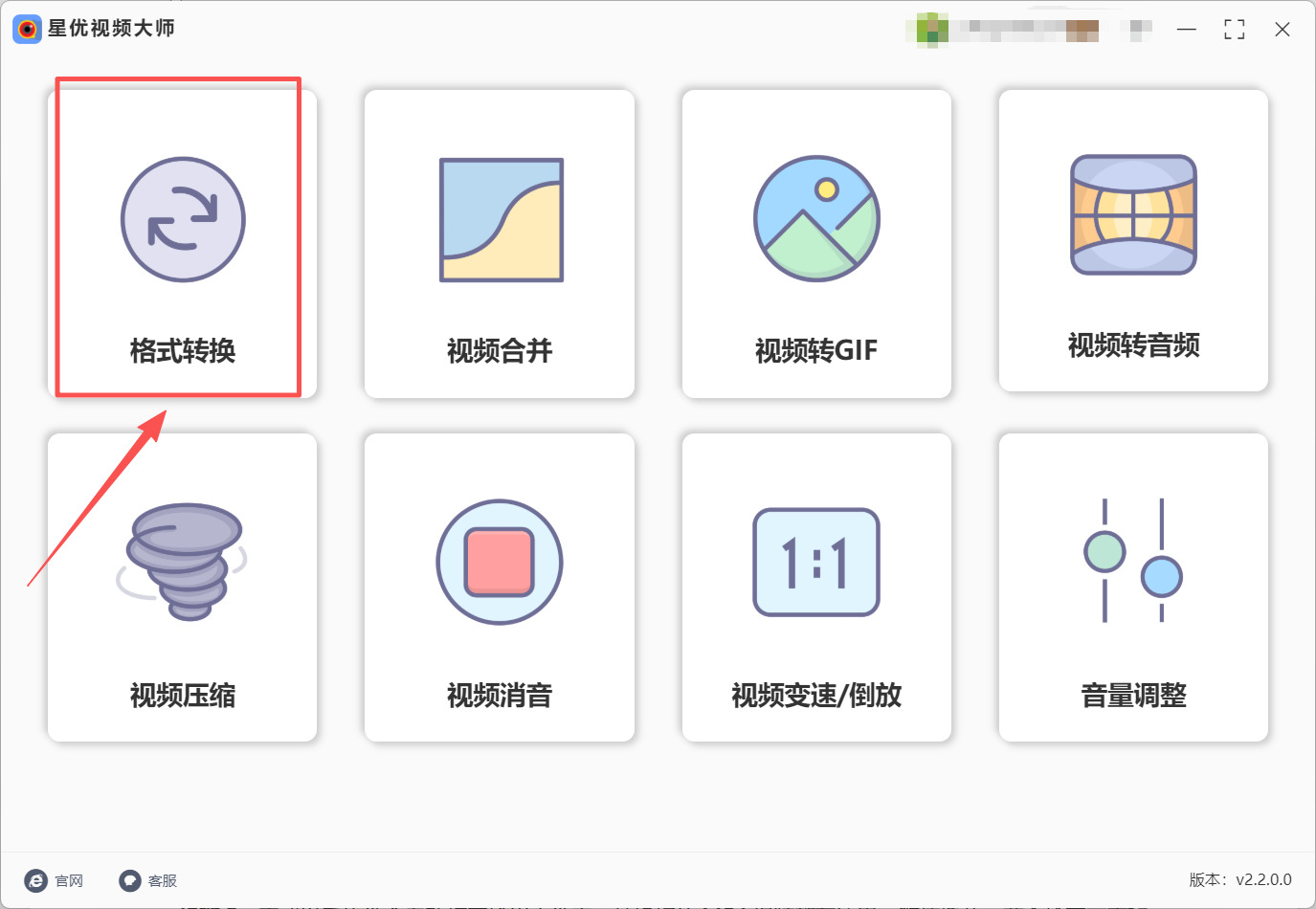
步骤1:先将“星优视频大师”软件安装到电脑上,随后运行打开,并在首页的功能选项中点击【格式转换】。
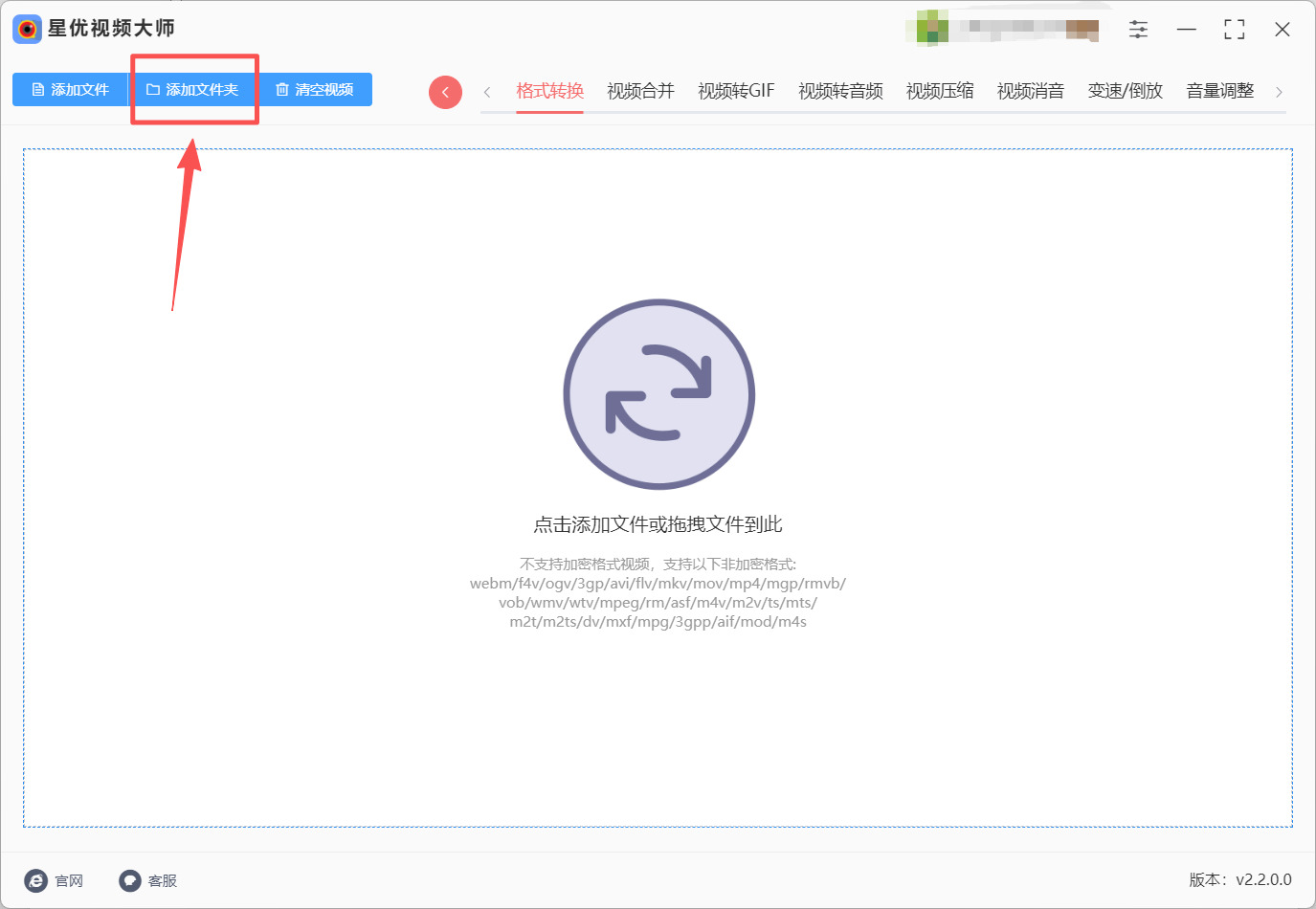
步骤2:进入格式转换页面后,点击【添加文件】或者【添加文件夹】按键,把将MKV视频文件添加到软件里。
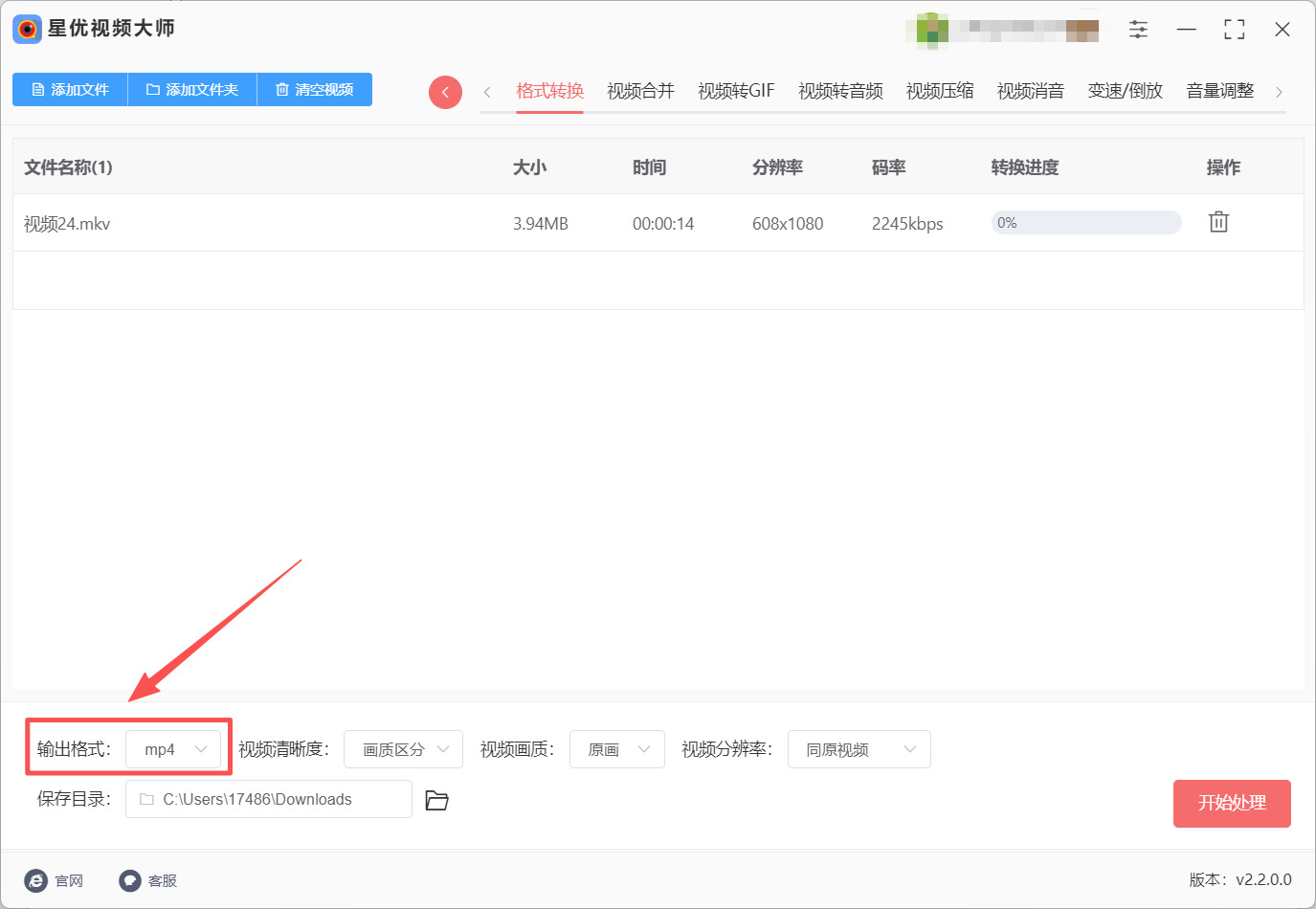
步骤3:文件添加成功后,将左下角的【输出格式】设置为MP4。如果没有改变画质和尺寸的要求,其他选项无需调整。
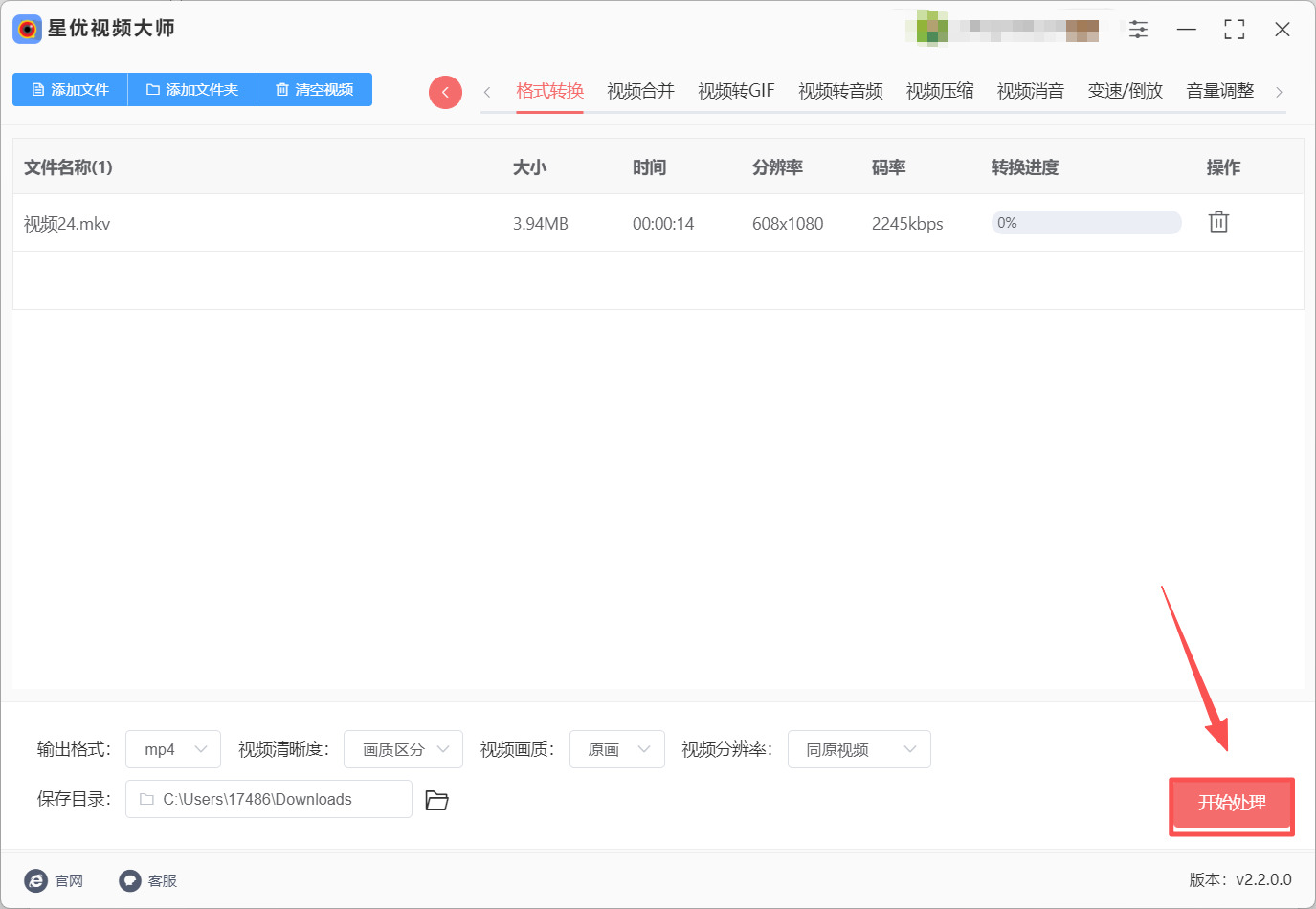
步骤4:接着选择好保存目录,再点击右下角【开始处理】,等待视频转换结束。
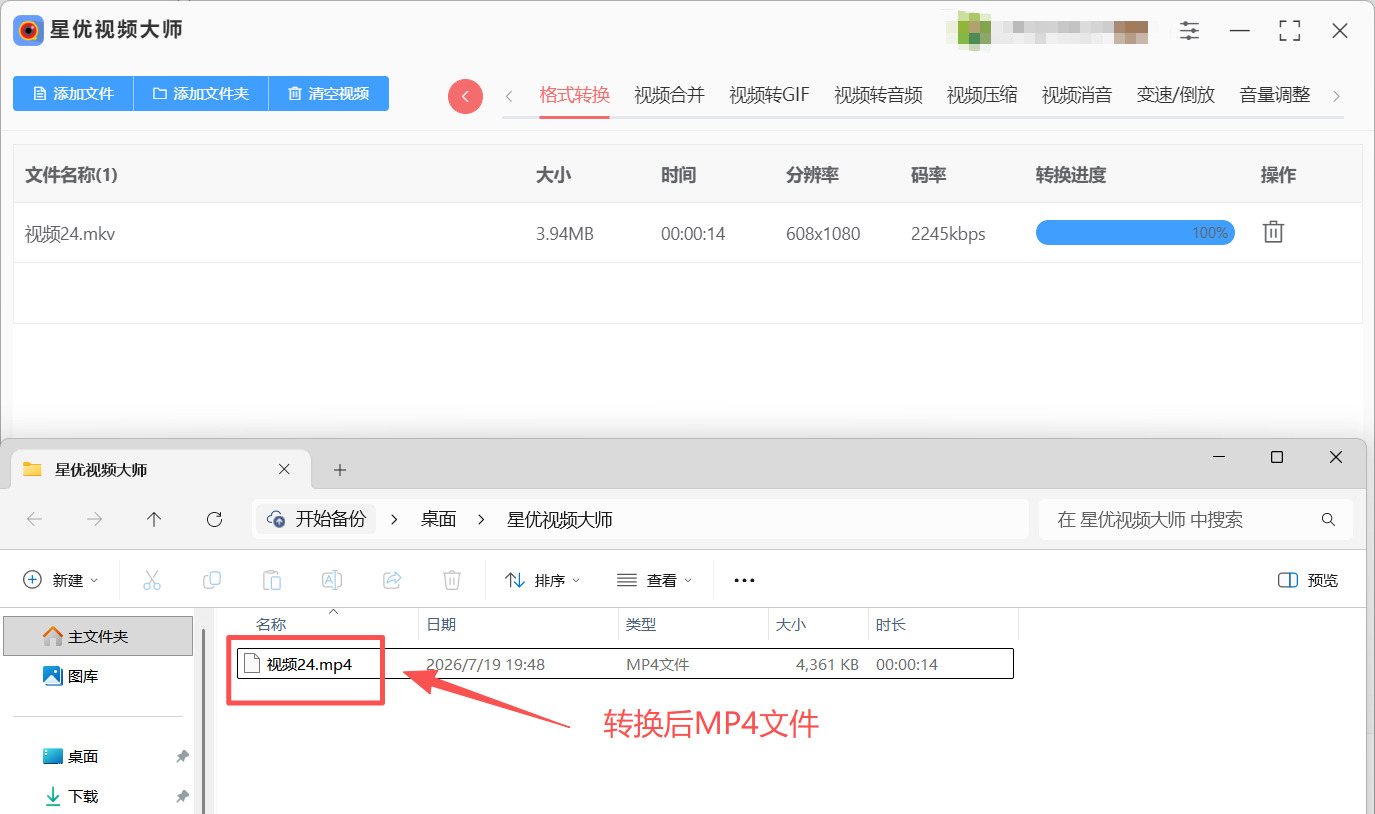
步骤5:完成以后软件会自动打开输出文件夹,转换好的MP4视频都在这里,大家可以点击开始播放来查看转换是否合格,确认无误就可以直接使用了。
方法二:使用King在线将MKV转成MP4
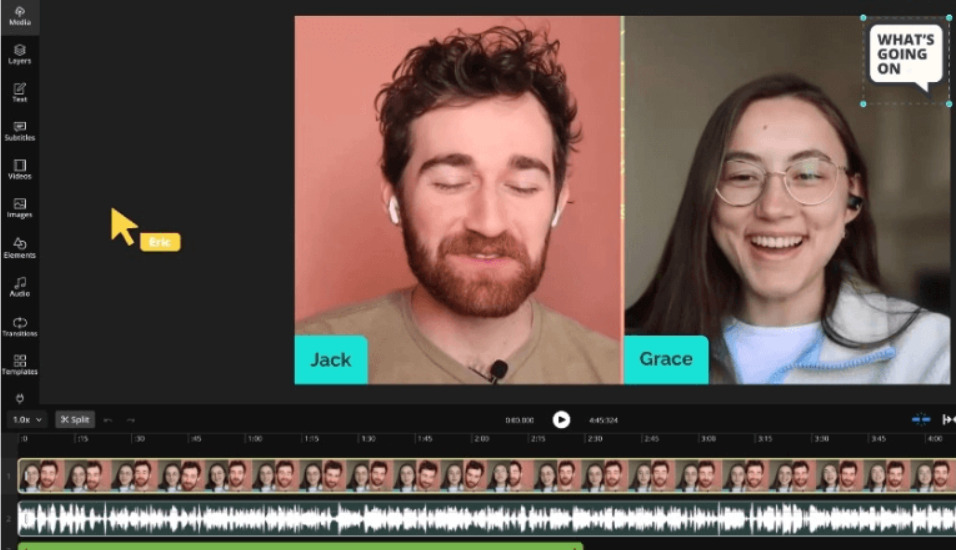
King提供真实的在线MKV to MP4转换页面,上传MKV后可在编辑器中导出MP4,适合文件不大且不涉及敏感内容的情况。
步骤1:打开King的Convert MKV to MP4页面,点击“Upload MKV file”选择视频。
步骤2:文件进入编辑器后检查画面与时长,不需要剪辑时保持原内容即可。
步骤3:点击“Export Project”,在导出设置中选择MP4格式和合适的分辨率。
步骤4:等待导出完成后下载MP4;免费账户的限制和水印以当前页面提示为准。
方法三:使用FFnverter批量将将MKV转成MP4
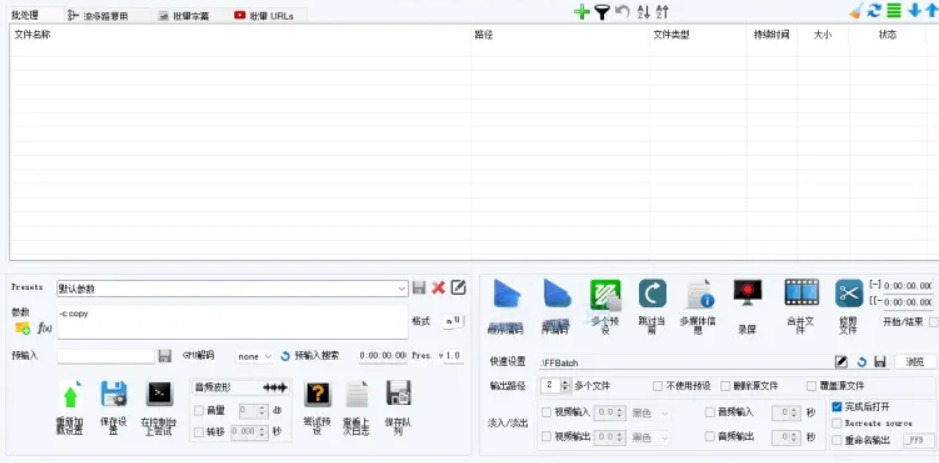
FFnverter是一款将FFmpeg能力做成图形界面的批量转码工具,支持拖放、多任务和参数预设。它适合一次处理很多MKV,或者需要保留、选择特定音轨与字幕的用户。设置比较灵活,所以最好先用一个短文件验证预设,再批量运行。
步骤1:启动FFnverter,把MKV拖进文件列表,检查程序读取的时长、视频流、音轨和字幕信息。
步骤2:选择MP4相关预设,可根据源编码决定重新封装还是转为H.264等常见编码;不确定时优先使用兼容预设。
步骤3:在流映射中确认要保留的音轨和字幕,MP4对部分字幕格式支持有限,必要时选择转换或单独保存。
步骤4:设置输出目录、自动命名和覆盖规则,批量任务应保证每个结果有唯一名称并保留源MKV。
步骤5:先使用测试或预览功能处理一小段,确认画面、声音和字幕正常,再启动全部队列正式转换。
步骤6:任务结束后查看日志,抽查多个MP4并拖动进度条,确认长视频没有中途失败或音画错位。
重新封装速度快且通常不损失画质,但前提是MKV内部的音视频编码适合MP4;否则就需要重新编码。多音轨和字幕是MKV常见优势,转换时最容易丢失这些内容,因此不能只看到MP4能播放就结束检查。重要文件在全部验收以前不要删除。
批量工具通常允许把同一预设应用给所有文件,但MKV内部结构可能不同。第一部视频只有一条音轨,第二部却可能带多语言与字幕。可以先查看每个文件的媒体流,再按相似结构分组;否则批量规则可能保留错误语言,甚至把需要的字幕遗漏。
方法四:使用Monverter软件将MKV转成MP4
Monverter是一款基于FFmpeg的开源图形化转换工具,提供常用预设和较详细的参数选项。它适合Linux等环境下希望用窗口操作完成视频转码的用户。对于普通兼容需求,选择MP4预设即可;对编码熟悉的人还可以进一步调整质量和音轨。
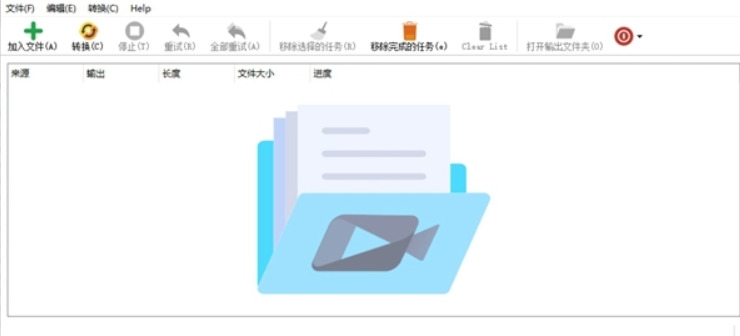
步骤1:打开MystiQ并添加MKV文件,等软件读取媒体信息后,确认每个文件的时长与分辨率没有异常。
步骤2:在输出格式或预设中选择MP4,目标设备不明确时可使用较通用的H.264视频与AAC音频组合。
步骤3:进入高级设置查看分辨率、帧率和质量,普通转换尽量保持原尺寸和帧率,不必虚高输出参数。
步骤4:检查音频与字幕选项,选择真正需要的轨道;若字幕无法放入MP4,可决定烧录到画面或另存。
步骤5:指定输出目录后开始转换,长视频会占用较多时间和空间,应避免把结果写到剩余空间不足的磁盘。
步骤6:完成后在目标设备或常用播放器中测试MP4,查看开头、快进位置、字幕段落和结尾。
转换的目标是提高兼容性,不是单纯把参数设置得越高越好。源视频只有720P时输出4K不会增加真实细节,只会让编码变慢、文件变大。若只需更换容器,可以先研究软件是否支持复制流;如果要统一设备兼容,再选择重新编码。
图形界面虽然隐藏了命令行,但分辨率、帧率、编码器和质量之间的关系没有改变。普通转换保持原帧率与原尺寸即可,除非目标设备有明确限制。过度提高输出参数只会延长耗时,而把码率压得过低又会让暗部和快速运动画面出现明显损失。
方法五:使用Shcoder将MKV转成MP4
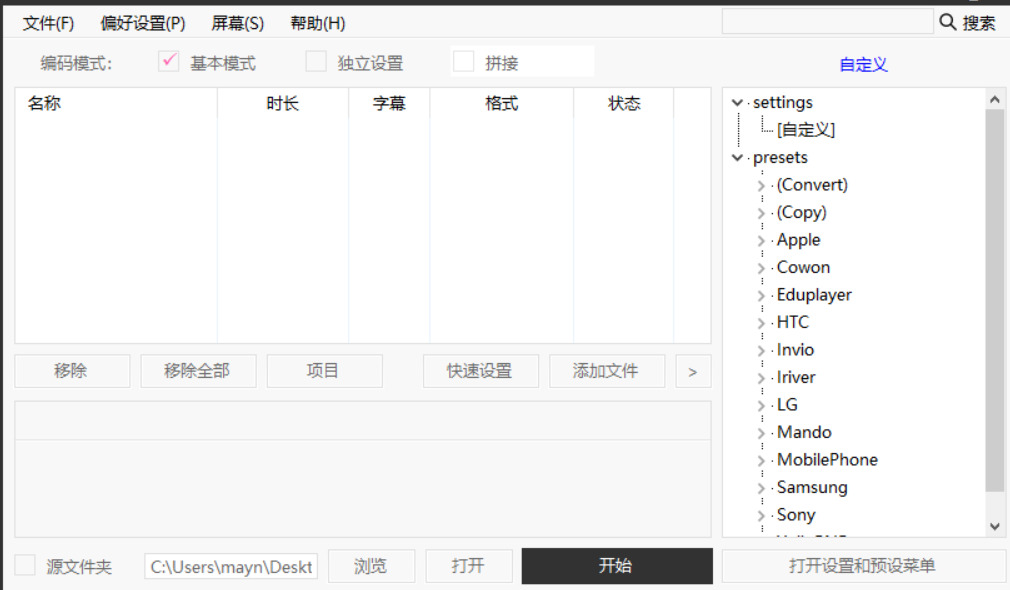
Shcoder是一款面向Windows的视频编码软件,支持常见容器、编码器和快速设置。它可以把MKV加入任务列表后选择MP4输出,也能进一步控制视频与音频参数。界面选项较多时,不熟悉编码的用户应优先使用预设,避免误改色彩、帧率或声道。
步骤1:运行Shcoder,把一个或多个MKV拖入列表,右键或通过信息功能查看源视频编码与音轨情况。
步骤2:打开Quick Settings或相应预设,选择MP4容器,并确定使用兼容的H.264/H.265视频与AAC音频。
步骤3:如果源编码本就兼容,可评估使用复制方式;需要更广兼容时则重新编码,并设置适中的质量参数。
步骤4:检查尺寸、帧率、声道和字幕,保持原始比例,避免因强制拉伸导致人物和画面变形。
步骤5:选好输出路径,点击开始按钮让软件处理队列,观察进度与剩余时间,出现错误时先停止排查。
步骤6:转换完成后比较时长和体积,播放带对白、快速动作和字幕的片段,确认声音与画面同步。
H.265通常能在相近画质下取得更小体积,但旧设备兼容性可能不如H.264。为了让更多手机、电视和网页平台顺利播放,H.264加AAC往往更稳妥。批量转换前固定一套验证过的预设,可以减少不同文件输出结果不一致的问题。
输出H.264还是H.265要看最终播放环境。较新的设备通常能良好支持H.265,并在一定情况下节省体积;需要网页上传、旧电视和广泛分享时,H.264往往更保险。不要只在本机播放器里验收,最好把一条样片放到真正的目标设备上测试。
如果源MKV采用MP4兼容的音视频编码,某些工具可以通过重新封装较快得到结果;如果编码不兼容,就需要重新编码,耗时会更长,画质和文件大小也取决于输出参数。大文件、私人视频或批量任务更适合本地软件,偶尔转换短视频时在线工具更方便。转换完成后,除了检查画面能否播放,还要切换音轨、查看字幕、拖动进度条并确认音画同步。关于“mkv怎么转mp4格式?”今天就介绍到这里,大家根据文件结构和播放设备选择一种方法实际转换即可。

