怎么合并音频?合并音频是一项重要技能,在现代工作环境中扮演着愈发重要的角色。随着数字媒体的迅猛发展,音频内容在我们的日常工作与生活中无处不在。从企业宣传到在线教育,从内容创作到个人项目,音频的运用几乎涵盖了所有行业领域。能够有效地合并音频,不仅提高了工作效率,也为创造更高质量的音频作品提供了保障。在市场营销领域,合并音频的能力尤为关键。营销团队常常需要将多段录制的语音、背景音乐和音效进行合并,以制作出富有吸引力的广告或宣传片。一个精致的音频作品不仅能够极大程度地吸引目标受众的注意力,还能有效地传达品牌的信息与价值观。因此,掌握音频合并的技巧,能够使营销人员在激烈的市场竞争中脱颖而出,提升品牌形象。在教育行业,音频合并同样重要。随着在线学习的普及,教师们常常需要将课堂录音、讲解音频和辅助音乐结合起来,以制作出完整的课程内容。今天小编将为大家详细介绍几个方法,可以又快又好的将几段音频拼接成一个音频,感兴趣的跟着操作吧。
合并音频方法一:借助“星优音频助手”软件
软件下载地址:https://www.xingyousoft.com/softcenter/XYAudio
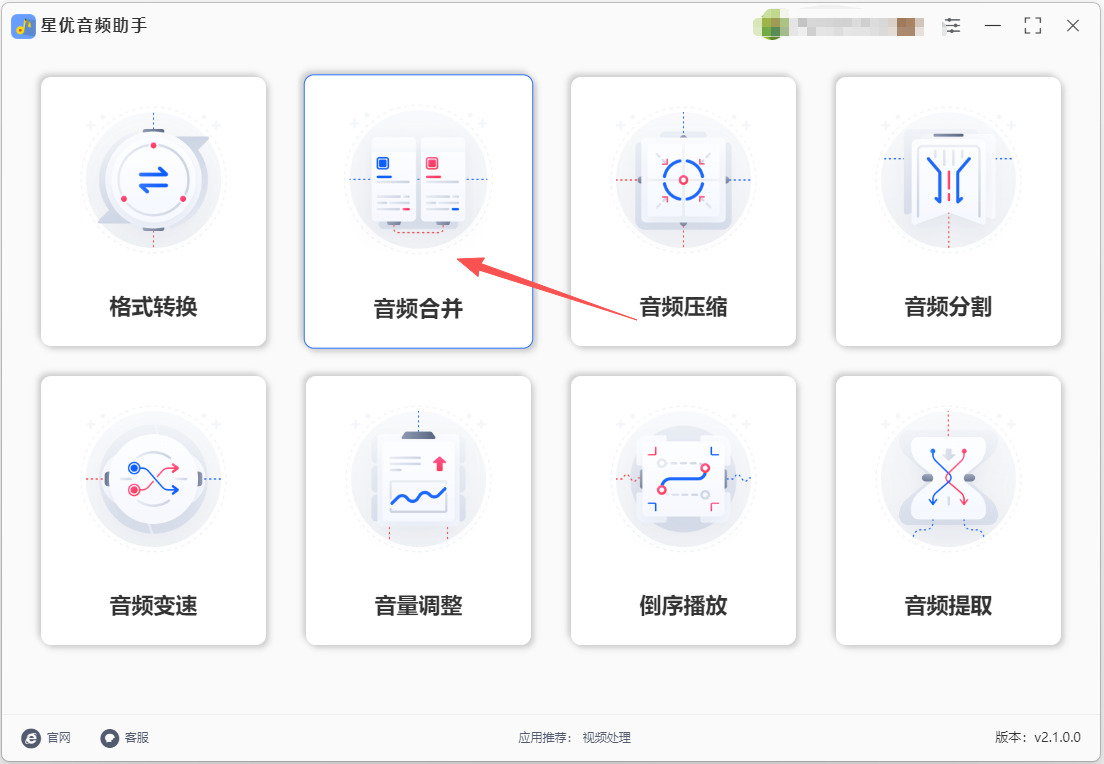
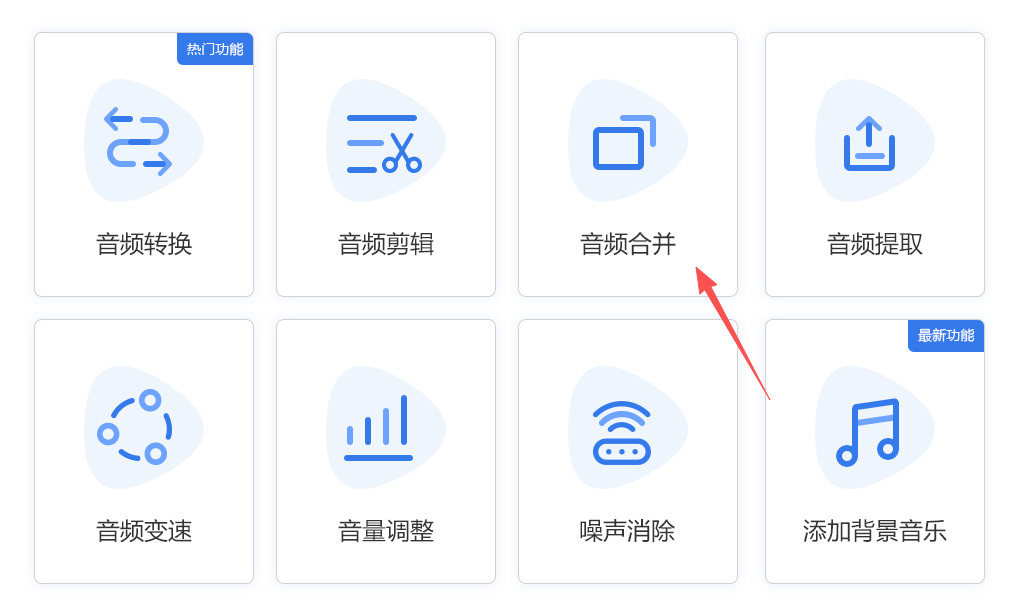
步骤1,请大家做好准备工作,将“星优音频助手”软件安装到电脑上,安装结束后打开使用,并在首页里点击【音频合并】功能。
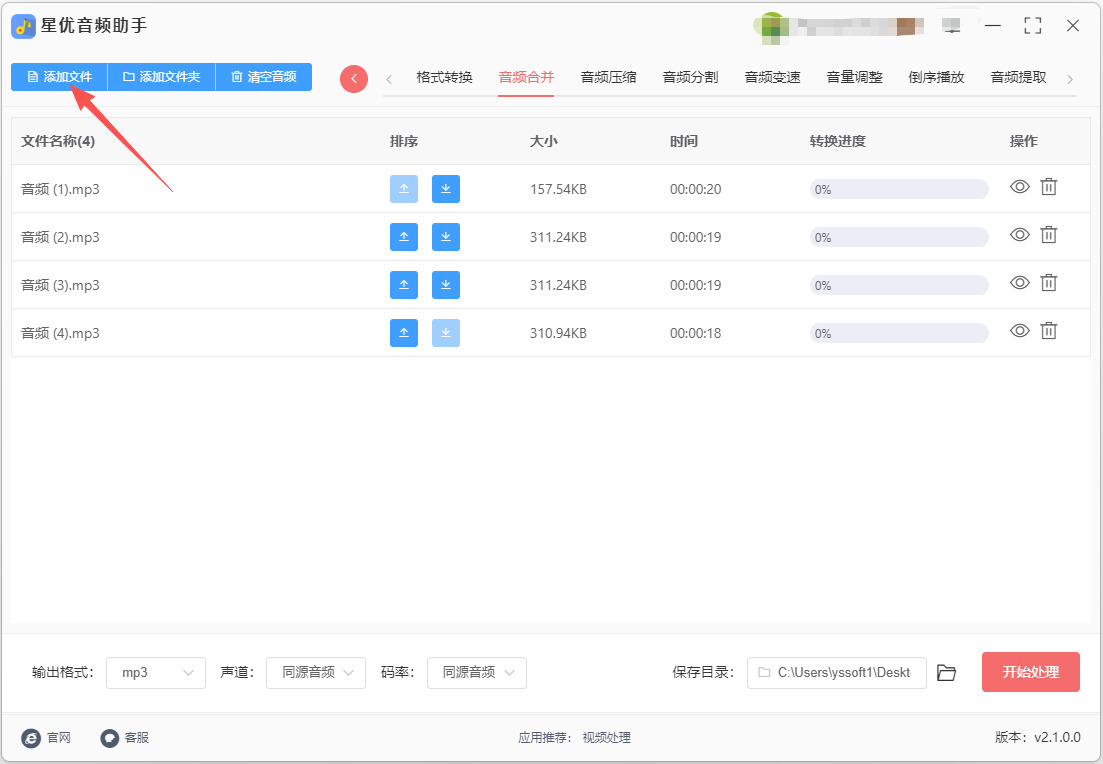
步骤2,将需要合并的音频准备好,通过点击左上角【添加文件】按键,将音频文件全部添加到软件里。
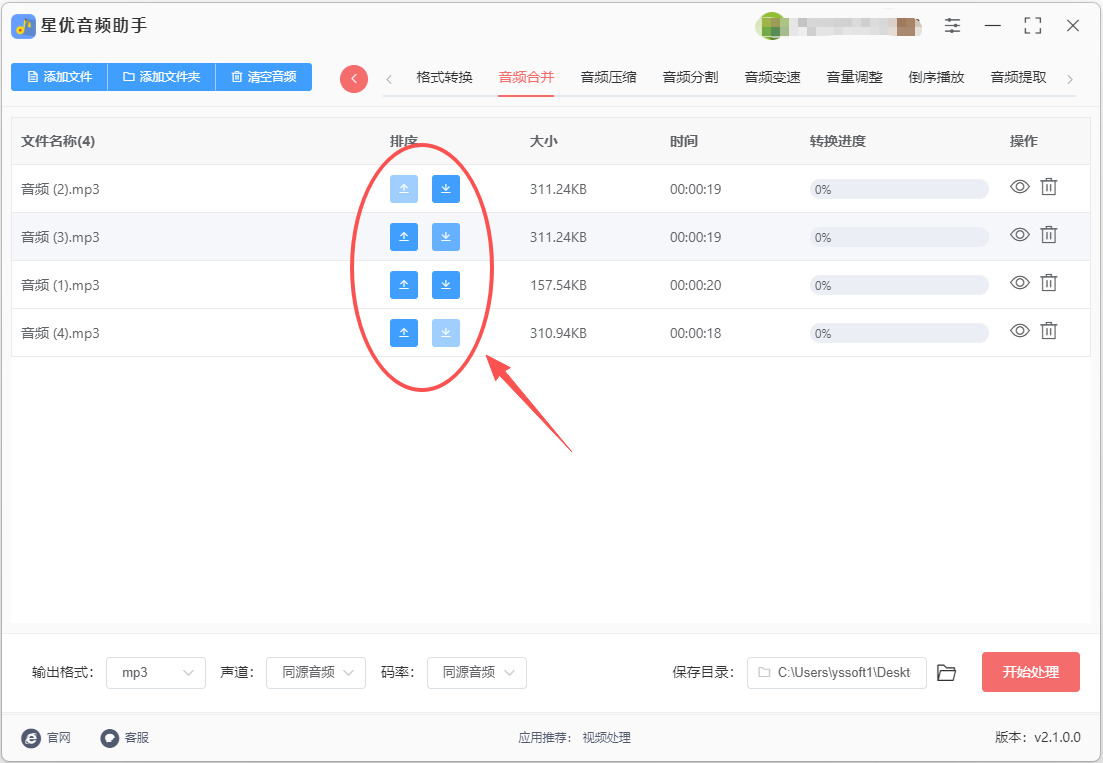
步骤3,在排序栏下面可以看到向上和向下的箭头,点击箭头可以快速调整音频的合并顺序。
步骤4,在软件下方设置【输出格式】,确定合并后文件的格式,建议大家选择兼容性最好的mp3格式。另外两个参数(声道和码率),建议直接使用默认值,有特殊需要的自定调整。
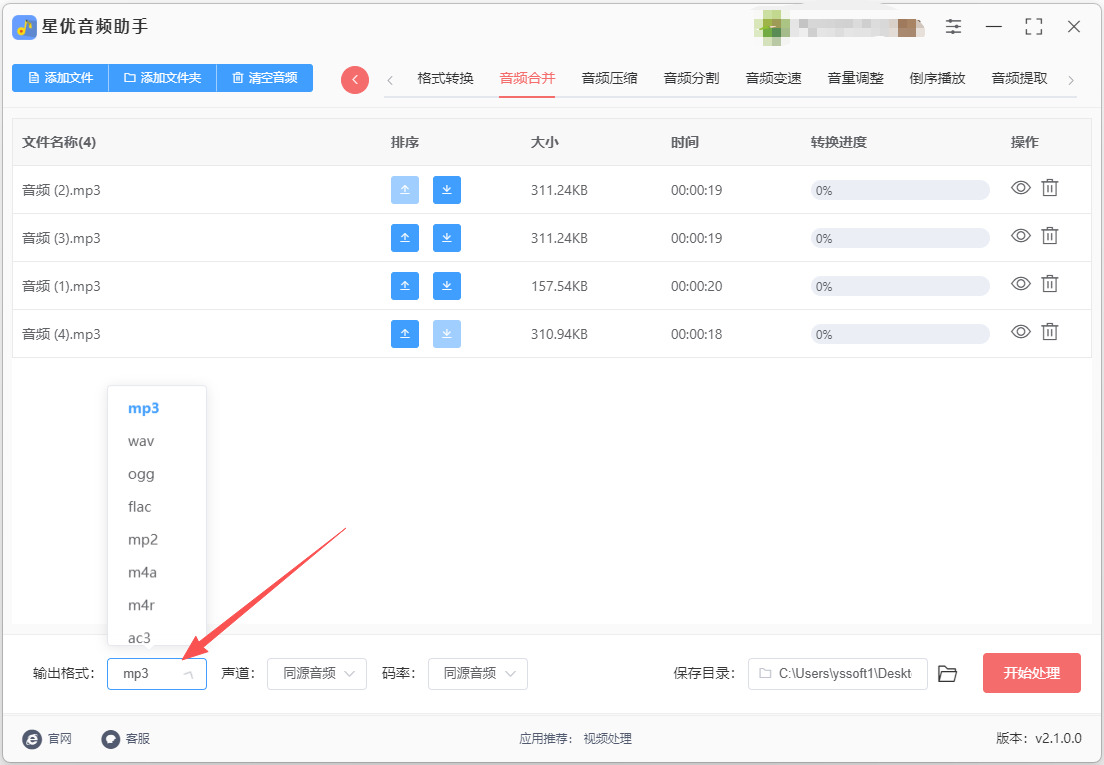
步骤5,点击【开始处理】红色按键后启动软件,软件立即启动音频合并程序,我们等待合并结束即可。
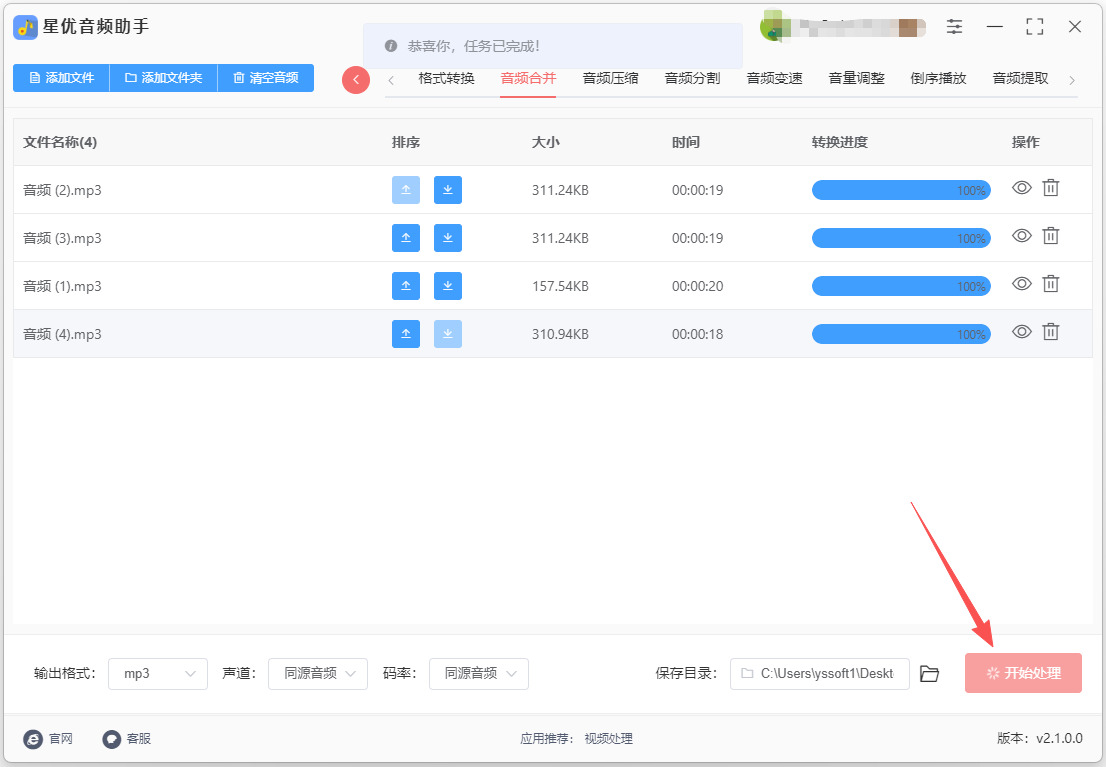
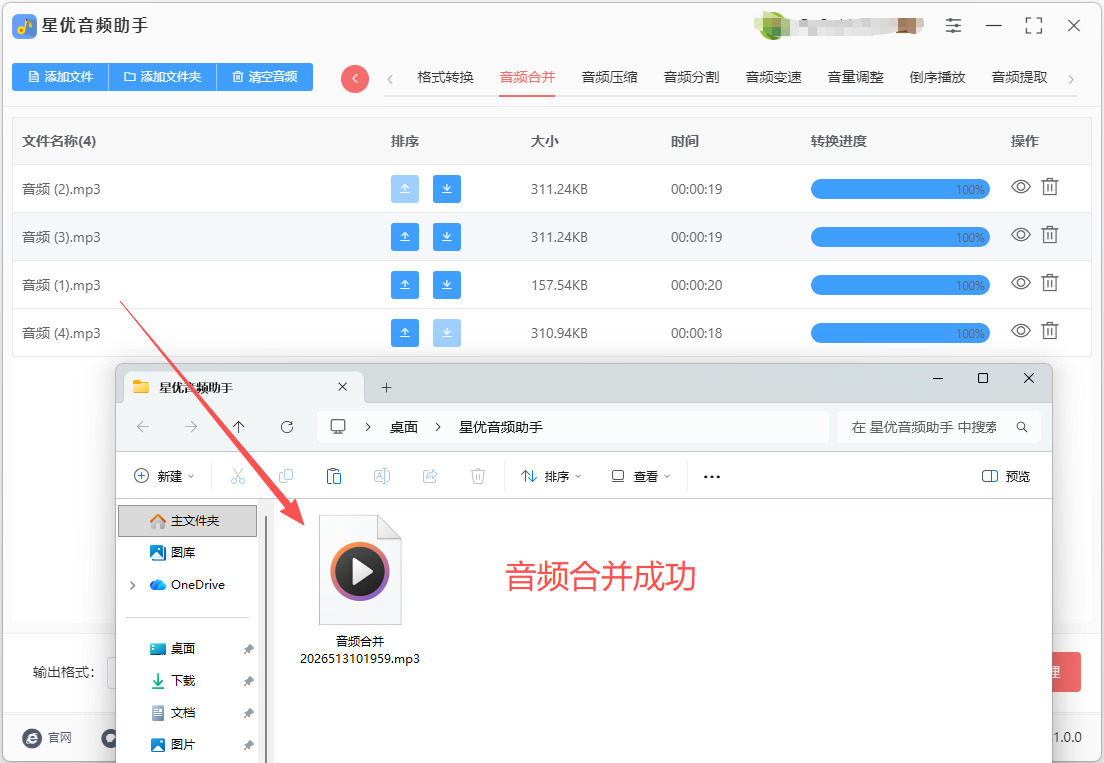
步骤6,等到软件弹出输出文件夹的时候,说明合并完成,合并后的音频就保存在这里。从下图可以看到,软件成功将4个音频合并拼接为了一个音频文件,证明方法有效。
合并音频方法二:借助优速音频处理器软件
1)进入“音频合并”功能
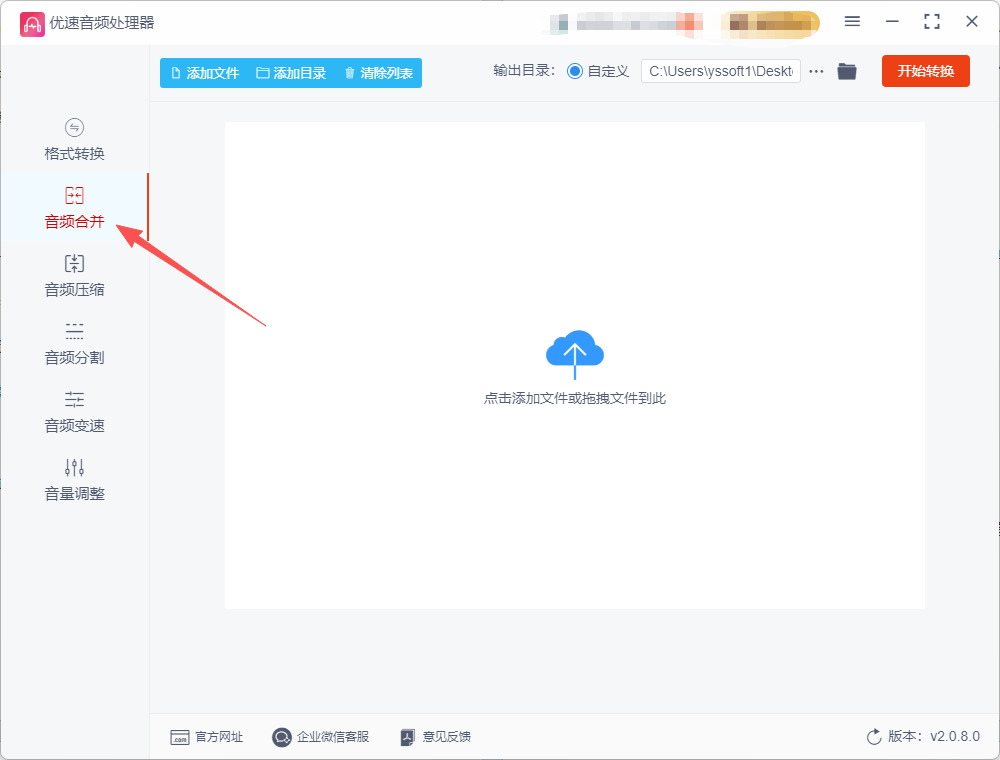
打开优速音频处理器软件后,你会看到左侧是功能菜单。点击左侧的 【音频合并】,进入合并操作界面。
2)导入要合并的音频文件(两种方式任选)
方式A:按钮导入
点击界面左上角【添加文件】(蓝色按钮)。在弹出的文件选择窗口中,按住 Ctrl 多选你要合并的音频(mp3/wav/m4a等一般都支持),点“打开”全部导入。
方式B:拖拽导入(更快)
直接把文件夹里的音频文件拖拽到软件中间的空白区域,即可批量导入。导入后文件会以列表形式显示在界面上方。
提示:对文件数量通常没有严格限制,几个到几十个都可以一次导入。
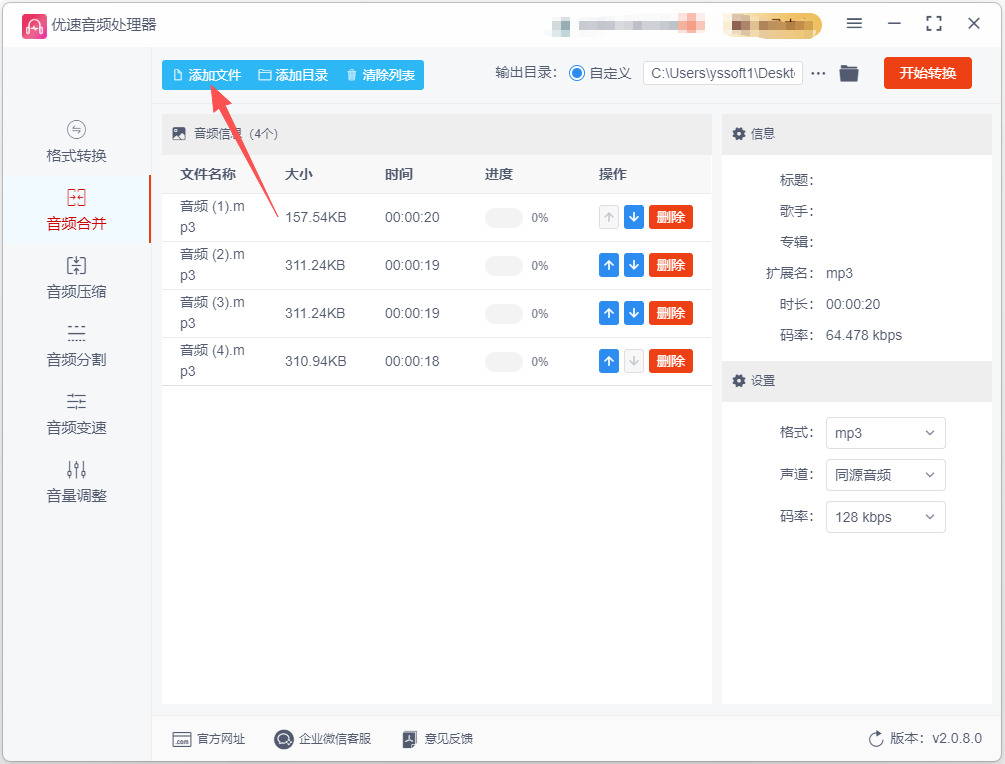
3)调整合并顺序(很关键!)
软件是从上到下依次合并的:列表最上面的音频会排在最前面。每个文件右侧会看到 ⬆ 向上箭头 / ⬇ 向下箭头。点击箭头把音频调到你想要的播放顺序。
举例:你想要的顺序是 A → B → C,就把 A 放最上面,B 中间,C 最下面。
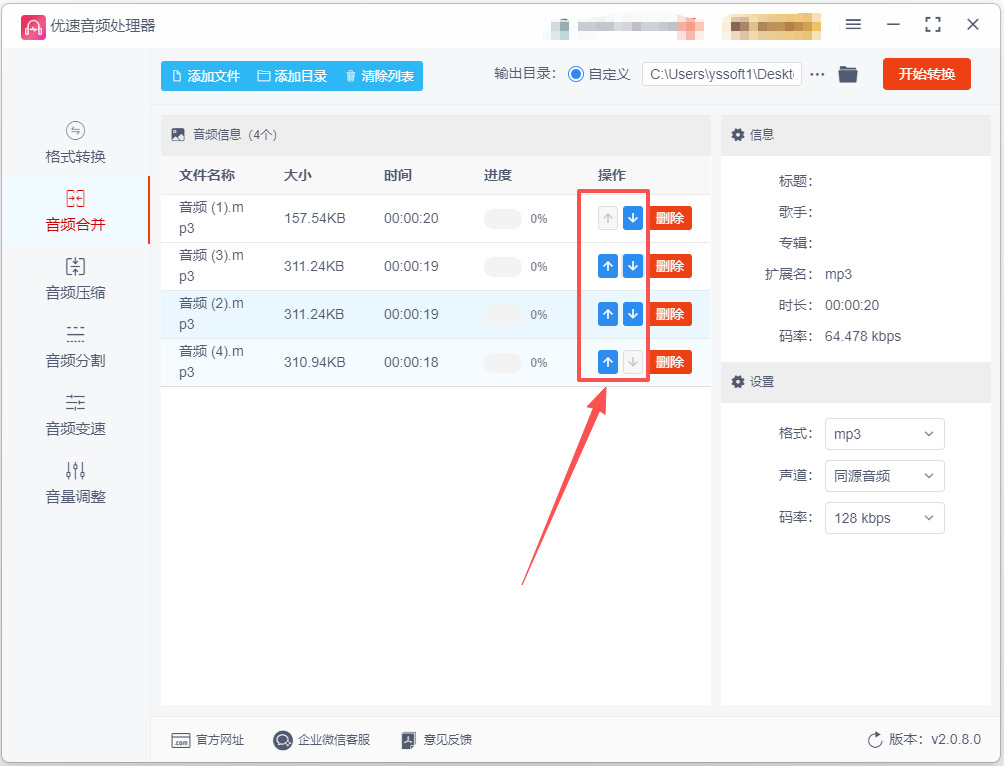
4)设置输出参数(一般保持默认即可)
在界面右下角可以看到输出设置:
参数 建议值 说明
格式 MP3(默认) 兼容性最好,几乎所有设备都能播
声道 默认(如立体声) 一般不用改
码率 默认 改高会增大文件,改低可能影响音质
如果你想换格式(如输出为 WAV),点击“格式”下拉框选择即可。
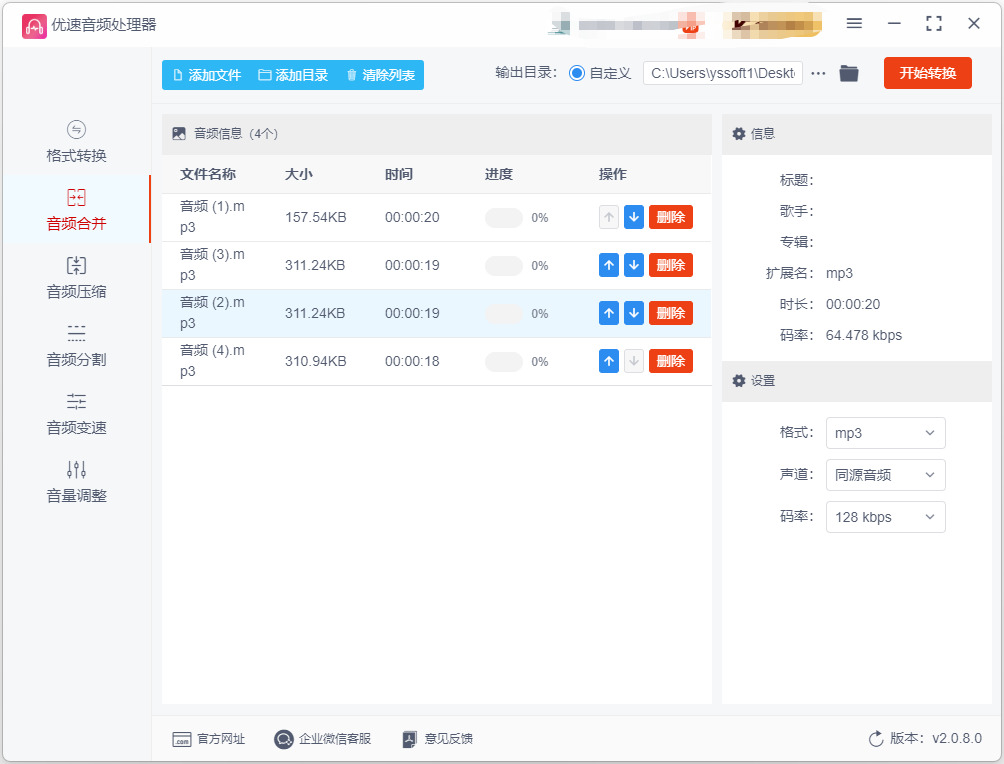
5)开始合并
确认:文件都在、顺序对了、格式没问题、保存位置也选好了。
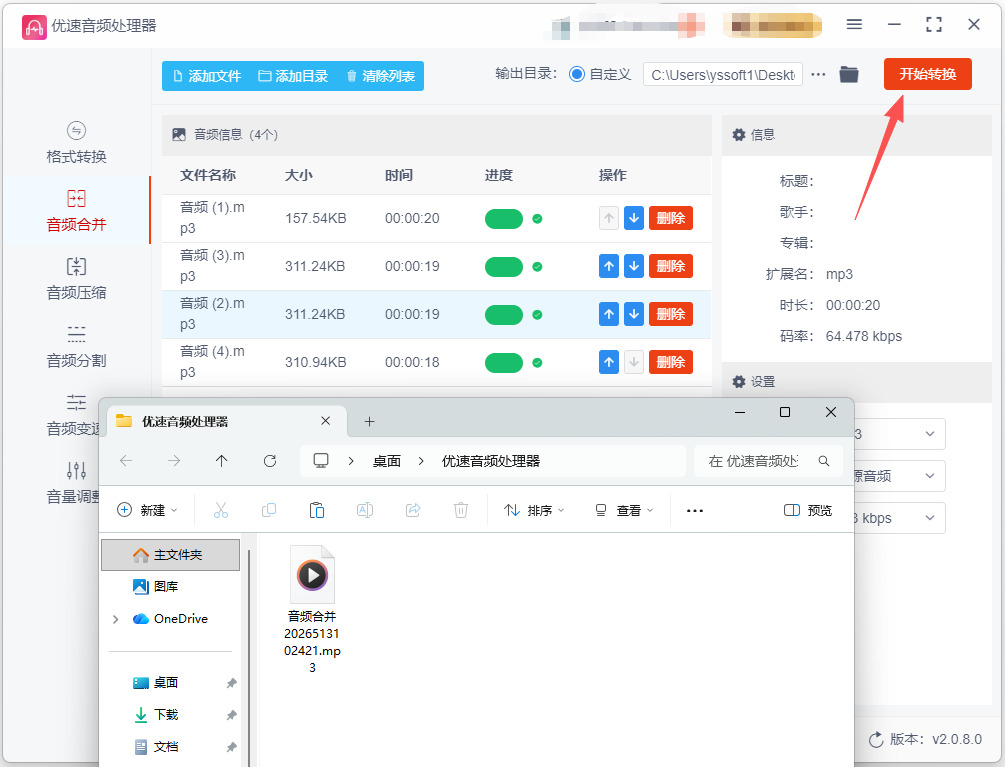
点击界面右上角的【开始转换】(红色按钮)。界面会出现进度条,显示合并百分比。
6)找到合并好的文件
合并完成后,软件会自动弹出输出文件夹。你会看到里面只有 1个音频文件(比如 merged.mp3),这就是合并好的结果。
合并音频方法三:借助海豚音频助手软件
① 准备与启动:在浏览器中搜索“海豚音频助手”,进入官网或可信的软件站下载电脑版并安装。安装完成后,双击桌面图标打开软件。
② 找到功能入口:在主界面众多功能中,直接点击首选区的“音频合并”。
③ 导入文件:点击界面中间的“添加文件”按钮,在打开的窗口中选中所有要合并的音频文件(支持MP3、WAV等主流格式)。想偷懒的话,也可以直接把文件拖拽进来。
④ 调整顺序:文件导入后,会以列表形式展示。合并的最终播放顺序就是这里的顺序,你可以通过点击右侧的“上移/下移”按钮来随意调整。
⑤ 精细编辑(可选):如果某个音频只想合并其中一部分,不用自己先剪切好。点击对应文件后的“编辑”按钮,进入编辑界面后就可以自由截取你需要的片段了。
⑥ 设置输出目录:在界面下方找到“输出目录”,点击“自定义”选择你电脑上的一个文件夹,用来保存最终合并好的音频。
⑦ 开始处理:确认所有设置无误后,点击“开始处理”按钮。当进度条走完,弹出“合并完成”的提示,大功告成!点击“打开文件夹”就能找到你的新作品了。
一些小提示
输入与输出格式:这款软件功能强大,能轻松合并不同格式(如一个.mp3和一个.wav)的音频。合并后的默认输出音频格式通常是.mp3。你可以在软件的“设置”里,或者在最后一步“开始处理”前,找到输出格式并调整为你想要的格式。
预览很重要:在点击“开始处理”前,强烈建议利用软件的预览功能试听一下,确保你截取的片段准确,合并顺序也符合预期。
释放存储空间:如果你是为了合并手机里的录音或音乐,操作完成后记得检查一下,可以把原始的零散文件删掉,为新文件腾出空间。不过删之前最好确认下新文件的音质是否满意。
合并音频方法四:借助SeaAudio软件
步骤 1:安装SeaAudio
软件安装:如果你还没有安装SeaAudio,请大家找到适合你操作系统的版本(Windows、macOS或Linux)。
步骤 2:打开SeaAudio
启动程序:安装完成后,打开SeaAudio。
步骤 3:导入音频文件
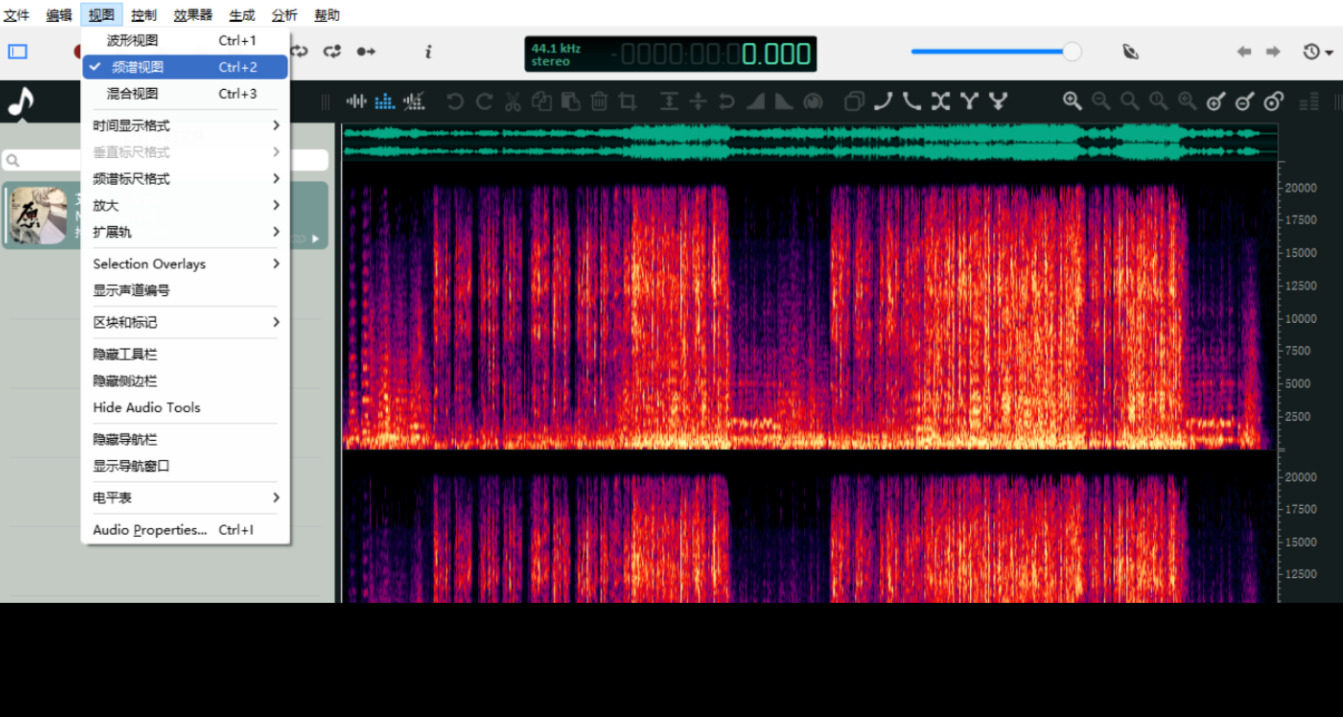
导入音频:在菜单栏中点击“文件” > “打开” (或按快捷键Ctrl + O),选择你需要合并的音频文件。你可以多次重复这个步骤,将多个文件导入。
多次导入:如果只想选择某些文件,可以按住Ctrl键(Windows)或Command键(Mac)在多个文件之间选择。
步骤 4:调整音频文件
查看波形:每个导入的音频文件会在SeaAudio中显示为单独的波形。
剪切和调整:如果需要,可以使用选择工具(拖动鼠标选择部分波形)来剪切或调整音频文件。例如,删除不需要的部分。
步骤 5:合并音频文件
复制音频:选择第一个文件的波形,按Ctrl+C(Windows)或Command+C(Mac)进行复制。
打开新的空白文档:点击“文件” > “新建” (或按Ctrl + N),创建一个新的空白音频文档。
粘贴音频:在新的文档中,按Ctrl+V(Windows)或Command+V(Mac)进行粘贴。这将把第一个音频文件粘贴到新文档中。
重复操作:对于其他音频文件,重复“复制”和“粘贴”的步骤,依次将它们添加到新的文档中。在粘贴时,它们将会接在前一个音频文件的后面。
调整顺序:如果你需要调整不同音频之间的位置,可以直接拖动波形来重定位。
步骤 6:导出合并后的音频
保存合并文件:点击“文件” > “导出”。
选择格式:在弹出的对话框中,选择你想要的音频格式(如WAV, MP3等)。
命名文件:为合并后的文件命名,并选择保存位置。
设置参数:根据需要调整导出设置(如比特率、通道等)。
确认导出:点击“保存”按钮,完成导出。
步骤 7:检查合并文件
播放测试:在你选择的媒体播放器中播放合并后的音频文件,检查合并效果是否符合预期。
合并音频方法五:借助AudioPad软件
步骤 1:安装AudioPad
获取AudioPad:根据您的操作系统选择合适的版本进行下载(适用于Windows和macOS)。
安装AudioPad:下载完成后,打开安装程序并按照屏幕上的提示完成安装。
步骤 2:打开AudioPad
启动AudioPad应用程序。
步骤 3:导入音频文件
在AudioPad主界面,点击“文件”菜单,然后选择“打开”。
找到您要合并的第一个音频文件,选中它并点击“打开”。您也可以通过拖放文件到AudioPad窗口来导入音频文件。
重复上述步骤,依次导入您要合并的其他音频文件。
步骤 4:安排音频文件
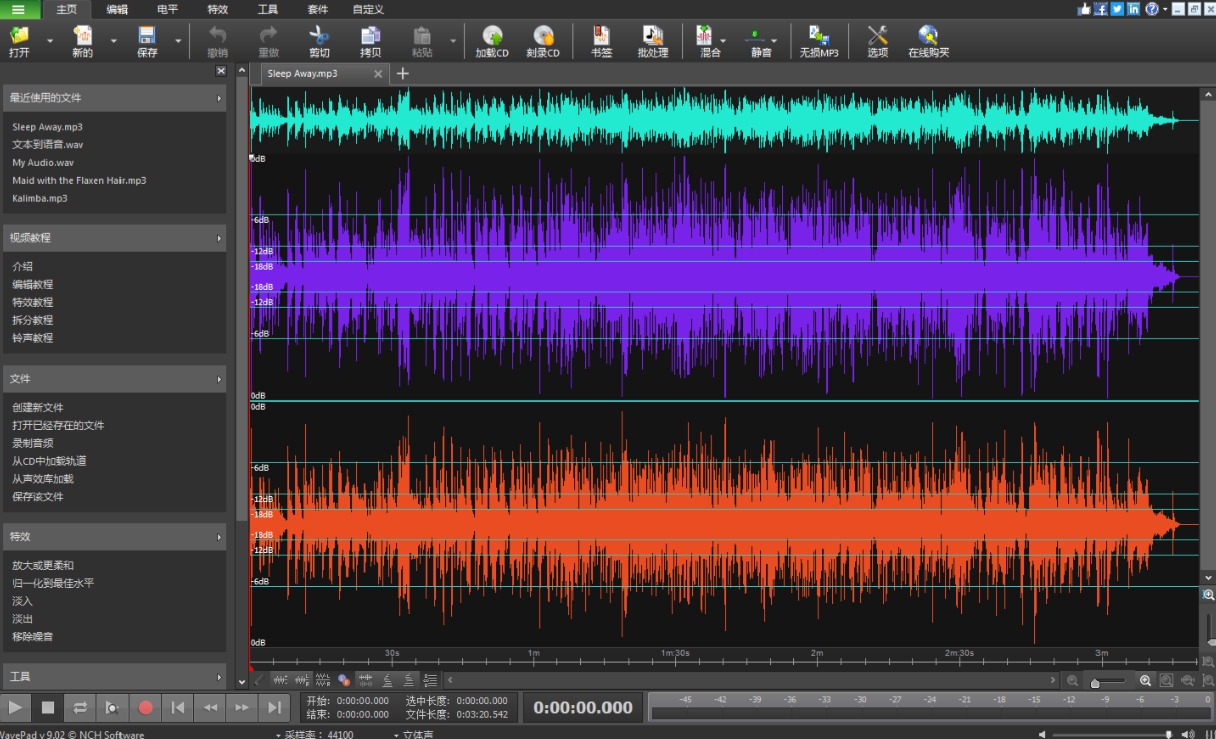
每个音频文件将会在一个单独的轨道上显示。您可以通过点击并拖动音频轨道来重新排列它们的顺序,确保它们呈现所需的播放顺序。
步骤 5:合并音频
确保所有音频文件都按正确的顺序排列后,点击“编辑”菜单。
选择“选择所有”以选中所有音频轨道,或者按Ctrl+A(Windows)或Command+A(Mac)进行选择。
然后,点击“合并”选项。这个选项可能会被称为“合并音频”或类似的名称,具体取决于软件版本。
步骤 6:导出合并后的音频
合并完成后,点击“文件”菜单,选择“保存”或“另存为”。
选择希望保存的文件格式(如WAV、MP3等),并为合并后的音频文件命名。
选择保存位置,然后点击“保存”。
步骤 7:完成并播放
您已经成功将多个音频文件合并为一个。您可以使用任何音频播放器来播放合并后的文件,检查音频是否按照您的预期进行播放。
合并音频方法六:借助python程序
1. 安装 pydub 和 ffmpeg
首先,确保您已安装pydub库和ffmpeg工具。
安装 pydub
在命令行中运行以下命令来安装 pydub:pip install pydub
安装 ffmpeg
pydub需要ffmpeg来处理音频文件。您可以通过以下方式安装它:
Windows:
下载ffmpeg的Windows版本:FFmpeg Downloads
解压下载的文件,并将bin目录添加到系统的环境变量PATH中。
macOS:
使用Homebrew安装:brew install ffmpeg
Linux:
可以在终端中运行以下命令:sudo apt-get install ffmpeg
2. 编写音频合并的脚本
以下是一个简单的Python脚本示例,它使用pydub库将多个音频文件合并为一个文件。
python
from pydub import AudioSegment
# 创建一个空的AudioSegment对象
combined = AudioSegment.empty()
# 替换为您的音频文件路径
audio_files = ["audio1.mp3", "audio2.mp3", "audio3.mp3"]
# 遍历音频文件并合并
for file in audio_files:
audio = AudioSegment.from_file(file) # 读取音频文件
combined += audio # 合并音频
# 导出合并后的音频文件
combined.export("combined_audio.mp3", format="mp3")
3. 执行脚本
将上述代码保存为merge_audio.py,并确保将audio_files列表中的文件名替换为您要合并的实际音频文件名和路径。
在命令行中,导航到脚本所在的目录,然后运行以下命令:
python merge_audio.py
4. 检查结果
合并完成后,您会在脚本运行的目录下看到一个名为combined_audio.mp3的文件,您可以使用音频播放器进行播放。
注意事项
确保待合并的音频文件格式相同,如果不同,pydub可以处理,但最好使用相同格式以避免意外问题。
您可以根据需要调整合并方式,比如添加静音、调整音量等,pydub 提供了很多音频处理功能。

在内容创作中,音频合并成为了提升作品专业程度的重要工具。播客、音频书籍甚至YouTube视频都依赖于清晰、流畅的音频内容。在录制完成后,将不同段落有效合并,去除多余的噪音与空白,让听众能够无缝地享受整个内容,这对创作者的专业性要求极高。合并音频的技能不仅仅关乎技术,更与创意与艺术相结合。在合并的过程中,创作者需要考虑音频之间的节奏感、风格匹配以及情感传递。优秀的合并不仅仅是简单的拼接,更是一种对听众感受的深刻理解与把握。当然,尽管合并音频的技巧重要,但它背后所体现的是团队协作和沟通能力。在工作中,音频的合并往往需要与多方合作,包括录音师、编辑和设计师。如何处理各方的意见,并最终达成一致,是成功的关键。因此,在提升音频合并技能的同时,也应加强团队的协作能力。综上所述,合并音频作为一项重要技能,已经成为了现代工作中不可或缺的一环。无论是在市场营销、教育行业,还是在内容创作中,良好的音频合并能力不仅能提高工作效率,更能提升作品的整体质量,为我们的职业生涯和个人项目增添无限可能。上面几个关于“怎么合并音频”的解决办法是不是挺简单的呢,学会后的小伙伴记得点赞支持一下。

