如何修改word文件的创建时间?Word 文档几乎成为了上班族日常工作中不可或缺的工具。无论是撰写报告、制作计划书,还是整理会议记录,每一个细节都可能影响工作的效率和呈现效果。其中,文档的时间属性,尤其是创建时间,往往被忽视,但实际上它在职场中扮演着重要的角色。掌握修改 Word 文件创建时间的技能,对于很多上班族来说,已经不再只是技术爱好的范畴,而是一种实用的职场能力。在日常工作中,文档的创建时间不仅仅是一个简单的时间戳,它往往代表着工作的进度、文件的版本顺序,以及某些任务的优先级。例如,在团队协作中,一份报告的创建时间能够帮助成员快速判断文件的最新程度,从而避免重复劳动或错过关键节点。在一些需要提交材料的场景中,创建时间甚至可能影响文件的权威性与合规性。网上也有很多朋友在寻找修改word文件创建时间的办法,那今天就让小编来帮助大家吧,一共有多个方法可以搞定。

办法一:使用“星优文件名管理器”软件修改word的创建时间
推荐指数:☆☆☆☆☆
系统兼容:Windows7及以上系统
软件下载地址:https://www.xingyousoft.com/softcenter/XYRename
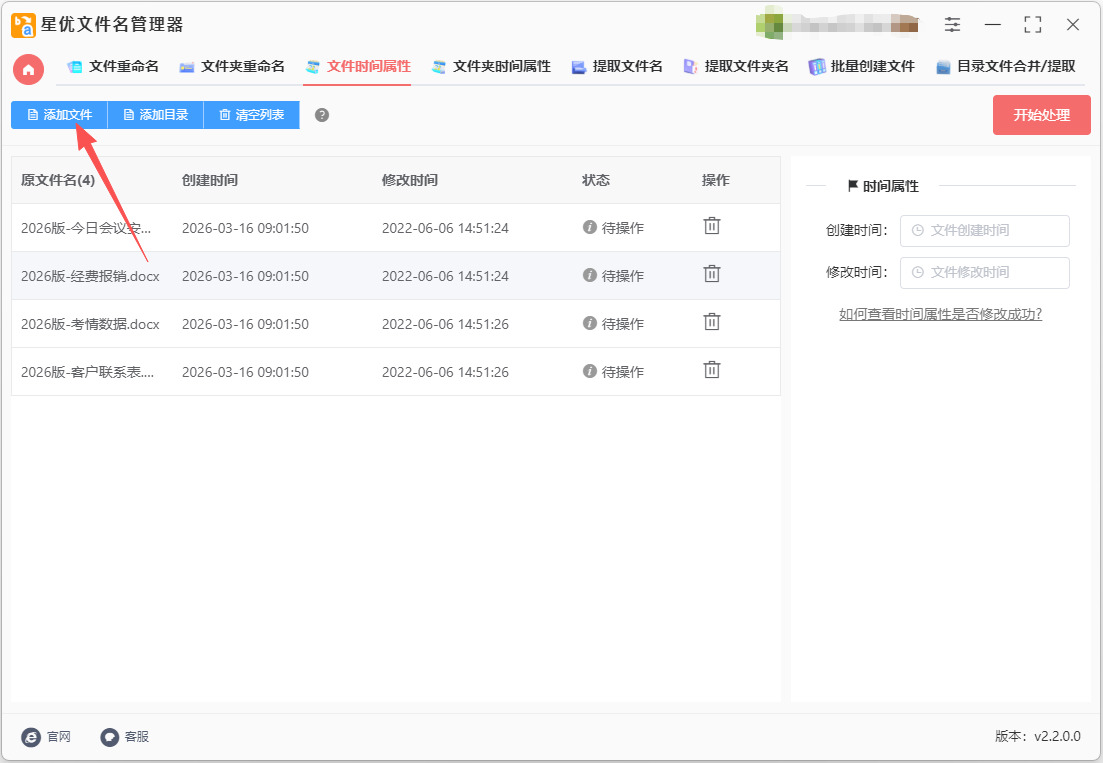
第1步,你需要在电脑上将“星优文件名管理器”软件安装好,随后打开软件进入首页,找到并点击首页里的【文件时间属性】修改功能。

第2步,来到操作内页后点击【添加文件】按键,然后将需要修改创建时间的word文件添加到软件里。还可以使用鼠标拖拽的方式添加word文件。
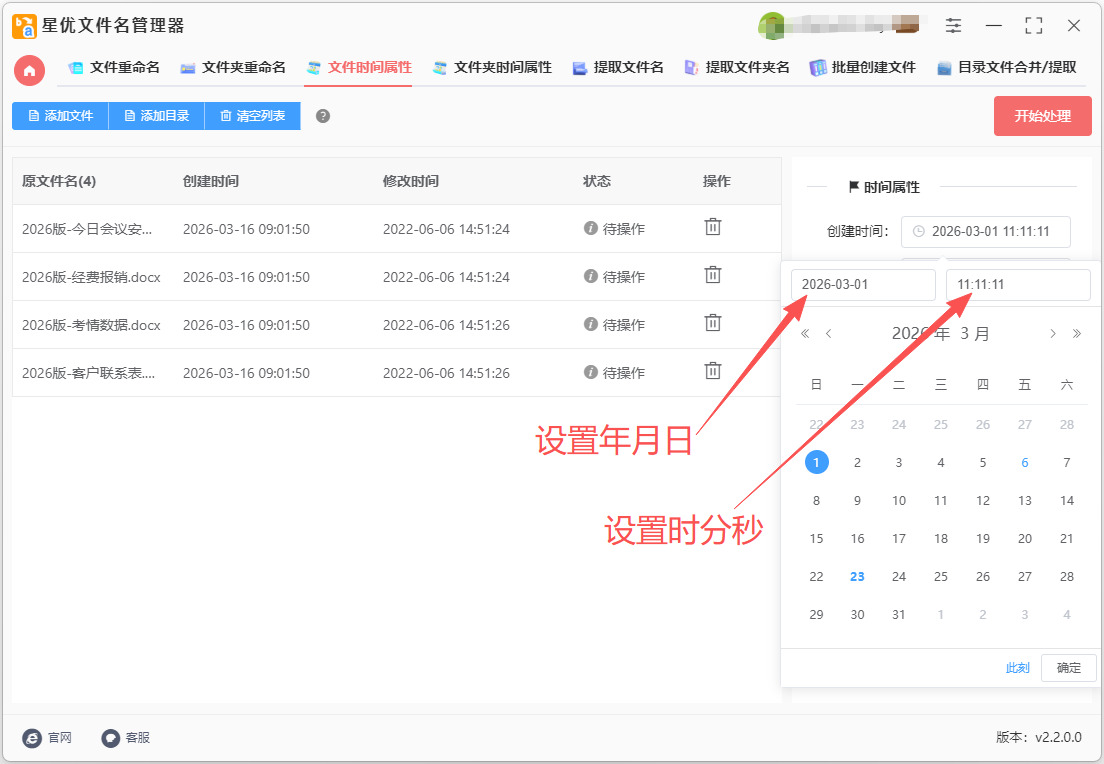
第3步,添加好文件后在右侧设置修改后的创建时间,本案例设置为2026年3月1日 11:11:11。(如下图所示:左侧设置年月日,右侧设置时分秒)
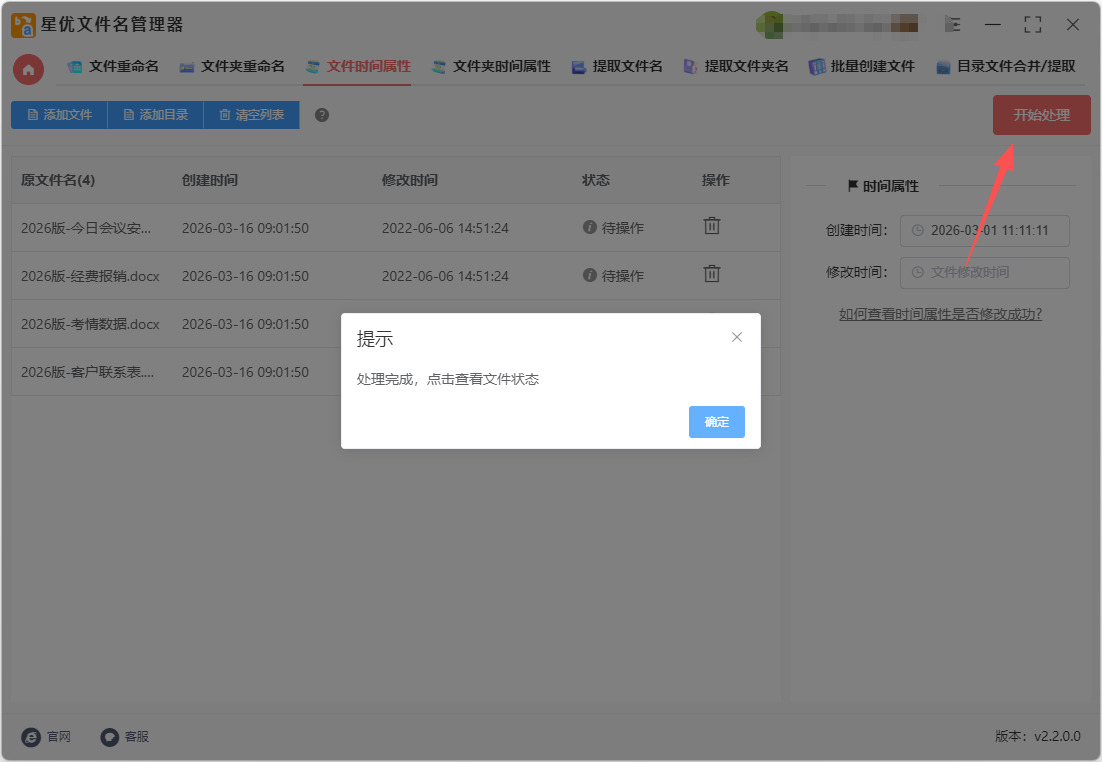
第4步,设置好之后点击【开始处理】按键启动软件,修改时间仅需几秒钟,并且在修改结束时会弹出“处理完成”的提示框。
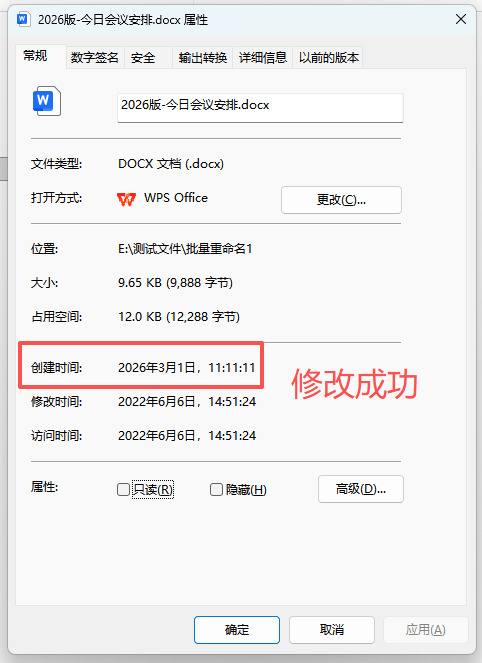
第5步,随后打开案例中word文件的属性窗口进行检查,可以看到创建时间被成功修改为2026年3月1日 11:11:11。操作成功,证明本方法有效。
办法二:使用蓝天文件批量处理器软件修改word的创建时间
推荐指数:☆☆☆☆☆
系统兼容:Windows系统
步骤1、安装软件
在电脑上安装正版蓝天文件批量处理器软件,安装时建议关闭杀毒软件以避免误报拦截。
步骤2、启动软件并选择功能
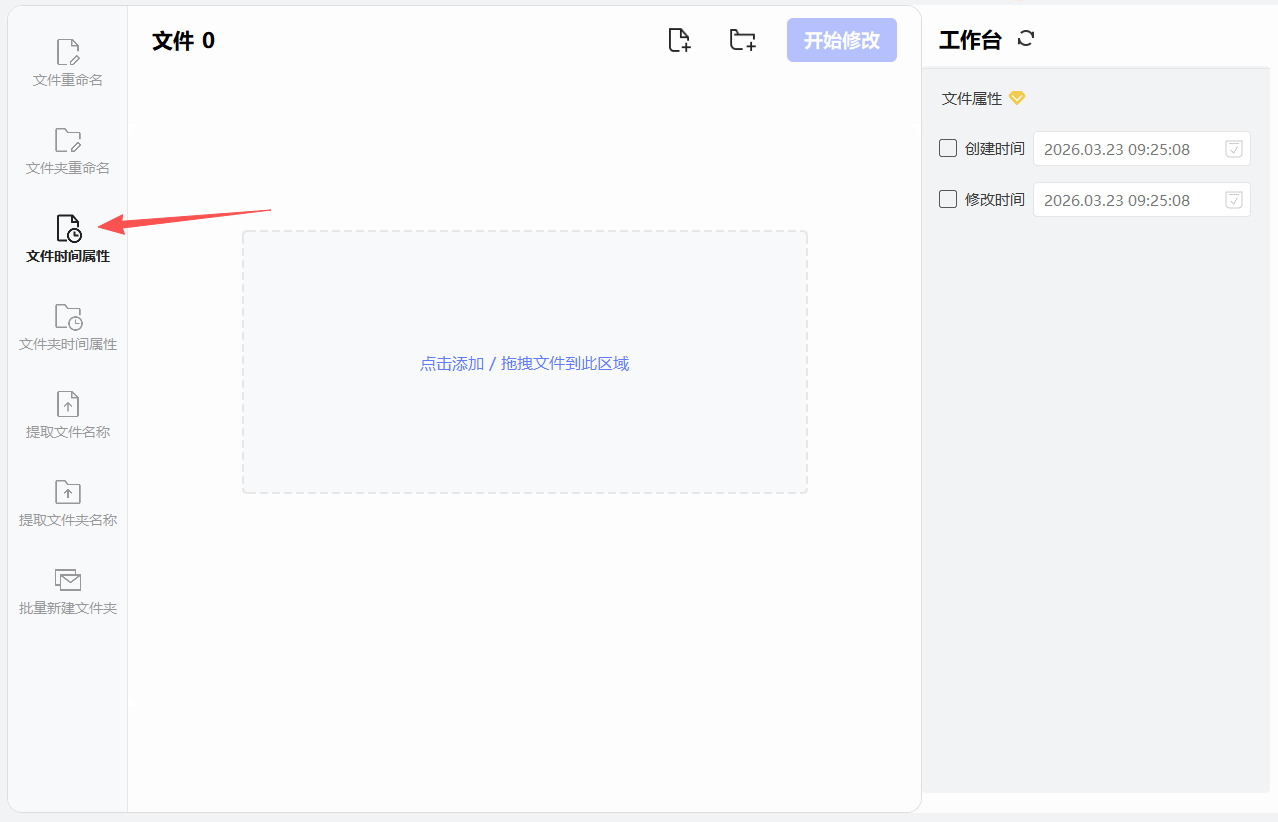
双击打开软件,在主界面左侧点击【文件时间属性】选项,进入文件时间属性修改界面。
步骤3、添加需要修改的文件
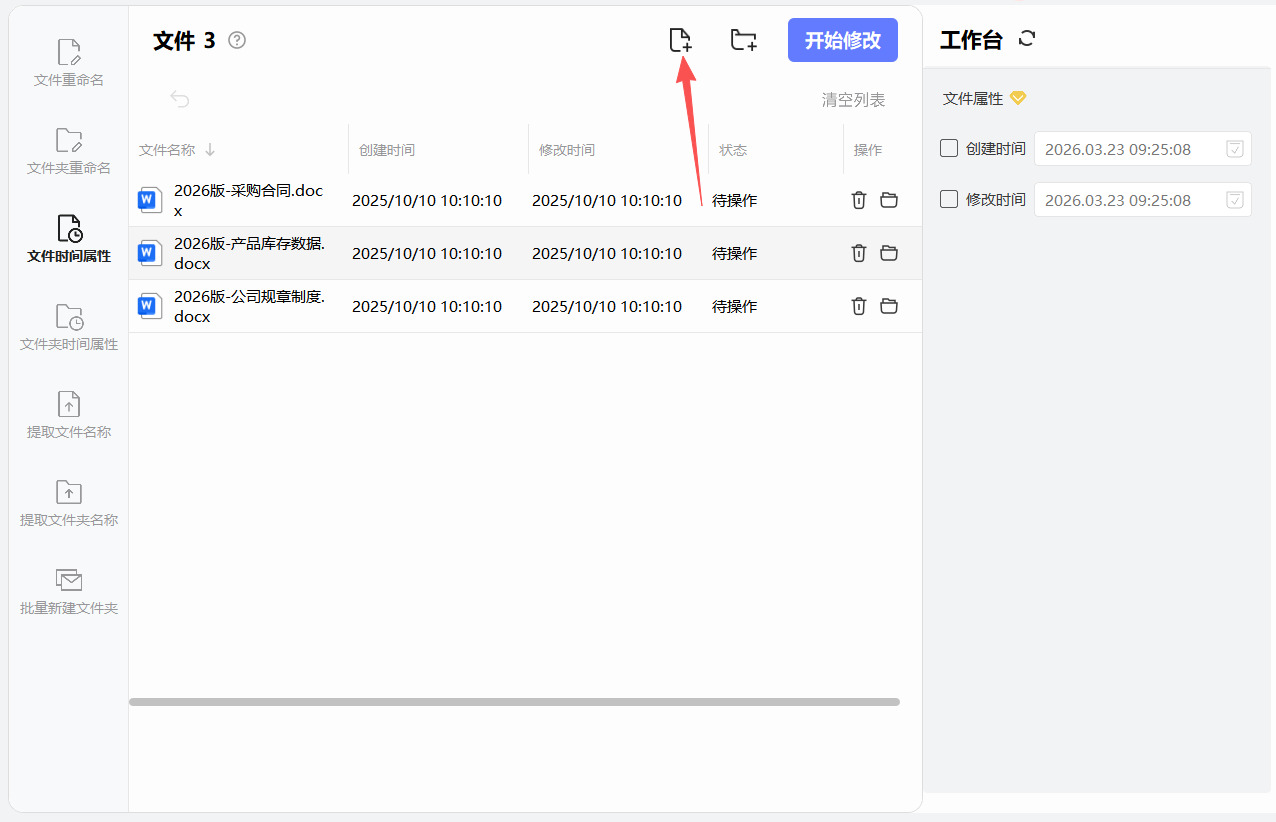
点击【添加文件】按钮,在弹出的文件选择对话框中找到并选中需要修改创建时间的Word文件。
也可以直接拖拽Word文件到软件界面中间的虚线框内,实现快速添加。
步骤4、设置新的创建时间
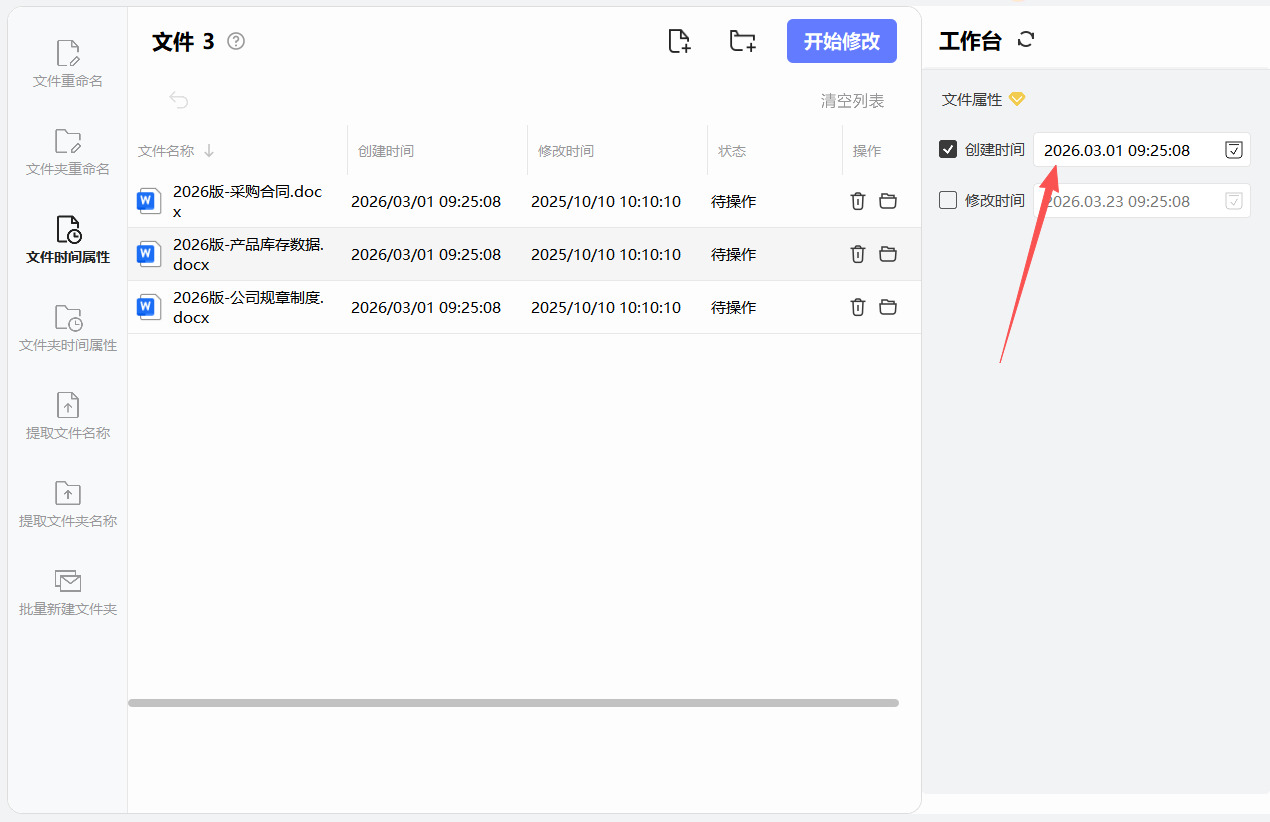
在软件界面右侧的“文件属性”区域,找到“创建时间”选项。
点击“创建时间”旁边的日历按钮或时间输入框,选择或输入新的日期和时间。确保输入的时间格式正确,且与修改时间间隔合理。
步骤5、开始修改
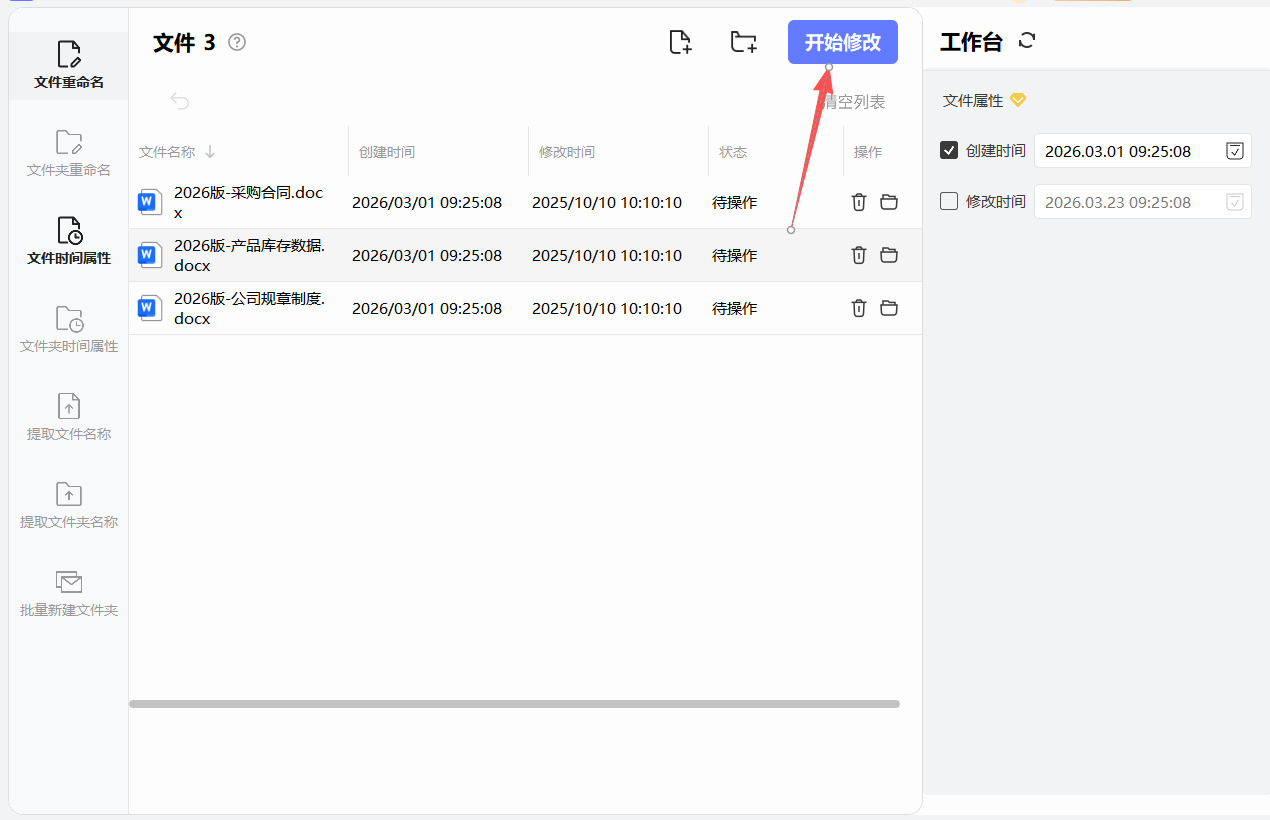
确认新的创建时间设置无误后,点击界面下方的【开始修改】按钮。
软件将开始处理文件,修改其创建时间。处理过程中,请勿关闭软件或进行其他可能影响操作的操作。
步骤6、查看修改结果
修改完成后,软件界面会显示“修改成功”的提示信息。
右键点击已修改的Word文件,选择“属性”选项,在弹出的属性窗口中切换到“详细信息”选项卡,即可查看修改后的创建时间。
办法三:使用优速文件名提取器软件修改word的创建时间
推荐指数:☆☆☆☆☆
系统兼容:Windows7及以上系统
第1步:下载安装软件
从可靠的渠道获取最新版“优速文件批量重命名”软件,安装完成后双击打开软件。
第2步:进入文件重命名功能
在软件首页,点击左侧的 “文件重命名” 功能按钮,进入操作界面。
第3步:添加Word文件
点击左上角的 “添加文件” 按钮,在弹出的窗口中选择需要修改创建时间的Word文件(可多选批量添加),点击“打开”导入软件。
第4步:设置新的创建时间
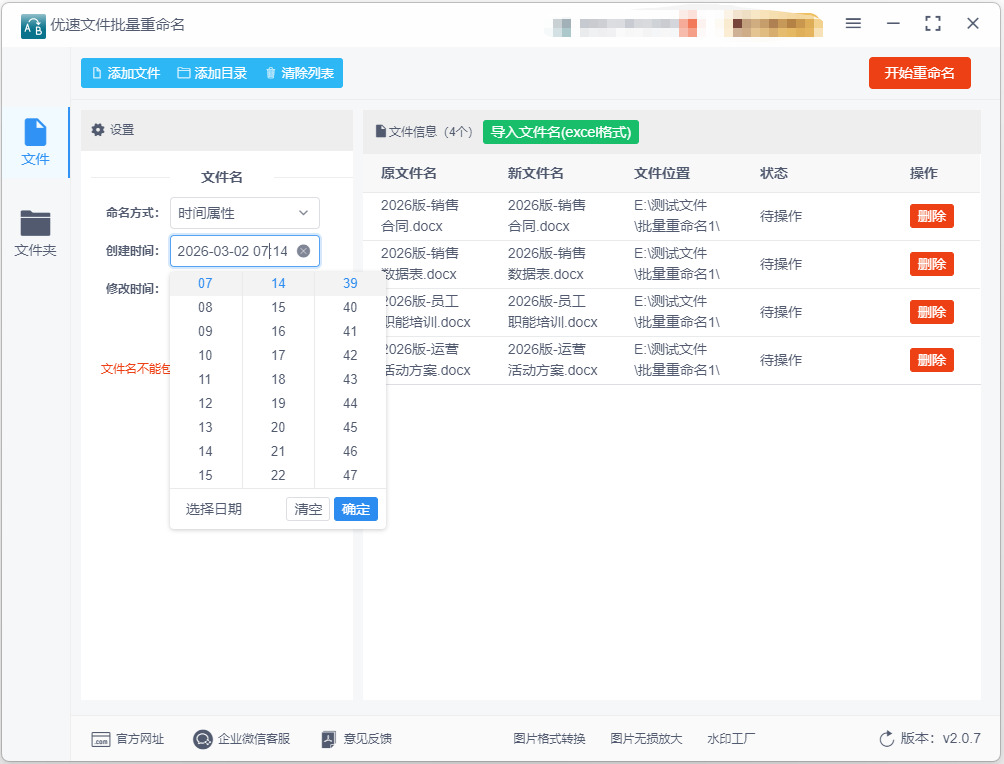
在左侧设置区域,找到 “命名方式” 下拉框,选择 “属性”(或“时间属性”)
下方会显示“创建时间”和“修改时间”设置框
在 “创建时间” 输入框中,设置你想要的时间(可精确到秒,例如:2024年1月1日 09:30:00)
如无需修改修改时间,可保持原样或不勾选
第5步:执行修改
点击软件右上角的 红色按钮(通常显示“开始重命名”),启动修改程序。等待十几秒,完成后软件会弹出“成功”提示框。
第6步:验证修改结果
关闭Word文件(如已打开)
找到修改后的Word文件,右键点击选择 “属性”
在“详细信息”或“常规”选项卡中,确认 “创建时间” 已更新为你设置的时间
办法四:使用bat脚本修改word的创建时间
推荐指数:☆☆☆
系统兼容:Windows系统
1、准备工作
确认你要修改的 Word 文件路径,例如:C:\Users\YourName\Documents\Test.docx
确认目标创建时间,例如:2024-03-01 10:30:00
2、使用 PowerShell 修改创建时间
PowerShell 支持直接修改文件的三种时间属性:
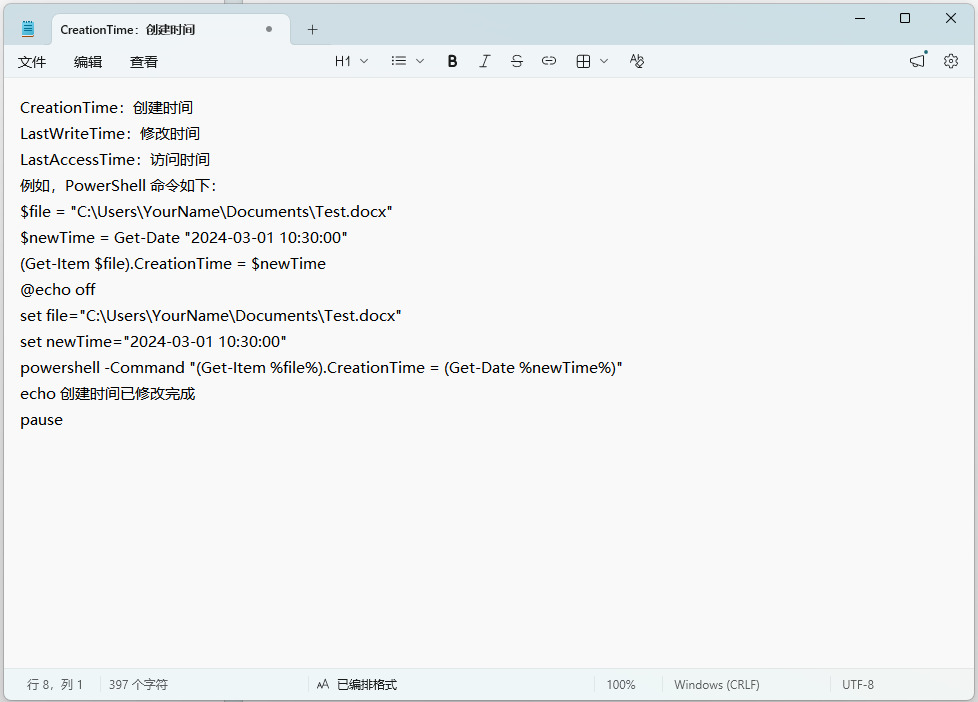
CreationTime:创建时间
LastWriteTime:修改时间
LastAccessTime:访问时间
例如,PowerShell 命令如下:
$file = "C:\Users\YourName\Documents\Test.docx"
$newTime = Get-Date "2024-03-01 10:30:00"
(Get-Item $file).CreationTime = $newTime
3、在 BAT 脚本中调用 PowerShell
你可以把上面的命令写入 .bat 文件中,步骤如下:
@echo off
set file="C:\Users\YourName\Documents\Test.docx"
set newTime="2024-03-01 10:30:00"
powershell -Command "(Get-Item %file%).CreationTime = (Get-Date %newTime%)"
echo 创建时间已修改完成
pause
说明:
%file% 是要修改的 Word 文件路径
%newTime% 是你希望设置的创建时间
powershell -Command 允许在 BAT 脚本中直接执行 PowerShell 命令
4、执行 BAT 脚本
将内容保存为 修改创建时间.bat
右键以 管理员身份运行(有些系统需要管理员权限修改文件时间)
脚本会输出“创建时间已修改完成”,说明操作成功
5、验证修改结果
右键文件 → 属性 → 查看“创建时间”是否变为你设置的时间
如果没有生效,确认 BAT 脚本路径正确,文件没有被其他程序锁定
注意事项:
修改文件创建时间不会改变文件内容。
系统和某些云盘同步可能会覆盖创建时间,所以最好在本地文件上测试。
如果你需要批量修改多个 Word 文件,可以在 BAT 脚本中用 for 循环配合 PowerShell 实现。
办法五:使用FileTool软件修改word的创建时间
推荐指数:☆☆☆☆
系统兼容:Windows系统
步骤 1:安装 FileTool
获取适合你操作系统的版本,Windows 用户可以下载 FileTool(-k).exe 文件。
将 FileTool(-k).exe 文件放置在一个你方便访问的文件夹中(例如:C:\FileTool\),也可以直接将其放在 C:\Windows\System32\ 文件夹中,这样可以在命令行中随时调用。
步骤 2:检查 FileTool 支持的操作
FileTool 主要用于修改文件的元数据,对于 Word 文件 .docx,我们可以尝试使用 FileTool 修改 文件时间戳(包括修改时间、访问时间、创建时间等),但需要注意的是 FileTool 主要操作的是文件系统的元数据,而非内部的 Word 文档内容。
步骤 3:使用 FileTool 修改文件的创建时间
FileTool 可以通过以下命令修改文件的时间戳(包括创建时间、修改时间和访问时间)。
① 打开 命令提示符 或 PowerShell 窗口。
② 使用以下命令修改文件的 创建时间:
shell
FileTool -CreationDate="2024:03:01 10:30:00" "C:\Users\YourName\Documents\Test.docx"
解释:
-CreationDate="2024:03:01 10:30:00":设置新的创建时间(格式:YYYY:MM:DD HH:MM:SS)。
"C:\Users\YourName\Documents\Test.docx":目标文件的完整路径。
③ 执行该命令后,FileTool 会修改该文件的创建时间,并在命令行中显示出修改的信息。你会看到类似以下的信息:
1 image files updated
步骤 4:验证修改结果
查看文件属性:右键点击 Word 文件,选择 属性,查看文件的“创建时间”是否已更改。
使用命令验证:你可以运行以下命令来查看修改后的时间戳:
shell
FileTool "C:\Users\YourName\Documents\Test.docx"
你将看到类似如下输出,确认“创建时间”已成功更新:
File Name : Test.docx
File Size : 32 KB
File Modification Date/Time : 2024:03:01 10:30:00+00:00
File Access Date/Time : 2024:03:01 10:30:00+00:00
File Creation Date/Time : 2024:03:01 10:30:00+00:00
步骤 5:批量修改多个文件的时间戳
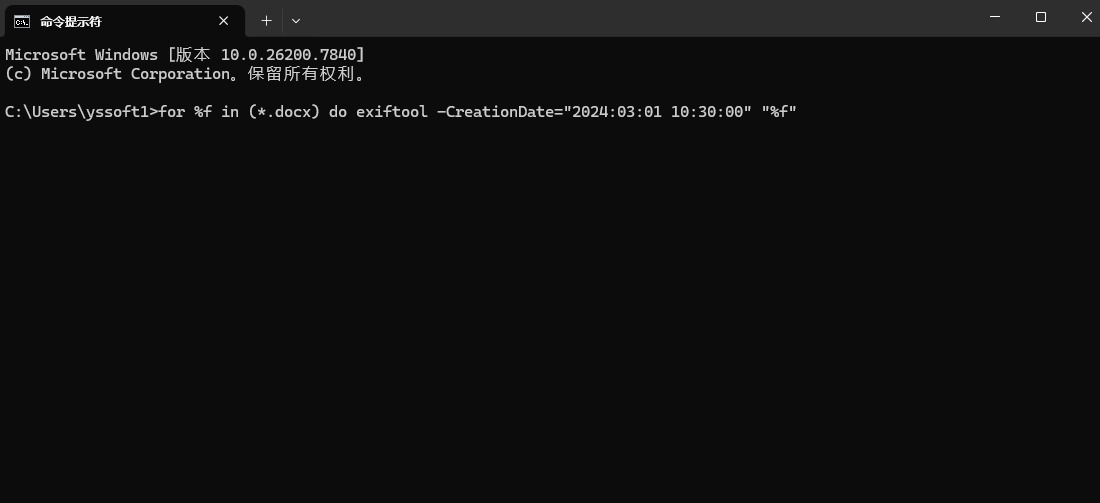
如果你需要批量修改多个文件的创建时间,可以使用 for 循环来批量操作文件夹中的所有 .docx 文件。
打开 命令提示符 或 PowerShell。
使用以下命令批量修改当前文件夹下所有 .docx 文件的创建时间:
for %f in (*.docx) do FileTool -CreationDate="2024:03:01 10:30:00" "%f"
解释:
for %f in (*.docx):遍历当前文件夹中的所有 .docx 文件。
FileTool -CreationDate="2024:03:01 10:30:00" "%f":使用 FileTool 修改每个文件的创建时间。
执行命令后,FileTool 会逐个文件修改创建时间,并输出修改结果。
注意事项:
FileTool 操作的是文件系统的元数据,不会改变 Word 文件本身的内容。如果你打开 Word 文件并查看文件属性,修改的时间戳应该已经生效。
如果 Word 文件有加密保护或特殊权限,可能会导致 FileTool 无法成功修改时间戳。在这种情况下,你需要确认文件没有被锁定。
如果使用的是云服务(如 OneDrive 或 Google Drive),文件同步可能会覆盖修改过的时间戳。
办法六:使用Httribut Manager软件修改word的创建时间
推荐指数:☆☆☆
系统兼容:Windows上系统
步骤 1:安装 Httribut Manager
双击安装包,按照提示完成安装。
安装过程中会提示是否集成到 资源管理器右键菜单,建议勾选,这样可以直接在文件上右键使用。
步骤 2:找到你要修改的 Word 文件
打开 文件资源管理器(Windows Explorer)。
找到你要修改创建时间的 Word 文件(如 example.docx)。
步骤 3:打开 Httribut Manager
右键点击 Word 文件 → 在菜单中选择 Change Attributes…
如果你没有看到这个选项,说明安装时没有勾选集成到右键菜单,可以重新安装或者从开始菜单打开 Httribut Manager,然后拖拽文件进去。
步骤 4:修改创建时间
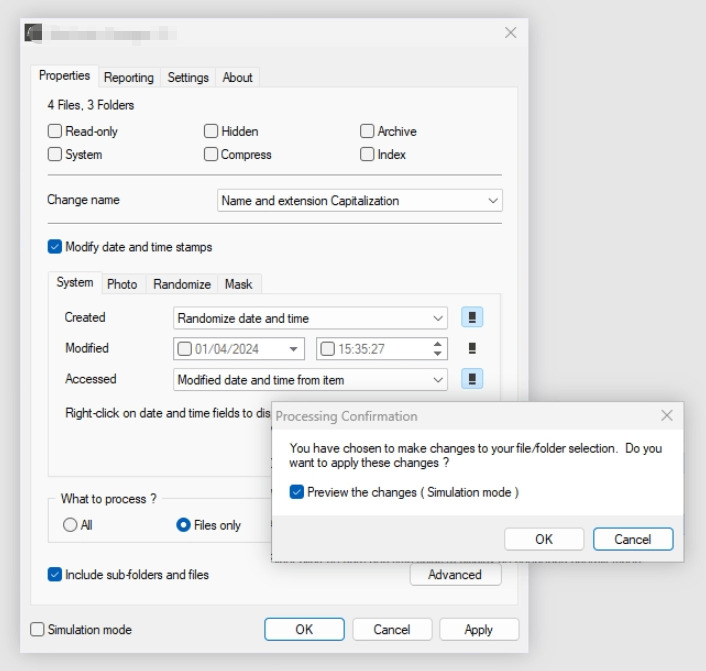
Httribut Manager 界面分几个区域,重点是 时间属性修改。
在弹出的 Httribut Manager 窗口中,找到 Date / Time Stamps(日期/时间戳) 区域。
勾选 Creation / 创建时间(确保只修改你想改的时间)。
点击右侧的 日期和时间框,弹出日期选择器和时间选择器:
日期:选择你想要的日期
时间:选择具体时间(小时/分钟/秒)
你也可以用 +/- 按钮来调整时间(例如增加一天、一小时)。
步骤 5:应用修改
检查你设置的时间是否正确。
点击窗口底部的 OK / 应用。
程序会提示确认修改,确认即可。
等待修改完成,窗口会提示操作成功。
步骤 6:验证修改
在文件资源管理器中,右键 Word 文件 → 选择 属性。
查看 创建时间 是否已被修改为你设定的时间。
注意:有时 Windows 会缓存时间信息,必要时刷新文件夹或重新打开文件属性。
很多文档在编辑、拷贝或者从其他设备迁移时,创建时间往往会随之发生变化。这种变化可能导致文件在管理系统中显示的顺序混乱,影响团队对信息的判断,也可能给文件的归档和追踪带来困扰。因此,能够合理地调整和管理文档的创建时间,就成为了提升办公效率、保持文件整齐与逻辑清晰的一项实用技能。此外,掌握这项技能并不仅仅是为了应对突发状况,它还体现了一种对工作细节的重视和专业态度。在职场中,细节往往决定效率与质量。一个能够熟练管理文档属性的人,能够更好地组织资料、优化流程,也更容易在团队中展现专业能力。与其在繁杂的文件堆中迷失,不如提前掌握工具背后的潜力,让自己的工作更有条理、更高效。综上所述,修改 Word 文件的创建时间,并非单纯的技术行为,而是一种实用的职场能力。它帮助上班族更好地管理文档、优化流程,同时也反映了对工作细节的重视。对于追求效率和专业的现代办公人士来说,这项技能无疑值得学习和掌握。本期关于“修改word文件的创建时间”的解决办法就全部分享完毕了,大家只要跟着步骤操作就一定能学会,请记得点赞支持一下哦。

