怎么将mov文件转为mp4?MOV是苹果设备默认录制的视频格式,画质确实不错,但兼容性就像个"挑食的小孩",很多安卓手机、Windows电脑、甚至一些主流视频网站都"不买账"。这时候,mov文件转为mp4就成了绕不开的刚需。MP4堪称视频界的"万能钥匙",几乎所有设备、平台、播放器都能通吃,而且同等画质下体积往往更轻,传起来快、存起来省空间,实用性直接拉满。
其实很多人第一次遇到格式不兼容的问题时,第一反应是慌乱——"这视频是不是废了?"完全不用慌。视频格式本质上就是不同的"包装方式",里面的画面内容并没有变。把mov文件转为mp4,相当于给视频换了个更通用的"外壳",过程并不复杂,甚至比你想象的要简单得多。无论你是用苹果电脑还是Windows系统,不管是偶尔转一段生活vlog,还是批量处理工作素材,都有适合你的路子。接下来就把几种常见又靠谱的方法一一摆出来,手把手带你搞定。

方法1:使用“星优视频大师”将mov文件转为mp4
方法类型:专业桌面工具
方法介绍:
如果你手头有一堆MOV视频要处理,或者对画质、参数有精细要求,那"星优视频大师"这种专业工具就是你的得力助手。它的核心优势在于"批量自动化"——几十个视频拖进去,设置好参数,点一下就能全部搞定,不用你守在电脑前一个个手动操作。而且支持自定义编码器、分辨率、比特率这些高级选项,比如你想把4K的MOV压成1080p的MP4省空间,或者保持原画质只换格式,都能精准控制。
代表工具:星优视频大师
软件下载链接:https://www.xingyousoft.com/softcenter/XYVideos
操作步骤:
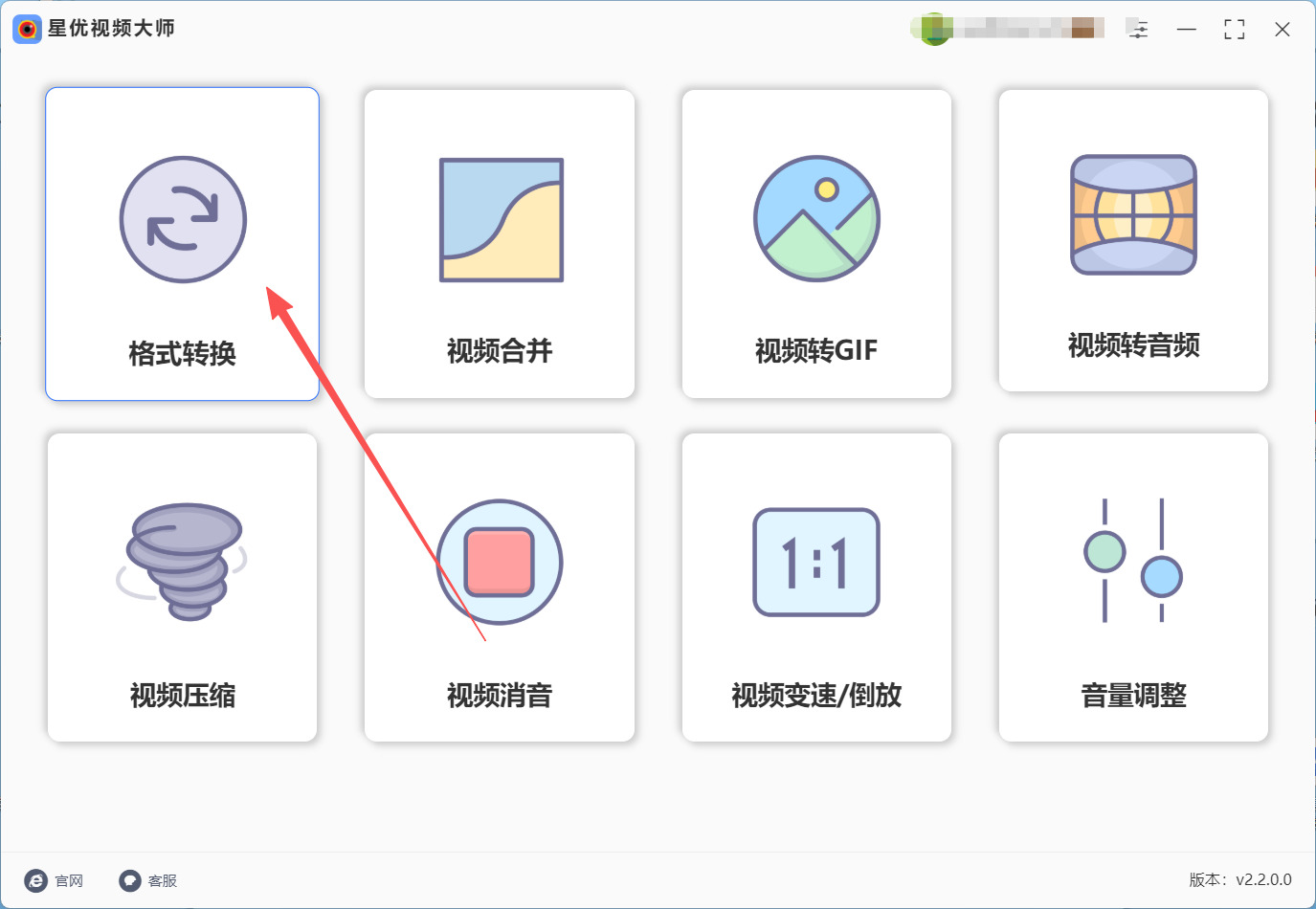
第一步:打开星优视频大师,主界面直接点击"格式转换"功能。
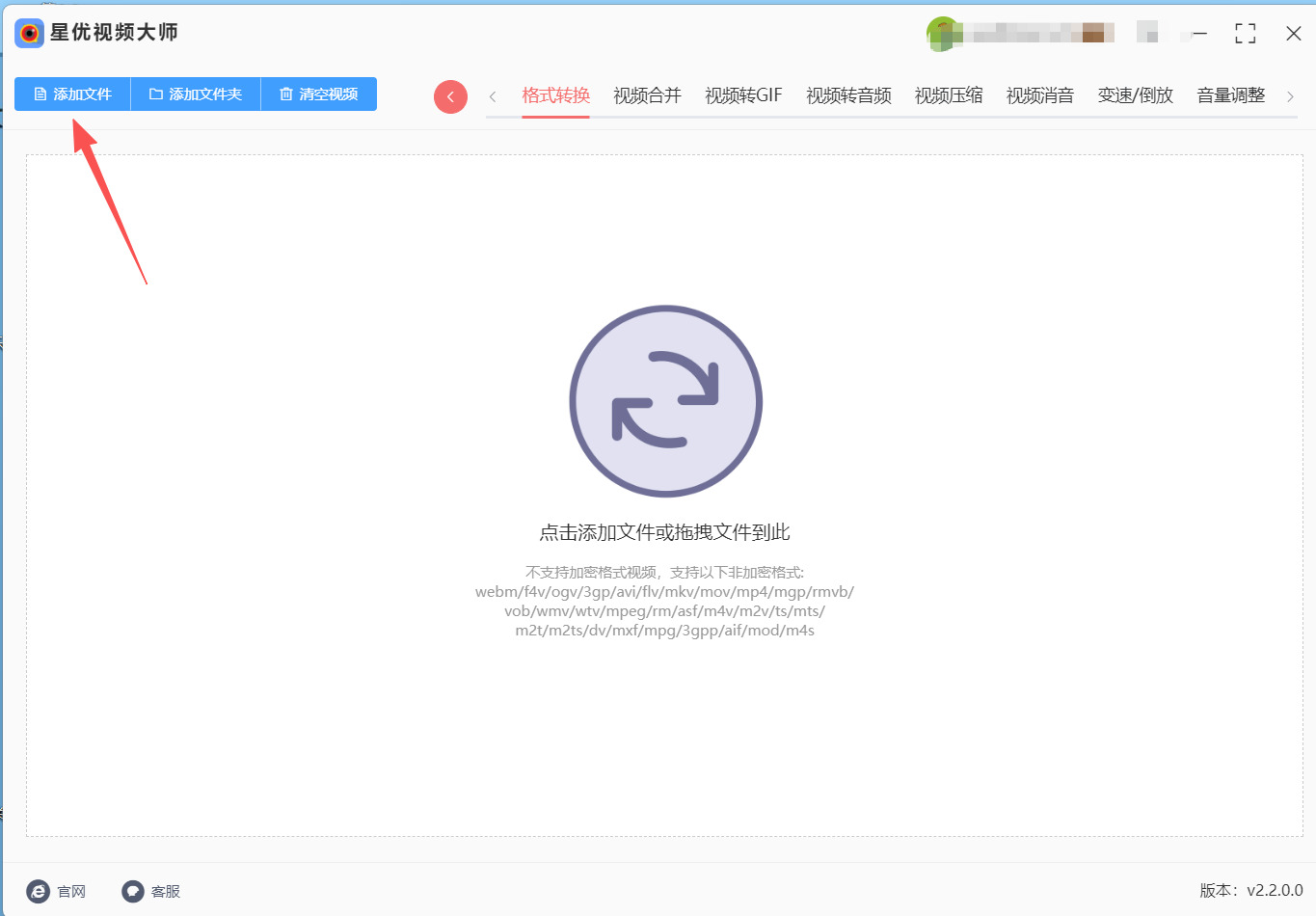
第二步:新界面,点"添加文件"按钮,或者直接把MOV视频从文件夹拖到软件窗口里。支持一次性加几十个,批量处理。
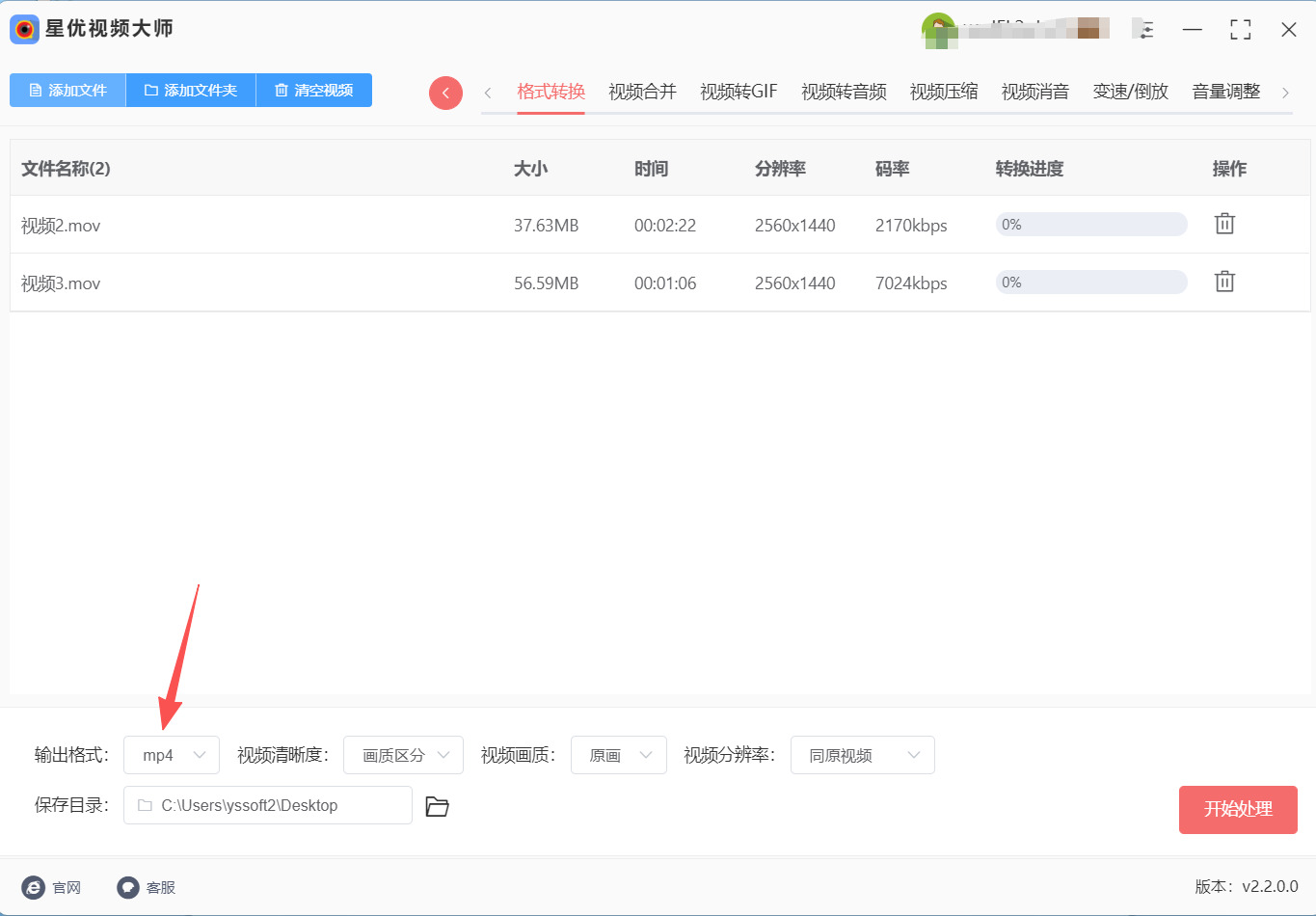
第三步:在底部输出格式下拉菜单进行选择要转换的格式,工具默认“MP4”那就不用改了,其它参数一般按默认即可。
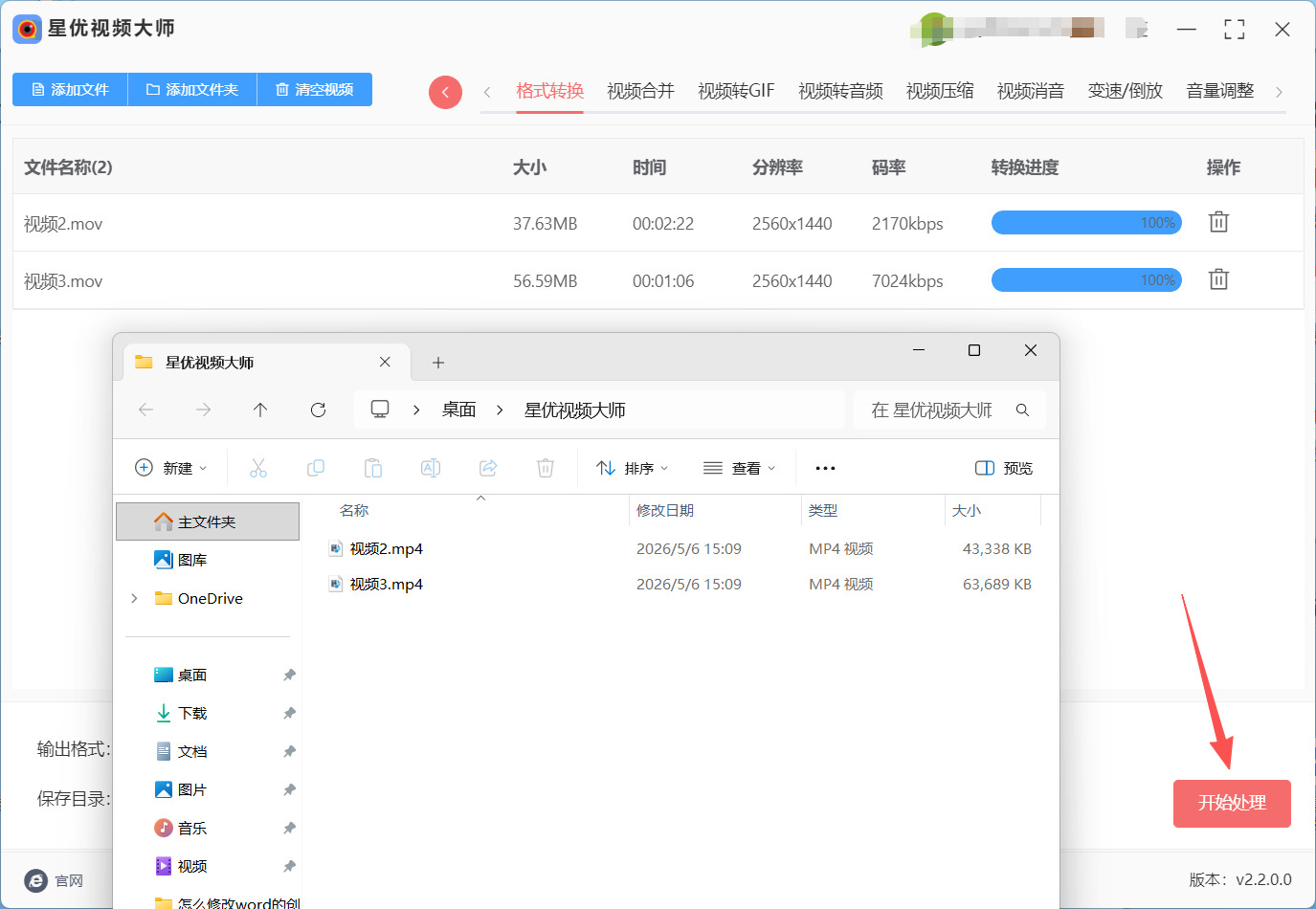
第四步:点"开始处理"按钮,软件开始干活。处理完后会有提示,去输出文件夹验收成果就行。
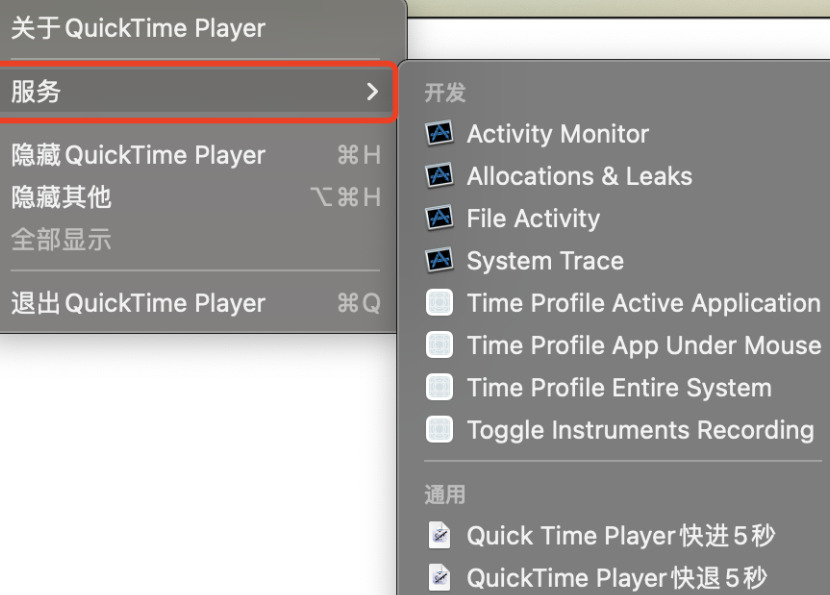
方法 2:Mac QuickTime Player 将mov文件转为mp4(苹果原生法,适合 Mac 用户)
方法类型
苹果系统原生功能,mov 文件转为 mp4的专属方案,适合 Mac 电脑用户。
方法介绍
Mac 电脑自带的 QuickTime Player 不仅是播放器,还是个简单的视频编辑器和格式转换器,能轻松把 MOV 文件转为 MP4 格式。它采用苹果自家的编码技术,转换后的视频兼容性好,能在 iPhone、iPad、Apple TV 等设备上流畅播放,还能保持视频原有画质。特别适合 Mac 用户处理相机拍摄的 MOV 视频,操作简单,不用额外安装软件,转换速度快,而且能自定义导出分辨率,满足不同场景需求。
代表工具
QuickTime Player(Mac 自带功能,无需额外工具)
操作步骤(口语化,新手友好)
找到要转换的 MOV 文件,双击用 QuickTime Player 打开
点击顶部菜单栏的 “文件”,在下拉菜单里选择 “导出为”
从子菜单里选择分辨率:一般选 “1080p” 适合大多数场景,要是想减小文件体积,可选 “720p”
在弹出的保存对话框里,选择保存位置,给文件起个名字
点击 “保存”,系统会自动开始转换,等进度条走完就完成了mov 文件转为 mp4
找到保存的 MP4 文件,双击打开就能播放,画质和原视频几乎没差别
方法3:在线将mov文件转为mp4
方法类型:云端即时转换
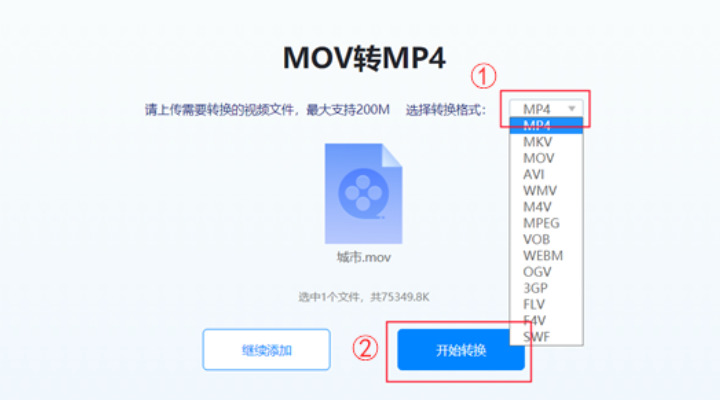
方法介绍:无需下载软件,上传文件即转,适合临时需求或轻量级任务。但需注意文件大小限制(通常≤2GB)及隐私安全,避免上传敏感内容。
操作步骤:
1. 访问在线转换网站,点击“选择文件”上传MOV。
2. 输出格式选MP4,部分工具可调整分辨率。
3. 点击“转换”,等待处理完成(时间取决于文件大小和网络速度)。
4. 下载转换后的MP4文件,建议立即删除云端备份。
方法4:手机自带功能将mov文件转为mp4
方法类型:移动端内置功能
方法介绍:
有时候你人在外面,手头只有手机,急需把一段MOV视频转成MP4发给同事或客户。这时候不用慌,手机自带的相册或文件管理功能往往就能搞定。以iPhone为例,通过"文件"App配合"快捷指令",可以实现简单的格式转换。安卓阵营的不少品牌也在相册或文件管理器里内置了格式转换的入口。虽然手机端的转换功能不如电脑端强大,参数调节也比较有限,但胜在"随时随地能用",应急场景下非常实用。
代表工具:手机自带相册 / 文件管理器 / 快捷指令
操作步骤:
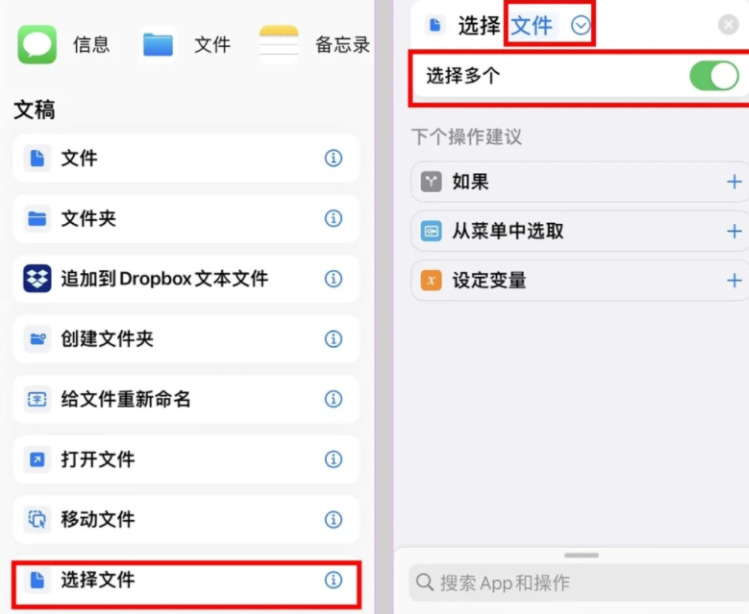
iPhone方案:打开"快捷指令"App,新建一个快捷指令,添加"编码媒体"操作,选择你的MOV视频,设置编码为"H.264",运行后保存到相册。
安卓方案:打开相册或文件管理器,长按选中MOV视频,点"更多"或"详情",看看有没有"转换格式"或"导出为"选项,有的话直接选MP4。
如果没有内置功能,可以在应用商店搜索视频转换类App,选一个评分高的。
打开App,选中MOV视频,输出格式选MP4,点开始转换。
转换完成后,MP4文件会保存在手机相册或指定的文件夹里,直接分享就行。
方法 5:Windows 照片应用将mov文件转为mp4
(系统内置法,无需额外工具)
方法类型
系统原生功能,mov 文件转为 mp4安全的方式,适合偶尔转换单个视频的场景。
方法介绍
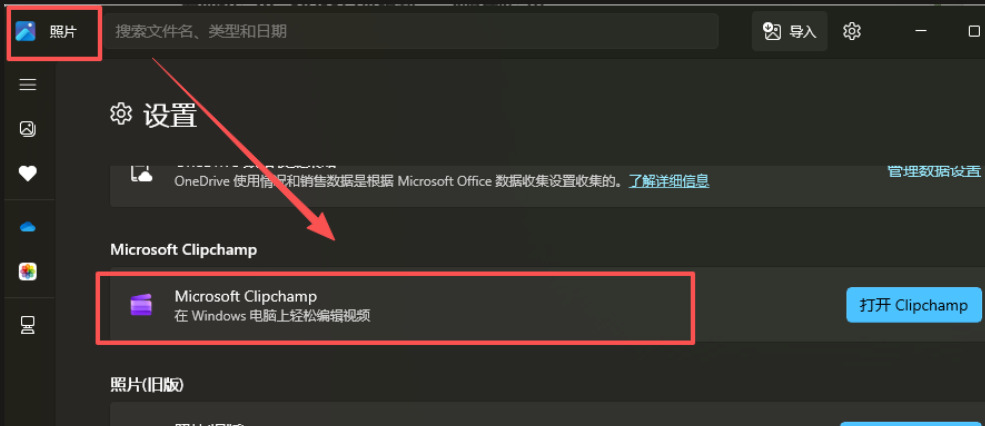
Windows 10/11 自带的照片应用不仅能查看图片,还藏着视频编辑和转换功能,不用安装任何软件就能完成mov 文件转为 mp4。这个功能虽然简单,但足够应对日常需求,能在转换时保持视频原有清晰度,还能简单剪辑视频(比如裁剪、添加文字)。特别适合临时需要转换一个 MOV 视频,又不想打开复杂软件的情况,操作步骤少,新手一看就会,而且完全不泄露文件内容,适合处理个人隐私视频。
代表工具
Windows 照片应用(自带功能,无需额外工具)
操作步骤:
第一步:找到MOV文件,用「照片」打开
找到电脑上要转换的 MOV视频文件。
右键点击这个文件,会弹出一个菜单。
鼠标移到菜单里的 「打开方式」,再选择 「照片」(Windows系统自带的看图工具)。
第二步:创建视频项目
视频在「照片」里打开后,页面右上角有个 「编辑与创建」 按钮(小铅笔图标),点它!
在下拉菜单里选 「创建视频项目」。
第三步:给项目起个名字
弹出一个窗口让你起名字,随便起个你认识的就行(比如「转换视频」),然后点 「确定」。
第四步:拖到时间轴,简单剪辑(可选)
视频会出现在页面下方的时间轴上。
如果想剪掉开头或结尾(比如去掉多余部分),可以拖动时间轴两边的 小滑块 调整长度。
注意:如果不想剪辑,直接跳过这一步,保持原视频长度就行。
第五步:导出设置,选MP4格式
右上角有个 「完成视频」 按钮(小对勾图标),点它!
弹出设置窗口,重点看 「视频质量」:
一般选 「1080p」 就够了,画质清晰,文件也不会太大。
小贴士:如果视频原本画质不高,选「720p」更省空间;追求极致清晰选「4K」但文件会变大。
第六步:保存MP4,搞定!
点击 「导出」 按钮。
选择你想要的 保存位置(比如桌面或视频文件夹)。
静静等待系统处理完成……搞定!你的 MP4视频 就躺在新位置啦!
折腾完一轮,你会发现mov文件转为mp4这件事,真没想象中那么玄乎。不管是借助系统自带的功能、专业剪辑工具,还是轻量级的在线方案,核心逻辑都是一样的:把MOV这个"苹果专属"的容器,换成MP4这个"全民通用"的格式。选哪种方式,关键看你的使用场景——偶尔转一段,在线工具最省事;经常批量处理,桌面软件效率更高;追求画质无损,专业工具更靠谱。没有绝对的好坏,只有合不合适。
最后唠叨一句,转格式之前最好把原文件备份一份,万一转换过程中出了岔子,还能有个退路。另外,如果视频里嵌了字幕或者多音轨,转换时留意一下设置,别让这些细节在格式切换时"掉队"。掌握了这些,以后再碰到mov文件转为mp4的需求,你就能从容应对,再也不用对着"格式不支持"的提示干瞪眼了。

