如何放大视频声音?当我们平时在手机或电脑上观看视频时,常常遇到一种让人抓狂的情况:画面很精彩,可声音却小得像蚊子叫。不管是网课回放、老电影片段,还是朋友发来的生活记录,音量过低都会让观看体验大打折扣。其实放大视频声音并没有想象中那么复杂,也不需要什么专业设备,很多时候只是没找对入口。下面结合我自己摸索出来的经验,聊聊几个简单实用的思路,希望能帮你把那些“听不清”的视频救回来。
在开始操作之前,先想清楚你是在什么设备上播放视频,以及这个视频是存在本地的还是在网页里直接看的。不同场景下放大视频声音的方法完全不同,有人只需要临时提高播放响度,有人希望永久提升文件的音量并保存下来。不管哪种需求,都有对应的解决方案。接下来我会从日常播放和文件处理两个角度展开,让你看完就知道从哪下手。

方法 1:星优视频大师放大视频声音(电脑专业批量放大)
方法类型:电脑端专业音视频处理方法介绍这是如何放大视频声音更稳定、更适合批量处理的方案。星优视频大师可以直接修改视频原生音量,支持单条或多条视频一起调整,还能智能避免破音、杂音,放大后音质干净清晰。不管是日常素材、教程视频还是带货短片,都能一次性把音量拉到合适大小,不用反复调试,对经常处理视频的用户特别省心。
代表工具:星优视频大师
软件下载链接:https://www.xingyousoft.com/softcenter/XYVideos
方法操作步骤:
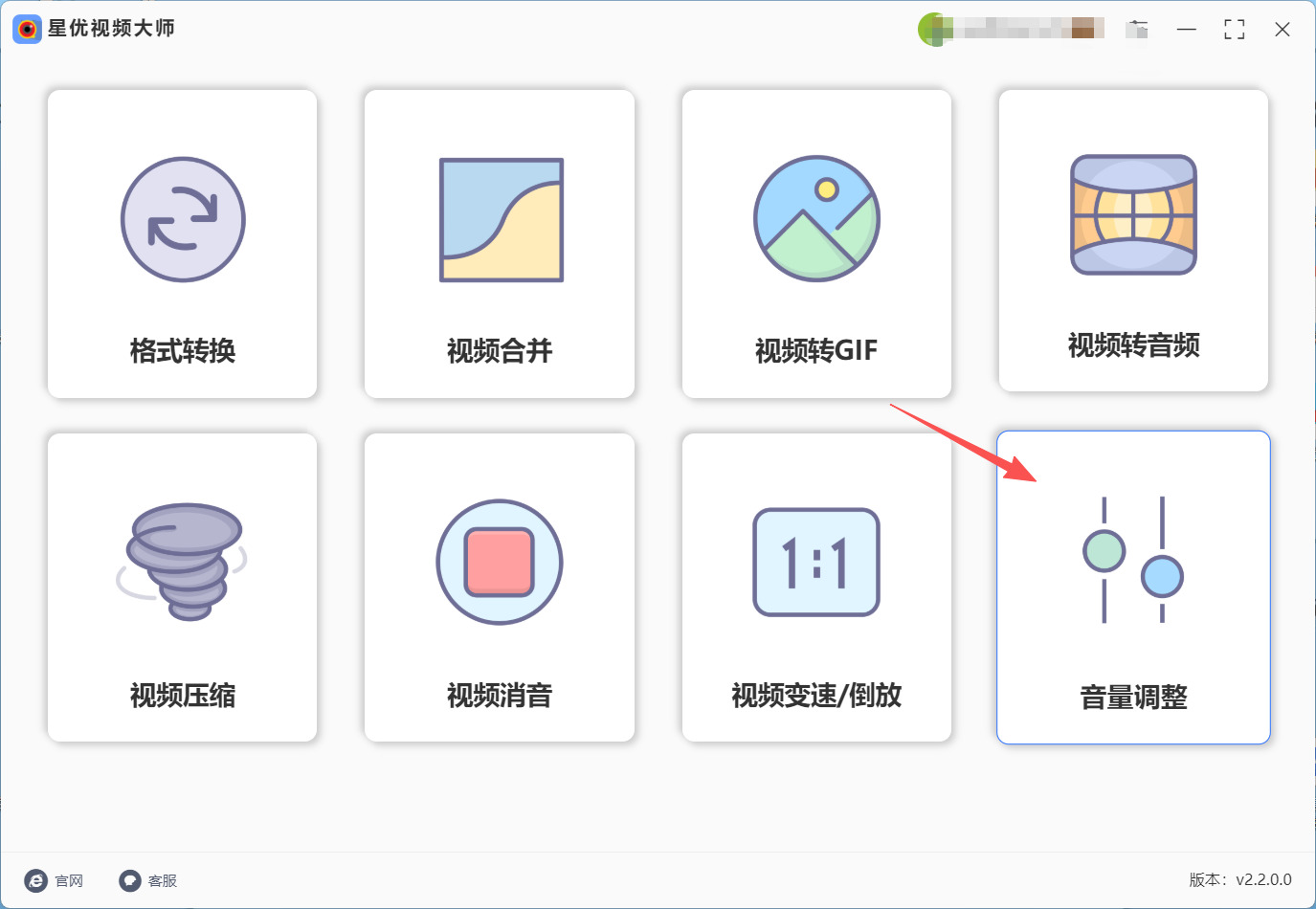
第一步:打开电脑上的星优视频大师,在主界面找到“音量调整”功能入口点进去。
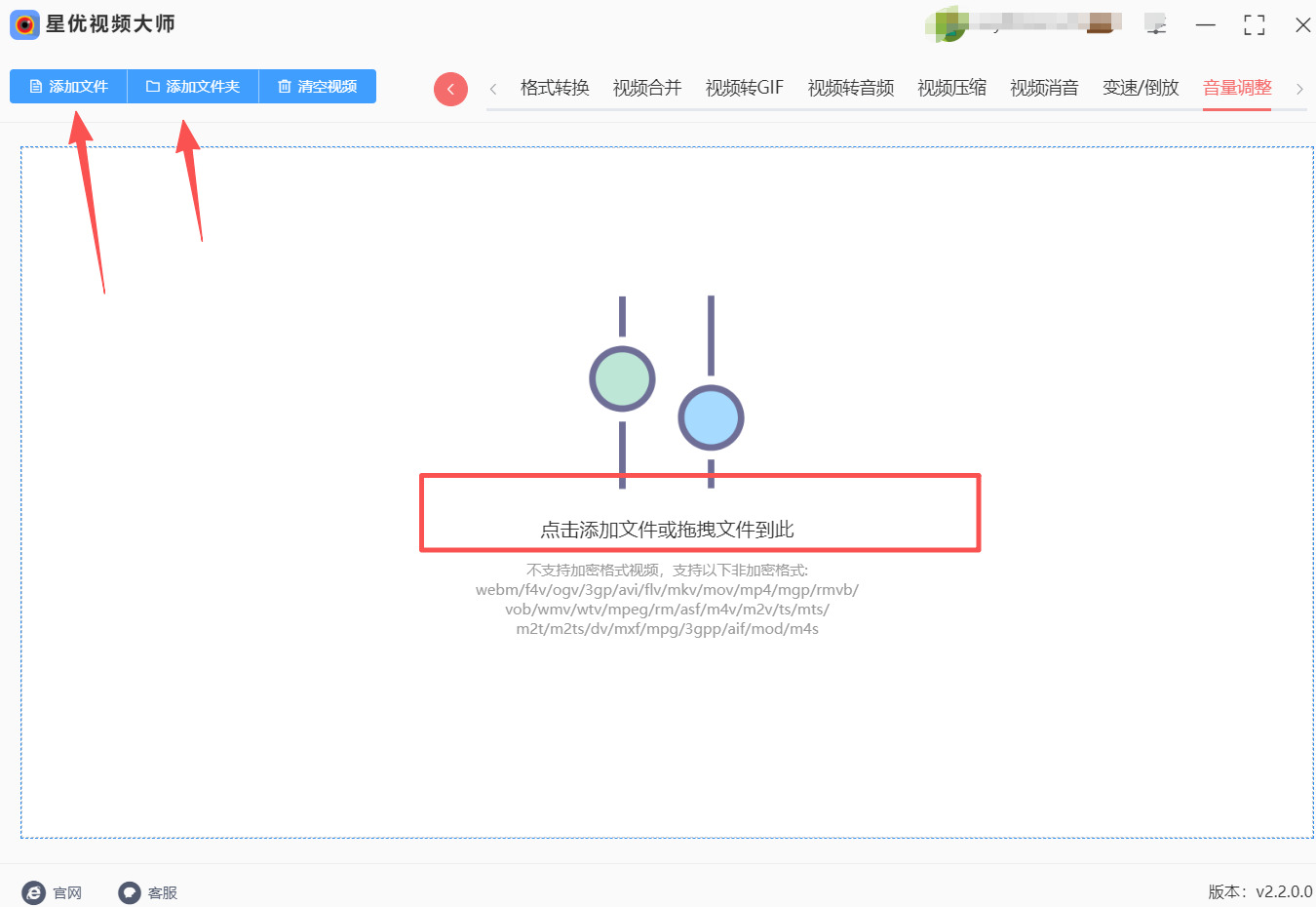
第二步:把要放大声音的视频直接拖进窗口,也可以点添加文件选择视频。
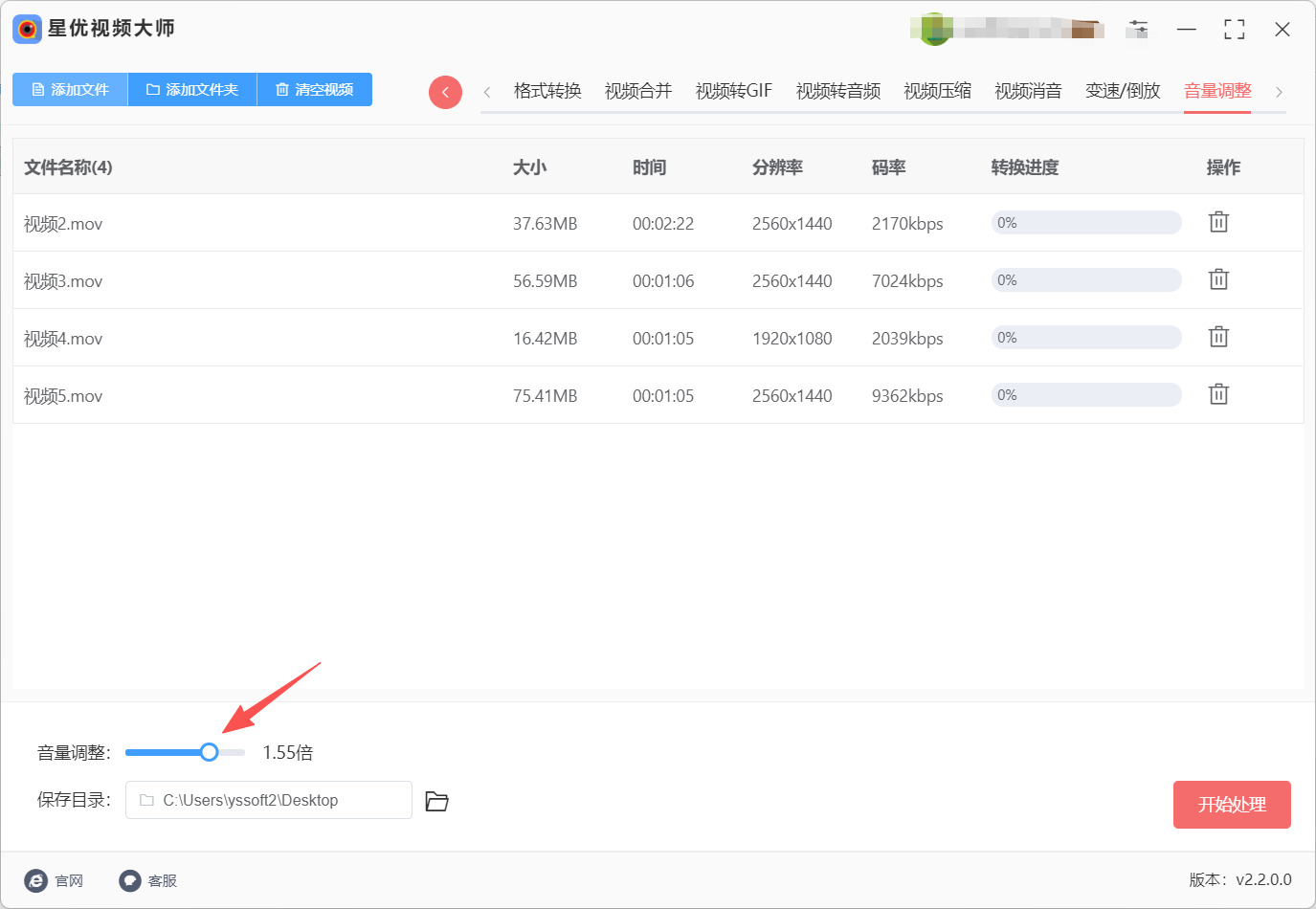
第三步:视频上传到电脑后,在底部音量调节区域,向右拖动滑块提升音量。
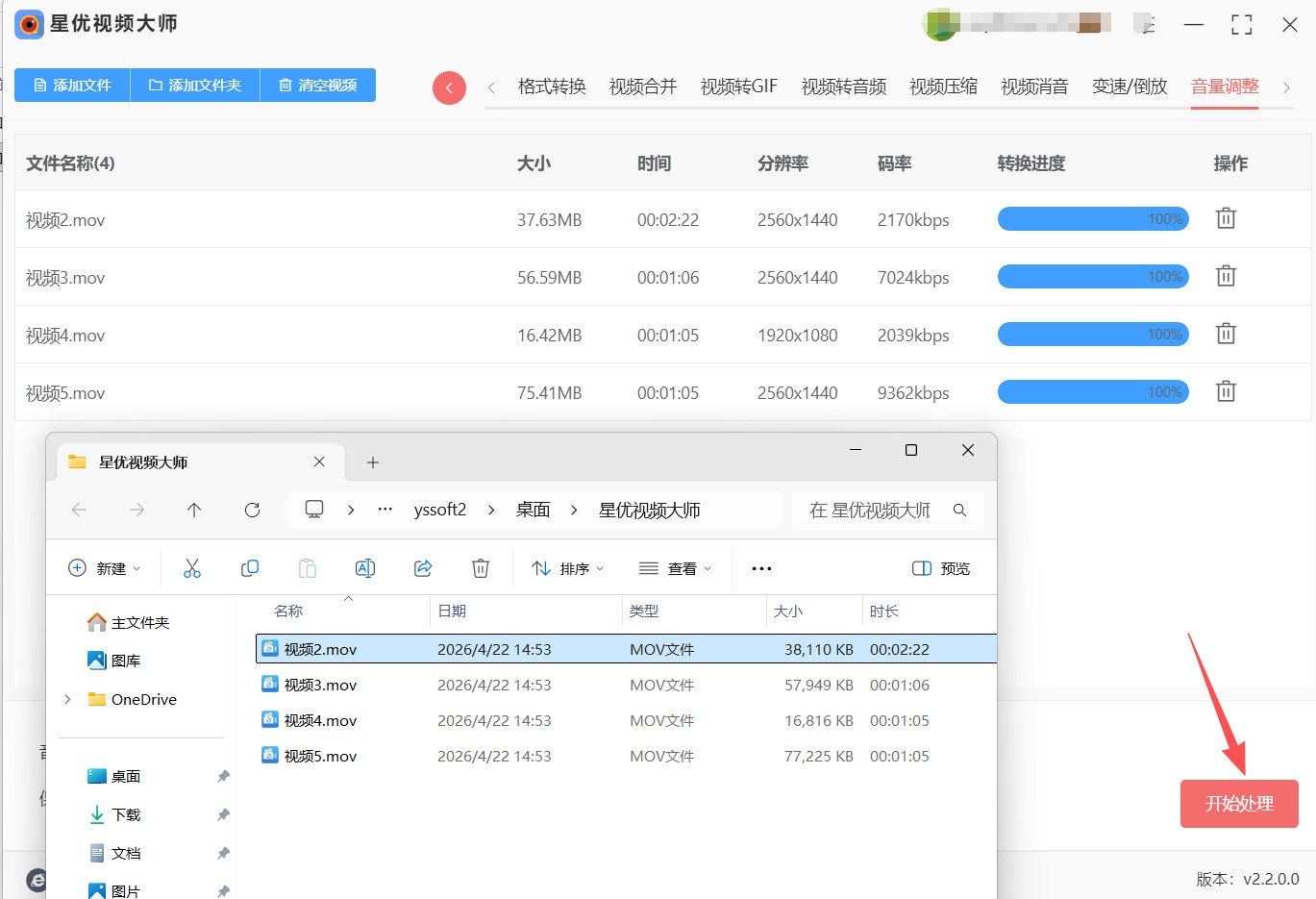
第四步:确认满意后,选择保存位置,点击“开始处理”等待导出完成即可。
方法2:VLC播放器音频增益功能放大视频声音
方法类型:播放器实时增益
方法介绍:VLC播放器是一个很经典的多媒体播放工具,很多人只知道它能放各种格式的视频,但其实它里面藏着一个特别好用的“音频增益”功能。这个功能可以整体提升或降低视频的音量,而且幅度可以超过系统默认的音量上限。比如系统音量条拉到100%感觉还是轻,VLC可以把音量增益调到200%甚至300%,声音瞬间就冲上来了。关键是这个功能是针对当前播放的视频单独生效的,不会影响整个电脑的声音设置,用起来很灵活。
代表工具:VLC media player
方法操作步骤:
双击桌面上的VLC图标打开播放器。
把需要放大声音的视频拖进去,或者点击“媒体”菜单选“打开文件”来加载视频。
视频开始播放后,点击顶部菜单栏的“工具”,在下拉菜单里选择“效果及滤镜”。
在弹出的窗口里切换到“音频效果”标签页。
在“音量”选项卡里,你会看到一个滑块,把它向右拖动就能增大音量。VLC的增益范围比系统默认要大得多,可以一直拖到200%甚至300%,声音会明显变大。
如果还想进一步优化听感,可以勾选“均衡器”,在里面选一个预设,比如“流行”或者“摇滚”,都能让声音更有层次感。
调好之后关闭窗口,视频就会以你设置的增益继续播放。这就是如何放大视频声音最简单快捷的方式之一,完全不需要重新输出文件。
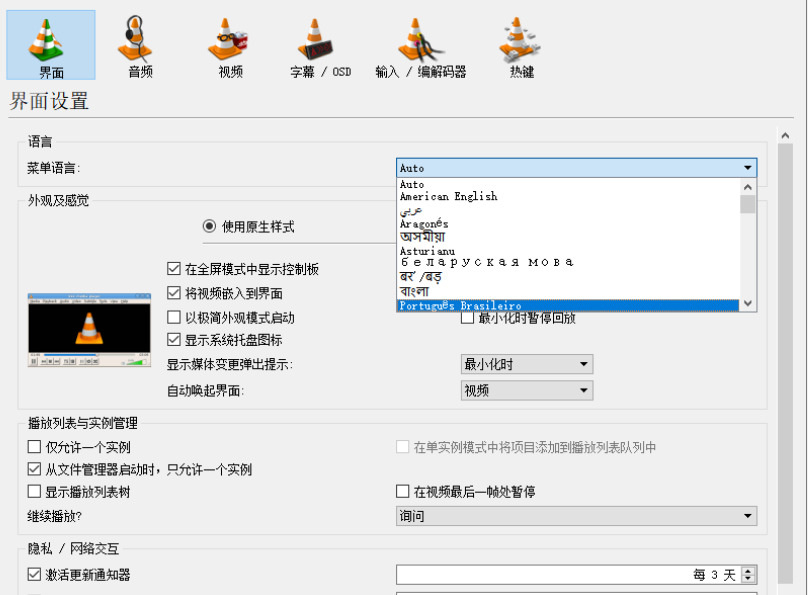
方法3:浏览器音量增强扩展程序放大视频声音
方法类型:浏览器插件实时增强
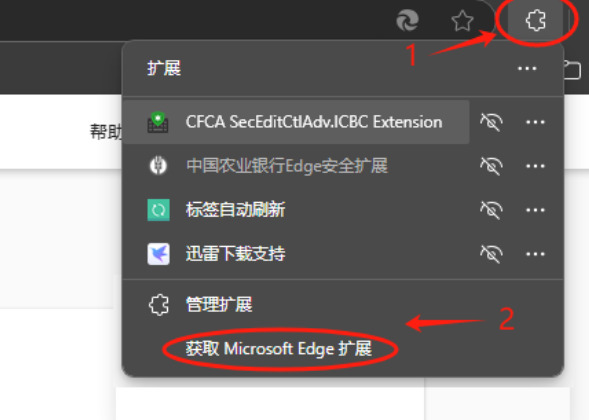
方法介绍:平时在电脑浏览器上看视频,比如追剧、看直播或者刷短视频平台,如果遇到声音太小的情况,可以先试试浏览器扩展。这类插件安装之后会在浏览器工具栏上显示一个小图标,点一下就能把当前网页里的声音放大,最高能提升到600%,而且只对当前页面生效,不会影响其他标签页的播放。比如你打开一个视频网站觉得声音轻,点一下插件的开关,声音立马就上来了,操作简单到不能再简单。目前Chrome、Edge和Firefox的扩展商店里都有不少这样的插件,挑一个评分高的装上就行。
代表工具:Volume Booster、Sound Booster、SoundLift
方法操作步骤:
打开你常用的浏览器,进入它的扩展商店。
找到“Volume Booster”或者“Sound Booster”,找到后点击添加到浏览器。
安装完成后,浏览器右上角会出现插件的图标,把它固定到工具栏上方便以后使用。
打开你需要看的那条视频,等它正常播放起来。
点击工具栏上的插件图标,会弹出一个控制面板,里面有一个音量滑块,默认可能是0%或者100%。
把滑块向右拖动,比如拖到200%或者300%,视频的声音会立刻变大,你可以边听边调,找到最合适的档位。
有些插件还支持勾选“Apply to current tab only”,这样放大的效果只针对当前标签页,不会影响你听音乐或者开线上会议时的声音。
调好之后关闭面板,后面的视频都会以你设置好的音量播放。通过这个方式,如何放大视频声音就变成了点一下鼠标的事。
方法4:手机录屏时提前调大麦克风音量放大视频声音
方法类型: 录制前参数设置
方法介绍:
很多时候视频声音太小,问题不是出在后期,而是出在录制的时候。特别是手机录屏或者录视频,默认的麦克风音量可能只有50%,录出来的声音自然小得可怜。其实只要在录制前把系统音量和麦克风音量都调到最大,后期就能省很多事。
这个方法属于"治本"而不是"治标"。我有一次录了一个小时的网课讲解,结果回放时发现声音小得像耳语,后期再怎么放大都有杂音。后来学乖了,每次录制前先把手机音量键按到最大,再进录屏设置里把麦克风音量也拉满,录出来的原片声音就很足,后期稍微微调一下就行 。
代表工具: 手机系统设置、录屏APP设置
操作步骤:
打开手机,先按侧边的音量加键,把媒体音量调到最大。注意是"媒体音量"不是"铃声音量",有些手机这两个是分开的。
如果你用的是手机自带的录屏功能,从屏幕顶部往下滑打开控制中心,长按录屏按钮(通常是个圆圈里有个点),会弹出录屏设置。
在设置里找到"麦克风"选项,确保它是打开状态(通常显示为红色或者高亮)。有些手机还会显示麦克风音量滑块,把它也拖到最右边 。
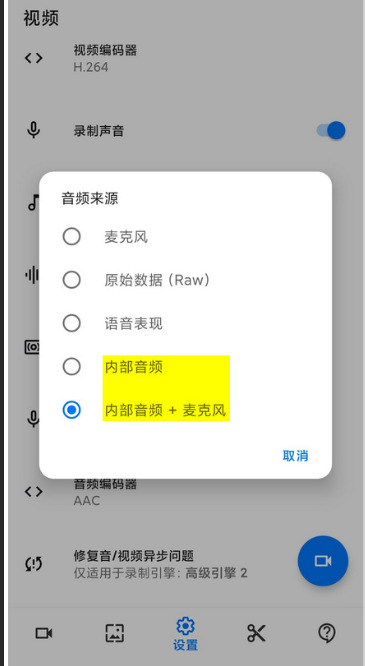
如果你用的是第三方录屏APP,打开APP的设置页面,找到"音频设置"或者"录音设置",把"麦克风音量"调到最大,同时开启"系统内录"(这样视频里的声音和麦克风的声音都能录进去)。
设置好后开始录制,录制过程中说话声音要比平时稍微大一点,这样后期处理时就有足够的音量空间了。
方法 5:小程序放大视频声音(手机极简处理)
方法类型:小程序轻量化处理方法介绍这是如何放大视频声音适合手机临时处理的方式。不用下载 APP,里打开小程序就能上传视频放大声音,处理速度快,界面简单,适合不想占内存、只需要简单放大的用户。
代表工具:视频音量放大类小程序
方法操作步骤
① 找到“视频音量放大” 小程序并打开。
② 点击上传视频,从相册选择要处理的文件。
③ 选择放大倍数,一般 150%–200% 比较合适。
④ 等待小程序处理完成,生成新视频。
⑤ 保存到手机相册,直接使用。
总的来说,放大视频声音最省事的办法是先检查播放器自带的音量增强选项,比如电脑端VLC的“音频增益”功能,手机端很多视频App在设置里也藏着“音量提升”开关。如果这些还不够用,可以考虑把视频文件导入到剪辑工具中,对音频轨道单独做增益处理,调整完成后导出一份新文件,这样声音就永久变大了。记住一个原则:宁可分多次小幅提升,也不要一次性拉到顶,否则容易产生破音或者刺耳的底噪。
无论你是用系统自带功能,还是借助第三方媒体工具,放大视频声音的操作门槛其实很低,关键是要找到正确的调节入口。建议你先拿一个测试视频练练手,熟悉之后再处理那些真正重要的素材。希望这篇小经验能让你再也不用对着屏幕把音量条拖到100%还嫌轻,每一次播放都能获得清晰饱满的听觉体验。

