Mac上怎么把几张图片拼成一张?一项重要的图片处理技能,工作时经常需要使用。在日常办公、新媒体运营、设计排版、资料整理的场景中,零散的截图、素材图、细节图往往数量繁多、排版杂乱。如果直接单独发送、上传或归档,不仅观感凌乱、重点分散,还会大幅降低工作沟通效率。熟练掌握Mac电脑的图片拼接处理能力,能够将多张独立图片整合为一张完整画面,规整素材排版、浓缩内容信息,是适配职场刚需、提升工作质感与效率的基础核心技能。职场办公时,我们常常需要截取流程步骤、数据截图、报表细节、项目资料,零散的多张图片单独发送,容易让对接同事漏看信息、无法快速梳理逻辑,反复收发图片也会占用大量沟通时间。而通过图片拼接技能,可将关联内容整合汇总,让资料展示条理清晰、一目了然,无论是工作汇报、对接沟通、资料存档,都能让呈现效果更加专业规整,极大提升职场办公效率。下面是Mac电脑图片拼接方法汇总,每个方法有详细的步骤,不要错过机会。
办法一:使用“星星Mac图片处理器”软件Mac上拼接几张图片
软件下载地址:https://www.xingyousoft.com/softcenter/XYImageMac
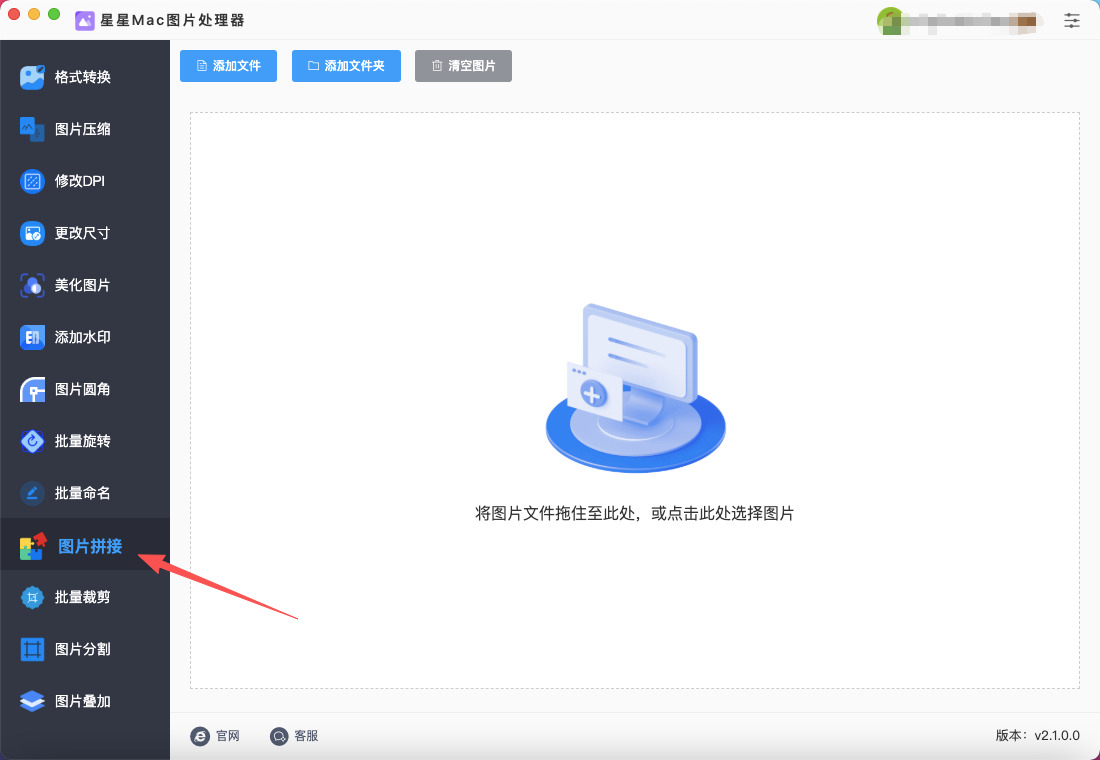
步骤1,请提前在Mac电脑上把“星星Mac图片处理器”软件下载并安装好,之后打开使用,并在软件左侧列表里点击【图片拼接】功能。
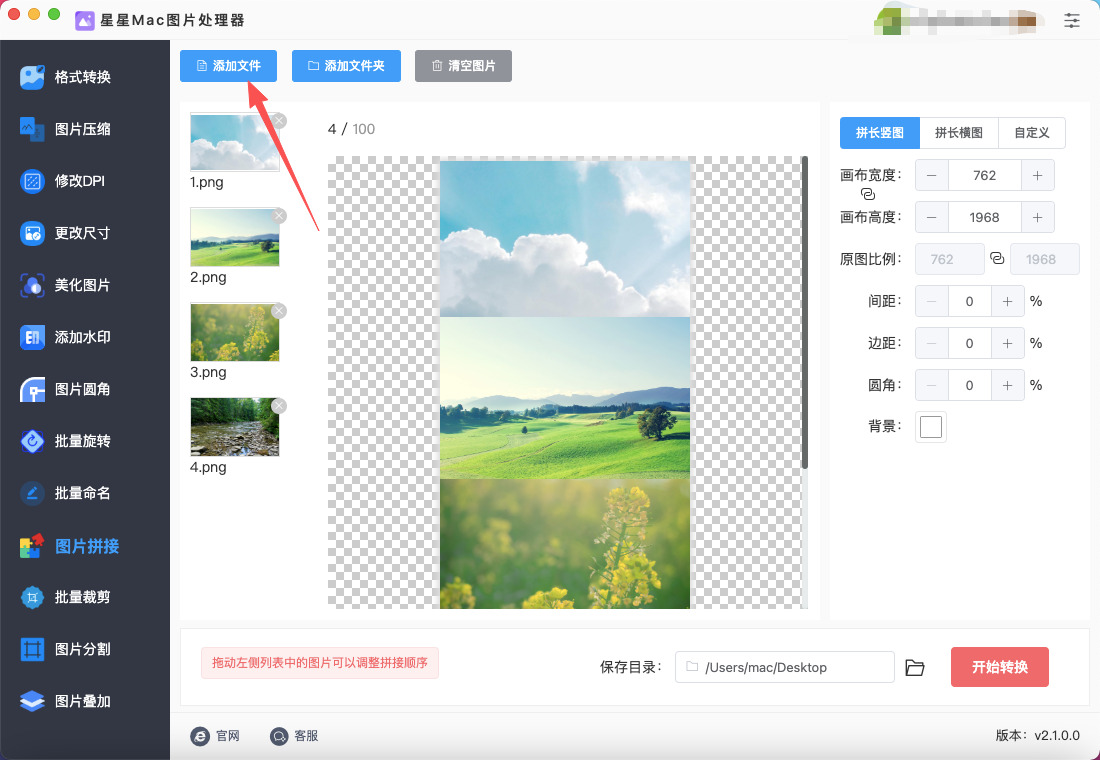
步骤2,点击左上角【添加文件】按键,然后将等待拼接的图片全部添加到软件里。添加好之后可以看到缩略图列表,用鼠标拖动缩率图可以调整图片前后顺序。
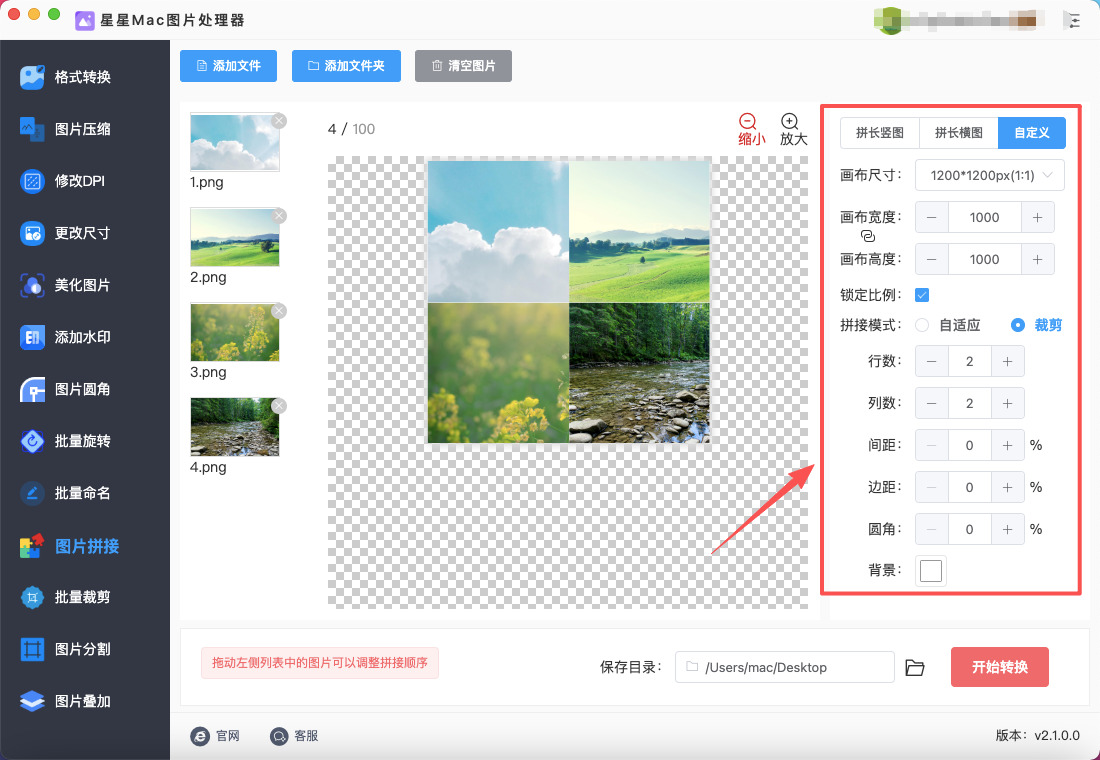
步骤3,在软件右侧进行图片拼接设置:
① 先选择图片拼接方式,支持三种:拼长竖图、拼长横图或者自定义拼接,请根据自己需要进行选择。(本次案例我们选择自定义拼接)
② 然后设置拼接后的宽度、高度、行数、列数、间距、边距等参数。
步骤4,软件中间是预览图,可以对拼接设置效果进行检查。
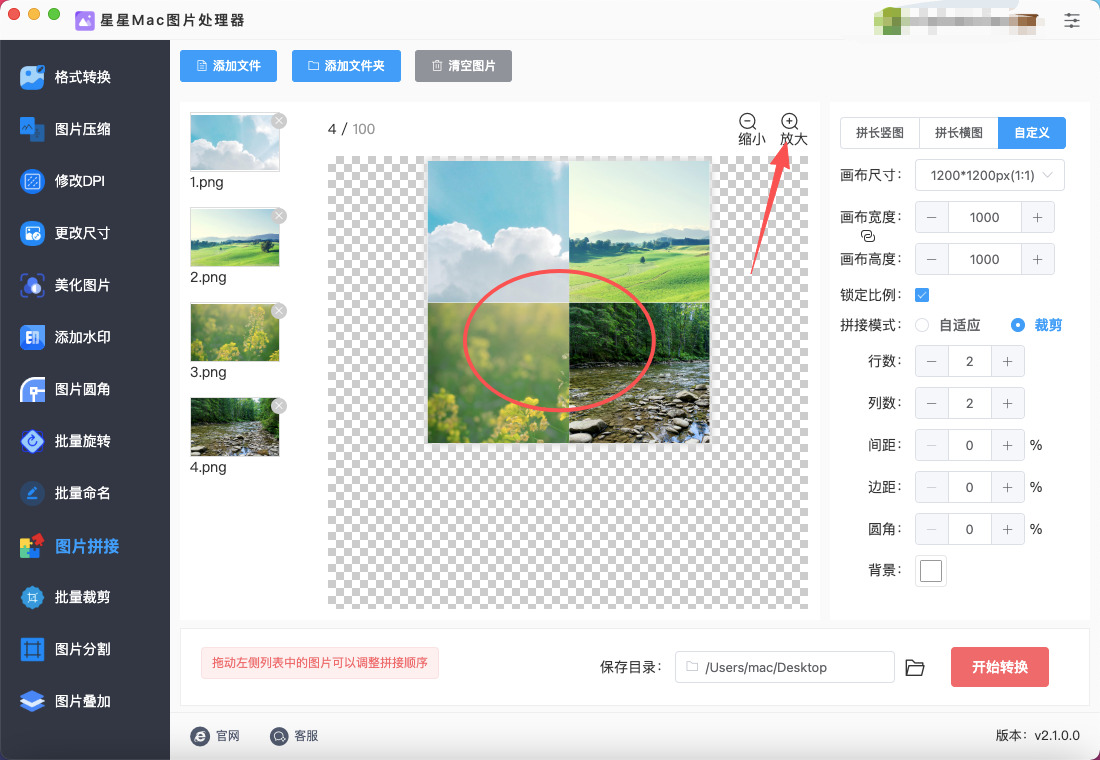
步骤5,设置效果没有问题之后点击【开始转换】红色按键,软件立即执行图片拼接程序。拼接结束后软件会自动打开输出文件夹,这样就能找到拼接后的图片。
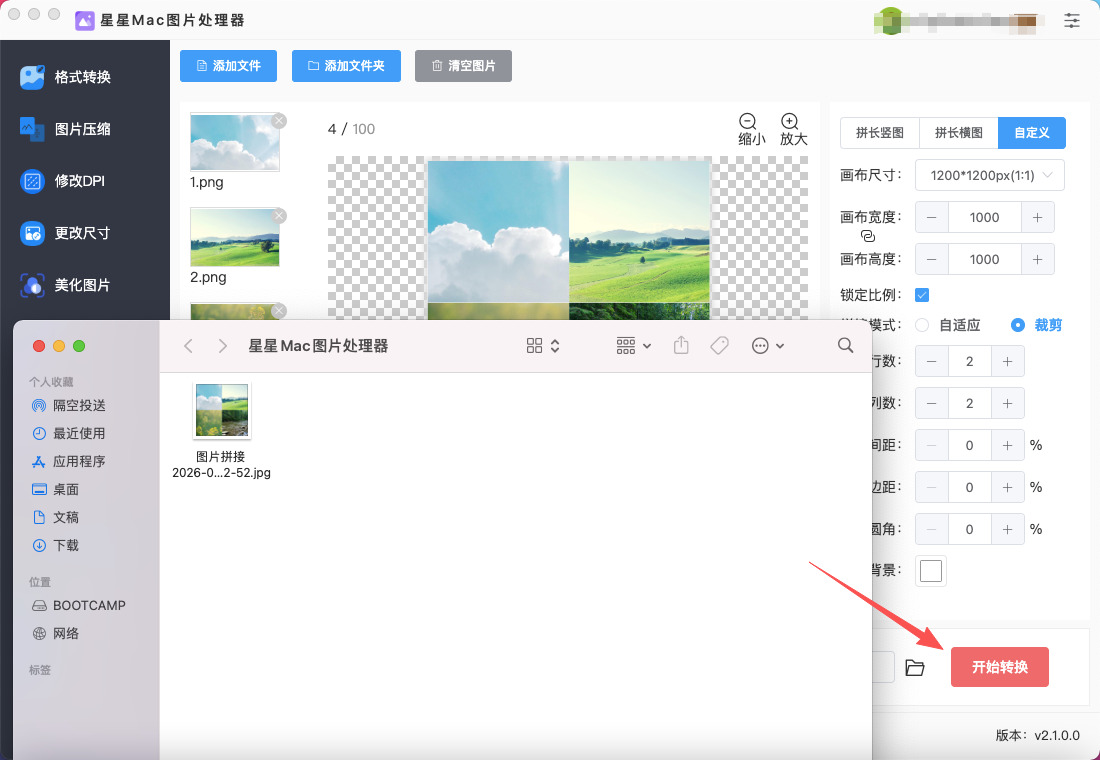
步骤6,最后从下雨可以看到,成功将4张图片拼成了一张,效果还不错,证明方法有效。

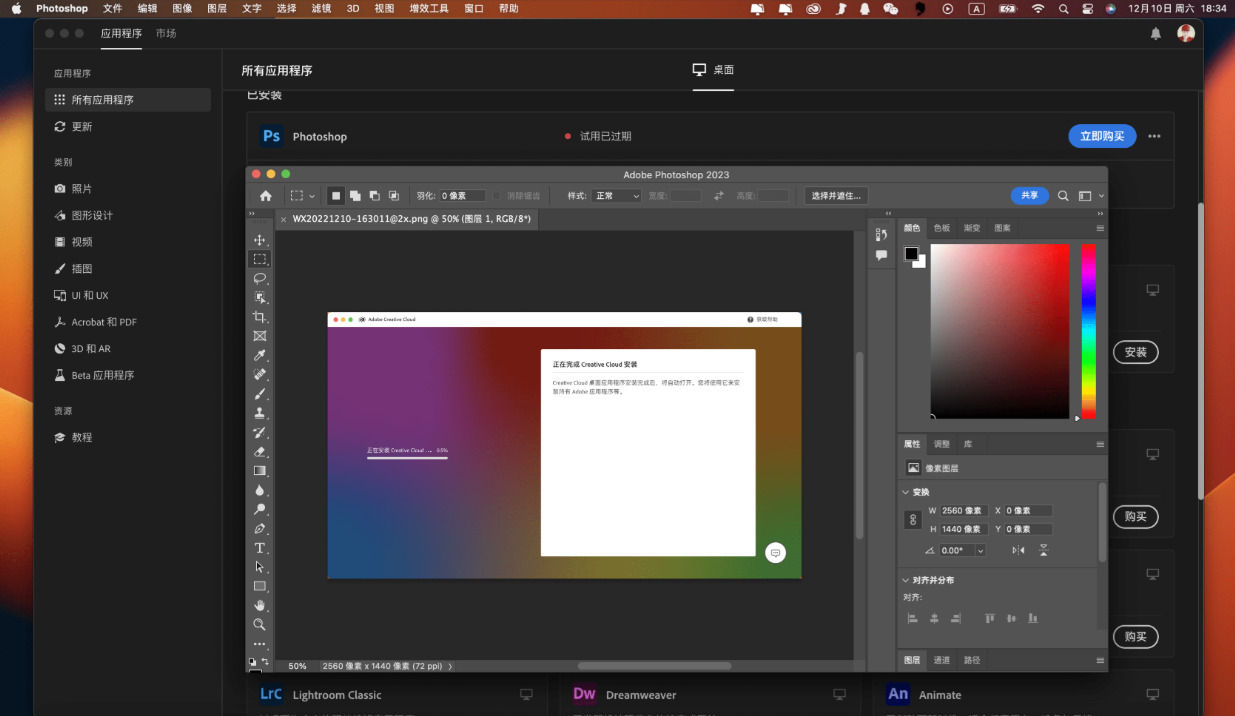
办法二:使用Photoshop软件Mac上拼接几张图片成一张
方案A:手动自由拼贴(最常用、最灵活)
如果你想做创意拼图、海报,或者只是把几张图随意排在一起,用下面这个方法就可以。
第1步:新建一个合适的画布
在PS里点击菜单栏的 文件 > 新建,在弹出的窗口里设置好你最终想得到的图片尺寸和分辨率。一般做电子拼图,分辨率设成72 像素/英寸就够了;如果准备打印,就设成300 像素/英寸。
第2步:把图片放进来作为独立图层
这里有两种办法,效果一样,选你觉得方便的:
拖拽法:在电脑的文件夹里,直接把图片拖拽到刚才新建的PS画布上,它们会自动成为一个个新图层。
置入法:点击菜单栏的 文件 > 嵌入(或“置入链接的智能对象”),选择你的图片后,按键盘上的 Return 键(也就是Enter键)确认。
第3步:用“移动工具”排列图片
在左侧工具栏选择 移动工具(快捷键是字母 V)。
在右侧的“图层面板”里,点击选中你想移动的图层,然后在画布上直接拖动它到你想要的位置。
调整大小和角度:选中某个图片图层,按快捷键 Command + T(自由变换)。这时图片四周会出现控制点,拖动角落的点可以缩放(按住 Shift 键再拖动可以保持比例不变)。把鼠标放在控制框外面,还可以旋转它。
第4步:用对齐工具排整齐(可选但很好用)
如果你想让图片排列得整整齐齐,可以利用PS的对齐功能:
在“图层面板”里,按住 Command 键,依次点击你想对齐的所有图层,把它们都选中。
保持“移动工具”被选中的状态,在顶部的选项栏里,你会看到一排对齐图标(比如“左对齐”、“水平居中分布”等),点一下它们就能快速对齐。方案B:快速生成网格(适合大量图片、联系表)
如果你需要把几十张图按几行几列的网格形式拼成一张大图,用“联系表”功能最省力。
点击菜单栏的 文件 > 自动 > 联系表 II。
在弹出的窗口中,点击“选取”,选择包含你所有图片的文件夹。
在下面的“文档”区域,设置好最终画布的尺寸和分辨率。
在“缩览图”区域,设置你想要的“列数”和“行数”,PS就会自动帮你排列。你还可以调整“间距”来控制图片之间的距离。
设置好后点击“确定”,PS就会自动帮你生成一张网格拼图了。
办法三:使用Photosea工具Mac上拼接几张图片成一张
步骤1:Mac浏览器打开Photosea官方工具
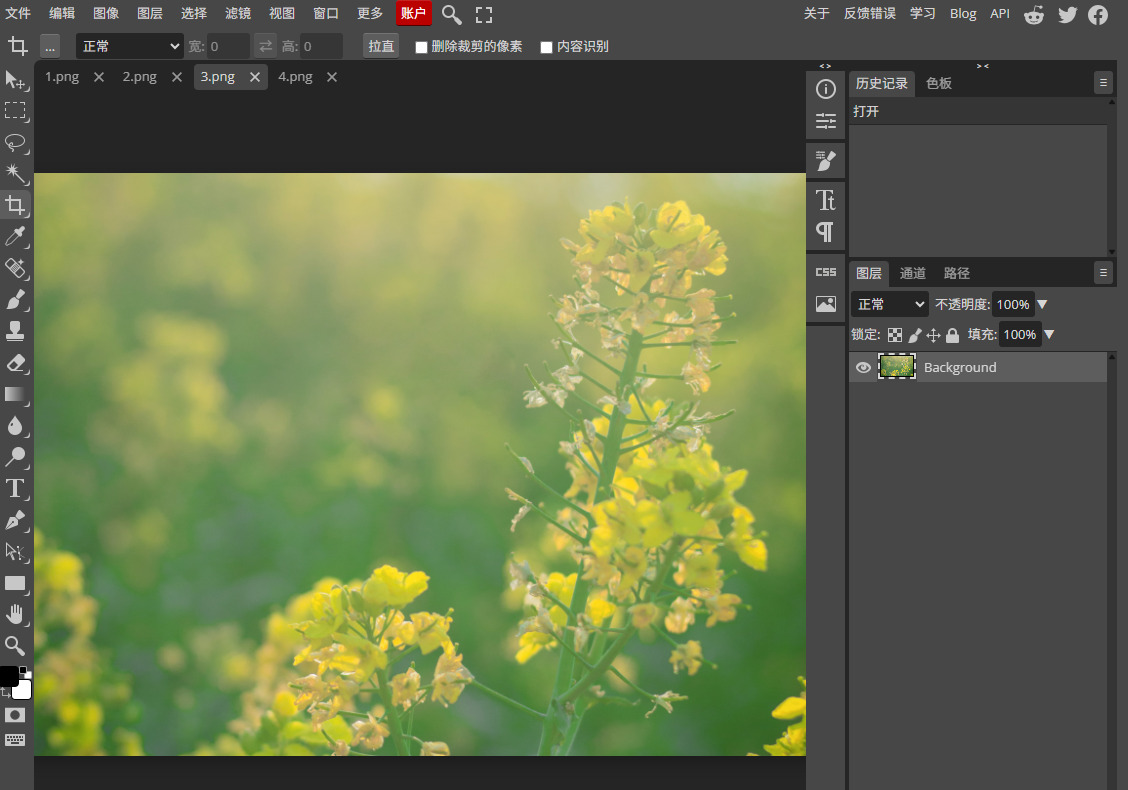
打开Mac自带Safari浏览器或Chrome浏览器,搜索进入Photosea官方网页版,无需安装插件、无需登录会员,打开即可直接使用全部基础编辑功能。页面少量广告可直接忽略,不影响图片编辑与拼接操作。进入主界面后,关闭页面弹窗提示,保持操作界面整洁,准备开始图片拼接工作,该工具全程离线可用,网络稳定即可流畅操作。
步骤2:自定义新建拼接画布(核心基础)
拼接前必须新建适配尺寸的空白画布,这是保证排版规整的关键。点击页面左上角【文件】-【新建】,弹出画布参数设置窗口。根据拼接需求自定义尺寸:横向多图拼接可加宽画布宽度、固定高度;纵向长图拼接可固定宽度、叠加高度;自由排版可设置正方形通用画布。日常办公素材推荐宽度1080px、高度按需调整,分辨率默认72或96dpi即可,背景内容选择白色,适配绝大多数工作展示场景,参数设置完成后点击创建。
步骤3:批量导入所有需要拼接的图片
画布创建完成后,批量导入目标图片。可以直接打开Mac访达图片文件夹,选中多张图片,一键拖拽至Photosea画布中,系统会自动将每张图片生成独立图层,方便后续单独调整位置和大小。也可点击顶部【文件】-【打开并置入】,逐次导入图片,所有导入的图片都会独立分层,不会相互覆盖,为精准排版拼接提供保障,导入完成后可在右侧图层面板核对所有素材。
步骤4:调整图片大小与位置,规整排版
图片导入后,选中右侧对应图片图层,使用快捷键V调出【移动工具】,自由拖动图片调整摆放位置。如需缩放图片,按下Mac快捷键 Command+T 开启自由变换模式,按住Shift键拖动边角控制点,可等比例缩放图片,杜绝画面拉伸变形。按照横向并列、纵向顺延或自由排版的需求,依次调整每一张图片的尺寸和位置,预留均匀间距,让整体画面整洁统一、层次清晰。
步骤5:智能对齐优化,实现专业规整效果
为避免手动排版错位、间距不均,可使用软件智能对齐功能提升拼接质感。按住Shift键选中全部图片图层,点击顶部工具栏的对齐按钮,可选择水平居中、垂直均分、等距排列等模式,系统会自动校准所有图片位置,统一间距与排版规格。手动微调细节,修正画面瑕疵,确保整张拼接图对称规整、视觉舒适,达到职场专业展示标准。
步骤6:裁切多余画布,优化整体画面
排版完成后,若画布存在多余空白区域,可使用裁切工具优化画面。点击左侧工具栏裁切图标,拖动边框选中完整拼接画面,去除多余空白部分,让图片内容紧凑饱满。裁切完成后预览整体效果,核对图片清晰度、排版间距、画面比例,确认无错位、变形、留白不均等问题,保证成品整洁规范。
步骤7:高清无水印导出拼接成品
全部编辑完成后,进行高清导出保存。点击左上角【文件】-【导出为】,根据使用需求选择格式,日常办公上传优先选择JPG格式,需要透明背景则选择PNG格式。导出时将画质参数拉至95%-100%,最大程度保留原图高清质感,无压缩、无水印、无画质损耗。选择Mac本地保存路径,点击确认保存,即可完成多张图片拼接全过程。
相较于手机端简易拼接工具,Mac电脑的图片拼接处理具备精度更高、排版更规整、画质无压缩的优势,适配职场高标准使用需求。很多第三方简易拼接工具会自动压缩图片画质、添加水印、破坏画面比例,导致成品模糊失真,无法用于正式工作场景。而依托Mac生态完成图片拼接,能够最大程度保留原图清晰度与色彩质感,支持自由调整尺寸、间距、排版样式,成品干净高清,完全满足工作汇报、正式投稿、商业展示的专业要求。这项技能上手门槛低、实用性极强,属于性价比极高的职场基础技能。无需精通复杂的专业设计软件,只需掌握基础的图片整合逻辑,就能轻松解决日常图片排版、素材汇总的各类难题。熟练运用图片拼接技能,能够告别零散杂乱的素材堆积,有效精简文件数量、节省设备存储空间,让图片素材管理更加有序高效。总而言之,Mac图片拼接看似是简单的图片处理操作,却贯穿大部分职场工作场景,是优化工作流程、提升专业度的关键技能。熟练掌握这项能力,能够高效处理各类图片素材,让内容呈现更清晰、工作输出更专业,切实帮助人们简化工作流程、节省时间成本,为日常办公与素材创作提供坚实助力。本期关于“Mac上怎么把几张图片拼成一张?”的

