咱们平时刷抖音看到一段超好听的BGM想存下来当手机铃声,或者上网课想把老师的讲解单独提取成音频方便路上反复听,又或者做视频剪辑时想把某段素材里的台词分离出来单独使用——这些场景都离不开一个操作:把视频里的声音单独提取出来,保存成MP3格式的音频文件。
其实从视频里提取音频这件事,技术上讲特别简单。视频就像一个盒子,里面装了一条视频轨道和一条音频轨道,咱们要做的就是把音频轨道单独拿出来,存成一个独立的音频文件。而且现在的工具做得非常傻瓜,基本上就是“打开软件→添加视频→点一下按钮”,三步搞定,完全不需要任何专业知识,今天这篇文章,我就专门给零基础的朋友整理了5个超实用的方法,手把手教你从视频里把声音提取出来。每个方法我都会把步骤拆解得特别细,保证你看完就能跟着做,再也不用为“找音频”发愁了。
方法一:借助“星优视频大师”软件
下载地址:https://www.xingyousoft.com/soft center/XYVideos
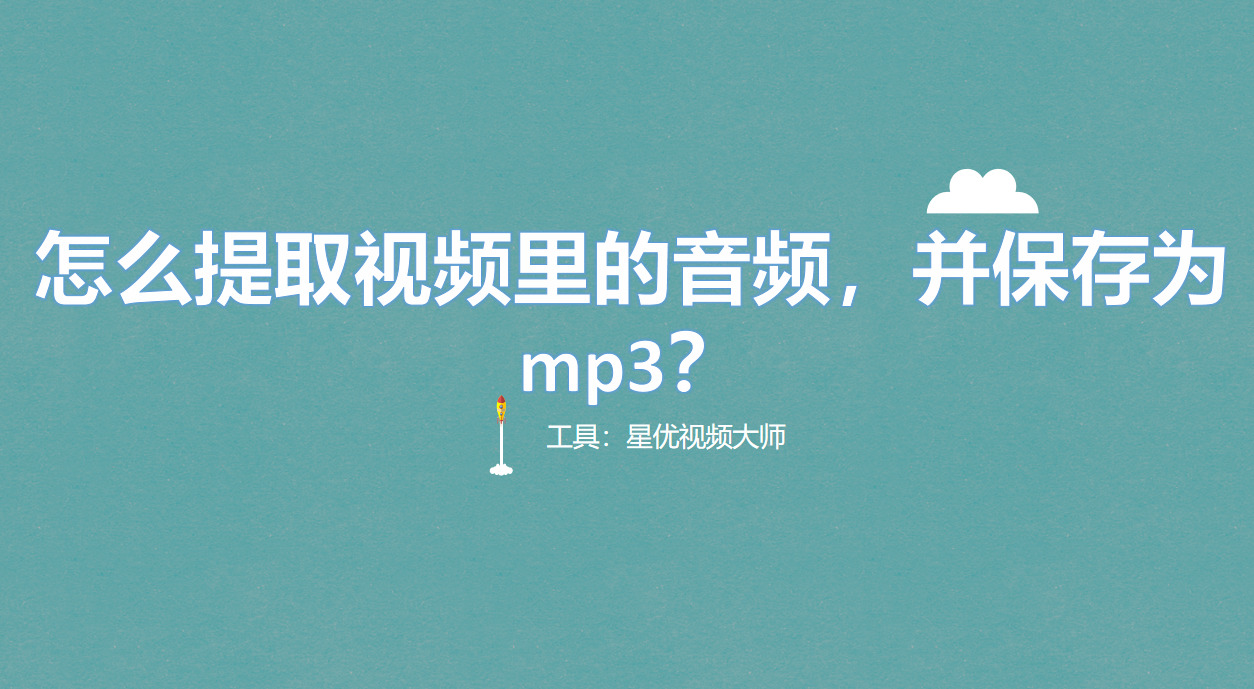
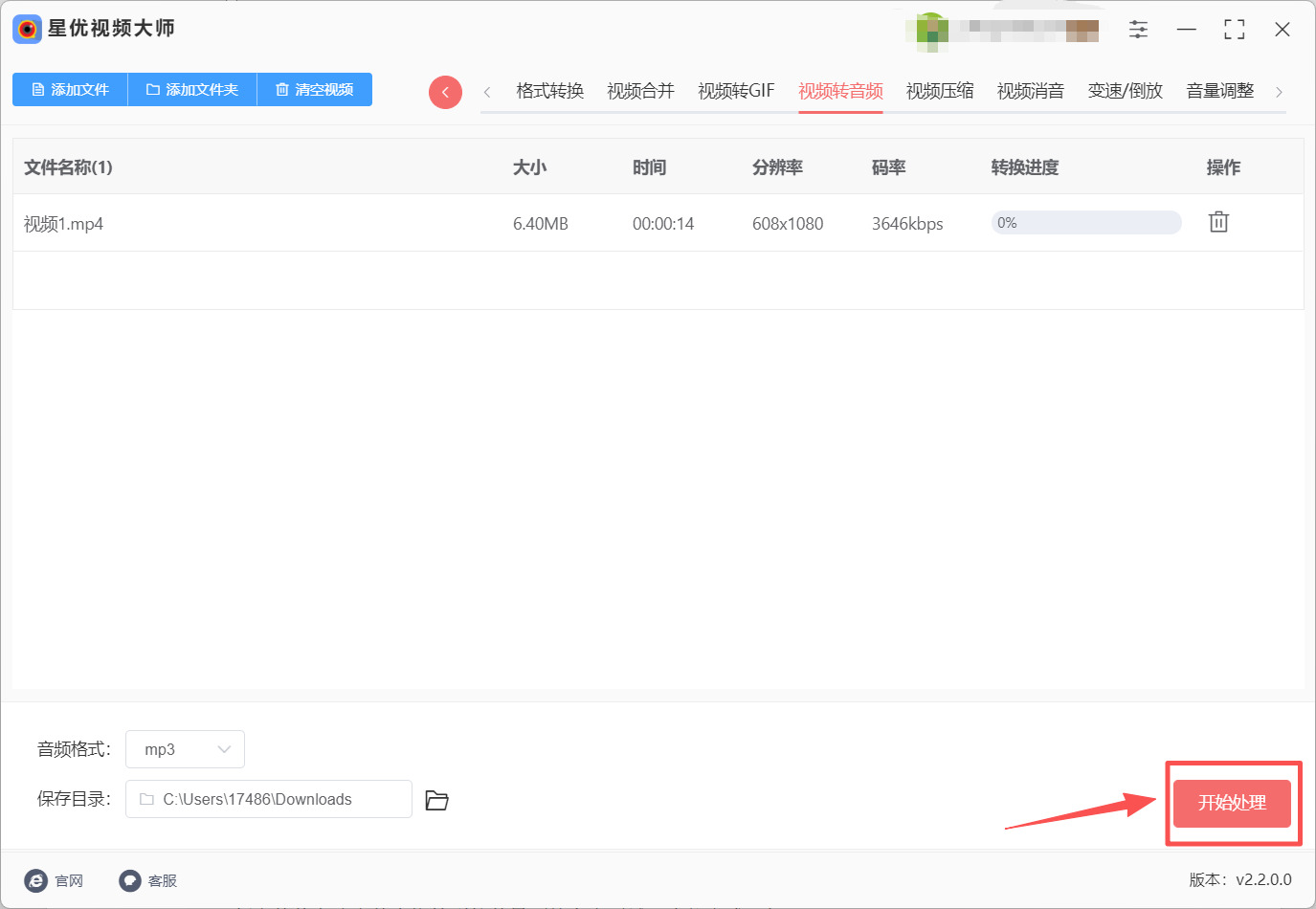
第1步:打开电脑上已经安装好的“星优视频大师”软件后,可以看到主界面有很多功能,这里大家需要选择的是【视频转音频】功能。
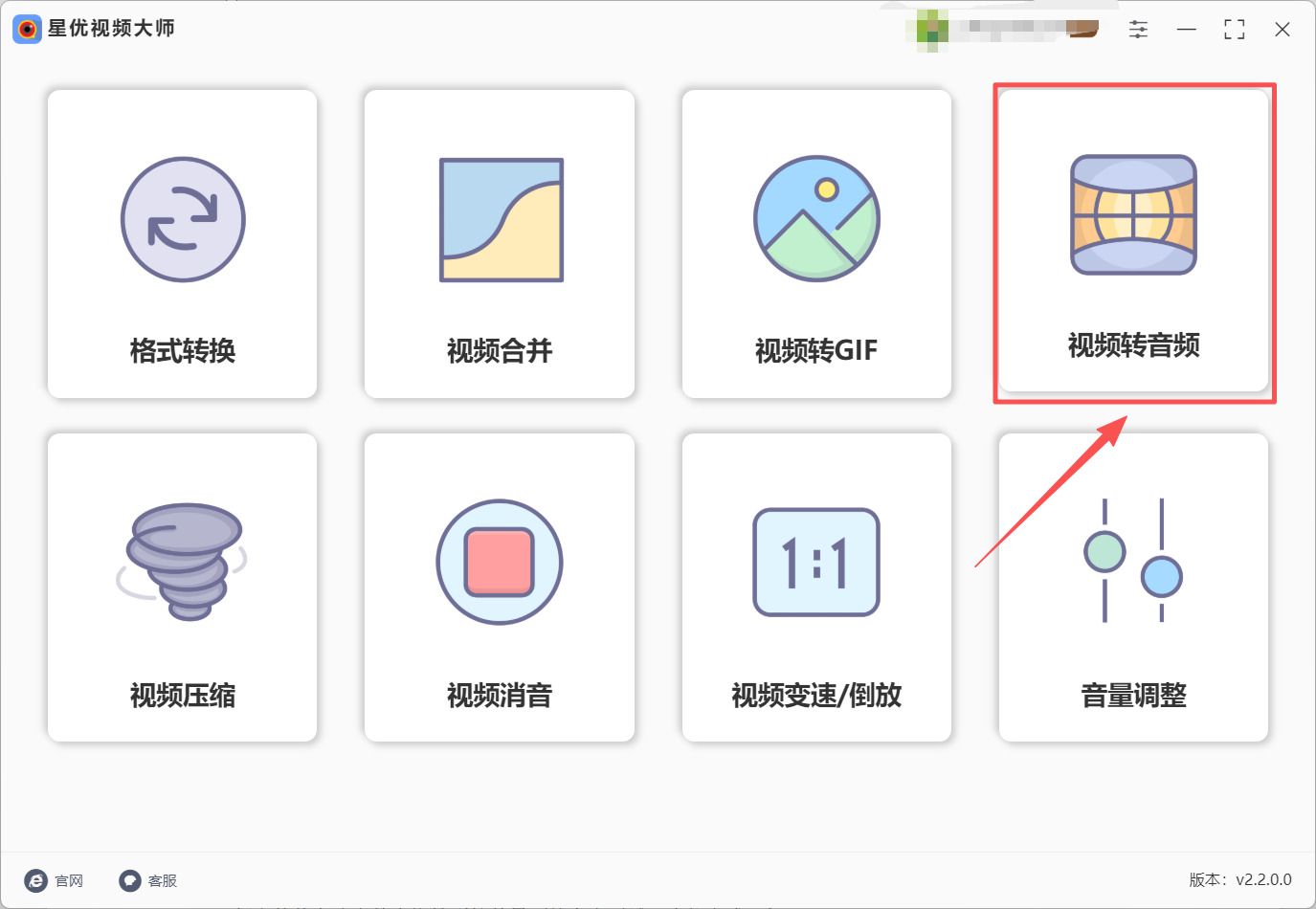
第2步:软件选择好功能后会来到操作界面,点击【添加文件】按键后将视频添加到软件里。
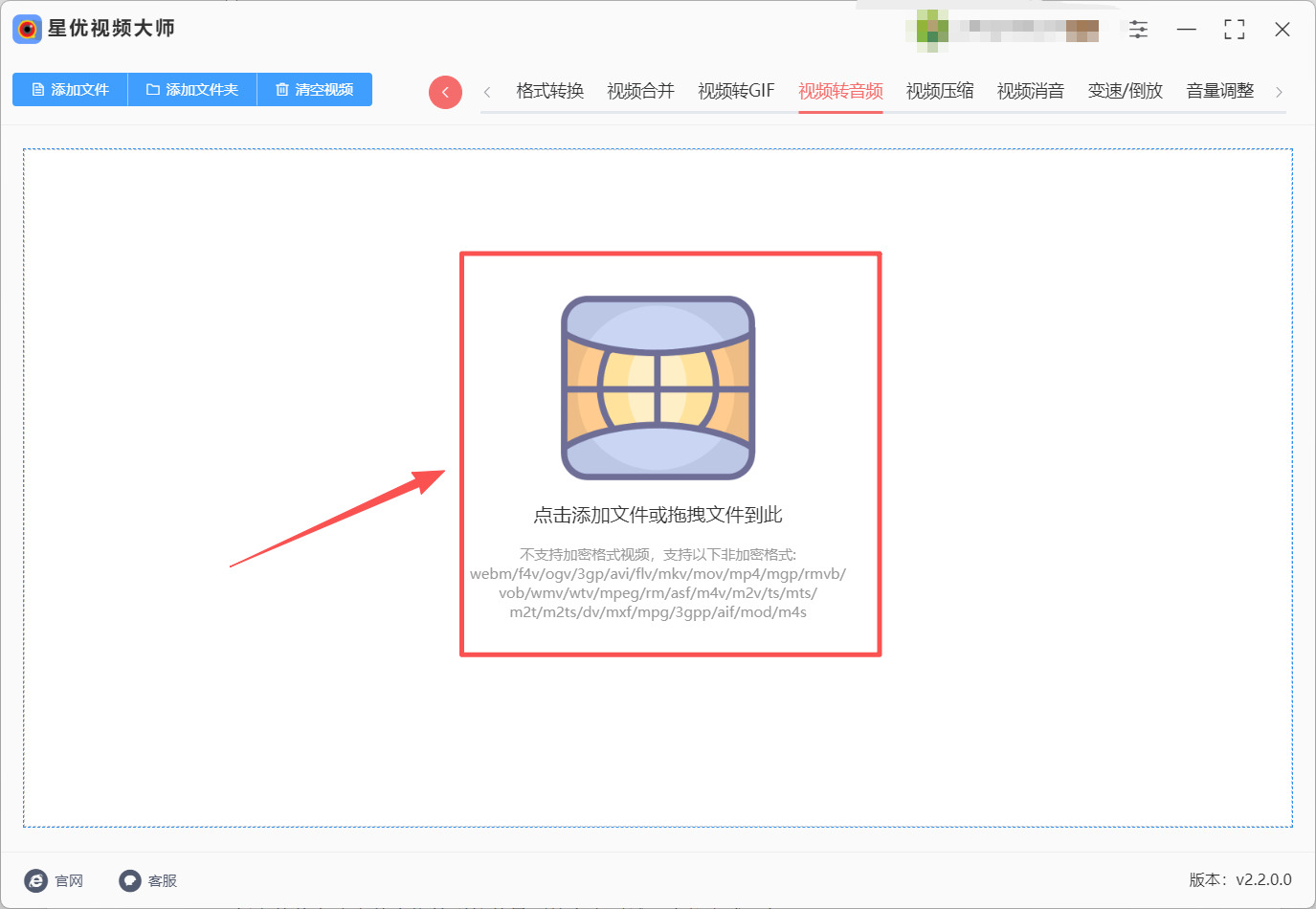
第3步:视频文件导入完成后,大家需要将左下角的【音频格式】设置为“MP3”。
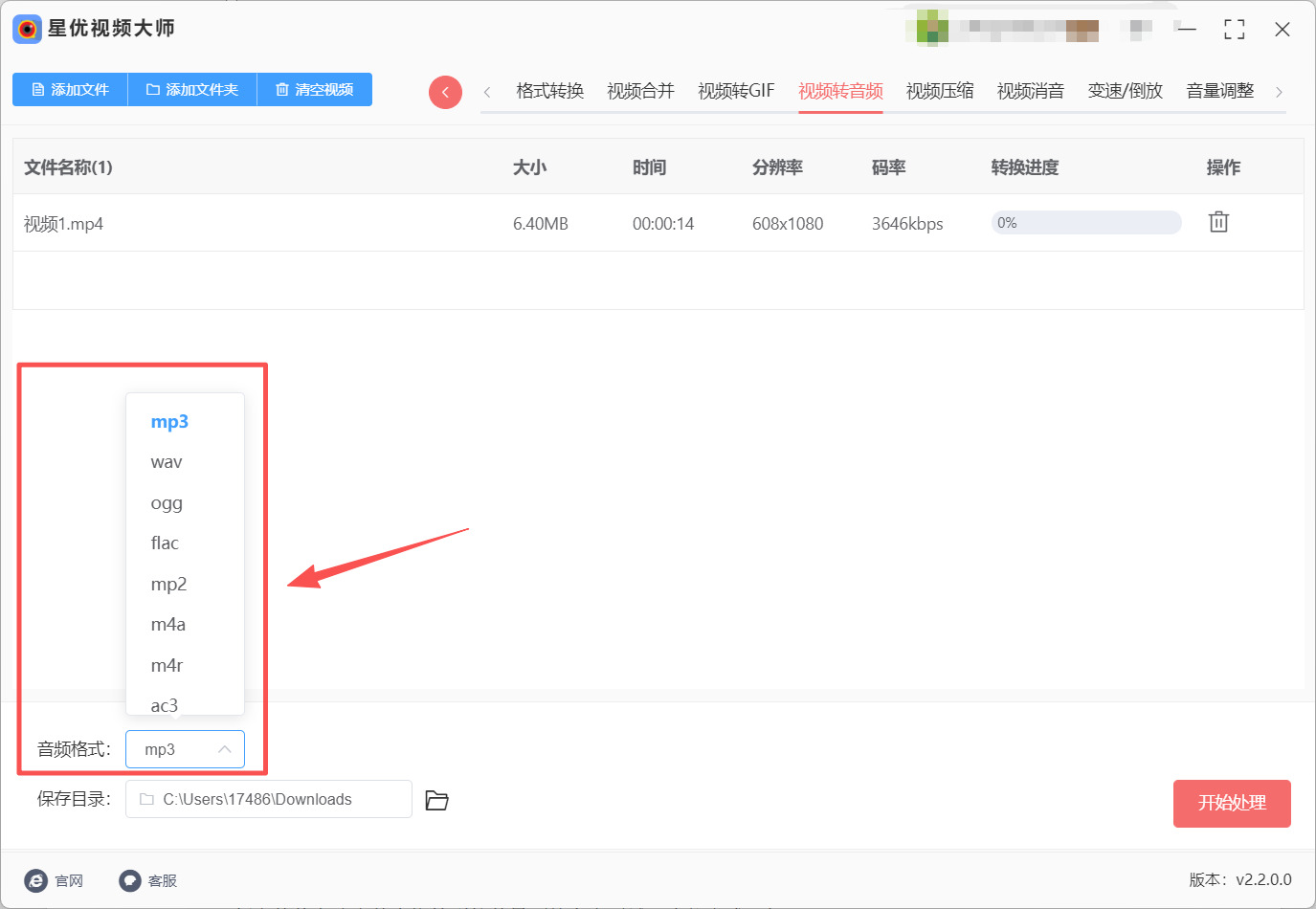
第4步:音频格式设置完成后,请点击软件右下角红色的【开始处理】按钮,点击这个按钮就可以启动视频提取音频程序了。
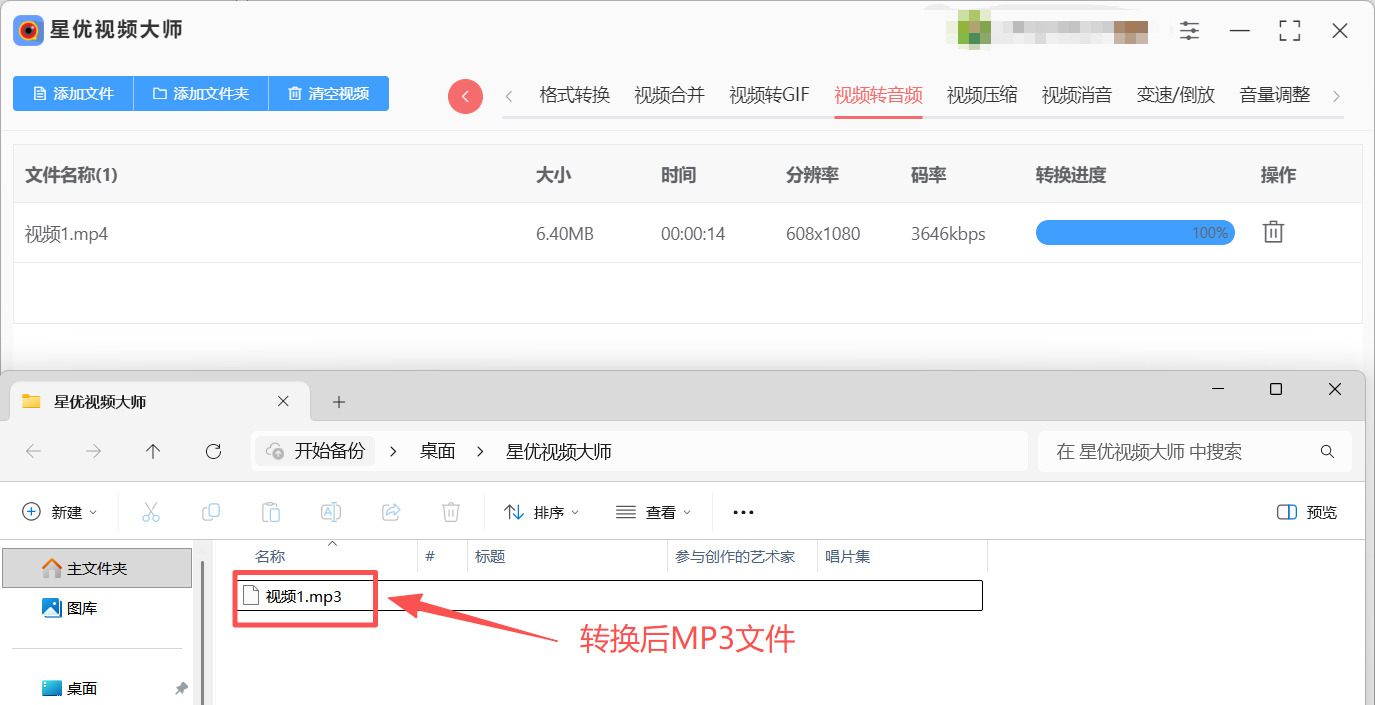
第5步:软件完成视频提取音频操作后大家需要打开软件的输出文件夹,在文件夹中就是提取后的mp3音频文件,此时这个音频文件大家就可以直接拿去使用了。
小提示:星优视频大师的“视频转音频”功能支持20多种视频格式,MP4、AVI、MKV、MOV、FLV、RMVB等都能识别,不管你手上的视频是什么格式,基本都能直接加进来处理。
方法二:借助Audio exta音频提取在线工具
Audio exta是一款专门用来提取视频音频的在线小工具,它的特点作简单,支持将MP4、AVI、MOV等多种常见视频格式中的音频分离出来,转换为MP3、WAV、AAC等多种音频格式。
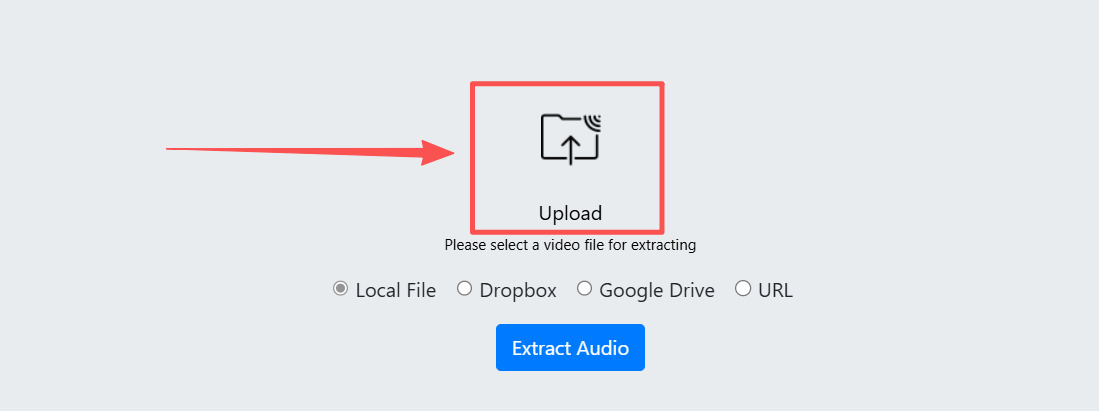
第1步:利用电脑浏览器将这个在线工具打开,在这里大家需要点击小编框选出来的这个地方,点击后就可以打开文件选择菜单,在这个菜单中大家可以选择任何想提取为音频的视频文件,选择完成后文件会开始上传。
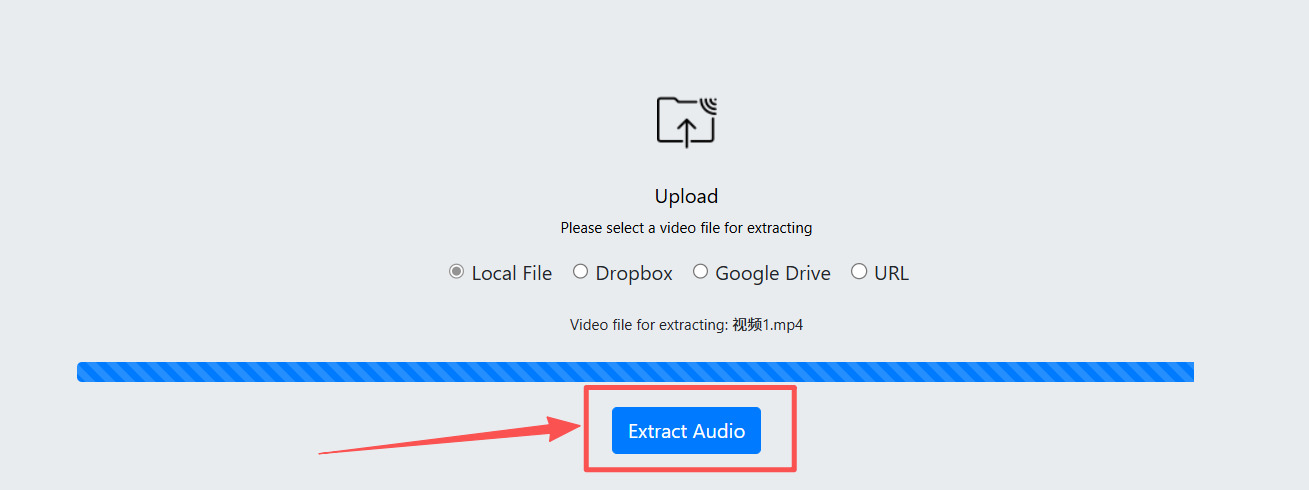
第2步:完成视频文件的上传后,大家需要点击下方的Extract Audio按钮,点击这个按钮就可以启动工具等待视频转音频操作了。
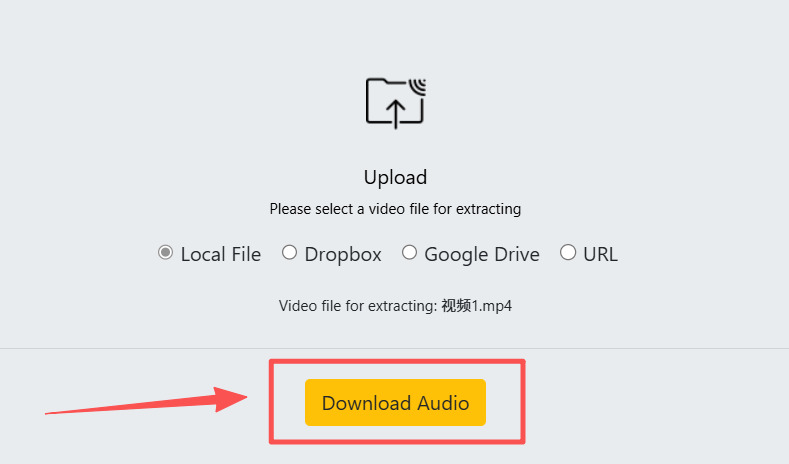
第3步:工具完成视频转音频操作后,下方的文字会变成Download Audio,此时大家点击这个黄色按钮就可以将转换后的音频文件下载到自己的设备上了。
方法三:借助FEac开源音频工具
FEac是一款开源的音频转换工具,底层采用GPL许可证授权,支持Windows、Mac、Linux三大操作系统。它不仅支持音频格式之间的互相转换,还可以直接从视频文件中提取音频,支持MP4、AVI、MKV等主流视频格式。而且它使用的是LAME MP3编码器来输出高质量的MP3音频,音质和兼容性都非常出色。
第1步:安装FEac
双击软件安装包,按照提示完成安装。FEac是完全开源的,没有任何广告和捆绑软件,可以放心安装。
第2步:打开软件并添加视频文件
双击桌面图标打开FEac。软件界面比较专业,但操作并不复杂。你可以直接把想要提取音频的视频文件从电脑文件夹拖放到主界面的文件列表中,也可以点击左上角的“添加文件”按钮来逐个添加。FEac支持多种视频格式,包括但不限于MP4、AVI、MKV等,而且支持批量处理,可以把多个视频一次性拖进去。
第3步:选择输出格式为MP3
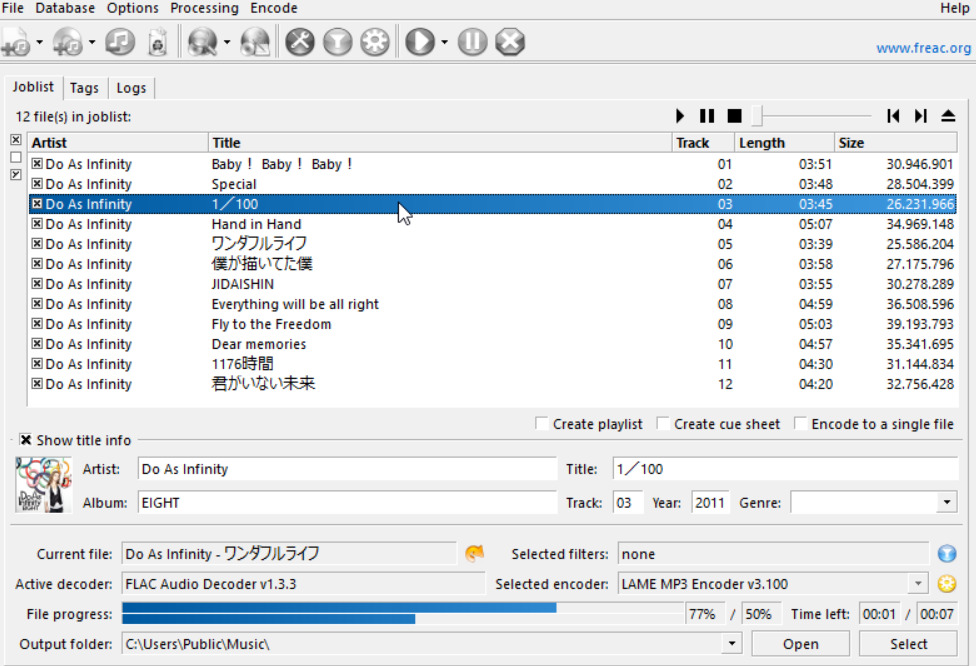
视频添加完成之后,在软件界面底部的“已选编码器”下拉菜单中选择“LAME MP3 Encoder”。这是FEac内置的MP3编码引擎,用它来转换可以确保输出文件为高品质的MP3格式,便于后续在任何设备上播放。
第4步:设定输出文件夹
点击界面上的“输出文件夹”按钮,选择一个方便的位置来存放提取出来的MP3文件。如果你一次性添加了多个视频,建议专门创建一个新的文件夹来存放这些输出文件,方便管理和查找。设置好之后,不要忘记点击“应用”或“确定”保存配置。
第5步:开始编码提取音频
完成上述配置后,点击窗口顶部的“开始编码”按钮(有的版本显示“Encode”)。FEac就会依次处理每个视频文件,从中提取音频并按照你的设置编码为MP3文件。处理进度会在主界面上实时显示,你可以随时查看任务状态。多个文件同时处理时,进度会依次更新。
第6步:查看提取结果
编码完成后,去之前设置的输出文件夹里,你会发现每个视频都对应生成了一个同名的MP3音频文件。双击打开用播放器试听一下,视频里的人声、背景音乐、音效都被完整地提取出来了。FEac在提取和编码的过程中对音质保护做得很好,听起来非常自然。
额外提示:FEac是开源工具,如果你对音频质量有更高要求,还可以在设置里调整MP3的比特率、采样率等高级参数。比如把编码质量设为可变比特率的最高级别,可以在音质和文件大小之间找到更好的平衡。
方法四:借助Aoaer工具
Aoaer是一个在线的文件转换网站,名字里的“A”代表“All”,意思就是啥格式都能转——文档、图片、视频、音频、电子书它都支持。最关键的是它不需要安装任何软件,打开浏览器就能用,而且支持中文界面,操作非常直观。Aoaer提供了专门从视频中提取音频的功能,上传一个视频,选择“音频”提取类型,再选MP3格式,点几下按钮就能完成。免费在线版单次最多上传10个文件,单个文件最大40MB,适合偶尔用一下的场景。
第1步:打开Aoaer的视频提取页面
在浏览器中打开Aoaer的“视频提取”功能页面。这个页面是专门用来从视频中提取音频或字幕的,不用在复杂的菜单里翻来翻去。网站支持中文显示,不用担心看不懂。
第2步:上传视频文件
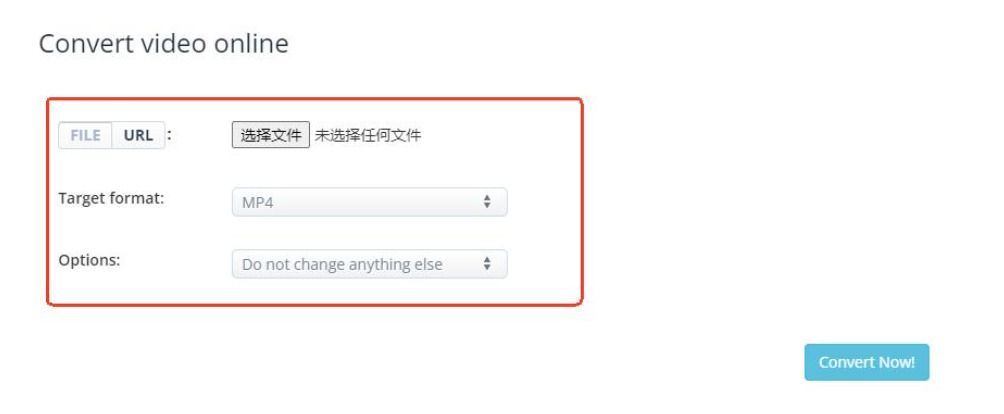
在页面上的“文件”区域,点击“选择文件”按钮,从电脑里找到你想要提取音频的视频文件,选中后上传。你也可以直接把视频文件从电脑文件夹拖拽到页面上的虚线区域里。上传完成后,文件名称会显示在页面上。Aoaer支持MOV、MKV、AVI、MP4、FLV等常见视频格式,单个视频文件大小限制为1GB,超出的话建议使用桌面软件来提取。
第3步:设置提取类型为音频
文件上传成功后,页面上有一个“提取类型”的设置选项。点击它,在弹出的菜单中选择“音频”。这样系统就会只提取视频里的声音轨道,不会动视频画面。选好之后,在“输出格式”下拉菜单中选择“MP3”,这是最通用的音频格式。如果你需要其他格式比如AAC、OGG等,也可以在这里切换。
第4步:开始提取
所有设置确认无误后,点击页面上的“提交”按钮。Aoaer的服务器就会开始处理你的视频文件。这个过程通常需要几十秒到一两分钟,具体取决于视频文件的大小和服务器当时的繁忙程度。页面上会显示转换进度,耐心等待即可。
第5步:下载提取出来的MP3文件
转换完成后,页面下方会出现输出结果列表,点击旁边的“下载”按钮,浏览器就会自动把提取好的MP3音频文件保存到电脑的“下载”文件夹中。下载完成后双击打开试听一下,确认声音清晰完整。
注意事项:在线工具虽然方便快捷,但视频文件需要上传到网站的服务器进行处理。如果你的视频包含个人隐私或者公司敏感信息,建议不要用在线工具,用前面介绍的星优视频大师或FEac这类本地软件更安全。另外,Aoaer也提供了离线版的APP,如果你经常需要处理超大文件,可以下载桌面版安装,没有文件大小限制。
方法五:借助Ateas影音格式转换器
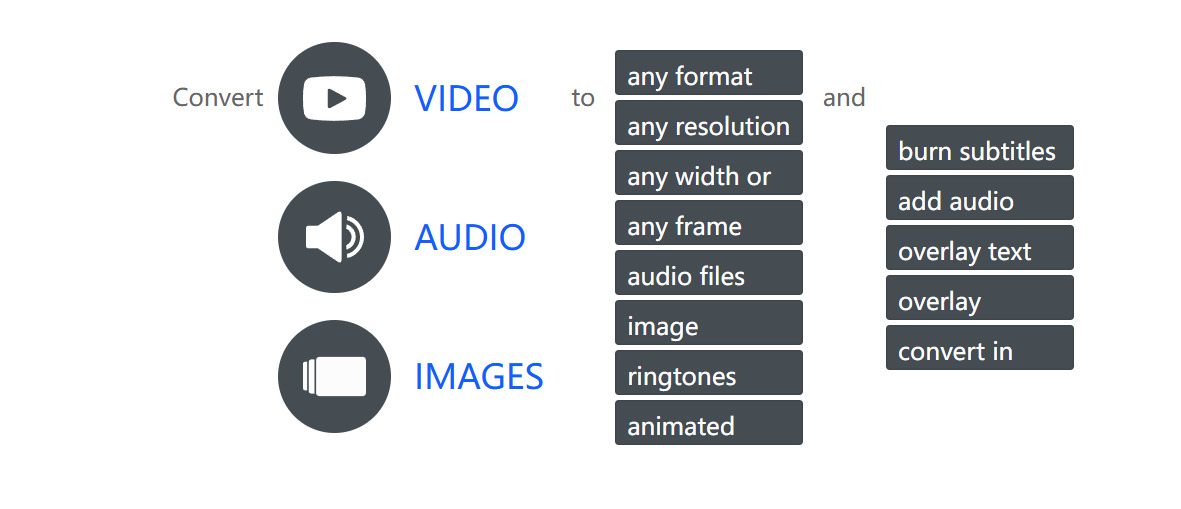
此软件最大特点是功能非常全面——不仅仅能把视频转成音频,还能视频转视频、视频转图片、音频转视频、图片转视频,甚至支持简单的修剪、添加字幕和水印等编辑功能。如果你想在提取音频的同时,顺便把视频里不需要的前后段剪掉,或者只想截取视频中间某一段的声音,Ateas一步就能搞定,不需要先用别的软件剪完再转。
第1步:安装Ateas
从正规渠道获取软件安装包,下载完成后双击安装,按照提示完成安装。注意在安装过程中,会弹出一个窗口要求同时安装ffmpeg和VLC程序,这两个分别是转档与预览影片所必备的工具,按提示安装即可。
第2步:打开软件并设置输出格式
安装完成后双击图标打开Ateas。在软件界面的“Select Output Format”(选择输出格式)区域,选择“音讯转换”类别下的“mp3”作为目标格式。这样软件就知道你要把视频或音频转换成MP3格式的音频文件。Ateas支持多种输出格式,包括mp3、m4a、wav以及视频转档等,根据需求选就好。
第3步:添加视频文件并设置输出位置
输出格式设置好之后,点击“添加”按钮,把需要提取音频的视频文件加进来。你也可以把文件直接拖拽到软件的编辑区。添加完成之后,在软件界面找到输出文件夹的设置项,选择一个方便的位置来存放提取出来的MP3文件,比如桌面或者专门新建一个文件夹。Ateas支持批量处理,可以一次性加多个视频文件。
第4步:使用修剪功能(可选)
如果你不想提取整段视频的声音,只想截取其中某一段(比如只要前30秒或者中间某一段),Ateas的“Trim”修剪功能可以帮你实现。在添加文件后,点击文件后面的“齿轮”图标或修剪图标,然后在弹出的窗口里设置你想要保留的开始时间和结束时间。设置完成后,软件就会只提取指定片段的声音。这个功能对于制作手机铃声或者截取网课重点段落来说非常实用。
第5步:开始转换
所有设置确认无误后,点击软件界面上的“Convert”按钮。Ateas就会开始处理你添加的视频文件,从中提取音频并编码成MP3格式。界面上会显示每个文件的转换进度,你可以随时查看。处理完成后,去之前设置的输出文件夹里,就能找到提取出来的MP3音频文件了。
第6步:检查提取效果
双击打开生成的MP3文件,用播放器试听一下。如果使用了修剪功能,确认截取的范围是否正确;如果没修剪,检查整段音频是否完整。Ateas在提取过程中保持了较好的音质,视频里的对话、音效和背景音乐都能清楚地分离出来。
额外提示:Ateas除了提取音频之外,还有一个非常实用的“Layers”工具,你可以在转档的同时给视频添加文字浮水印、背景音乐或图片。如果需要批量处理不同格式的文件,它也能胜任,是一个名副其实的“全能工具箱”。
好了,上面一共给大家介绍了5种从视频中提取音频并保存为MP3的方法,每个方法都有自己的特色和适用场景,学会从视频中提取音频,对日常工作学习和娱乐来说真的特别实用。上网课的时候,把老师的讲解录屏后提取成MP3,坐地铁坐公交的时候可以反复听、加深记忆;刷抖音看到好听的背景音乐,下载视频后提取出来就能设成手机铃声;做自媒体的时候,从各种素材里提取出需要的旁白或音效,再也不用全网翻资源了,希望今天的教程能帮到大家,以后再遇到“视频里的声音怎么弄出来”这个问题,自己动手试一下上面的任意一种方法就行!

