怎么将flac转为mp3格式?拿到一份FLAC音频,准备放进播放器或导入某个软件,才发现对方要求MP3格式,这时候该怎么处理?有些朋友会直接修改文件后缀,结果名称看起来变了,实际还是打不开。原因是更改扩展名并没有重新编码音频,想得到真正的MP3,需要使用转换工具处理声音数据。FLAC采用无损压缩,MP3则属于有损格式。转换可以改善部分设备的兼容性,也通常能够减小文件体积,但不能保证音质完全不变。下面介绍5种方法,包含在线工具和电脑软件,大家可以按照文件数量、参数需求和使用习惯选择,原始FLAC建议另外保留。

方法一:借助“星优音频助手”软件将flac转为mp3格式
星优音频助手提供音频格式转换功能,可以将FLAC等音频转换为MP3,也支持批量处理。需要集中整理多首歌曲或多段录音时,可以添加文件后统一安排输出。设置参数时先考虑目标设备和听音需求,再决定音质与体积之间的取舍,不必一律使用最高或最低码率。
软件下载地址:https://www.xingyousoft.com/softcenter/XYAudio
第1步:该方法操作起来超简单,首先需要将“星优音频助手”软件安装到电脑上,安装好之后打开使用,并点击【格式转换】功能。
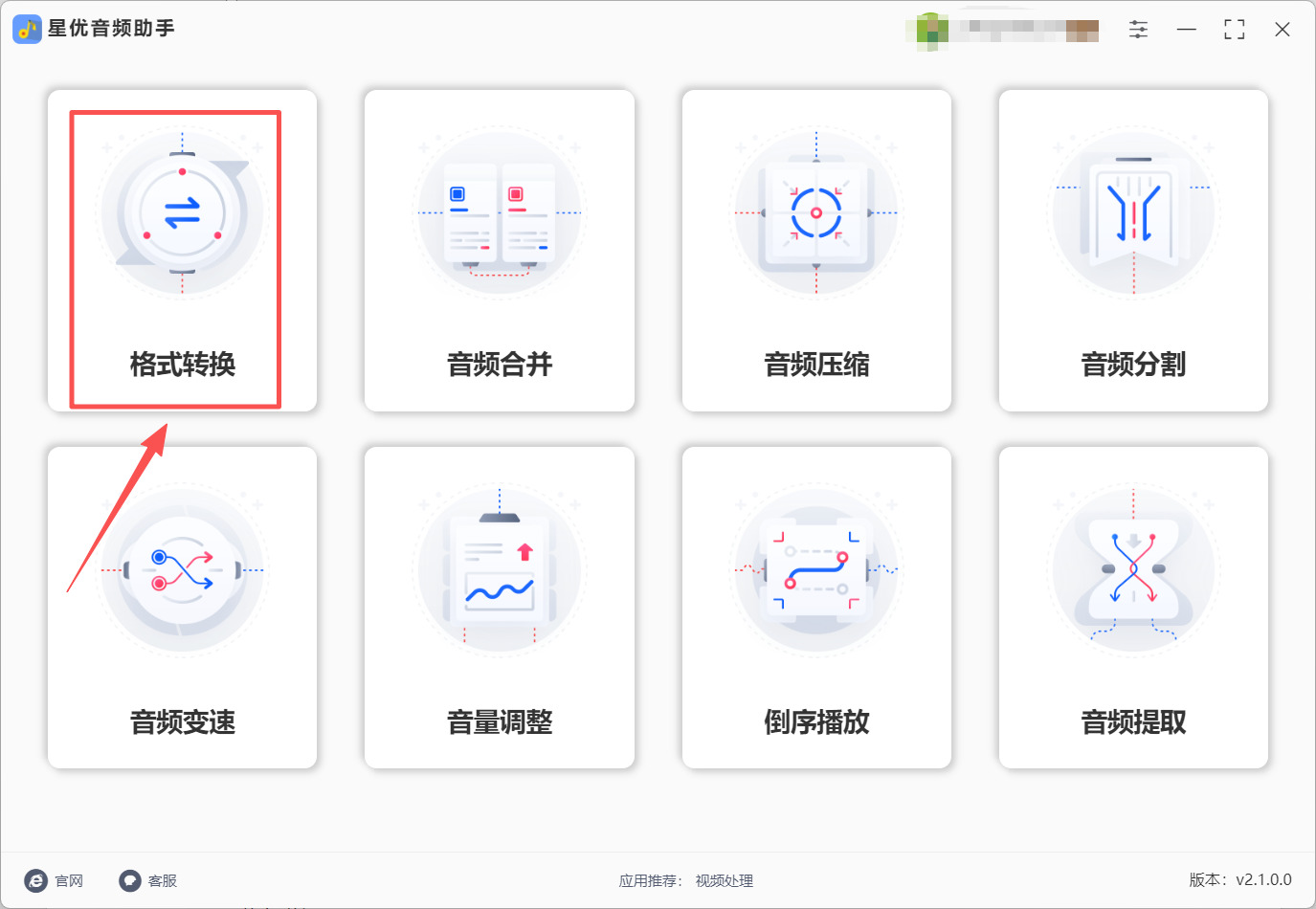
第2步:功能选择完来到转换界面后需要点击界面左上角的【添加文件】按钮,点击这个按钮就可以打开文件选择菜单,此时可以在菜单中选择任意数量flac文件并点击确定按钮来将文件导入到软件中。
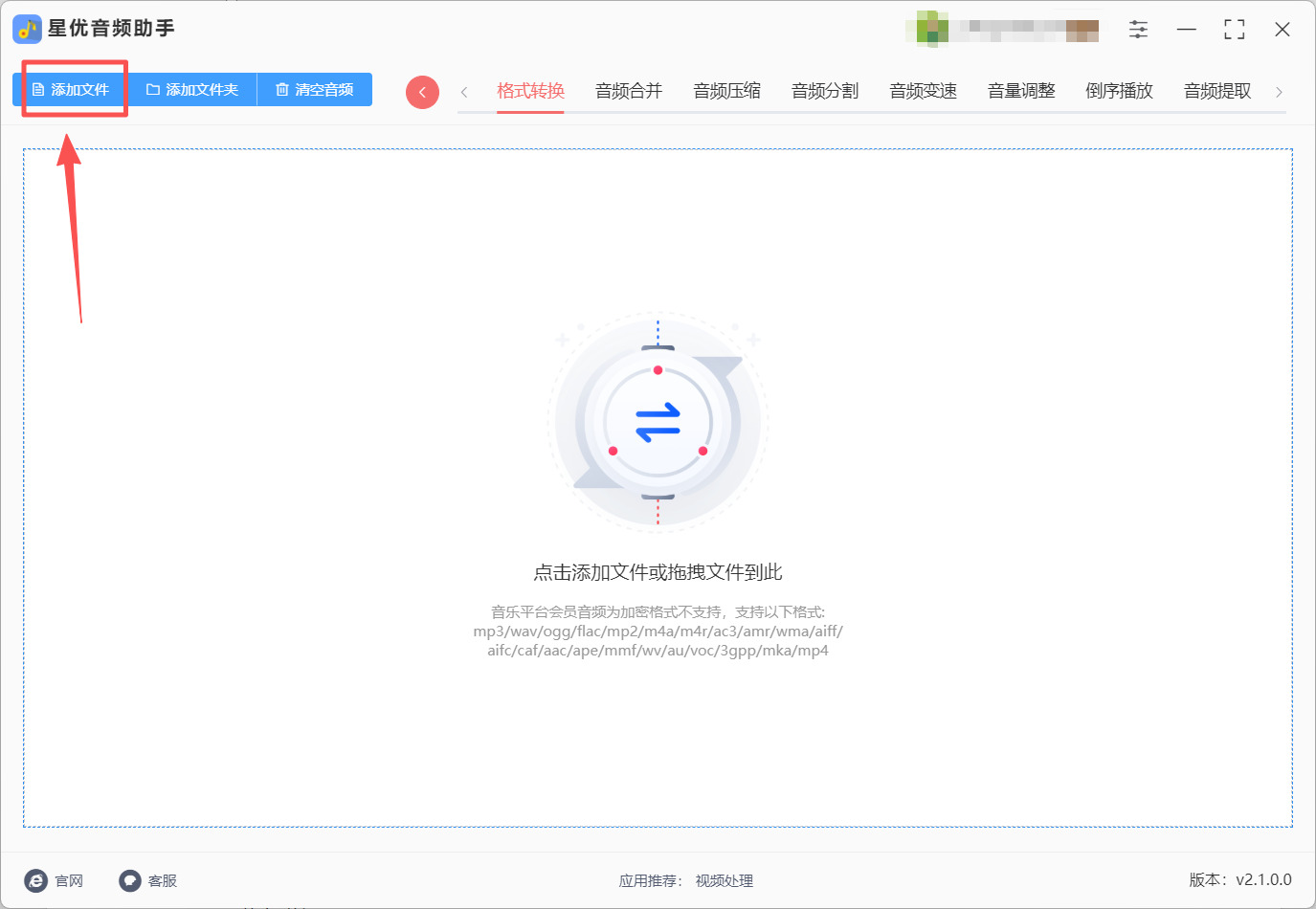
第3步:flac文件导入完成后需要点开左下角的【输出格式】然后将格式选择为“MP3”。
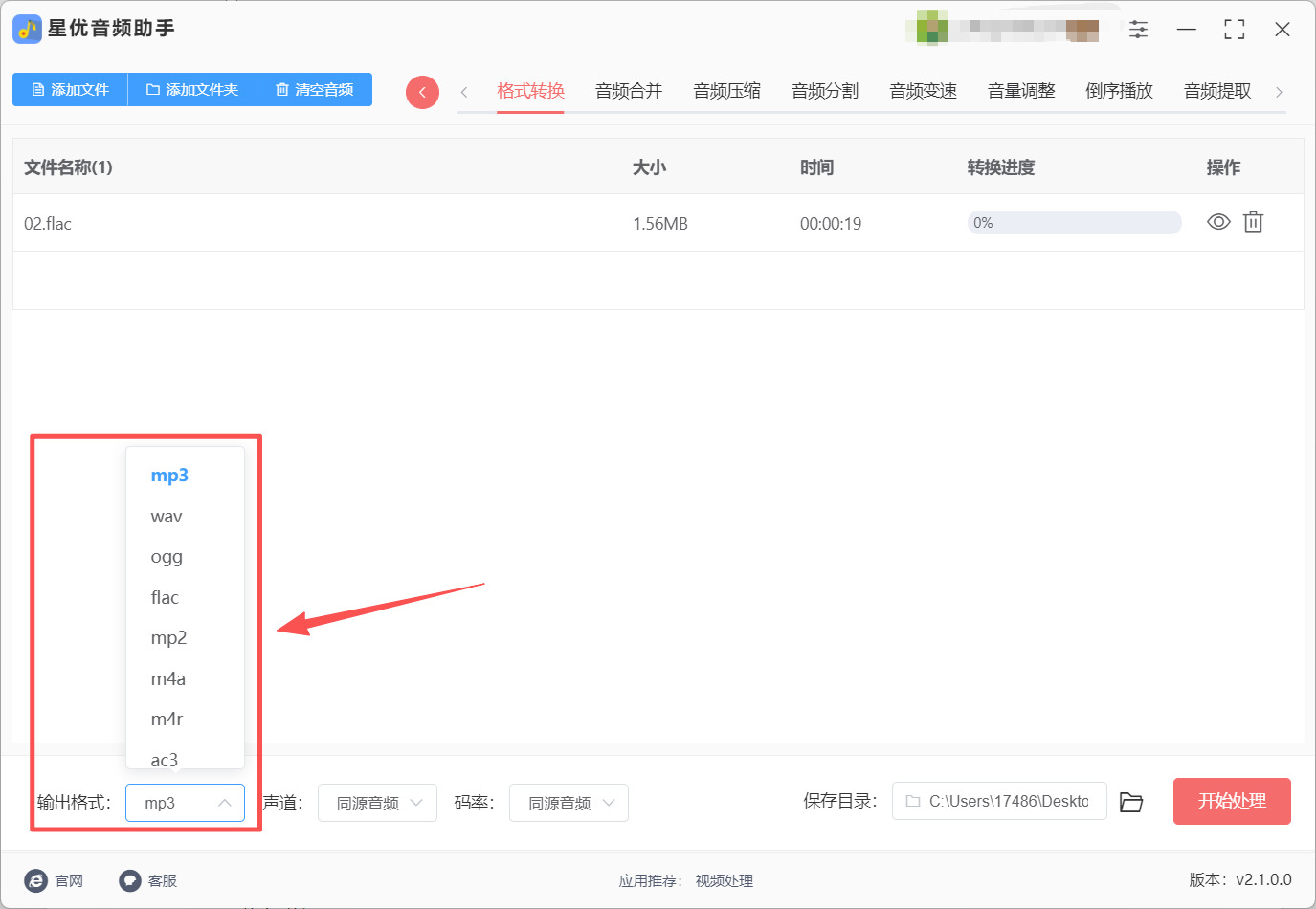
第4步:格式选择完成后就可以点击右下角的【开始处理】按钮来启动flac转摸程序。
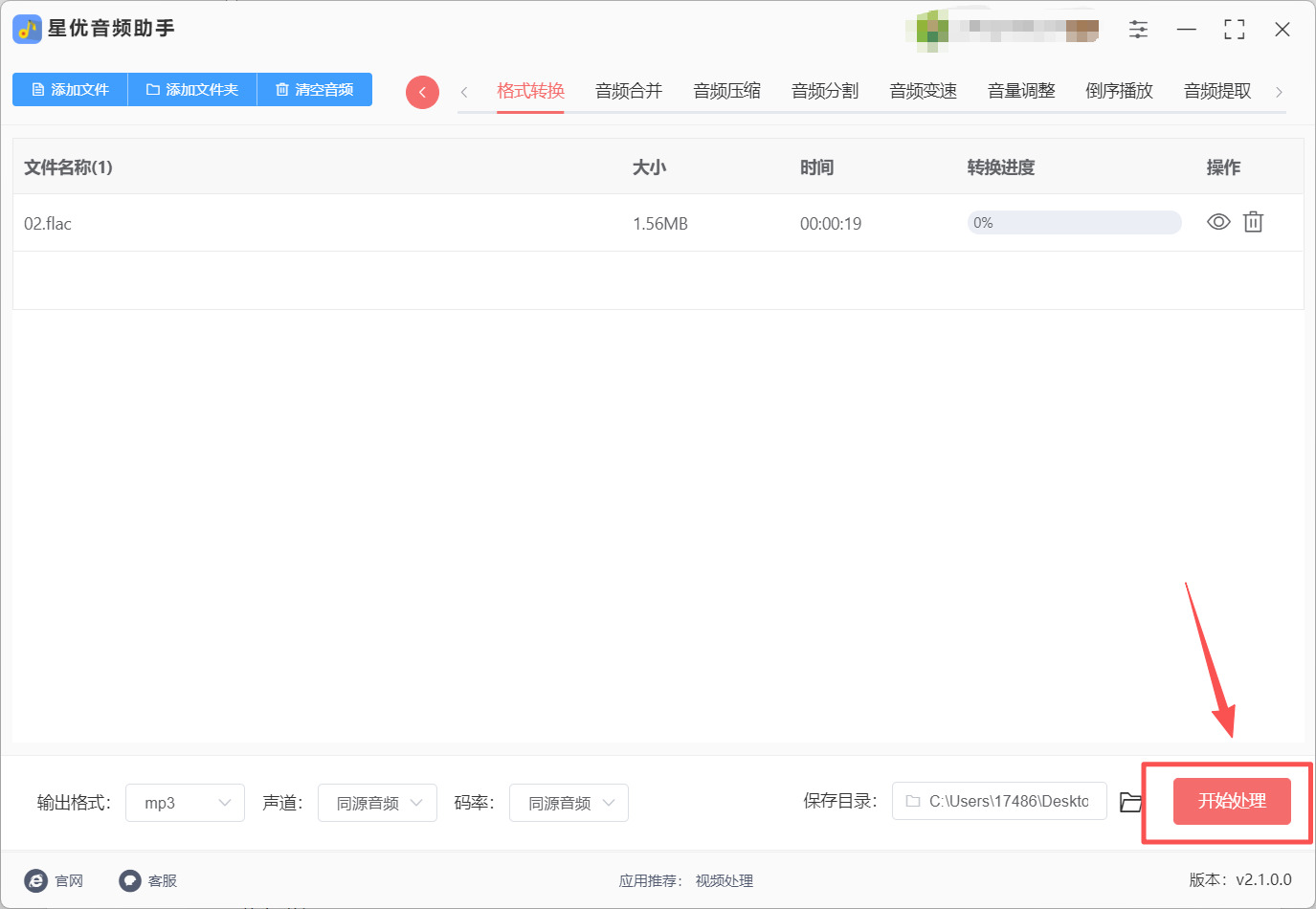
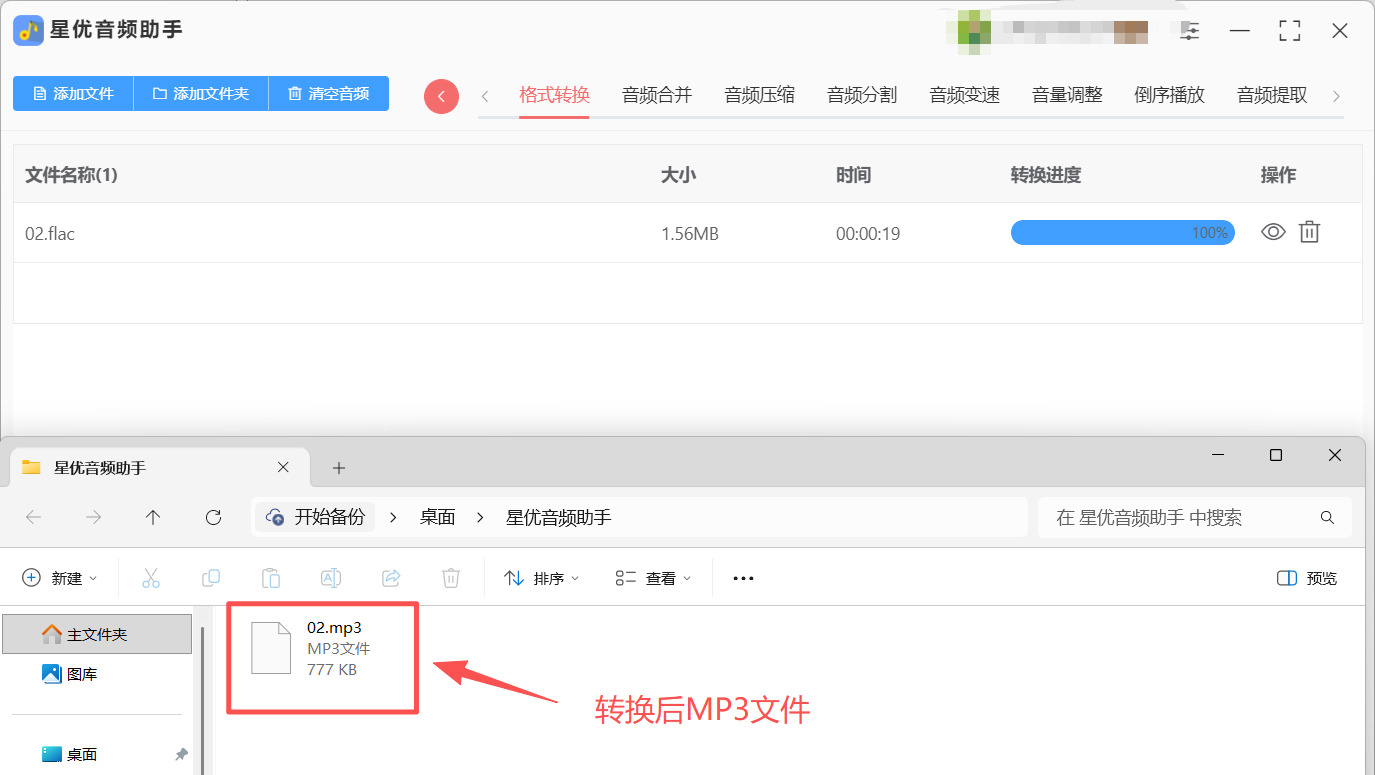
第5步:软件完成转换后会直接打开其输出文件夹,此时在这个文件夹中就可以找到转换好的MP3文件。
方法二:借助Clnvert在线工具将flac转为mp3格式
Clnvert提供FLAC转MP3的专用页面,可以上传文件后选择输出格式,并通过可用选项控制音质和大小。适合临时处理少量普通音频。开始之前,先查看当前文件大小、使用额度等提示,实际可用范围以页面显示为准。
第1步:该方法需要大家先打开电脑的浏览器,然后再浏览器种输入Clnvert,这样就可以找到该工具的官网,打开官网后需要先将页面右上角的输入格式设置为FLAC,输出格式设置为MP3。
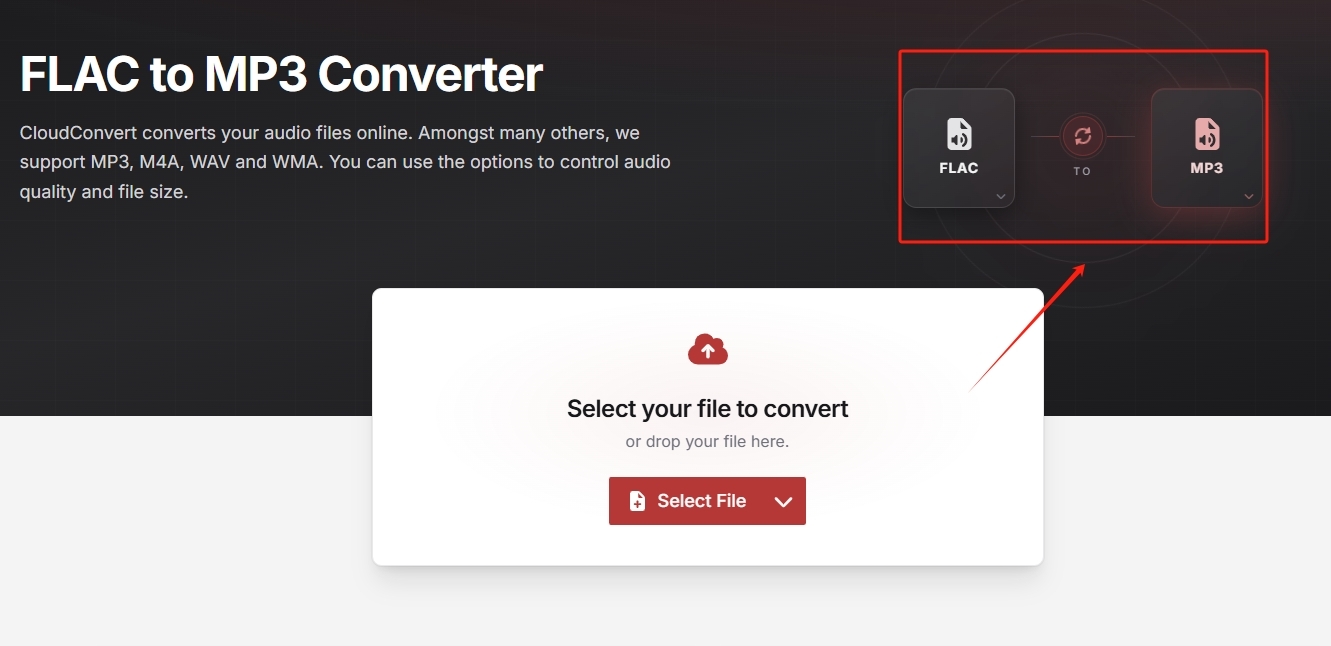
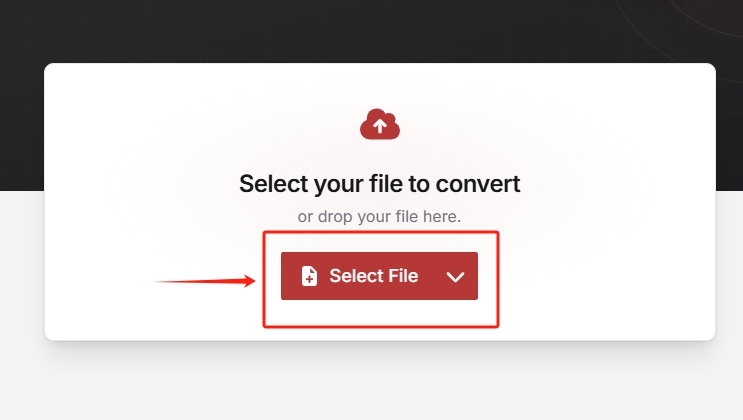
第2步:设置好输入输出格式后点击界面中间的Select File按钮来打开文件选择菜单,在该菜单种可以随意选择像转换的flac文件,选择完成后点击确定就可以将flac文件添加到操作页面。
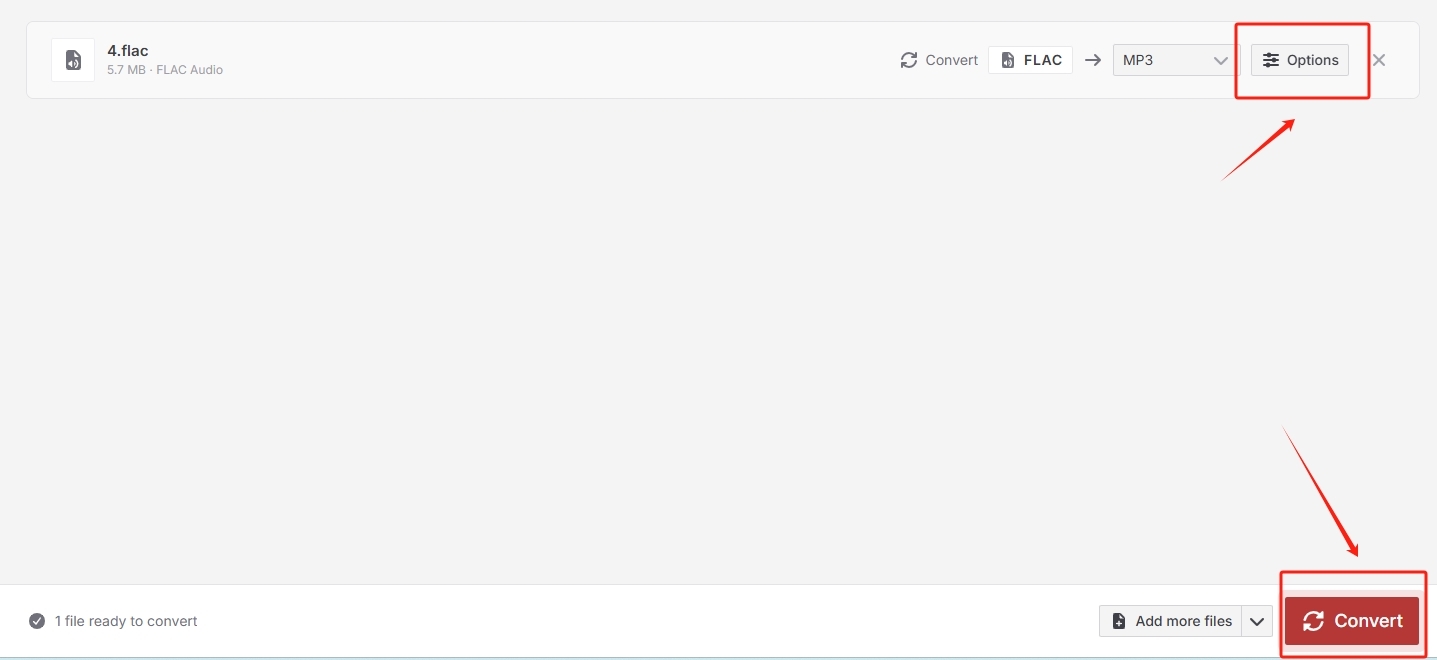
第3步:添加好flac文件后,可以看到文件右侧有options按钮,点击这个按钮就可以对输出MP3文件进行一些例如音量大小,比特率等设置,设置完成后就可以点击右下角的Convert按钮来启动flac转MP3程序了。
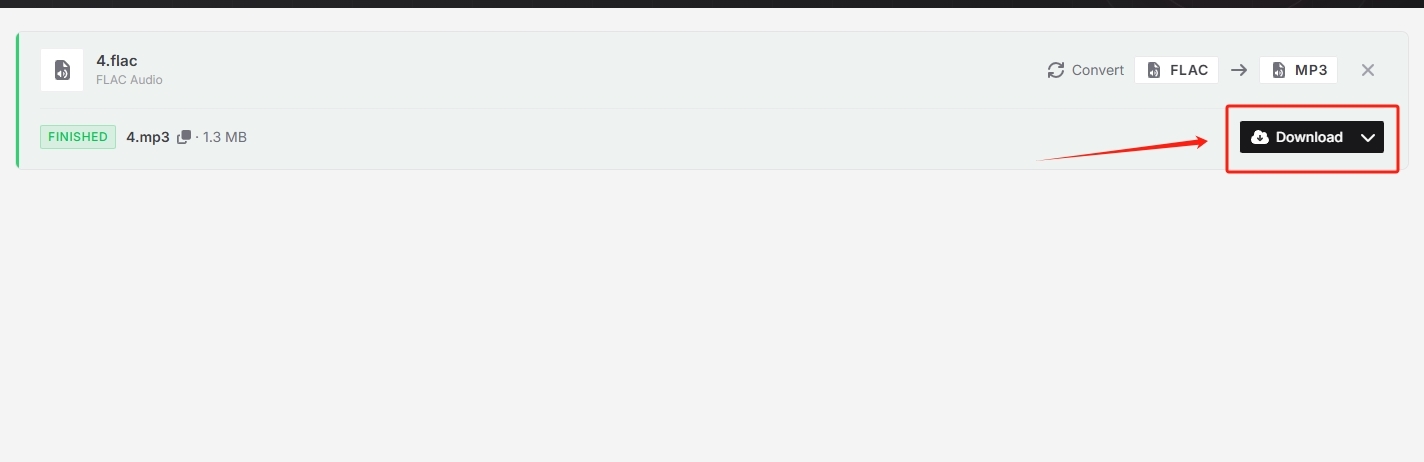
第4步:工具完成转换后会在新的页面显示转换好的MP3文件,此时点击文件右侧的download按钮就可以将文件下载到自己的电脑上了。
方法三:借助Tre软件将flac转为mp3格式
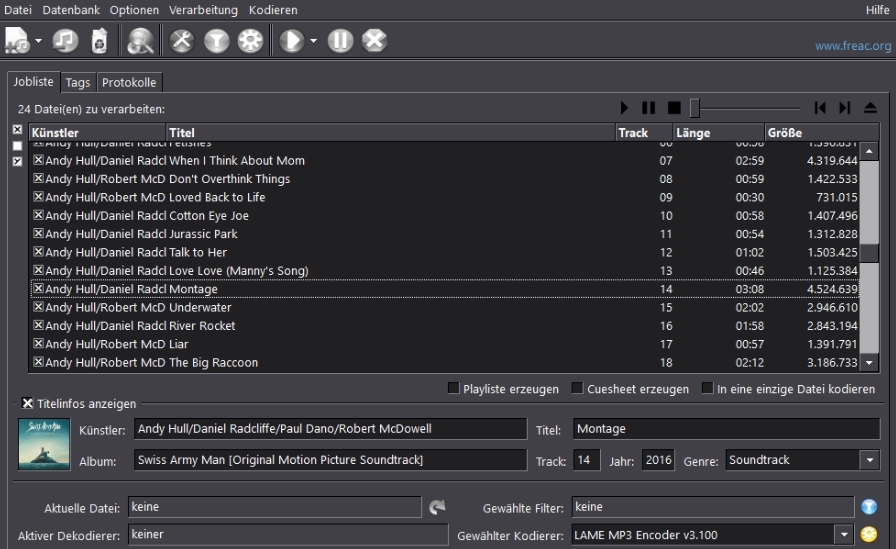
Tre是一款支持多种音频格式的转换软件,可以使用LAME MP3编码器输出MP3。这里处理已有FLAC文件,不需要放入音乐CD,也不必进入光盘抓轨流程。
第1步:把FLAC加入任务列表
启动Tre,通过添加音频文件的入口选择目标FLAC,也可以尝试拖入主窗口。导入后查看列表中的名称、时长和已有标签。若某份文件不能被读取,先用播放器检查原件,不要通过修改后缀强行加入任务。
第2步:指定LAME MP3编码器
在编码器选择区域或通用设置中,选择LAME MP3 Encoder。列表里出现FLAC、AAC等其他编码器时,应明确切换到MP3对应选项。
第3步:设置预设或码率模式
进入所选编码器的配置窗口,可以从合适的质量预设开始。固定码率便于估算大小,可变码率则会根据声音内容分配数据,输出体积可能不同。给老旧设备使用时,先检查其支持情况,再决定是否采用固定码率及具体数值。
第4步:安排输出目录和名称
在通用设置中指定结果文件夹,检查文件名模板。只做简单转换,也可以保留易于对应原文件的命名方式。
第5步:确认独立输出后开始编码
需要每首歌各生成一个MP3时,检查没有启用合并到单个文件的模式,再使用开始编码按钮处理。等待进度完成,留意失败项目。任务列表的显示方式可能随设置不同而变化,是否成功还应到输出目录查看。
第6步:抽查标签与音频内容
打开结果文件夹,检查数量是否与任务对应,再抽听几首不同长度的音频。需要保留歌曲名、歌手和封面时,查看这些信息是否成功写入。某种标签没有保留,不代表声音转换失败,但可能需要另外整理元数据。
小提示: 一份FLAC如果本身是一整张专辑,直接转码通常还是一整段音频。需要分轨时,应另外根据曲目信息处理,不能把格式转换当成自动分歌。
方法四:借助Dayer将flac转为mp3格式
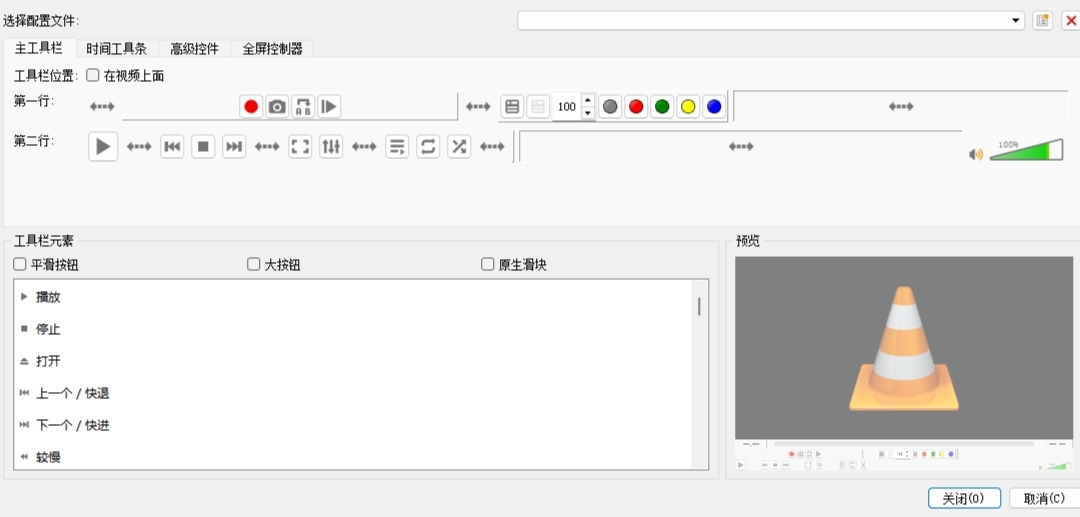
Dayer除了播放音视频,也提供转换功能。下面以Windows桌面版为例,主要通过“媒体—转换/保存”完成,其他系统的菜单名称和布局可能不同。
第1步:进入转换窗口并添加文件
打开Dayer,在“媒体”菜单中选择“转换/保存”。在文件页面点击“添加”,选中需要处理的FLAC。
第2步:选择转换而不是普通播放
添加完成后,点击窗口中的“转换/保存”进入输出设置。直接双击FLAC或点击播放,只会让播放器读取音频,并不会生成MP3文件。进入正确窗口后,才能设置转换配置和目标位置。
第3步:选用Audio-MP3配置
在配置文件下拉列表中选择“Audio-MP3”。不要误选视频配置,也不要只在目标名称里输入MP3就认为已经选好格式。需要调整参数时,通过配置旁的编辑入口查看音频编码设置,确认使用的是MP3编码。
第4步:核对码率、声道及采样率
有明确需求时,再修改配置中的码率等选项。普通立体声歌曲不必为了减小体积强行改成单声道,也不需要随意提高采样率。若窗口提供保留原始音轨的选项,本次需要重新编码为MP3,不应把原FLAC音轨直接复制当成转换。
第5步:为目标文件指定新路径
在目标文件区域点击浏览,选择保存位置,并为结果填写以“.mp3”结尾的新名称。不要指向原FLAC文件,避免覆盖。这里的后缀必须与前面选用的MP3配置对应,仅修改名称仍不能代替编码设置。
第6步:开始处理并验证结果
点击开始,等待进度运行结束,再到目标目录找到文件。转换过程中没有声音输出,不一定代表失败,可以结合进度和任务状态判断。完成后重新打开MP3,检查时长、播放进度和声音是否正常,再放到需要使用的设备中。
小提示: 播放FLAC成功,只能说明Dayer可以读取原文件。是否生成了MP3,还要看转换任务是否完成及目标文件能否正常使用。
方法五:借助Restonverter将flac转为mp3格式
Restonverter提供在线音频转换,支持将FLAC等文件输出为MP3或WAV,不需要为了格式转换先创建直播或录制任务。
第1步:选取需要转换的FLAC
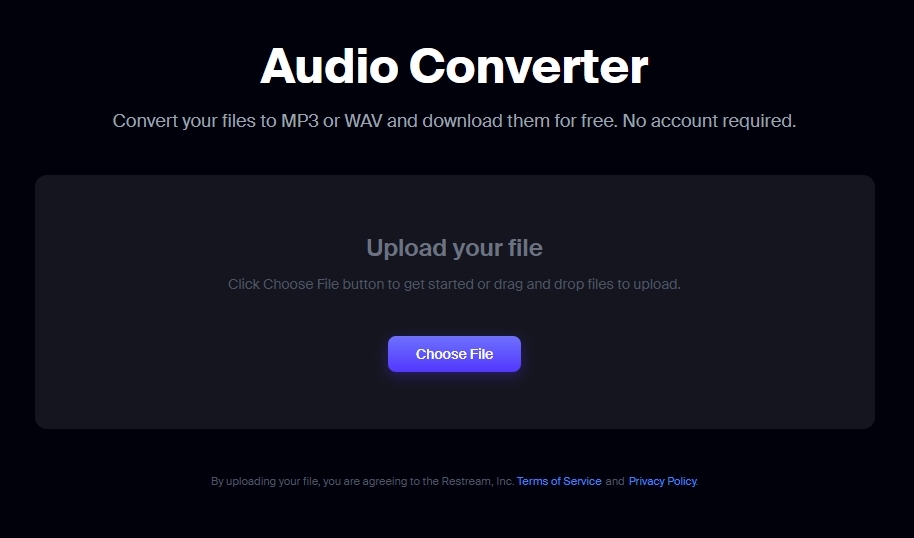
进入Restonverter的Audio Converter页面,点击“Choose File”,从设备中选择音频,也可以按页面提示拖入。上传前确认文件确实是FLAC格式,而不是经过重命名的其他文件。较大的音频先查看页面允许的大小范围。
第2步:明确选择MP3作为输出
文件读取后,在输出格式中选择MP3。页面也提供WAV,不能因为两者都属于音频就随便选择。目标软件要求MP3时,应按要求输出,保存完再改成MP3后缀,也不会把WAV正确转换过去。
第3步:按实际提供的选项处理
如果当前页面提供额外设置,结合用途调整;如果只有格式选择,就按照现有功能继续,不需要寻找并不存在的高级码率面板。希望精确控制固定码率、声道或标签时,可以改用前面介绍的桌面工具。
第4步:点击转换并等待任务结束
选择格式后点击“Convert”,等待上传和处理完成。出现失败提示,先确认原件是否能够正常播放,再检查文件大小和网络情况。
第5步:下载并检查实际格式
任务完成后点击“Download”,保存生成的音频。进入设备的下载目录,检查取得的是MP3文件,而不是网页或其他格式。手机上下载的文件不一定直接出现在音乐应用中,可以先通过文件管理器定位。
第6步:确认时长完整后再整理
播放结果,核对开始、中间和结尾,确认没有意外缩短或静音。准备导入其他软件时,再测试一次导入是否成功。保存时保留与原FLAC相近的名称,放入单独的MP3目录,后面比较和重新转换更容易找到对应关系。
小提示: 在线转换需要等待文件传输。处理大量长音频时,可以根据上传速度选择本地工具,不必逐份在网页中重复操作。
FLAC转MP3之后,建议先选一份结果在目标设备上试听,确认参数合适,再转换其余文件。星优音频助手和Tre可以用于集中处理,Clnvert与Restonverter适合在线转换,已经安装Dayer的朋友也可以利用它的转换功能。整个过程要同时确认输出格式、时长和实际听感,原始FLAC另行保留。到这里今天这篇“怎么将flac转为MP3格式”就介绍到这里了,希望这些方法能帮助大家更方便地整理音频,并得到适合播放和导入使用的MP3文件。

