在数字音频技术不断革新的当下,FLAC格式凭借其独特的无损压缩特性,在音频存储领域占据着特殊地位。对于追求极致听觉体验的音乐爱好者而言,FLAC格式如同数字音频领域的原始档案库——它通过独特的压缩算法,完整封存了音频信号中的每一个细微波动,这种特性使其成为专业录音棚、音乐制作人和高端音频设备的标配格式,在需要精确还原音频原貌的场景中具有不可替代的价值。
然而技术优势往往伴随着应用局限,FLAC格式的壁垒正在现实场景中制造诸多障碍,移动设备端的数据显示,超过65%的智能手机预装播放器不支持原生FLAC解码,车载信息娱乐系统的兼容率更是不足40%。在多媒体创作领域,这个问题更为突出:Adobe Premiere等主流视频编辑软件在导入FLAC文件时,需要额外加载解码插件才能正常工作,且处理4K视频时出现音画不同步的概率比MP3格式高出3倍,此时大家就可以选择将flac转换为MP3来获得更好的体验了,实验测试表明,当MP3编码比特率设置在192kbps以上时,90%的普通听众无法分辨其与原始FLAC文件的音质差异;即便在专业监听环境下,320kbps的MP3文件也能保留95%以上的音频信息,所以完全无需担心将flac转为MP3后音质变的太差,如果你也对flac转MP3感兴趣的话,就快来看看这篇文章吧!

方法一:使用星优音频助手将FLAC格式转换成MP3
软件名称:星优音频助手
推荐指数:☆☆☆☆☆
推荐说明:星优音频助手可能很多人没听说过,其实这是一款新晋的音频处理方面专业软件,它支持音频转换,音频压缩,音频音量调整多种功能,可以满足大家日常所需的任何需求,而且只需几步即可完成,感兴趣的话大家都可以下载下来试试看哦!
软件下载地址:https://www.xingyousoft.com/softcenter/XYAudio
步骤1:安装星优音频助手后,双击打开软件。在主界面下方的功能菜单栏中,找到并点击【格式转换】功能模块,进入音频转换专属界面。

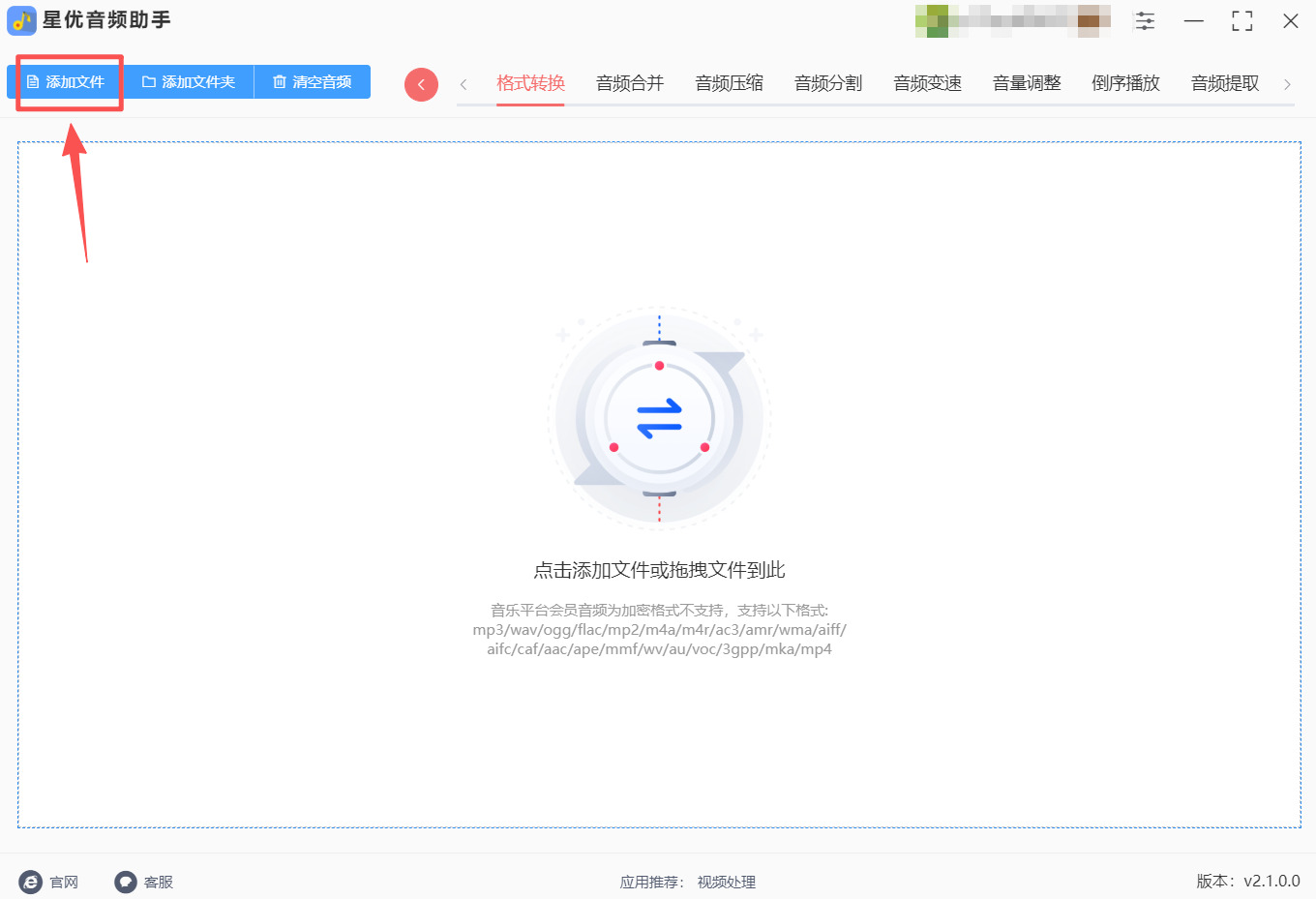
步骤2:点击界面左上角的【添加文件】按钮,在弹出的文件选择窗口中,找到需要转换的FLAC文件并选中,点击【打开】即可完成单个文件导入;也可直接拖拽多个FLAC文件至文件列表区,支持批量导入处理。
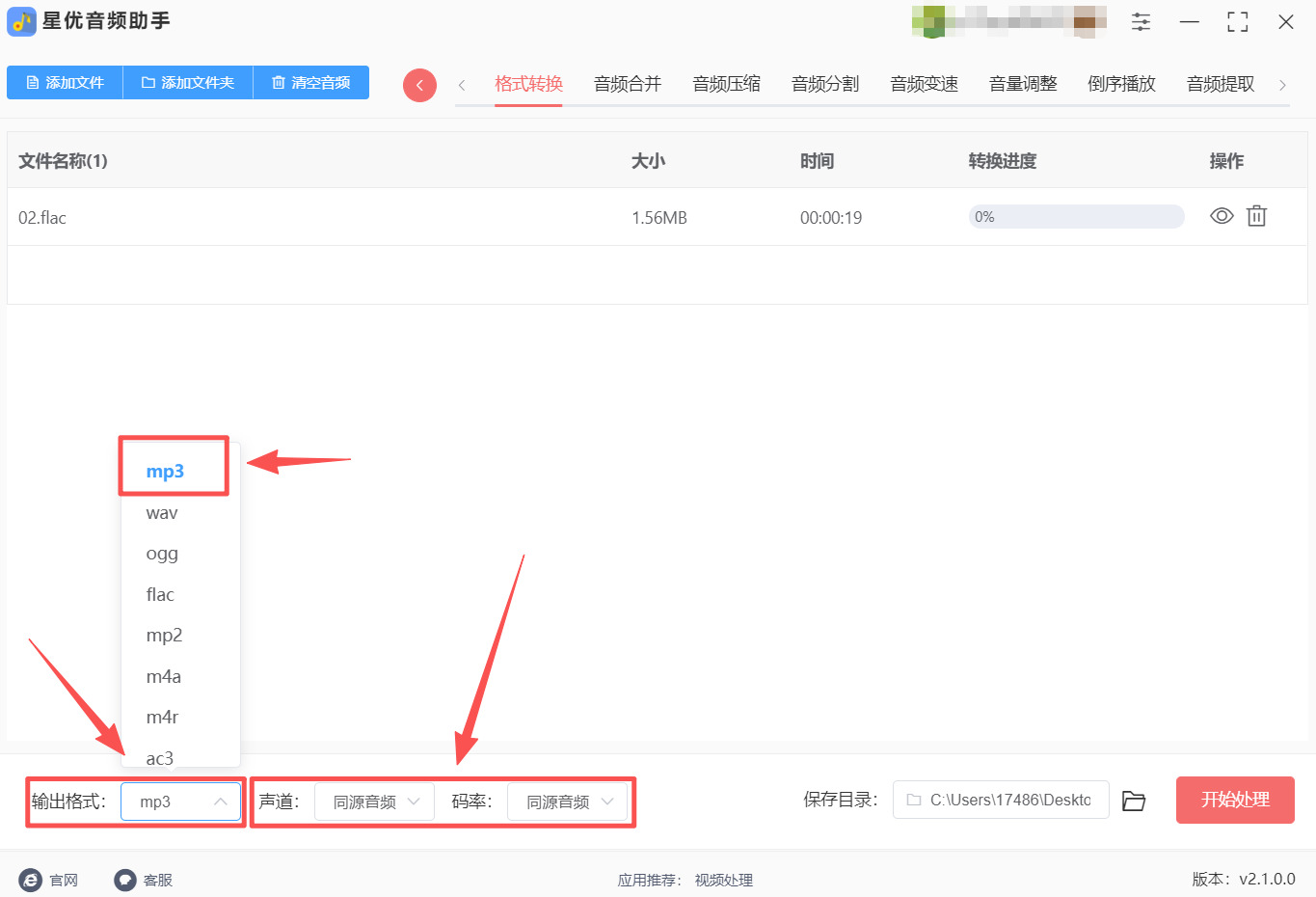
步骤3:FLAC文件导入完成后,在软件界面的“输出格式”下拉菜单中,选择【MP3】作为目标格式,软件默认提供多种音质选项,包括声道和码率,这两项可以根据大家具体的需求来调小或者调大。
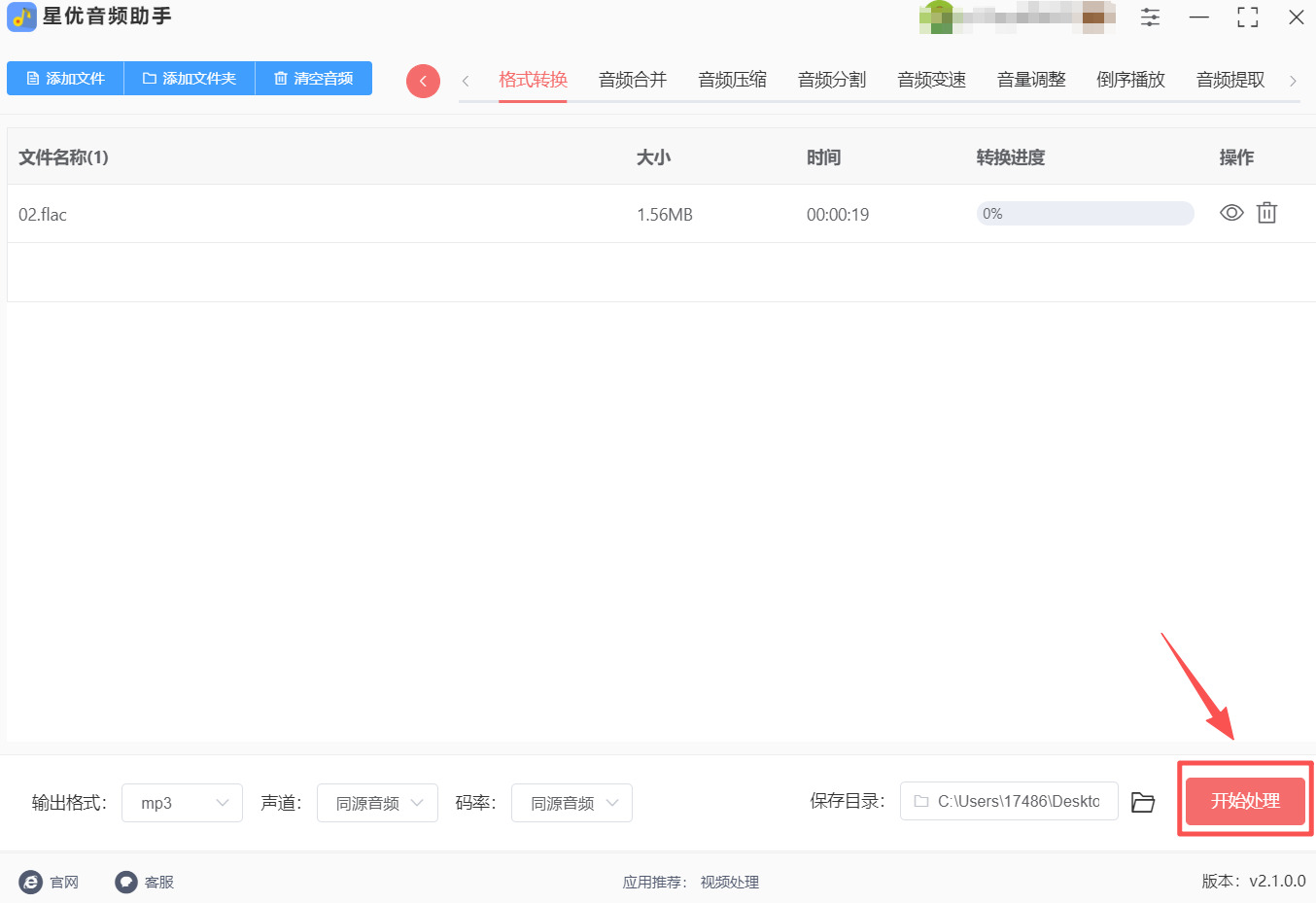
步骤4:所有设置确认无误后,点击软件右下角的【开始处理】按钮,启动FLAC转MP3程序。转换过程中,界面会显示实时进度条,标注每个文件的转换百分比、剩余时间和已处理文件数,批量转换时可清晰查看整体进度,无需手动干预。
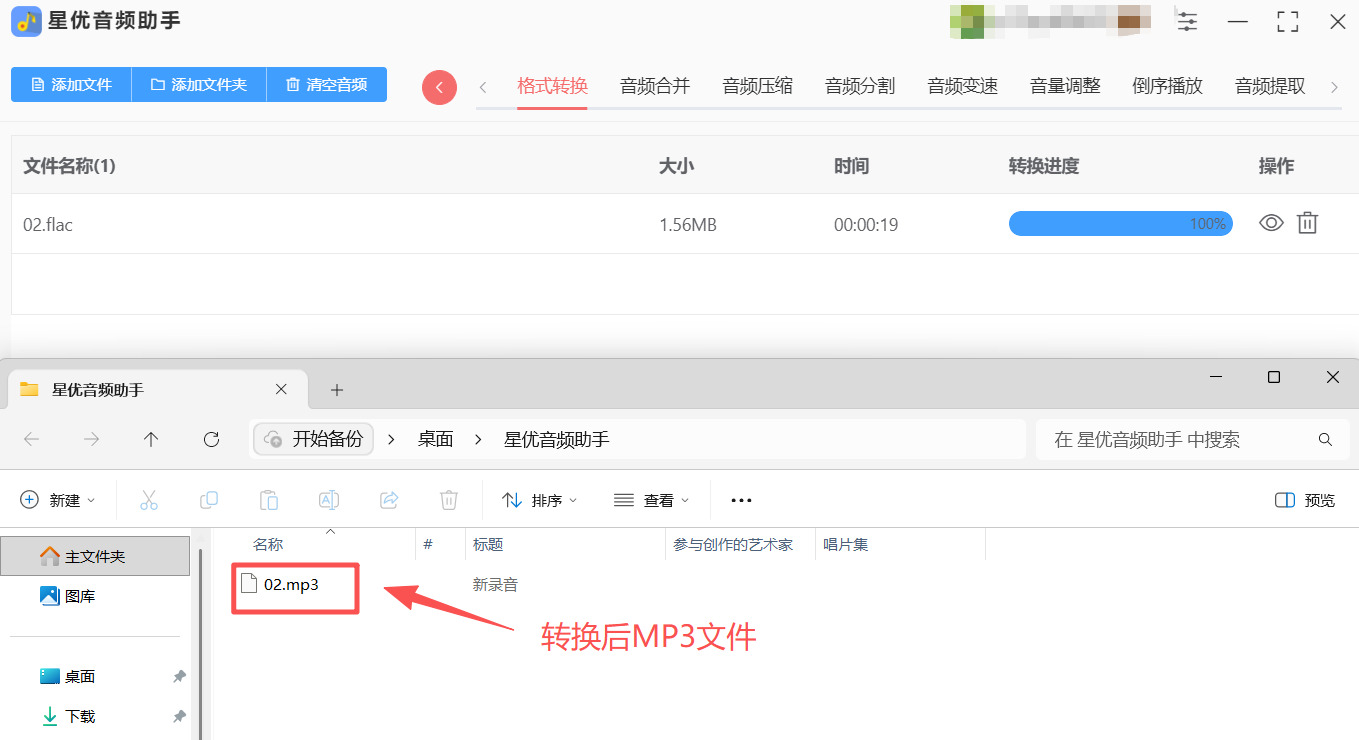
步骤6:软件完成转换后会快速打开输出文件夹,在此文件夹中可直接找到转换好的MP3文件。双击文件播放验证:音质清晰无杂音,细节保留完整,文件体积相比原FLAC大幅缩小,可直接用于播放、分享或进一步编辑。
方法二:使用Tolaudi在线音频处理工具将FLAC格式转换成MP3
推荐指数:☆☆☆☆
推荐说明:Tolaudi是一款专业的文件在线处理工具,音频处理只是它众多功能的一小部分,并且它还可以对应音频进行剪切,音频倒放等等功能,感兴趣的话就快来看看这个工具到底怎么操作吧!
步骤1:首先大家需要打开Tolaudi的在线工具,在网站中大家可以看到很多功能,此时需要先点击左侧的音频工具,然后点击音频工具界面的音频格式转换功能。

步骤2:功能选择完成后工具会跳转页面,此时请点击界面左上角蓝色的上传文件按钮,点击这个按钮就可以选择想转换的flac文件并完成文件的导入。
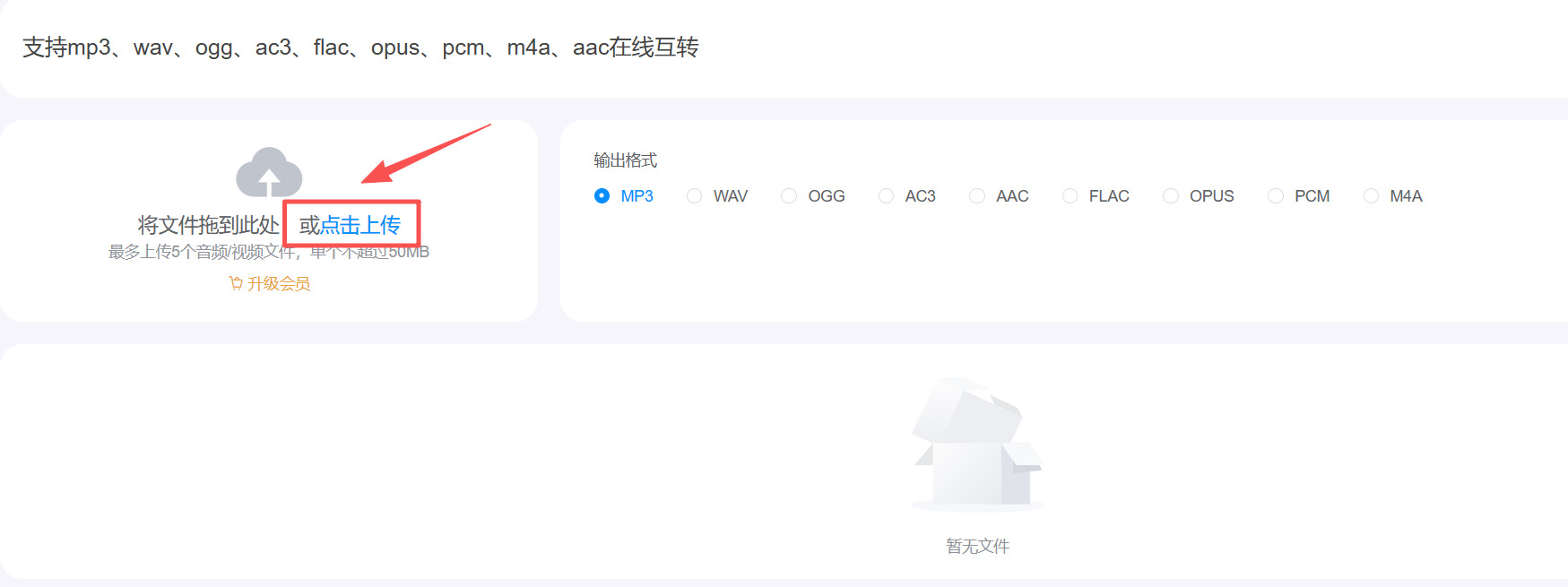
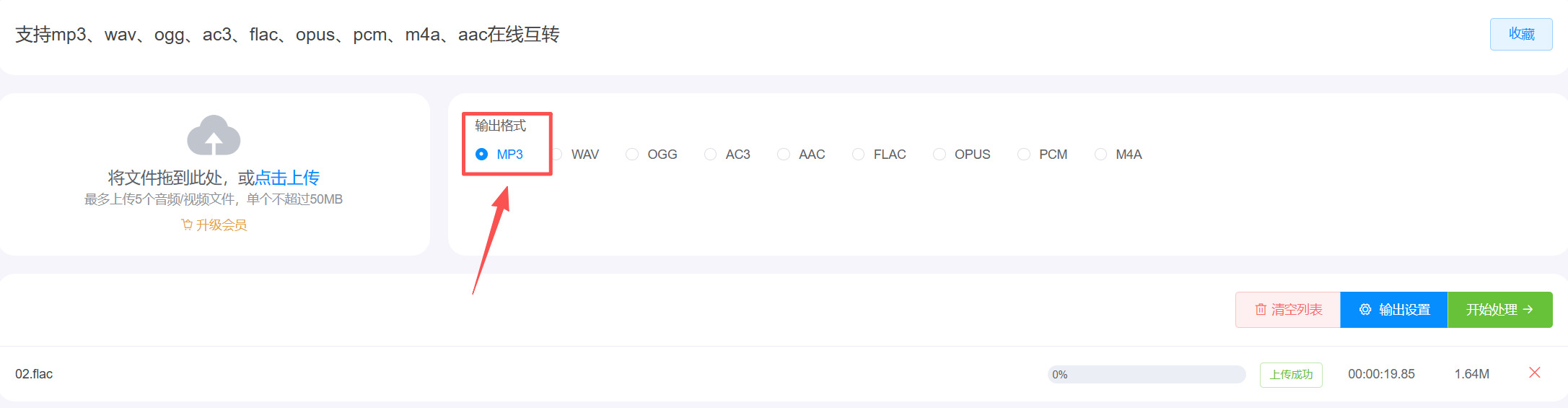
步骤3:flac文件导入完成后,大家需要确认右上角的输出格式为MP3。
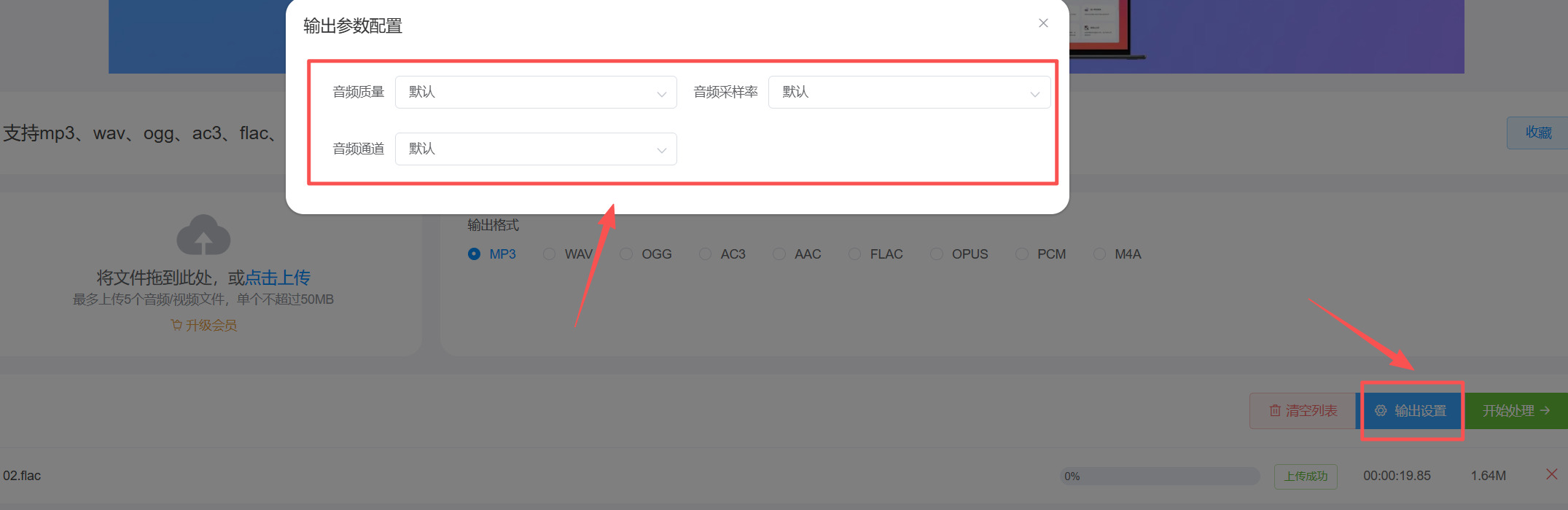
步骤4:输出格式确认完毕后,在界面右下角可以看到输出设置按钮,大家可以点击这个按钮对音频的质量,采样率,通道等进行调整。
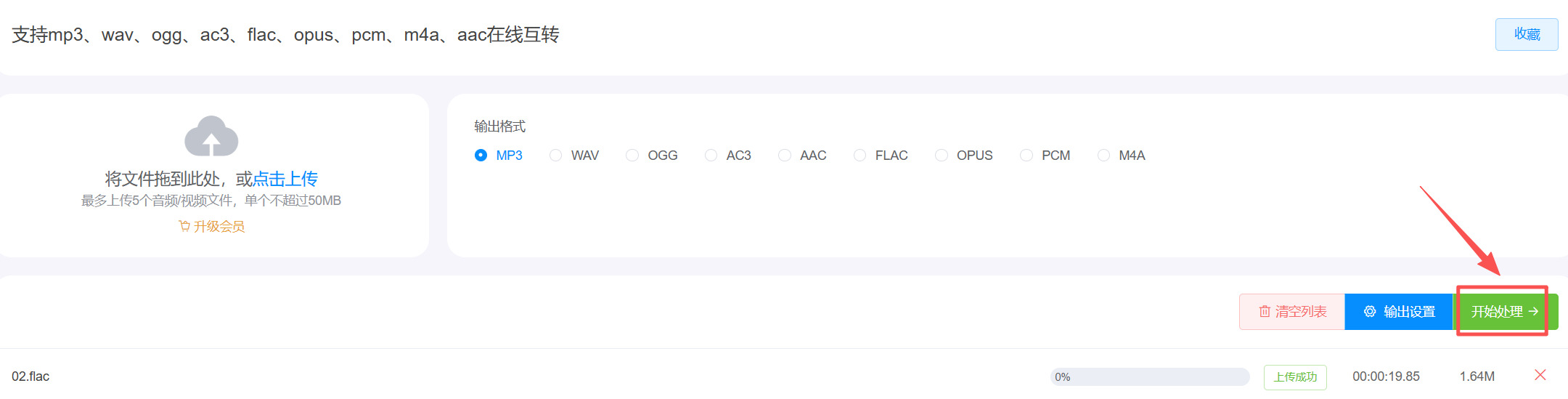
步骤5:确认上述步骤全部操作完成后,大家就可以进行最终的步骤了,那就是点击开始处理按钮来启动flac转MP3程序,这样就完成了该工具flac转MP3的全部操作了!
方法三:使用Foar3000将FLAC格式转换成MP3
推荐指数:☆☆☆☆
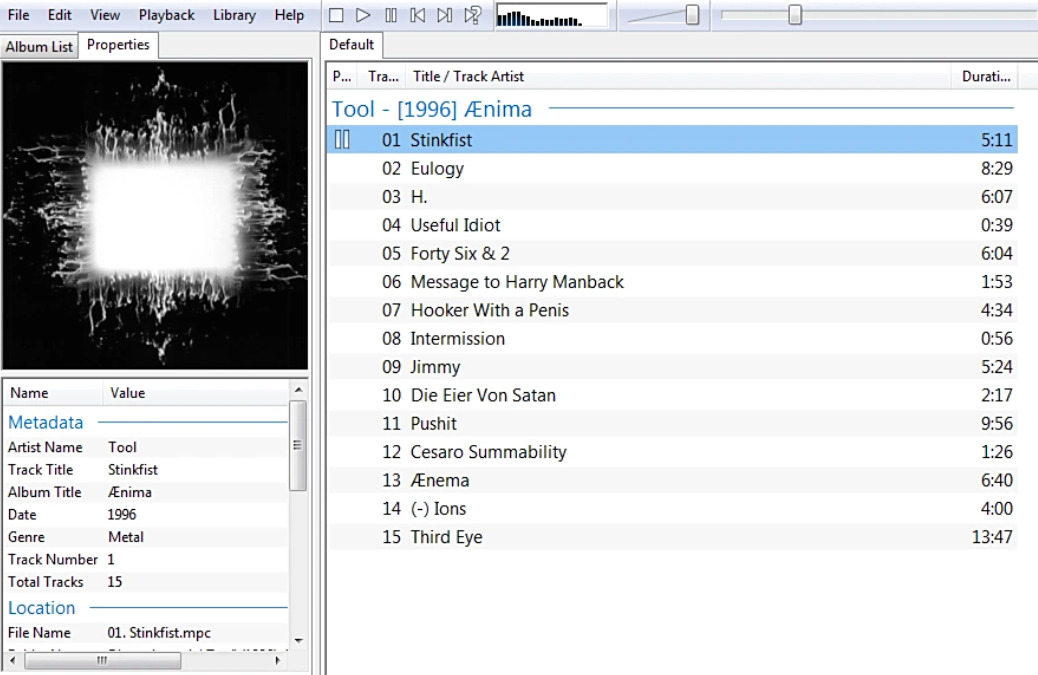
推荐说明:Foar3000是一款经典的音频播放与处理软件,以轻量、高效、支持格式广泛著称,安装包仅几MB,启动速度极快,却能流畅播放FLAC、APE、WAV等多种无损音频格式。其格式转换功能稳定可靠,支持批量处理,能通过插件扩展更多功能,兼顾音质与转换效率,适合追求简洁操作与专业效果的用户,尤其受音乐爱好者青睐。
步骤1:安装软件及插件:访问Foar3000网站,选择对应系统版本的安装包,按照提示完成安装(建议勾选“创建桌面快捷方式”)。由于软件默认支持FLAC格式导入,但MP3导出需依赖LAME编码器插件,需额外配置:
- 下载LAME编码器插件(可在Foar3000官网的“组件”页面查找,或搜索“Foar3000 LAME插件”);
- 解压插件包,将其中的“foo_out_mp3.dll”文件复制到Foar3000的安装目录下的“components”文件夹中(如“D:\Program Files\Foar3000\components”);
- 重启Foar3000,插件即可生效。
步骤2:导入FLAC文件:启动Foar3000后,点击顶部菜单栏【文件】→【添加文件】,在弹出的窗口中找到需要转换的FLAC文件,选中后点击【打开】完成导入;若需批量转换,可按住Ctrl键多选文件,或点击【添加文件夹】,选择存放FLAC文件的文件夹,一次性导入所有文件。导入后,文件会显示在软件左侧的播放列表中,可查看文件名、时长、格式、采样率等基础信息。
步骤3:配置转换参数:选中播放列表中需要转换的FLAC文件(单个文件点击选中,多个文件按住Ctrl键多选),右键点击选中的文件,在弹出的右键菜单中选择【转换】→【转换设置】,进入参数配置窗口。在配置窗口中,重点设置以下内容:
- 输出格式:在“格式”下拉菜单中选择“MP3 (LAME)”,确保使用LAME编码器进行转换,保证音质。
- 比特率设置:点击“预设”下拉菜单,选择对应的比特率,推荐“Standard (192kbps)”或“High Quality (320kbps)”;也可选择“自定义”,手动输入比特率数值(范围32kbps-320kbps),数值越高音质越好,但文件体积越大。
- 采样率与声道:保持“自动”或选择与原文件一致的参数(通常为44100Hz、立体声),避免音质损耗;若需适配特殊设备,可手动调整为22050Hz或单声道。
- 输出路径:点击“浏览”选择转换后MP3文件的保存文件夹,建议设置为容易查找的路径(如“桌面\FLAC转MP3”),并勾选“按专辑/艺术家创建文件夹”,方便分类管理。
- 其他设置:勾选“保留元数据”,确保转换后音频的标题、艺术家等信息不丢失;若需批量重命名,可点击“文件名模式”,自定义命名规则(如“%artist% - %title%”)。
步骤4:执行转换操作:确认参数配置无误后,右键点击选中的FLAC文件,选择【转换】→【运行转换】,软件开始启动转换程序。转换过程中,界面底部会显示进度条,标注已处理文件数、总文件数和剩余时间,批量转换时可清晰查看每个文件的转换状态(等待转换、转换中、已完成)。
步骤5:验证转换结果:转换完成后,前往设置的输出路径,找到转换后的MP3文件。双击文件用播放器打开,检查音质是否清晰、无杂音、无失真,确认转换效果符合预期。Foar3000转换后的MP3文件音质稳定,文件体积控制合理,兼容性强,可直接用于手机播放、车载音响、视频剪辑等多种场景。若需对转换后的音频进行进一步编辑,可直接导入其他音频工具进行处理。
方法四:使用Xilisoro将FLAC格式转换成MP3
推荐指数:☆☆☆☆
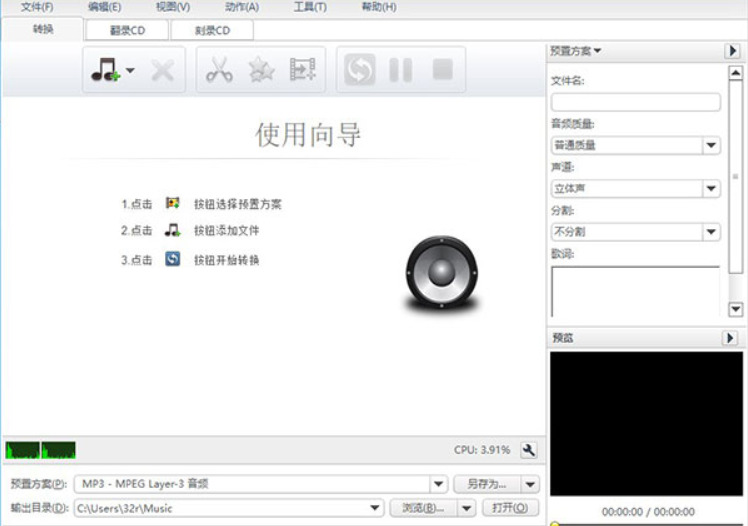
推荐说明:Xilisoro是一款专业的全能音频转换软件,支持几乎所有音频格式的相互转换,包括FLAC、MP3、WAV、AAC、APE等,转换速度快且音质损失小。软件提供丰富的参数设置选项,支持批量转换、自定义输出路径、音频效果编辑等功能,界面设计简洁明了,操作逻辑清晰。
步骤1:安装软件:获取最新版的Xilisoft软件安装包,双击安装包,按照提示完成安装(可自定义安装路径,避免占用系统盘空间)。安装完成后,双击桌面快捷图标启动软件,进入主界面。
步骤2:导入FLAC文件:点击软件主界面左上角的【添加文件】按钮,在弹出的文件选择窗口中,找到需要转换的FLAC文件,选中后点击【打开】完成导入;若需批量转换,可按住Ctrl键同时选中多个FLAC文件,或点击【添加文件夹】,选择存放FLAC文件的文件夹,一次性导入所有文件。导入后,文件会显示在转换列表中,可查看文件名、格式、时长、大小等信息,点击列表上方的“删除”“清空”按钮可管理文件。
步骤3:选择输出格式与参数:在转换列表下方的“输出格式”下拉菜单中,找到“MP3 - MPEG Layer-3 Audio”并选择,设置目标格式为MP3。点击“输出配置”按钮,弹出参数设置窗口,进行详细配置:
- 音频编码器:选择“LAME MP3 Encoder”,确保高品质转换。
- 比特率:根据需求选择,推荐“192kbps”(平衡音质与体积)或“320kbps”(高品质),也可手动输入自定义比特率。
- 采样率:默认选择“自动”,或手动设置为44100Hz、48000Hz等常见采样率。
- 声道:选择“立体声”(默认)或“单声道”,立体声适合大多数场景,单声道可进一步缩小文件体积。
- 音质模式:选择“标准”“高质量”或“快速”,高质量模式转换速度稍慢,但音质更优。
步骤4:设置输出路径与批量处理:点击软件主界面下方的【浏览】按钮,选择转换后MP3文件的保存路径,建议新建专门文件夹存放,避免与原文件混淆。若需批量转换多个文件,可勾选转换列表上方的“批量转换”选项,软件会按顺序自动处理所有导入文件,无需手动干预。此外,还可点击【重命名】按钮,设置批量命名规则(如“前缀+序号”“艺术家-歌曲名”),方便后续查找管理。
步骤5:音频编辑(可选):若需对音频进行简单编辑,选中转换列表中的文件,点击软件顶部的【编辑】按钮,进入编辑窗口:
- 裁剪:拖动时间轴上的滑块,截取音频的特定片段,去除多余部分。
- 效果:调整音量、添加淡入淡出效果,或选择预设的音频效果(如摇滚、古典、流行),优化听感。
- 元数据编辑:修改音频的标题、艺术家、专辑、年份、封面等信息,完善音频属性。
步骤6:开始转换与结果验证:确认所有设置无误后,点击软件主界面右下角的【转换】按钮,启动FLAC转MP3程序。转换过程中,界面会显示每个文件的转换进度条、转换速度和剩余时间,支持暂停、取消操作。转换完成后,点击软件主界面的【打开输出文件夹】按钮,快速定位到转换后的MP3文件。双击文件播放,验证音质是否清晰、无杂音、无失真,确认转换效果符合预期后,即可用于播放、分享或其他场景。
以下四种FLAC转MP3的解决方案经过系统性设计,覆盖了从移动端到专业工作站的全场景需求,形成了一套完整的音频格式转换技术体系。针对不同用户群体的操作习惯和技术储备,每个方案都经过实测优化,确保在保证转换质量的前提下实现效率最大化,在具体实施前,建议建立标准化的文件管理流程:首先为原始FLAC文件创建独立备份目录,采用"原始文件名_RAW"的命名规则进行区分;对于批量处理场景,可预先建立转换任务清单文档,记录每个文件的元数据信息和特殊处理需求。这些前置工作能有效降低操作风险,特别是在处理珍贵录音或独家音乐资源时尤为重要。到这里今天这篇“FLAC格式怎么转换MP3格式?”就介绍完毕了,感谢大家阅读完这篇文章!

