平时用电脑整理文件,遇到时间戳错乱的情况真是让人头疼。比如从同事那里拷了一份重要的合同,结果文件的创建时间全变成了今天的日期,完全看不出这份文档究竟是哪年哪月做的;相机拍了上千张照片倒进电脑,结果显示的都是导入日期而非拍摄日期,按时间排序全乱套了;还有整理老照片归档的时候,每个文件的创建时间都是扫描当天的,根本没法按实际拍摄日期排顺序。
其实文件的创建时间是Windows和macOS系统自动生成的,一般情况下用户没办法直接在右键属性里改。但有些时候咱们确实需要调整一下这个时间——比如想把扫描的老照片统一改成实际拍摄的日期,或者整理项目资料的时候想让所有文档的时间跟真实的时间线对上。今天这篇文章,我就专门给零基础的朋友整理了5个修改文件创建时间的实用方法,覆盖Windows和Mac系统,有本地的也有在线的,你总能用上。

方法一:借助“星优文件名管理器”软件
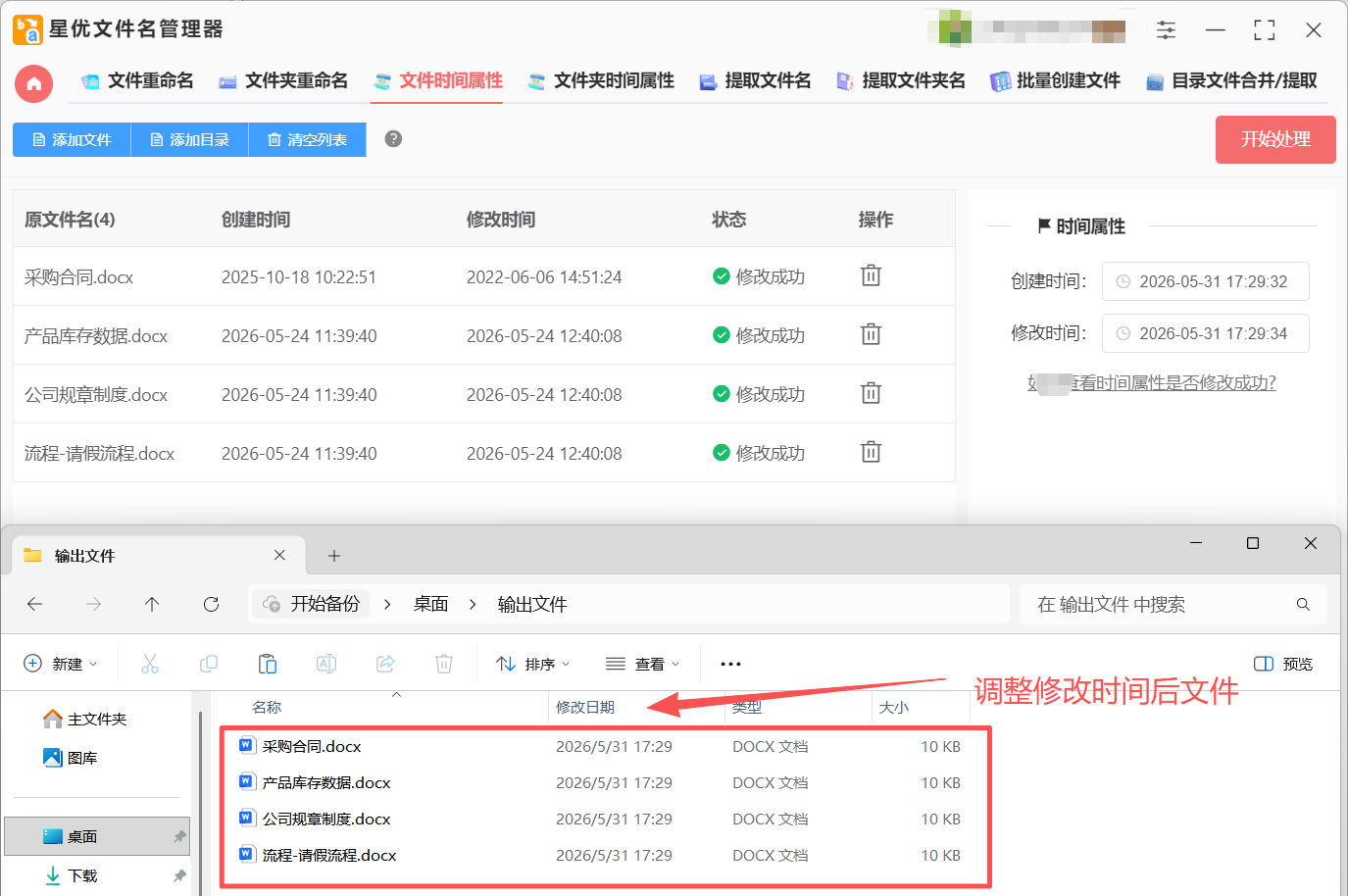
星优文件名管理器是国内开发的软件,文件小,功能实用。你可以用它批量修改文件名,也可以用它修改文件的创建时间、修改时间和访问时间,时间可以精确到秒,支持同时选择多个文件一次性处理。对于希望快速上手、在Windows系统下整理大量文档和照片的普通用户来说,性价比很高。
软件下载地址:https://www.xingyousoft.com/softcenter/XYRename
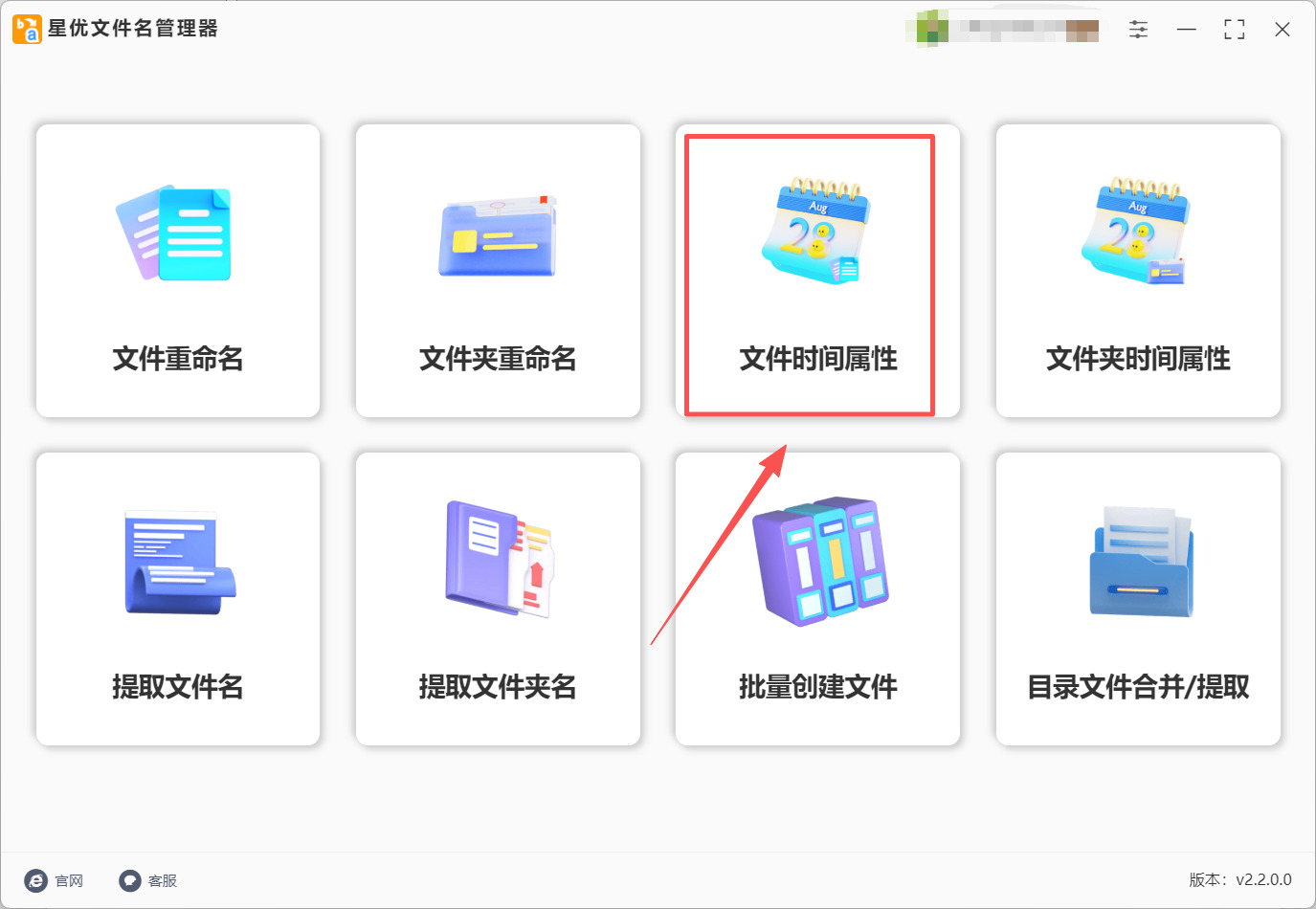
第1步:请打击提前将“星优文件名管理器”软件下载并安装到电脑上,安装完成后运行打开,此时大家需要点击软件主界面的【文件时间属性】功能。
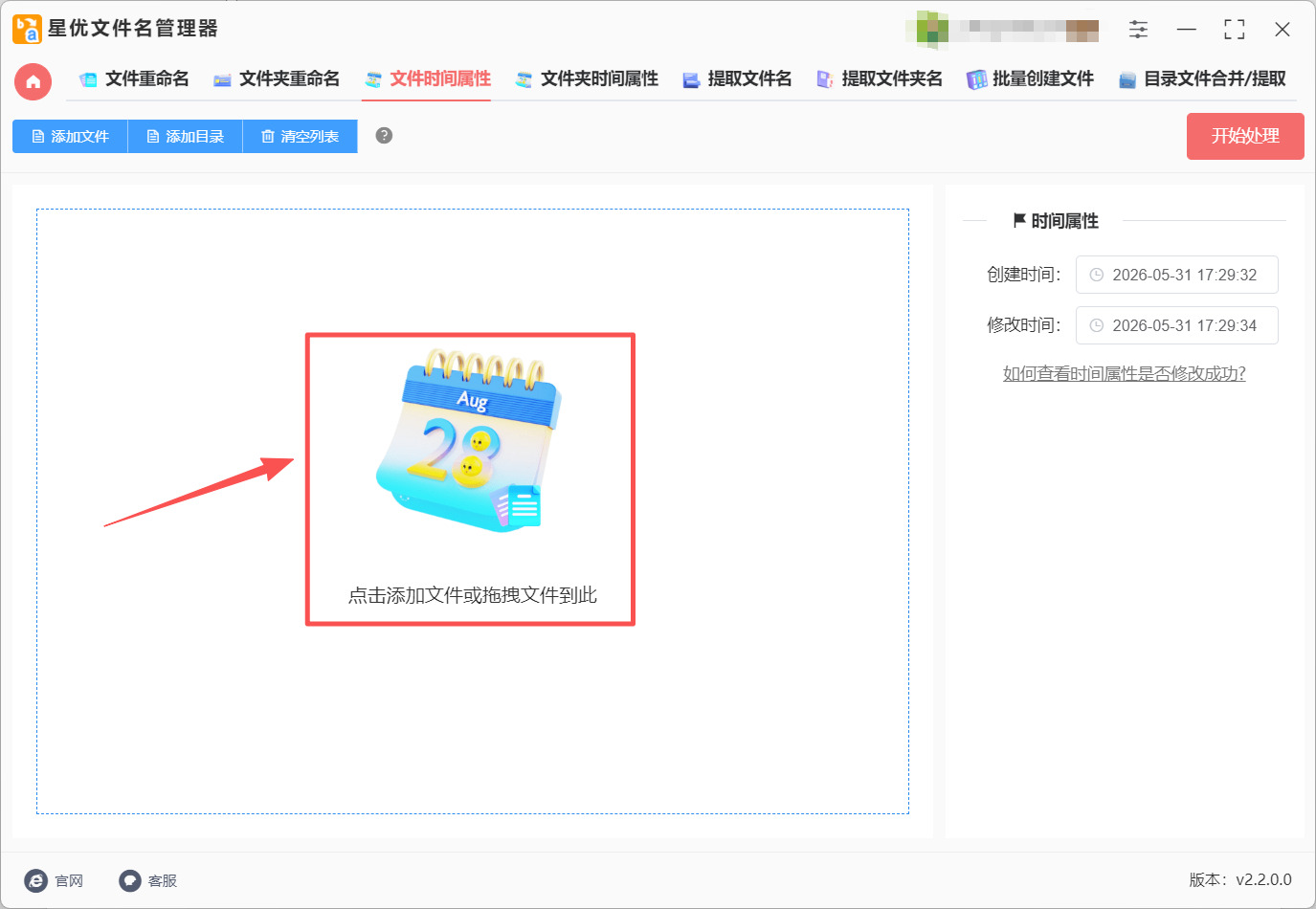
第2步:选择好功能来到操作界面后,请你将想修改时间的文件统一拖拽到中间的操作界面中,拖拽完成后就可以完成文件的导入了。
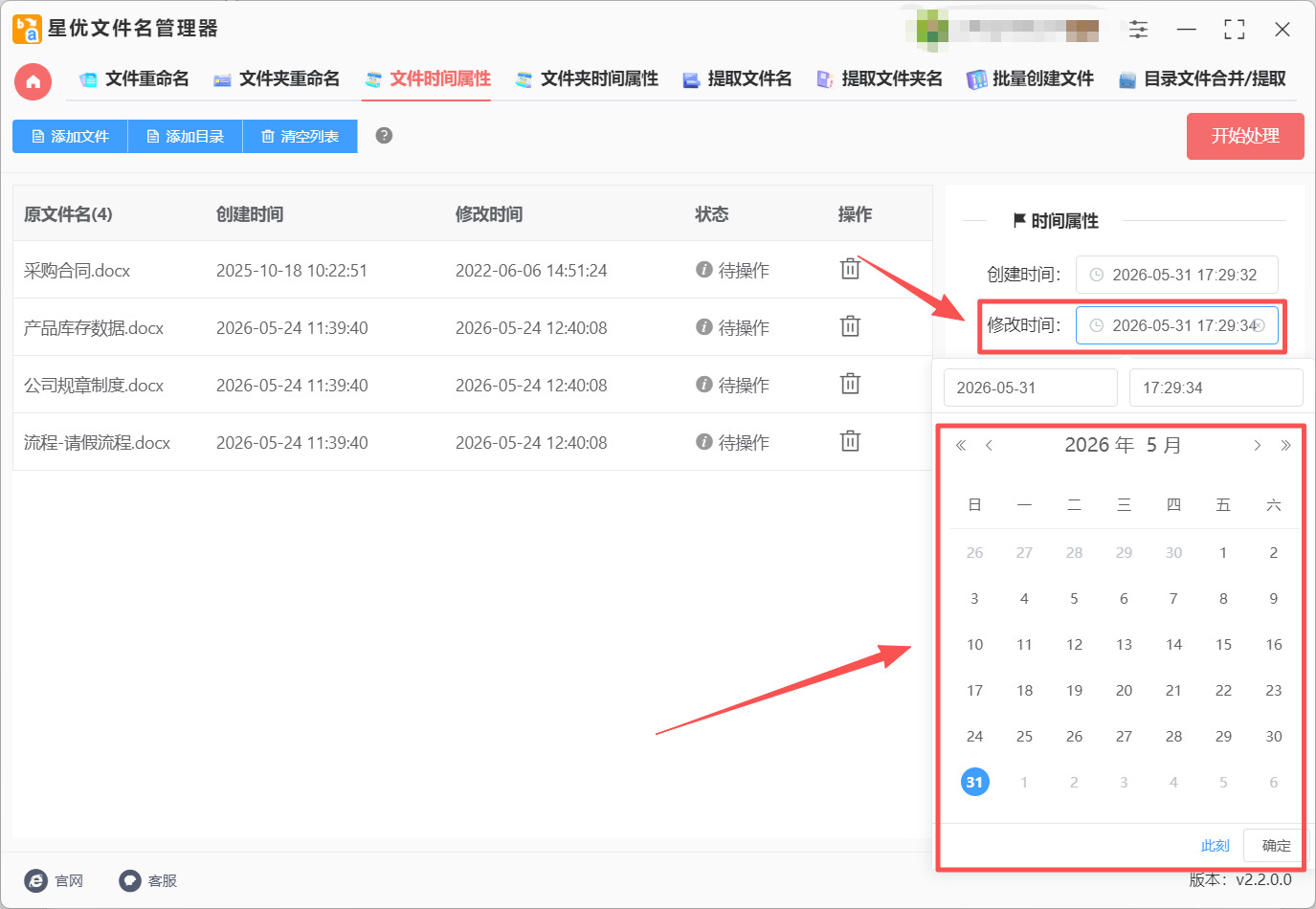
第3步:文件导入完成后大家需要点击【修改时间】选项下方的菜单栏,在这里软件会给出时间选项,精确到了秒,大家可以自由设定。
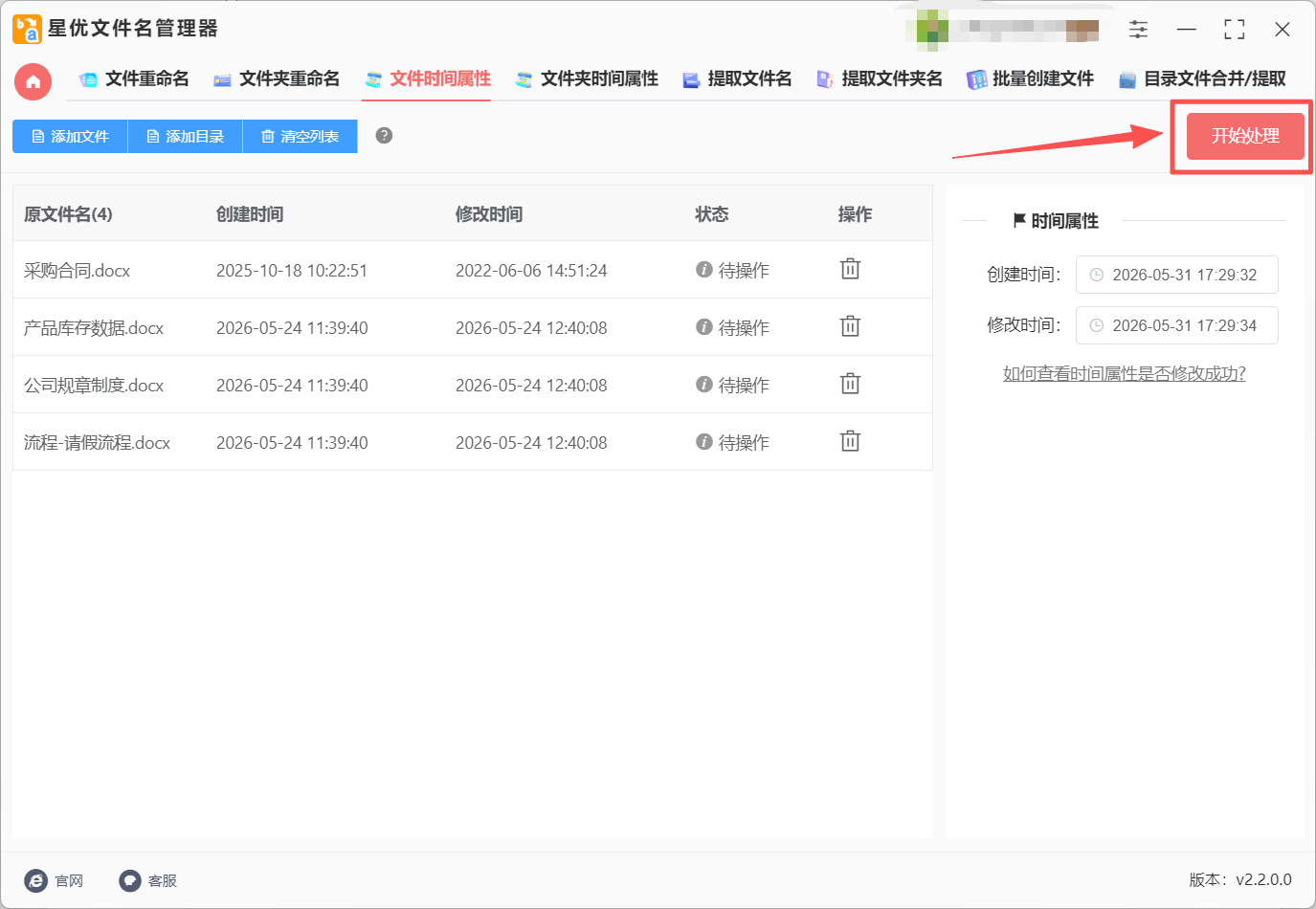
第4步:设定完成后点击软件右上角的【开始处理】按钮,点击后就可以启动文件名修改时间功能了。
第5步:软件修改完成时间后大家需要找到原文件位置,在这里可以看到原文件的修改时间已经变成新的修改时间了。
方法二:借助A Better Finutes
如果你用的是Mac电脑,A Better Finutes是一款非常实用的工具。它的操作逻辑很直观:把文件或文件夹拖进软件窗口,选择要改的属性,输入新值,点一下按钮就搞定了。你可以把文件的创建日期设置为特定的时间和日期,添加或删除时间,或者干脆把它们完全删除。这款工具还支持从JPEG、RAW等图片文件中提取拍摄日期,并同步设置为文件的创建日期,非常适合摄影工作者批量整理照片。
第1步:安装并启动
从官可靠渠道下载安装A Better Finutes,完成安装后启动软件。
第2步:添加需要修改的文件
将需要修改的文件或文件夹从Finder中直接拖放到软件窗口中,也可以通过菜单栏的“文件”选项手动添加。该软件支持批量拖拽,可以一次性拖进去几十个文件。
第3步:选择属性修改操作
在软件窗口中选择“创建日期”。还可以同时选择修改日期、访问日期等,完全看你自己的需要。
第4步:设定新的属性值
输入或选择你想要的创建时间,可以是具体的日期和时间,例如“2023-08-15 14:30:00”。如果你手头有一批照片时间不准想统一往前或往后挪几天,也可以用添加或删除时间的方式来批量调整。
第5步:应用修改
确认设置无误后,点击“应用”或者“批量应用”按钮。软件就会自动修改选定文件或文件夹的创建时间了。
方法三:借助Touche and Time
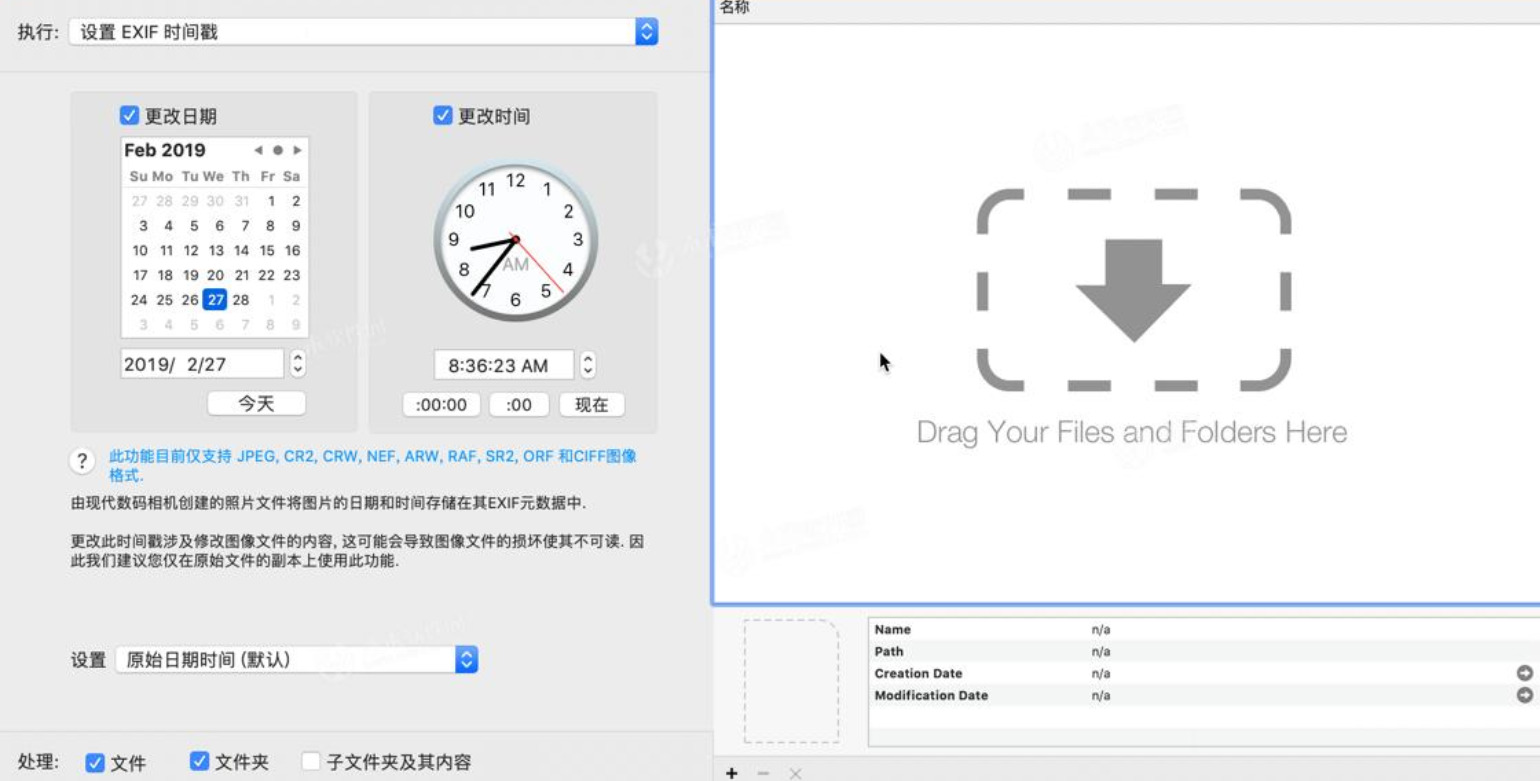
Touche and Time是Mac App Store上一款专门修改文件时间的工具。它的特色功能非常实用:可以从图片文件名中提取日期来设置文件时间戳,支持增量修改让照片按顺序排列,还可以直接从图片内部的EXIF元数据中读取拍摄日期并应用到文件创建时间。界面简洁清爽,支持拖拽操作。如果你需要处理大量照片或需要从文件名中批量提取时间信息,这款工具会很顺手。
第1步:安装软件
在Mac App Store中搜索“Touche and Time”,下载安装。
第2步:添加需要修改的文件
打开软件,直接将文件或文件夹拖拽到软件窗口中。你也可以通过菜单栏添加。
第3步:设置新的创建时间
在软件界面中选择“Creation Date”(创建时间),然后输入你想要的具体日期和时间,格式例如“2023-10-01 14:30:00”。你也可以勾选“Use current date and time”直接把时间设成现在。
第4步:处理照片的进阶操作
如果你要处理的是数码照片,可以从照片内置的EXIF数据中提取拍摄时间作为文件的创建时间,也可以从文件名中解析日期信息来批量设置。如果需要把一组扫描照片按顺序排好,还可以从近似日期开始,给每个文件递增设置一个微小的时间差,确保在照片管理软件里显示正确的顺序。
第5步:开始修改
确认设置无误后,点击“Apply”按钮即可。软件会立即生效,修改后的文件时间状态会立刻显示出来。
方法四:借助File Mi Tool 7
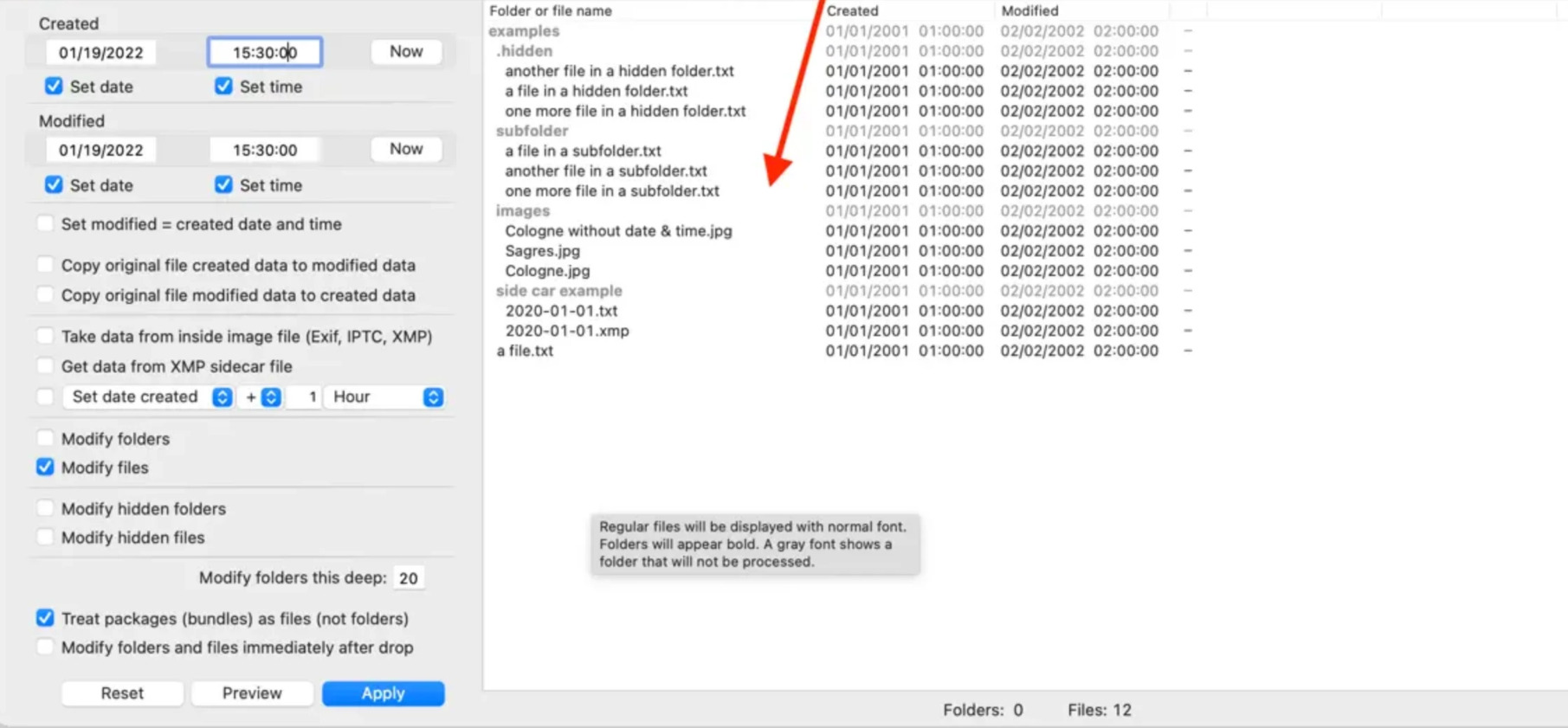
File Mi Tool 7是一款功能强大的Mac文件属性修改工具,你可以用它随意修改文件的创建和修改日期,支持批量处理,也可以从文件名中提取日期信息来设置文件时间戳。它还能从原始文件中复制日期信息到处理过的文件上,以及在文件信息完全丢失的情况下从已知起始日期开始递增设置时间。如果你对手头这批文件的创建时间要求统一,想批量调整成千上万张照片的时间线,这款专业工具会非常得心应手。
第1步:安装软件到电脑上
从Mac App Store搜索“File Mi Tool 7”软件,然后将它下载并安装到电脑上。
第2步:添加文件
启动软件后,直接将需要修改的文件或文件夹拖拽到窗口中。
第3步:选择日期修改操作
勾选“Total Creation & Modification Date Control”等相关选项。你可以把创建时间设置为特定时间,也可以通过添加或删除时间来整体批量调整。
第4步:从文件名中提取日期
如果你的文件名中包含日期信息,例如“IMG_20231001_143000.jpg”,File Mi Tool 7可以自动从文件名中解析出日期并设置为文件的创建时间。这个功能非常灵活,基本能覆盖大多数实际情况,对从扫描仪导入的没有EXIF信息的照片特别有用。
第5步:应用修改
确认设置无误后,点击“Apply”执行批量修改即可。
方法五:借助Met2Go在线工具
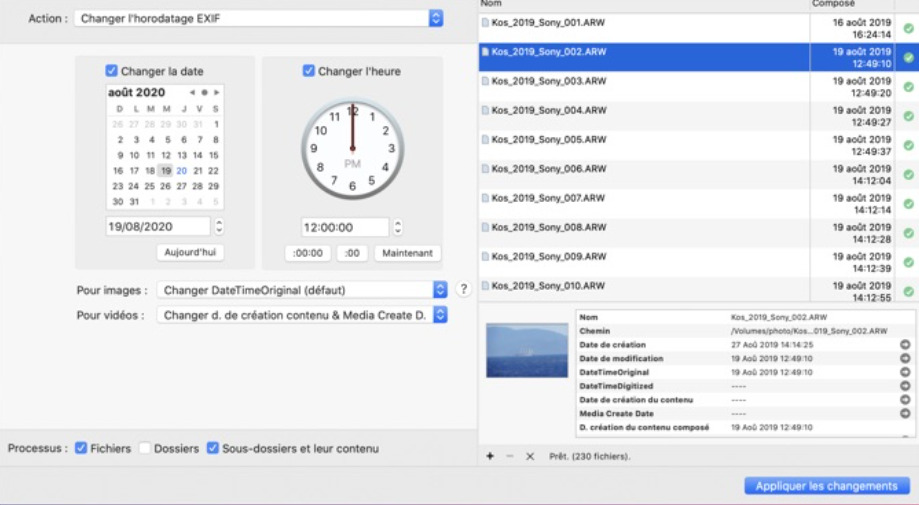
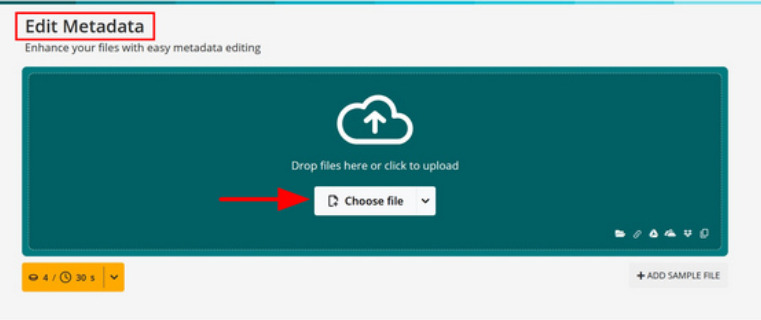
如果你不太想在电脑里安装软件,也没有Mac电脑,Met2Go是一个不错的选择。它是一个完全免费的在线元数据编辑器,不需要注册,也不需要安装任何程序,打开浏览器就能用。它可以编辑文件的各种隐藏信息,包括作者、创建日期、修改日期等。不过在线工具更适合处理少量的Office文档或PDF文件,大量处理照片的话还是推荐上面的本地软件。所有文件都可以选择从电脑、Dropbox或Google Drive上传。
第1步:打开网站
在浏览器中访问Met2Go,进入中文界面。
第2步:上传需要修改的文件
点击上传区域,选择你需要修改的文档文件。网站支持PDF、Word、Excel、PowerPoint等常见Office格式,不支持直接修改系统文件的创建时间。
第3步:打开元数据编辑器
上传完成后,系统会自动跳转到编辑器页面。你可以看到当前文件的所有元数据信息,包括作者、创建日期、修改日期等等。
第4步:编辑创建日期
在元数据列表中找到“创建日期”字段,直接点击编辑,手动修改成你想要的日期和时间。你还可以同时修改作者、标题等其他信息。
第5步:保存更改并下载
修改完成后,点击保存按钮。网站会将修改好的文件重新打包,并提供下载链接。下载完成后你就可以在电脑上使用了
好了,上面一共给大家介绍了5种修改文件创建时间的实用方法,每种方法都有各自的特点,学会修改文件的创建时间,对于整理电子档案、管理工作资料、处理照片视频的时候特别实用。比如你有一批扫描的老照片,想把它们的时间统一改成照片的拍摄日期,用上面的方法几分钟就能全部改完。这些工具操作都很简单,选一个适合你的跟着教程走一遍就好。最后提醒一下:修改之前先把原始文件备份一份,万一改错了还能找回来。另外,修改的是文件属性时间,不会破坏文件里的任何内容,这一点可以放心。

