如何将几个视频连接成一个视频?旅行途中分段拍摄的画面、课程按章节录制的片段、活动现场不同机位的素材,最后往往会散落成好几个视频。逐个发送和播放不但麻烦,也不利于完整表达内容。把它们按照先后顺序连接起来,就能得到一个更连贯的成片,后续上传、归档和分享都会方便很多。
视频合并并不只是把几个文件放进同一文件夹。片段的横竖方向、分辨率、帧率、编码和声音大小可能不同,排序错误还会让内容前后颠倒。如果只需要首尾相接,可以使用简单的合并工具;若要加入转场、字幕、背景音乐或裁掉多余画面,则更适合带时间线的编辑软件,如何将几个视频连接成一个视频?下面准备了五种方法,分别覆盖快速批量合并、网页拼接和常用视频编辑软件。操作前先给片段按顺序命名,能减少导入后反复调整的时间。

方法一:使用“星优视频大师”软件将几个视频连成一个
软件下载地址:https://www.xingyousoft.com/soft center/XYVideos
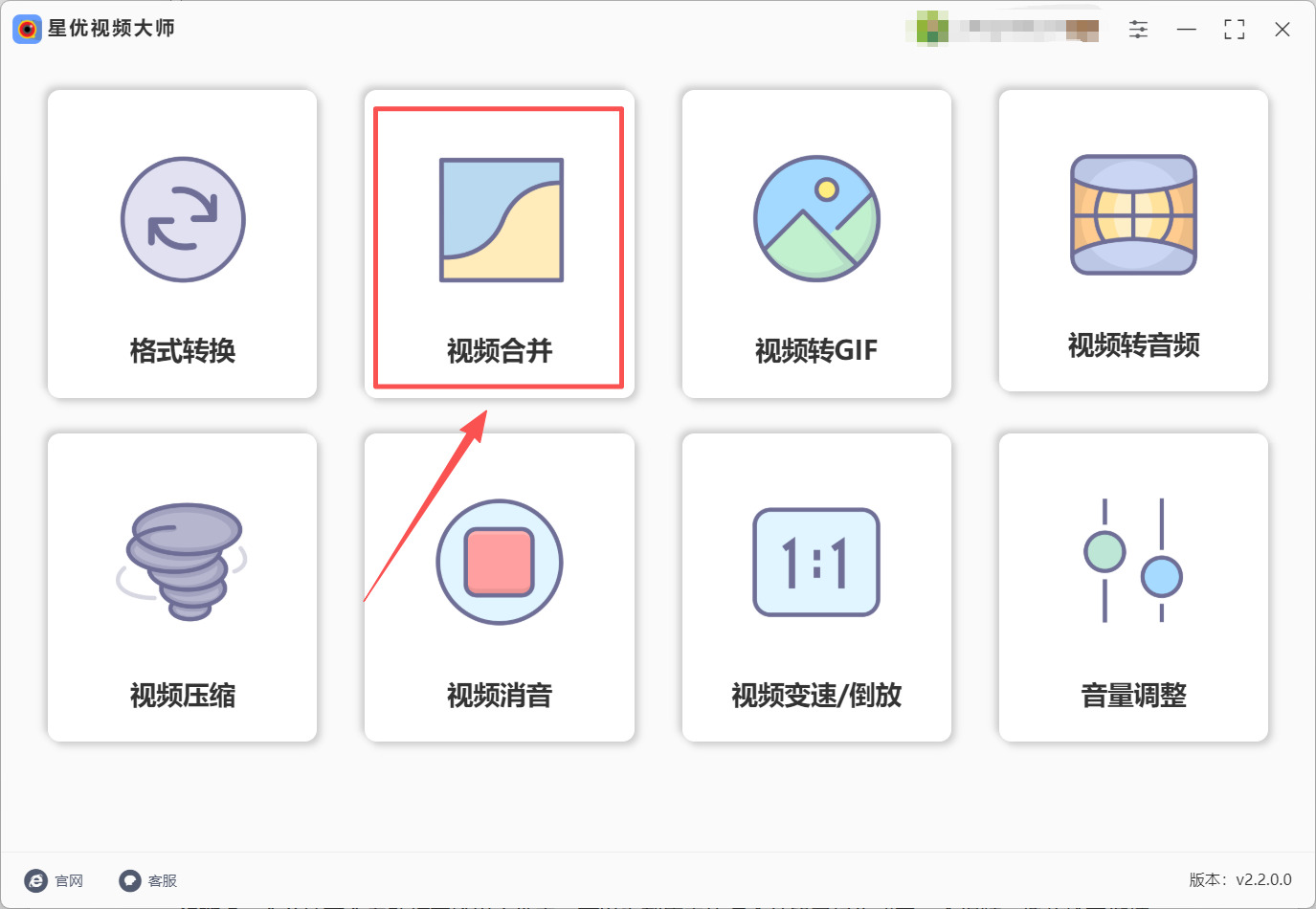
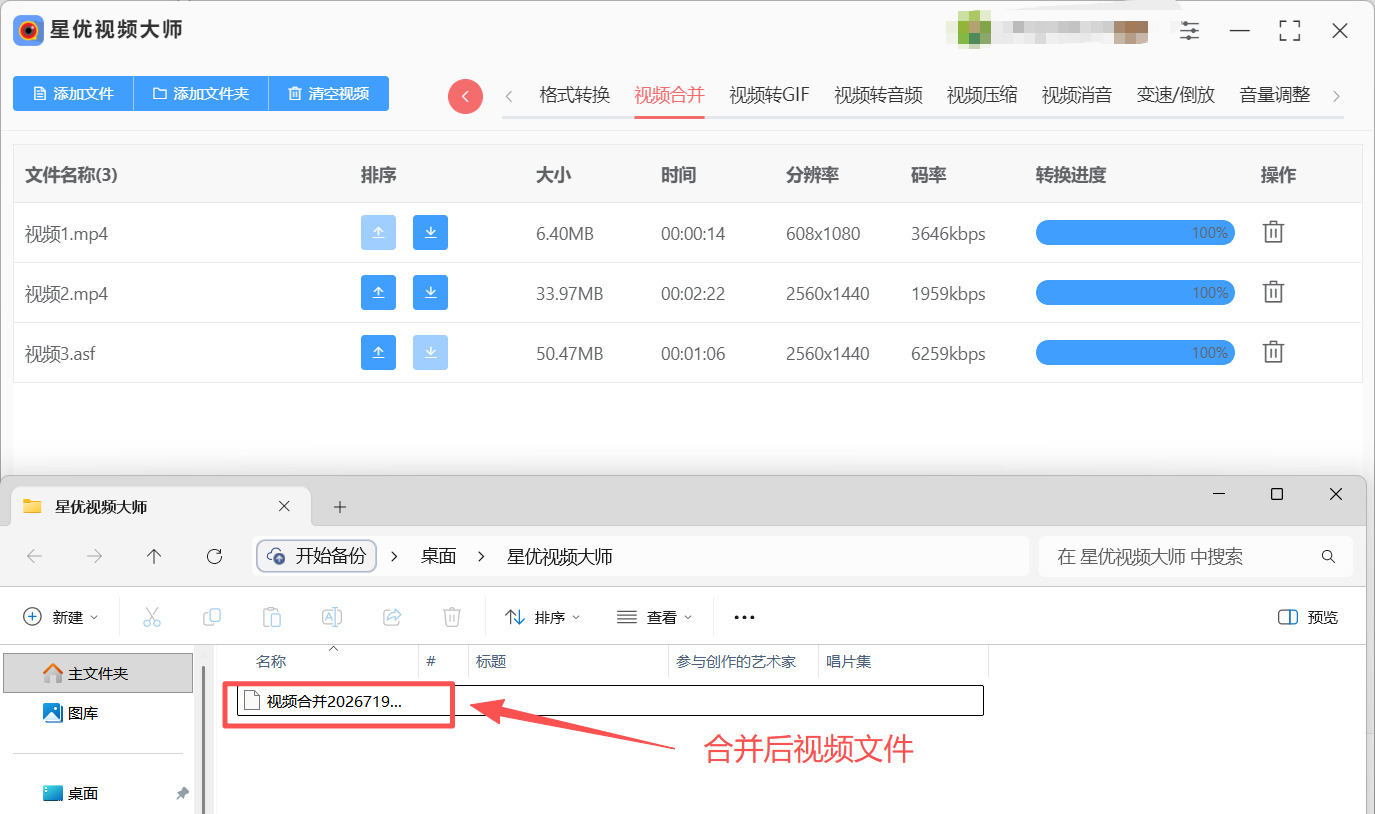
步骤1:打开“星优视频大师”软件(软件请提前安装好),这次要用的是【视频合并】功能,直接在首页点击进入即可。
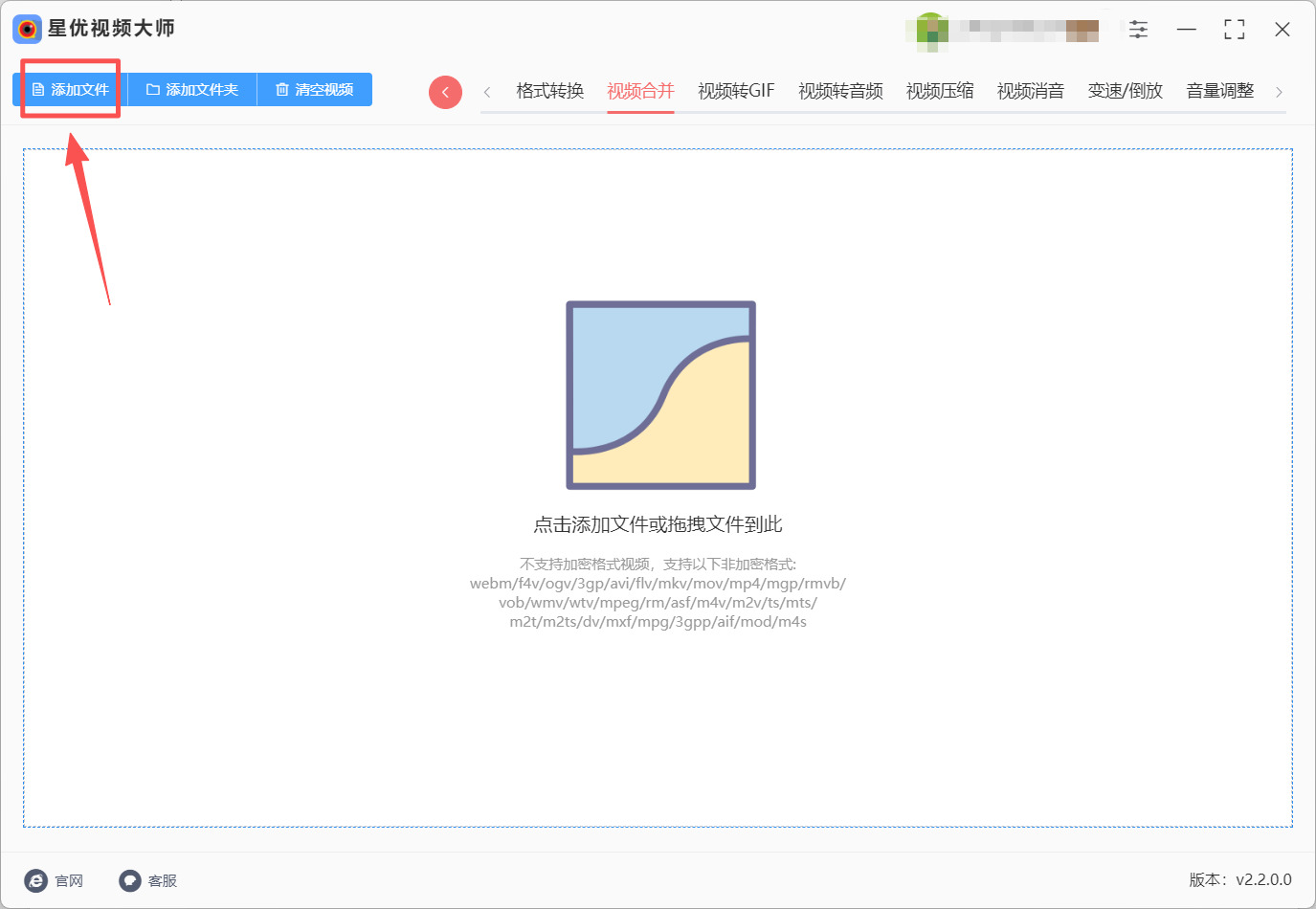
步骤2:点击中间空白位置或左上角【添加文件】,把准备连接的几个视频一次性添加到列表里。
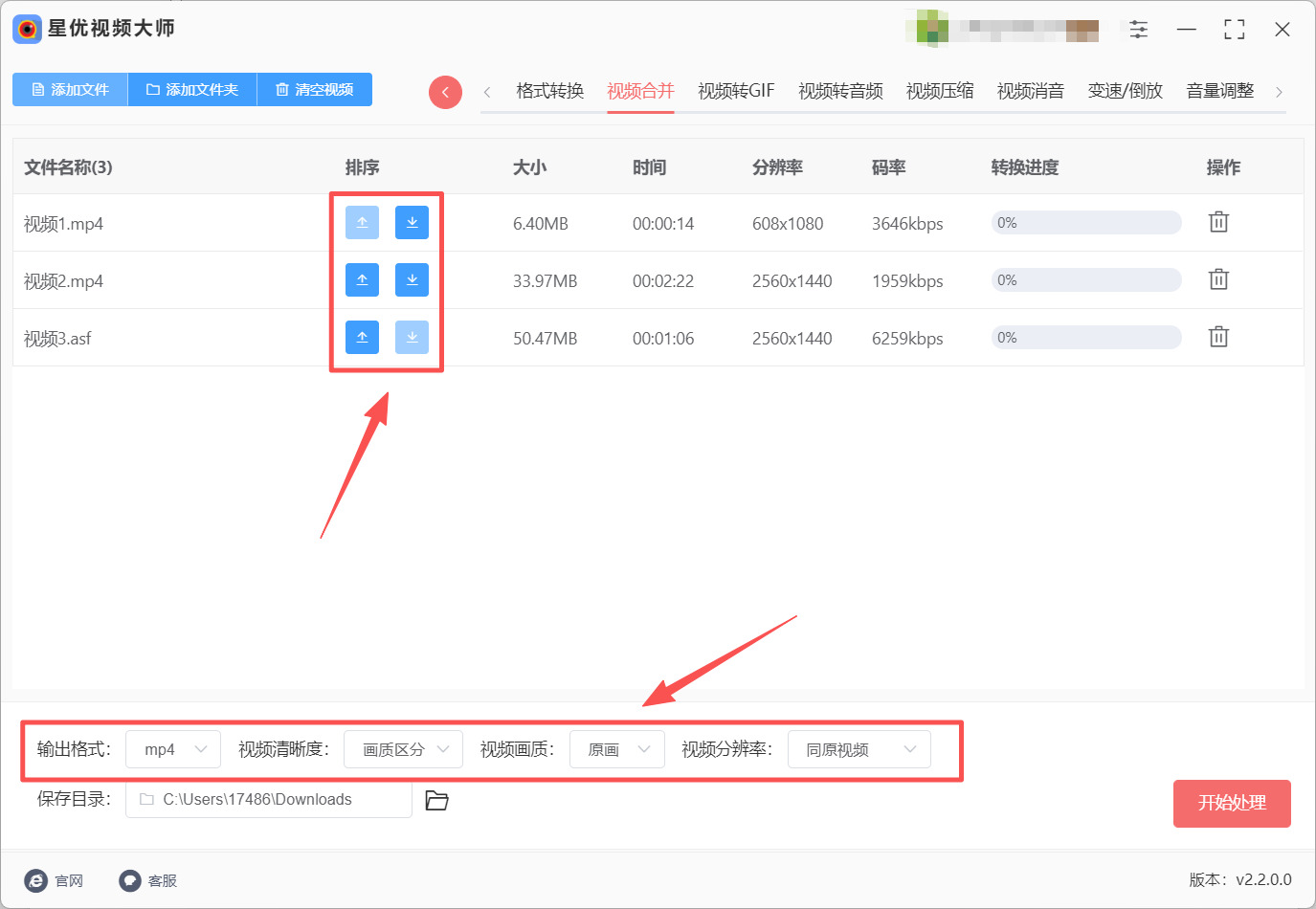
步骤3:视频全部导入后,使用文件右侧的上下箭头调整先后顺序。只需要首尾连接的话,其他输出参数保持默认就可以。
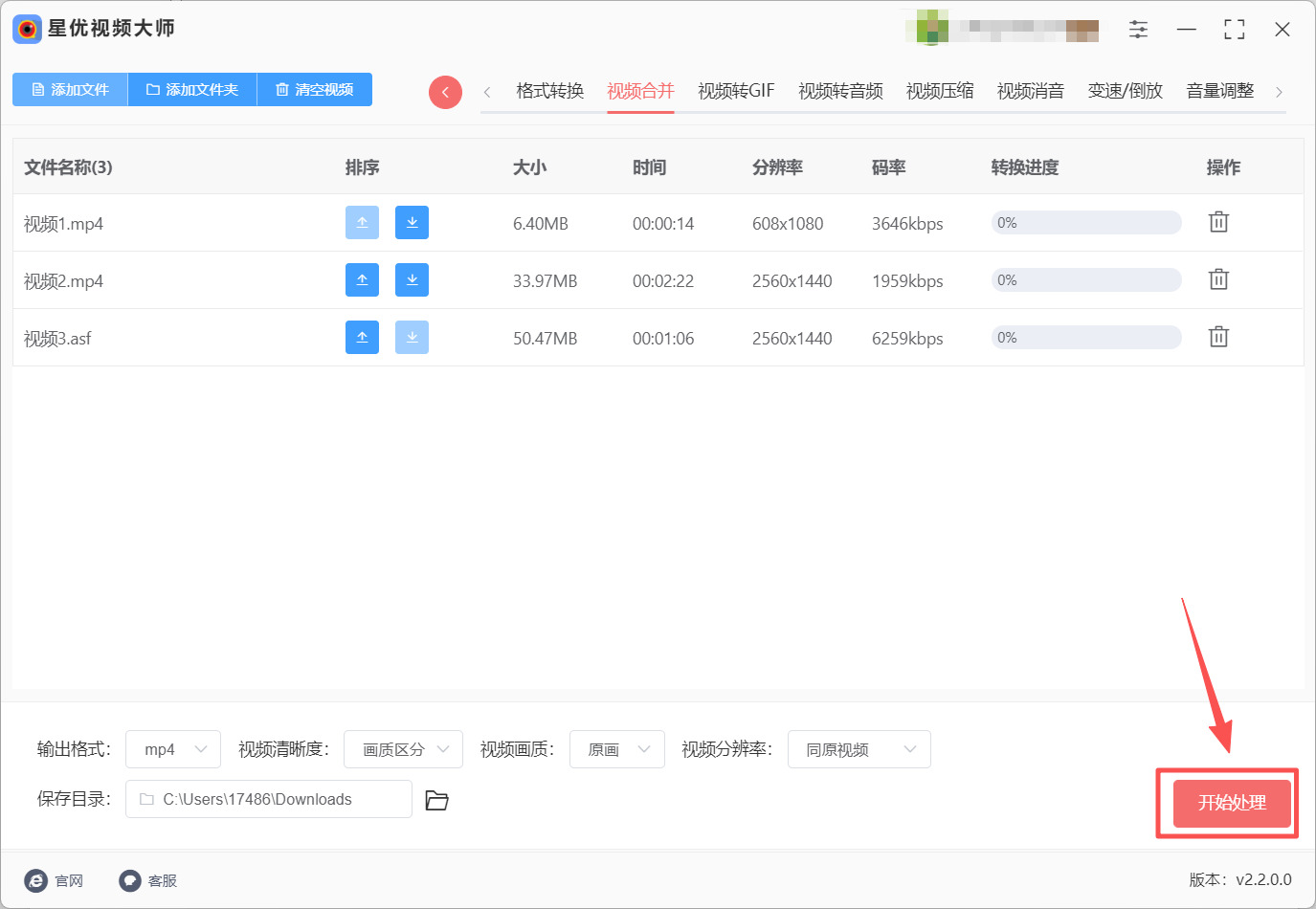
步骤4:顺序检查无误后点击右下角【开始处理】,接下来等待软件自动完成视频合并。
步骤5:合并结束会自动打开输出文件夹,可以看到原来的多个片段已经生成了一个视频,播放检查衔接顺序即可。
方法二:使用Clideo在线工具将几个视频连成一个
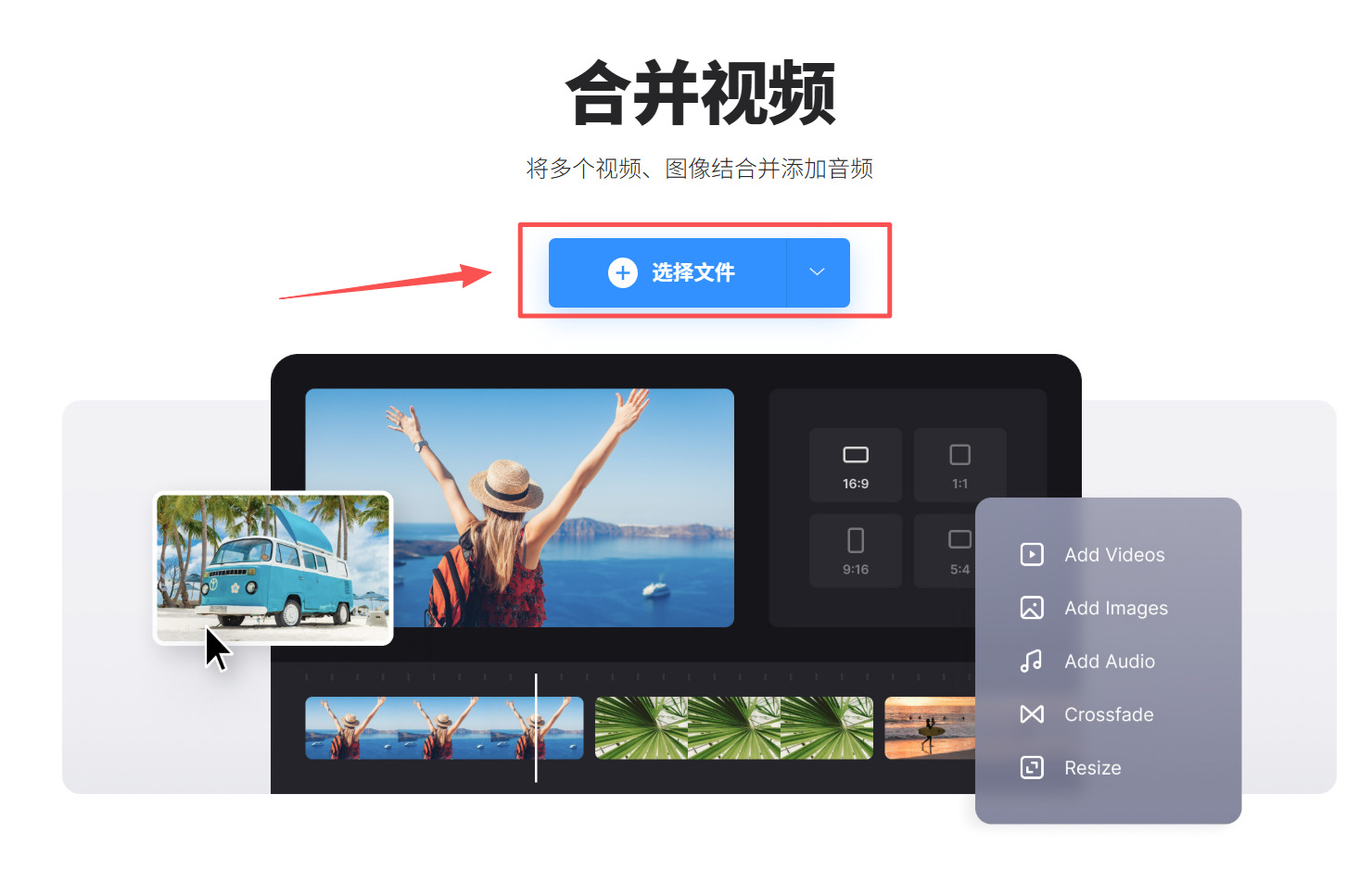
步骤1:打开Clideo的Merge Video工具,点击“选择文件”添加第一段视频。
步骤2:上传后使用“Add more files”继续加入其他片段,也可以同时添加图片。
步骤3:在时间线中拖动素材调整顺序,并按需选择画面比例、背景和输出格式。
步骤4:点击“Export”开始合并,等待页面完成处理。
步骤5:预览结果后点击下载;免费方案可能带有水印,正式使用前要留意页面说明。
方法三:使用MP4ner将几个视频连成一个
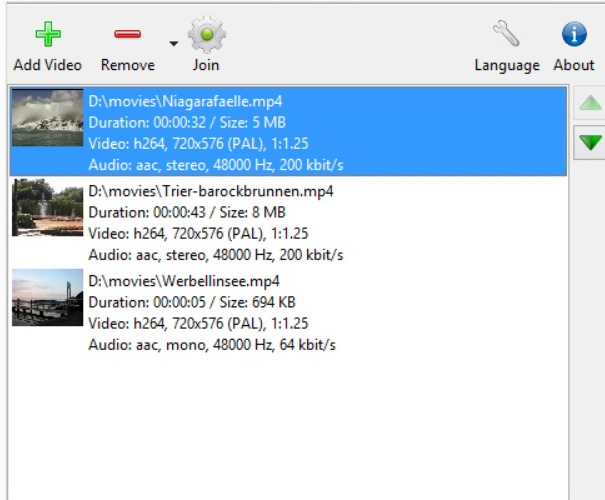
MP4ner是轻量合并工具,主要用于把编码参数相近的MP4片段直接连接起来。它不依赖复杂时间线,适合相机连续录制或同一设备分段保存的视频。若分辨率、帧率或编码差异很大,直接拼接可能失败,此时应改用可重新编码的方案。
步骤1:打开MP4ner,点击Add Video或直接拖入多个MP4片段,确保它们确实属于同一个合并项目。
步骤2:按照播放顺序检查列表,用上移、下移按钮重新排列;可先给源文件加序号,减少排序出错。
步骤3:移除不需要的片段,并确认各视频方向、分辨率和音频格式尽量一致,这会提高直接拼接成功率。
步骤4:点击Join,选择输出文件夹和文件名,不要覆盖任何一个源片段,以便出现问题时重新调整。
步骤5:等待软件完成连接;直接流复制通常速度较快,若提示参数不兼容,则不要强行把异常结果用于发布。
步骤6:播放合并视频,在每个衔接点前后重点检查黑屏、卡顿、音画不同步和顺序错误。
MP4ner适合“首尾相接”,不会自动添加转场、字幕或背景音乐。相同设备、相同设置拍摄的片段成功率更高;来源不同的视频若无法直接合并,可以先统一成相同分辨率和编码,或选用支持重新编码的合并软件。所有源片段应在成片验收后再决定是否清理。
直接拼接最理想的素材,是同一台设备、同一拍摄设置下连续生成的片段。若一个视频横屏、另一个竖屏,或分辨率和帧率完全不同,成片可能出现黑边、拉伸或衔接失败。此时先统一规格,再合并,通常比在连接工具里不断尝试更稳定。
方法四:使用Boilsner软件将几个视频连成一个
Boilsner是一款专门的视频连接软件,提供直接流合并和编码合并等思路。素材参数一致时可优先尝试更快的无损方式;格式或尺寸差异较大时,则使用编码模式统一输出。它适合不需要复杂剪辑、但希望比单纯MP4拼接兼容更多格式的任务。
步骤1:运行Boilsner,添加准备连接的视频,等列表显示时长和格式后再继续,不要混入无关素材。
步骤2:使用移动按钮调整先后顺序,逐条对照脚本或拍摄时间;顺序较多时可先播放每段开头确认内容。
步骤3:如果素材格式和参数一致,可选择Direct Stream Clone等快速模式;差异较大时改用Encode Mode。
步骤4:在编码模式下选择常用输出格式、分辨率和质量,尽量保持合理比例,避免横竖画面被拉伸。
步骤5:设置保存位置和成片名称,随后开始合并;处理期间保持足够磁盘空间,并避免移动源文件。
步骤6:合并完成后观看整段视频,除了衔接点,还要检查声音大小、最终时长和片尾是否完整。
直接模式速度快但要求素材更一致,编码模式兼容性好却会耗费更多时间并可能产生画质损失。无法判断时可以先拿两个短片试合并。若还要剪掉多余镜头、加转场和字幕,最好直接使用带时间线的编辑器,避免合并后再重复编码。
选择直接流模式还是编码模式,可以先看两个片段的媒体信息。参数一致且只需首尾连接时,直接模式能节省时间;来源杂乱、需要统一画面时,编码模式更稳妥。测试时只选两段最不相似的素材,若它们能正常衔接,后续整批成功率会更高。
方法五:使用Bndicut工具将几个视频连成一个
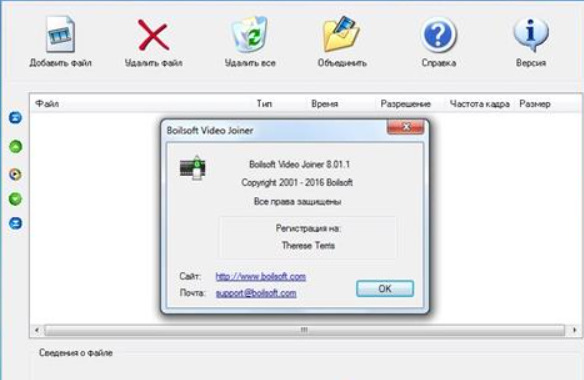
Bndicut是一款以剪切和连接为主的视频工具,主界面中可以选择Join模式,导入片段后重新排序并输出。它适合想先剪掉片头片尾,再把几个片段串起来的用户。软件提供高速模式与编码模式时,应根据素材是否兼容和最终用途选择。
步骤1:打开Bndicut并选择Join连接功能,把多个视频添加到列表;只导入最终需要的片段,减少后续排查。
步骤2:拖动或使用排序按钮调整播放次序,每调整一次都看清缩略图和时长,避免相似镜头排反。
步骤3:若某一段包含明显多余内容,可先在剪切功能中处理并保存,再把干净片段加入合并任务。
步骤4:点击Start进入输出设置,参数一致时可尝试高速模式,来源不同或播放兼容要求高时选择编码模式。
步骤5:设定输出格式、质量和保存目录,确认磁盘空间足够后开始处理,并等待进度完整结束。
步骤6:使用常用播放器打开成片,检查全部接缝、音量变化和画面比例,确认无误后再用于上传或分享。
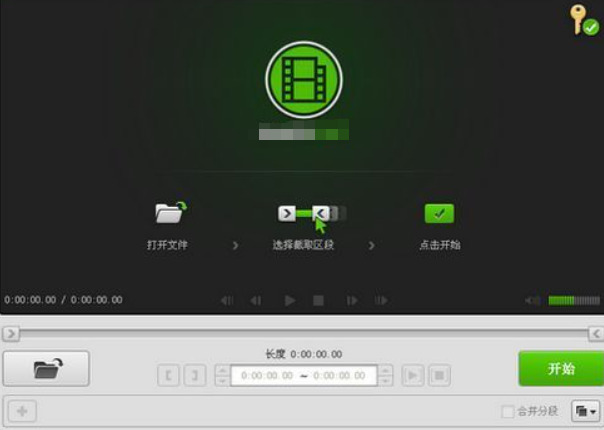
高速模式的优势是处理快、画质损失少,但并非所有不同参数的片段都能直接拼接。编码模式能够统一规格,代价是速度较慢。无论使用哪一种,都应先整理源文件顺序,并把输出放在独立目录;这比事后在一个长视频里寻找排序错误更省时间。
合并后的验收重点不只是画面顺序。每个片段可能使用不同音量,接缝处会突然变响或变小;手机竖屏片段还可能发生方向旋转。完整播放成本较高时,至少要逐个定位到所有连接点,再检查开头、结尾和总时长,避免漏掉中间片段。
单纯拼接同一设备拍摄、参数一致的视频时,轻量合并工具效率更高;无论使用哪种方式,都应先核对素材顺序,并尽量统一画面比例和输出分辨率。
合并完成后,从头到尾播放一次,重点查看片段交界处是否黑屏、卡顿、声音忽大忽小,以及最终时长和顺序是否正确。以上就是“如何将几个视频连接成一个视频?”的五种操作思路,希望大家能把零散片段顺利整理成一个完整视频。

