flac格式如何转mp3?数字音乐时代,FLAC以无损音质俘获了众多发烧友的耳朵,但动辄几十MB的体量也让便携设备与云存储频频告急。当播放器不兼容、流量消耗过快或分享受限时,将FLAC转为通用的MP3便成了最务实的折中之选——既保留可辨的听感,又大幅缩减空间。
然而,面对繁杂的转换工具与参数选项,不少人容易陷入选择困局。其实,只要理清码率、采样率与音质损耗之间的关系,操作并不复杂。接下来就为大家梳理几种可行的转换途径,按需选取即可。
方法一:使用“星优音频助手”软件将FLAC转换成mp3
介绍原由:星优音频助手软件集成了八大核心音频处理模块:格式转换支持mp3、wav、flac、aac等二十多种主流音频格式的相互转换;音频合并可将多个文件按需合成为一个;音频压缩能在不损伤音质的前提下自由调节压缩等级;音频分割支持按份或按时长两种分割方式;此外还提供音频变速(0.5倍至2倍调节)、音量调整、倒序播放以及从视频中提取音频等实用功能。
下载地址:https://www.xingyousoft.com/softcenter/XYAudio
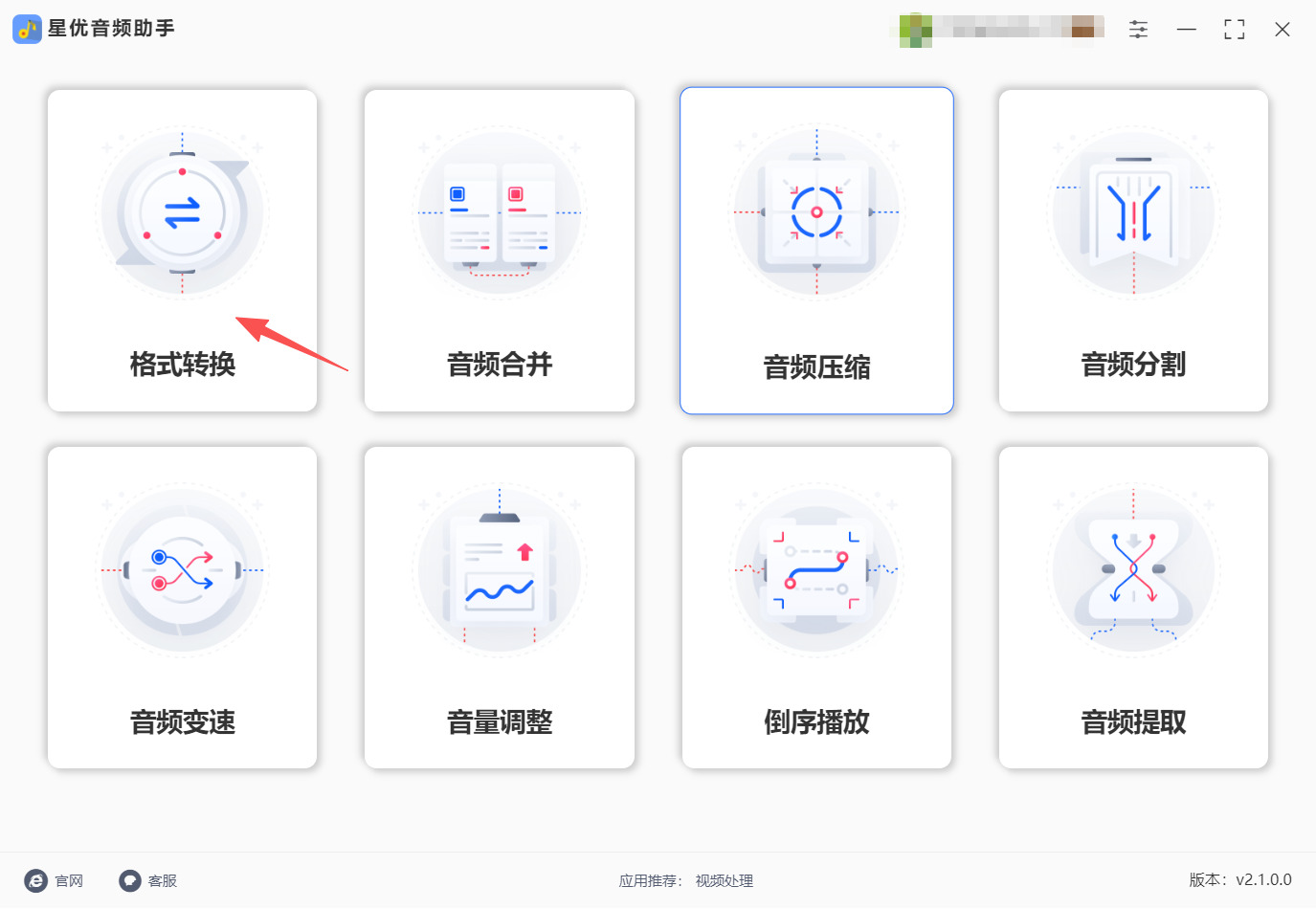
第一步,在电脑上打开已安装好的“星优音频助手”软件,进入主界面后点击“格式转换”功能,进入转换操作界面。
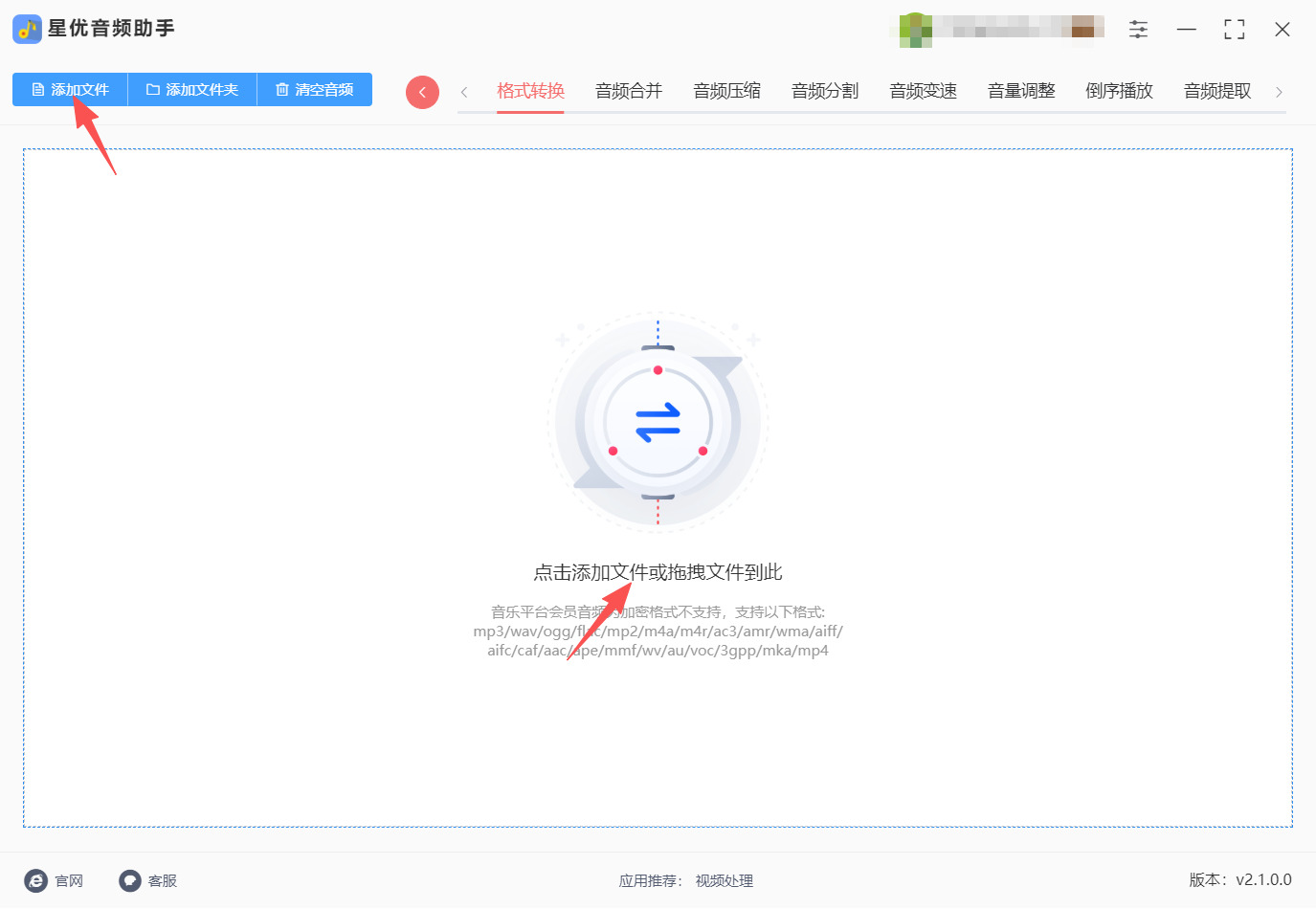
第二步,点击界面左上角的“添加文件”按钮,在弹出的文件浏览器中选中需要转换的FLAC音频文件,将其导入软件;也可以直接将文件拖拽到软件界面中。
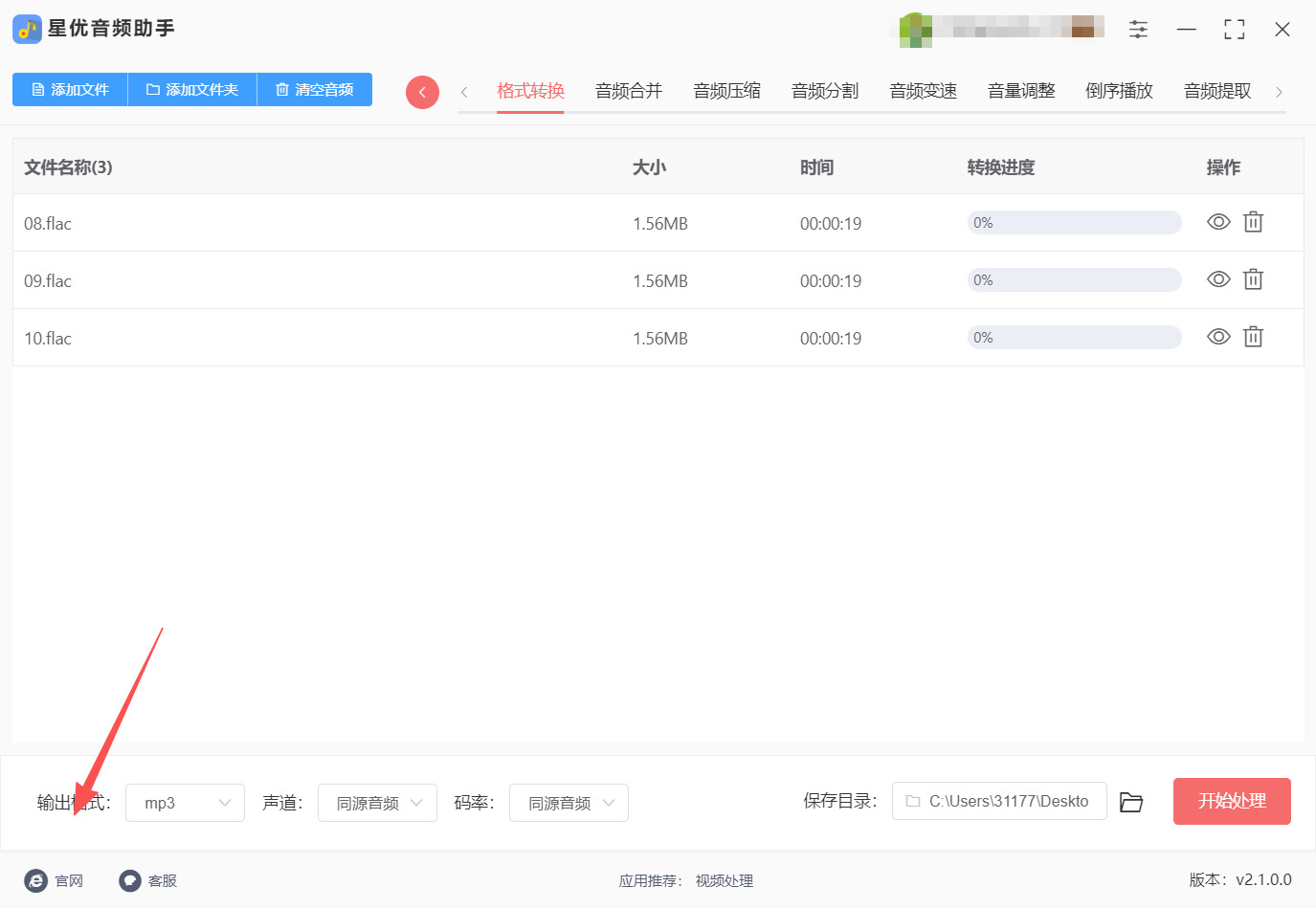
第三步,在界面底部的参数设置区,将“输出格式”下拉菜单选中为“MP3”,其余参数(如声道、码率等)保持默认值即可。
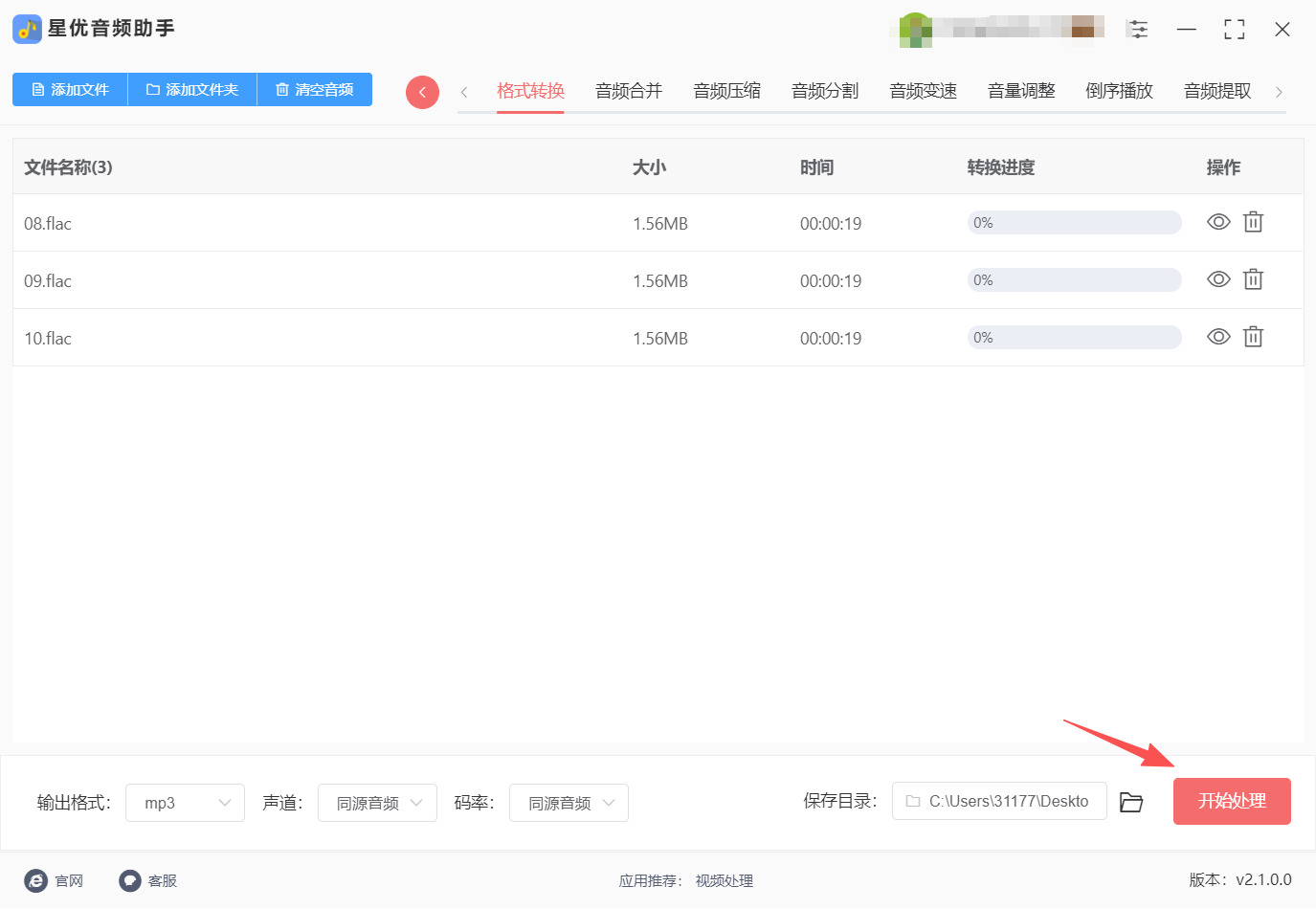
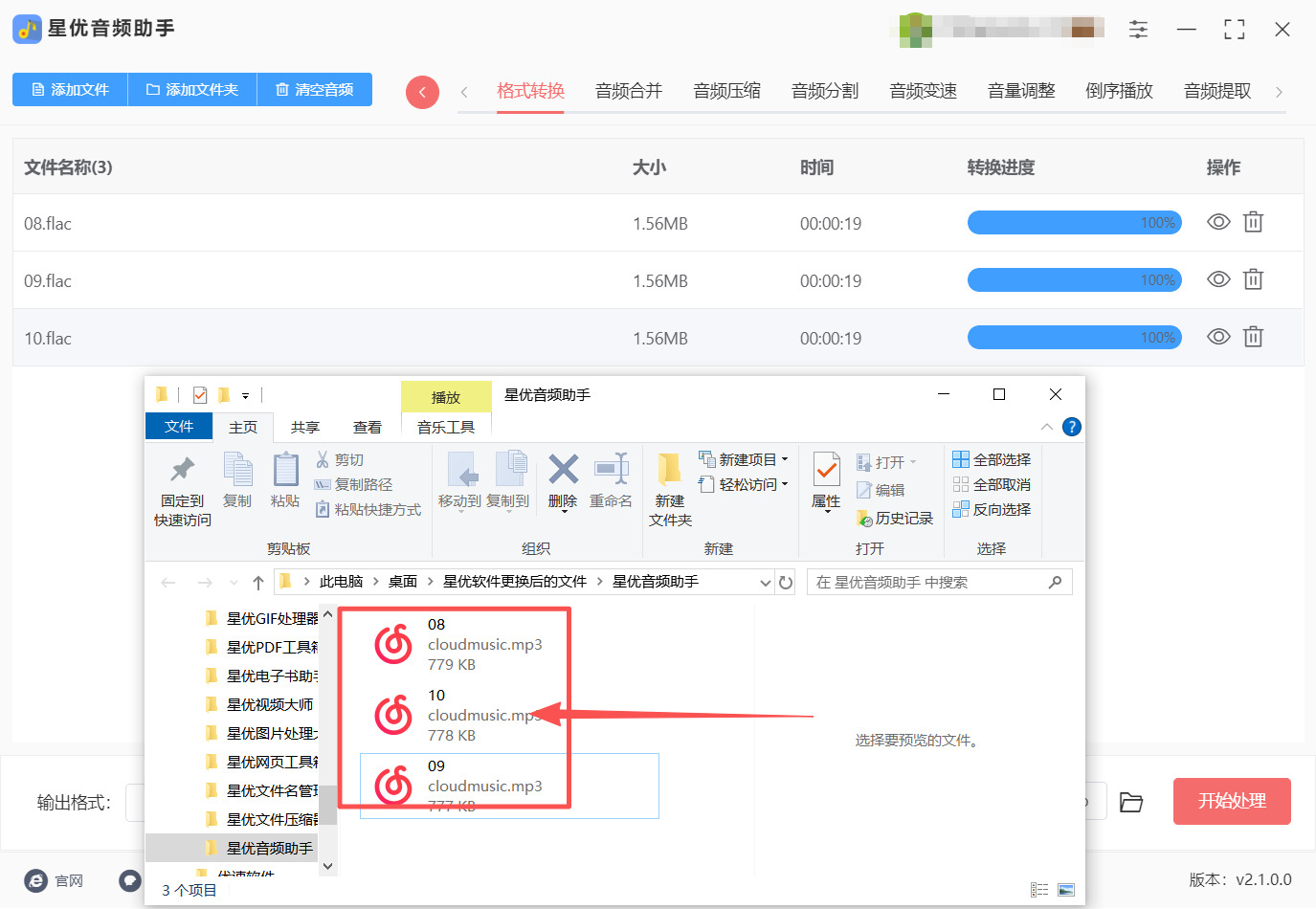
第四步,点击“保存目录”右侧的文件夹图标,设置转换后MP3文件的存放位置,然后点击右下角的红色“开始处理”按钮,软件将自动执行转换。
第五步,等待转换进度条全部变为100%,软件完成后会自动弹出输出文件夹,在其中即可找到转换好的MP3文件。
方法二:借助“优速音频处理器”软件将FLAC转换成mp3
第一步,启动软件并进入格式转换功能
在电脑上找到已安装的“优速音频处理器”软件,双击桌面图标或从开始菜单中启动程序。进入软件主界面后,在界面左侧的功能面板中可以看到多个功能选项,包括格式转换、音频合并、音频压缩、音频分割等。点击左侧功能列表中的“格式转换”选项,进入音频格式转换模块。
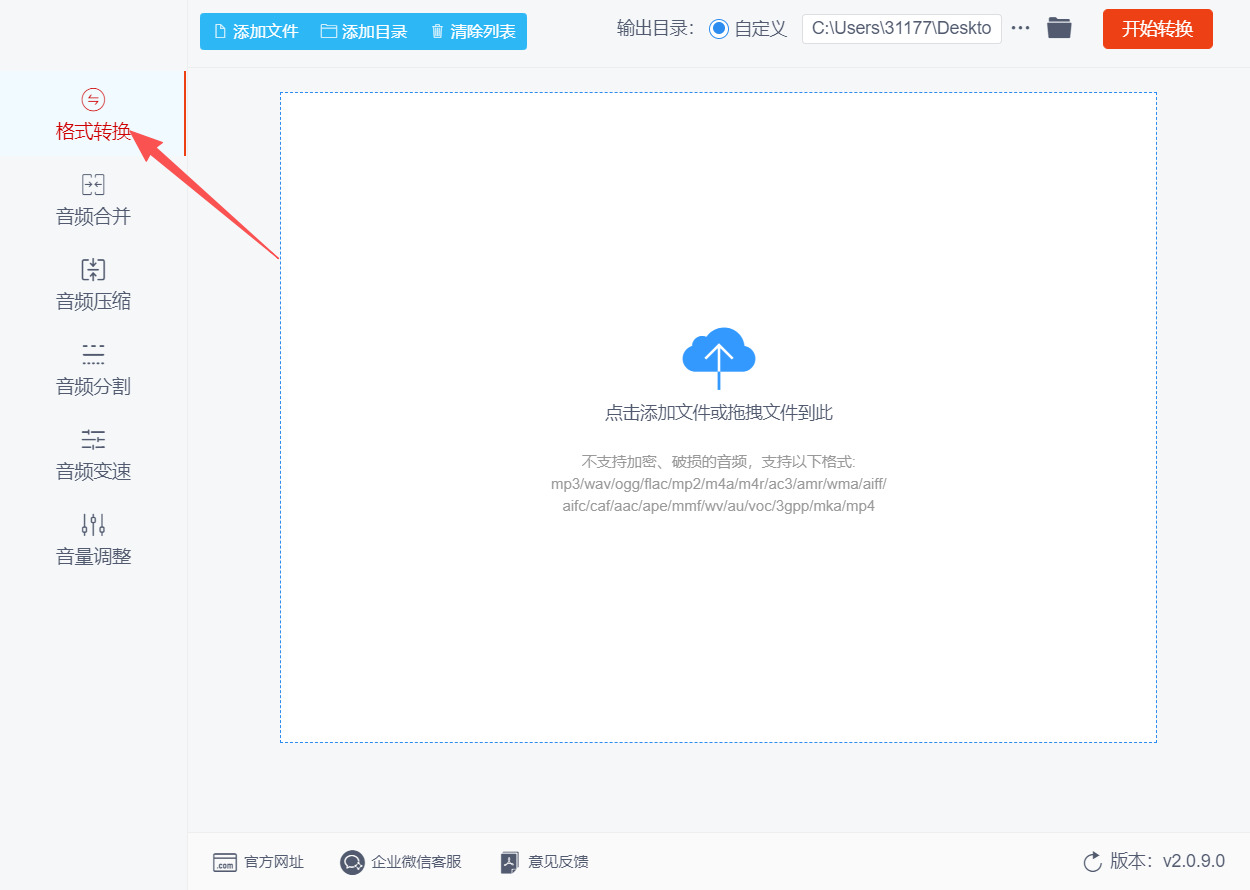
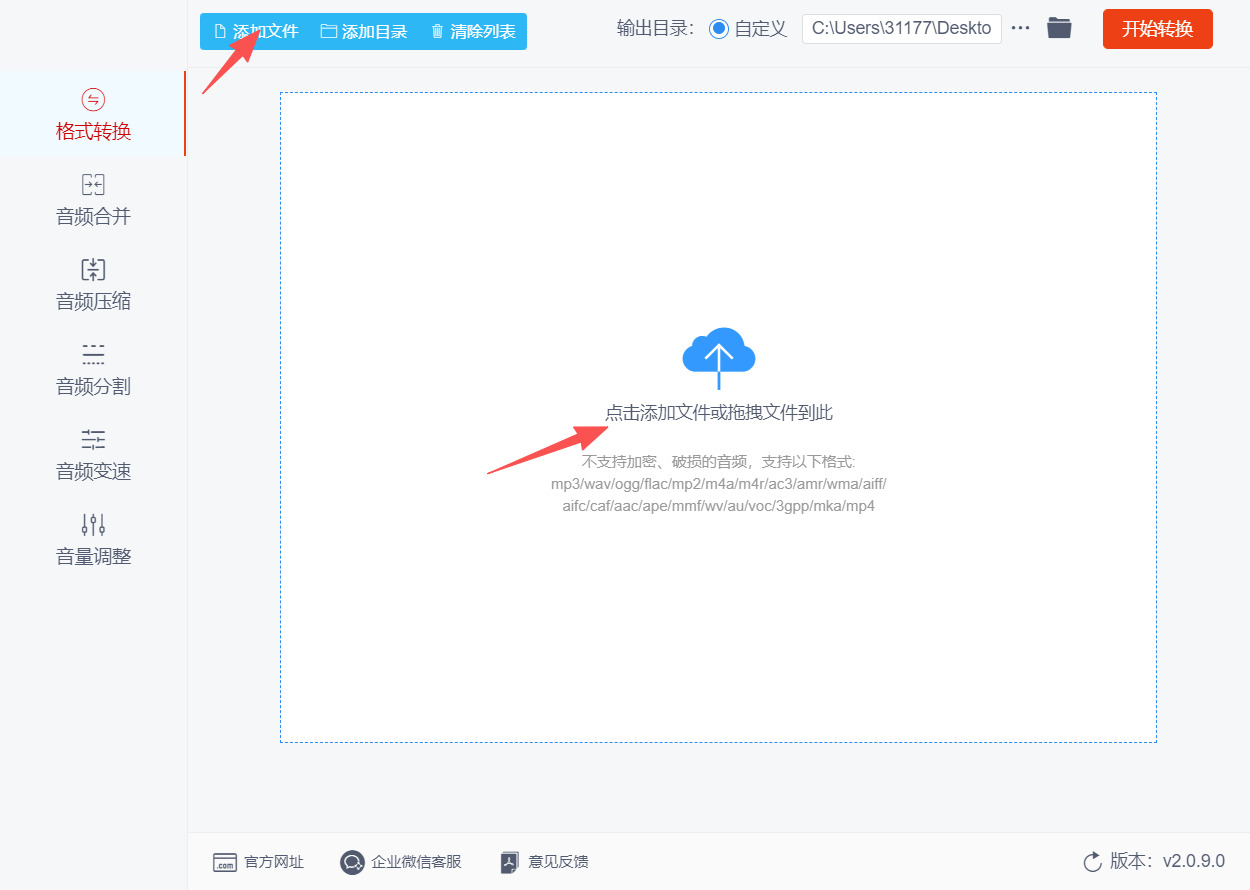
第二步,添加需要转换的FLAC音频文件
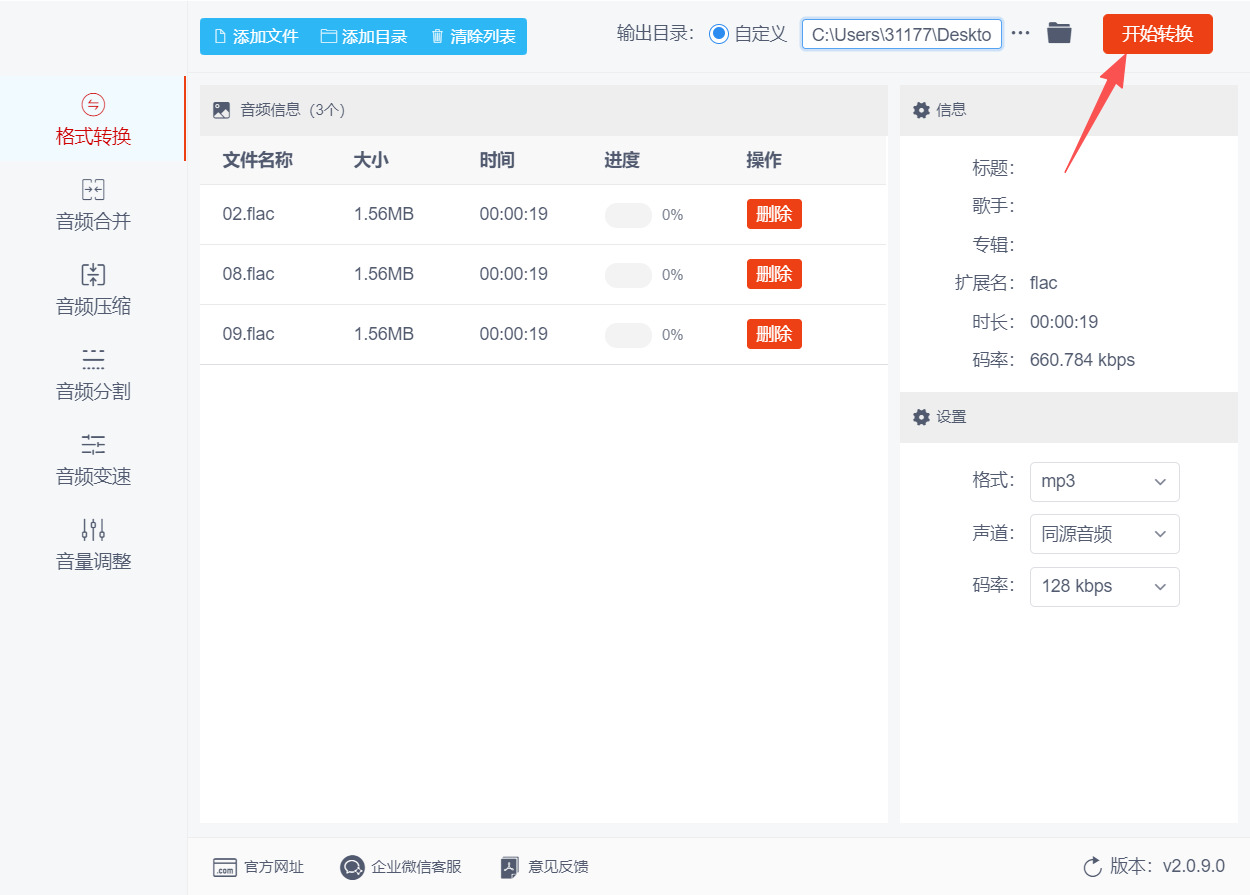
进入格式转换界面后,点击界面左上角的“添加文件”蓝色按钮。在弹出的文件浏览窗口中,导航到存放FLAC音频文件的文件夹,选中需要转换的FLAC文件,然后点击“打开”按钮将其导入到软件中。该软件支持同时选中多个文件进行批量添加,如果有多首FLAC歌曲需要转换,可以一次性全部选中导入。此外,软件也支持直接将文件拖拽到软件窗口中进行添加。
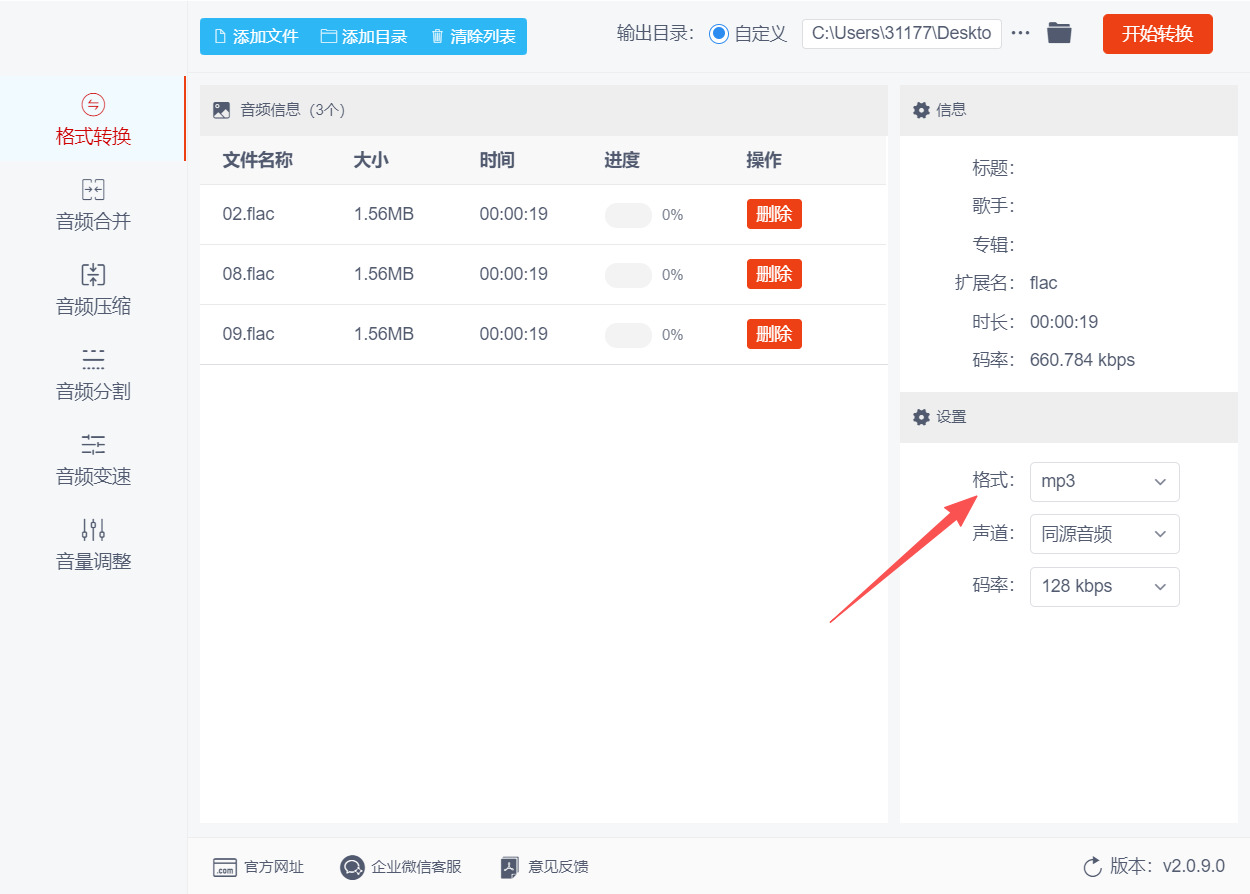
第三步,设置输出格式为MP3
FLAC文件成功导入后,在软件界面中找到格式设置区域。点击格式选项右侧的下拉菜单,从下拉列表中选择“MP3”作为目标输出格式。软件支持包括MP3、wav、ogg、flac、m4a、aac、wma等二十多种常见音频格式之间的相互转换,这里我们选择MP3即可。
第四步,开始转换并等待完成
确认所有设置无误后,点击软件界面右上角的“开始转换”红色按钮。软件随即启动FLAC转MP3的转换程序,界面上的进度条会实时显示当前的转换进度。转换所需时间取决于文件数量、文件大小以及电脑性能。
第五步,查看转换完成的MP3文件
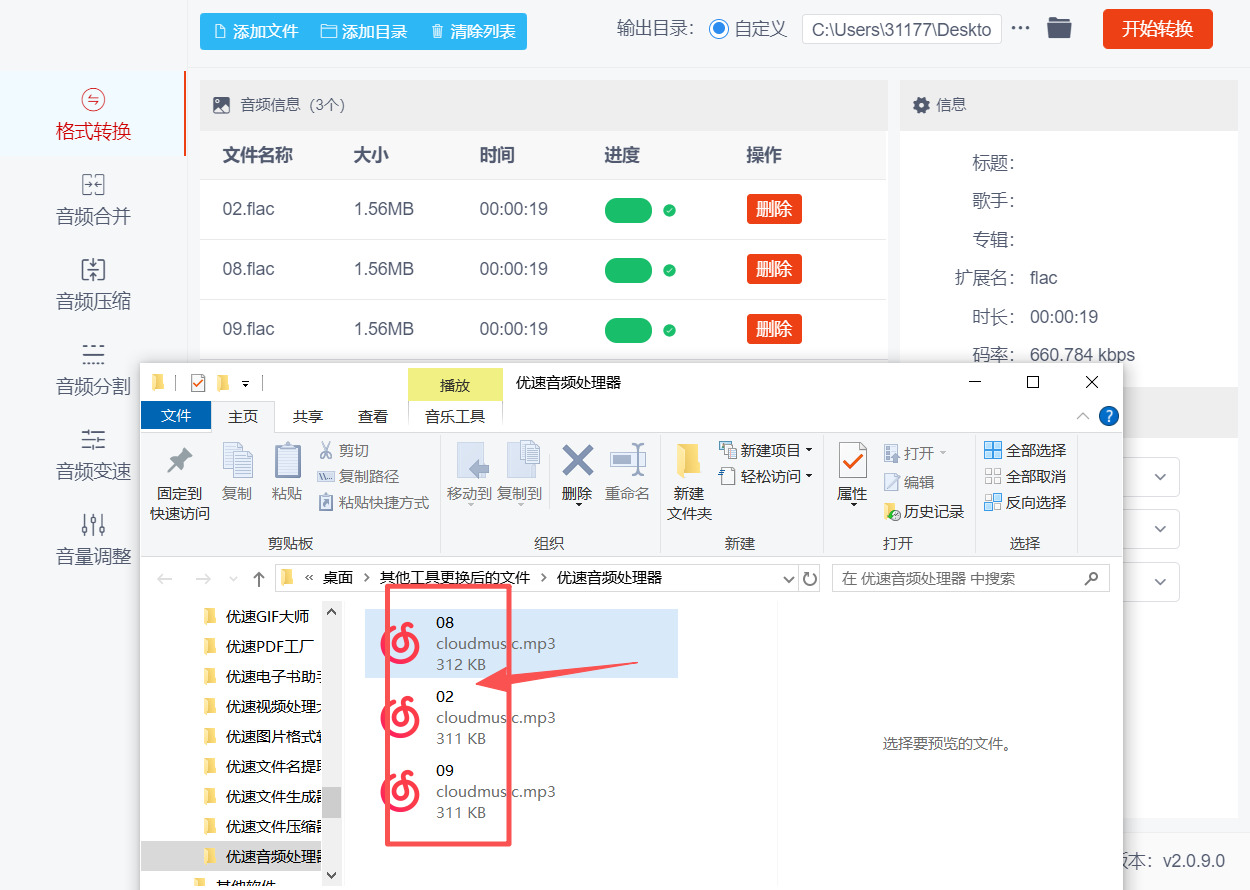
转换完成后,文件右侧通常会显示绿色方块或成功提示。软件会自动打开之前设置的输出目录文件夹,所有转换好的MP3格式音频文件就保存在这个文件夹中。此时可以打开任意一个MP3文件进行试听,确认音质和播放效果是否符合预期。至此,FLAC格式转MP3格式的全部操作就完成了。
方法三:利用“优优办公中心”软件将FLAC转换成mp3
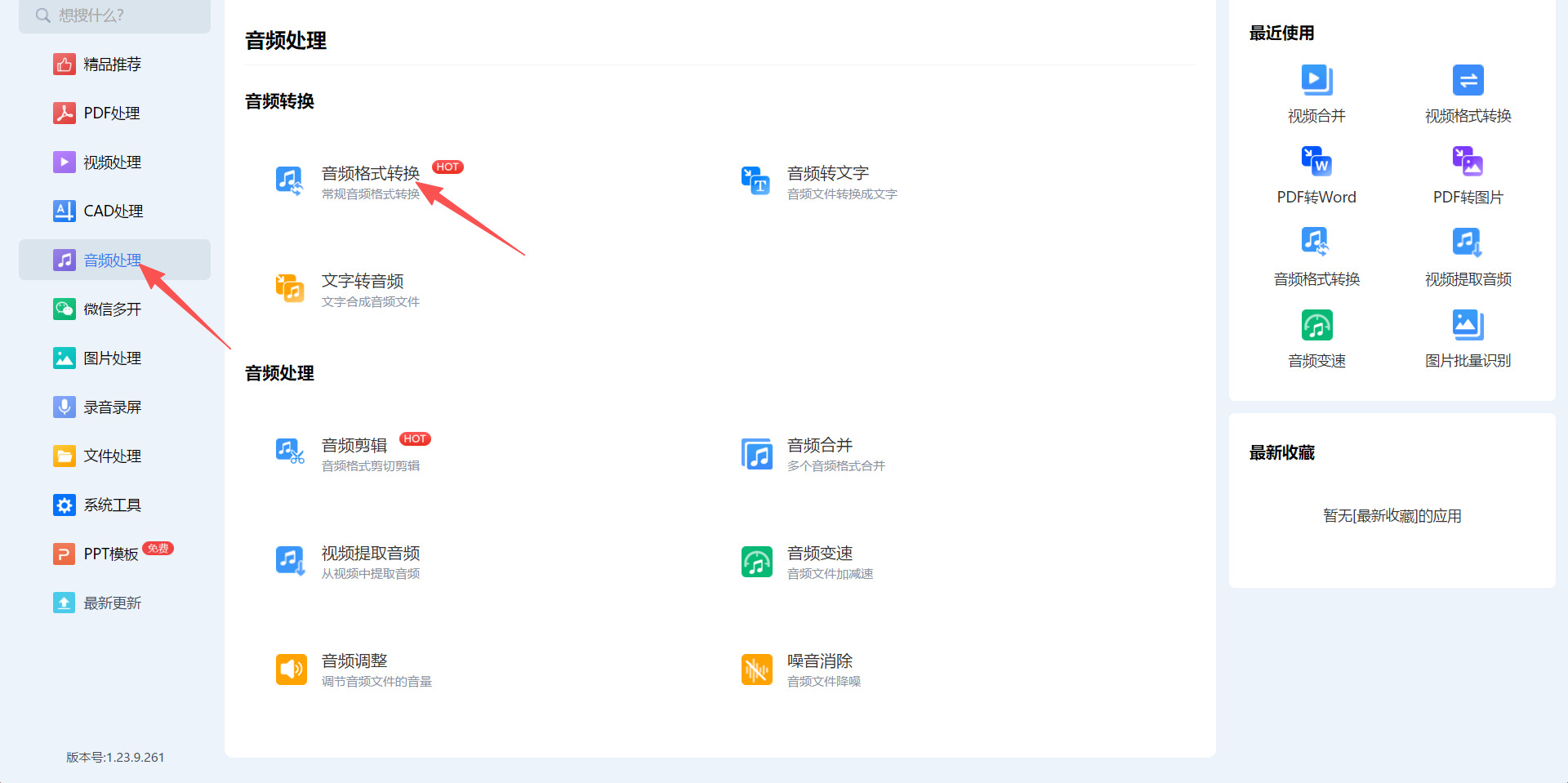
第一步,在电脑上启动“优优办公中心”软件,进入软件主界面后,在左侧的功能列表中定位并点击“音频处理”分类。在“音频处理”展开的子菜单中,找到并点击“音频格式转换”功能,进入音频转换操作页面。
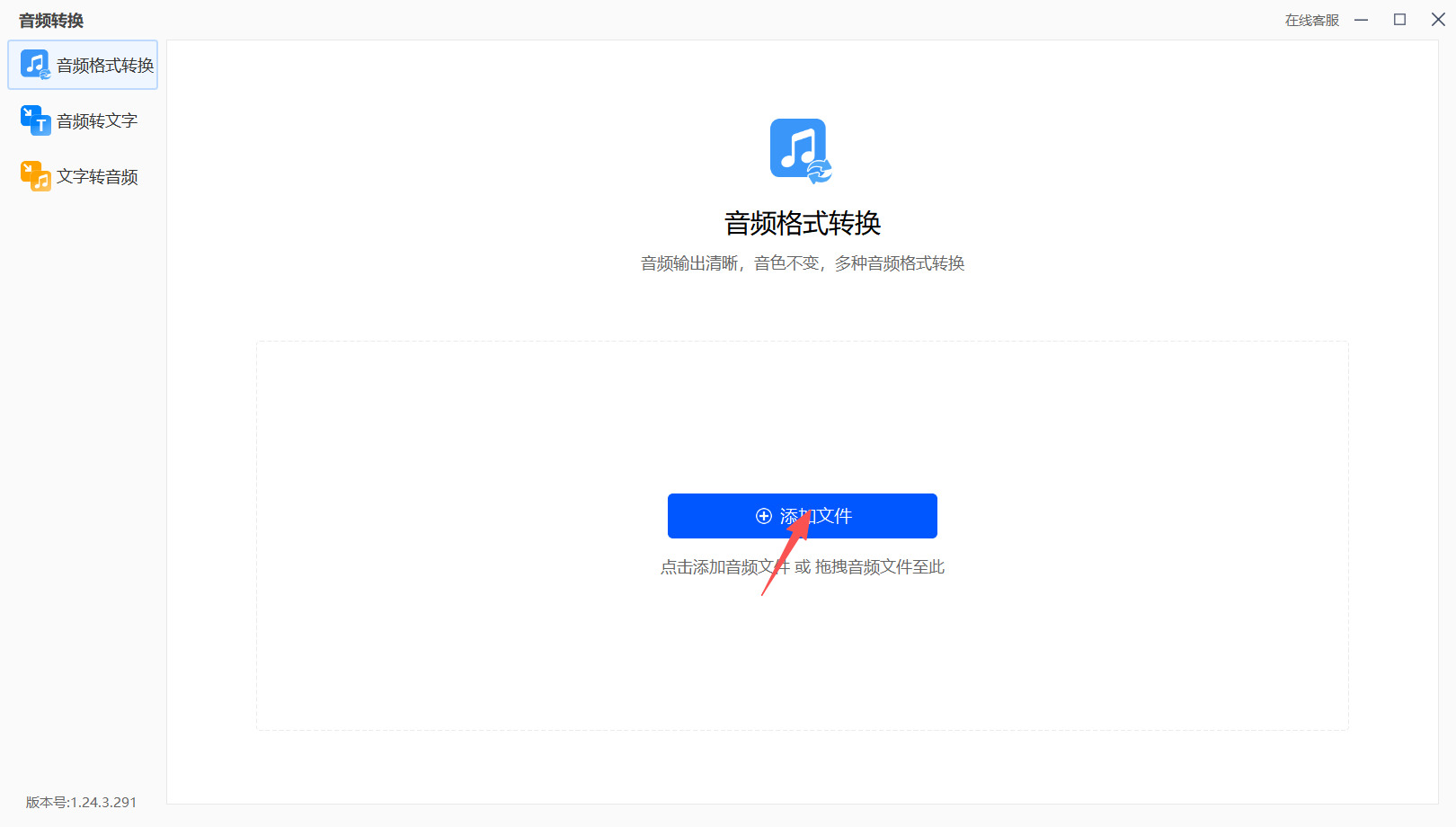
第二步,进入音频格式转换页面后,点击页面上的“添加文件”按钮(或类似名称的添加按钮),在弹出的文件选择窗口中,从本地电脑中选中需要转换的一个或多个FLAC音频文件,然后点击“打开”将其导入软件。此外,也可以直接将FLAC文件从文件夹拖拽到软件界面中完成导入。
第三步,文件导入成功后,在界面右侧或下方的“输出格式设置”区域,将目标格式下拉菜单中的选项选定为“MP3”。同时可以根据个人需求,在音质选项中选择高、中、低不同的音质等级。
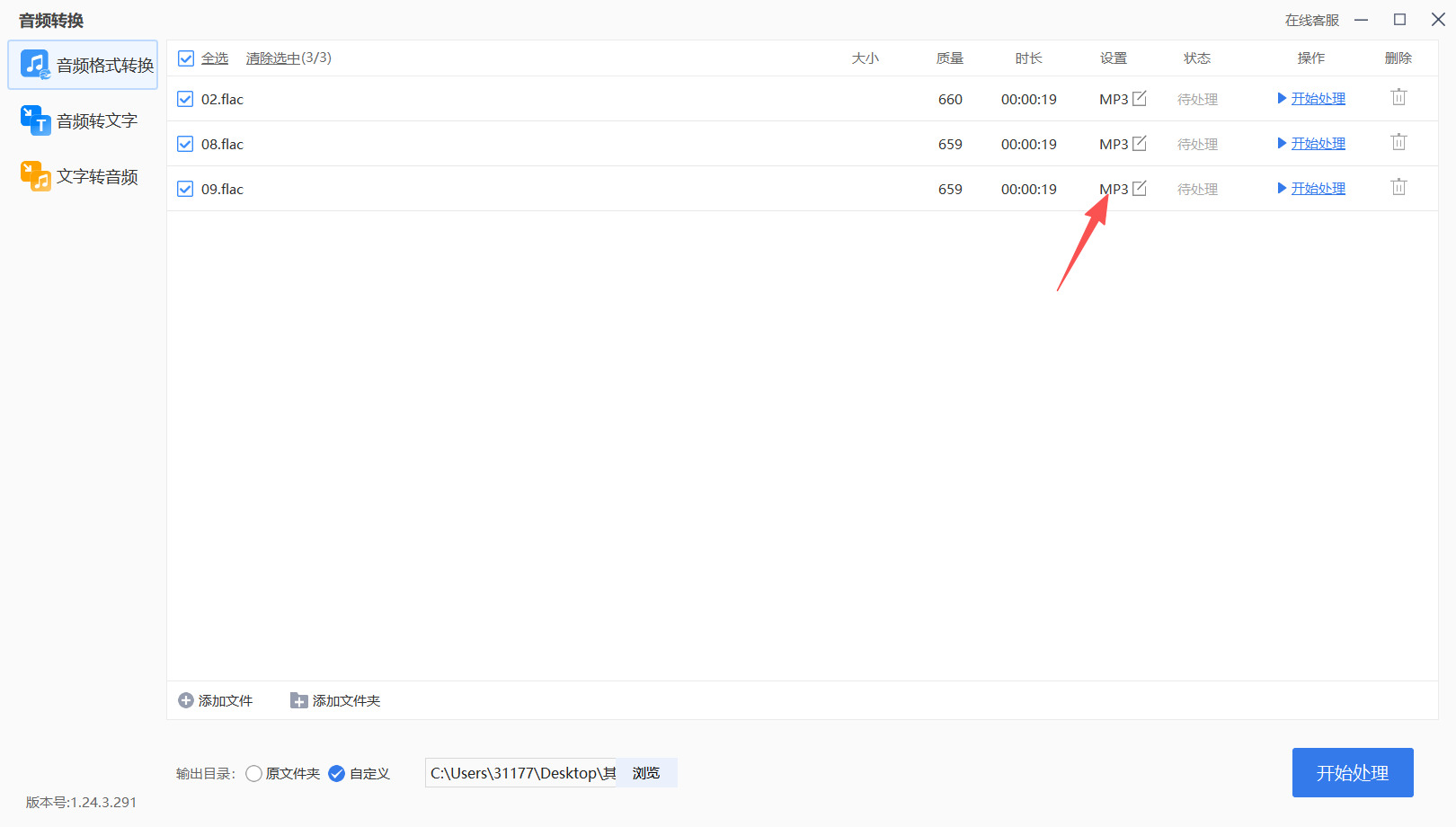
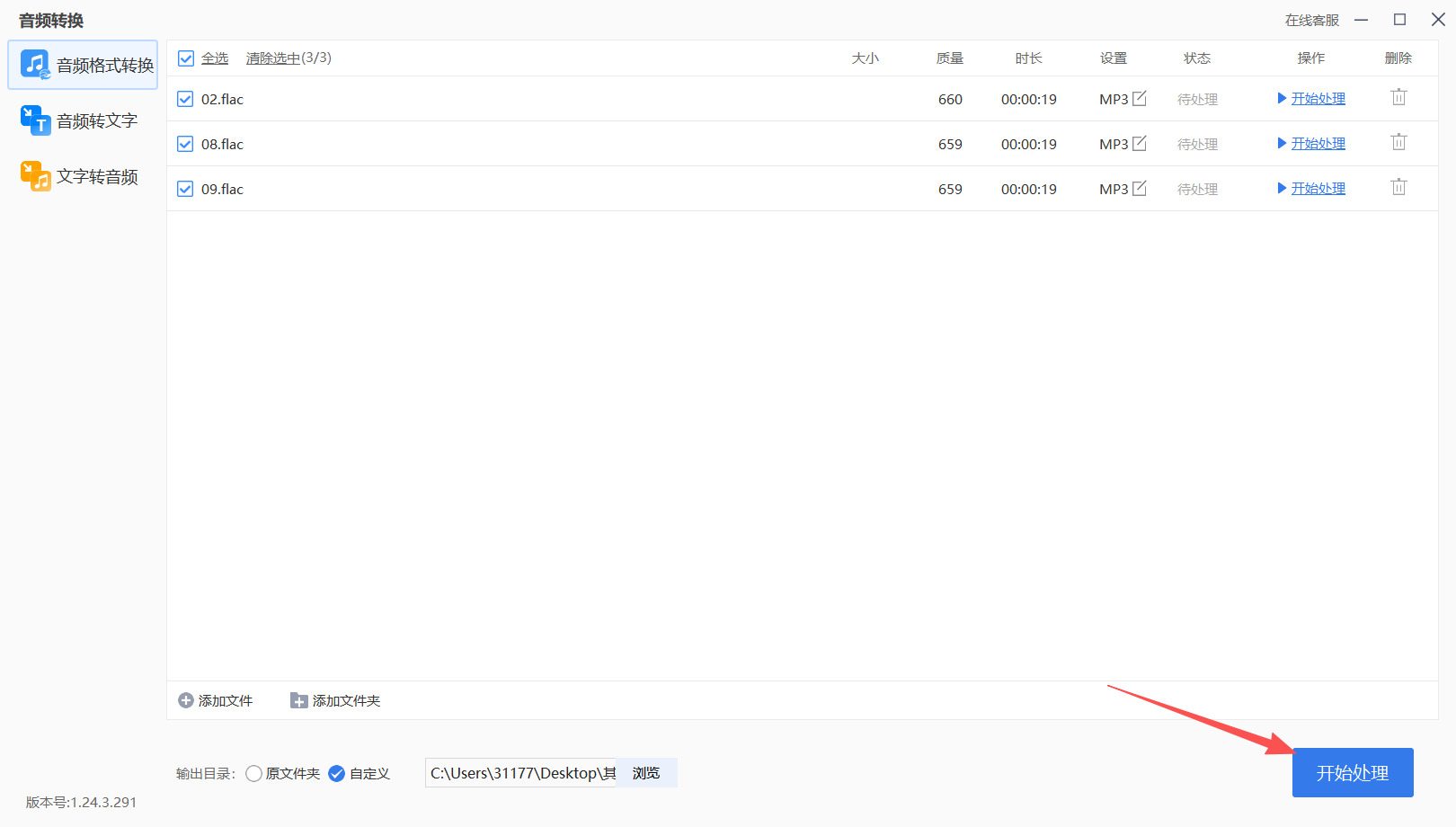
第四步,确认所有设置无误后,点击页面右下方的“开始处理”,软件即开始执行FLAC到MP3的格式转换任务。
第五步,等待转换进度条走完,待软件提示处理完成后,前往第五步中设定的输出文件夹,即可找到转换好的MP3格式音频文件。
方法四:使用“深蓝音频处理器”软件将FLAC转换成mp3
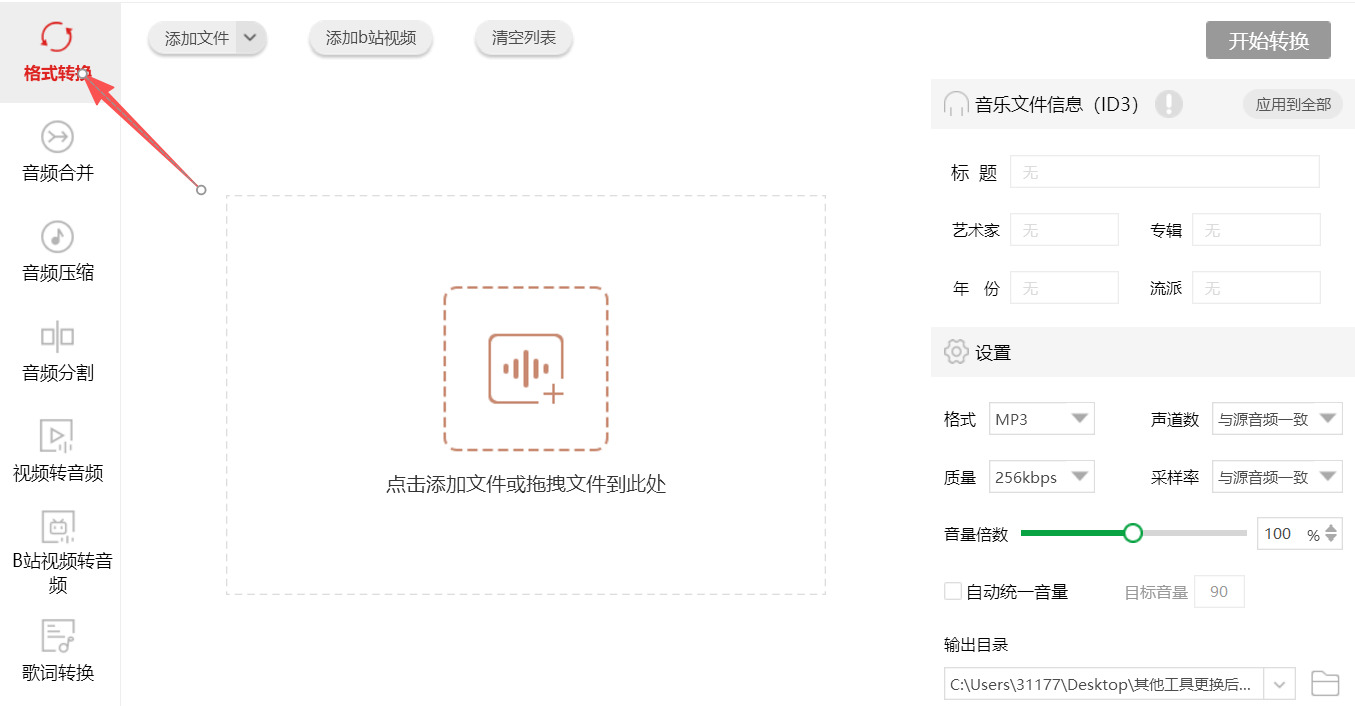
第一步,打开软件并选择“格式转换”功能
在电脑上安装并双击打开深蓝音频处理器软件。进入软件主界面后,在左侧功能栏中点击选择“格式转换”功能。
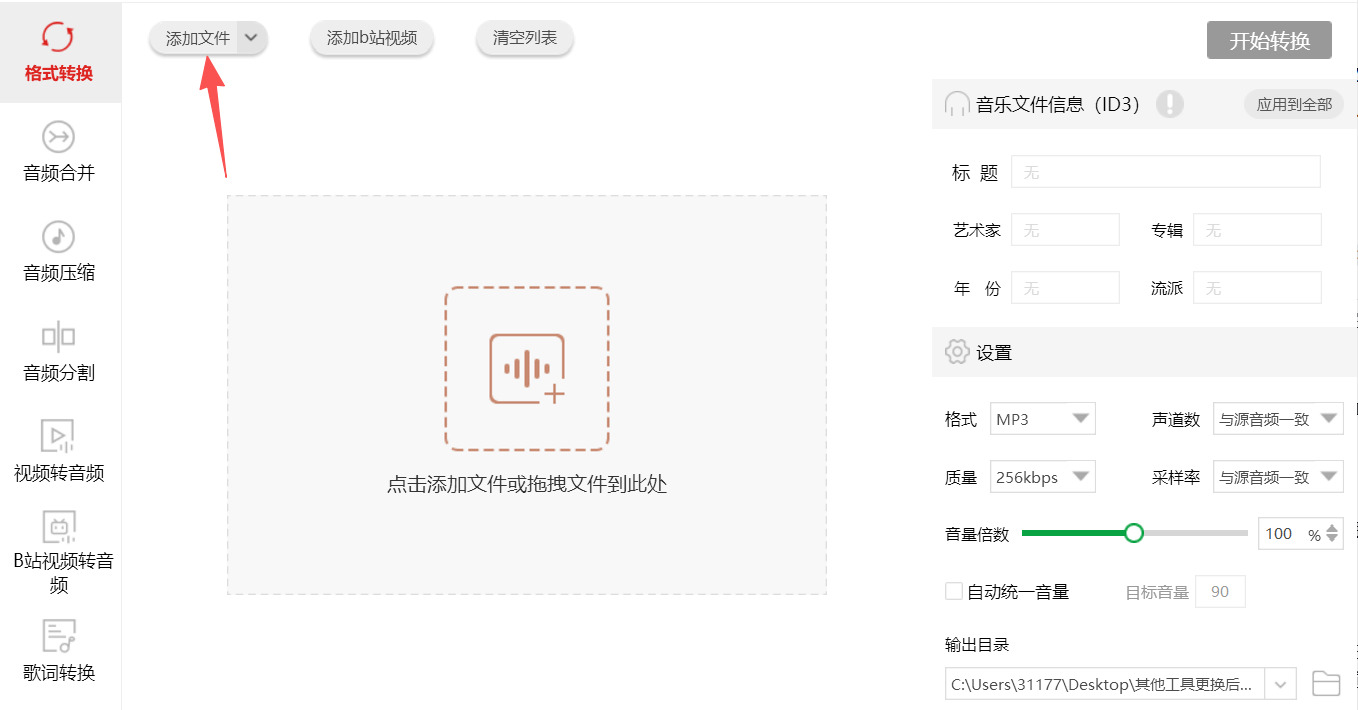
第二步,添加需要转换的FLAC音频文件
点击软件界面上方的“添加文件”按钮,在弹出的窗口中选择需要转换的FLAC格式文件并导入。如果需要同时转换多个文件,可以按住Ctrl键连续选择多个文件进行批量添加;如果整个文件夹里的FLAC文件都需要转换,可以直接点击“添加文件夹”选项,将整个文件夹导入。此外,软件也支持直接将音频文件拖拽到右侧的虚线框内完成添加。
第三步,设置输出格式为MP3
文件添加成功后,在软件界面右侧或右下方的设置区域找到“格式”选项,点击下拉列表,从众多支持的音频格式中选择“MP3”格式。
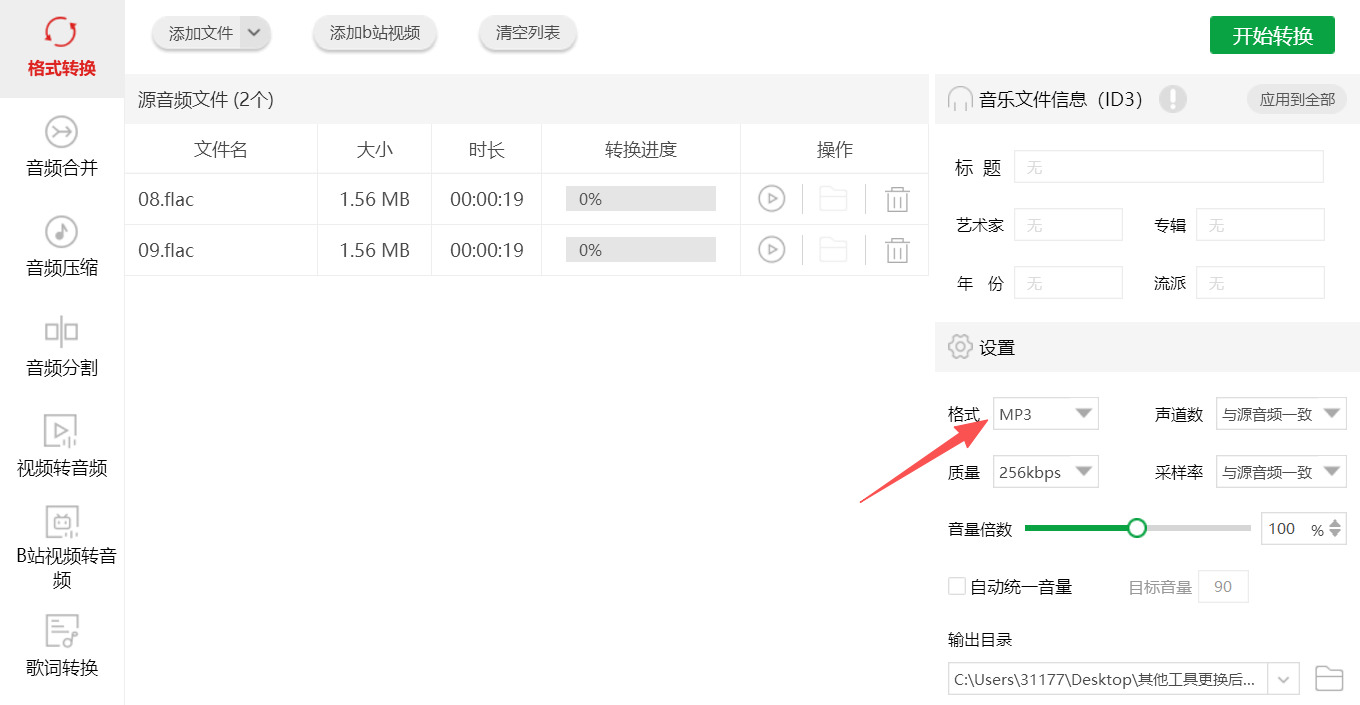
第四步,开始转换
确认以上设置无误后,点击软件界面右上方的“开始转换”按钮,软件即开始执行FLAC转MP3的格式转换工作。
第五步,查看转换进度与结果
转换过程中,在音频文件列表右侧的进度条处可以实时查看当前的转换进度。稍等片刻,转换完成后软件会弹出“导出成功”的提示。此时点击弹窗上的“前往导出文件夹”选项,即可直接打开保存位置查看转换好的MP3文件。
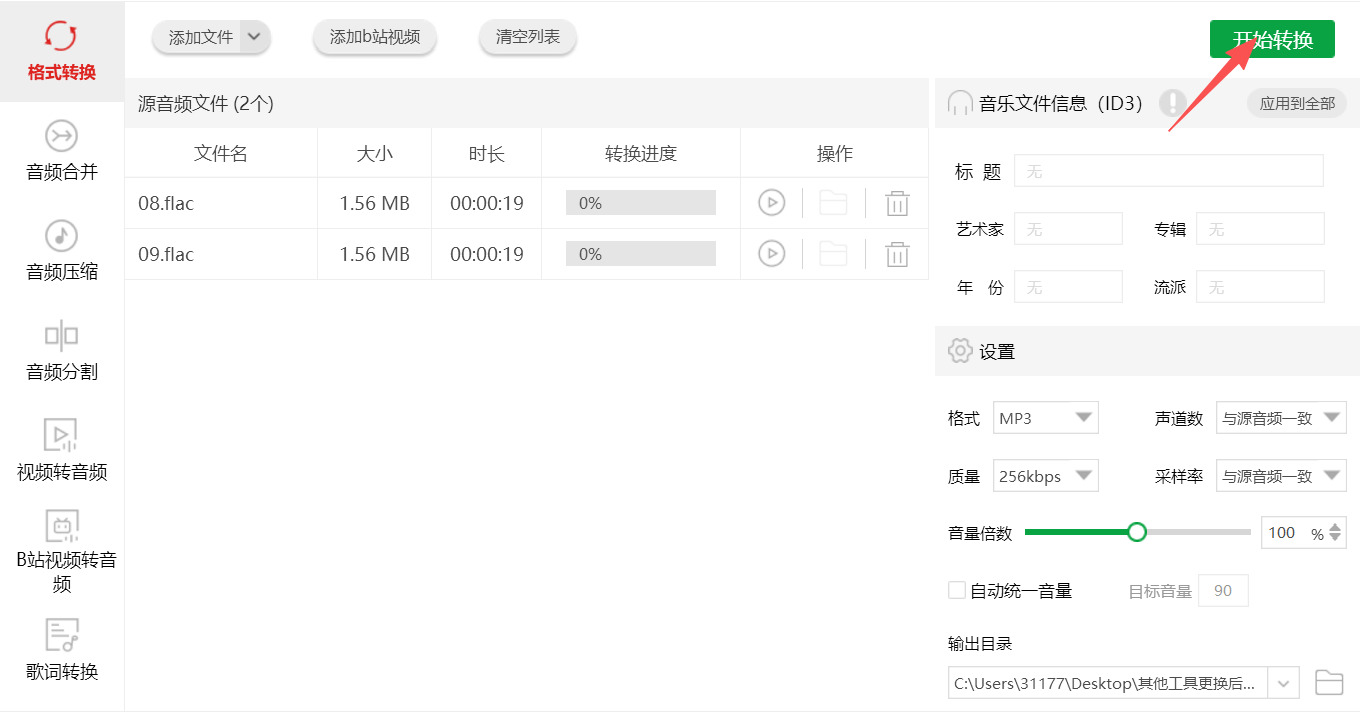
方法五:利用“zamzar”在线工具将FLAC转换成mp3
第一步,打开电脑任意主流浏览器(Chrome、Edge、360浏览器均可),找到这个在线工具后打开使用,直接进入FLAC转MP3专属功能页面,避开网站首页多余导航功能。
第二步,在页面蓝色功能区域,点击Choose Files(选择文件)按钮,弹出电脑本地文件资源管理器窗口;找到存放目标FLAC无损音频的文件夹,单选或批量多选需要转换的FLAC音频文件,点击窗口右下角打开按钮,完成文件上传发起。
第三步,等待网页底端进度条走完,确认文件上传状态显示绿色Completed(已上传);该网站无需手动选择输入格式,系统会自动识别上传文件为FLAC无损音频格式,无需额外修改源文件格式参数。
第四步,点击页面中间Convert To右侧的下拉选择框,在Audio(音频)分类栏目下,精准选中MP3 - MPEG Audio Layer 3选项;点击选项后方齿轮图标,可按需自定义MP3音频比特率,常规娱乐播放选择192kbps,高音质需求选择320kbps顶配参数,设置完成关闭弹窗即可。
第五步(可选差异化步骤),页面下方Has the conversion finished?栏目内,可填写个人常用邮箱地址;开启转换完成邮件推送功能,适合批量大体积音频,转换结束后网站会直接把下载链接发送至邮箱,无需停留在网页等待加载。
第六步,核对上传文件、输出MP3格式、音质参数全部无误后,点击页面底部绿色Convert Now(立即转换)按钮;网络高峰期免费用户会弹出Job Queue任务排队弹窗,无需刷新页面,等待系统自动排序处理即可。
第七步,等待后台编码转换完成,页面自动刷新生成蓝色Download下载按钮;注意中途禁止关闭、刷新网页,否则会中断音频转码进程,小文件(10MB以内)10-30秒完成转换,大文件排队耗时1-5分钟。
第八步,点击对应音频右侧的Download按钮,网页自动触发本地下载任务,MP3格式音频会直接保存到浏览器默认下载文件夹;全部文件下载完毕后,关闭网页即可,无需清理后台缓存,完成全流程格式转换。
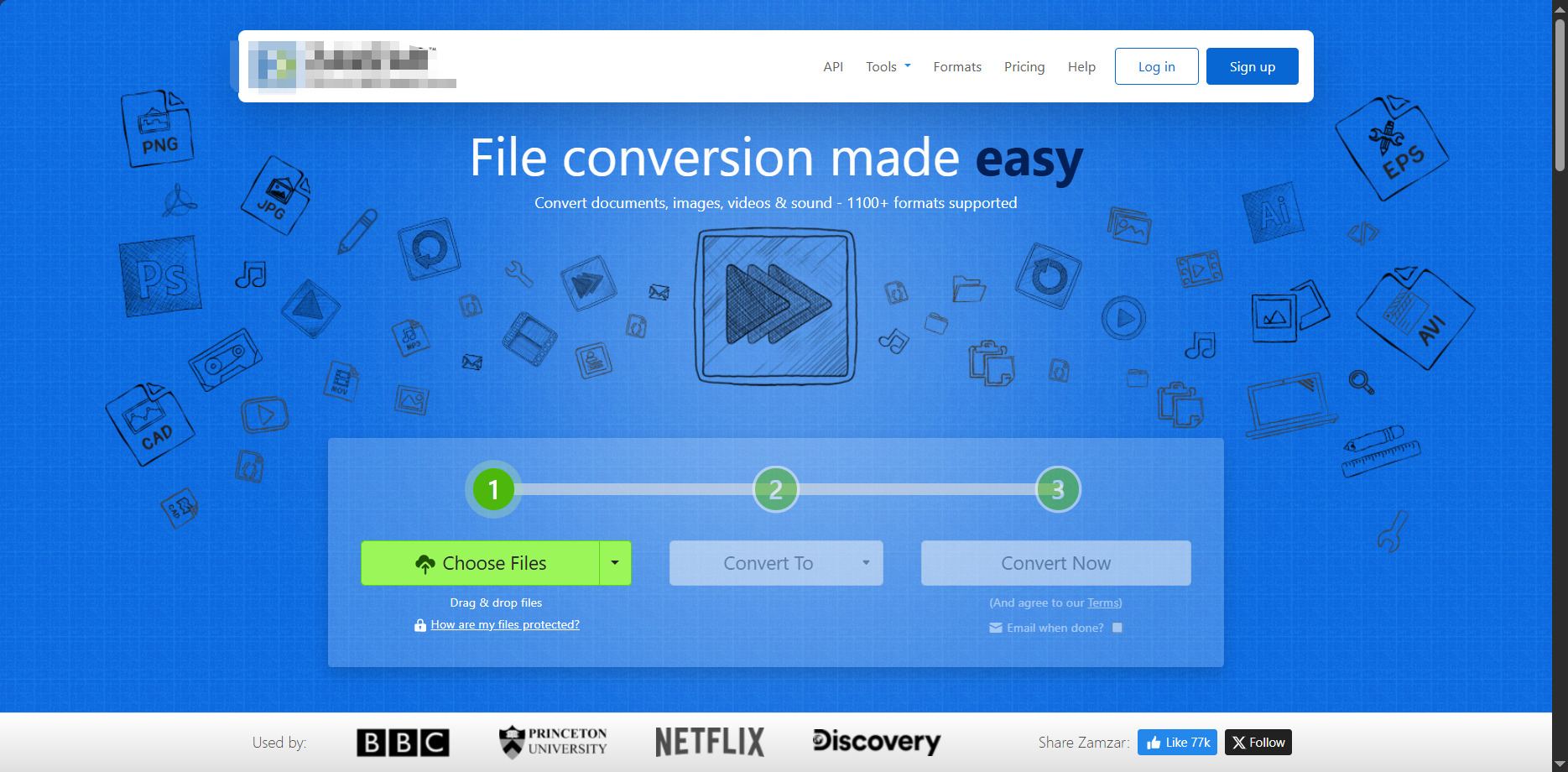
方法六:借用“FileCnvert”工具将FLAC转换成mp3
第一步,打开电脑浏览器,在顶部地址栏输入FileCnvert网址,按下回车键进入工具首页;页面加载完成后,关闭网页底部弹出的Cookie授权提示,保留工具主功能界面。
第二步,在官网首页顶部导航栏,找到并点击Audio Converter(音频转换)选项,在展开的下拉二级菜单中,精准点击FLAC to MP3专项转换入口,直接进入格式定制转换页面,无需手动筛选输入输出格式。
第三步,进入转换专项页面后,点击页面中央蓝色边框的Select Files(选择本地文件)按钮;在弹出的电脑本地资源管理器窗口中,定位存放FLAC无损音频文件的文件夹,选中需要转换的单个或多个FLAC文件,点击窗口右下角“打开”完成文件导入。
第四步,等待文件上传加载:页面中部会显示上传进度条,该平台支持拖拽加急上传,上传期间不要关闭、刷新网页;上传完成后,已导入的FLAC文件会展示在任务列表,同步显示文件大小、音频时长、原始格式信息。
第五步,自定义配置MP3输出音频参数(可选):点击任务列表右侧的齿轮形状Setting(参数设置)按钮,根据使用需求调整配置;日常听歌选择192kbps比特率,高清音质选择320kbps最高码率,还可修改采样率、单/双声道,设置完成后点击保存返回转换页面。无特殊需求可直接跳过该步骤,使用平台默认最优适配参数。
第六步,确认全部转换任务无误后,点击页面底部绿色Convert(开始转换)按钮;平台会依托浏览器云端引擎离线编码,不占用电脑本地剪辑内存,任务列表同步刷新转换进度和剩余耗时。
第七步,等待转换任务完成:当任务状态栏显示绿色Completed(已完成)标识,代表FLAC转MP3编码流程结束;批量上传文件会全部排队自动完成转换,无需逐个手动启动任务。
第八步,下载成品MP3文件:点击对应音频任务右侧的Download(下载)按钮,单个文件直接一键下载;批量文件可点击页面右上角Download All(全部下载),打包压缩下载全部转换好的MP3音频。
第九步,整理文件并清理缓存:下载完成后打开浏览器默认下载文件夹,核验MP3音频能否正常播放;最后点击网页右上角Clear Files(清空任务),删除网页后台上传的原始FLAC缓存文件,保护本地音频文件隐私。
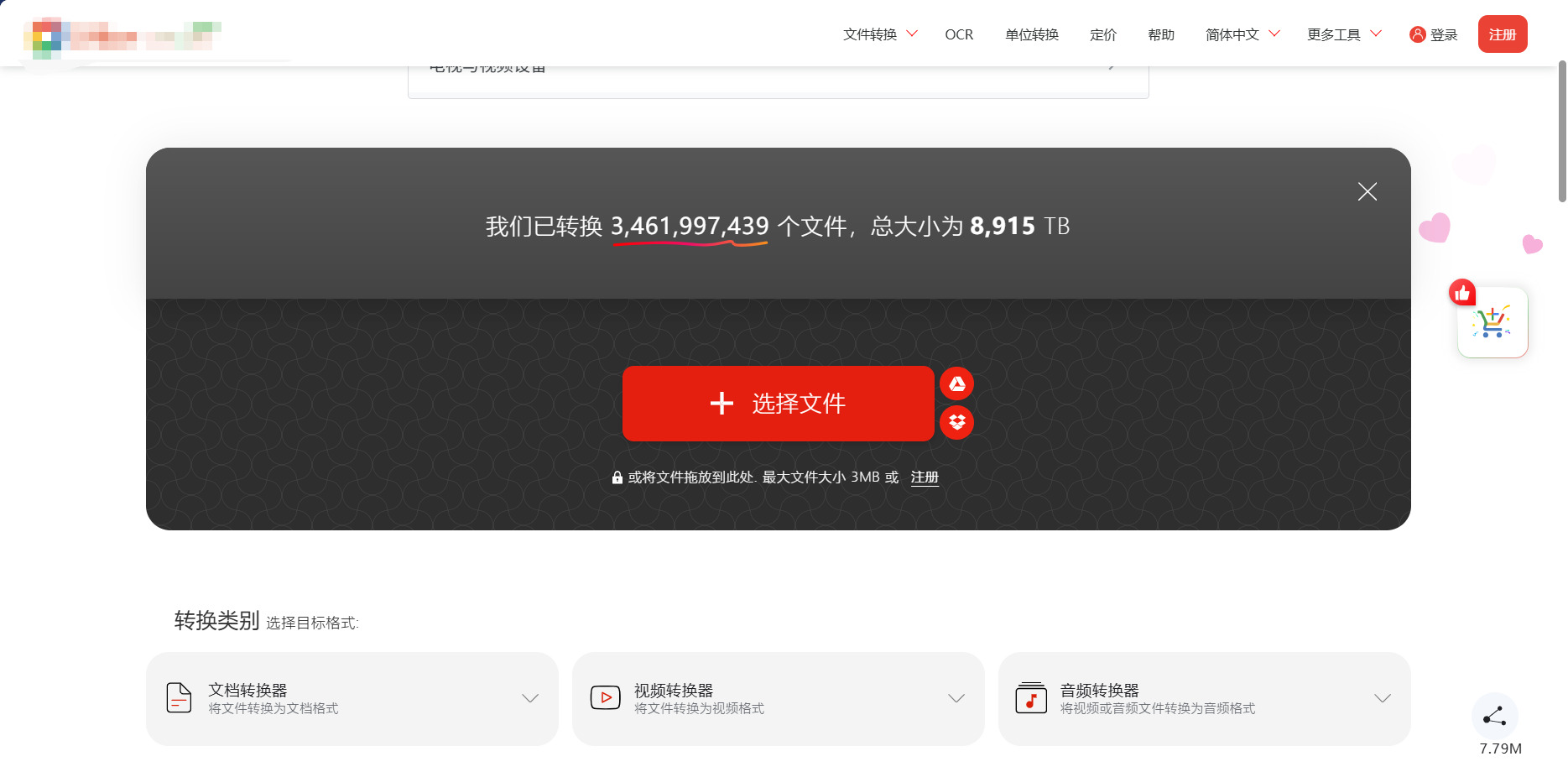
当我们从FLAC转向MP3,放弃的往往只是极少数人耳不敏感的冗余信息,换来的却是成倍增长的便携曲库与更顺畅的多设备流转。这场转换绝非简单的格式替换,而是一场关于存储空间与听觉体验的私人谈判。无损格式的丰满细节固然令人沉醉,但压缩后的轻盈同样拥有不可忽视的实用魅力——尤其在云端同步、车载播放或社交分享的场景里,MP3的普适性往往更胜一筹。文件体积的急剧变化,迫使我们在收藏与便捷之间做出清醒权衡,而权衡的标准,恰恰来自你真实的聆听习惯。
音频世界不存在绝对完美的单一格式,只有当下最合拍的临时方案。心理声学研究早已表明,高频细节的丢失在多数日常环境中不易被察觉,因此大可不必为压缩而焦虑。今日你或许偏爱MP3的便携,明日可能重新拥抱FLAC的深邃,这都合情合理。重要的是保留源文件备份,让每一次转换都留有回旋余地,如此便能在不同需求间自如游走,而不必纠结于非此即彼。同时,也无需过分神化任何一种格式,因为音乐带来的情绪波动,往往远大于其载体所能承载的信息量。每一种选择都值得尊重,因为音乐的本质在于触动心灵,而非比拼文件后缀。希望这些零散心得能为你提供些许参照,让你在面对类似抉择时少一分犹豫,多一分笃定。愿音乐始终以最贴合你当下的姿态,温暖每一段聆听时光。

