如何将mp4转换成mp3?一段课程录像、采访视频或演唱会片段,有时真正需要的只是里面的声音。将MP4转成MP3后,可以关掉屏幕继续收听,也更方便放进手机、车载播放器或音频编辑软件中,文件体积通常也会比原视频小很多。对于整理会议录音、提取旁白和制作听力素材,这种操作都很常见。
MP4是可以同时容纳视频和音频的媒体容器,MP3则是纯音频格式。直接把“.mp4”后缀改为“.mp3”不会自动去掉画面,也不会改变内部编码,播放器仍可能无法识别。正确做法是让转换工具读取视频中的音轨,再按照MP3编码导出。源视频声音较差时,提高输出码率也无法凭空恢复细节,如何将mp4转换成mp3?接下来介绍五种可行途径,既包括星优视频大师的批量提取,也有在线转换网站和常见桌面软件。大家可以按照视频数量、文件大小、隐私程度和音质要求选择方法。
方法一:使用“星优视频大师”大师软件将MP4转换为MP3
软件下载地址:https://www.xingyousoft.com/soft center/XYVideos
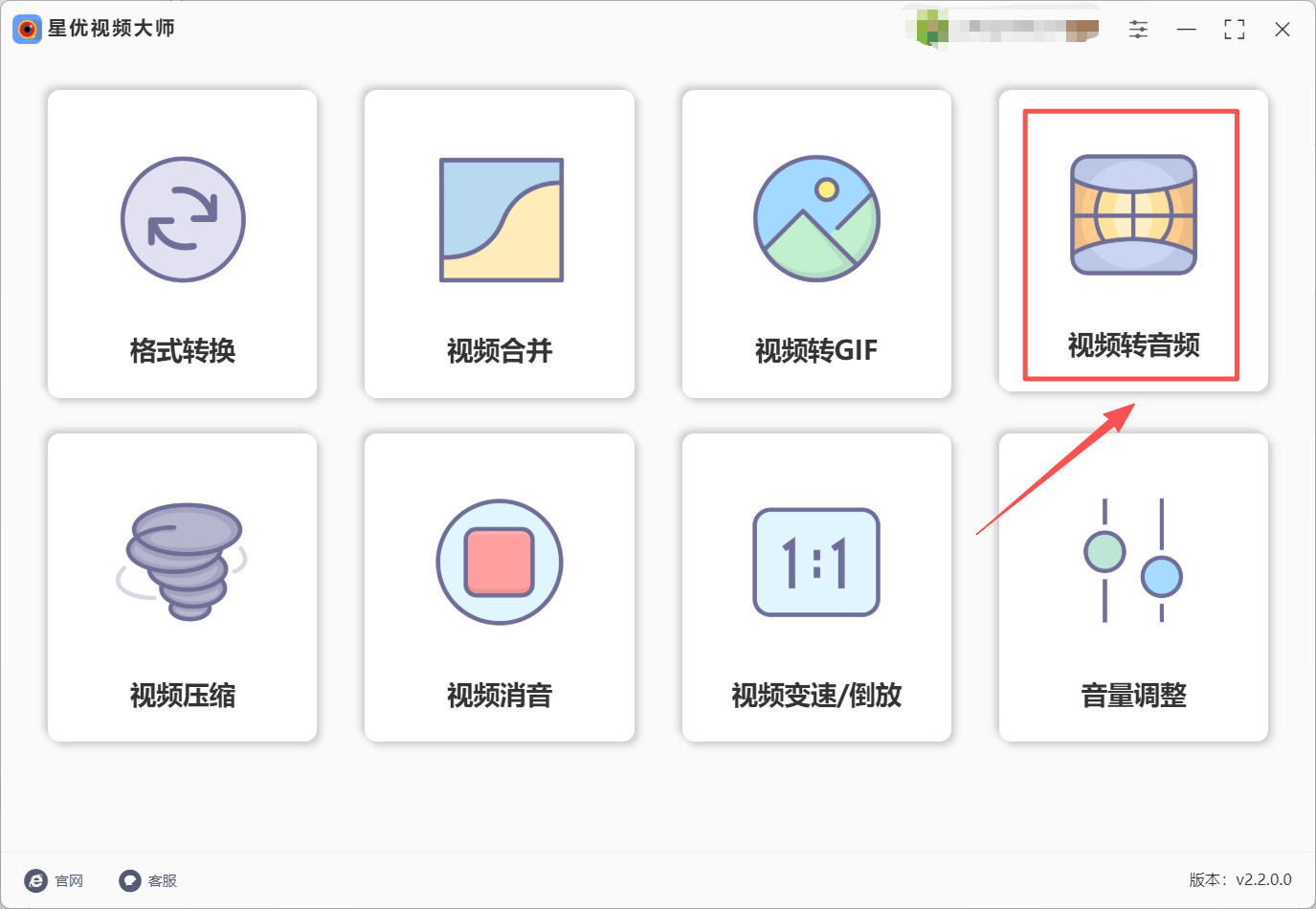
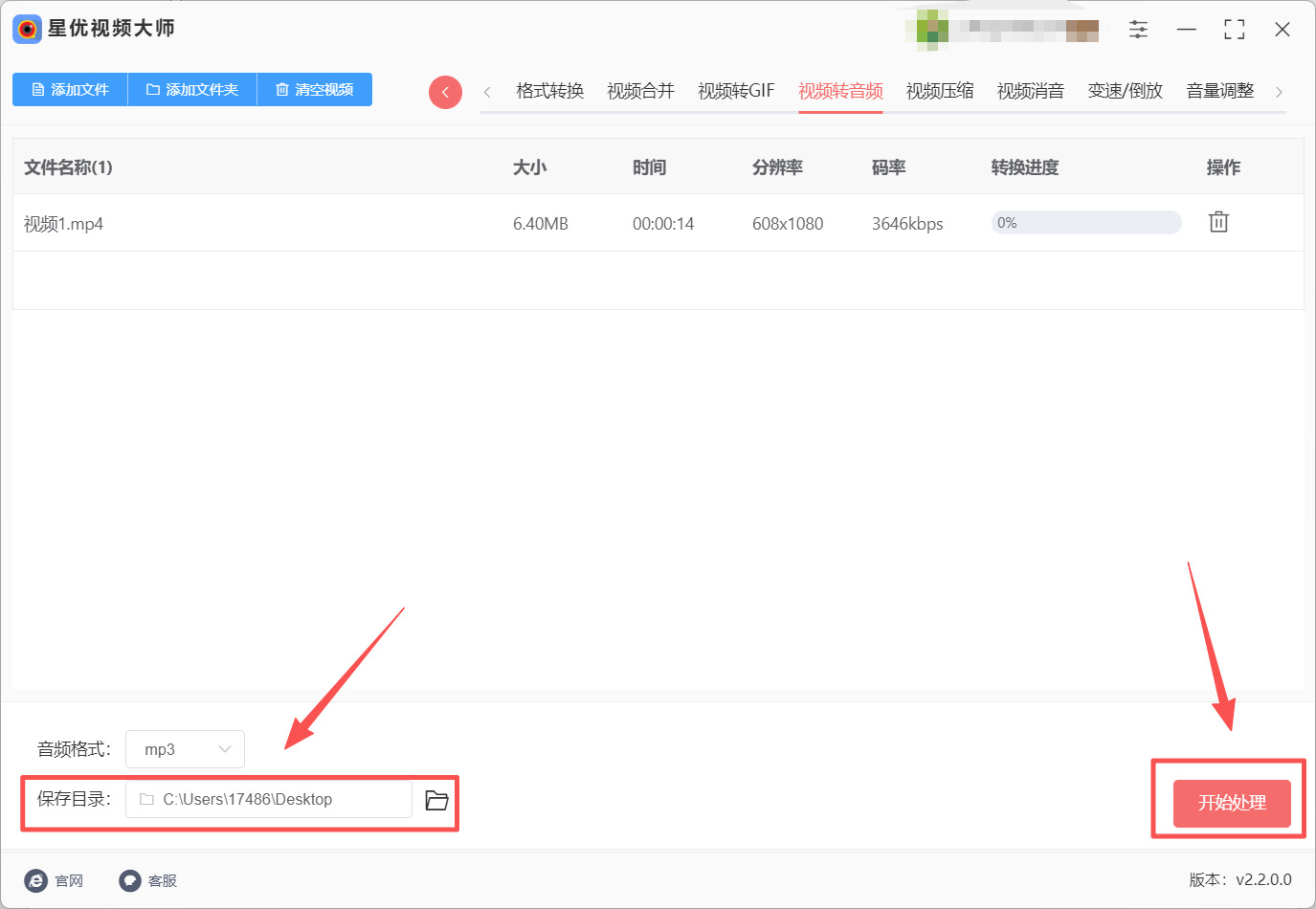
步骤1:提前将“星优视频大师”软件安装到电脑上,随后打开使用,在主界面中找到【视频转音频】并点击进入。
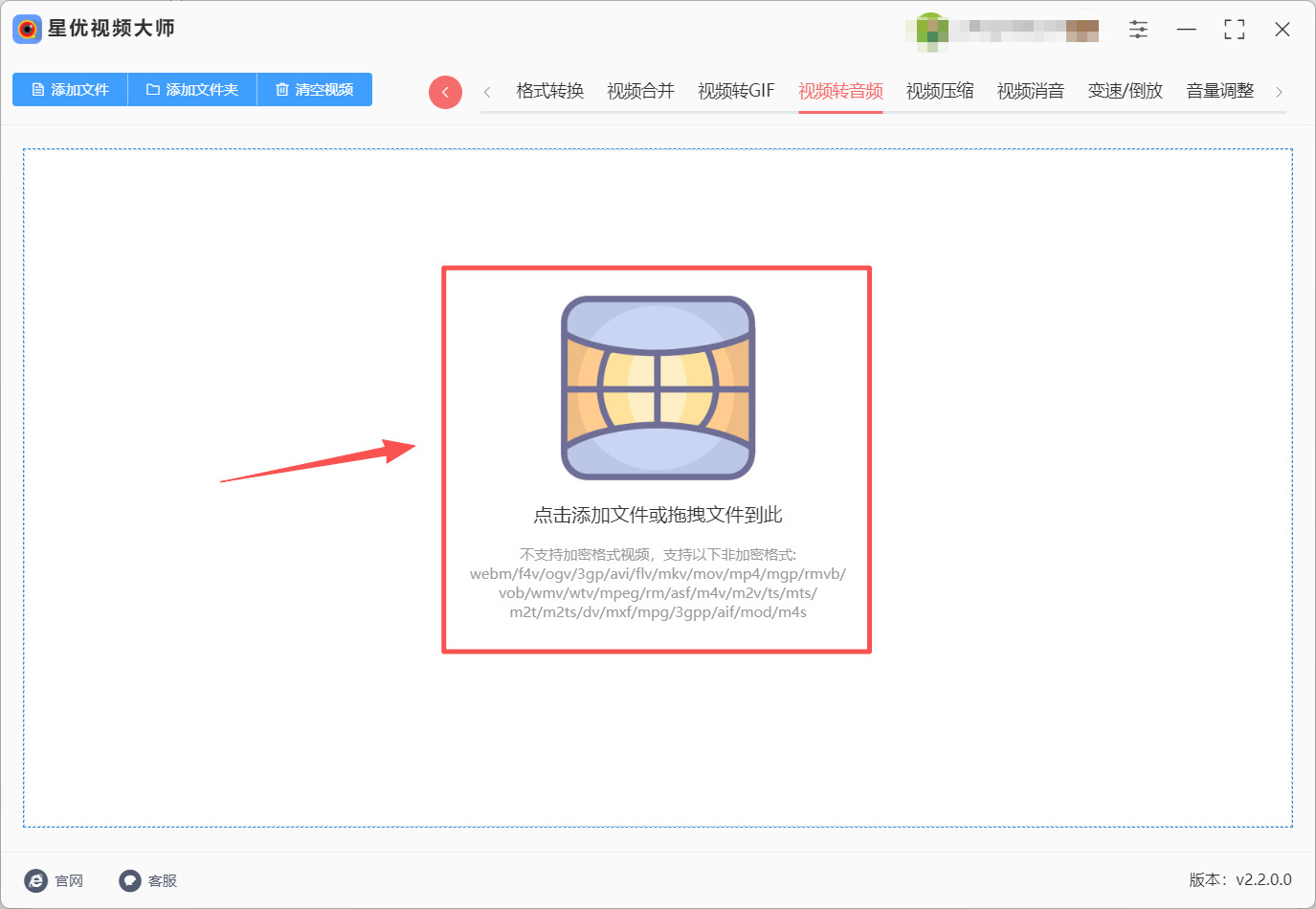
步骤2:将需要提取声音的MP4视频拖到软件中间,视频读取完成后会显示在文件列表中。
步骤3:然后看一下左下角的【音频格式】,把它选择为MP3即可;没有其他要求的话,其余设置不用改动。
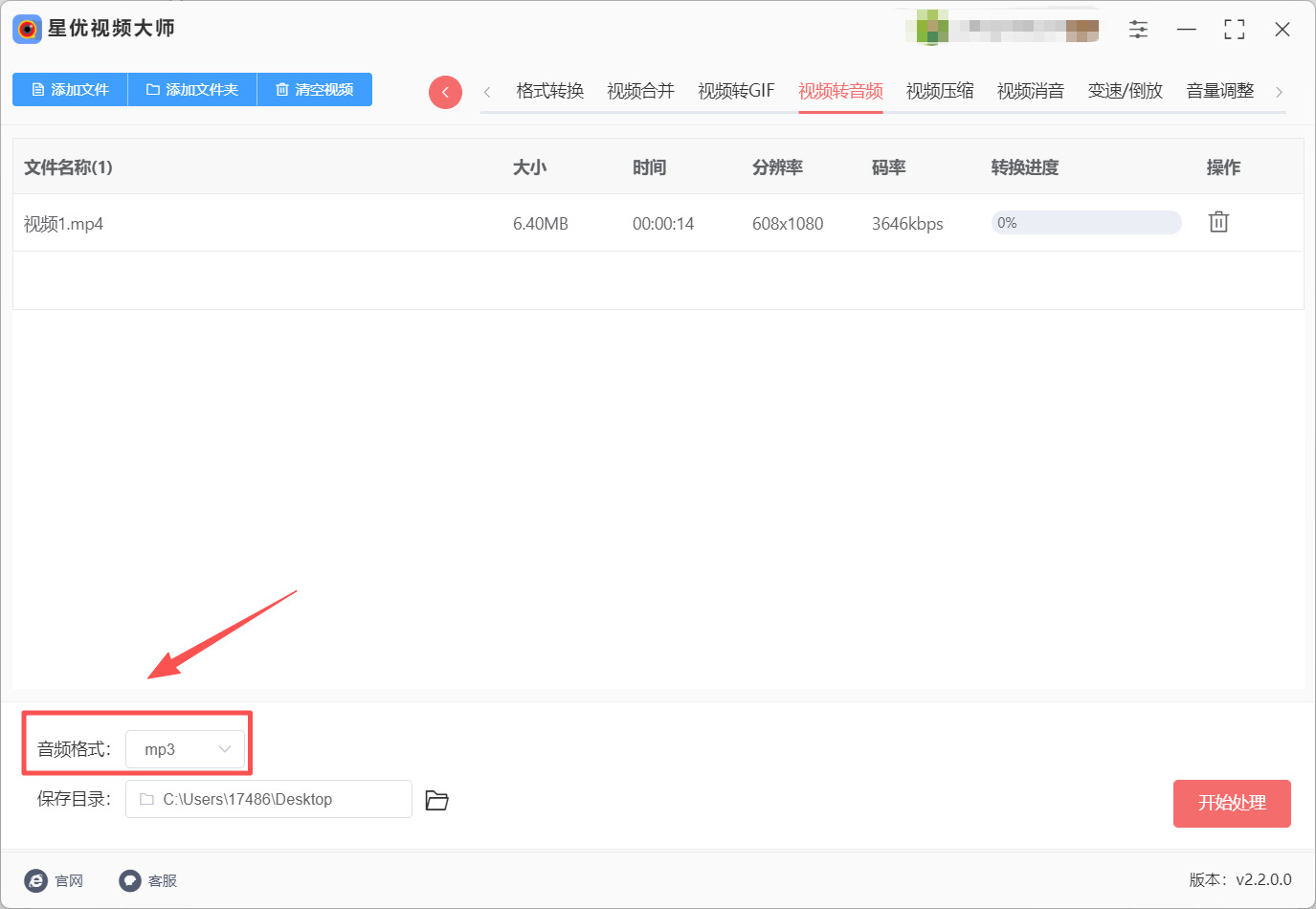
步骤4:设置好输出目录后,点击右下角【开始处理】,软件会自动提取视频里的音轨并转成MP3。
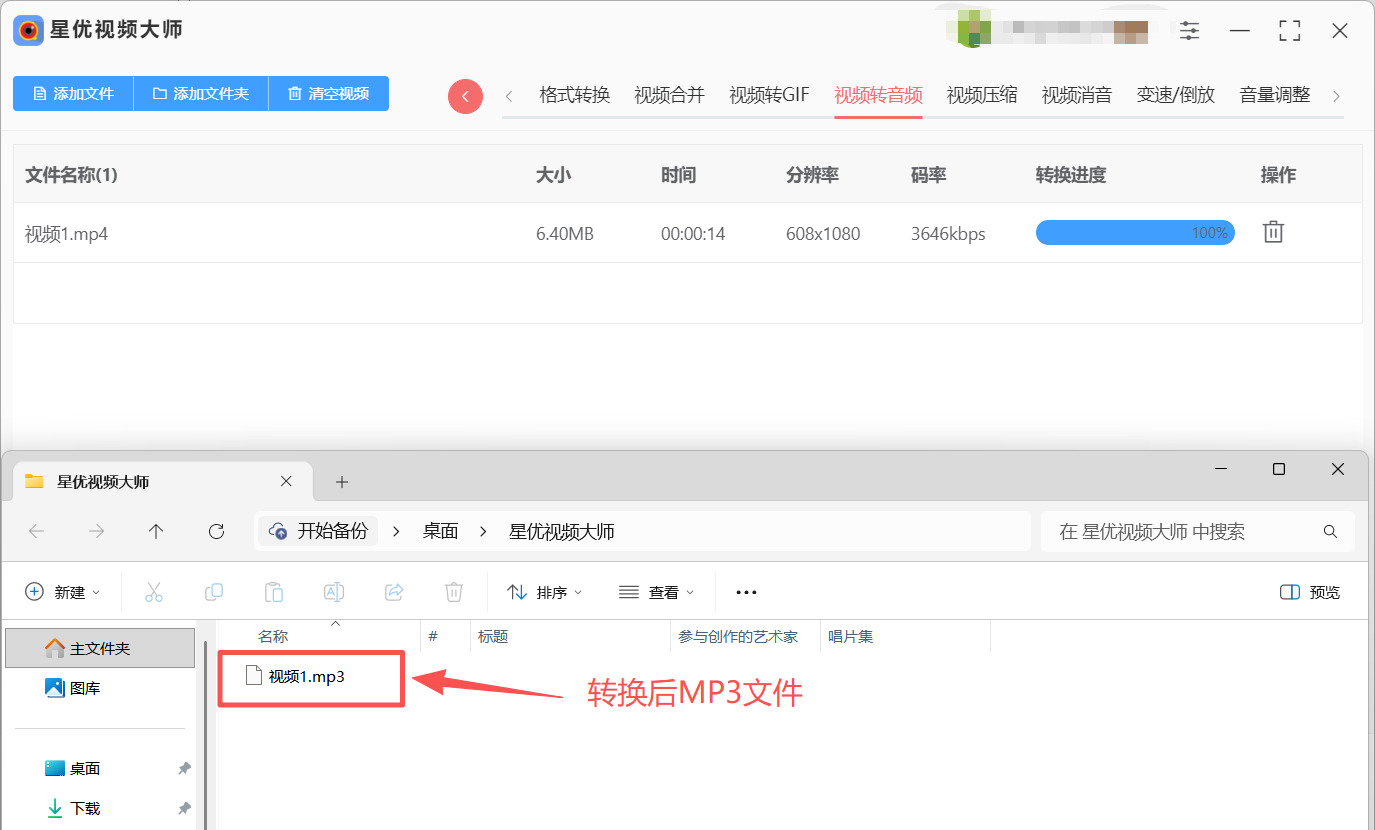
步骤5:任务完成后会打开输出文件夹,导出的MP3音频就保存在这里,双击试听一下声音和时长是否正常。
方法二:使用Zamzar工具将MP4转换为MP3
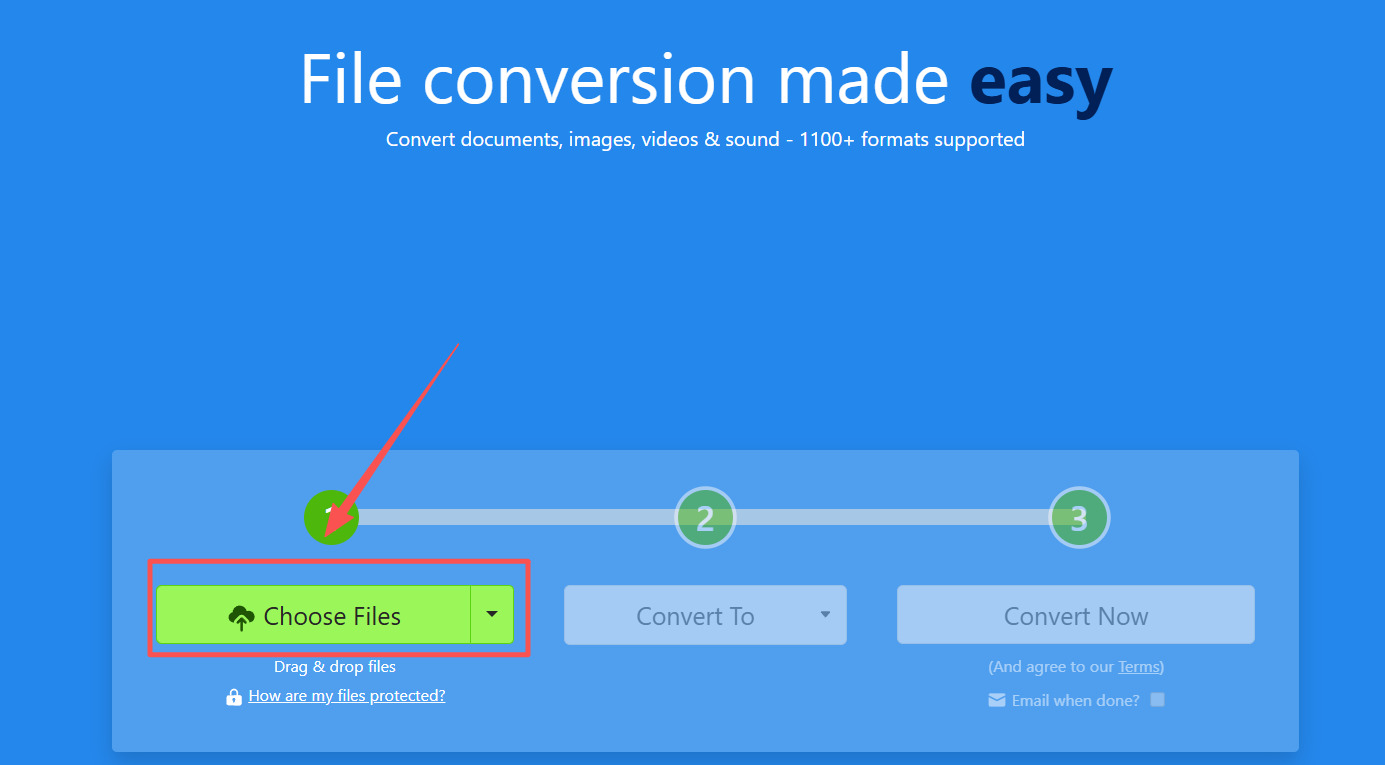
步骤1:进入Zamzar的MP4 to MP3页面,点击“Choose Files”选择MP4视频。
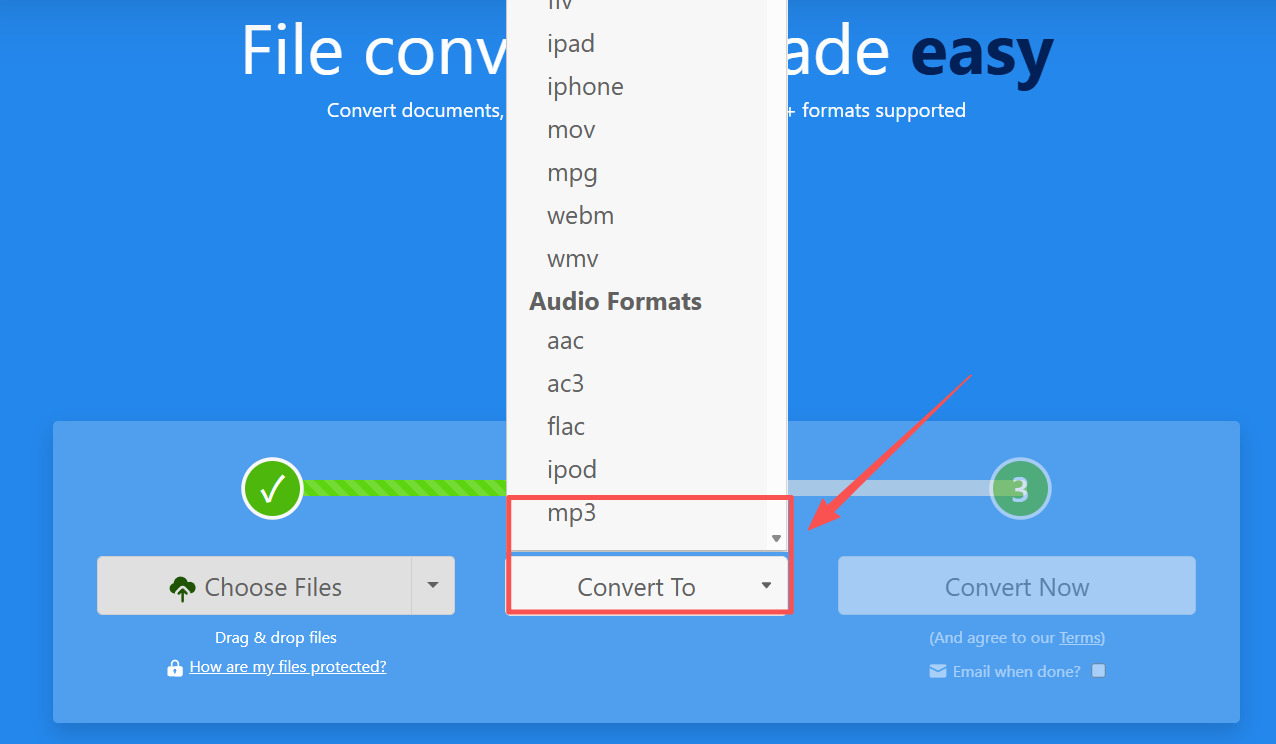
步骤2:上传完成后确认目标格式显示为MP3,文件较大时耐心等待上传进度结束。
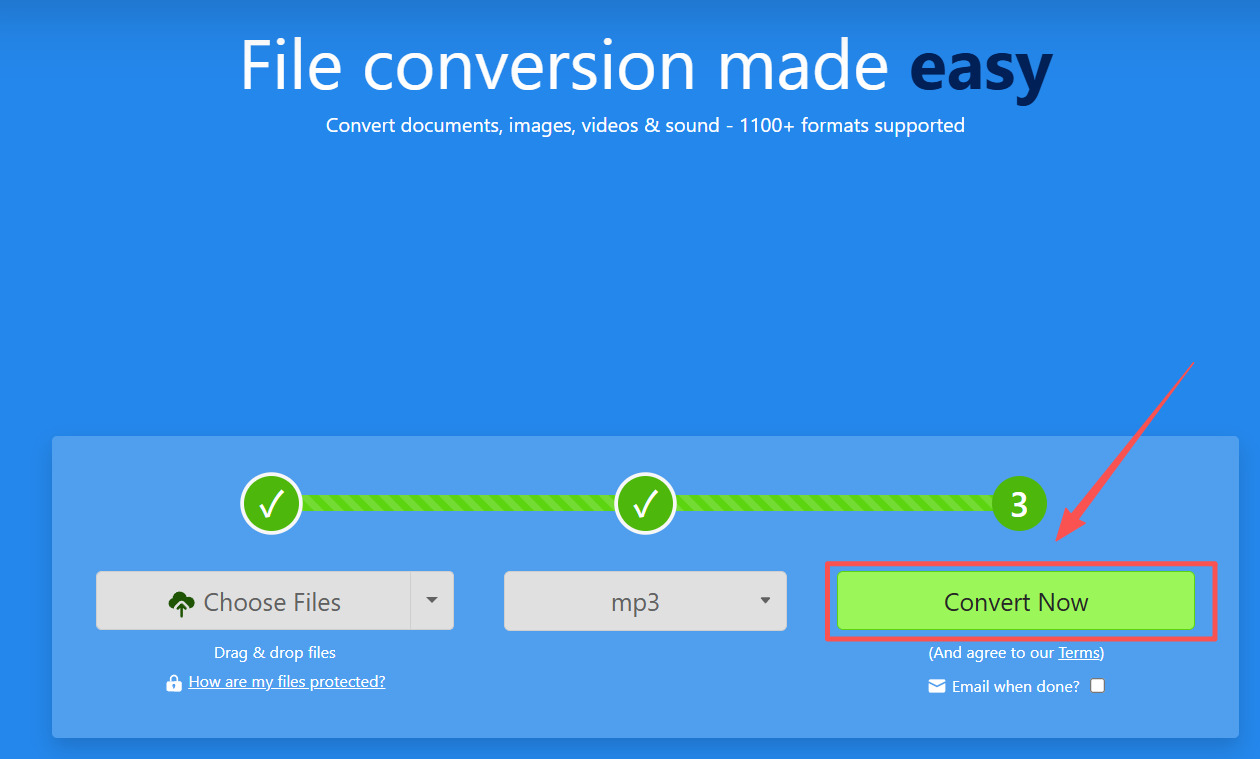
步骤3:点击“Convert Now”开始转换,等待任务处理完成。
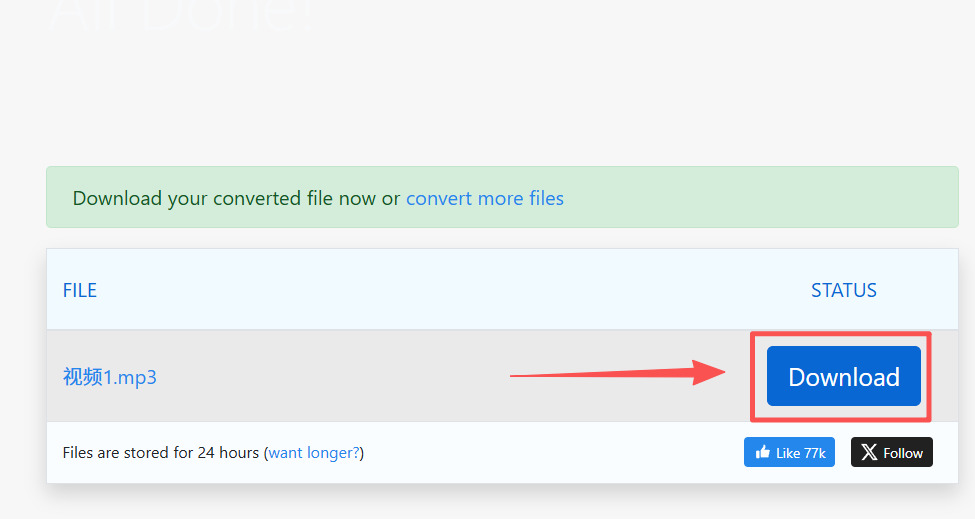
步骤4:点击“Download”保存MP3,并试听开头与结尾,确认没有截断。
方法三:使用Paractor将MP4转换为MP3
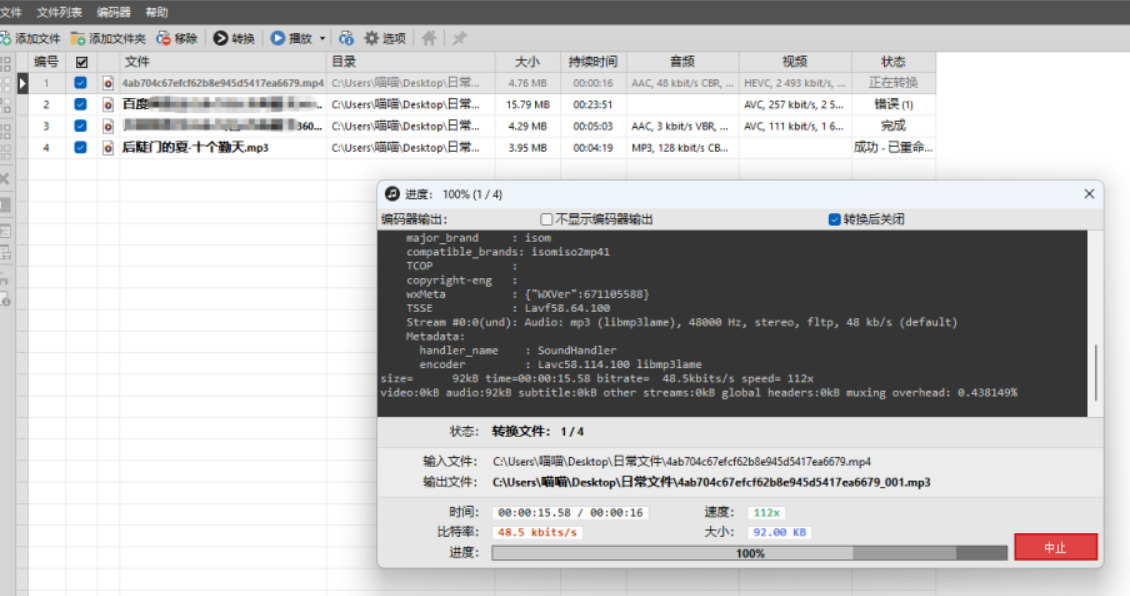
Paractor是一款专门从视频中提取或转换音频的Windows工具,适合把多个MP4批量变成MP3。它的设置围绕输出格式、码率、采样率和声道展开。普通人声不必追求过高码率,源视频音质有限时,参数设得再高也不会凭空增加细节。
步骤1:启动Paractor,通过Add files或添加文件夹把MP4视频放入列表,先确认每个文件时长正常。
步骤2:在输出格式区域选择MP3,确保任务是提取音轨而不是生成新的带画面视频,避免输出类型选错。
步骤3:根据内容设置码率、采样率和声道;会议人声可用中等码率,音乐素材则可选择较高的质量档位。
步骤4:指定输出文件夹并决定命名方式,多个同名视频应增加序号,防止导出的MP3彼此覆盖。
步骤5:点击Convert开始批量处理,观察进度和错误信息;某个视频无音轨时,软件可能无法生成有效音频。
步骤6:完成后用播放器从头、中、尾各试听一段,核对声音、时长和左右声道,再整理到目标目录。
如果视频中有多条音轨,默认提取的不一定是所需语言,必要时应先查看媒体信息或单独处理。只想保留原音频而不重新编码时,可以研究复制音轨功能,但输出是否能命名为MP3取决于源音轨本身;源音轨不是MP3时仍需要编码转换。
批量提取音频时,建议先把视频按内容类型分组。会议记录可统一使用偏小的语音参数,音乐演出和现场环境声则保留更高质量。若把所有视频一律输出成高码率MP3,不但增加体积,也无法改善原本较低码率或带噪声的音轨。
方法四:使用LRASE工具软件将MP4转换为MP3
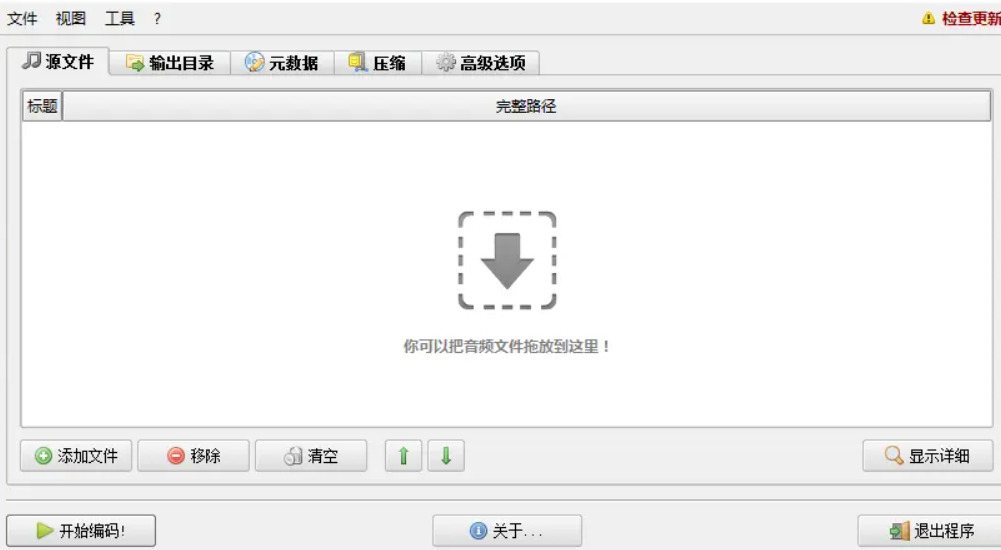
LRASE是一款图形化音频转码工具,能够调用不同编码器处理多种输入格式。它更适合希望控制MP3质量模式、声道和输出目录的用户。软件界面以音频任务为主,导入MP4后只会处理可读取的音轨,视频画面不会出现在最终MP3中。
步骤1:打开LRASE,在Source Files页面添加MP4文件;导入后检查是否识别到音频信息,完全无声的视频无法提取。
步骤2:切换到Output Directory,选择新的保存文件夹,不要让结果直接覆盖或混进源视频所在的素材目录。
步骤3:在Compression选项中选择LAME MP3编码器,并确定恒定码率、平均码率或质量等级等输出方式。
步骤4:结合用途设置质量,语音课程可偏重体积,音乐和环境声可用较高质量;不要无依据把所有参数拉满。
步骤5:启动编码任务,等待队列完成;若某个文件失败,可查看提示并确认MP4中的音轨编码是否受支持。
步骤6:打开生成的MP3核对时长和响度,注意开头是否被截断、左右声道是否正常,并检查文件标签。
LRASE适合对音频编码有一点控制需求的场景,但参数越多越要避免盲目调整。若只是普通采访,保持原采样率和合理码率通常足够。转换是从视频中读取现有声音,不会自动降噪、消除人声或改善录音环境;需要修音时还要继续使用音频编辑工具。
有些MP4同时包含普通话、外语、导演解说或无障碍音轨。转换前最好在播放器中切换音轨,记住自己需要的顺序;生成MP3后还要核对内容,而不是只根据时长判断。选错音轨虽然技术上转换成功,但结果对实际使用没有帮助。
方法五:使用Queue软件将MP4转换为MP3
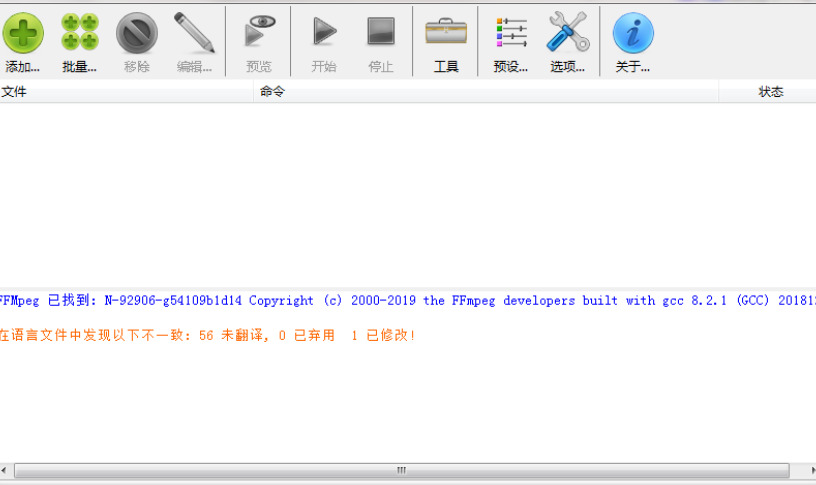
Queue可把多个编码任务加入队列,并通过预设或参数完成音视频转换。它比一键式工具更灵活,适合已经知道要输出MP3、又不想直接敲命令的用户。首次使用应先确认程序已经正确识别编码环境。
步骤1:运行Queue并点击Add新建任务,选择需要提取声音的MP4作为输入文件。
步骤2:在任务编辑器中把输出容器或文件扩展名设为MP3,并关闭视频输出,只保留需要的音频流。
步骤3:选择MP3音频编码器与质量参数,普通语音使用中等码率即可,音乐素材再根据源音质适当提高。
步骤4:若MP4含多条音轨,在Stream或映射设置中选中目标语言对应的音轨,防止导出错误声音。
步骤5:设置输出路径后保存任务,把其他文件按相同配置加入队列,再点击Start统一开始处理。
步骤6:查看任务日志确认没有错误,随后试听生成的MP3,并核对每个输出是否与原视频一一对应。
Queue的优势在于可重复使用预设和批量队列,但设置错误也会被批量复制,所以正式处理前应先用一个短视频验证。若只需简单提取,可以保存一套“MP4转MP3”预设,后面仅更换输入和输出目录。重要原视频不要在任务中设为自动删除。
不过预设中应明确关闭视频、选择目标音轨并设置MP3编码器。每次升级组件后可以先跑一个短样本,确认预设仍然有效。任务日志应保留到试听完成,出现静音或时长异常时更方便定位原因。
只处理一两个不敏感的短视频时,在线转换往往足够方便;视频数量较多、文件较大或内容不适合上传时,本地桌面工具更合适。普通语音选择中等码率即可,音乐素材可以适当提高音频质量,但没有必要设置远高于源音轨的参数。
输出完成后,至少试听开头、中间和结尾,确认时长完整、没有静音、杂音或声画轨道选错的问题,再整理文件名称。有关“如何将mp4转换成mp3?”的内容就分享到这里,大家挑选一种顺手的方式,把需要的声音单独保存下来吧。

