如何一次性下载1688商品所有图片?一次性下载1688商品所有图片,这项技能看似简单,却能在电商和商贸工作中带来显著的效率提升。对于每天要处理大量商品信息的卖家、采购员、设计师和内容运营者来说,图片获取从零星的、手工的重复劳动,变成可控的批量流程,节省下来的时间可以用来做更有价值的事情——比如优化商品文案、调整定价策略或做市场调研。批量获取图片的好处,不仅是节省时间,还体现在工作节奏的连贯性上。一次性拿到完整的图片集合,可以在统一的标准下进行筛选和后期处理,保证图片风格和质量的一致性,从而提高店铺页面的专业度。对于需要做商品详情页、海报或社交媒体推广的团队,集中素材意味着设计师能在短时间内完成高质量产出,不必为找图而分心。如果你是一个电商从业者,还在手动的方式一张一张下载的话,那就真的out了,下面是一键下载教程,帮助你快速下载1688商品主图、详情图、sku图和主图视频。
办法一:使用“星优图片下载助手”软件下载1688商品图片
软件下载地址:https://www.xingyousoft.com/softcenter/XYCapture
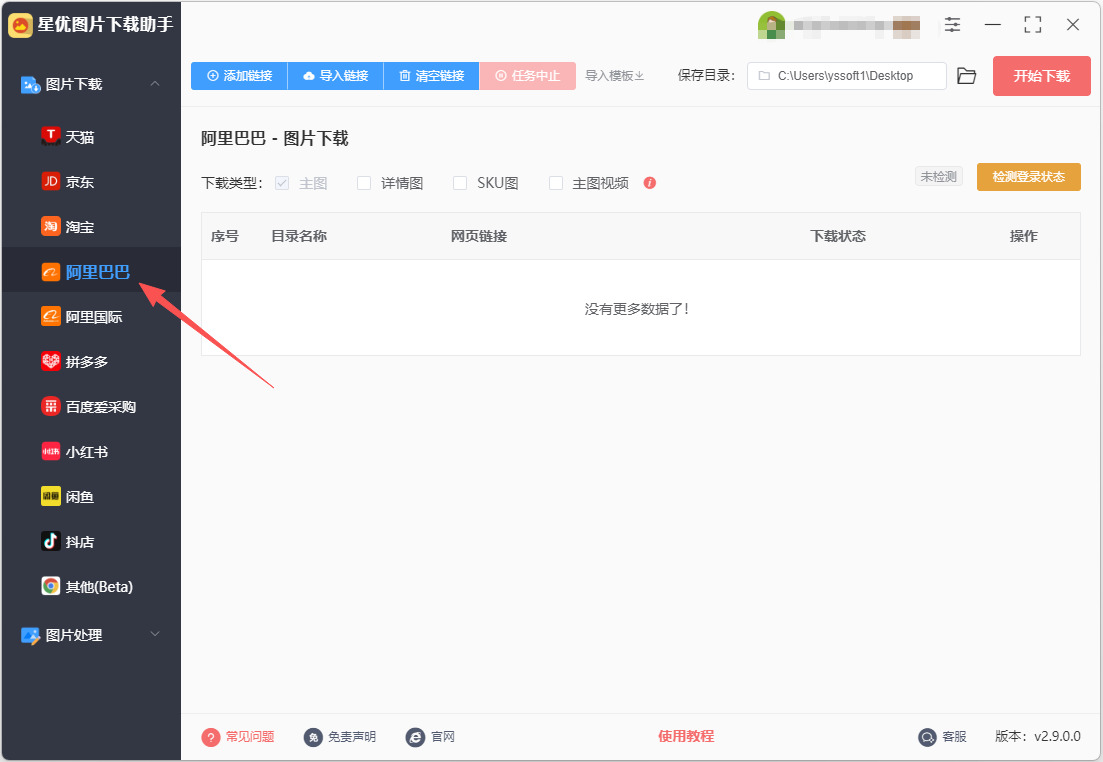
第1步,请在操作的电脑上把“星优图片下载助手”软件安装好,安装结束后打开使用,并直接在软件左侧找到并点击【阿里巴巴】文字按键。
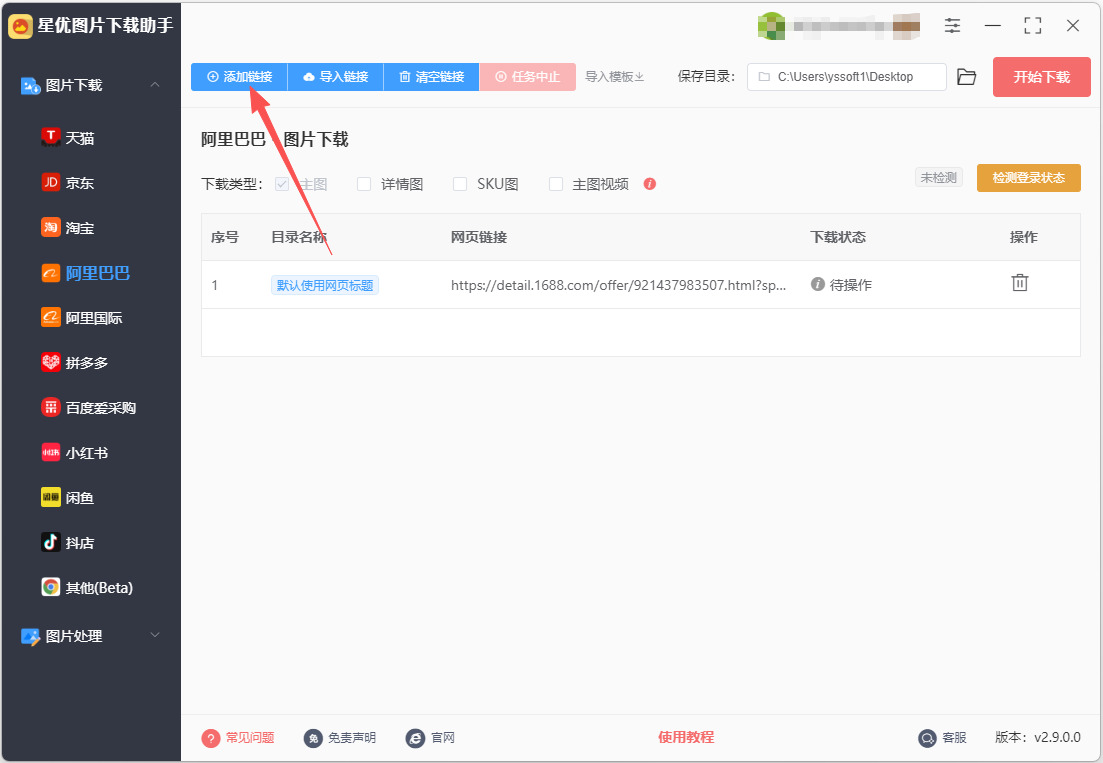
第2步,点击左上角【添加链接】按键,随后将1688商品链接添加到软件里,可以添加多个链接批量下载。(商品链接请自行前往1688网站里复制)
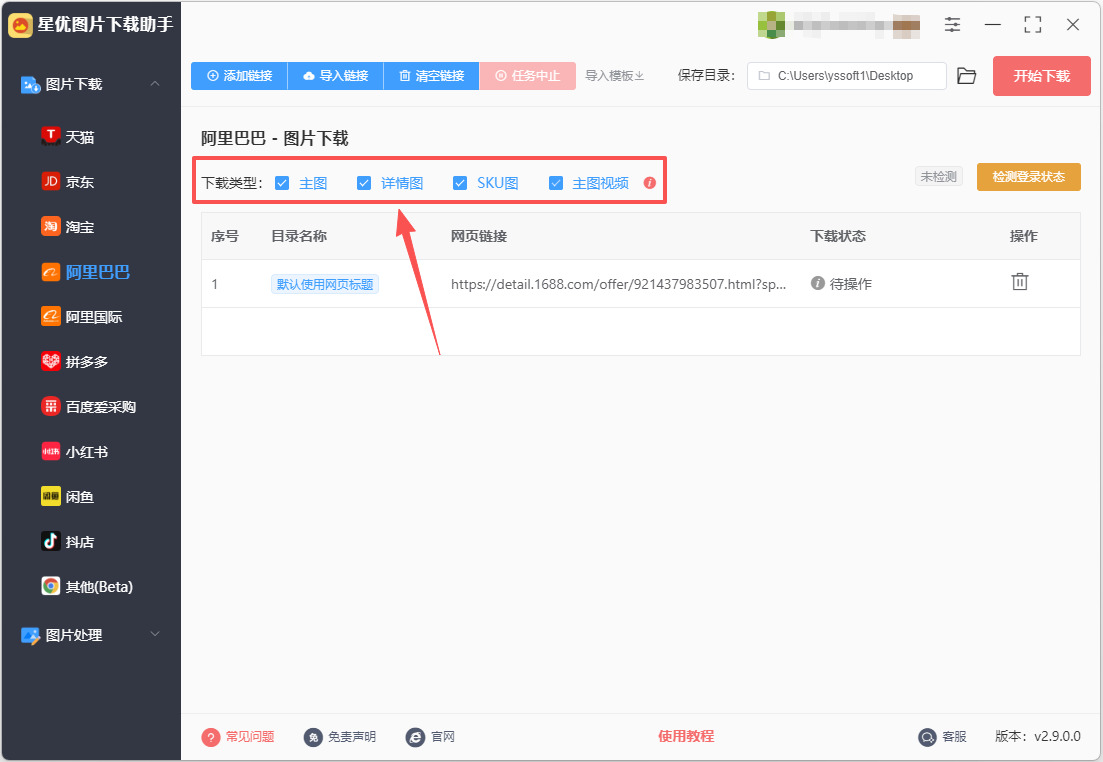
第3步,选择【下载类型】,支持主图、详情图、SKU图和主图视频,不需要的不要选,以免浪费下载时间。
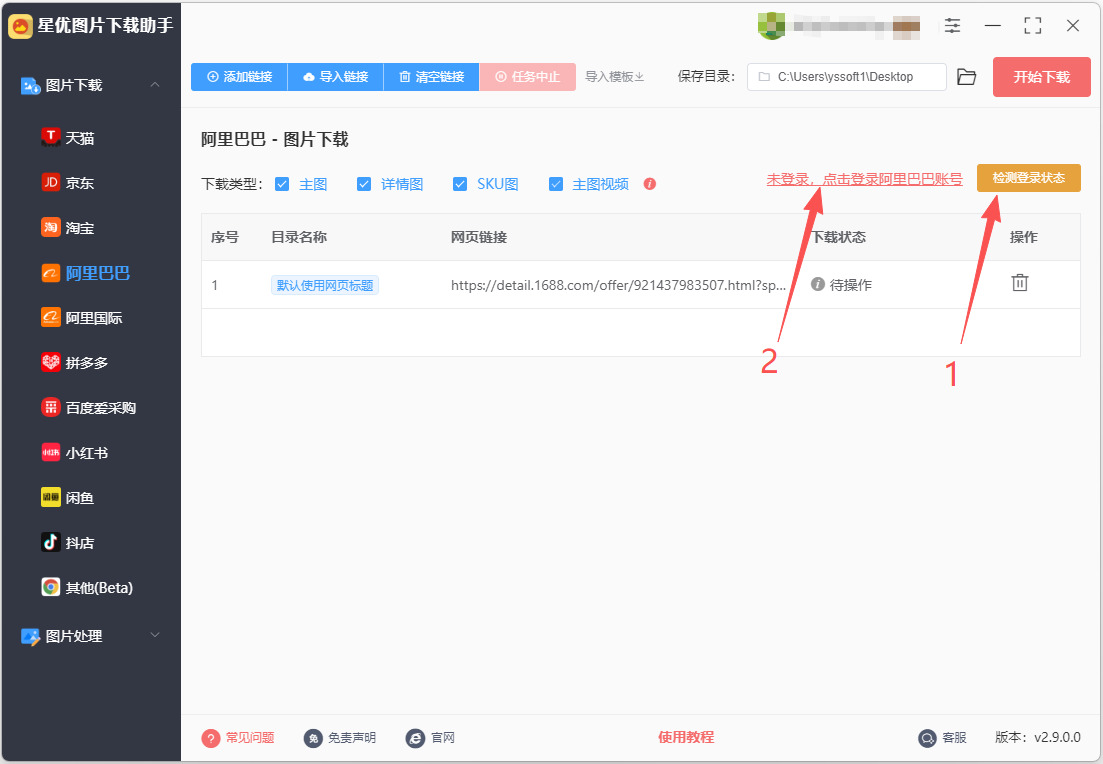
第4步,再根据下面两个操作顺序,通过软件登录1688账号:
① 先点击软件右上角的【检测登录状态】按键,检测完成后左侧就将出现的【未登录,点击登录1688账号】文字按键,你需要点击此文字按键。
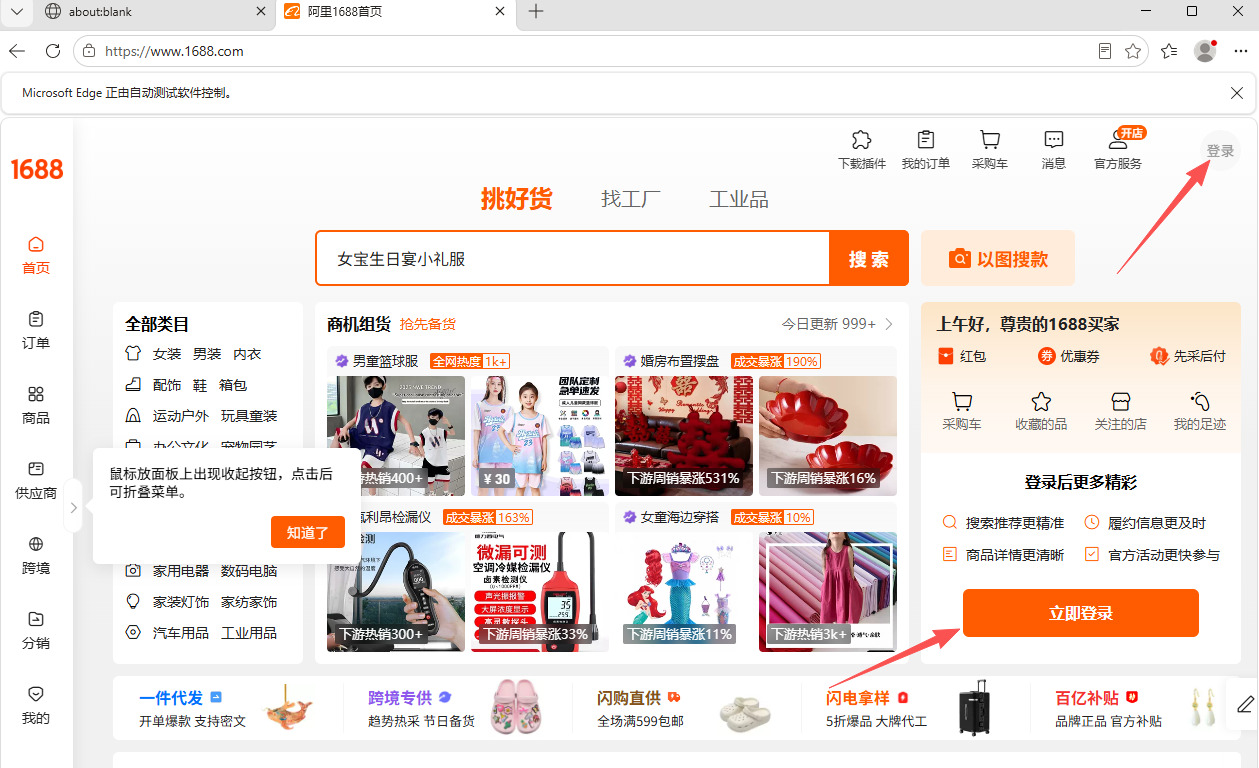
② 随后网站会弹出1688网站首页,请找到页面里的【登录】按键并点击,然后完成账号的登录,登录结束后关闭登录窗口。
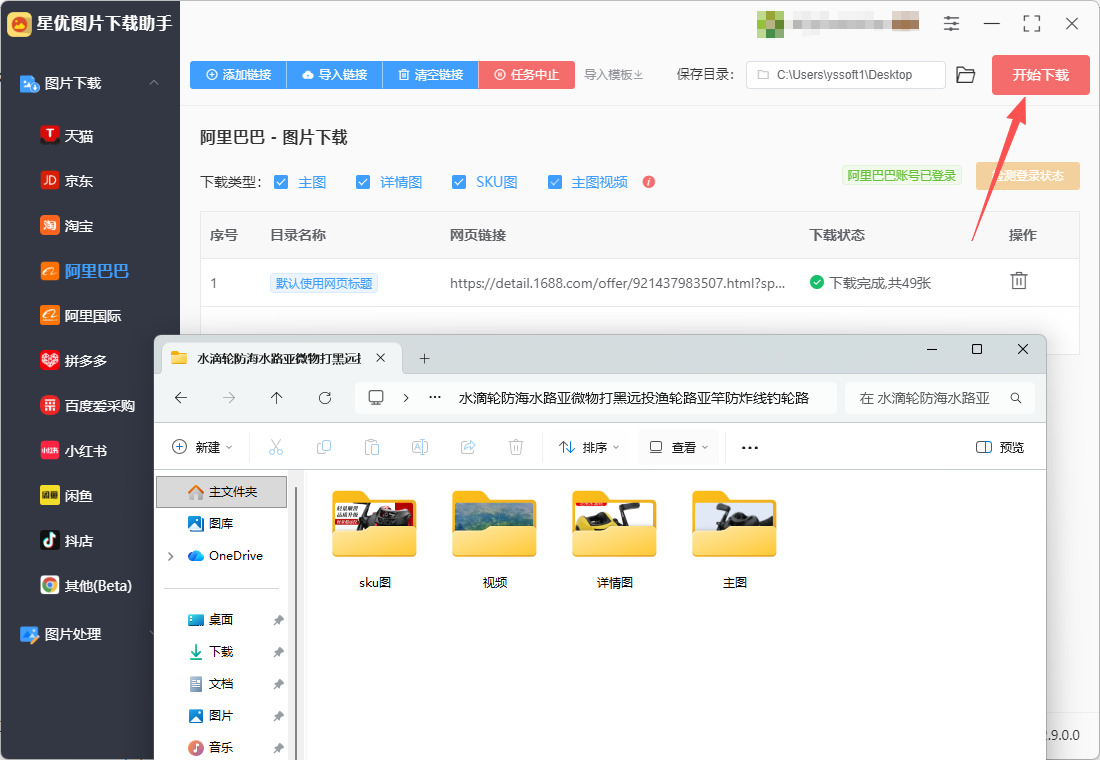
第5步,准备工作全部结束,点击右上角【开始下载】启动软件,下载时请耐心等待一会,需要点时间。下载结束后软件立即弹出输出文件夹,下载的图片就保存在这里。
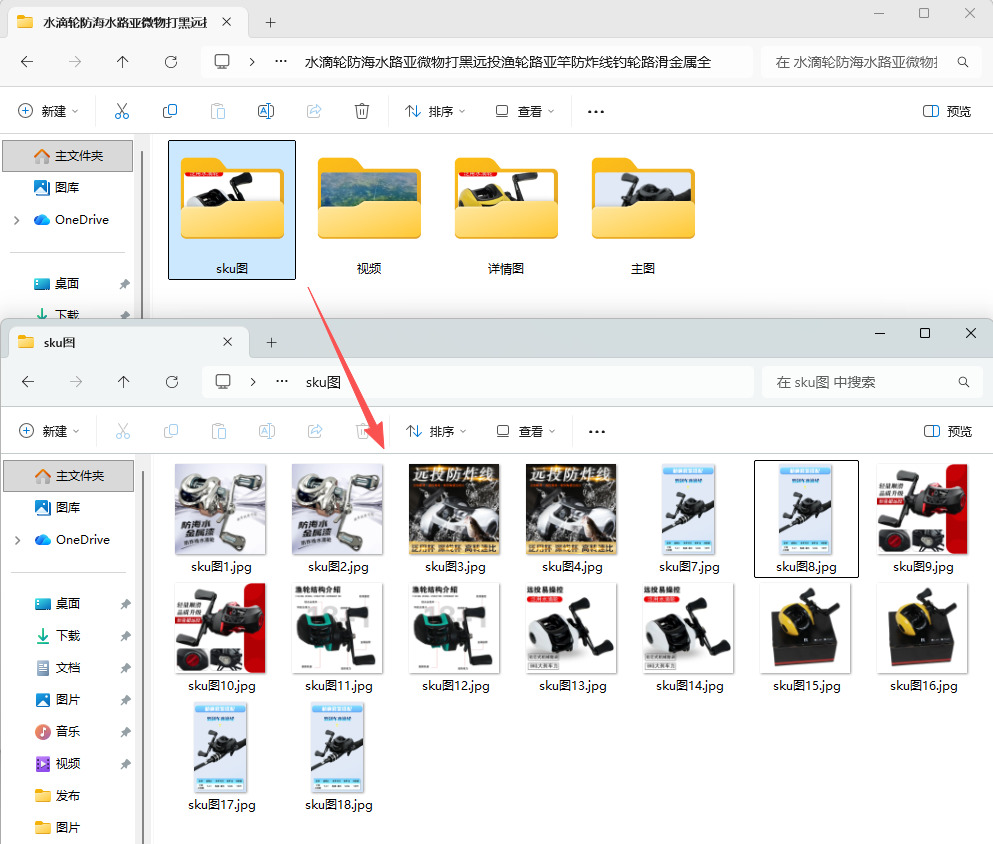
第6步,最后经过检查后可以清楚的看到,成功一次性下载1688商品主图、详情图、SKU图和主图视频,并保存在对应的文件夹里,证明方法有效。
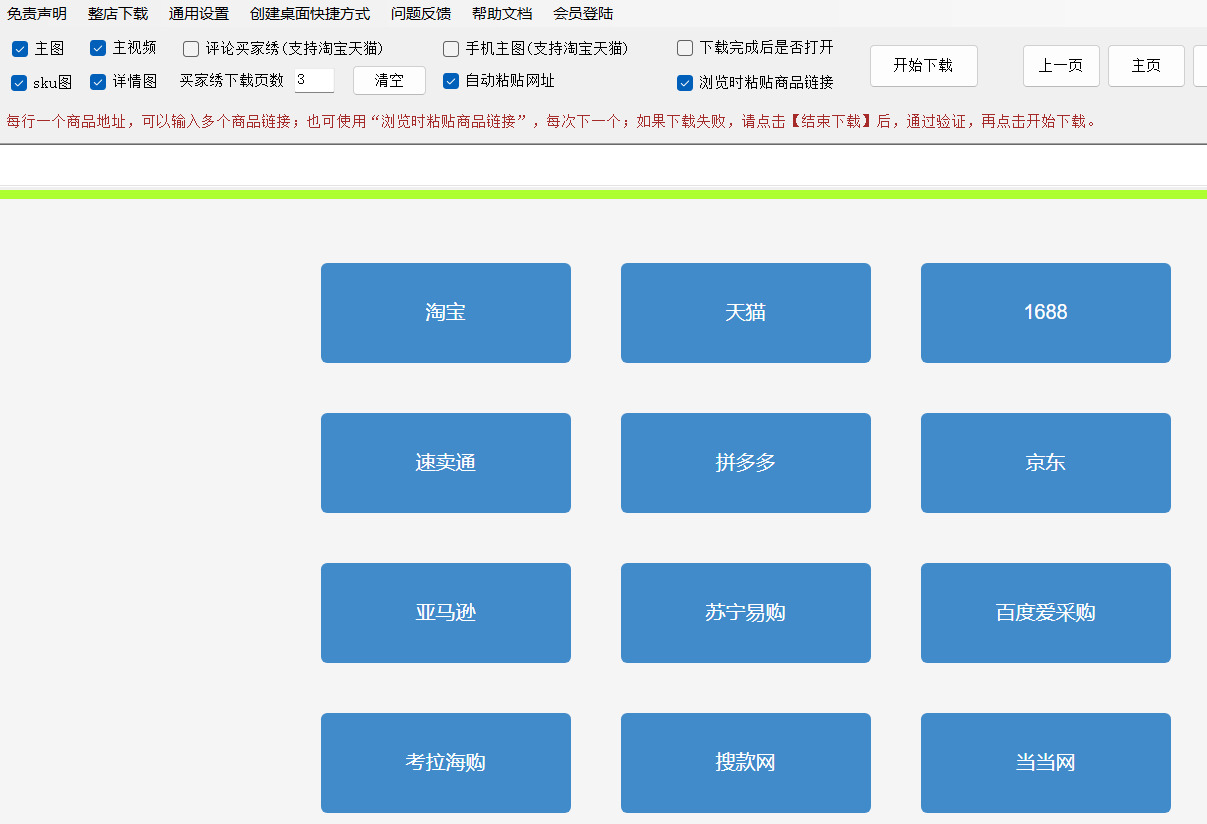
办法二:使用好图下载器软件下载1688商品图片
步骤1:完成软件安装与前置准备
打开电脑自带的浏览器,通过正规搜索引擎搜索“好图下载器”,优先选择官方渠道下载适配Windows 7及以上系统的纯净安装包,安装过程中务必取消所有捆绑插件、附加软件的勾选,避免多余弹窗干扰后续操作。安装完成后直接启动软件,无需注册登录即可进入主界面,同时提前把需要采集的1688商品链接整理好,单条链接可直接复制,批量链接可按每行一条的格式整理到记事本中备用。
步骤2:进入1688专属采集通道
在好图下载器的主界面导航栏中,找到并点击“1688平台专属采集区”,软件会自动调用内置的优化版浏览器内核加载1688网页界面。在加载完成的1688页面中,登录你本人的1688平台账号,完成账号登录后能大幅提升素材采集的稳定性,避免出现部分图片因权限限制无法读取的问题。
步骤3:导入链接并完成采集参数配置
回到好图下载器的操作输入区域,把提前准备好的1688商品链接粘贴到输入框内,软件支持单条链接和上百条链接的批量导入。如果需要采集大量商品,可开启软件自带的“自动粘贴网址”功能,后续在1688网页中复制商品链接后,链接会自动同步到软件输入框,无需手动重复粘贴。点击页面上的【解析读取】按钮,软件会自动遍历商品页面的所有资源,识别出主图、SKU规格图、详情页细节图等全部图片素材,确认勾选所有图片类采集选项,无需手动逐个筛选。
步骤4:自定义存储规则启动下载
进入软件的存储设置面板,自定义图片的本地保存路径,还可以根据自己的使用习惯设置文件夹命名规则,支持按序号、序号+商品标题、纯商品标题等多种方式命名,也能给主图、详情图设置专属文件名前缀,方便后续快速分类整理素材。确认所有参数无误后,点击“开始下载”按钮,依托软件的多线程加速技术,几十张高清图片仅需数秒就能全部下载完成。
步骤5:核验下载结果与拓展使用
下载完成后,直接打开预设的保存文件夹,就能看到按商品分类整理好的全部高清图片,所有素材均保留原图分辨率,无水印无画质压缩。如果有整店采集需求,直接输入1688店铺主页链接,软件还能自动抓取店内所有商品的全部图片,同时同步导出商品标题、价格、规格等配套信息为Excel表格,大幅降低电商运营的素材整理成本。
办法三:使用Image Downloader插件下载1688商品图片
步骤 1:安装扩展
在 Chrome 浏览器中打开 Chrome 网上应用店,搜索 “Image Downloader” 并确认扩展发布者和评分,点击“添加到 Chrome”进行安装。安装前注意查看扩展请求的权限,确认后授权安装。
步骤 2:打开目标商品页面并加载图片
在浏览器中打开你要下载的 1688 商品详情页。为了让大图能被扩展识别,逐一点击商品图片缩略图或打开图片画廊,使页面加载出所有尺寸的图片(有些站点采用懒加载,需要滚动或点击缩略图才能触发加载)。
步骤 3:打开扩展并扫描页面图片
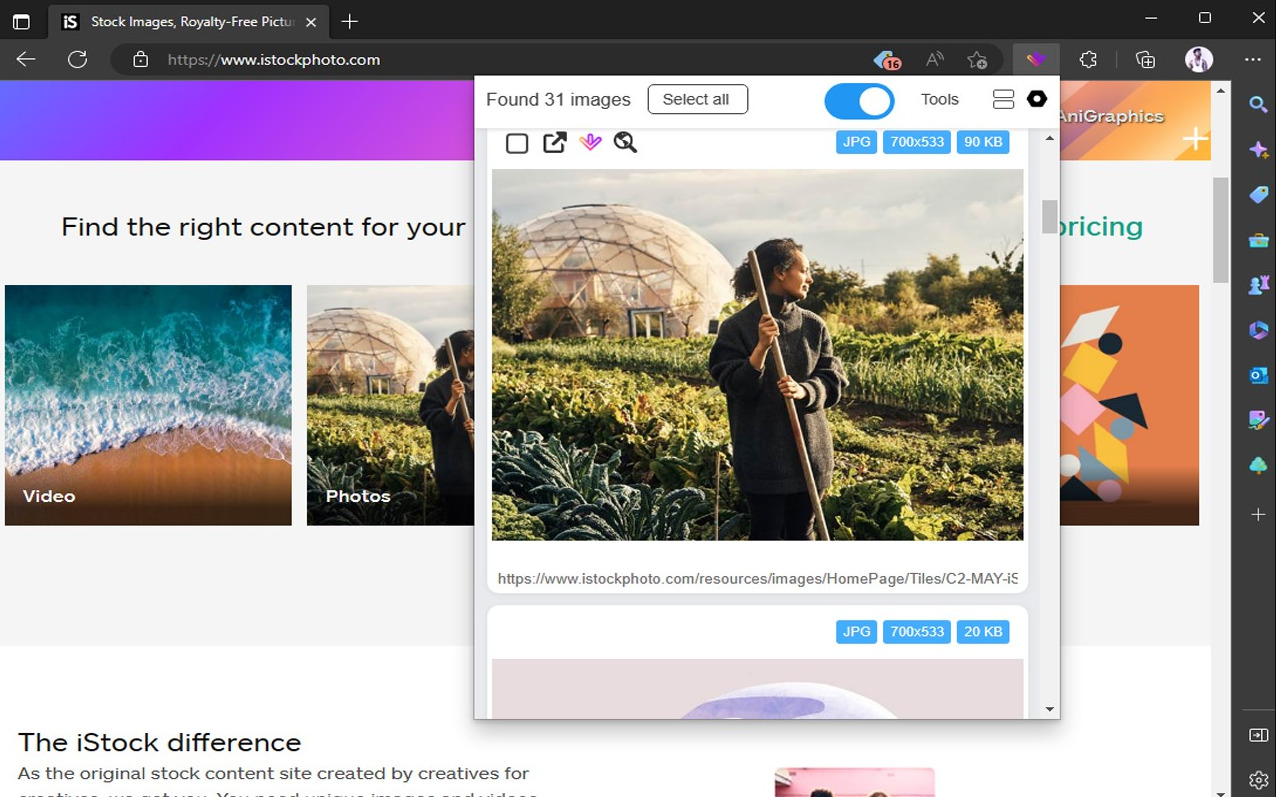
点击浏览器工具栏上的 Image Downloader 图标,扩展会弹出一个窗口并列出页面上检测到的所有图片缩略图和对应的 URL、尺寸信息。这个过程通常会把页面上可访问的图片全部枚举出来。
步骤 4:使用筛选与预览功能
在弹窗中可以使用“最小宽度/高度”等筛选器过滤小图(例如把最小宽度设为 500px 或更高以排除图标与小图)。点击某张缩略图可预览原图,确认是否为你需要的高清商品图。
步骤 5:选择要下载的图片
使用“全选”或逐个勾选的方式选中你想要下载的那些图片。注意去掉页面装饰图、广告图或不需要的缩略图,只选择商品主图、细节图等。
步骤 6:下载设置与执行
在扩展界面点击 “Download” 或类似按钮。不同版本的扩展下载方式略有差异:有的会直接批量下载到浏览器默认下载目录;有的会把选中图片在分页中打开,或打包成 ZIP 文件供下载。按提示确认并等待下载完成。
步骤 7:若部分图片未列出或为缩略图
如果发现扩展只抓取到小尺寸缩略图,返回商品画廊把每张图放大到原图再重试,或者在页面中右键“在新标签页中打开图片”来加载原始大图后再用扩展抓取。请勿尝试绕过登录或安全限制获取图片。
步骤 8:检查与整理文件
下载完成后在本地文件夹中检查图片质量并按需重命名、归类(按 SKU、颜色或用途建文件夹),方便后续使用。对大量图片,建议保持一致的命名规则和目录结构以便管理。
步骤 9:合规使用与备份
如需在商品页面、营销素材或商品包装中使用这些图片,确保取得原作者或供应商授权;同时做好备份,避免丢失。
这项技能也有助于建立可复用的素材库。把商品图片按类目、风格或用途进行归档,配合规范的命名和标签体系,长远来看会极大提升资料检索效率。遇到节日促销或临时活动时,快速从素材库中调取合适图片,能够让响应速度领先竞争对手,抢占流量红利。在采购和比价环节,完整的图片集能帮助更全面地评估供应商产品细节与实物差异,降低信息不对称带来的风险。客服和售后团队也能因为有详尽的图片记录而更快速地定位问题,有助于提升客户满意度与复购率。对于做数据分析的同事,图片批量处理后还能更方便地做视觉类特征统计,支持商品优化决策。总之,一次性获取1688商品所有图片,不只是一个操作技能,更是一种助力工作体系化、流程化的能力。它让重复性劳动被工具化,把人的精力从繁琐的执行中释放出来,投入到策划、创意和策略等更有前瞻性的工作中。掌握并合理运用这项技能,能让个人和团队在快节奏的电商环境里,既保持速度又不失质量,做到事半功倍。本期关于“如何一次性下载1688商品所有图片?”的几个办法就全部分享结束了,如果对你有帮助,请记得点赞支持一下哦。

