怎么将文件名按1,2,3的顺序批量更改?在数字洪流中,每个文件都是承载信息的孤岛,而文件名中的数字序号恰似连接这些孤岛的桥梁。当数百个项目文档、设计素材或实验数据以整齐的1,2,3序列排列时,这不仅是视觉上的秩序感,更是现代人应对信息过载的生存智慧。这种看似简单的命名习惯,实则是数字时代的重要生存技能。在纸质文档时代,人们通过物理空间的位置记忆文件顺序。当文档转化为电子形态,数字序号成为虚拟空间中的空间坐标。神经科学研究表明,人类大脑对有序排列的信息处理效率提升40%以上,这解释了为何有序文件能让我们在3秒内定位目标。某跨国咨询公司的案例显示,实施标准化数字命名后,员工日均文件检索时间从27分钟降至8分钟,这种时间压缩带来的效率提升,在快节奏的现代工作中具有战略价值。如果你不知道怎么操作,那就请仔细看看下面这几个方法,一键批量处理,效率高还简单。
方法一:使用“星优文件名管理器”软件
推荐指数:☆☆☆☆☆
软件下载:https://www.xingyousoft.com/softcenter/XYRename
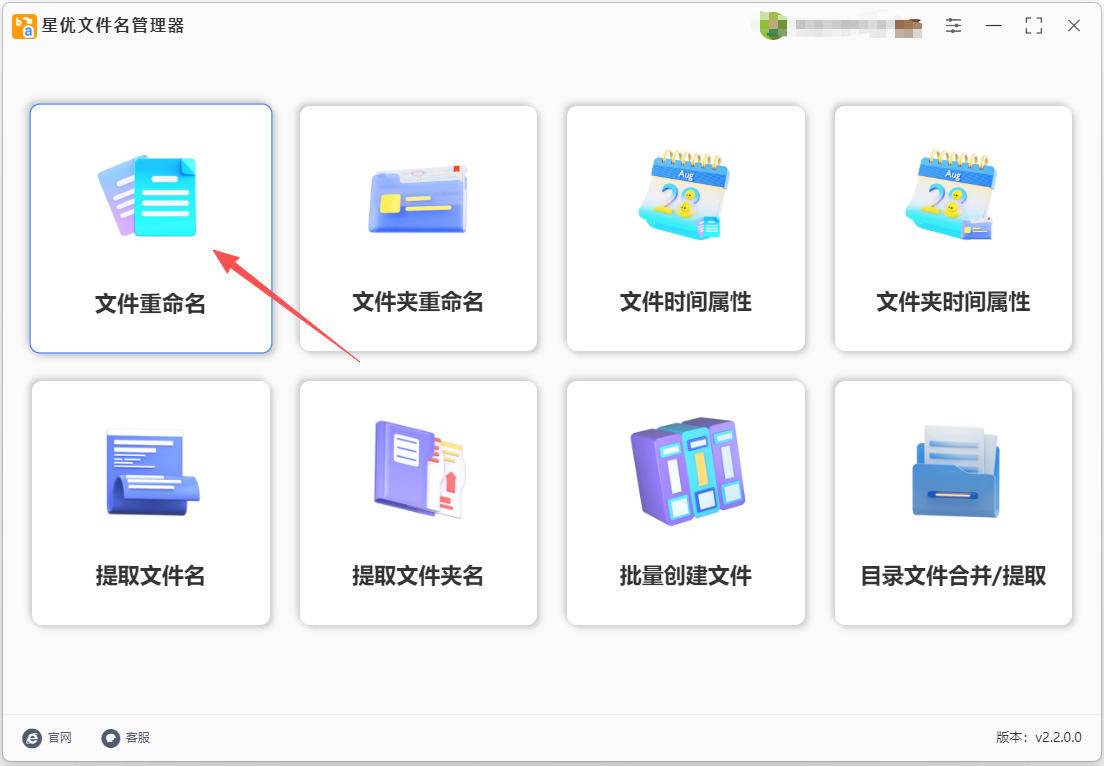
第1步,请在电脑上将“星优文件名管理器”软件安装好,安装结束后打开使用,在首页里找到并点击【文件重命名】功能选项。
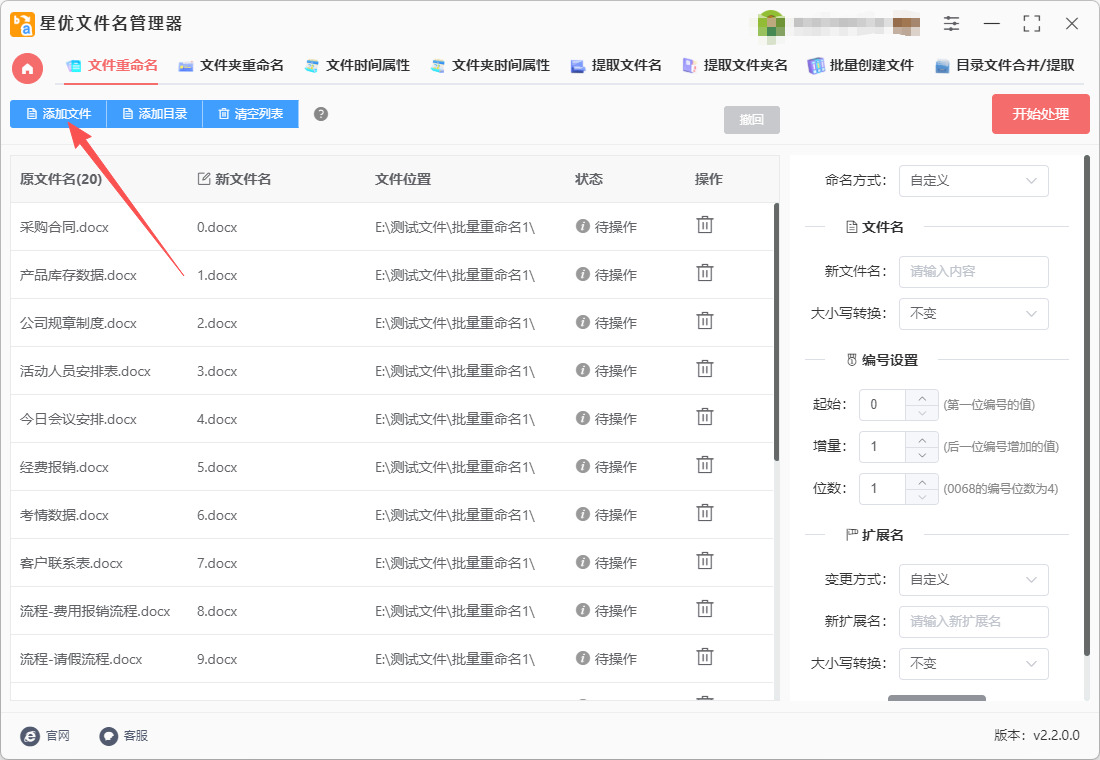
第2步,进入文件重命名功能内页后点击【添加文件】按键,随后将文件一次性导入到软件里。
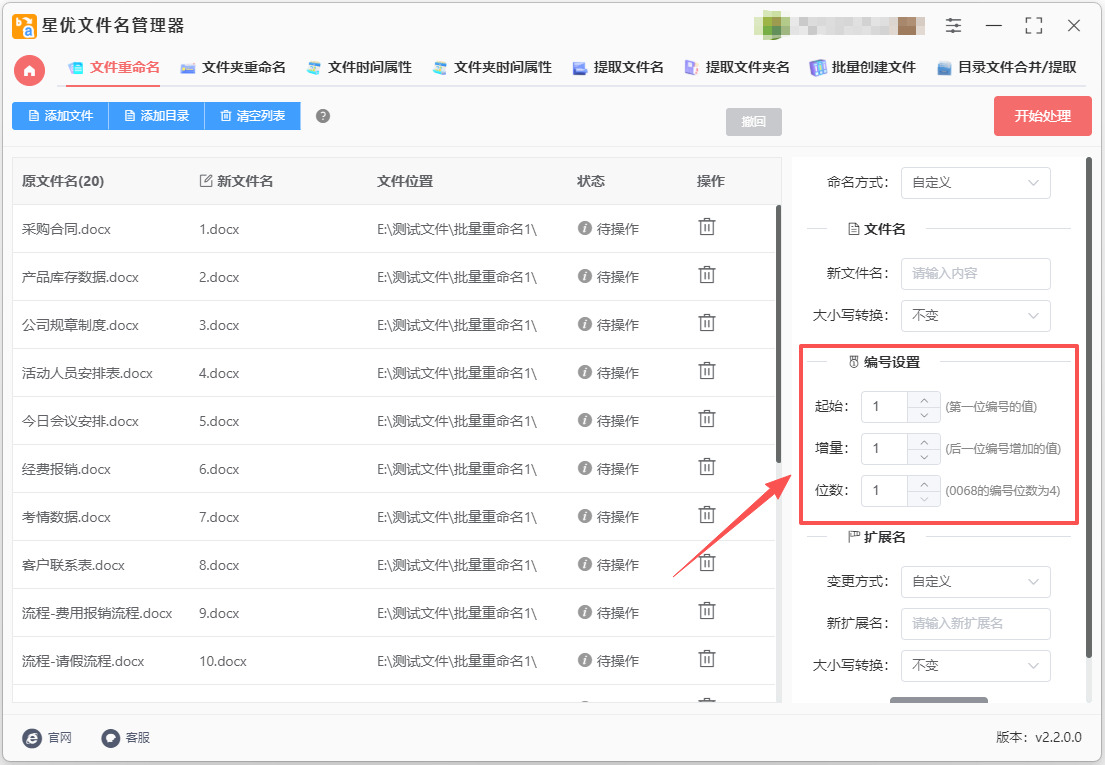
第3步,接着就是重要的设置环节,直接在软件右侧下方进行编号设置,分别将起始、增量和位数设置为1、1、1。
第4步,点击【开始处理】按键启动文件批量重命名程序,处理时间仅需几秒钟,并且在结束时会弹出“处理完成”的提示框,
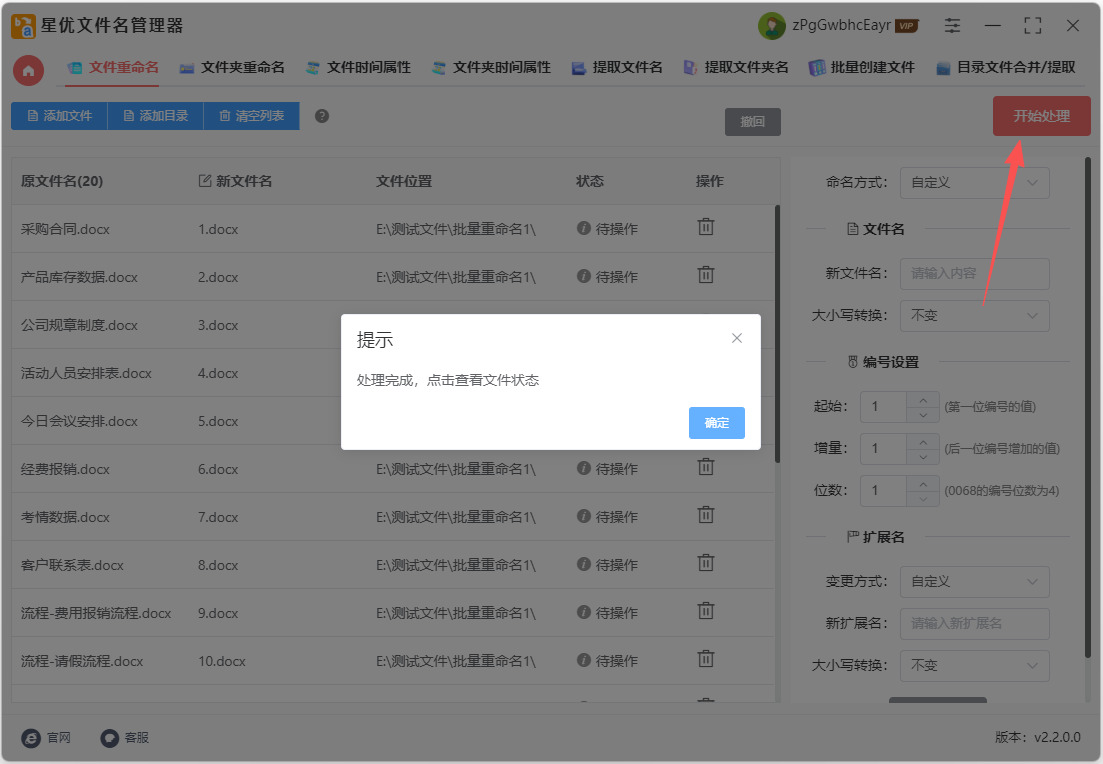
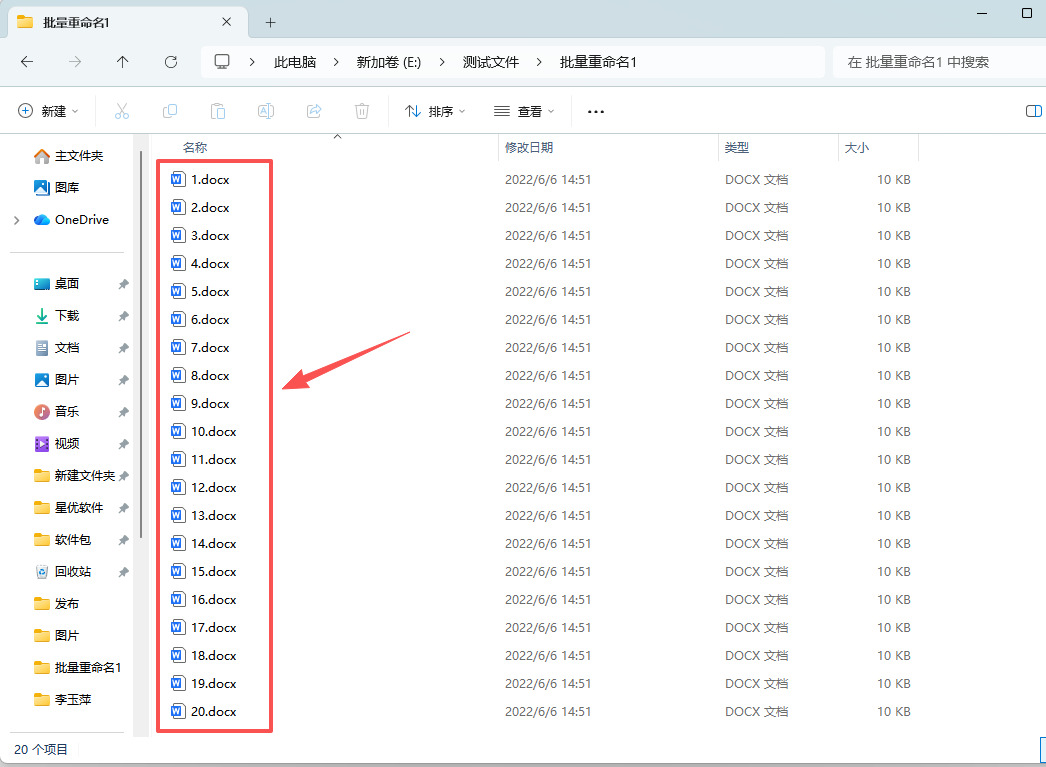
第5步,最后对本次处理结果进行检查,可以看到文件名按照1,2,3,4,5,6.......的顺序进行了批量修改,达到本次操作的目的,证明方法有效。
方法二:使用优速文件批量重命名软件
推荐指数:☆☆☆☆☆
① 软件安装:
双击最新版优速文件批量重命名软件安装包,双击安装包,按照安装向导的指示完成软件的安装。
② 启动软件并选择功能:
安装完成后,双击桌面上的优速文件批量重命名软件图标,启动软件。
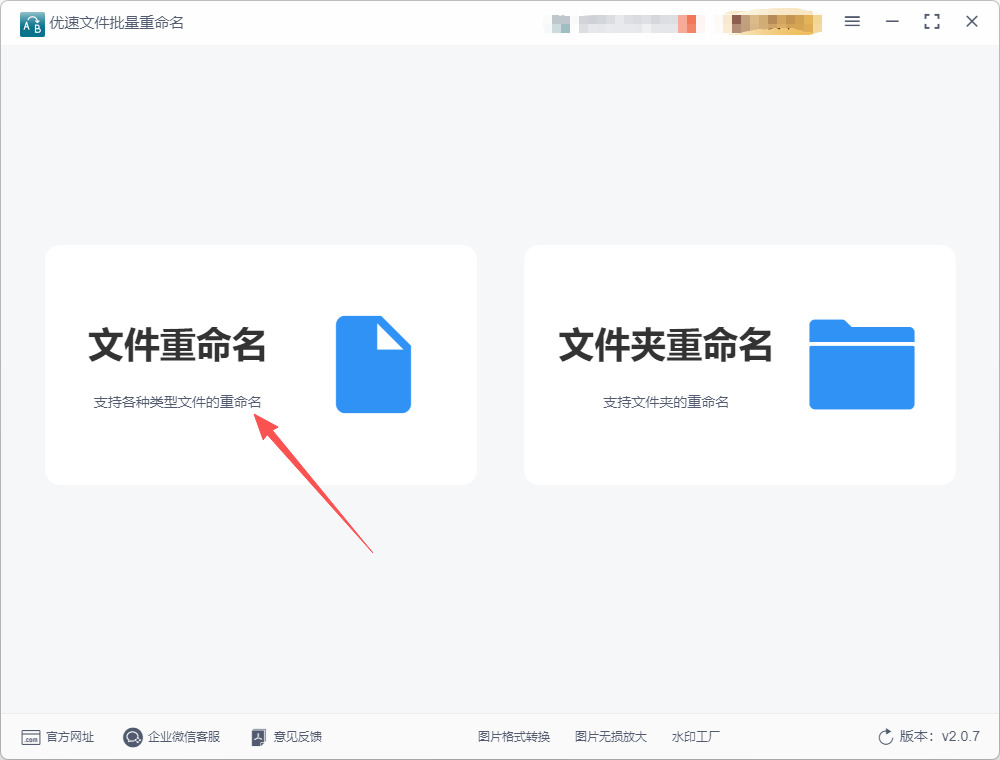
在软件首页上,找到并点击“文件重命名”功能,进入文件重命名的操作界面。
③ 添加需要重命名的文件:
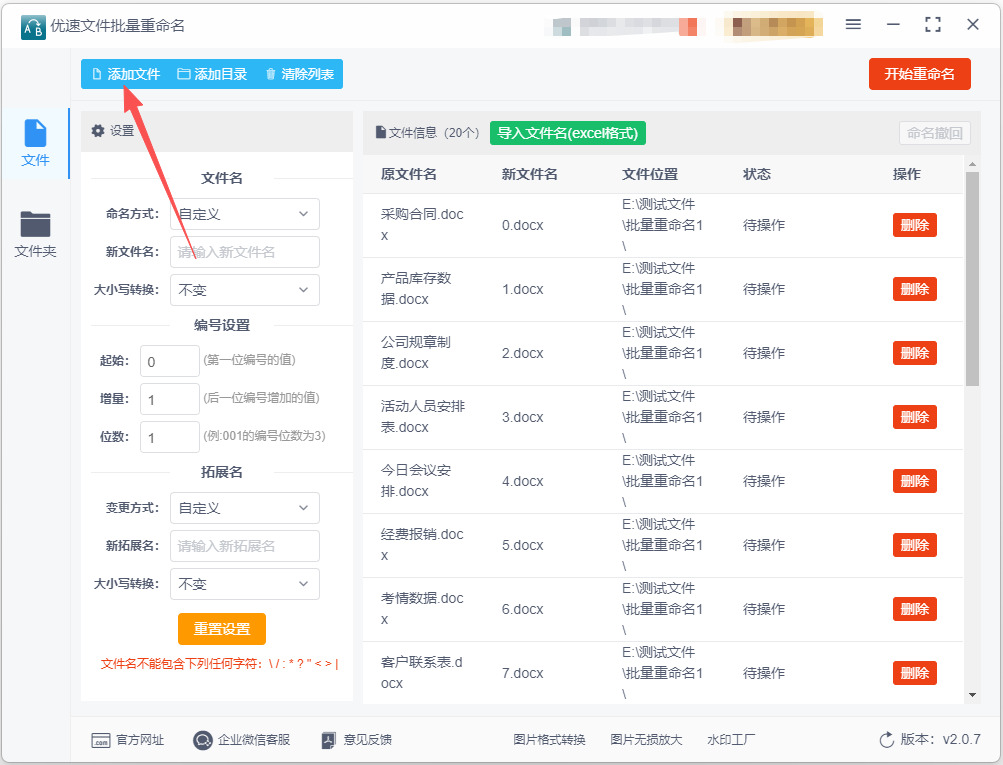
在软件内页中,点击左上角的“添加文件”按钮,或者通过拖拽的方式将需要重命名的文件添加到软件中。
确保所有需要重命名的文件都已添加到软件中,文件数量没有限制。
④ 设置重命名规则:
在软件左侧的命名方式设置区域中,将命名方式设置为“自定义”。
在下方进行编号设置,起始值设为1,表示从1开始编号;增量设为1,表示每次编号增加1;位数根据需要设置,如果希望编号为一位数,则设为1;如果希望编号为两位数(如01, 02, 03...),则设为2。
在新文件名预览区域中,可以实时查看按照当前设置生成的新文件名,确保它们按照1, 2, 3的顺序排列。
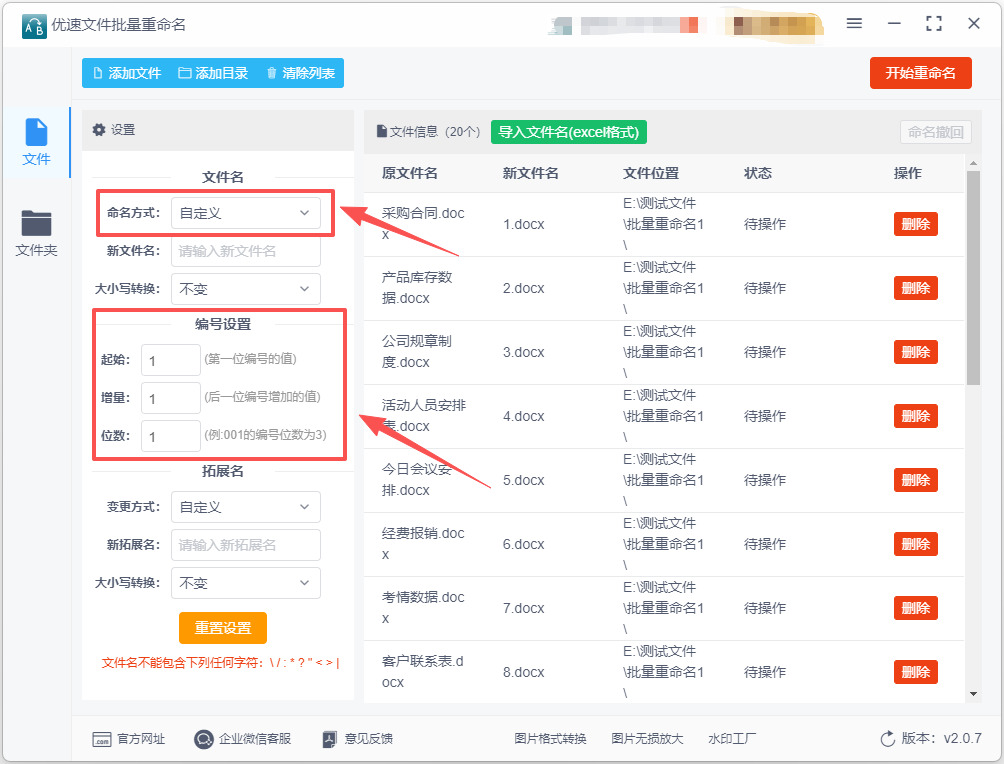
⑤ 开始批量重命名:
确认所有设置无误后,点击软件右上角的“开始重命名”红色按钮,启动软件进行批量重命名操作。
在处理过程中,可以观察到软件界面上的进度条或状态提示,了解重命名的进度。
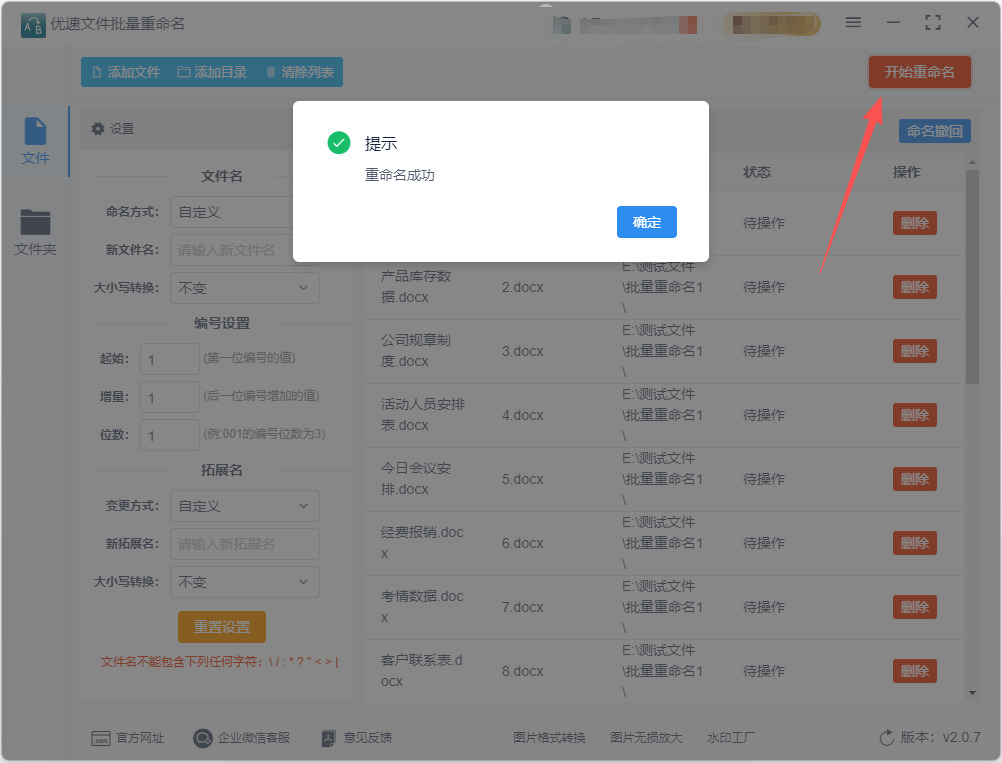
⑥ 查看重命名结果:
当进度条达到100%或软件弹出“重命名成功”的提示框时,说明所有文件的名称已经修改完成。
前往之前保存文件的文件夹,检查重命名后的文件。确保它们的名称已经按照预期的编号顺序进行了修改,如“1.xxx”、“2.xxx”、“3.xxx”等。
方法三:使用飞飞文件管理大师软件
推荐指数:☆☆☆☆
1. 导入需要更名的文件:打开飞飞文件管理大师软件后,找到软件界面左侧(或顶部)的【添加文件】按钮(图标一般是“+”“添加”,部分版本显示“导入文件”),点击该按钮;
2. 选择目标文件:在弹出的文件选择窗口中,找到存放目标文件的文件夹,按住键盘【Ctrl】键(连续文件按住【Shift】键),逐个点击需要更名的文件(全选可按【Ctrl+A】),选中所有需要按1,2,3顺序更名的文件,点击窗口右下角的【打开】按钮;
3. 确认导入成功:导入后,软件中间的“文件列表”区域会显示所有导入的文件,包含文件名、文件大小、文件类型等信息,确认所有需要更名的文件都已导入,没有遗漏、没有重复;
4. 找到“按序编号”功能:在软件界面顶部的功能栏中,找到【编号更名】【按序命名】或【批量编号】选项(不同版本软件名称略有差异,核心关键词是“编号”“顺序”,找不到可查看软件左侧功能菜单,一般在“基础更名”分类下);
5. 设置编号规则(核心步骤):点击【编号更名】选项后,会弹出设置窗口,具体设置如下:
① 命名格式选择:勾选【纯编号】(只想显示1,2,3),若想添加基础名称(如“照片”“资料”),勾选【名称+编号】,在“基础名称”输入框中填写对应内容;
② 起始编号设置:在“起始编号”输入框中,填写“1”(核心要求,确保从1开始排序);
③ 编号位数设置:选择“1位”(显示1,2,3),若想显示01,02,03,可选择“2位”,根据需求设置;
④ 编号分隔符设置:选择“无分隔符”(纯1,2,3),若有需求可选择“点号”“括号”,一般默认无分隔符即可;
6. 预览更名效果(必做):设置完成后,点击设置窗口中的【预览】按钮,软件会显示所有文件的原始名称和新名称(1,2,3顺序),仔细核对,确认序号从1开始,依次递增,没有断层、没有重复,基础名称(若有)无误;
7. 确认并执行更名:预览无误后,点击【确认】【开始更名】或【执行】按钮(不同版本按钮名称略有差异,核心是“确认执行”),软件会立即开始批量更名,几秒钟即可完成(文件数量多也不会卡顿);
8. 检查更名结果:更名完成后,软件会弹出“更名成功”提示,点击【确定】,然后查看软件“文件列表”中的新名称,确认所有文件都是按1,2,3顺序排列,没有错误、没有遗漏,同时可打开文件所在文件夹,再次核对,确保与软件显示一致;
9. 收尾操作:若更名后有个别文件序号错误,可在软件文件列表中,右键点击该文件,选择【单独修改】,手动输入正确序号(如“3”),点击【确认】即可;全部无误后,关闭软件即可。
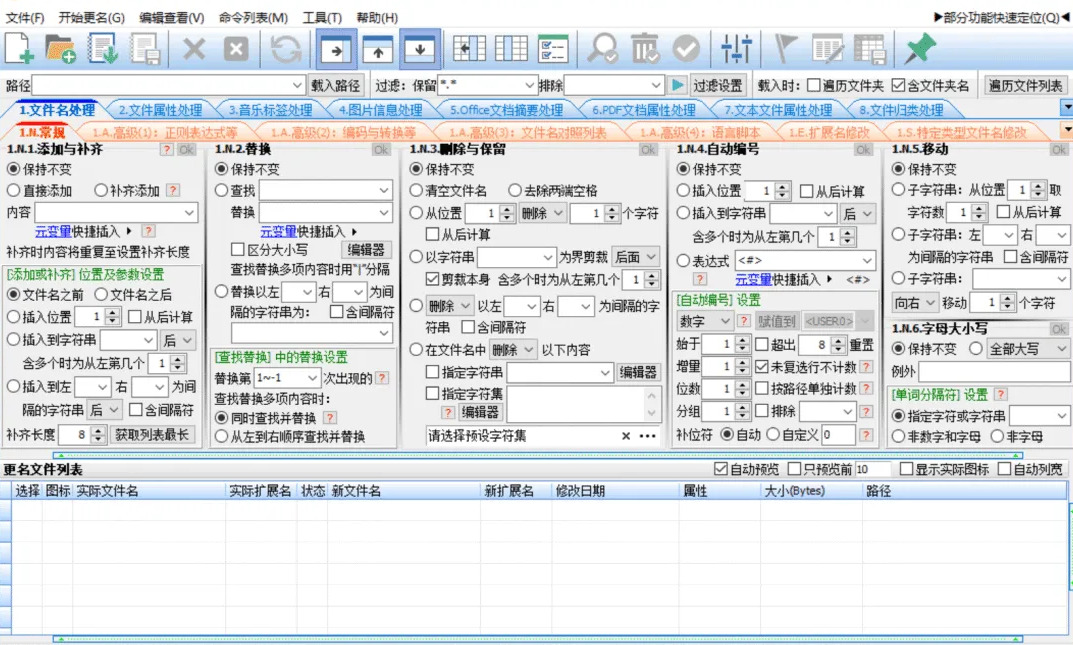
方法四:使用GreenName Utility软件
推荐指数:☆☆☆☆☆
1. 启动软件,点击【Add Files】(添加文件),导入需要更名的文件;
2. 选中所有导入文件,点击顶部【Rename】选项;
3. 在弹出的窗口中,选择【Numbering】(编号),起始编号设为1,格式选择“1-digit”(1,2,3);
4. 点击【OK】,软件自动按1,2,3顺序更名,完成后核对即可。
补充小提醒:所有软件操作前,建议先备份目标文件,避免误操作;飞飞文件管理大师软件支持任意文件类型,若遇到软件闪退、无法导入文件,可重启软件或重新安装,一般均可解决。
1. 导入需要更名的文件:打开飞飞文件管理大师软件后,找到软件界面左侧(或顶部)的【添加文件】按钮(图标一般是“+”“添加”,部分版本显示“导入文件”),点击该按钮;
2. 选择目标文件:在弹出的文件选择窗口中,找到存放目标文件的文件夹,按住键盘【Ctrl】键(连续文件按住【Shift】键),逐个点击需要更名的文件(全选可按【Ctrl+A】),选中所有需要按1,2,3顺序更名的文件,点击窗口右下角的【打开】按钮;
3. 确认导入成功:导入后,软件中间的“文件列表”区域会显示所有导入的文件,包含文件名、文件大小、文件类型等信息,确认所有需要更名的文件都已导入,没有遗漏、没有重复;
4. 找到“按序编号”功能:在软件界面顶部的功能栏中,找到【编号更名】【按序命名】或【批量编号】选项(不同版本软件名称略有差异,核心关键词是“编号”“顺序”,找不到可查看软件左侧功能菜单,一般在“基础更名”分类下);
5. 设置编号规则(核心步骤):点击【编号更名】选项后,会弹出设置窗口,具体设置如下:
① 命名格式选择:勾选【纯编号】(只想显示1,2,3),若想添加基础名称(如“照片”“资料”),勾选【名称+编号】,在“基础名称”输入框中填写对应内容;
② 起始编号设置:在“起始编号”输入框中,填写“1”(核心要求,确保从1开始排序);
③ 编号位数设置:选择“1位”(显示1,2,3),若想显示01,02,03,可选择“2位”,根据需求设置;
④ 编号分隔符设置:选择“无分隔符”(纯1,2,3),若有需求可选择“点号”“括号”,一般默认无分隔符即可;
6. 预览更名效果(必做):设置完成后,点击设置窗口中的【预览】按钮,软件会显示所有文件的原始名称和新名称(1,2,3顺序),仔细核对,确认序号从1开始,依次递增,没有断层、没有重复,基础名称(若有)无误;
7. 确认并执行更名:预览无误后,点击【确认】【开始更名】或【执行】按钮(不同版本按钮名称略有差异,核心是“确认执行”),软件会立即开始批量更名,几秒钟即可完成(文件数量多也不会卡顿);
8. 检查更名结果:更名完成后,软件会弹出“更名成功”提示,点击【确定】,然后查看软件“文件列表”中的新名称,确认所有文件都是按1,2,3顺序排列,没有错误、没有遗漏,同时可打开文件所在文件夹,再次核对,确保与软件显示一致;
9. 收尾操作:若更名后有个别文件序号错误,可在软件文件列表中,右键点击该文件,选择【单独修改】,手动输入正确序号(如“3”),点击【确认】即可;全部无误后,关闭软件即可。
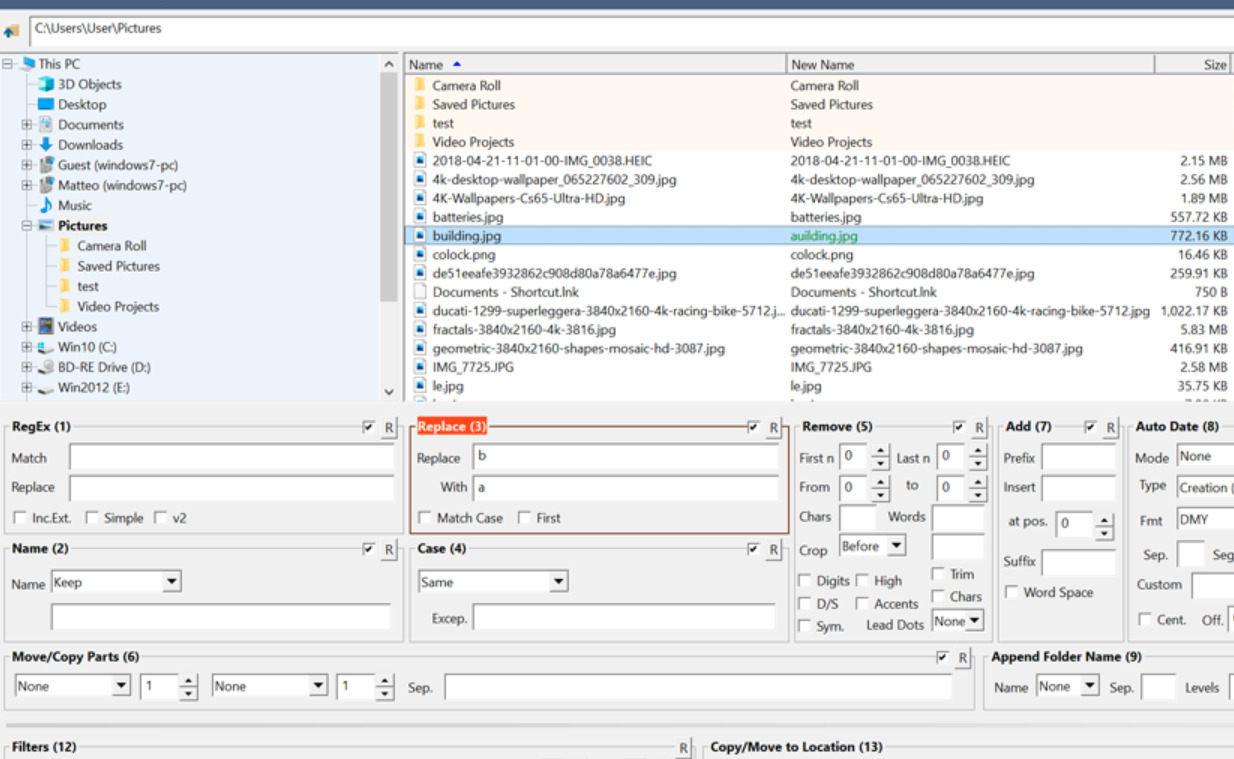
方法五:使用Fast12 Namer软件
推荐指数:☆☆☆
步骤 1:启动软件并添加文件
打开 Fast12 Namer.exe(绿色单文件,无需安装)。
添加文件:
方法 A(文件夹):点击上方 添加文件夹 → 选中目标文件夹 → 确定。
方法 B(单个 / 多选):点击 添加文件 → 按住 Ctrl 多选文件 → 打开。
文件会出现在列表中,确认文件顺序(可拖动调整)。
步骤 2:设置「纯数字序号」命名规则
在软件中部的 命名规则 输入框中,删除原有内容,直接输入:
plaintext
<#1>
<#1> = 从 1 开始,1 位序号(1,2,3...)
如需 01,02... → 写 <#01>
如需 001,002... → 写 <#001>
(可选)加前缀 / 后缀
前缀 + 序号:照片<#1> → 照片 1、照片 2...
序号 + 后缀:IMG_<#1> → IMG_1、IMG_2...
保留原名 + 序号:*<#1> → 原文件名 1、原文件名 2...
步骤 3:预览效果(必做)
点击右侧 预览 按钮。
查看列表 新文件名 列:
正确:1.jpg、2.jpg、3.jpg...
错误:重新修改规则 → 再点 预览。
步骤 4:执行批量重命名
确认预览无误后,点击右下角 重命名 按钮。
弹出提示 「重命名完成」 → 完成。
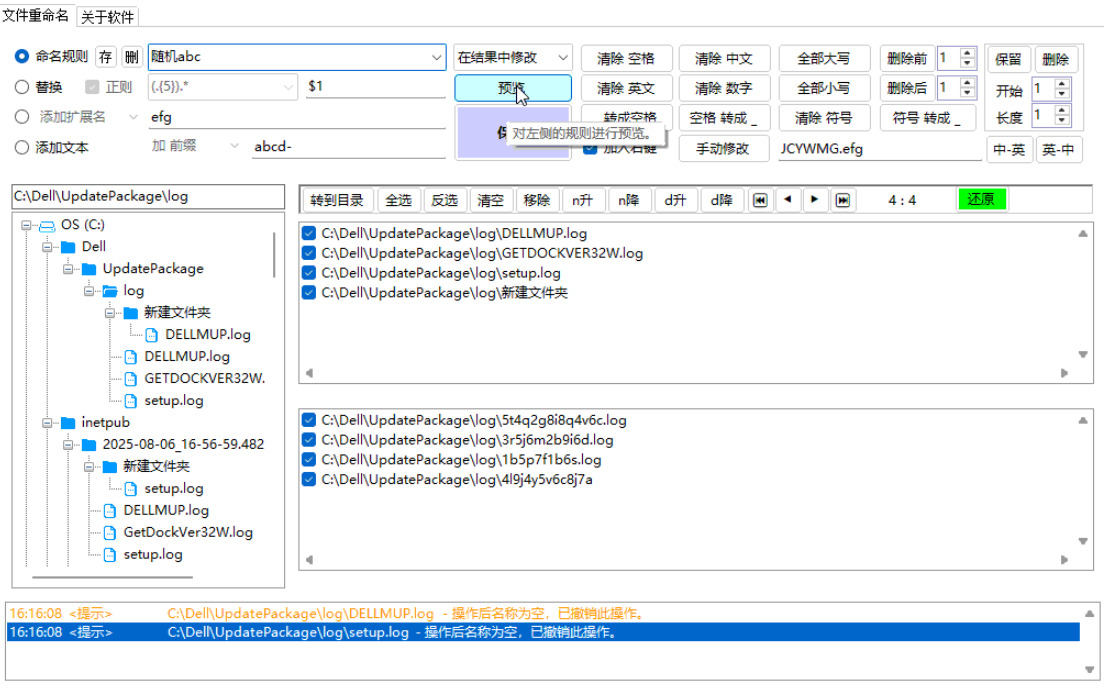
将文件名按1,2,3的顺序批量更改,看似是简单的电脑操作,实则是一项不可或缺的重要技能,它藏着高效处理文件的智慧,更是提升工作、学习效率的关键抓手,无论对职场人还是学生党,都有着不可替代的实用价值。在数字化时代,我们每天都会生成、保存大量文件,照片、文档、课件、素材等杂乱堆放,若文件名毫无规律,查找和管理便会变得十分繁琐。试想,整理旅行照片时,一堆以“IMG_XXXX”命名的文件,想要快速找到某一张照片,只能逐个点开查看;整理课程资料时,零散的文件名让我们难以快速区分章节顺序,浪费大量宝贵时间。而批量按序重命名,能瞬间让杂乱的文件变得井然有序,1、2、3的顺序清晰明了,无需逐个查找,一眼就能定位所需文件,大幅减少无效操作。批量按序重命名的背后,是对文件分类、秩序管理的重视,长期使用这种方式,能让我们在处理事务时更注重条理,养成严谨细致的习惯。看似微小的操作,日积月累,便能带来质的效率提升。不必觉得这是复杂的技能,它是每个电脑使用者都应掌握的基础能力。掌握批量按序重命名,不仅能解决文件杂乱的难题,更能让我们在数字化生活中更高效、更有序,让电脑成为助力我们学习和工作的得力工具。关于“将文件名按1,2,3的顺序批量更改”的解决办法就分享到这里了,如果觉得对大家有所帮助,请记得点赞支持一下哦。

