视频转换成gif动图怎么转?在这个视觉主导的时代,动态图像以其简洁与生动,悄然占据了我们数字生活的一角。你是否也曾在某个瞬间,想要将一段有趣的视频片段、一个精彩的操作步骤,或是一幕温馨的回忆,浓缩成一张无限循环、便于分享的GIF动图?无论是为了在工作群中清晰演示一个流程,还是在社交对话里精准传递一份幽默,GIF都以其独特的魅力成为无可替代的载体。
然而,当想法触及现实,许多人却常常在第一步便感到无从下手。视频与GIF,虽同是活动影像,其转换的门槛却仿佛一道无形的墙。寻找工具、担忧步骤繁琐、顾虑画质损失……种种疑问汇聚成那个最直接的问题:究竟该如何将熟悉的视频,轻松转变为那小小一方会动的图画?其实,这道看似专业的技术转换题,答案远比想象中更为触手可及。下面,就为大家介绍几种常见的转换思路。
方法一:使用“星优GIF处理器”软件将视频转换成GIF动图
推荐原由:星优GIF处理器是一款专业且易用的动态图像制作与编辑工具。它能够快速将视频转换为GIF,也支持将多张图片合成为流畅动画。软件提供丰富的编辑功能,包括裁剪、缩放、添加文字、调节帧速率与画质,让每个GIF都个性十足。其智能压缩技术可在保持清晰度的同时显著减小文件体积,方便在社交平台分享。无论是制作表情包、教程演示,还是创意内容,星优GIF处理器都能轻松胜任,是你高效处理动态图像的得力助手。
链接:https://www.xingyousoft.com/softcenter/XYGif
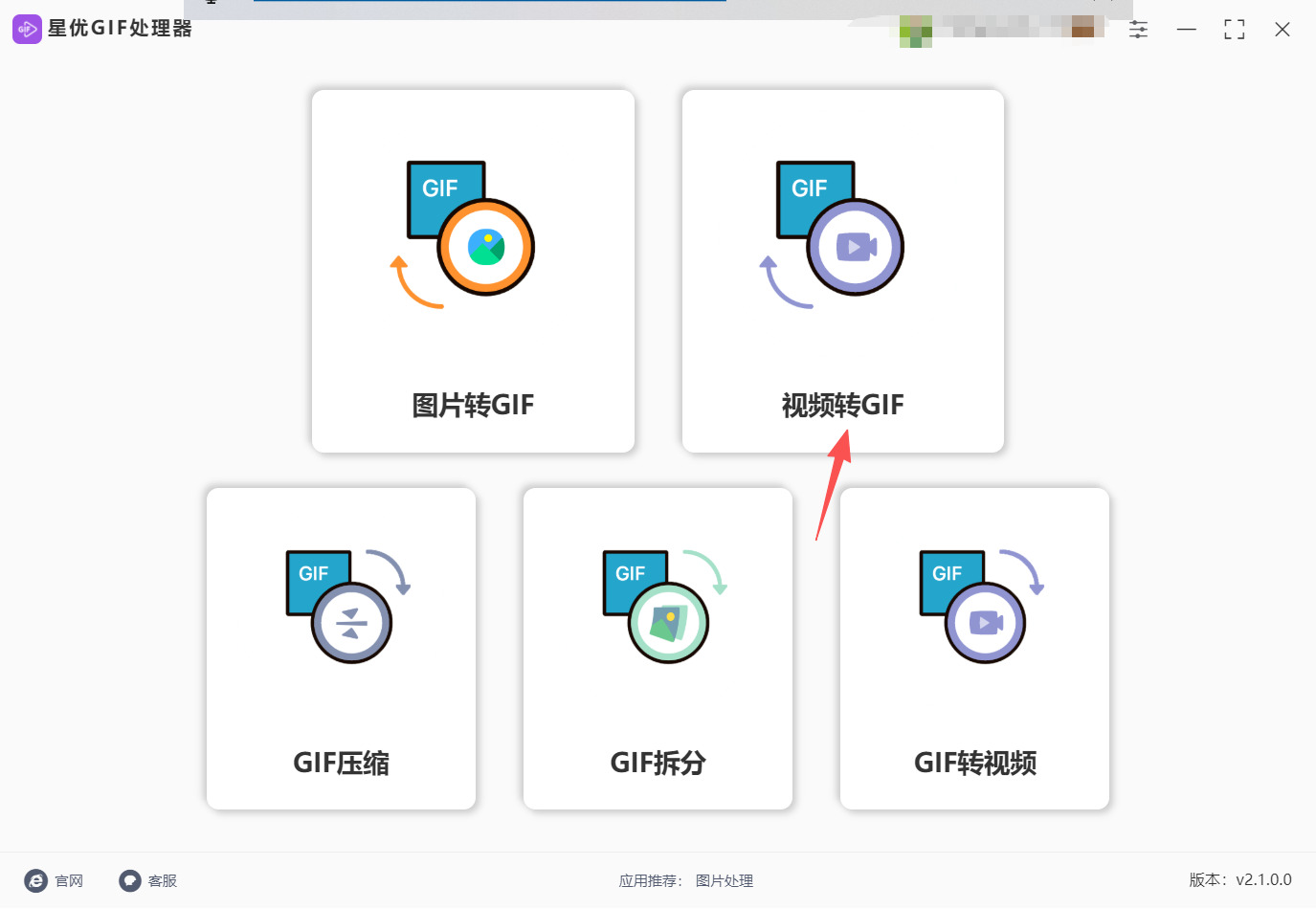
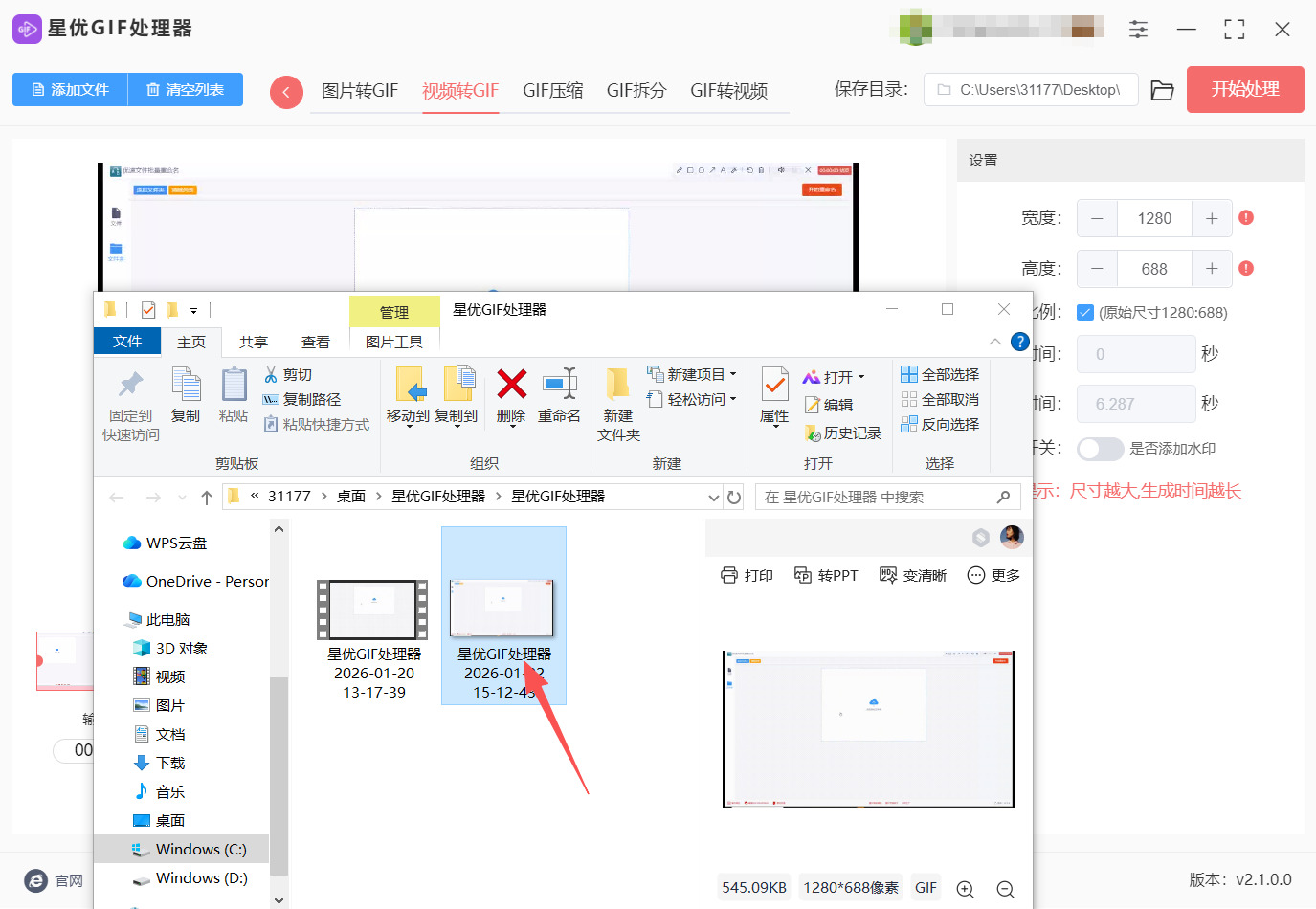
步骤一,在这里由于你需要将视频转换成GIF动图,所以你需要使用到“星优GIF处理器”软件。等该软件安装好后双击打开,并且在其首页中找到“视频转gif”功能选项,点击该选项,进入其中。
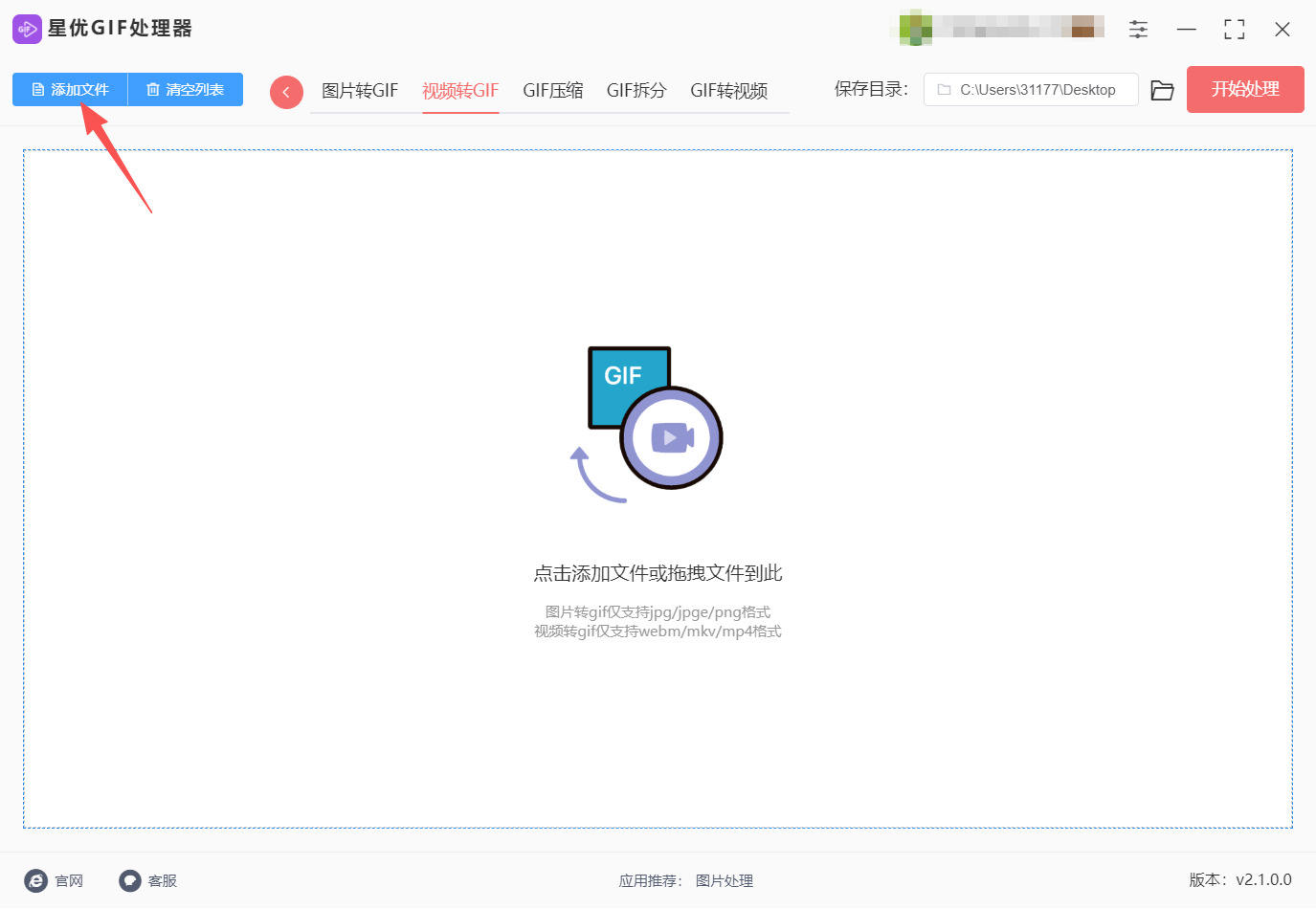
步骤二,进入其中以后直接的点击“添加文件”按键,并且将需要转换的视频文件添加至软件中,需要注意的是该软件不支持批量转换操作的。
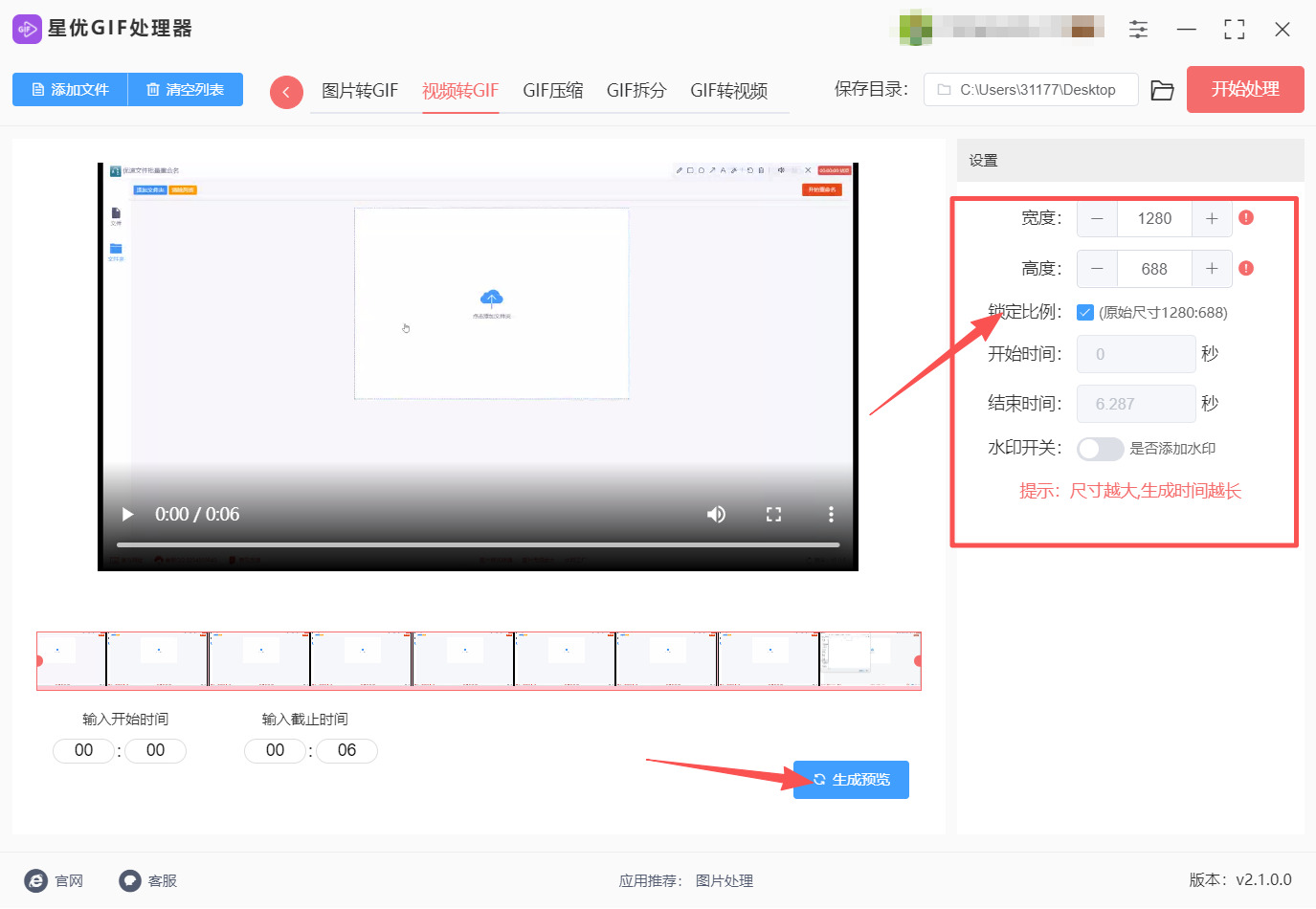
步骤三,接着在软件的右侧有设置区域,大家完全可以按照自己的需求来进行设置的。同时,设置好以后你可以通过点击“生成预览”按钮,来预览最后的效果。
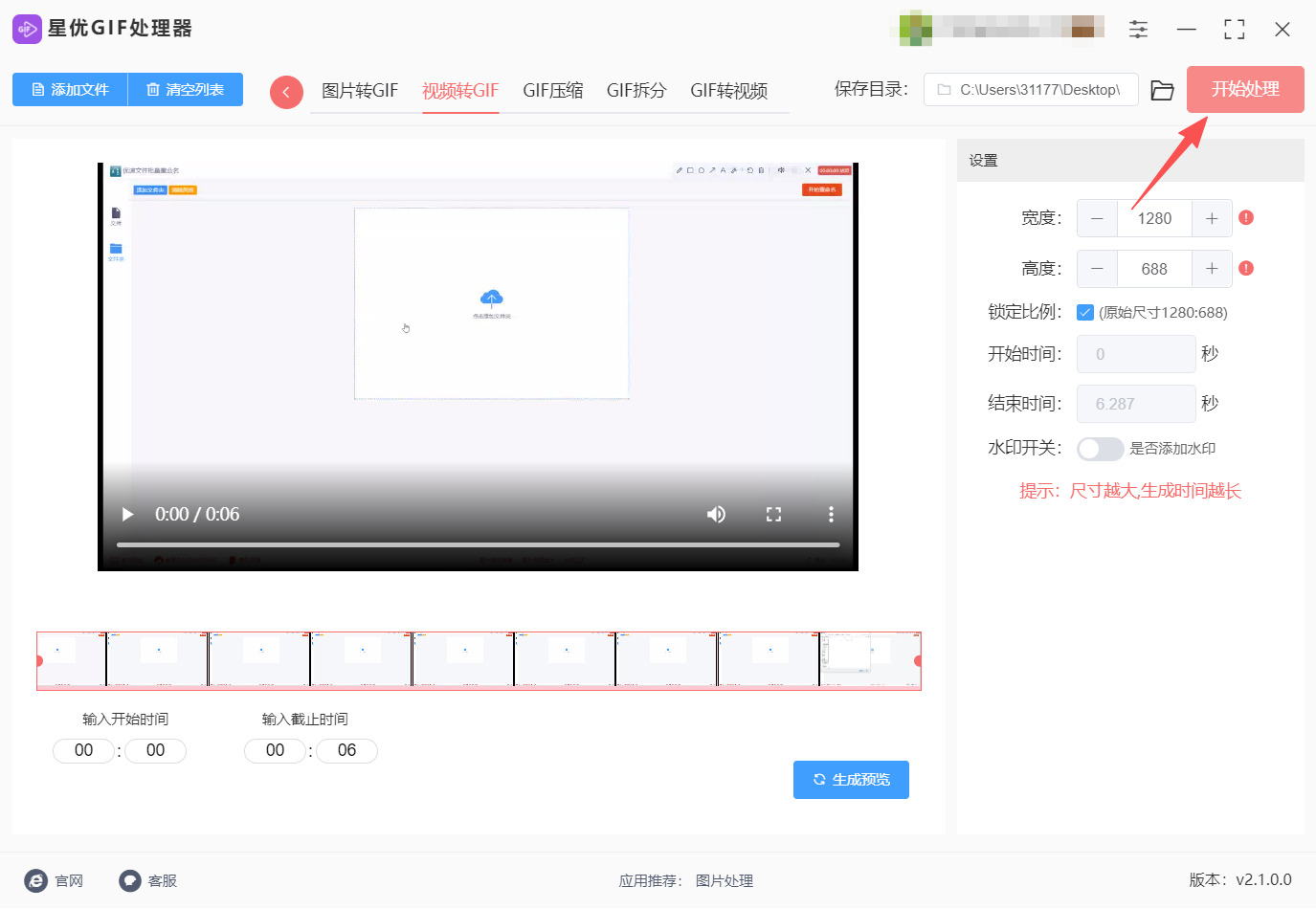
步骤四,预览发现没有任何的问题了之后,就可以通过点击页面右上角的“开始处理”按钮,来启动转换操作。
步骤五,转换结束的时候,软件会将转换后的文件保存在默认的输出文件夹中。同时也会第一时间自动的弹出这个文件夹的,你可以第一时间进行查看的。
方法二:借用“优速GIF大师”软件将视频转换成GIF动图
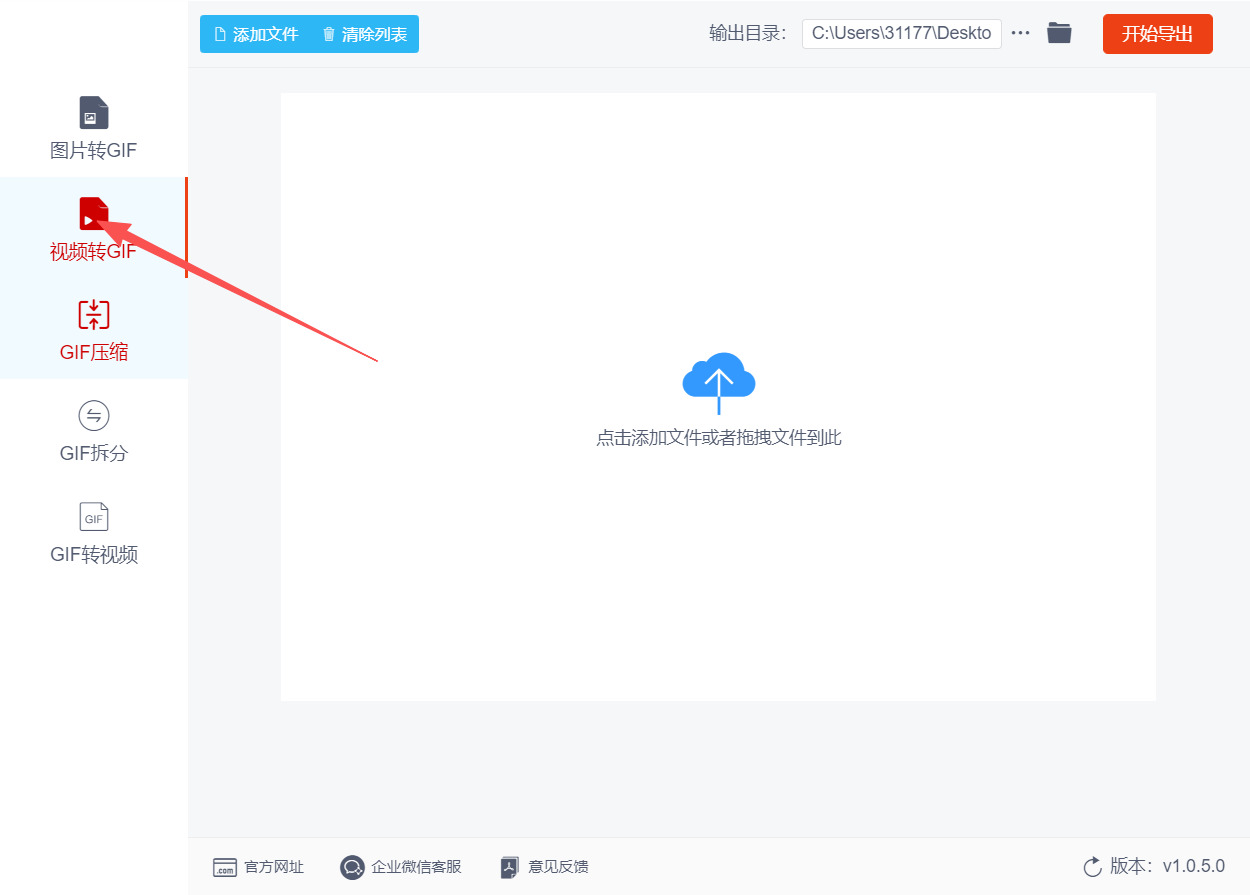
步骤一,安装并启动软件,选择对应功能
获取最新版的优速GIF大师安装包,运行后按照向导完成安装(无需复杂配置,默认选项即可)。启动软件后,在左侧功能导航栏中找到并点击【视频转GIF】选项,进入专属转换界面,该界面会清晰展示文件导入区、参数设置区及预览导出区,便于后续操作。
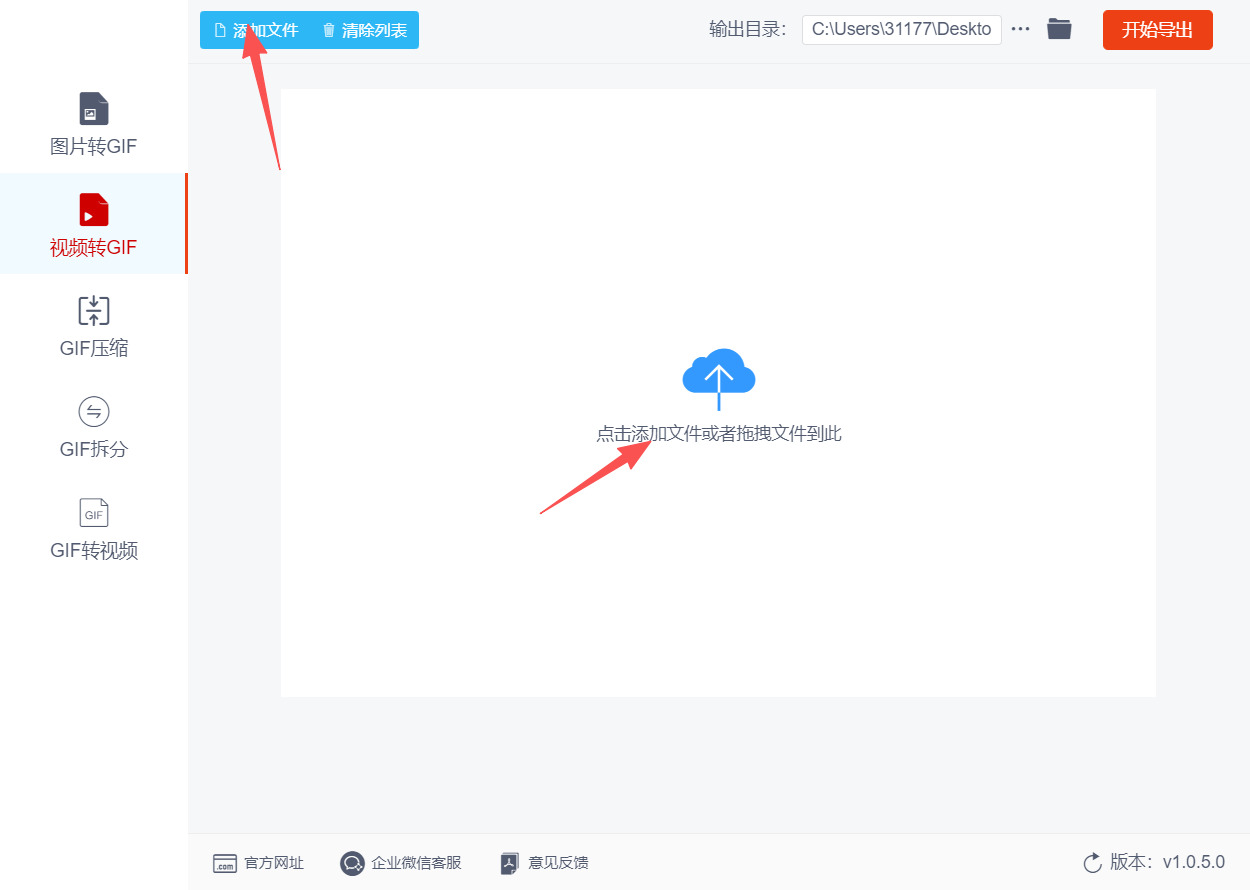
步骤二,导入目标视频文件,支持批量添加
在转换界面左上角,点击【添加文件】按钮,在弹出的文件浏览器中找到需要转换的视频(支持MP4、AVI、MOV、MKV等常见格式),选中后点击“打开”完成导入。同时,软件支持拖拽操作,可直接将本地视频文件拖至界面中央的空白区域快速导入。若需批量转换多个视频,可重复上述操作或按住Ctrl键多选文件一次性导入。
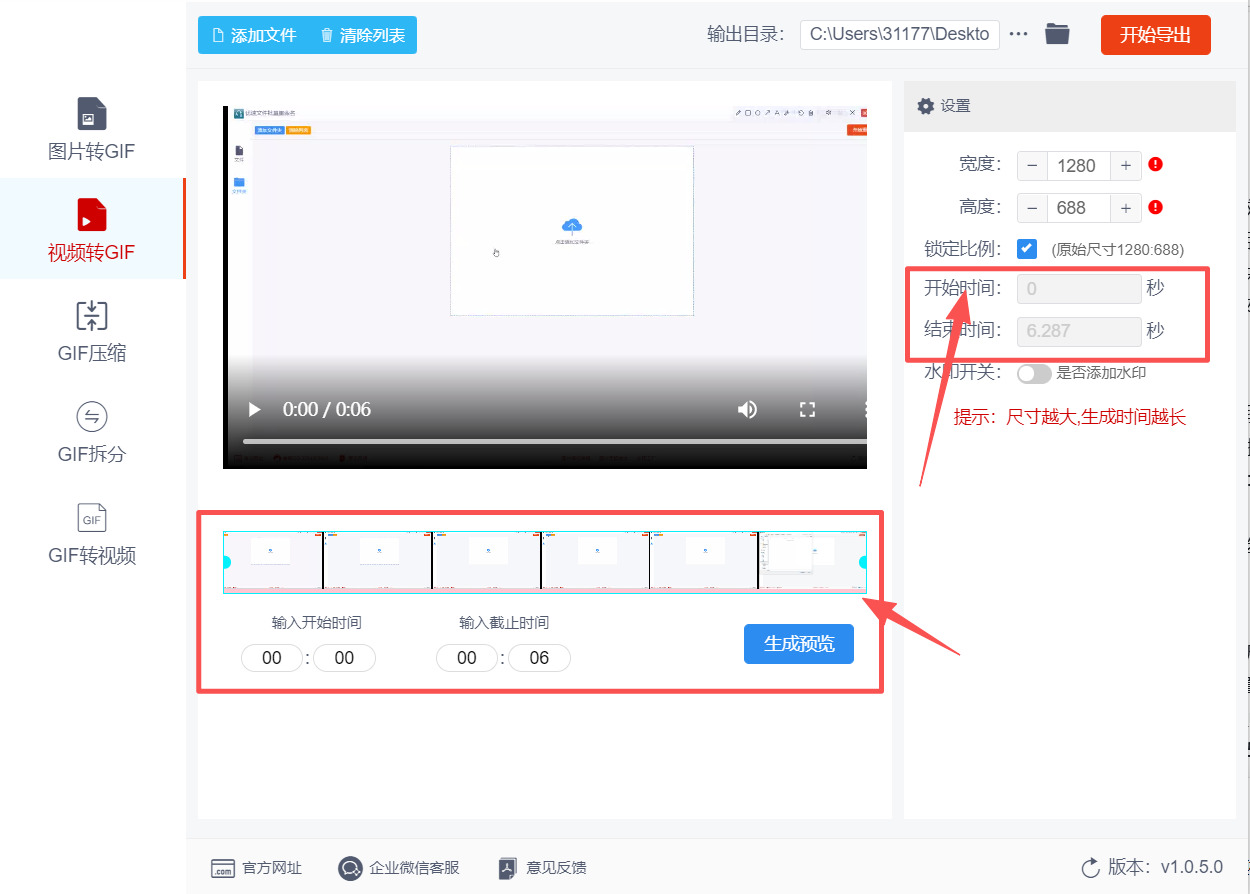
步骤三,精准截取视频片段,两种方式可选
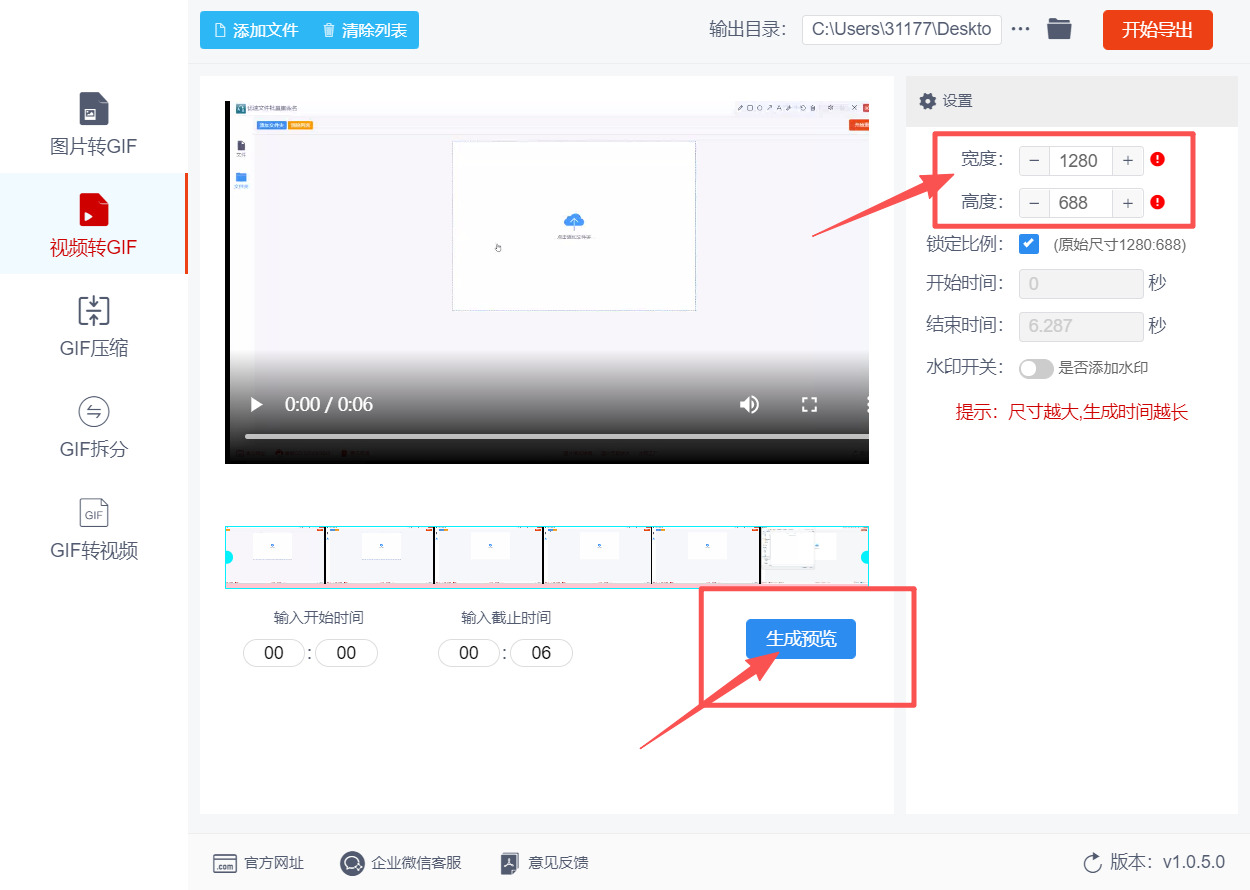
视频导入后会显示在文件列表中,选中目标视频即可进行片段截取。为保证GIF简洁性,建议截取时长控制在1-15秒。截取方式有两种:一是直接在视频下方的时间框中输入精确的【开始时间】和【截止时间】(格式为小时:分钟:秒),适合精准定位片段;二是拖动时间轴上的左右蓝色圆点,直观调整截取范围,拖动过程中可实时预览视频画面,确认截取内容。两种方式可结合使用,提升片段选取效率。
步骤四,调节GIF参数,优化输出效果
在界面右侧的参数设置区,根据使用场景调整各项参数:1. 尺寸设置:可自定义宽度和高度,勾选“保持宽高比”避免画面变形,社交分享建议设置为480×270或640×360,高清展示可设为1280×720;2. 帧率调节:默认帧率为12帧/秒,日常表情包可降至10帧/秒减少文件大小,需要流畅效果可提升至15帧/秒;3. 颜色深度:默认256色,若追求更小体积可适当降低,不影响视觉效果即可。设置完成后点击【生成预览】按钮,快速查看GIF效果,不满意可返回重新调整。
步骤五,设置输出路径,启动导出程序
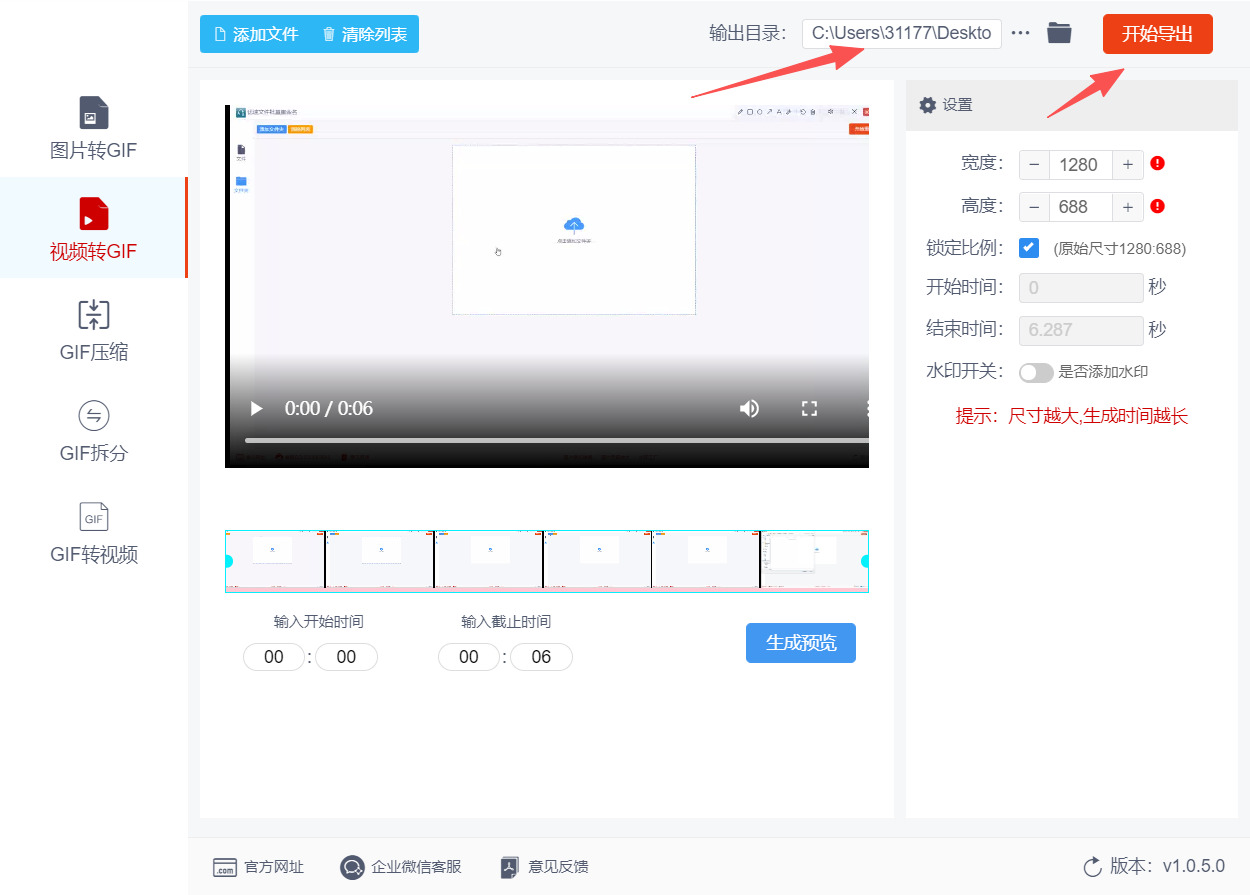
预览效果确认无误后,点击界面右上角的红色【开始导出】按钮。若需自定义保存位置,可提前点击界面底部的“输出目录”按钮,选择合适的文件夹;若不设置,软件会默认保存至安装目录下的“输出文件”文件夹。点击导出后,软件会实时显示转换进度条及剩余时间,转换速度取决于视频片段长度和参数设置,耐心等待进度条达到100%。
步骤六,查看转换结果,按需二次编辑
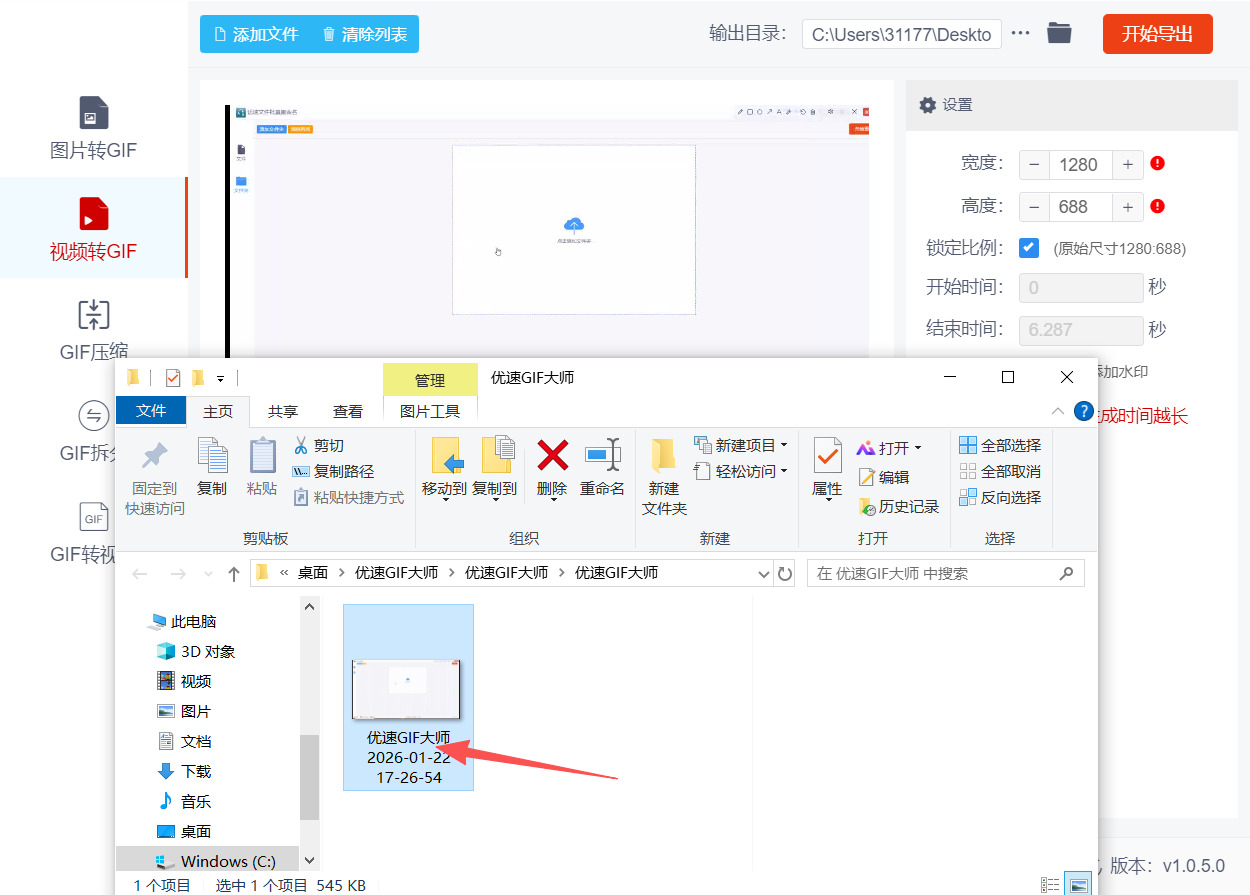
转换完成后,软件会自动弹出输出文件夹,可直接找到生成的GIF文件,双击即可预览最终效果。若需进一步优化,可返回软件主界面,打开【GIF编辑】功能,对生成的GIF进行文字添加、贴纸装饰、水印设置等二次编辑,编辑完成后再次导出即可使用。
方法三:利用“优速视频处理大师”软件将视频转换成GIF动图
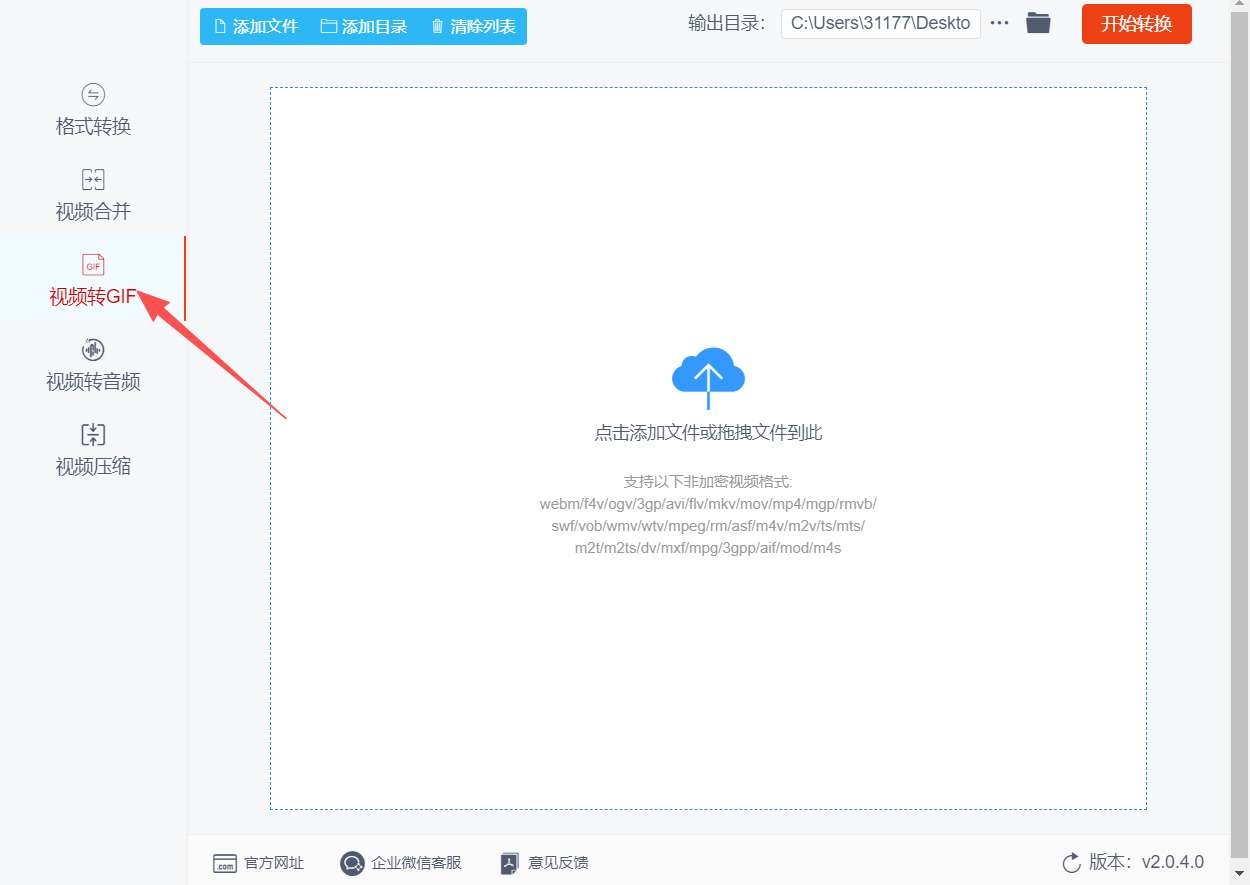
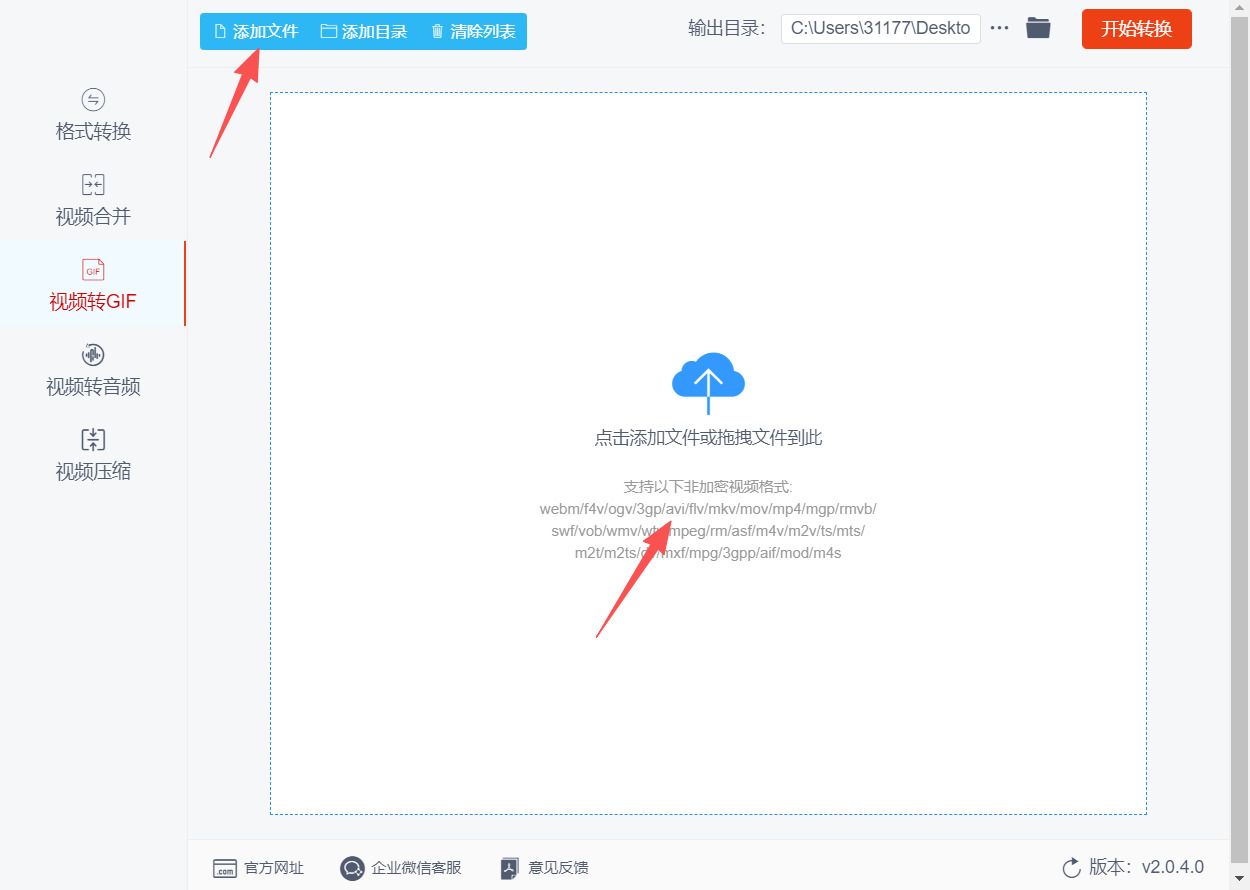
步骤一,使用本方法前,请提前将优速视频处理大师软件安装到电脑上。启动软件后,在主界面左侧的功能列表中,找到并点击“视频转GIF”选项,进入专属转换界面,此时界面会自动切换为适配GIF转换的布局,清晰展示导入区域与参数设置面板。
步骤二,进入功能界面后,可通过两种方式导入视频文件:一是点击左上角“添加文件”按钮,在弹出的文件浏览器中选中目标视频(支持MP4、MOV、AVI、FLV等主流格式);二是直接拖拽视频文件至界面中央的空白导入区,操作更高效。该软件支持批量转换,可一次性导入多个视频,导入后文件会以列表形式展示,便于逐一管理。
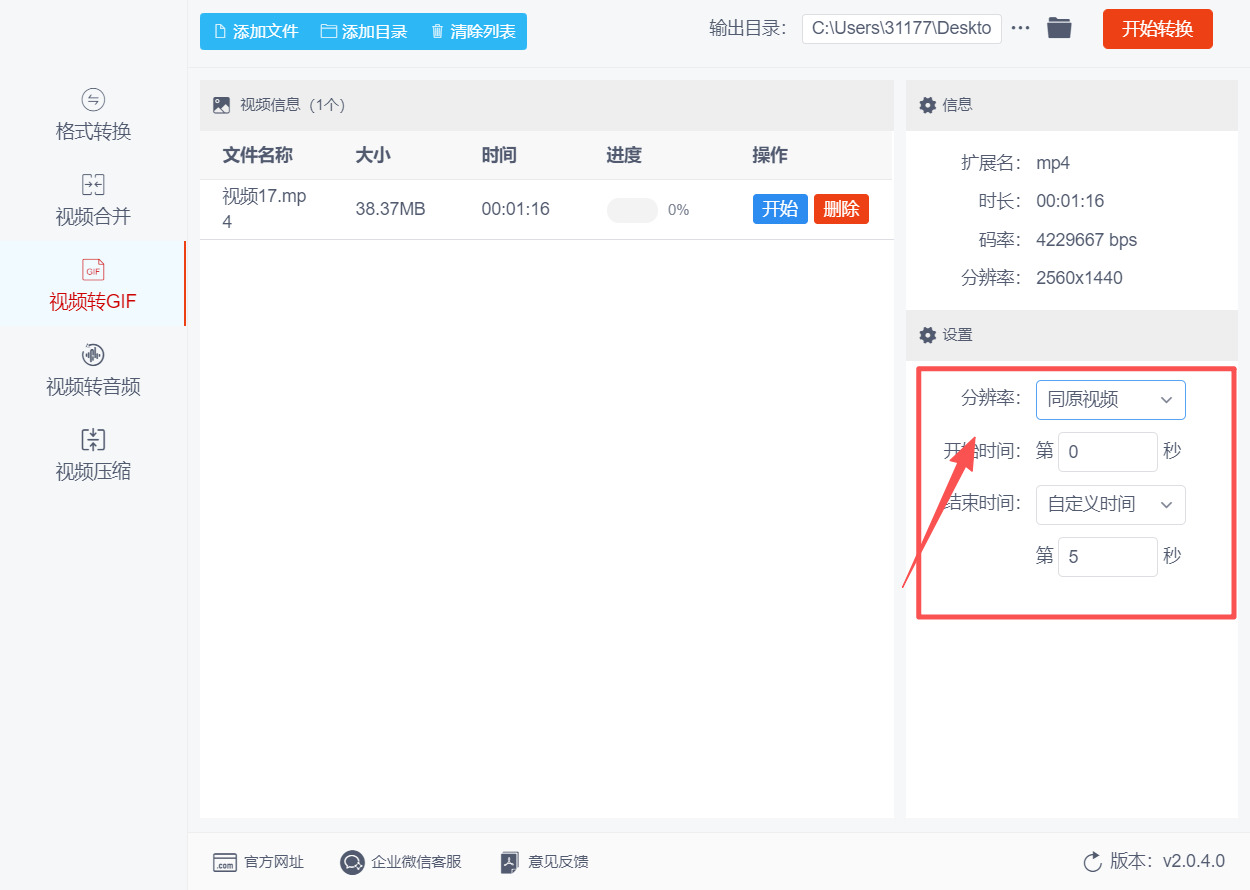
步骤三,视频导入完成后,在视频文件右侧的“开始时间”“结束时间”框中输入具体数值(格式为00:00:00);其次是分辨率调整,在右侧参数面板找到“分辨率”选项,可手动输入需要的数值。
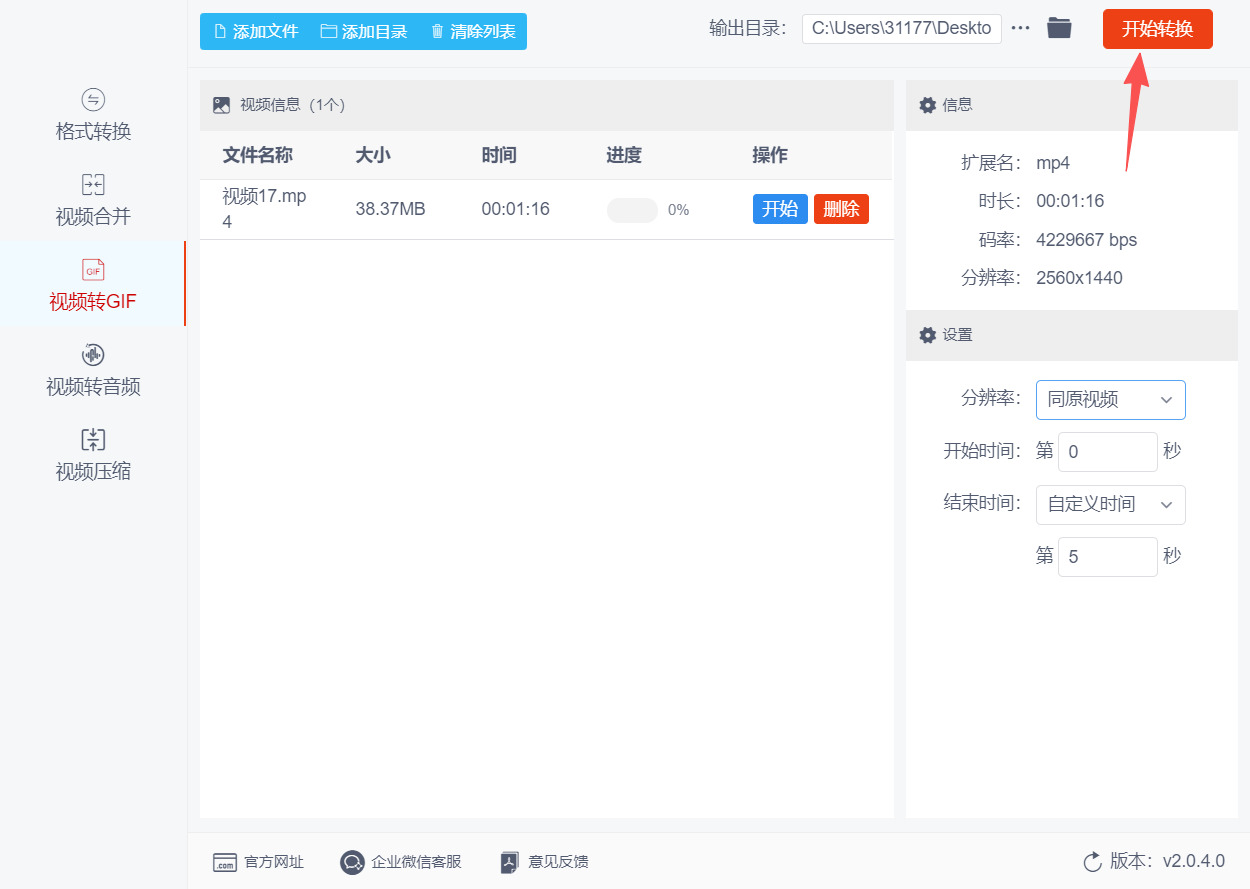
步骤四,所有参数设置完毕后,点击红色的“开始转换”按钮,软件会进入转换进程,界面中间会显示实时进度条与剩余时间,批量转换时会依次处理列表中的视频文件。
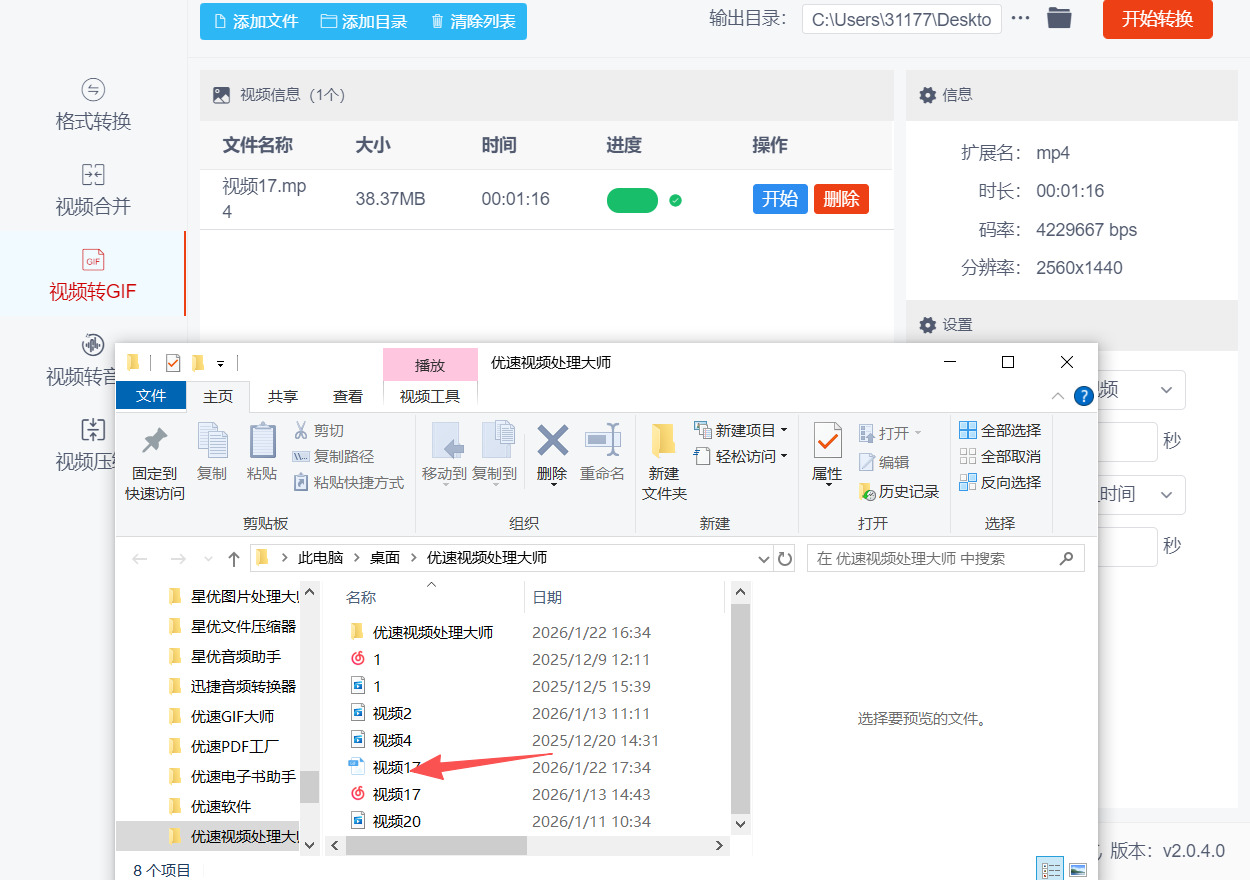
步骤五,当进度条达到100%时,软件会自动弹出输出文件夹,无需手动查找。双击GIF文件,通过系统默认图片查看器验证效果,重点检查动画流畅度、画面清晰度及文件体积是否符合需求。
方法四:通过使用“YYgif”工具将视频转换成GIF动图
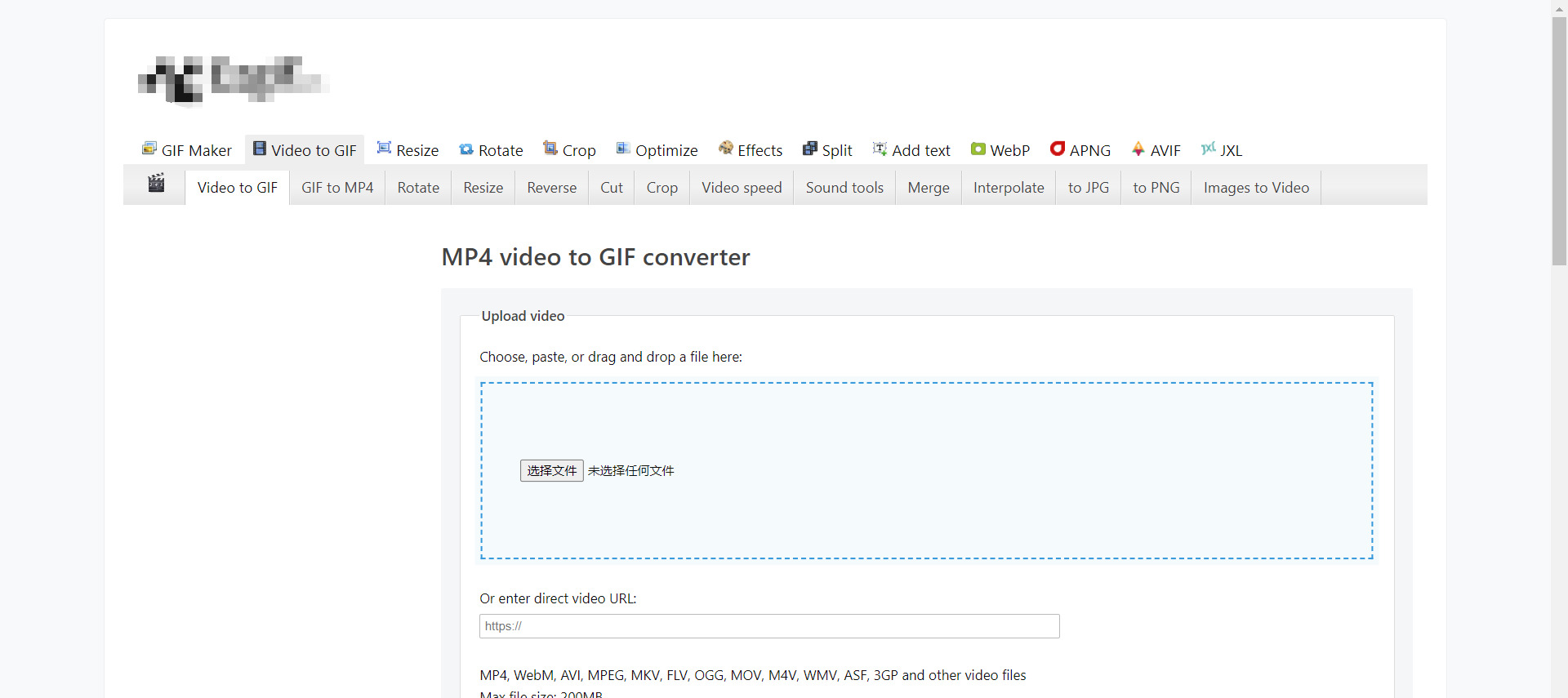
步骤一:准备素材并访问工具。先对原始视频进行预处理,裁剪掉冗余片段(建议保留1-15秒核心内容,避免文件过大),支持MP4、AVI、WebM等主流格式。打开浏览器访问YYgif官网,无需注册登录,直接点击首页核心功能区的“Video to GIF”选项,进入转换专属页面。
步骤二:上传视频并确认兼容性。点击页面中的“Choose Files”按钮,从本地文件夹选择预处理后的视频文件,也可直接将视频拖拽至上传区域,单文件大小建议控制在100MB以内(超出易导致上传失败或处理卡顿)。若需转换在线视频,可粘贴YouTube、Vimeo等平台的视频URL替代本地文件上传,上传后等待系统加载解析,解析完成会自动生成视频预览窗口。
步骤三:精准设置转换参数。在预览窗口下方进行参数调节,提升GIF效果与兼容性:一是截取片段,拖动时间轴滑块确定起始与结束位置,支持精确到0.1秒微调,也可手动输入具体时间数值,避免多余画面;二是尺寸设置,在“Output size”中选择预设尺寸(如微信表情包1:1比例、社交平台640x360像素),也可自定义宽度数值,系统会自动按比例适配高度,建议宽度≤600px,兼顾清晰度与加载速度;三是帧率调节,设置为10-15FPS(过低会卡顿,过高增加体积),勾选“Loop Forever”确保GIF无限循环。
步骤四:生成GIF并进行后期优化。点击“Convert to GIF”按钮启动转换,等待系统处理完成(处理时长取决于视频大小,一般1-3秒)。生成基础GIF后,可利用YYgif内置工具优化:点击“Optimize”进入压缩界面,选择“Lossy compression”模式,保留80%原始画质,可将体积压缩40%-60%;若需裁剪画面,点击“Crop”拖动选区锁定比例(如16:9、1:1),切除边缘无关内容。
步骤五:添加特效(可选)并下载保存。若需增强GIF表现力,点击“Edit GIF”添加文字、贴纸或马赛克,文字可设置字体、颜色及出现时间段,水印建议放在角落且透明度调至30%-50%,不遮挡核心内容。确认效果无误后,点击页面中的“Download”按钮,可选择GIF格式(兼容性强)或WebP格式(体积更小,约为GIF的2/3)保存至本地,建议新建专属文件夹命名管理,便于后续查找。
当你亲手将一段流动的视频时光,成功定格为一张生动循环的GIF动图时,所收获的或许远不止一份技术操作的完成。那小小的动图,是信息的提纯,是情感的浓缩,更是创意在数字世界的一次轻快表达。它让瞬间的趣味得以存档,让无声的交流充满了画面感。技术的价值,正在于它能如此自然地融入我们的生活场景,服务于每一个闪光的念头。无论是记录、分享还是创作,其最终目的,都是为了更好地保存那些转瞬即逝的灵感,或传递一份超越文字的温度。探索与尝试这些转换方式的过程本身,也正是我们与这个视觉时代对话的一种方式。希望这些途径,能为你打开一扇便利之门,让更多的生动时刻,得以用这种独特的形式被留存与传递。以上便是几种常见的转换思路,希望能为你带来启发与帮助。

