如何批量创建文件夹并命名?一项重要的电脑操作技能,在现代办公和信息管理中使用频繁。这项技能看似简单,却在日常工作中扮演着不可替代的角色,它不仅能够提升效率,还能帮助人们保持资料的整齐与条理,为信息的快速查找和利用提供坚实基础。在许多工作场景中,文件夹的数量往往远超我们的直觉理解。无论是公司内部的项目文档、客户资料,还是个人的学习资源和工作日志,如果每一个文件都零散地存放,很容易造成信息混乱,查找时耗费大量时间。批量创建文件夹并命名,可以一次性为大量资料建立清晰的分类体系,让工作和学习的节奏更加顺畅。比如,在处理年度项目时,按月份或阶段批量生成文件夹,可以让项目进度一目了然;在管理学生作业或客户合同时,统一命名规则能够避免文件重名或遗漏,提高整体管理效率。如果你想学会这项技能,就请继续往下阅读,文章有多个解决办法,并且配有详细步骤。

办法一:使用“星优文件名管理器”软件批量创建文件夹并命名
软件获取地址:https://www.xingyousoft.com/softcenter/XYRename
第1步,请在开始前在电脑上安装“星优文件名管理器”软件,安装结束后打开使用,并在软件首页里点击【批量创建文件】功能。
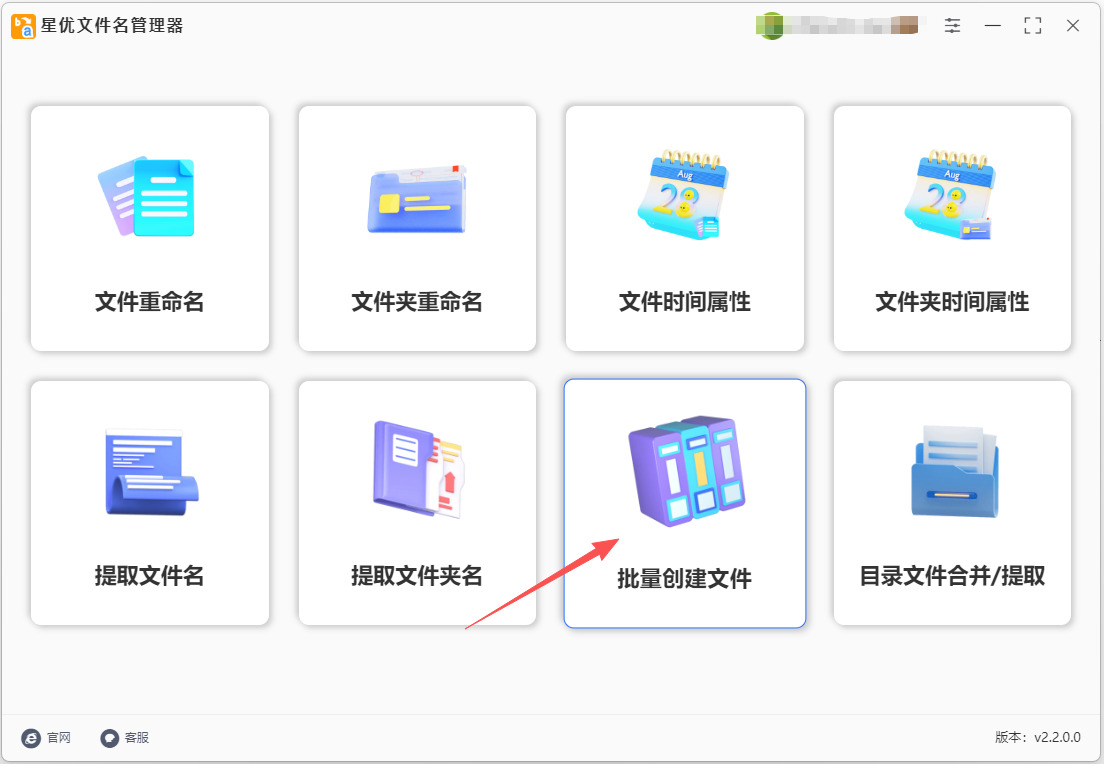
第2步,随后软件跳转到了内页,本次我们要创建的是文件夹,所以请在【文件类型】的右侧选择“文件夹”。
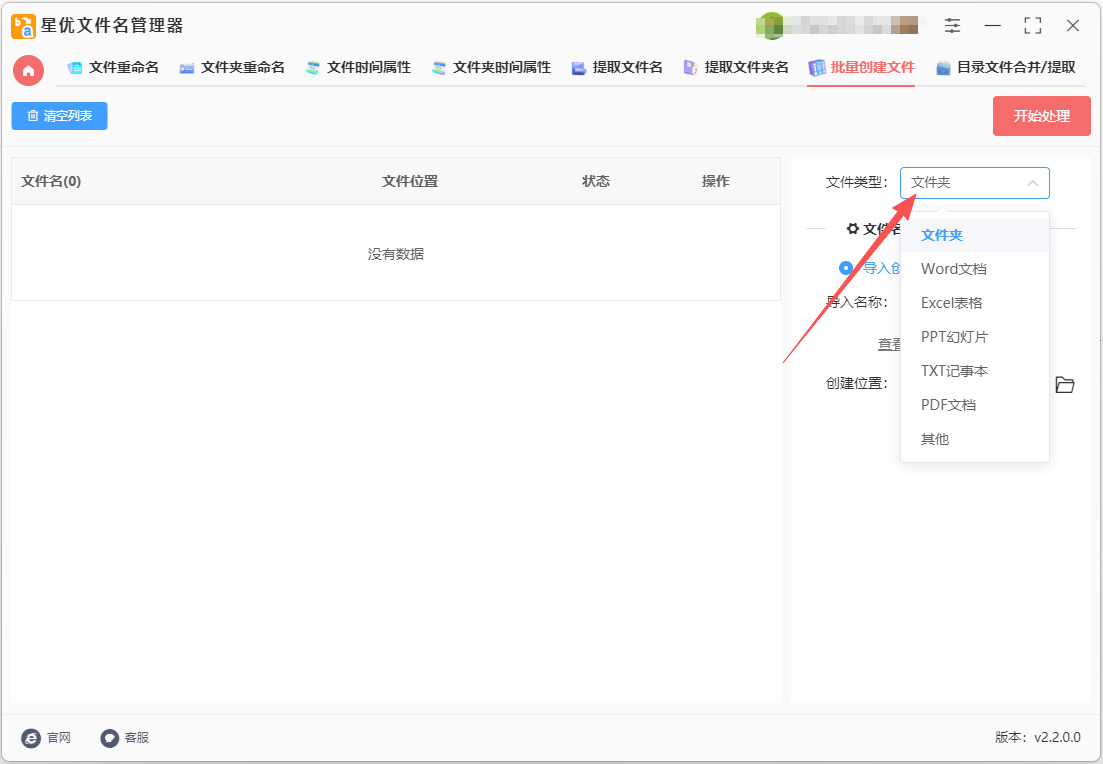
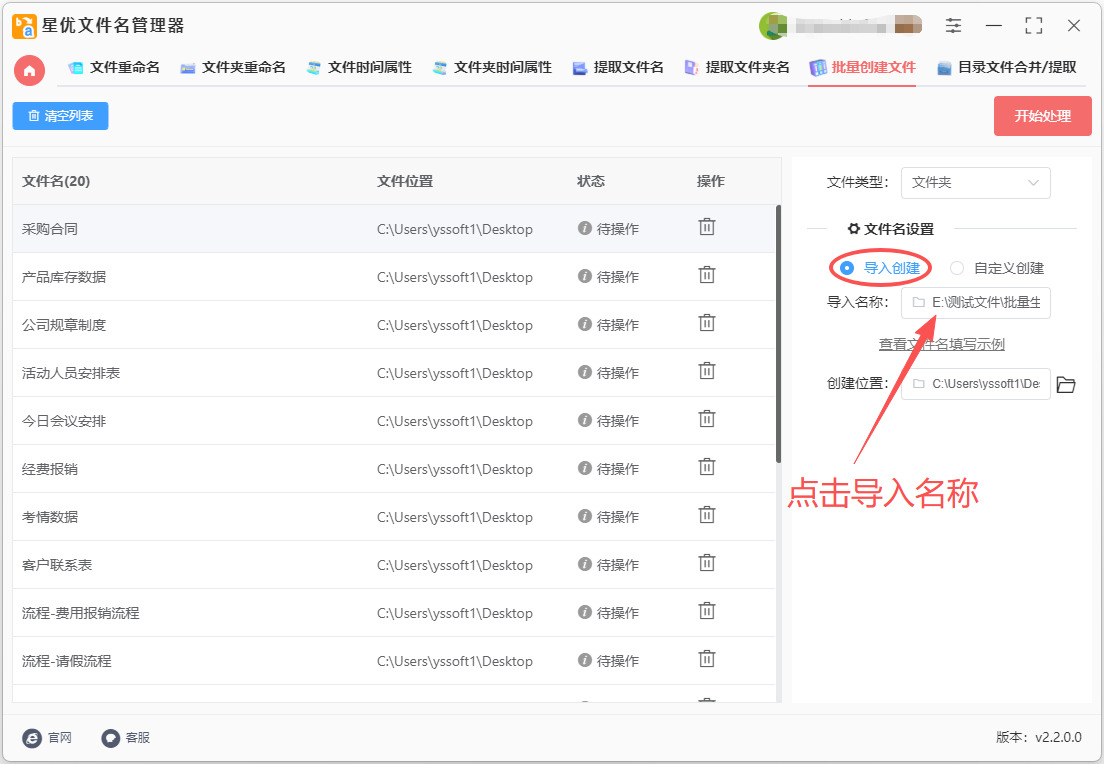
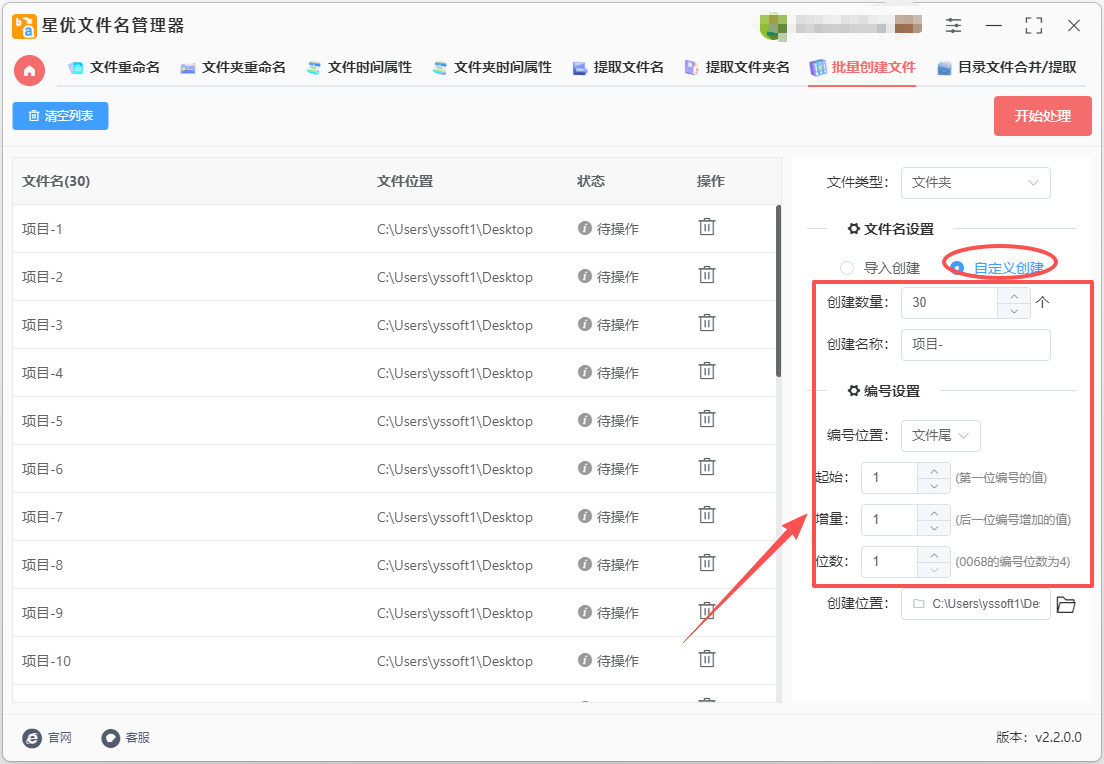
第3步,然后就是文件名的设置,软件将根据我们设置的名称来批量创建文件夹,两种创建方式:
① 导入创建,将包含名称的excel文件导入到软件里,名称需要提前写入excel表格的第一列里,导入成功后可以看到名称列表。
② 自定义创建,你可以自定义设置创建数量以及创建名称,然后还需要进行编号设置,这样可以将名称设置为“名称+编号的方式”(项目1、项目2、项目3、项目4......)
第4步,随后设置“创建位置”,确定文件夹创建到电脑中的位置,这一步不能缺少。
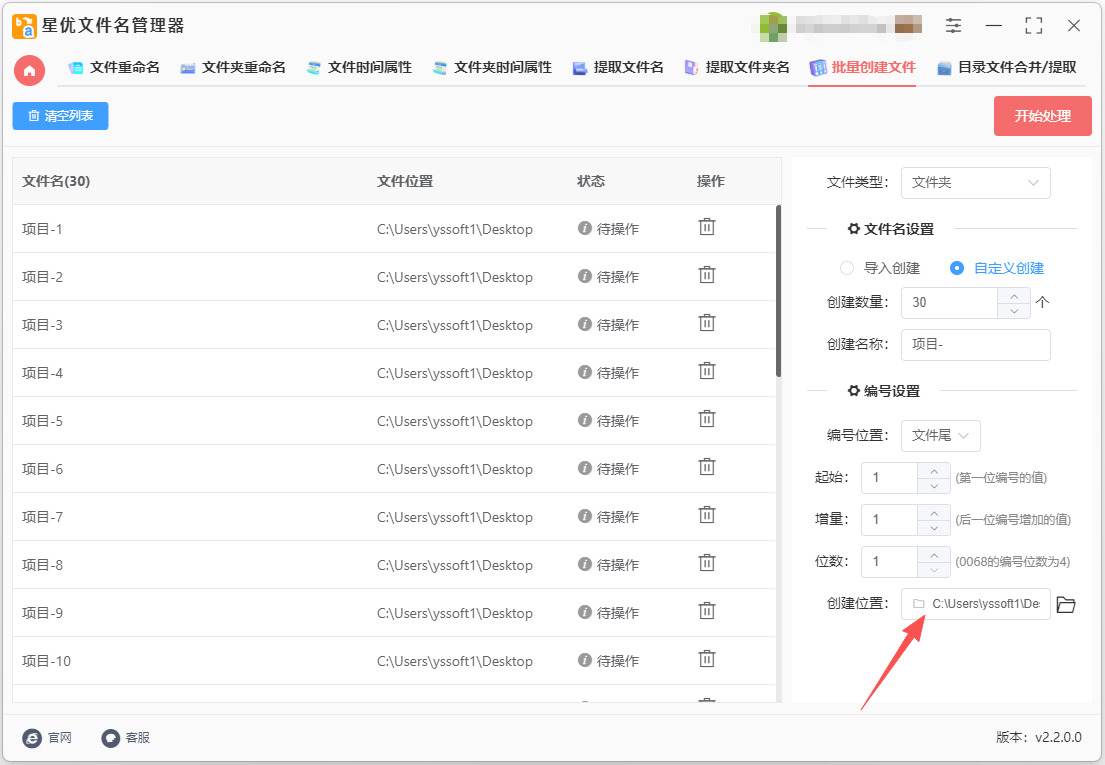
第5步,之后点击【开始处理】红色按键启动软件,软件立即开启批量创建文件夹,并且创建结束时会打开创建位置,便于大家找到刚刚创建的文件夹。
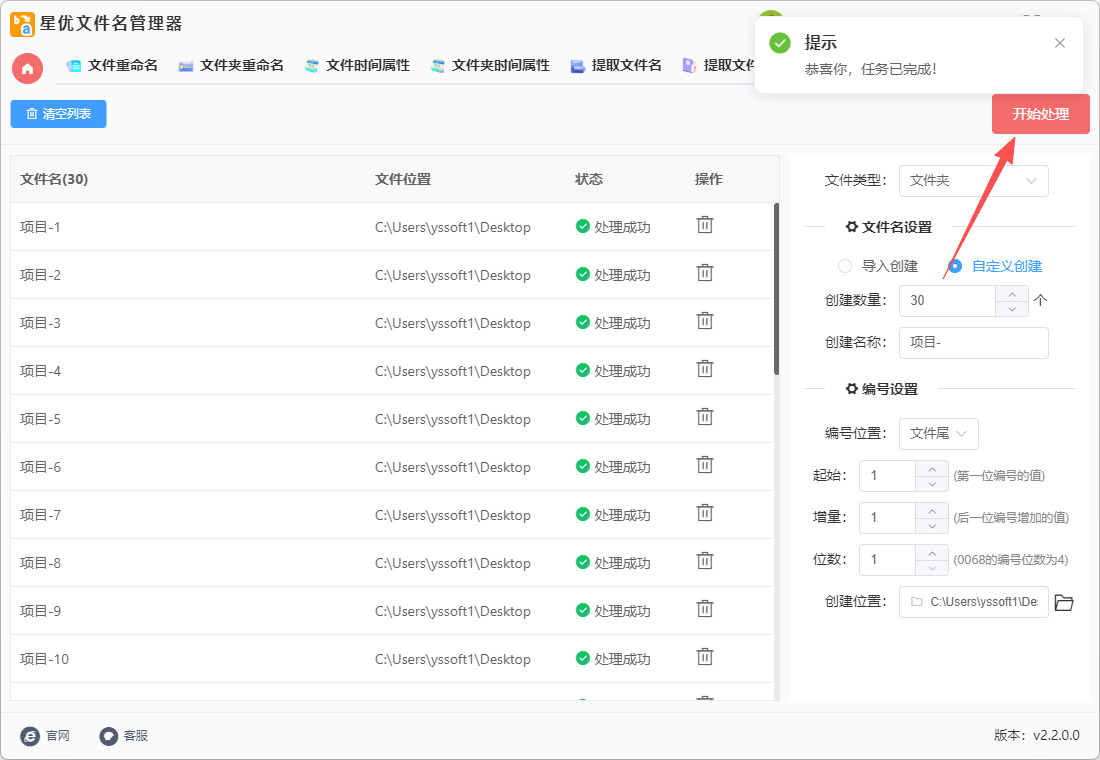
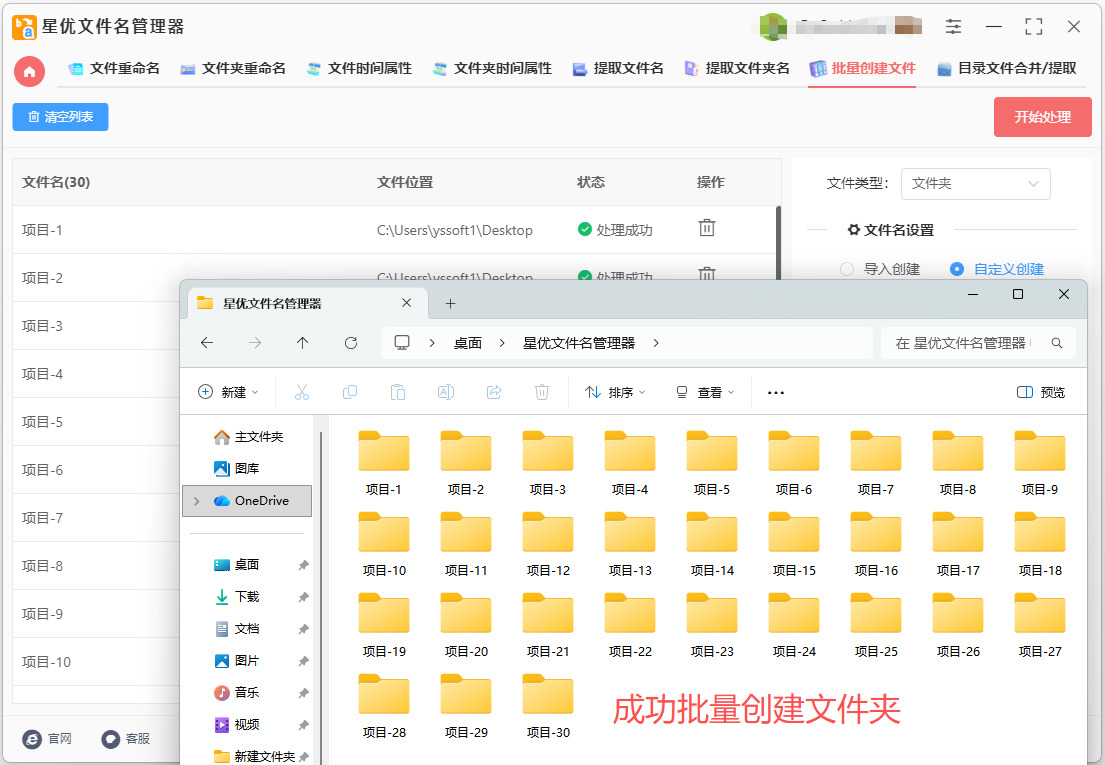
第6步,最后从下图可以看到,我们成功按照设置的名称批量创建了文件夹,证明方法有效。
办法二:使用海鸥文件批量管理软件批量创建文件夹并命名
一:自定义创建(适用于有规律命名的文件夹)
这种方法适合创建有固定命名规律的文件夹,比如“项目_01”、“项目_02”等。其核心是设置一个基础名称,然后通过编号来自动生成一系列文件夹。
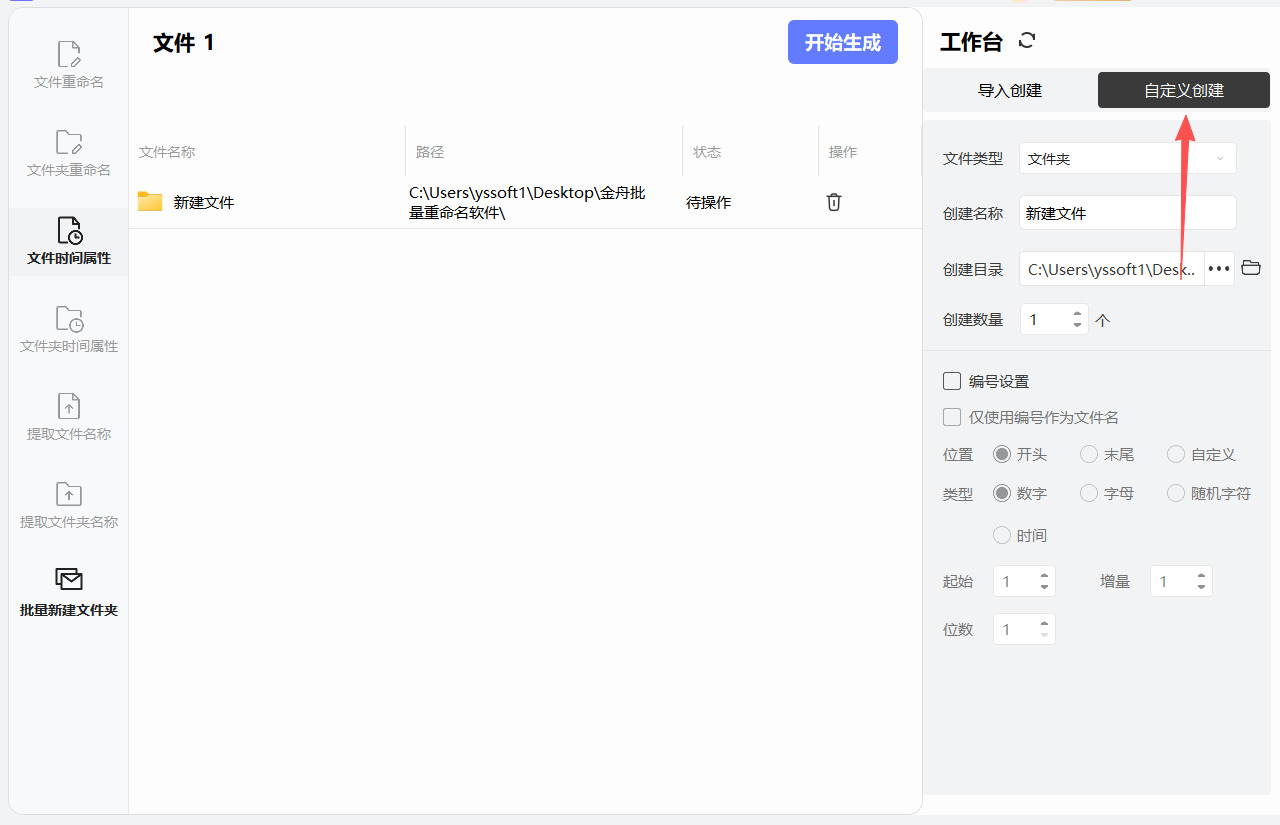
① 选择功能:在软件左侧的功能菜单中,选择 “批量新建文件夹”。
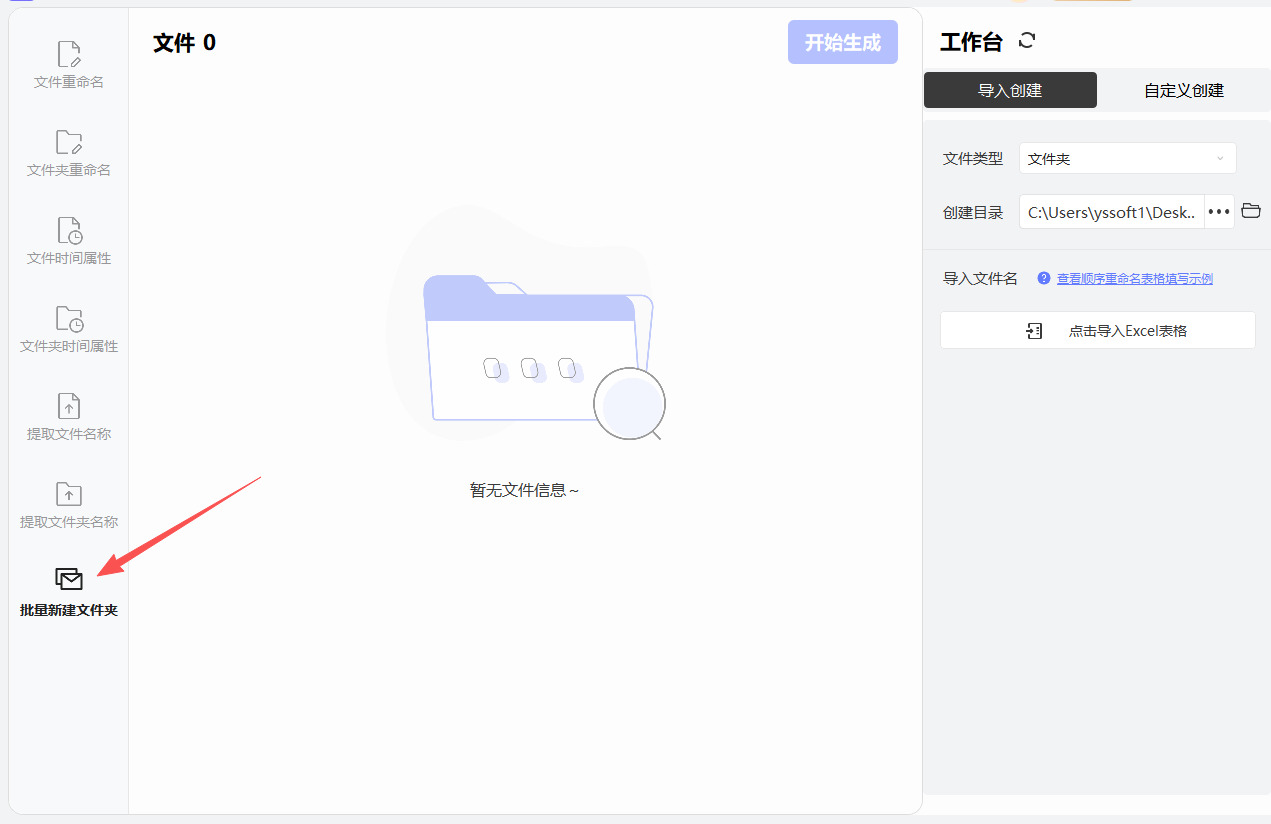
② 选择创建方式:在右侧工作台中,选择 “自定义创建”。
③ 设置文件夹基础信息:
文件类型:选择 “文件夹”,确保创建的是文件夹而非文件。
文件名称:输入你想要的基础名称,例如“年度报告”、“项目资料”等。
保存位置:点击“选择”按钮,指定这些新文件夹要存放的位置。
创建数量:输入你想要创建的文件夹数量,例如“10”或“100”。
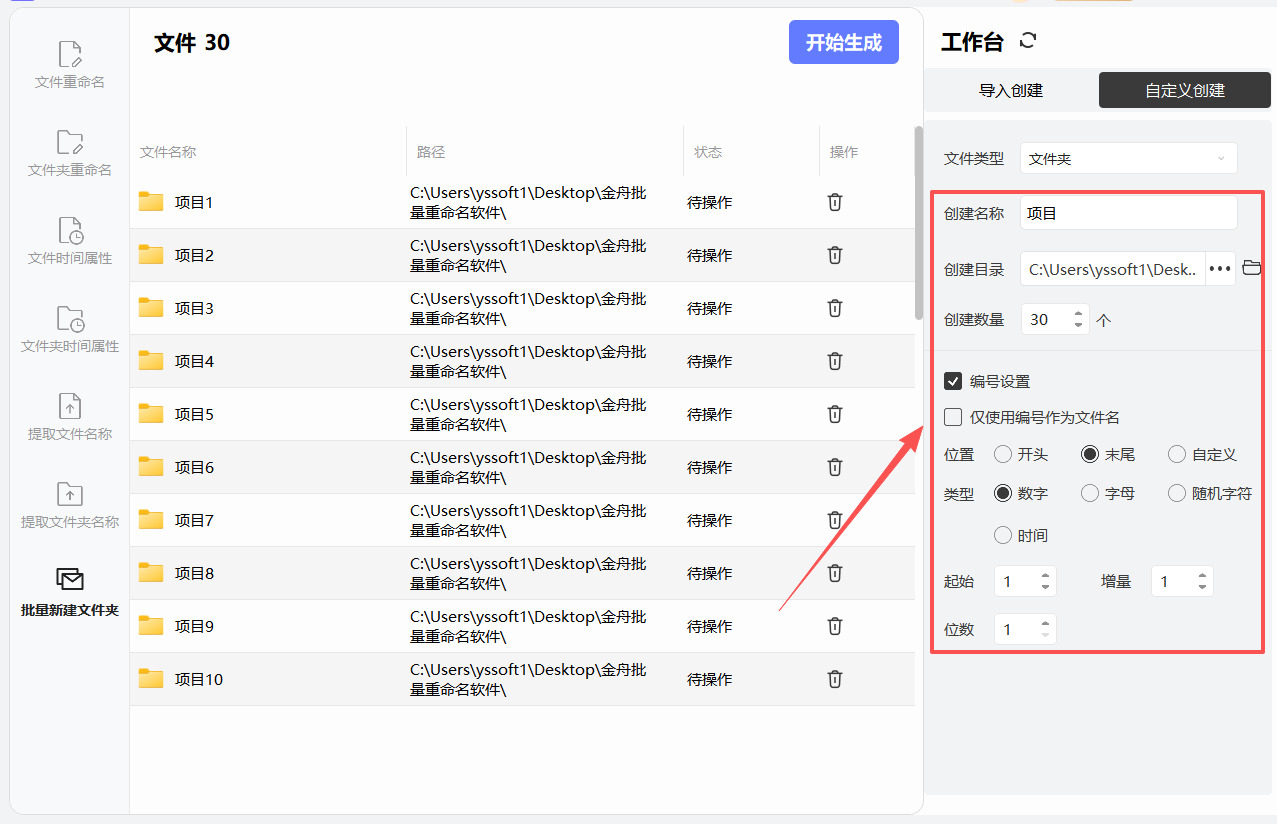
④ 设置编号规则(核心步骤):
勾选 “编号设置” 选项。你可以自定义编号的位置(如放在基础名称之前或之后)、位数(如 1、01 或 001)和起始序号(如从 1 开始或从 100 开始)。
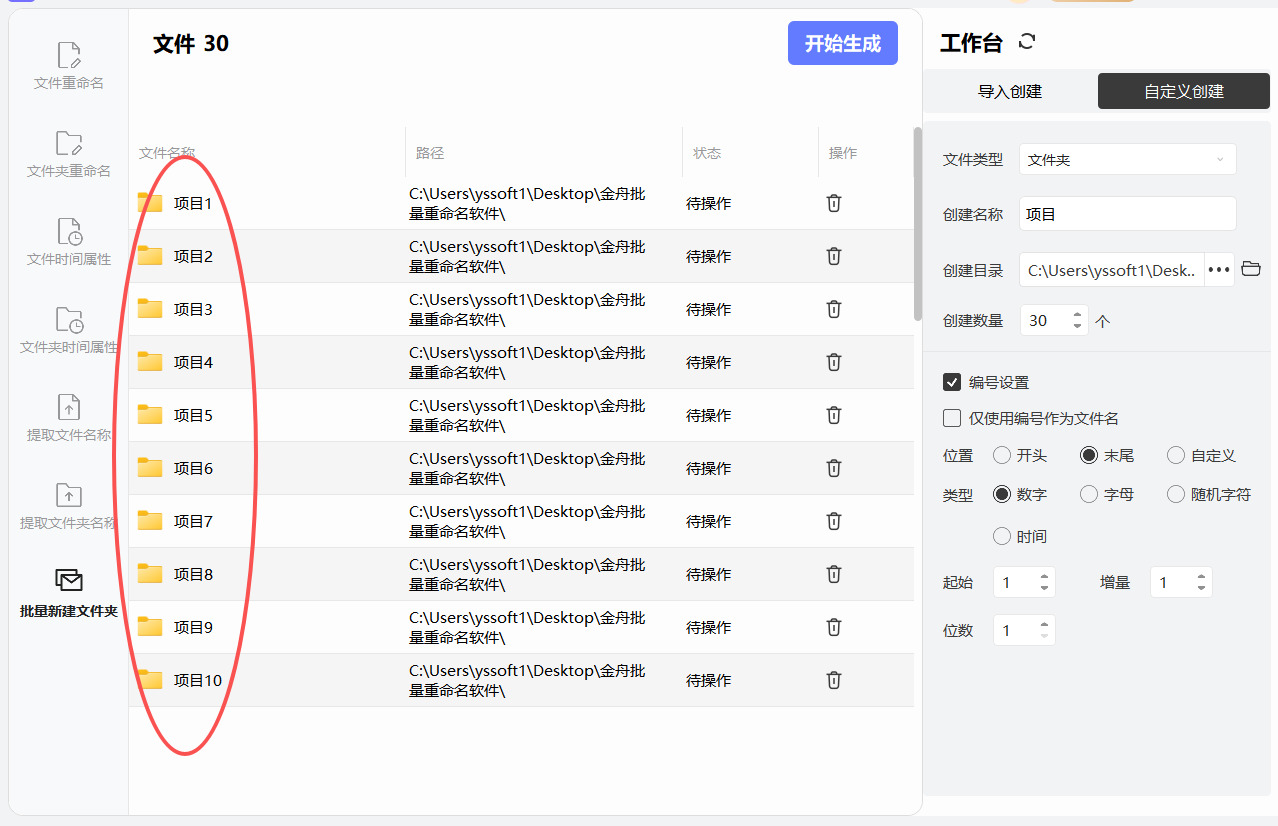
⑤ 预览并生成:
在软件左侧区域,可以预览到即将生成的全部文件夹名称,检查是否符合预期。
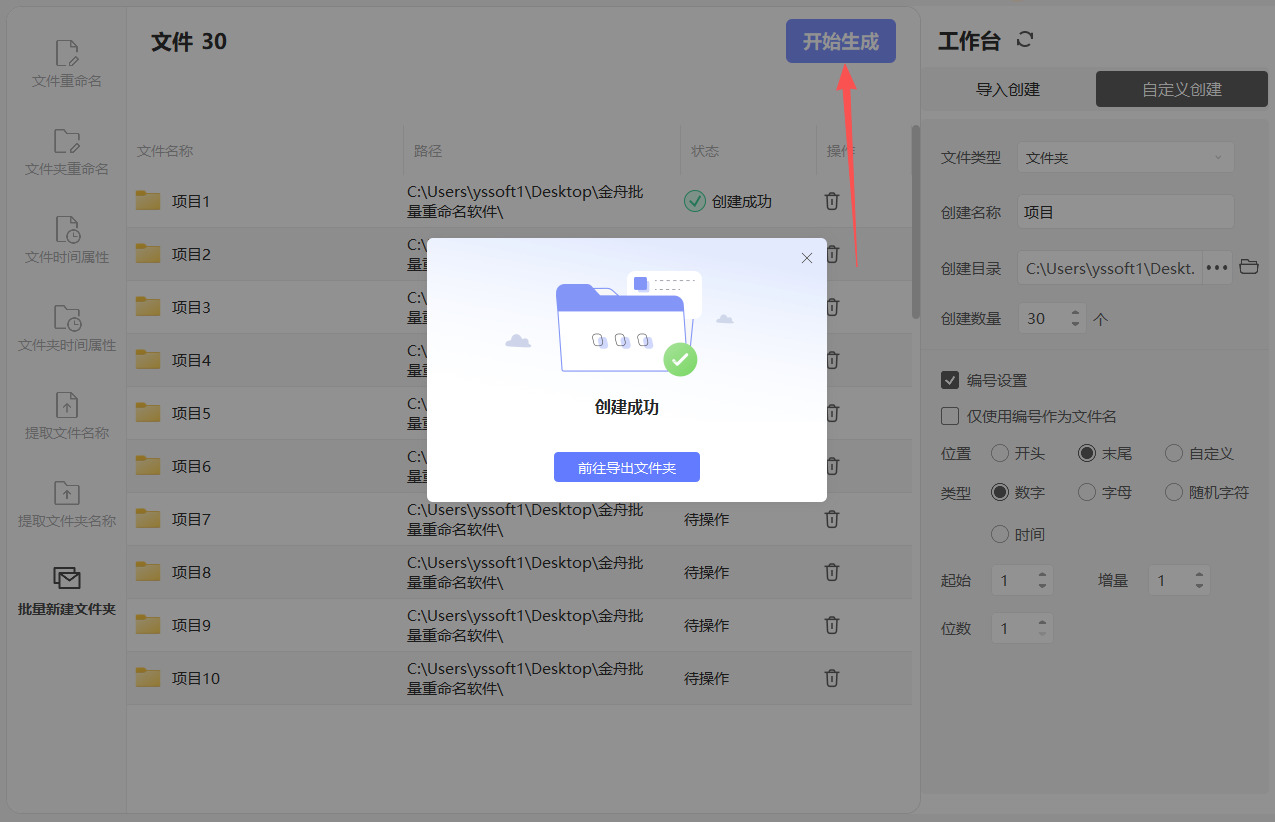
确认无误后,点击右上角的 “开始生成” 按钮。
查看结果:生成完成后,点击弹出的提示框中的 “前往导出文件夹”,即可看到刚刚批量创建好的文件夹。
二:导入创建(适用于无规律的特定命名)
当你需要创建的文件夹名称各不相同、没有固定规律时(例如按员工名单“张三”、“李四”、“王五”创建文件夹),这个方法会更高效。
① 准备Excel表格:
新建一个Excel文件,在第一列依次填入你想要创建的每一个文件夹的名称,例如“项目A”、“项目B”、“项目C”。
保存这个表格。
② 导入表格并生成:
回到软件,依然选择“批量新建文件夹”功能。这次在创建方式中选择 “导入创建”。
点击“导入Excel”按钮,上传你刚才准备好的表格。选择好保存位置。点击“开始生成”按钮。
办法三:使用优速文件生成器软件创建文件夹并命名
① 软件安装:从可信赖的软件下载平台获取优速文件生成器软件,并按照提示完成安装。
② 打开软件并选择文件类型:安装完成后,打开优速文件生成器软件。在软件主界面中,找到文件类型选择框,从下拉菜单中选择“文件夹”作为要创建的文件类型。
③ 设置文件夹名称:
导入创建:如果已有包含文件夹名称的Excel文件,选择“导入创建”方式。点击界面上的“导入文件名(Excel格式)”按钮,找到并导入之前准备好的Excel文件名列表。导入成功后,软件界面中会显示导入的文件名列表。
自定义创建:如果没有现成的Excel文件,可以选择“自定义创建”方式。在“Folder Name”字段中输入基本名称,如“Folder”。在“Start Number”字段中输入起始编号,例如“1”。在“Number of Foldders”字段中输入要创建的文件夹总数。选择“Number of Digits”来设置序号的位数,以确保序号格式统一(例如,01、02、03)。
④ 设置创建位置:在软件界面的相应位置,找到文件夹创建位置设置选项。点击“浏览”按钮,选择希望保存新文件夹的目录位置。
⑤ 确认设置并开始创建:仔细检查所有设置,确保无误。点击软件界面右上角的“开始创建”按钮,启动批量生成文件夹的操作。
⑥ 查看创建结果:创建完毕后,软件会自动打开包含新生成文件夹的目录位置。在此处查看并确认软件是否按照预设的名称和序号成功创建了相应的文件夹。
办法四:使用Python批量创建文件夹并命名
步骤 1:准备工作
首先,创建一个目录来存放你的文件夹(如果你已经有目标目录,可以跳过这一步)。例如,假设你要在 C:\TestFolders 中创建文件夹。
步骤 2:打开 Python 编辑环境
打开 IDLE 或者 VS Code,或者直接使用命令行中的 Python 环境。
步骤 3:编写批量创建文件夹的代码
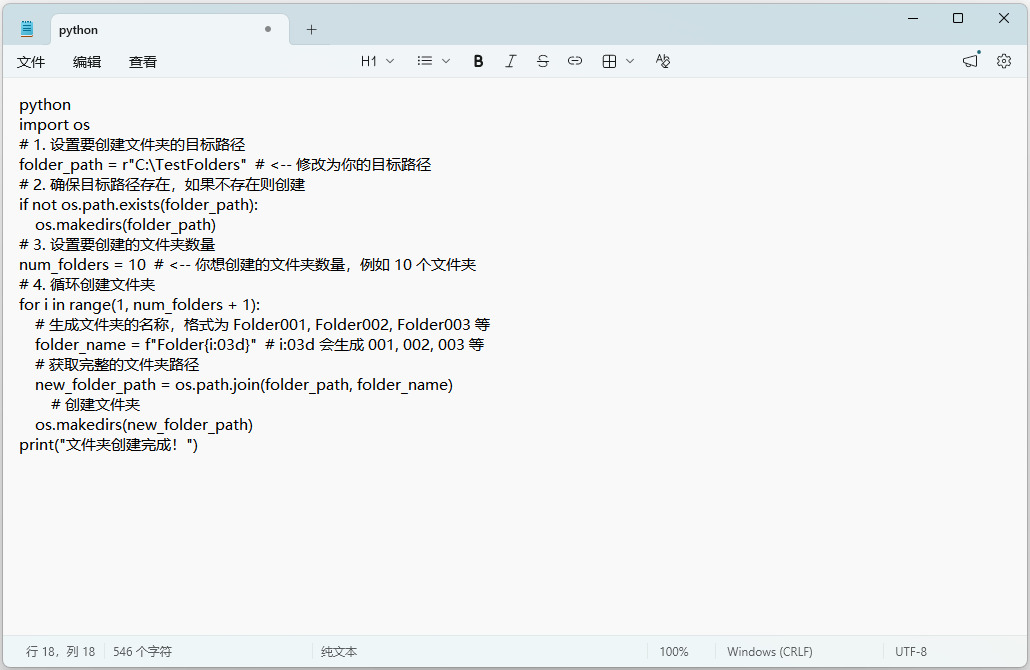
下面是一个详细的代码示例,能够批量创建以 Folder001, Folder002 等命名的文件夹:
python
import os
# 1. 设置要创建文件夹的目标路径
folder_path = r"C:\TestFolders" # <-- 修改为你的目标路径
# 2. 确保目标路径存在,如果不存在则创建
if not os.path.exists(folder_path):
os.makedirs(folder_path)
# 3. 设置要创建的文件夹数量
num_folders = 10 # <-- 你想创建的文件夹数量,例如 10 个文件夹
# 4. 循环创建文件夹
for i in range(1, num_folders + 1):
# 生成文件夹的名称,格式为 Folder001, Folder002, Folder003 等
folder_name = f"Folder{i:03d}" # i:03d 会生成 001, 002, 003 等
# 获取完整的文件夹路径
new_folder_path = os.path.join(folder_path, folder_name)
# 创建文件夹
os.makedirs(new_folder_path)
print("文件夹创建完成!")
步骤 4:运行脚本
保存代码为 create_folders.py。
打开命令行(Terminal 或 CMD)。
使用 cd 命令进入你保存脚本的文件夹:
bash
cd C:\你的脚本目录
执行脚本:
bash
python create_folders.py
执行完成后,打开 C:\TestFolders,你应该看到名为 Folder001, Folder002, Folder003……的文件夹。
解释代码
设置目标路径:folder_path = r"C:\TestFolders" 表示你希望在 C:\TestFolders 目录下创建文件夹。你可以修改为任何你希望的路径。
判断文件夹是否存在:if not os.path.exists(folder_path): os.makedirs(folder_path),这行代码确保目标目录存在,如果不存在,则自动创建。
批量创建文件夹:for i in range(1, num_folders + 1) 循环从 1 到 num_folders,num_folders 是你希望创建的文件夹数量。f"Folder{i:03d}" 使用格式化字符串将文件夹命名为 Folder001, Folder002, Folder003 等,i:03d 确保数字部分始终是三位数(如 001, 002)。
创建文件夹:os.makedirs(new_folder_path) 创建文件夹。
办法五:使用FileCommander创建文件夹并命名
步骤 1:打开 FileCommander
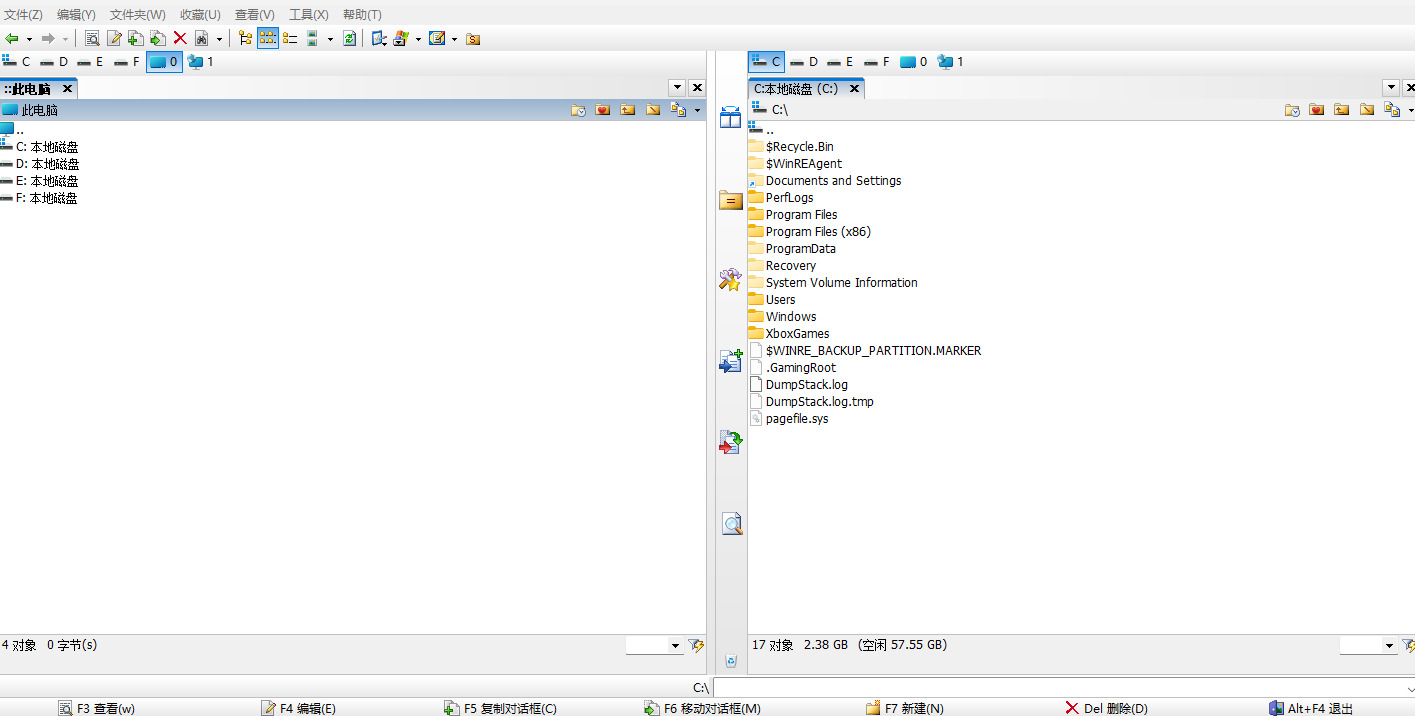
双击 FileCommander 图标启动程序。默认界面是 双面板模式(左侧和右侧两个文件浏览窗口),你可以在任何一个面板操作。
步骤 2:选择目标目录
在你想创建文件夹的面板中,导航到目标位置。
例如:D:\工作项目。确认该目录存在,并且你有写入权限。
步骤 3:打开批量文件夹创建功能
FileCommander 没有一个独立叫“批量创建文件夹”的按钮,但可以通过 新建文件夹 + 多选 + 粘贴名称列表 来实现:
方法 A:通过多行粘贴(最简单)
在目标目录面板中按 F7(默认快捷键是“新建文件夹”)。
在弹出的 “新建文件夹” 对话框中:默认只显示 文件夹名称 输入框。
关键技巧:如果你有一个文件夹名称列表(每行一个名称),可以 全选文本,复制(Ctrl+C)。在输入框中 直接粘贴(Ctrl+V)。FileCommander 会自动将每行作为一个独立文件夹创建。
点击 确定 或 Enter,所有文件夹会在目标目录创建完成。
注意:每个名称不能包含 Windows 不允许的字符(如 \ / : * ? " < > |)。
方法 B:通过导入文本文件(适合大批量)
在文本文件中准备文件夹名称列表,每行一个。
文件夹1
文件夹2
文件夹3
打开 FileCommander → 工具 → 批处理 → 创建文件夹(如果你的版本有该菜单)。
在弹出的对话框中:选择目标目录。选择导入文件夹列表的文本文件。
点击 执行 或 确定,FileCommander 会根据文本文件批量创建文件夹。
步骤 4:检查文件夹是否创建成功
在面板刷新(按 F5)查看。
确认每个名称都被正确创建。
如果有报错,检查文件夹名称是否有非法字符或已存在同名文件夹。
办法六:使用Multi Manager创建文件夹并命名
步骤 1:打开 Multi Manager 并进入目标目录
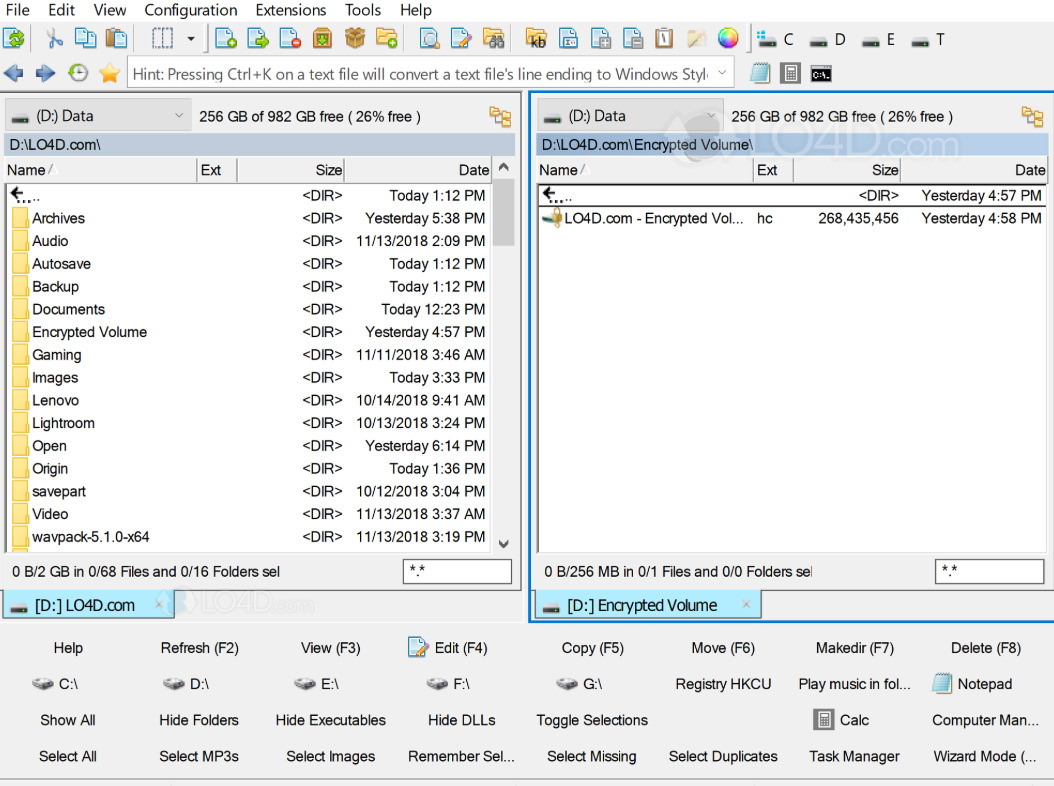
启动 Multi Manager。在主界面左侧或右侧窗口中,导航到你想创建文件夹的目录。确认路径正确。
步骤 2:打开批量创建文件夹功能
点击菜单栏的 Commands(命令)。选择 Create Folder(创建文件夹)。
或者直接使用快捷键 Ctrl + F7。此时会弹出一个创建文件夹的对话框。
步骤 3:使用“多重命名规则”批量创建文件夹
Multi Manager 支持使用 通配符或 序列 批量创建文件夹:在弹出的对话框中,你会看到一个 Folder Name(文件夹名称) 输入框。
输入你的文件夹命名规则,例如:
Folder[001-010]
Folder 是前缀
[001-010] 表示从 001 到 010 的序号,系统会自动生成 10 个文件夹:
Folder001
Folder002
Folder003
…
Folder010
点击 OK 或 Create,文件夹就会批量生成。
步骤 5:确认创建
点击 OK 后,Multi Manager 会立即在当前目录生成所需的所有文件夹。如果文件夹已存在,会弹出提示询问是否覆盖或跳过。
这项技能也体现了工作习惯的专业性。现代办公不仅仅是完成任务,更在于管理和整合信息的能力。一个有条理的文件结构,不仅方便自己查找,也有助于团队协作。当同事需要访问共享文件时,清晰、规范的文件夹命名和排列方式能够让他人快速理解文件结构,减少重复沟通的时间成本。尤其在大型团队或跨部门合作中,这种能力显得尤为重要。批量创建文件夹的意义不仅在于效率,还在于规范化。工作中,文件夹命名规则往往承载着重要信息,如日期、项目名称、阶段或类别。通过统一命名规则,可以形成系统化管理,使信息在逻辑上自洽,避免混乱。长期坚持这一习惯,个人或团队的资料管理水平会显著提升,也为未来的数据分析、资料归档打下坚实基础。总的来说,批量创建文件夹并命名不仅是一项基本的电脑操作技能,更是一种信息管理能力的体现。在信息量日益增长的职场环境中,这项技能能够让工作更加高效有序,使信息处理更科学规范。它不仅节省时间,也为专业形象加分,是现代办公不可或缺的能力之一。掌握这一技能的人,无论在日常工作还是团队协作中,都能够轻松应对复杂的文件管理任务,让信息的价值充分发挥。本期关于“如何批量创建文件夹并命名?”的解决办法就全部介绍完毕了,这项技术将在工作中为大家节省很多时间,学会后请记得点赞哦。

