mp3音频声音太小怎么放大?面对MP3文件那细若游丝的音量,你是否常被逼得拧满旋钮、贴耳细听,却在下一段突然爆音时惊得手忙脚乱?这种音量不均衡的尴尬,不仅折损听感,更暗藏听力疲劳的隐患。究其根源,原始录音电平、压缩参数或播放设备间的失配,都可能让本该饱满的声音“缩”进数据深处。
所幸,放大并非只能依赖粗暴的整体增益——合理规避失真、保留动态才是关键。不同场景下的音频特质,往往对应着迥异的修复逻辑。接下来就为大家梳理几种切实可行的处理路径,供按需选用。
方法一:使用“星优音频助手”软件来放大mp3声音
推荐理由:星优音频助手支持二十多种音频格式的相互转换;可将多个音频按顺序合并为一个;能自由调节压缩等级无损压缩音频体积;可按份或按时长精准分割音频;还能调整音量(最大两倍/最小一半)、改变播放速度(0.5倍至2倍)、倒序播放以及从视频中提取声音。下载地址:https://www.xingyousoft.com/softcenter/XYAudio
第一步,在电脑上打开已提前安装好的“星优音频助手”软件,在主功能界面中点击 〖音量调整〗 功能,进入音量调整操作界面。
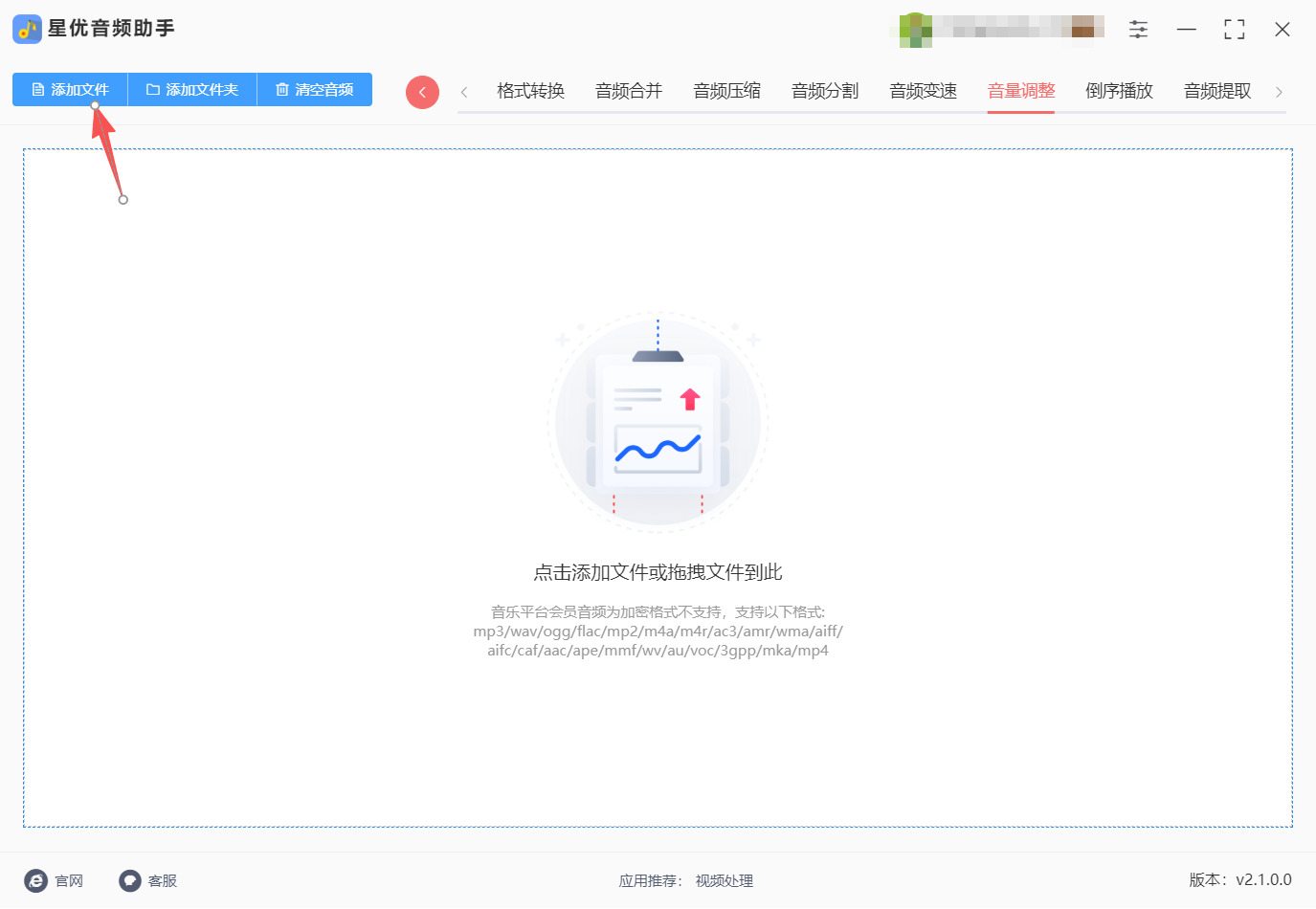
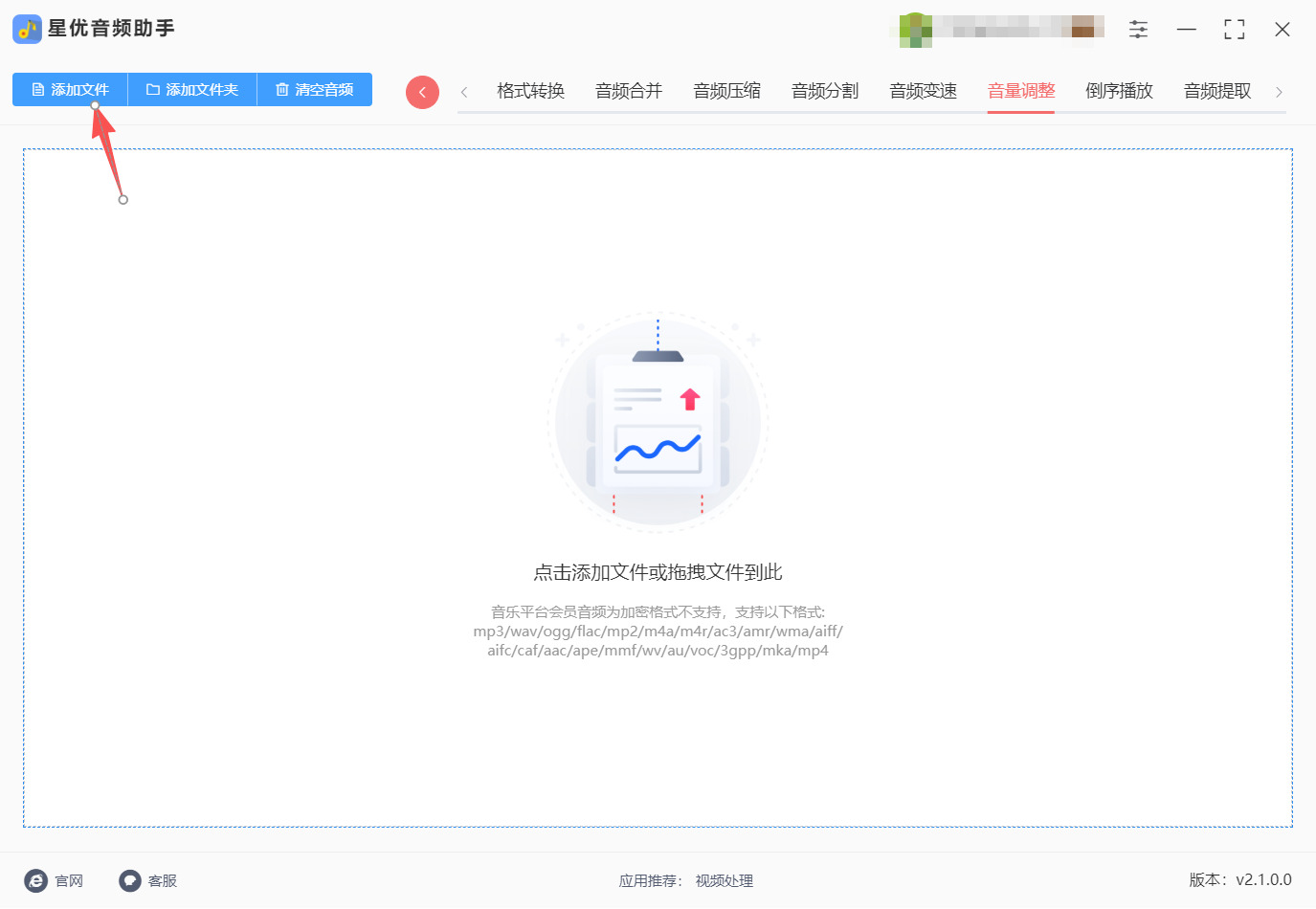
第二步,点击界面左上角的 〖添加文件〗 按钮,在弹出的窗口中选择需要放大音量的音频文件并导入软件。
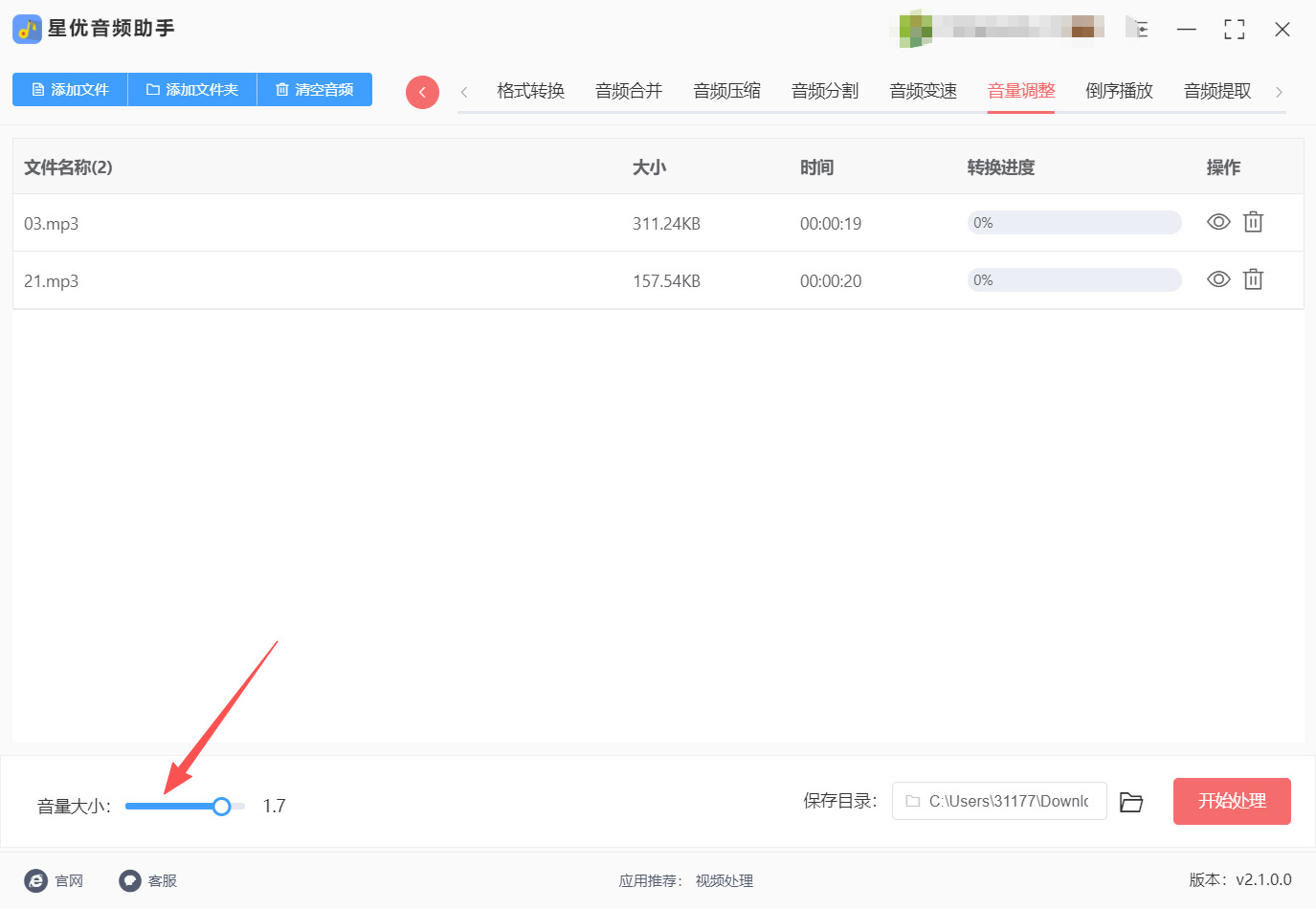
第三步,音频文件导入成功后,在界面底部找到 〖音量大小〗 的滑块(或〖音量大侠〗选项),将滑块向右拖动即可放大音频音量,最高可调至原音量的两倍。
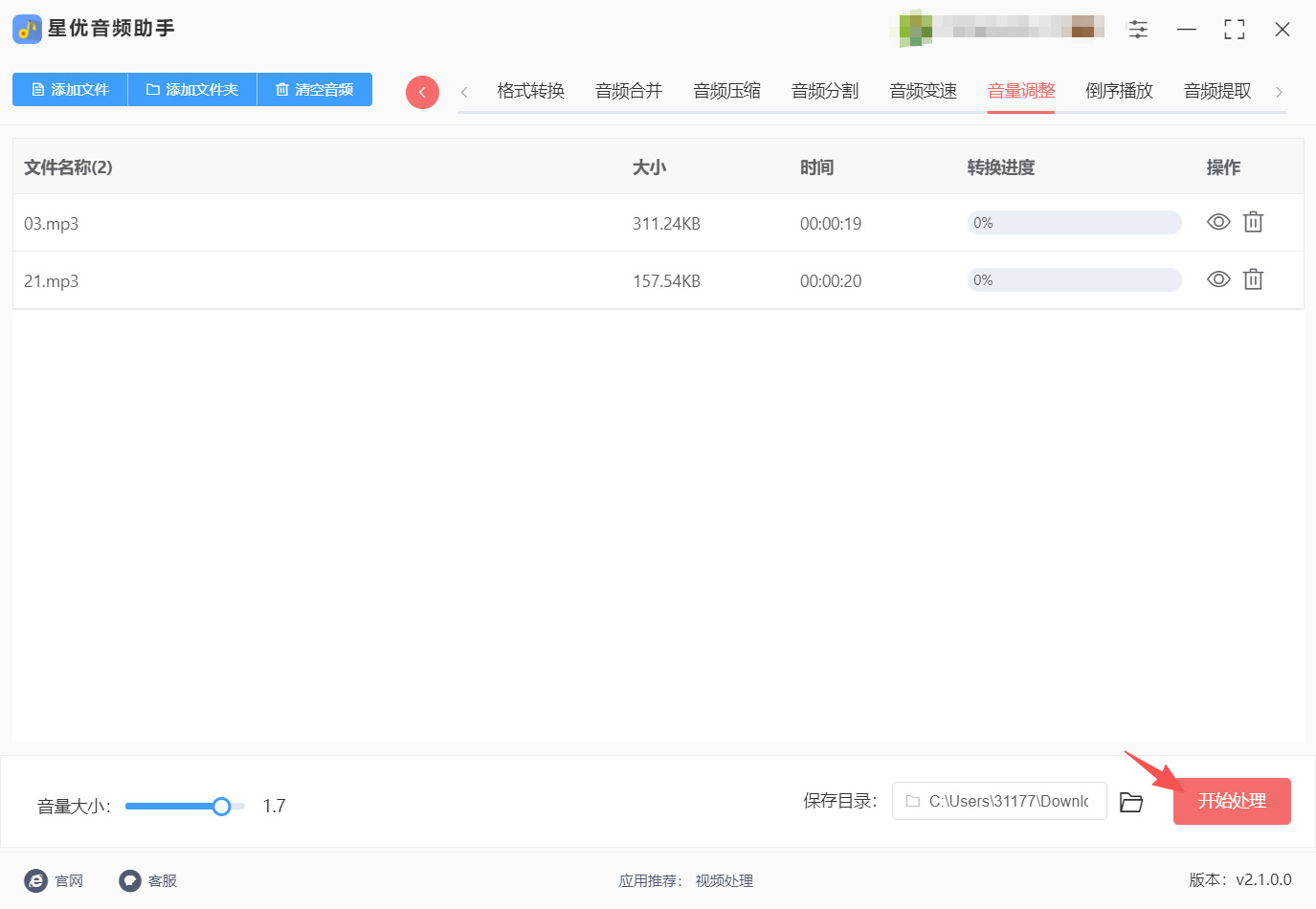
第四步,确认音量倍数调整完毕后,点击软件右下角的 〖开始处理〗 按钮(或红色〖开始转换〗按钮),启动音量调整程序。
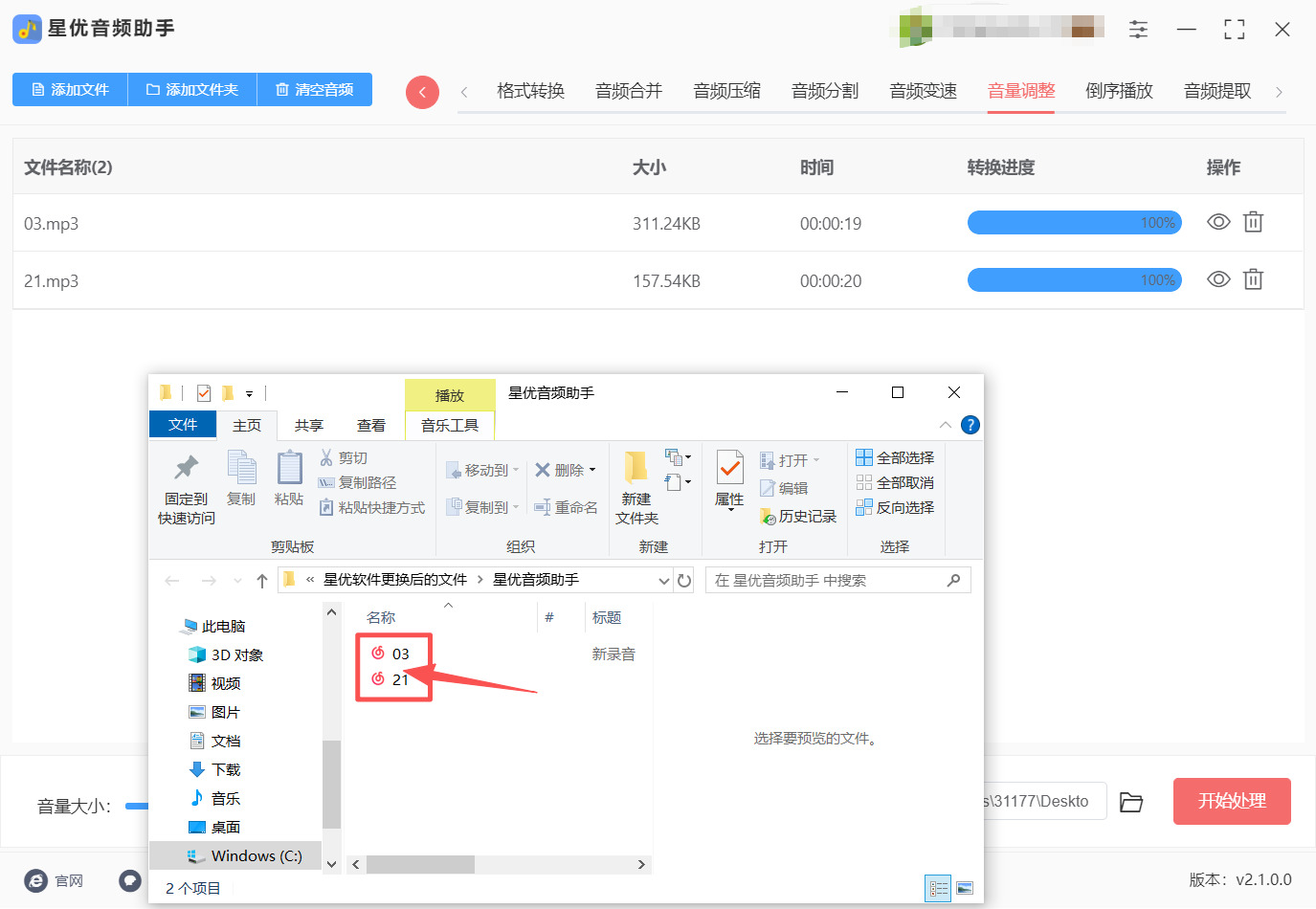
第五步,处理完成后,软件会自动弹出输出文件夹,在其中即可找到音量放大后的新音频文件,可直接双击试听确认效果。
方法二:借助“优速音频处理器”软件来放大mp3声音
第一步,下载安装并启动软件
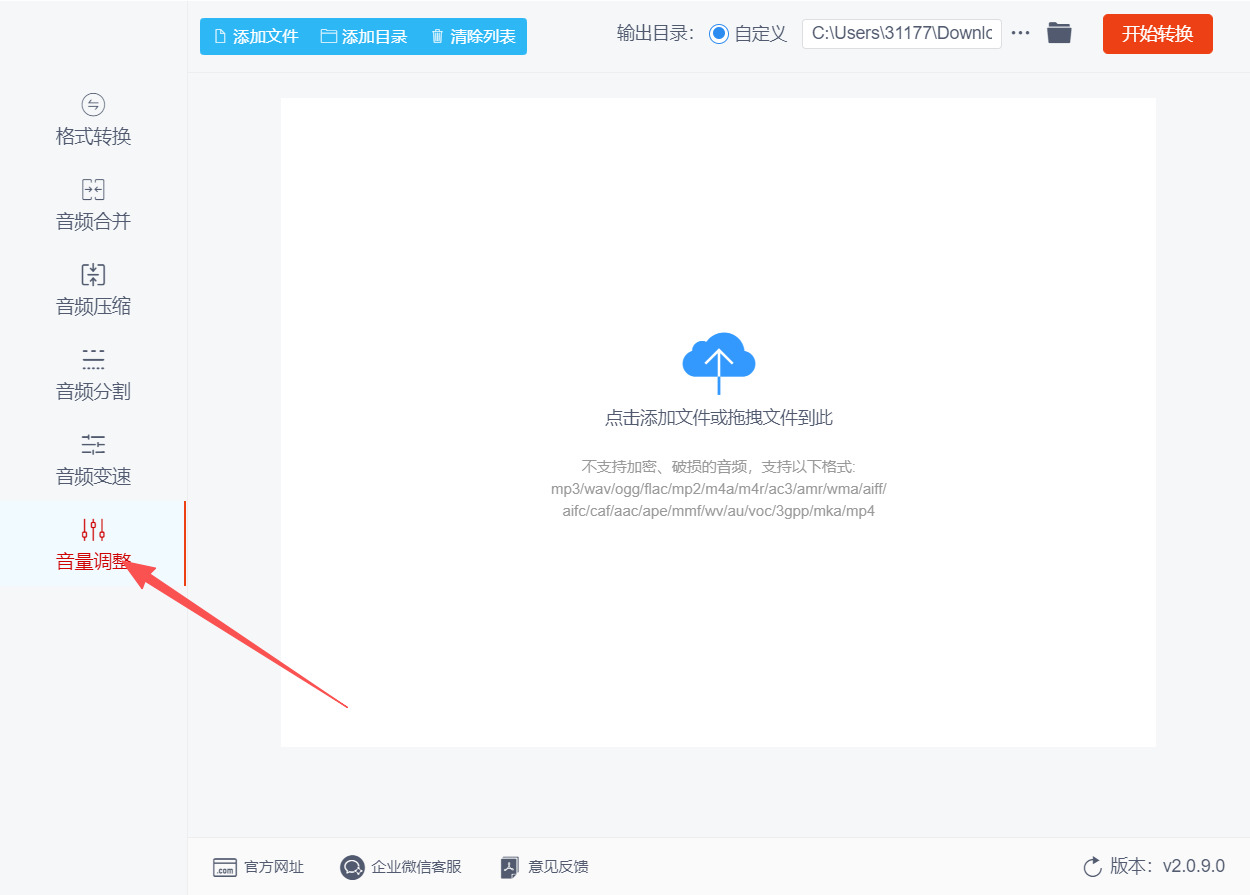
在浏览器中搜索“优速音频处理器”,从官方网站或可靠下载源获取软件安装包。下载完成后双击安装程序,按照提示完成安装。安装完毕后,双击桌面图标启动软件,进入主界面。软件主界面左侧为竖形功能列表,可以看到格式转换、音频合并、音频压缩、音频分割等多个功能选项。在左侧菜单中找到并点击“音量调整”选项,进入音量调整操作页面。
第二步,导入需要调整音量的音频文件
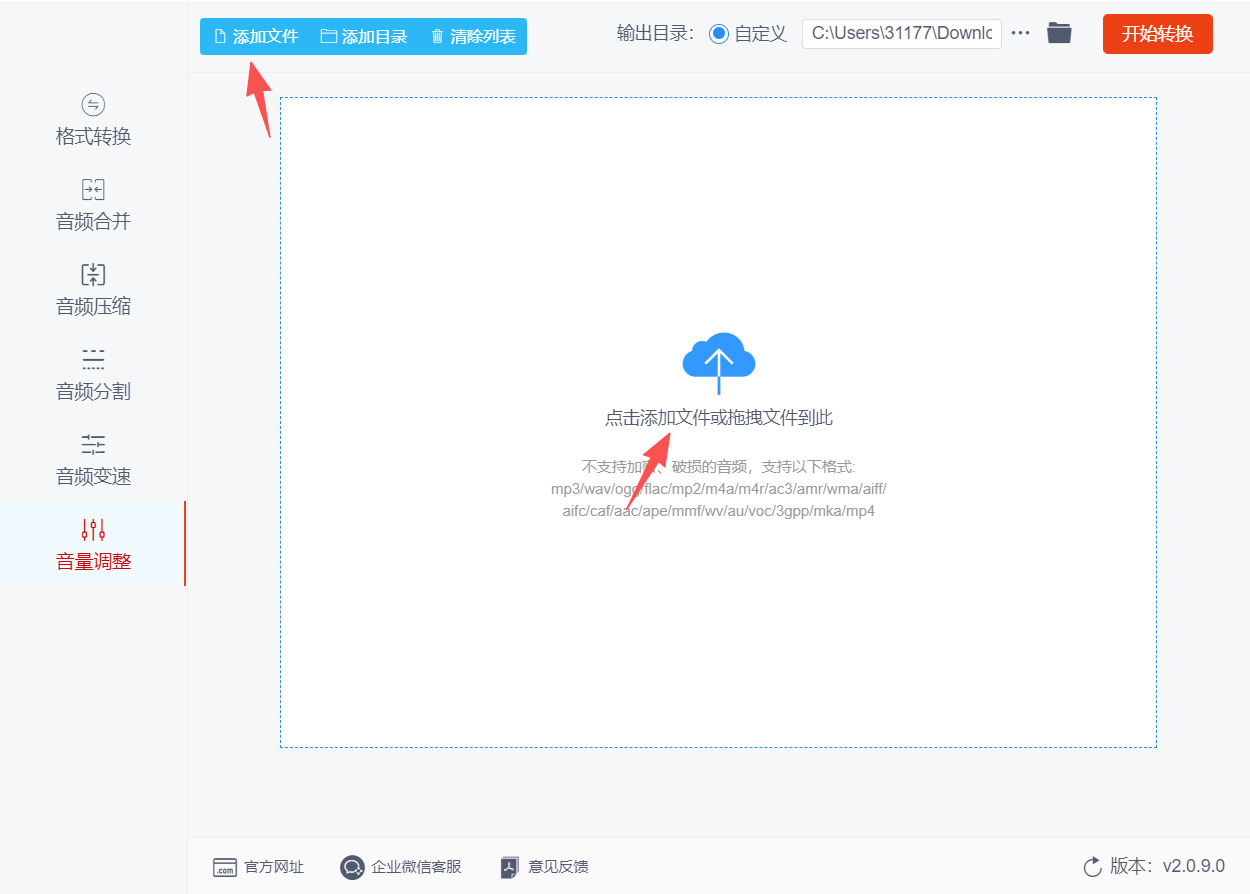
进入音量调整界面后,点击界面左上角或中央的“添加文件”按钮,在弹出的文件选择框中选中需要放大音量的音频文件,点击“打开”完成导入。软件支持批量导入,可一次性选择多个音频文件同时处理。此外,也可以直接将音频文件从文件夹拖拽到软件界面中完成添加。导入成功后,文件会显示在软件的工作区列表中。
第三步,调节音量倍数放大声音
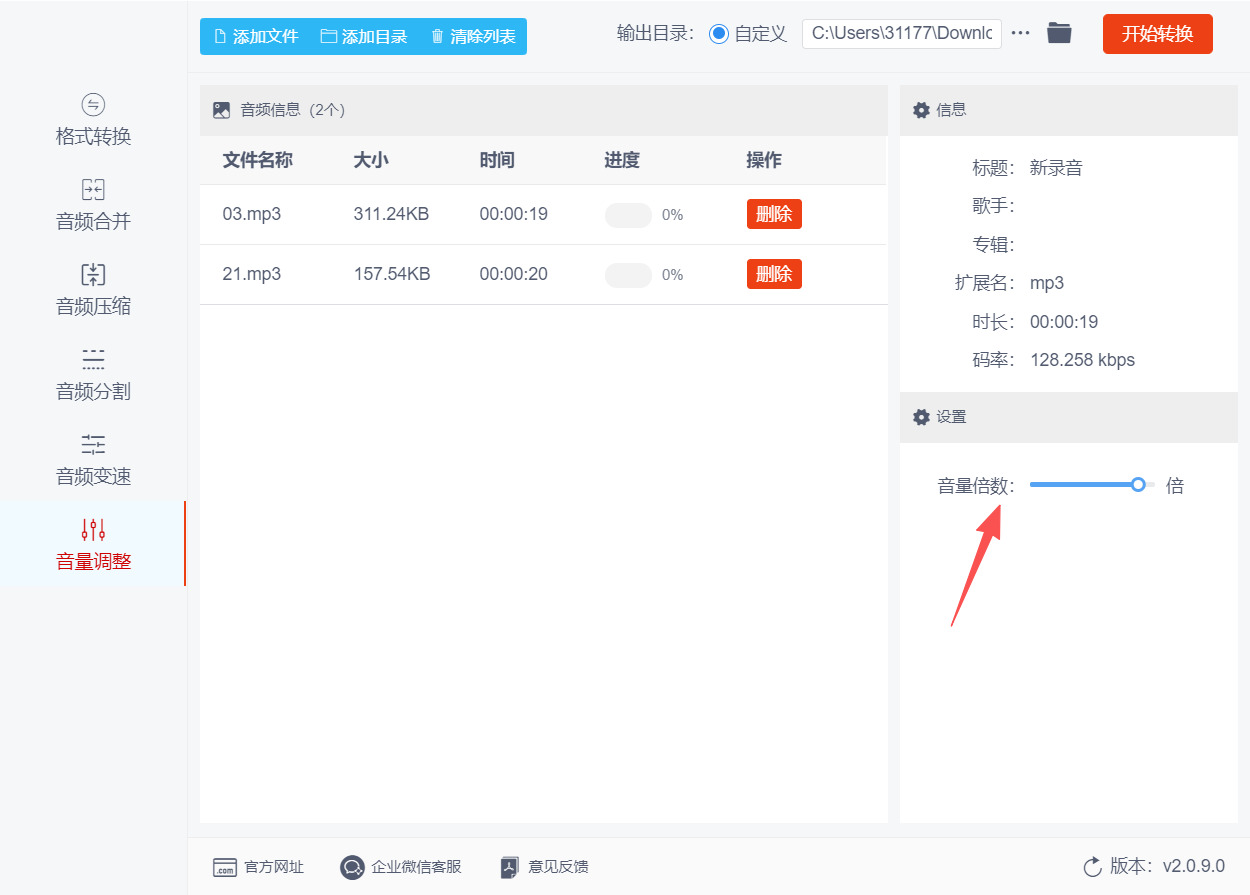
音频文件导入完成后,在界面右侧或右下角找到“音量倍数”设置选项。通过拖动音量调节滑块来增大音量——向右拖动滑块,音量会逐渐增大。软件会实时显示当前调整的倍数,最高可将音量放大至原音量的2倍。如需降低音量则向左拖动滑块,最低可调至原音量的0.5倍。
第四步,执行转换
确认所有设置无误后,点击软件界面右上角的“开始转换”按钮(部分版本显示为红色按钮)。软件将自动开始处理音频文件,处理时间取决于文件大小和电脑性能。
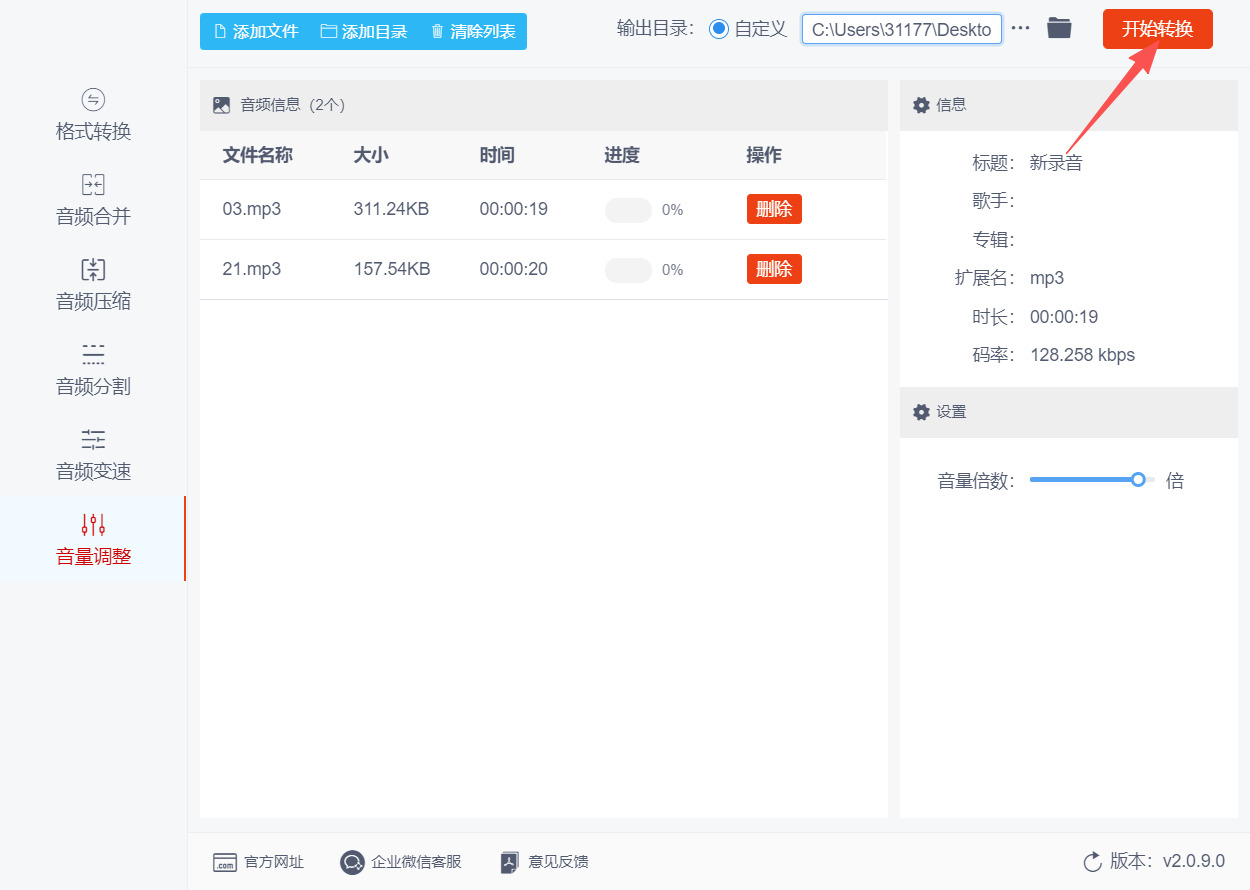
第五步,获取结果
转换完成后,软件会自动打开输出文件夹,调整好音量的音频文件即保存在该目录中,可直接播放或使用。
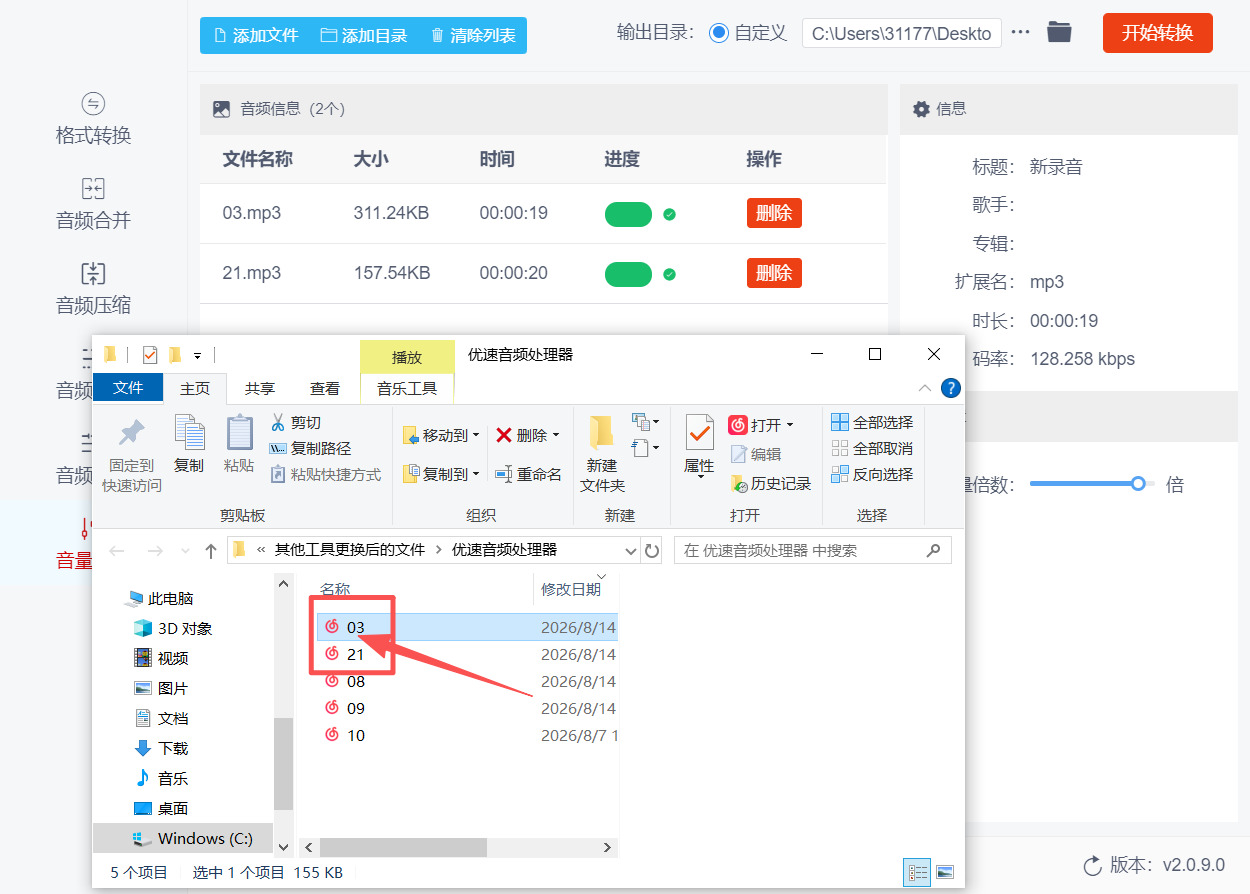
方法三:利用“彩虹音频转换器”软件来放大mp3音量
第一步,启动软件并进入“音量调整”功能模块
在电脑上双击打开“彩虹音频转换器”软件,进入主操作界面后,在界面上方的菜单栏中找到并点击“音量调整”选项。点击后,软件界面将切换至音量调整的专属操作页面。
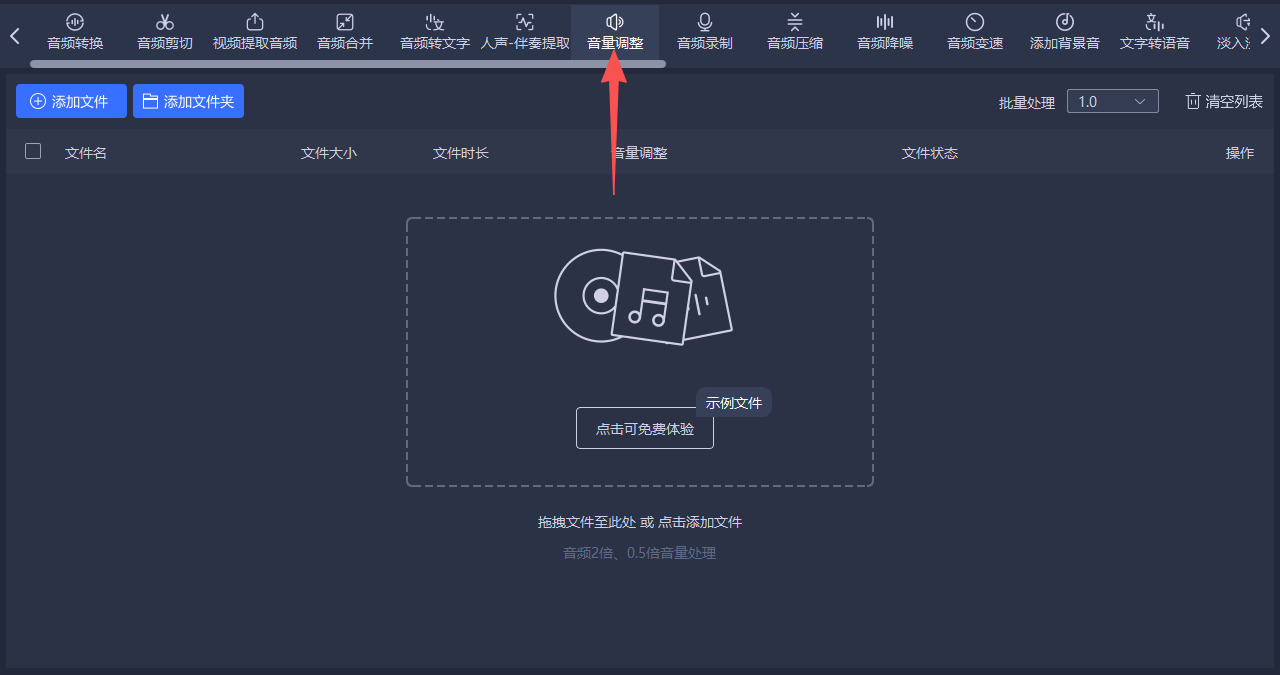
第二步,将需要放大音量的音频文件添加至软件
进入音量调整页面后,在页面左上角找到并点击“添加文件”按钮。在弹出的文件选择窗口中,浏览并选中需要调整音量的音频文件,点击“打开”即可将其导入到软件的音频列表中。该软件支持同时选中多个音频文件进行批量导入,如需处理多个文件可一次性完成添加。
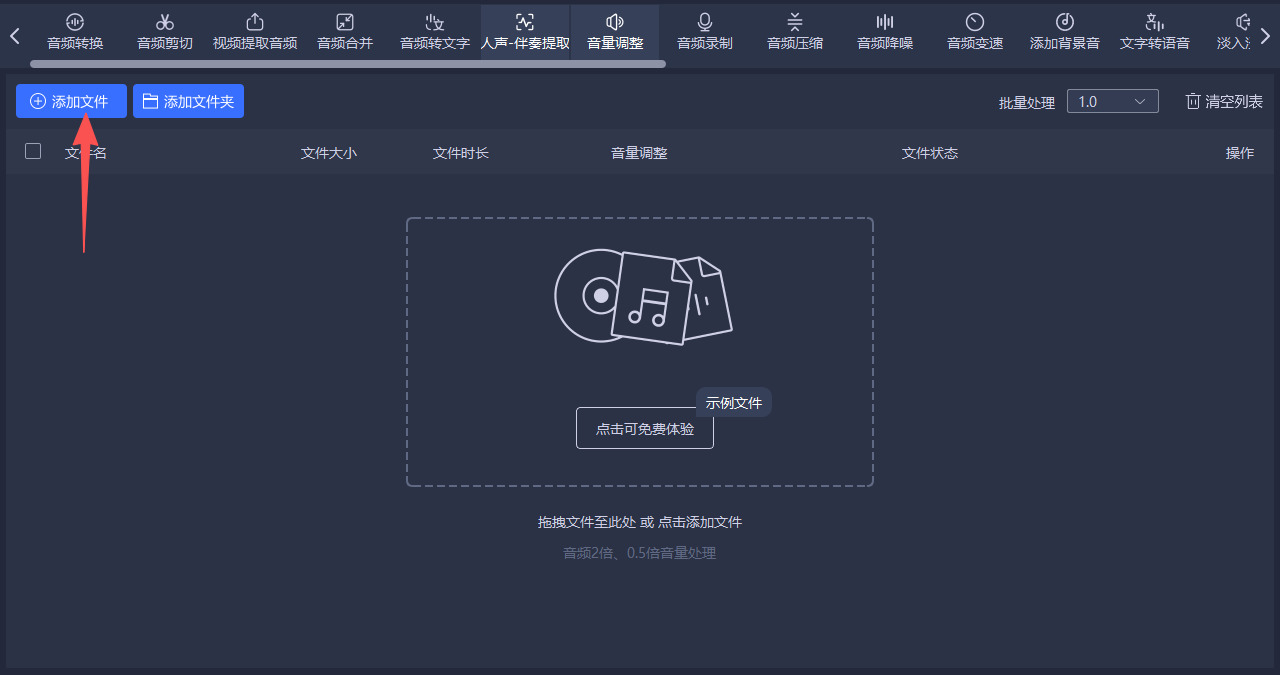
第三步,通过音量滑块或倍数选项调节音量大小
音频文件成功添加至列表后,在列表中找到“音量调整”的设置按钮或音量调节滑块。通过左右拖动音量滑块,或直接在倍数选项中选择所需音量倍数来放大音量。该软件最大可将音频音量放大至3倍,最小可降至0.5倍,具体大小可根据实际需求自由调节。
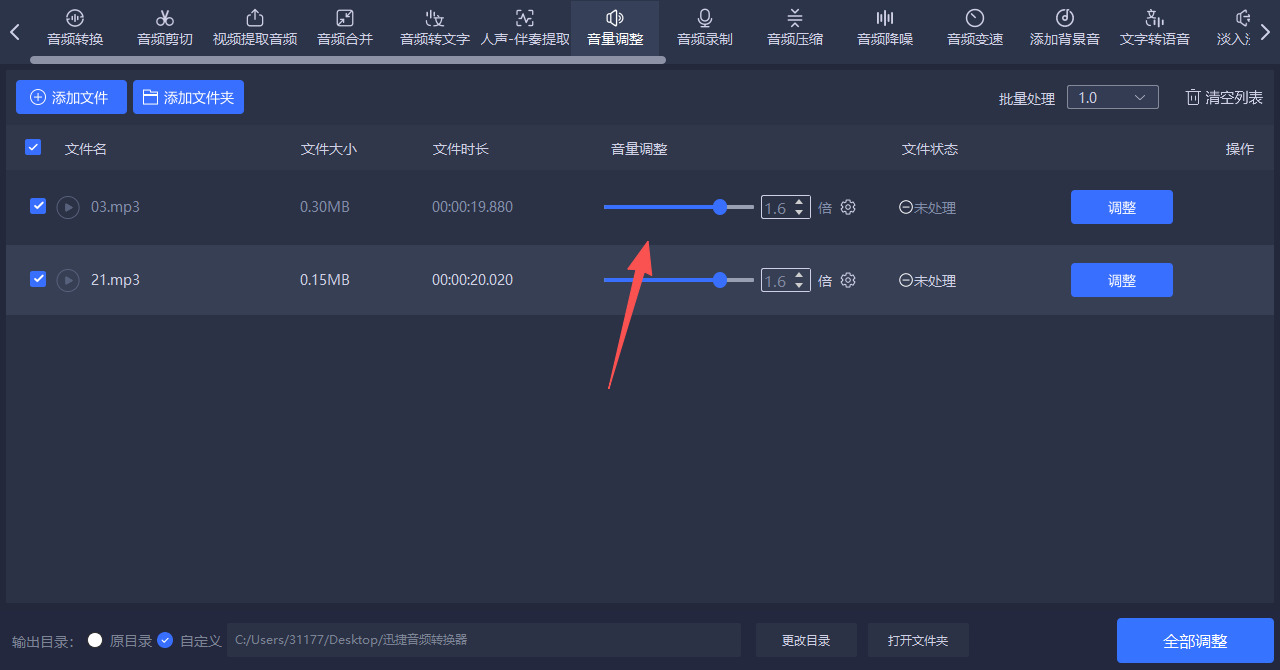
第四步,执行音量调整操作并保存文件
确认音量设置无误后,点击“调整”按钮(如为批量处理多个文件,则点击“全部调整”按钮),软件将自动开始执行音量调整操作。调整完成后,软件会自动将处理后的音频文件保存到默认的输出目录中。
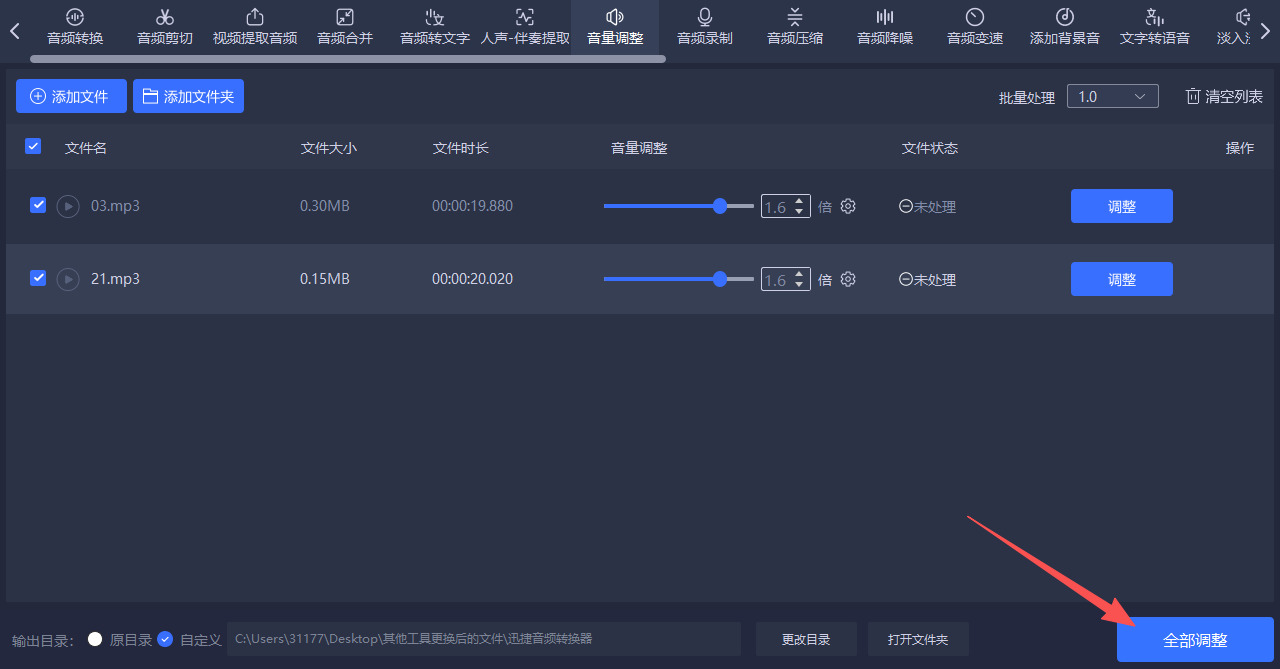
第五步,查看调整后的音频文件
音量调整完成后,点击软件中的“打开文件位置”按钮,即可在系统文件夹中找到已放大音量的音频文件。此时可双击播放该文件,确认音量已成功放大且音质清晰流畅。
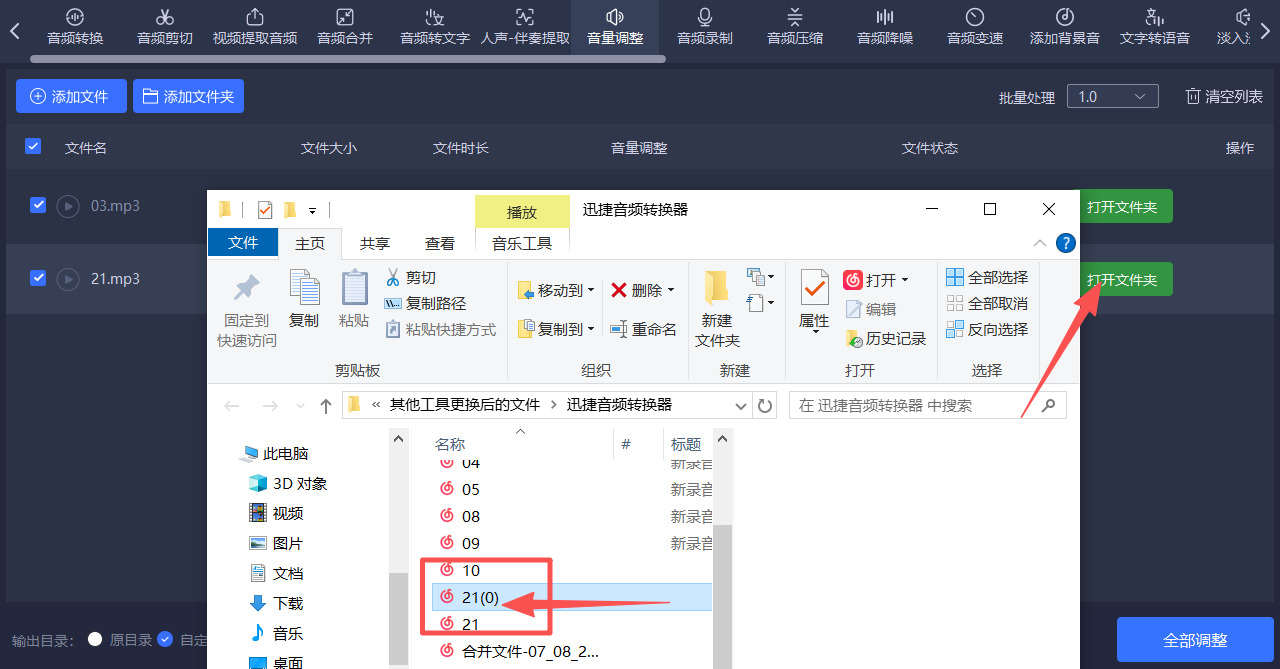
方法四:借用“AudiotChenger”在线工具来放大mp3音量
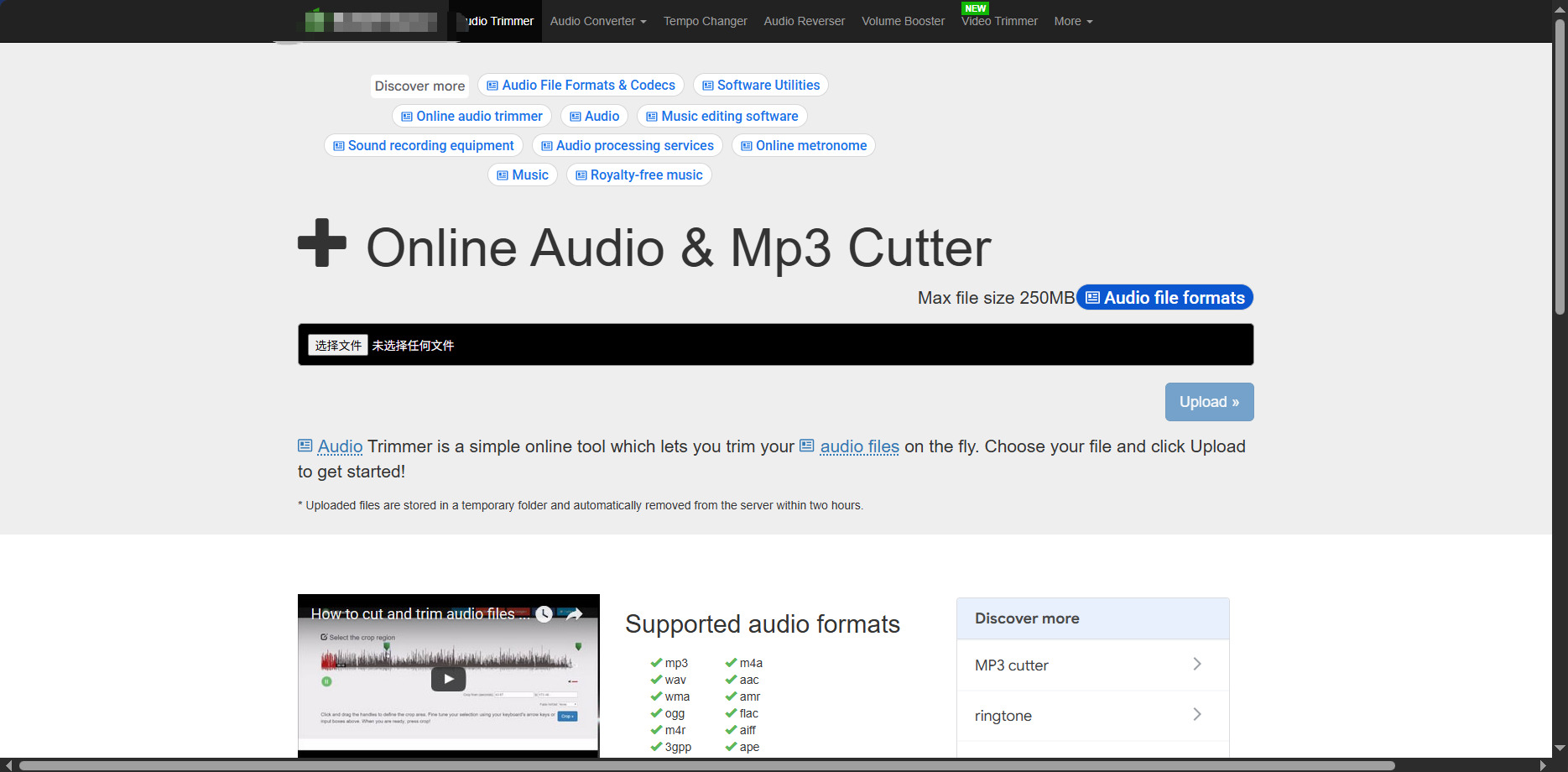
第一步,打开浏览器进入 AudiotChenger 官网,在页面顶部导航栏找到Volume Booster(音量增强器)功能入口,点击进入专属音量放大处理页面,无需注册登录账号。
第二步,在工具页面的上传区域,除了点击选择文件按钮,也可以直接把本地音频拖拽到虚线上传框内,等待音频完成上传解析,该工具支持 MP3、WAV、M4A、OGG 等主流音频格式,注意单文件不能超过 100MB。
第三步,音频加载完毕后,页面会出现音量档位下拉选项,共有轻微、适中、高、极大四档增强模式,优先选择适中档位,避免直接选极大档位造成音频爆音失真。
第四步,档位选定后,点击页面播放预览按钮,试听音量提升后的音频效果,如果音量偏小,返回重新切换更高档位反复调试,不要直接执行处理而跳过预览环节。
第五步,确认试听效果满意之后,点击页面的Boost Volume(增大音量)按钮,浏览器页面保持打开状态,等待工具在浏览器端完成音频增益运算,文件越大等待时间会相应变长。
第六步,处理进度条走完后,页面会弹出下载按钮,点击下载,工具默认输出 MP3 格式音频文件,将放大音量后的音频保存到设备本地文件夹即可完成全部操作。
第七步,下载完成后建议打开本地播放器二次核验音频,若出现破音失真,需要重新上传原音频,选用更低的增强档位再次处理。
方法五:通过用“168Tool”在线工具来放大mp3音量
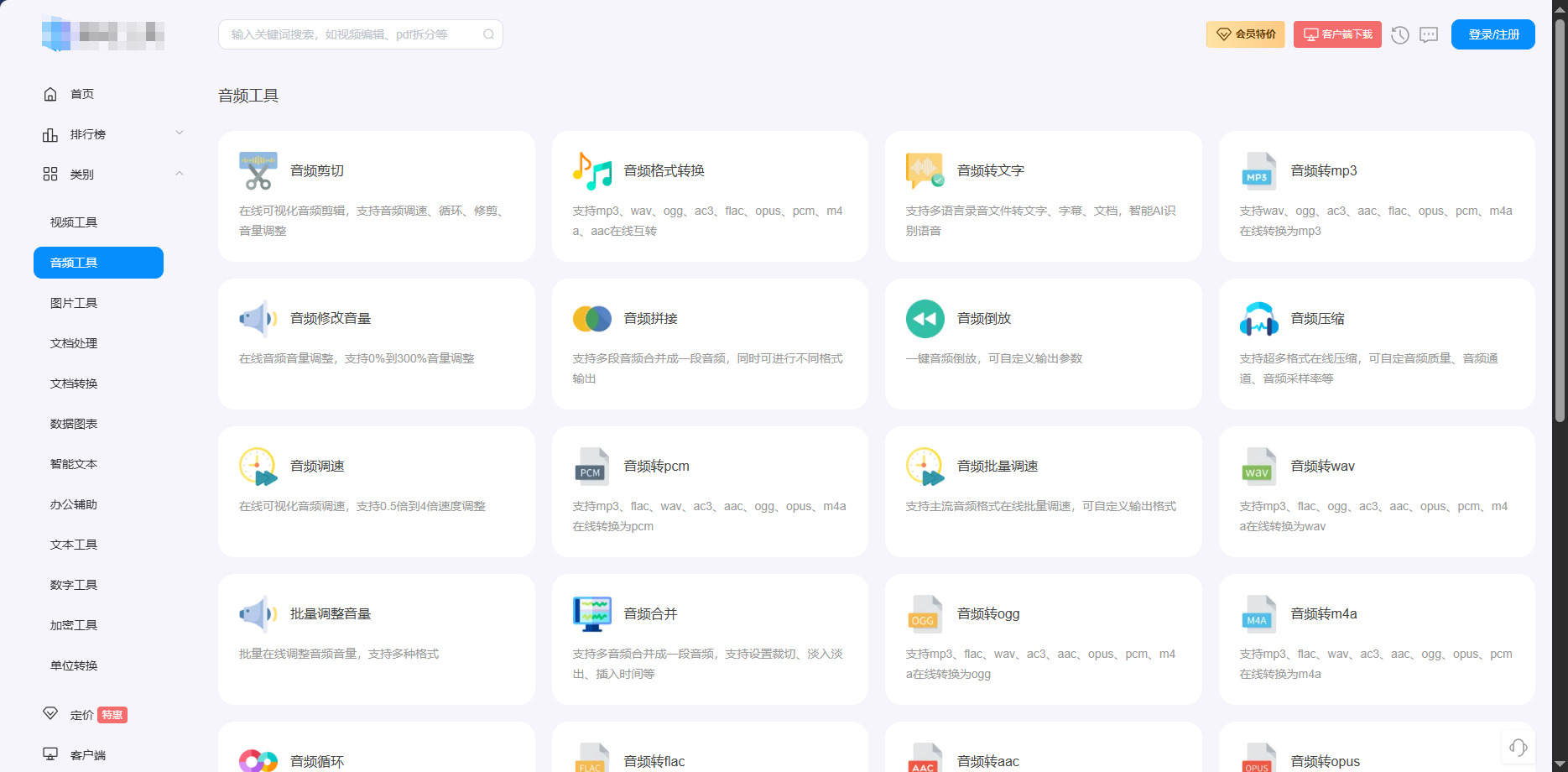
第一步,打开浏览器并进入168Tool官方工具箱。打开电脑或手机自带浏览器,也可使用谷歌、 Edge、360等主流浏览器,在顶部地址栏中准确输入168Tool官方网址,按下回车键进入工具首页。进入页面后可看到首页划分了视频工具、音频工具、图片工具、文档工具等多个功能板块,页面无多余弹窗广告,整体界面简洁干净,无需注册账号、无需登录即可免费使用全部基础音频编辑功能。
第二步,精准定位音频音量修改功能入口。在168Tool首页左侧的固定导航分类栏中,找到【音频工具】分类选项,点击该选项即可展开全部音频相关工具列表。在展开的工具清单里,精准找到音频修改音量功能,点击该功能条目,系统会自动跳转至专属的音频音量调整操作页面,该页面仅专注于音频音量放大、缩小调节,无其他冗余编辑功能。
第三步,上传需要放大音量的目标音频文件。进入操作页面后,页面中央会显示专属的文件上传区域,区域内标注文件上传提示与支持的音频格式。用户有两种上传方式,第一种是点击上传区域的【选择文件】按钮,弹出本地文件文件夹窗口,从中选中需要调节音量的音频文件;第二种是直接拖拽本地音频文件,放置到上传虚线框内完成快速导入。上传后页面会自动加载解析文件,同时显示文件名称、音频时长、原始音量参数等基础信息,等待进度加载完成即可进行下一步操作。
第四步,调节音频音量参数,合理放大音频响度。文件解析完成后,页面核心位置会出现音量调节滑块与数值输入框,工具默认原始音量为100%,可调范围为0%-300%。若需要放大音量,可直接向右拖动滑块提升音量比例,也可手动输入精准数值调整。日常轻微音量提升可设置120%-180%,原声极小的音频可设置200%-250%,不建议直接拉满300%档位,极易导致音频爆音、失真、杂音增多,破坏音频原有音质。
第五步,实时试听调试,优化音频音量效果。每次调整完音量参数后,点击上传音频右侧的播放按钮,实时试听放大后的音频整体效果。仔细聆听音频是否存在破音、噪音、音量忽大忽小等问题,若音量依旧偏小,可小幅上调音量数值;若出现音质失真问题,及时回调降低音量比例。反复微调参数、多次试听,直至音频音量清晰饱满、无杂音,达到自己的使用标准为止。
第六步,按需选择音频输出保存格式。音量参数调试完毕后,找到页面下方的输出格式下拉菜单,根据自身使用场景选择对应的音频格式。日常手机播放、短视频配乐、通用播放优先选择兼容性最强的MP3格式;追求高清无损音质、用于专业剪辑可选择FLAC、WAV格式;适配苹果设备可选择M4A格式,选择完成后无需额外设置码率等复杂参数,工具默认最优输出配置。
第七步,启动音频处理,等待文件渲染完成。确认音量参数、输出格式全部设置无误后,点击页面底部显眼的【开始处理】按钮,工具将通过网页本地运算模式处理音频,不会将文件上传云端,保障音频文件隐私安全。处理速度取决于音频文件大小与时长,几秒到数十秒即可完成,处理期间页面会显示实时进度条,请勿关闭、刷新或退出当前浏览器标签页,避免处理中断导致文件生成失败。
第八步,下载保存处理完成的音频文件。当进度条加载至100%,页面会弹出处理完成提示,同时展示【立即下载】按钮。点击该按钮,浏览器会自动触发下载任务,可自行选择保存到电脑桌面、文件夹或手机本地目录。下载完成后打开音频文件二次核验音量与音质,确认无误后,即完成本次音频音量放大的全部操作。
当那些曾被压制在底噪之下的细节终于舒展筋骨,当人声的呼吸与乐器的泛音重新获得应有的能量,你或许会惊觉:声音的“大小”从来不止于分贝数值,它关乎情绪传递的完整度,关乎耳朵与声源之间那层微妙信任的建立。每一次针对性的补偿,其实都是对原始声波的一次温柔校正——不是为了制造震耳欲聋的压迫感,而是让每段音频在属于自己的场景里,找到最体面的存在方式。这个过程没有标准答案,因为聆听者的环境、设备乃至心境,都在悄然重塑“合适”的定义。
正因如此,与其说我们在寻找某种最优解,不如说是在练习与声音对话的耐心。有人偏爱保留动态反差带来的鲜活,有人则倾向平稳连贯的舒适;有人习惯将增益留给清晨的播客,有人却为深夜的轻音乐保留一丝克制。这些取舍无需他人代劳,唯有亲手调试过的轨迹才最贴合双耳。最终的听感,应由你的审美与使用习惯来裁决。希望以上这些思路能为你打开一扇窗——不必拘泥于某种定式,多试、多听、多感受,自会发现属于你的悦耳平衡。以上就是几种可供尝试的方向,愿它们能在你与声音相处的小径上,点亮几盏微光。

