mkv转换mp4格式,这几个办法真不错。平时下载视频或整理素材时,常会遇到MKV格式。它画质不错,但有些设备、剪辑软件或播放器对它支持不够友好,用起来偶尔会碰壁。想把这类文件变成更通用的MP4,其实并不复杂,关键在选对思路。接下来就把几个亲测不错的办法分享给你,帮你少走弯路。
方法一:借助“星优视频大师”软件把mkv转换成mp4
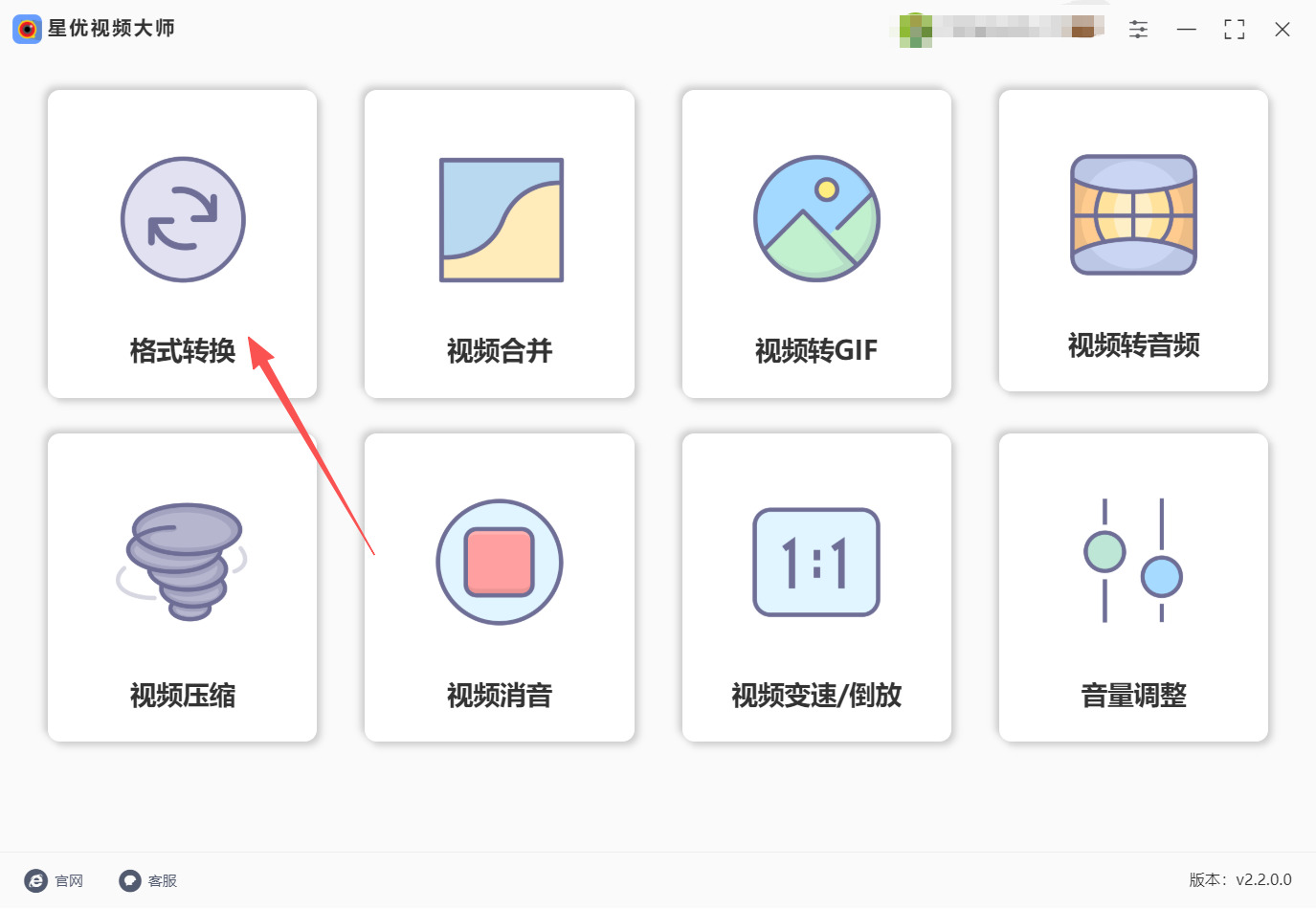
介绍原由:星优视频大师别看它体积小,功能却很齐全,集成了格式转换、视频合并、压缩、消音、转GIF、转音频、变速倒放以及音量调整八大核心功能。它支持超过二十种常见视频格式,无论是转换文件还是提取音频,都能轻松应对。同时,软件支持批量处理,能一次性添加多个文件,大大提升处理效率。
软件下载链接:https://www.xingyousoft.com/softcenter/XYVideos
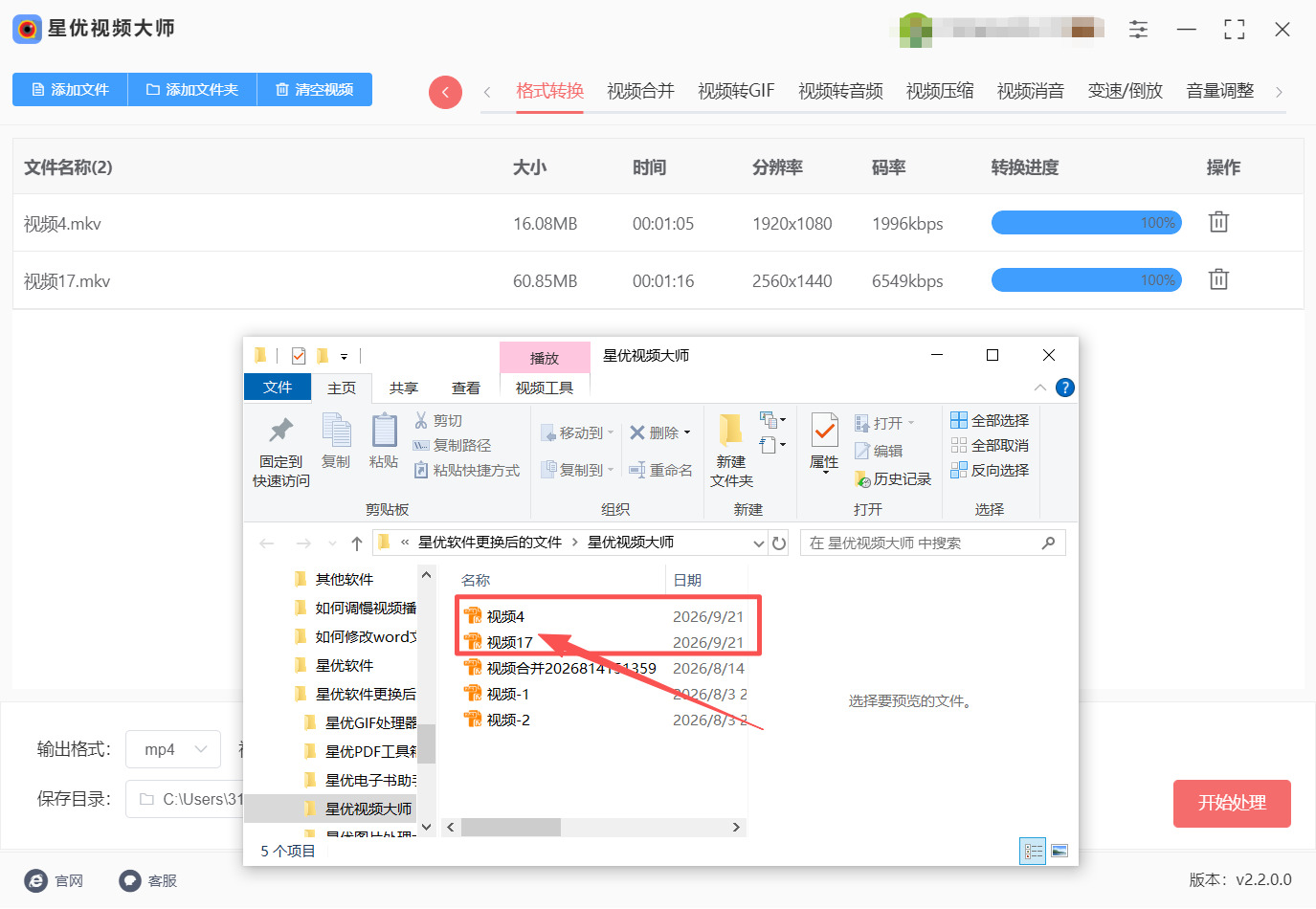
步骤1:在电脑上安装并启动“星优视频大师”,于首页功能模块中点击“格式转换”进入操作页面。
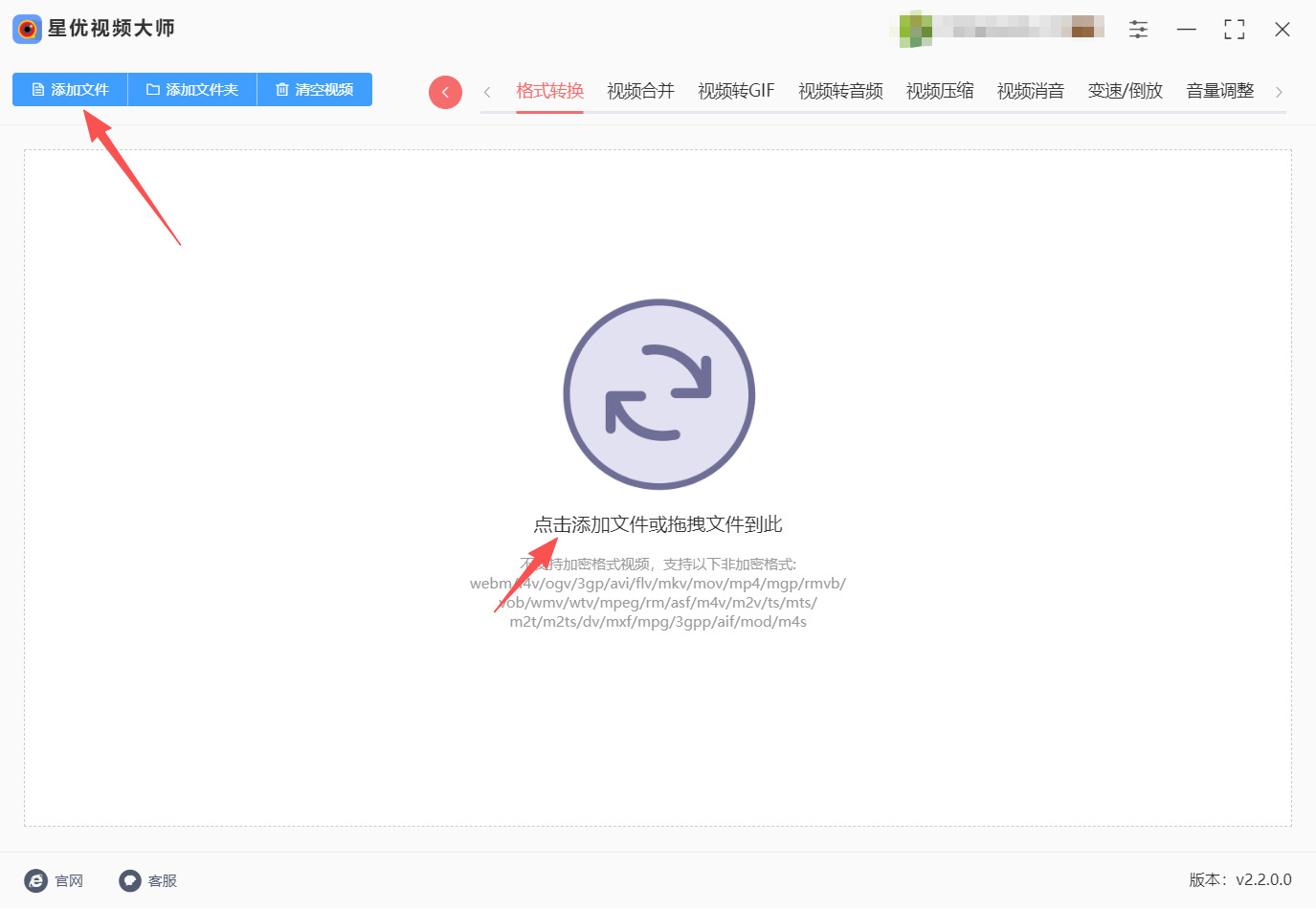
步骤2:进入转换页面后,通过点击左上角“添加文件”按钮,或直接将MKV视频拖拽至文件列表区完成导入,支持批量添加。
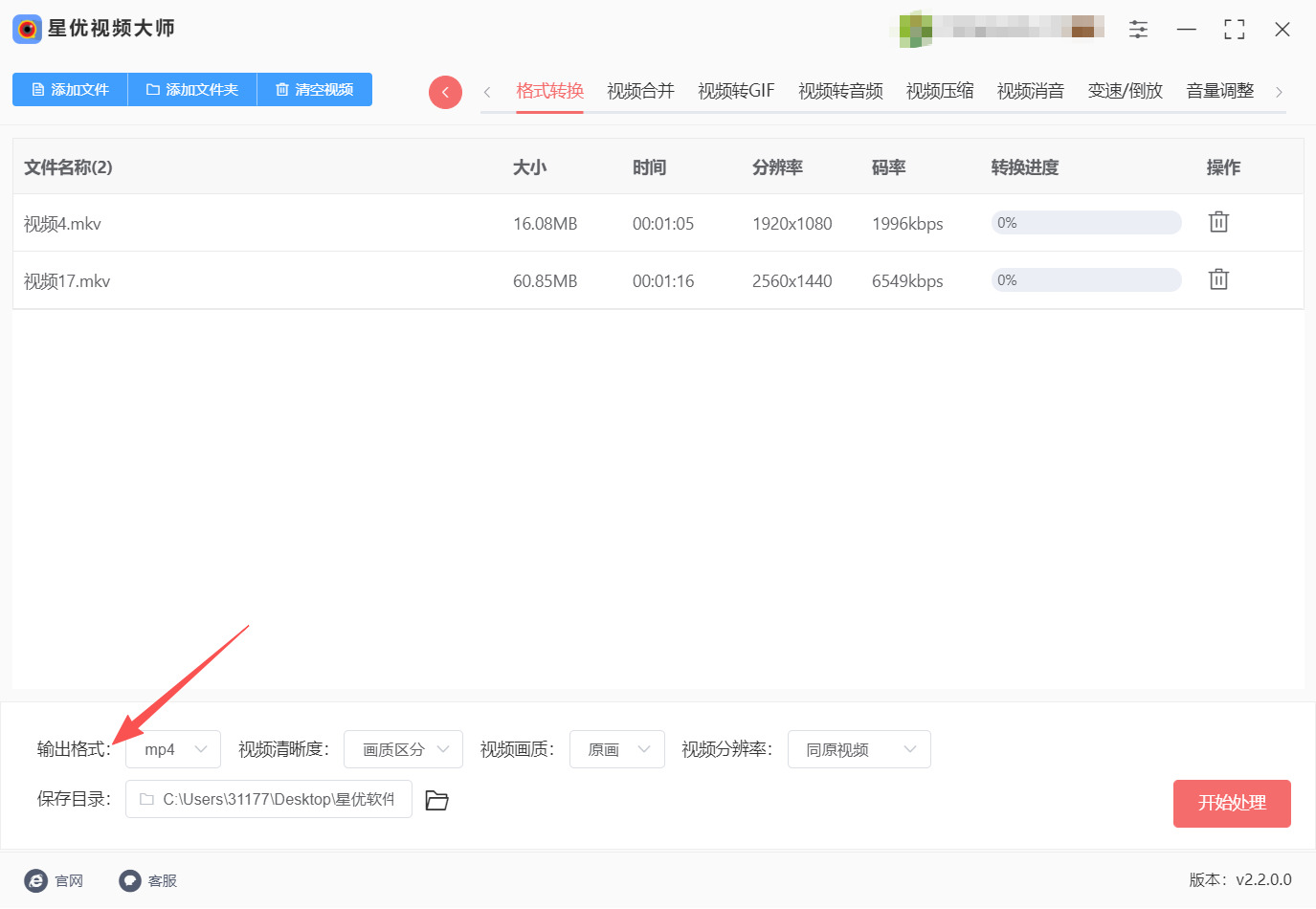
步骤3:文件导入后,在界面左下角将“输出格式”下拉菜单设置为“MP4”;如无特殊画质或尺寸需求,分辨率、码率等参数保持默认值即可。
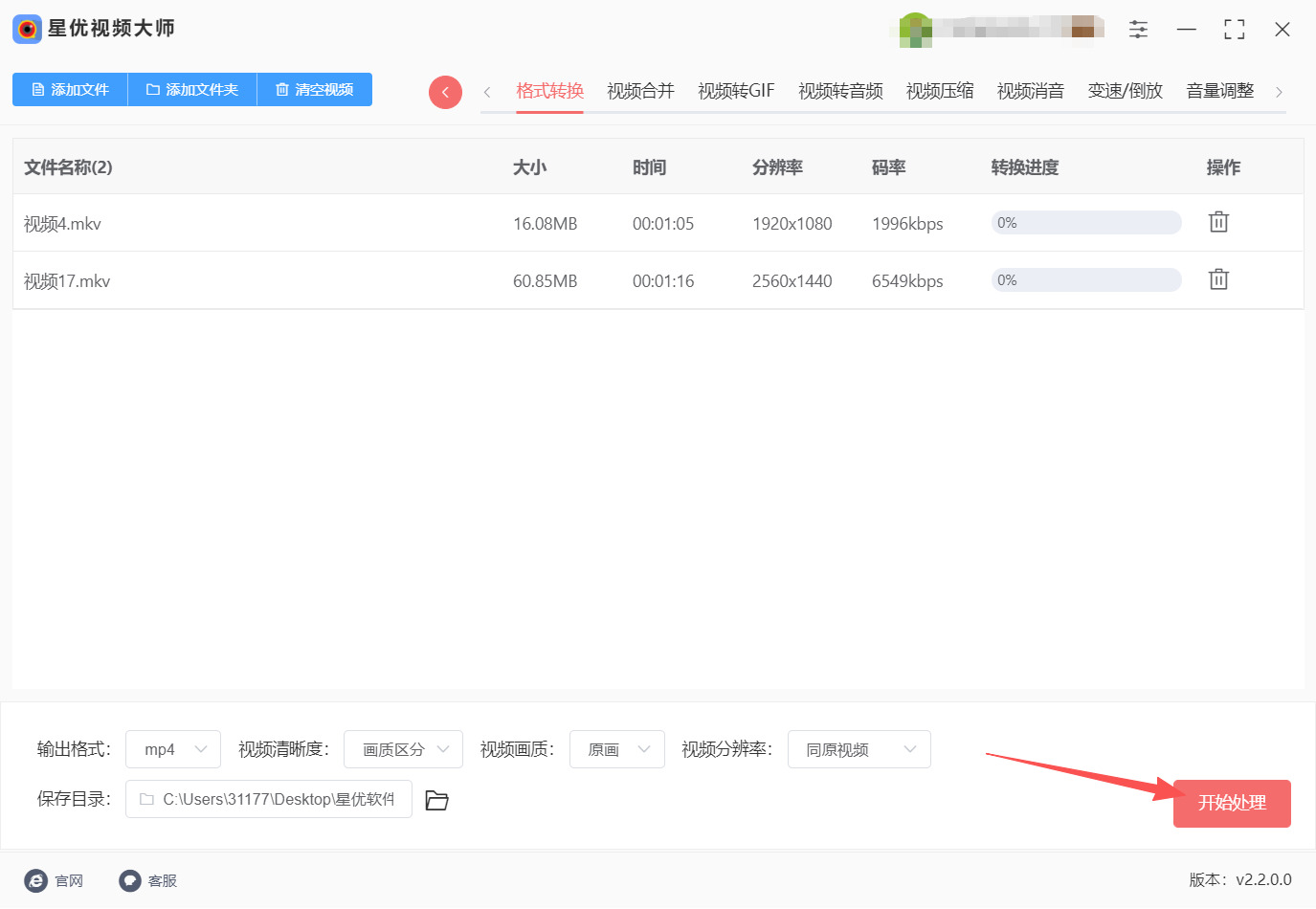
步骤4:确认设置无误后,点击右下角“开始处理”红色按钮启动转换,等待进度条显示完成。
步骤5:转换结束后软件会自动打开输出文件夹,在文件夹中双击生成的MP4文件,播放确认画面与声音正常即可。
方法二:使用“优速视频处理大师”软件把mkv转换成mp4
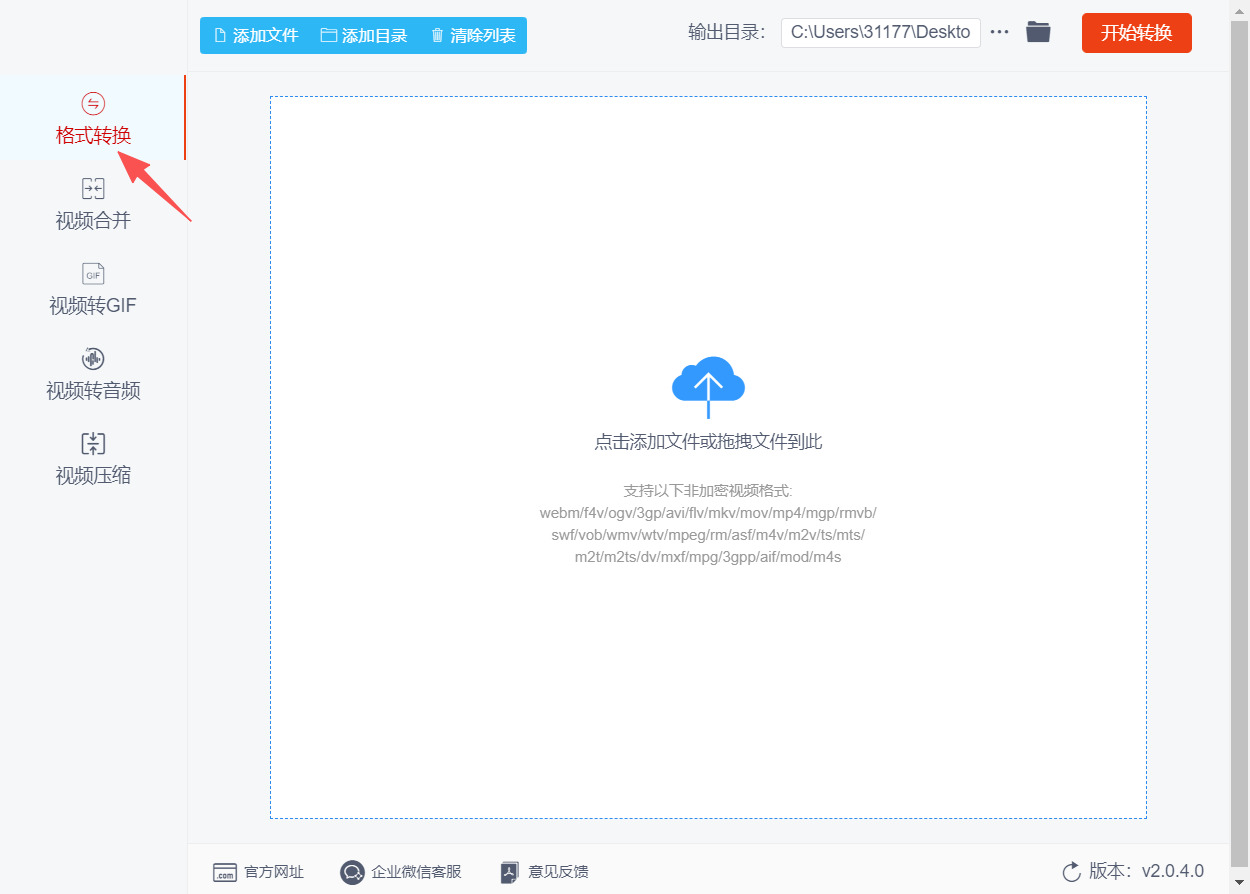
步骤1:安装并启动软件,进入“格式转换”主界面
在电脑上完成“优速视频处理大师”的安装后,双击桌面图标启动程序。进入主界面后,将视线移到界面左侧的功能列表,找到并点击顶部的〖格式转换〗 选项。这是进行 MKV 转 MP4 的核心入口,点击后右侧操作区会切换为格式转换面板。
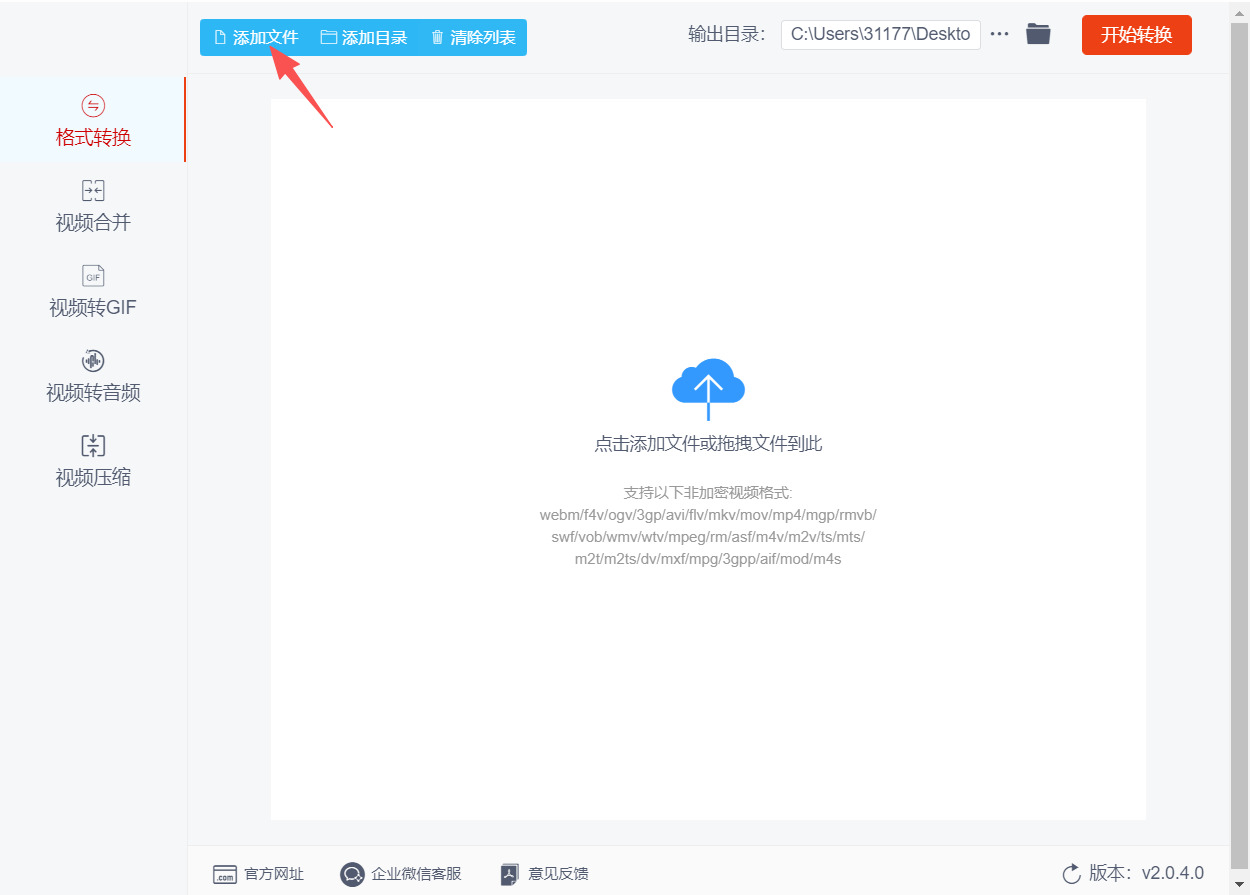
步骤2:将 MKV 文件导入到软件的文件列表中
在“格式转换”面板的左上角,点击〖添加文件〗按钮,在弹出的文件选择窗口中定位并选中需要处理的 MKV 文件,点击“打开”即可完成导入。如果有多集剧集或批量文件需要处理,可以一次性多选,软件支持批量导入和批量转换。除了点击按钮,也可以直接把 MKV 文件从文件夹中拖拽到软件窗口中间的空白区域,同样能快速完成添加。
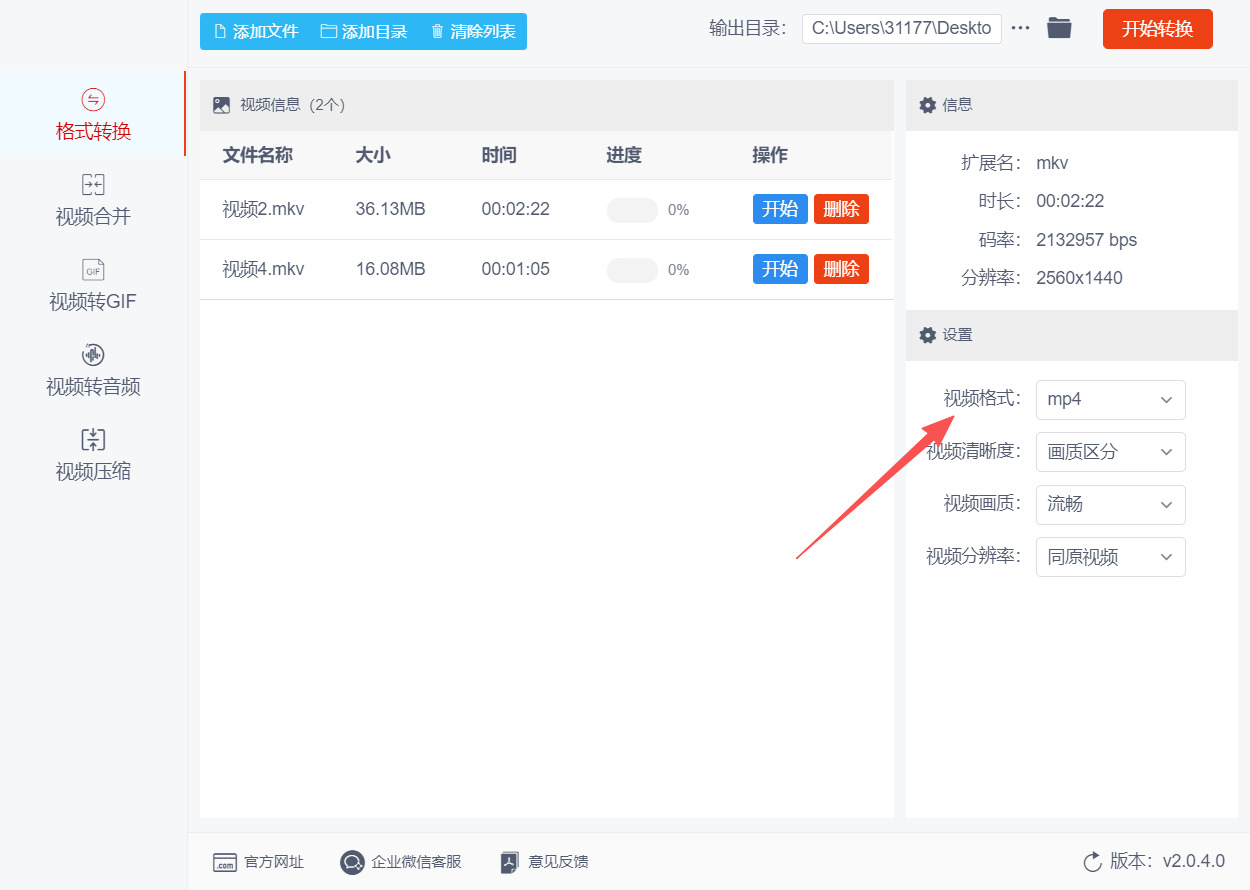
步骤3:将输出格式设置为 MP4
文件导入后,在界面右下角找到〖视频格式〗的设置项,点击其下拉菜单,从中选择“MP4”作为目标输出格式。软件默认的输出格式有时已经是 MP4,但为了确保无误,建议手动确认一下此项设置。
步骤4:设置输出目录并启动转换
在开始转换前,可以检查一下输出目录的位置。如果需要自定义保存路径,可以在界面下方找到输出目录设置项进行修改;若不修改,软件会使用默认目录。确认所有设置无误后,点击界面右上角的〖开始转换〗按钮,MKV 转 MP4 的进程就会启动。转换过程中,界面会显示每个文件的进度条,耐心等待进度达到 100% 即可。
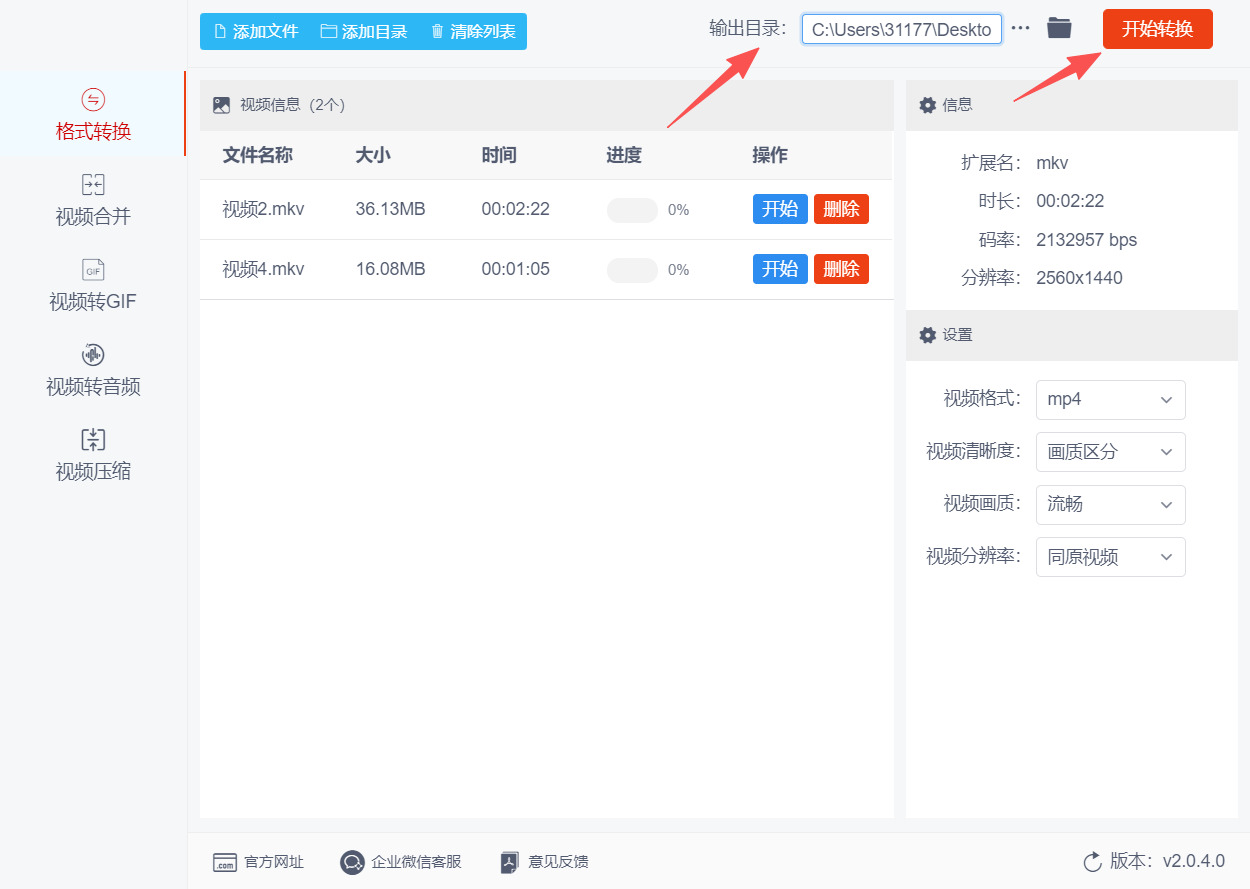
步骤5:在输出文件夹中获取转换完成的 MP4 文件
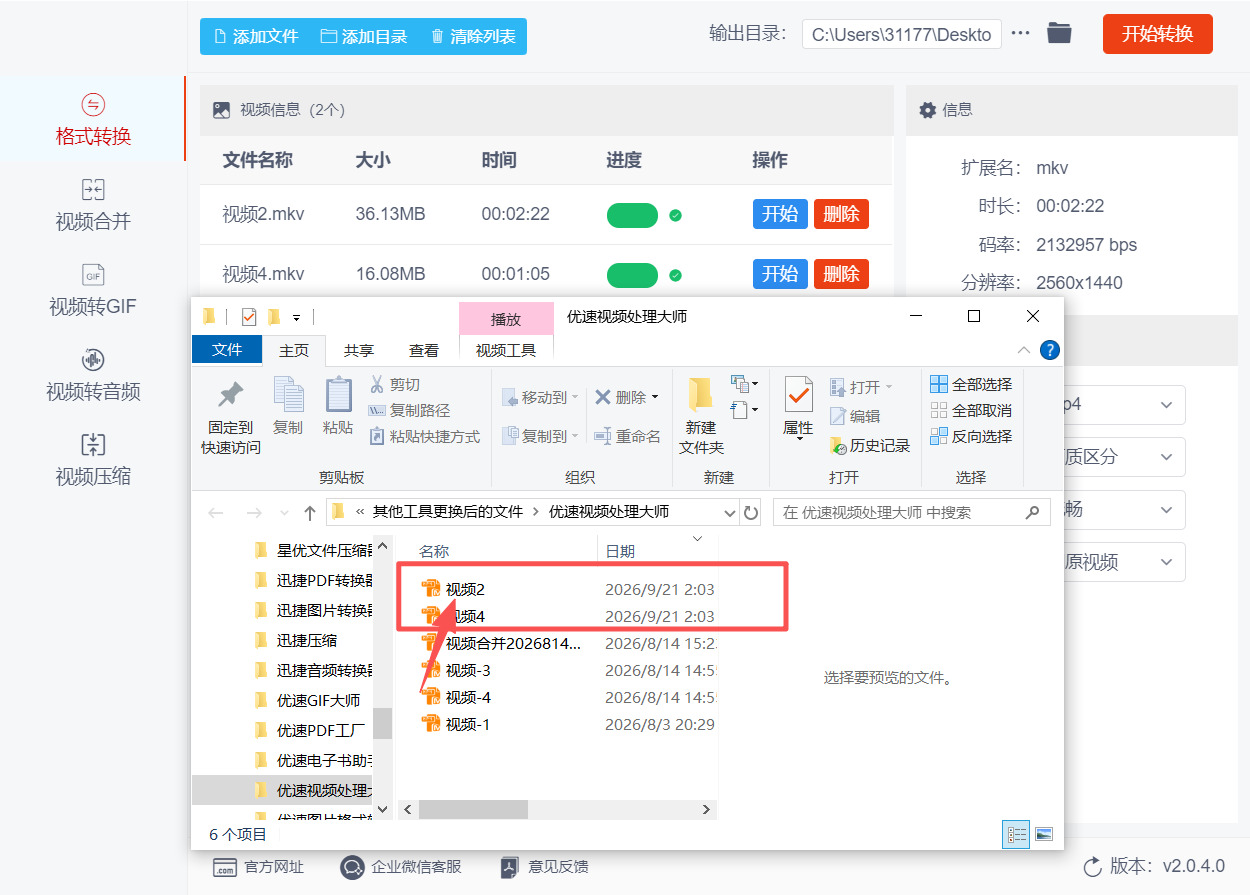
转换全部完成后,软件会自动打开输出文件夹。在打开的文件夹中,可以看到原本的 MKV 文件已经生成了对应的 MP4 格式文件。双击该 MP4 文件,就可以用系统自带的播放器或其他播放软件直接播放了。
方法三:借助“石头视频转换器”软件把mkv转换成mp4
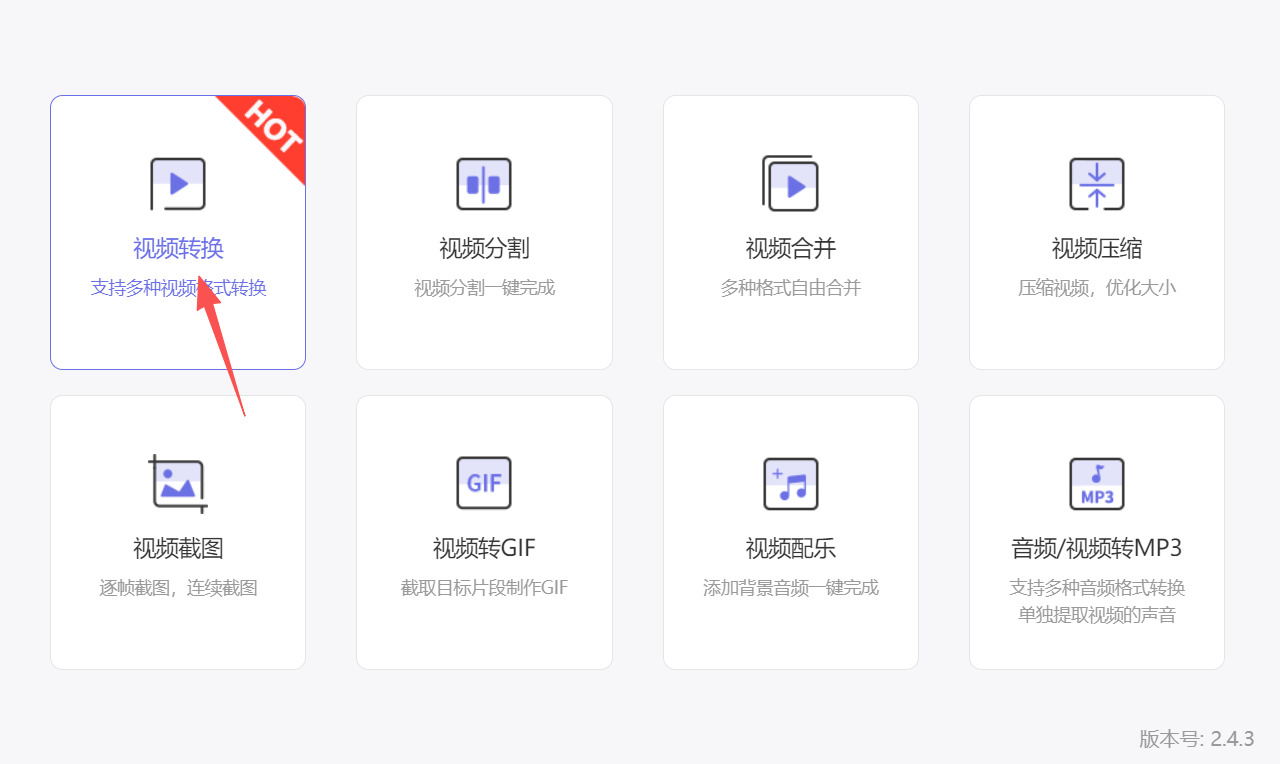
步骤1:下载并安装石头视频转换器最新版本,安装完成后双击桌面上的软件图标启动程序,进入软件主界面。主界面上方会展示多个功能模块入口,包括视频转换、视频分割、视频合并、视频压缩、视频转GIF等。在软件主界面中,点击位于功能列表首位的“视频转换”按钮,进入视频转换功能的操作页面。该页面是进行格式转换的核心工作区域。
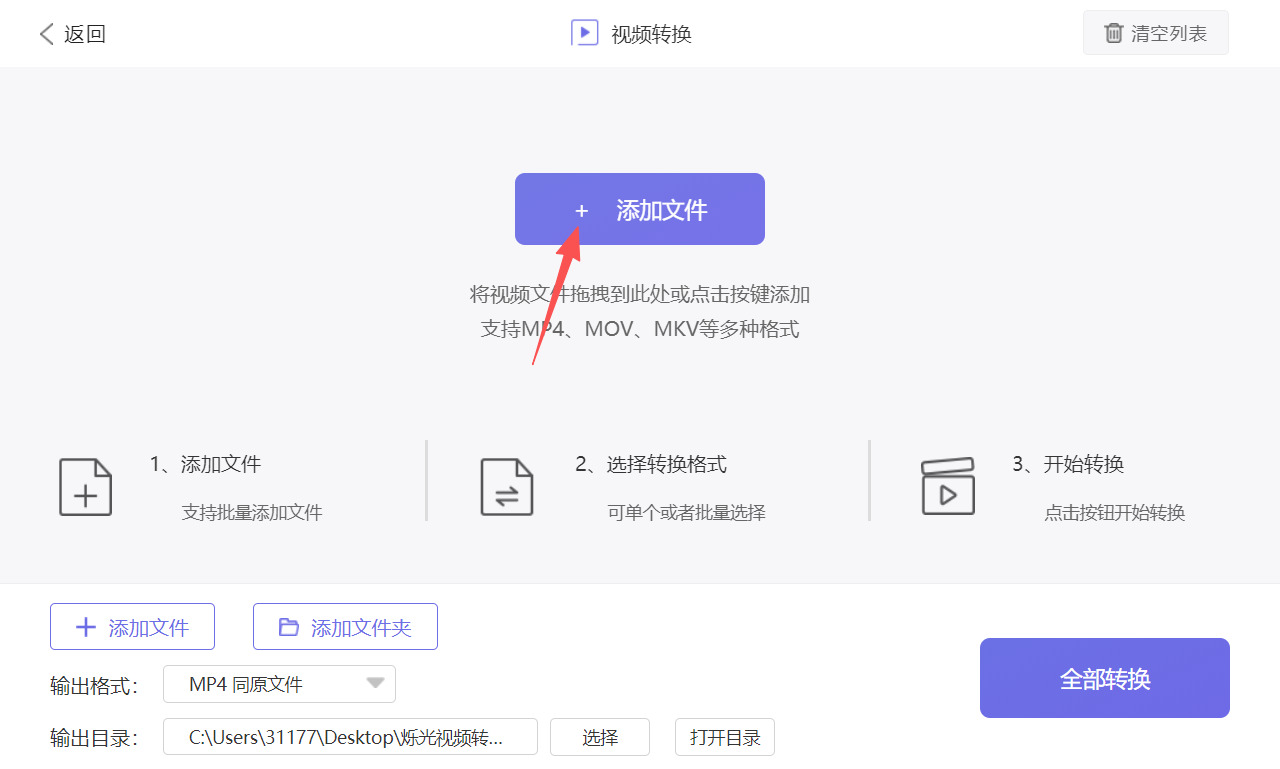
步骤2:进入视频转换页面后,通过以下两种方式将需要转换的MKV文件添加到软件中:其一,点击页面中的“添加文件”按钮,在弹出的文件浏览窗口中定位并选中目标MKV文件,点击“打开”完成导入;其二,直接从电脑文件夹中选中MKV文件,拖拽到软件页面的文件列表区域释放即可完成添加。该方式支持一次性添加多个MKV文件,实现批量转换。
步骤3:点击文件条目右侧的“输出格式”按钮,在弹出的格式选择面板中将输出格式设置为MP4。在该面板中还可以进一步调整输出分辨率,例如选择1920×1080(1080P)或1280×720(720P)等规格,以满足不同设备的播放需求。如果对画质有更高要求,可以在转换设置中选择“原始画质”模式,或手动将视频比特率调整至更高值,并选用H.264或H.265等高质量编码格式。
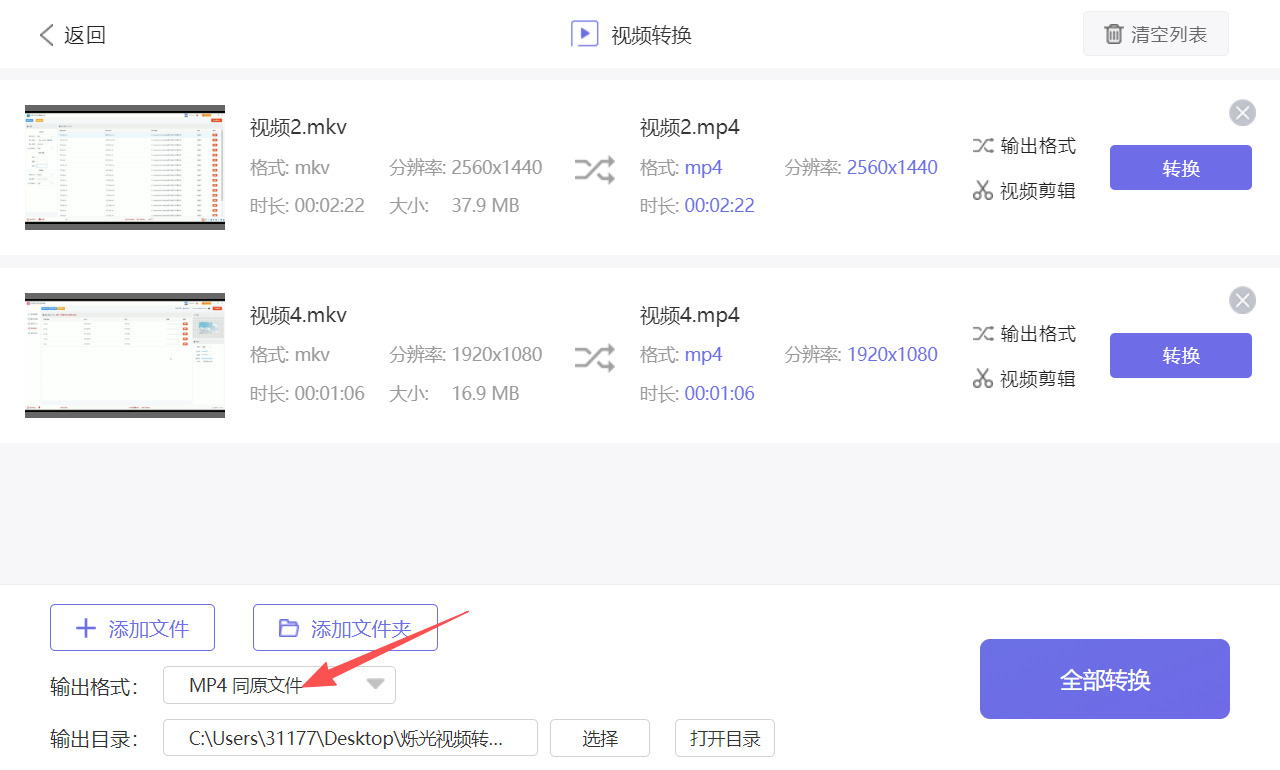
步骤4:确认所有设置无误后,点击页面右下角的“全部转换”按钮,软件即开始执行MKV到MP4的格式转换任务。
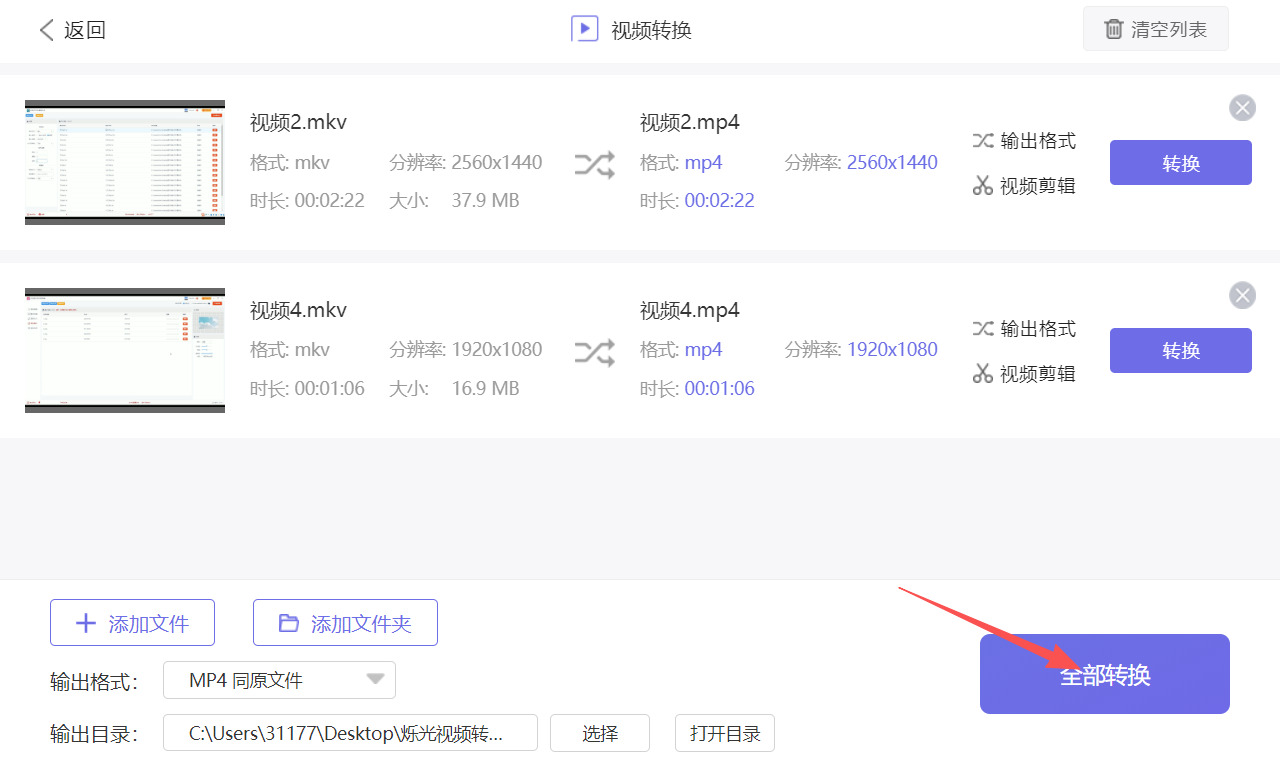
步骤5:转换过程中可以在文件列表中查看每个文件的转换进度。转换完成后,打开之前设置的输出目录即可找到转换好的MP4文件。
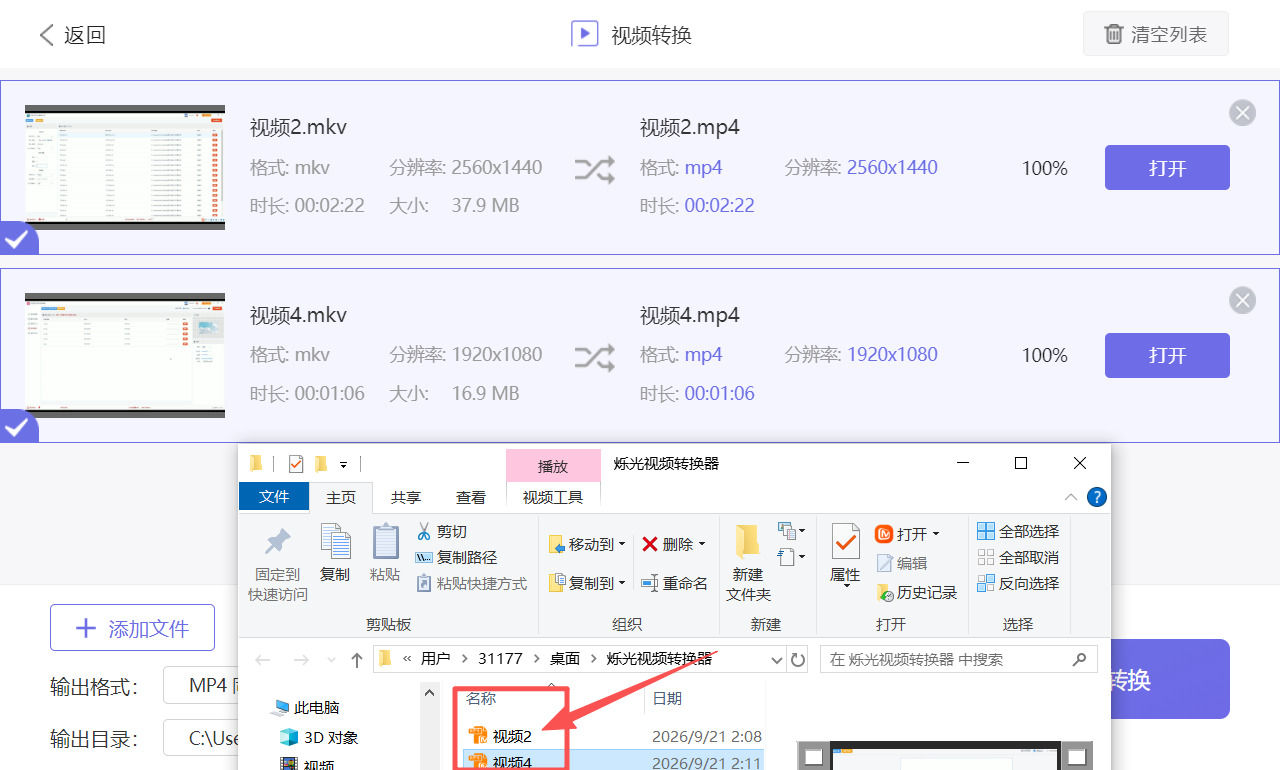
方法四:借用“天空办公中心”软件把mkv转换成mp4
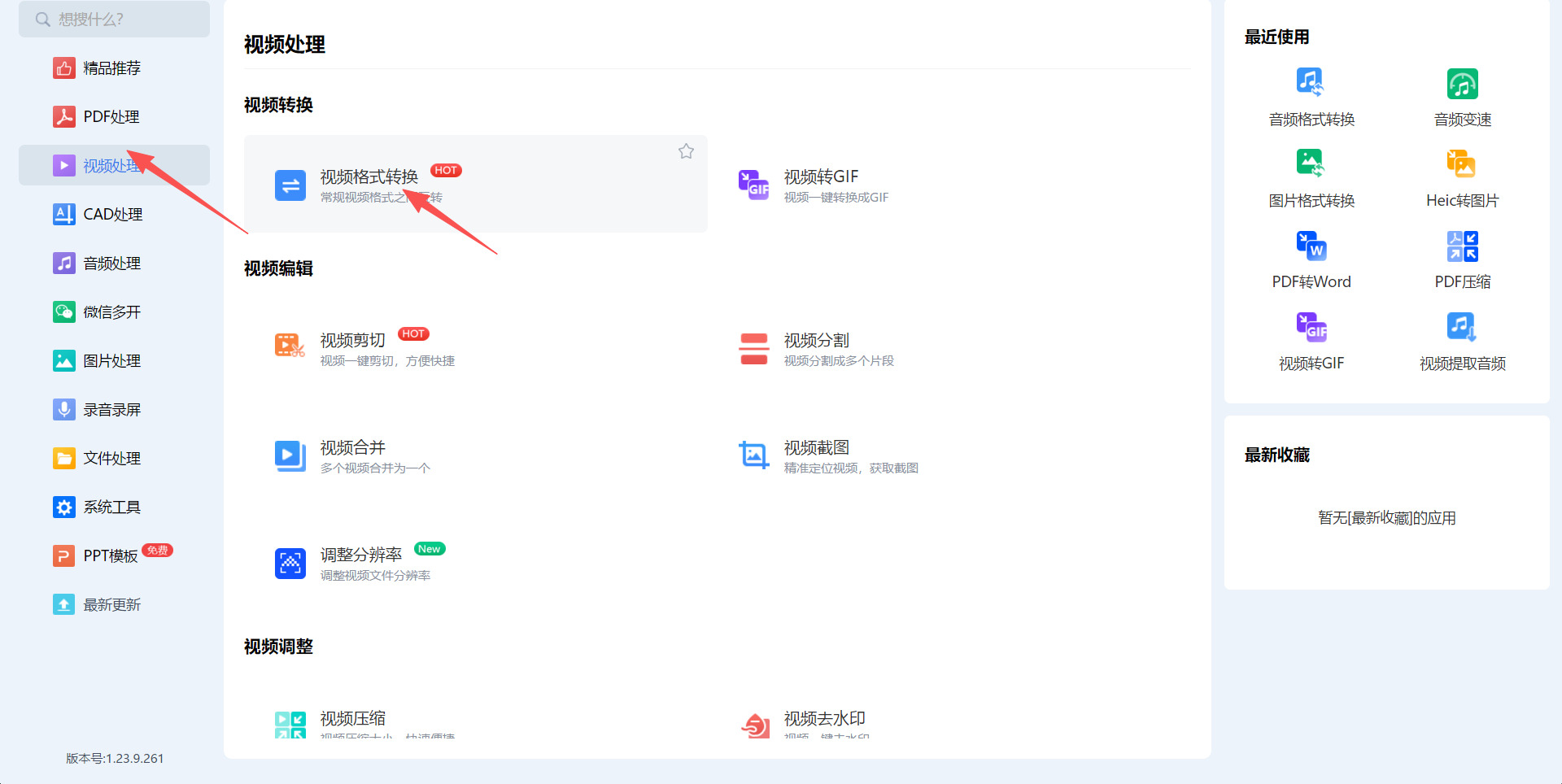
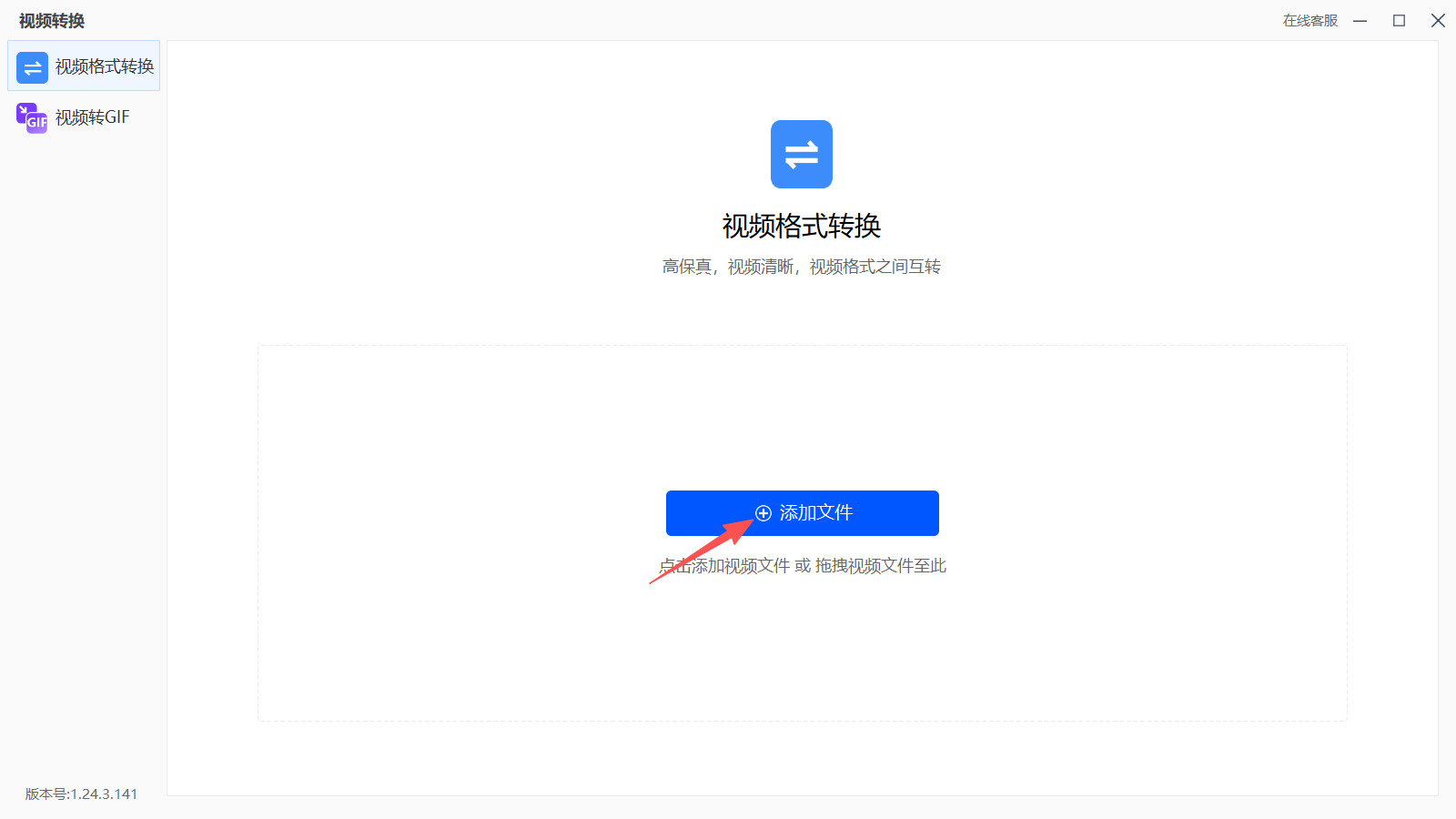
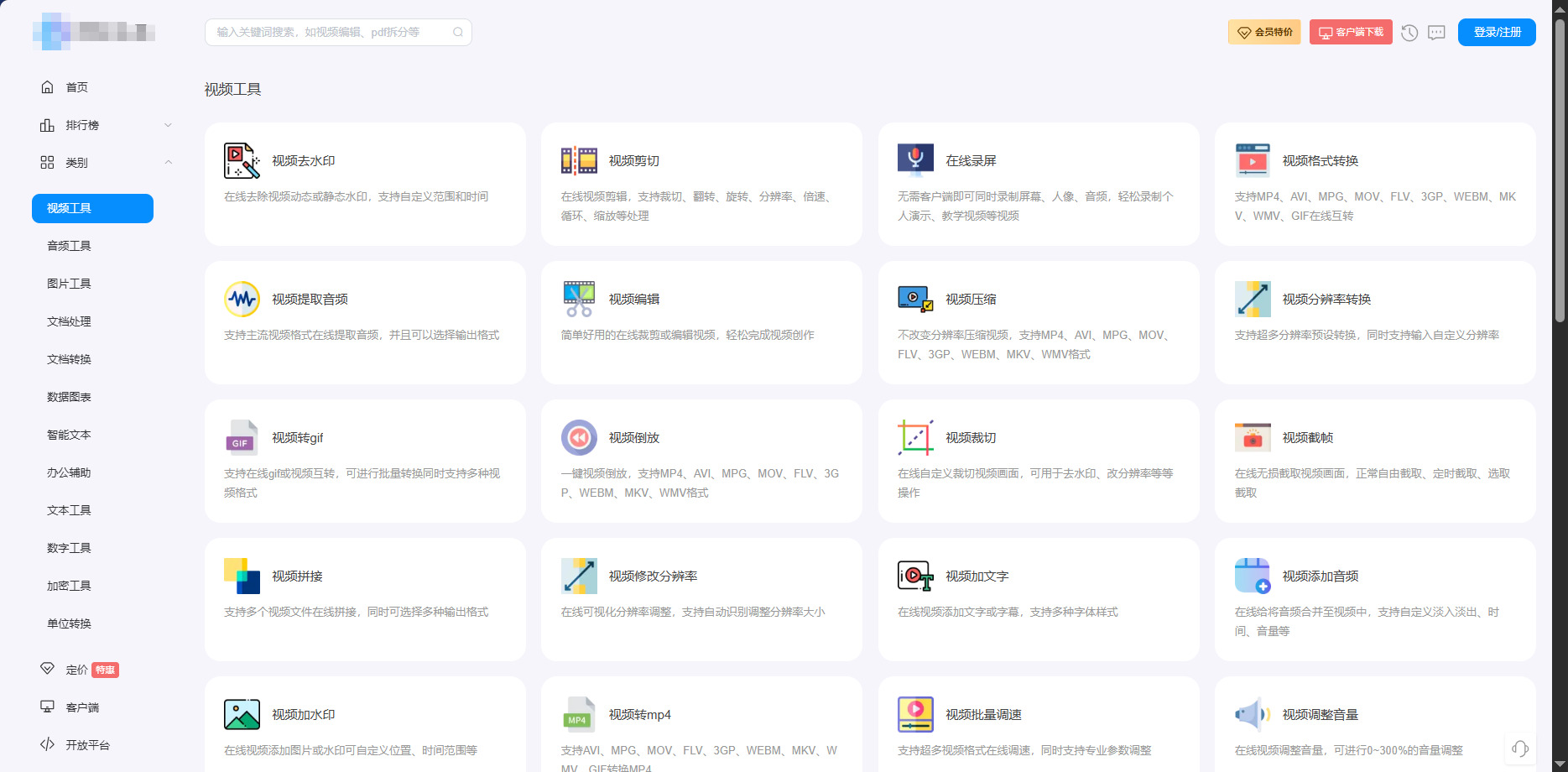
步骤1:在天空办公中心主界面左侧导航栏找到“视频处理”分类并点击,在页面上方的视频转换板块中,选中“视频格式转换”功能卡片,进入视频格式转换的操作页面。
步骤2:进入视频格式转换页面后,点击页面中间蓝色的“添加文件”按钮,在弹出的资源管理器窗口里,选中本地需要转换的 MKV 视频文件,支持一次性多选多个 MKV 素材,选中完成后点击确认导入到任务列表;也可以直接把 MKV 视频拖拽到页面虚线框区域完成文件添加。
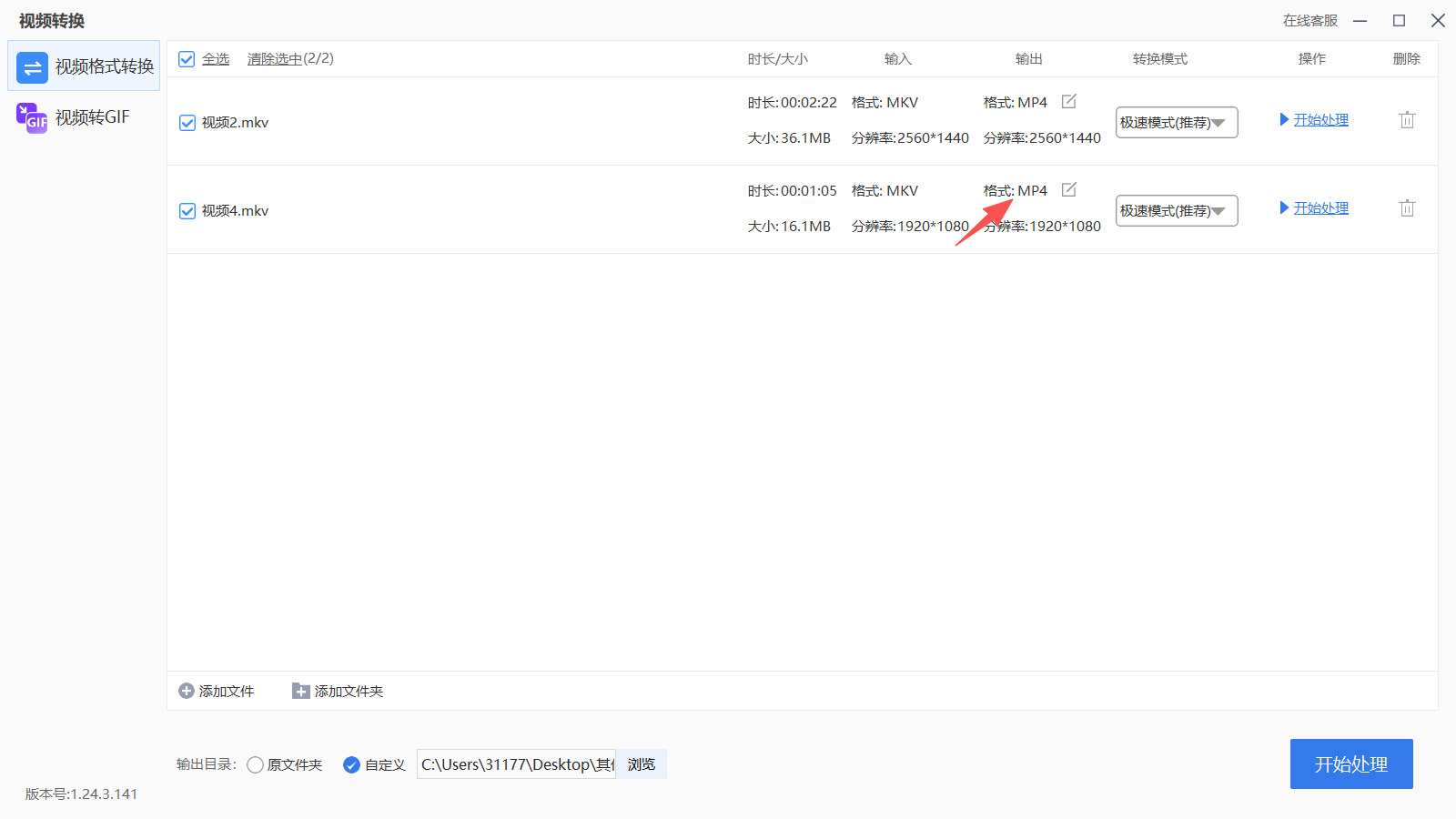
步骤3:文件导入完成后,查看任务列表,软件会自动识别导入文件的输入格式为 MKV,在输出列确认目标格式为 MP4;如果不是 MP4,点击输出格式下拉框,手动选择 MP4。同时可以核对视频分辨率,保持和原视频一致,转换模式默认选择极速模式。
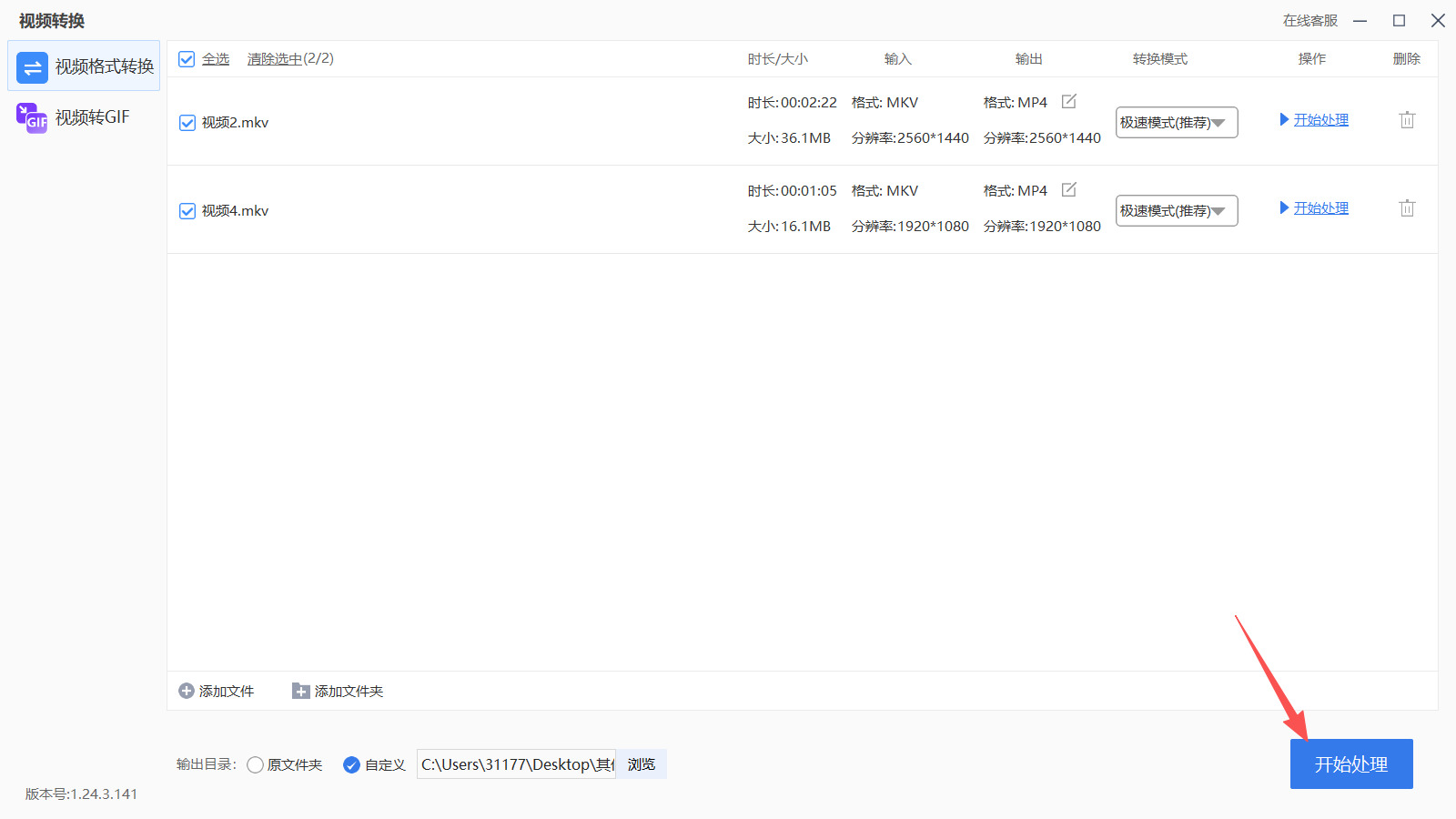
步骤4:在页面底部设置文件保存位置,勾选“自定义”选项,点击浏览按钮,挑选电脑上用来存放转换完成视频的文件夹;也可以选择原文件夹,转换后的 MP4 会和原 MKV 视频保存在同一个目录。全部参数确认无误后,点击页面右下角蓝色的“开始处理”按钮,软件就会批量执行 MKV 到 MP4 的格式转换任务。
步骤5:等待转换进度条全部走完,软件弹出转换完成提示。打开之前设置好的自定义输出文件夹,就能找到已经转换成功的 MP4 视频文件。可以双击打开视频,检查画面、声音是否正常,确认无误就代表本次 MKV 转 MP4 操作全部完成。
方法五:利用“168tool”在线工具来把mkv转换成mp4格式
步骤1:打开浏览器,输入168tool网址,进入工具首页,无需注册、登录账号,直接免费使用全部在线工具功能。
步骤2:在官网首页的工具分类栏目中,找到【视频工具】板块,点击板块内的视频转MP4专用工具入口,精准进入格式转换页面,无需选择通用转换工具,提升操作效率。
步骤3:进入转换工具页面后,点击页面核心位置的【选择文件】按钮,在本地电脑/手机文件夹中,选中需要转换的MKV格式视频文件,确认选中后点击打开,完成文件导入。也可直接将MKV文件拖拽至页面上传区域,快速上传文件。
步骤4:文件上传完成后,系统会自动识别导入的视频格式为MKV,无需手动修改输入格式,确认页面输出格式默认锁定为MP4,若格式偏差,手动在输出格式下拉框中选中MP4格式。
步骤5:按需设置视频转换参数,新手可直接默认系统标准参数(兼顾画质与文件体积);有需求可自定义调整视频分辨率、帧率、画质档位,无需改动音频参数,保证音画同步无失真。
步骤6:参数设置完成后,点击页面下方的【开始转换】按钮,系统自动启动转码程序,页面会实时显示转换进度、剩余时间,文件越大转换耗时相对越长,耐心等待即可。
步骤7:等待进度条100%加载完成,页面弹出转换成功提示,此时点击【下载文件】按钮,即可将转换后的MP4视频保存至本地设备,全程无水印、无压缩画质损耗。
步骤8:下载完成后,可在本地文件夹打开视频,检查画面、声音、清晰度是否正常,确认无误即完成全部转换操作,可直接用于播放、剪辑、上传平台等使用。
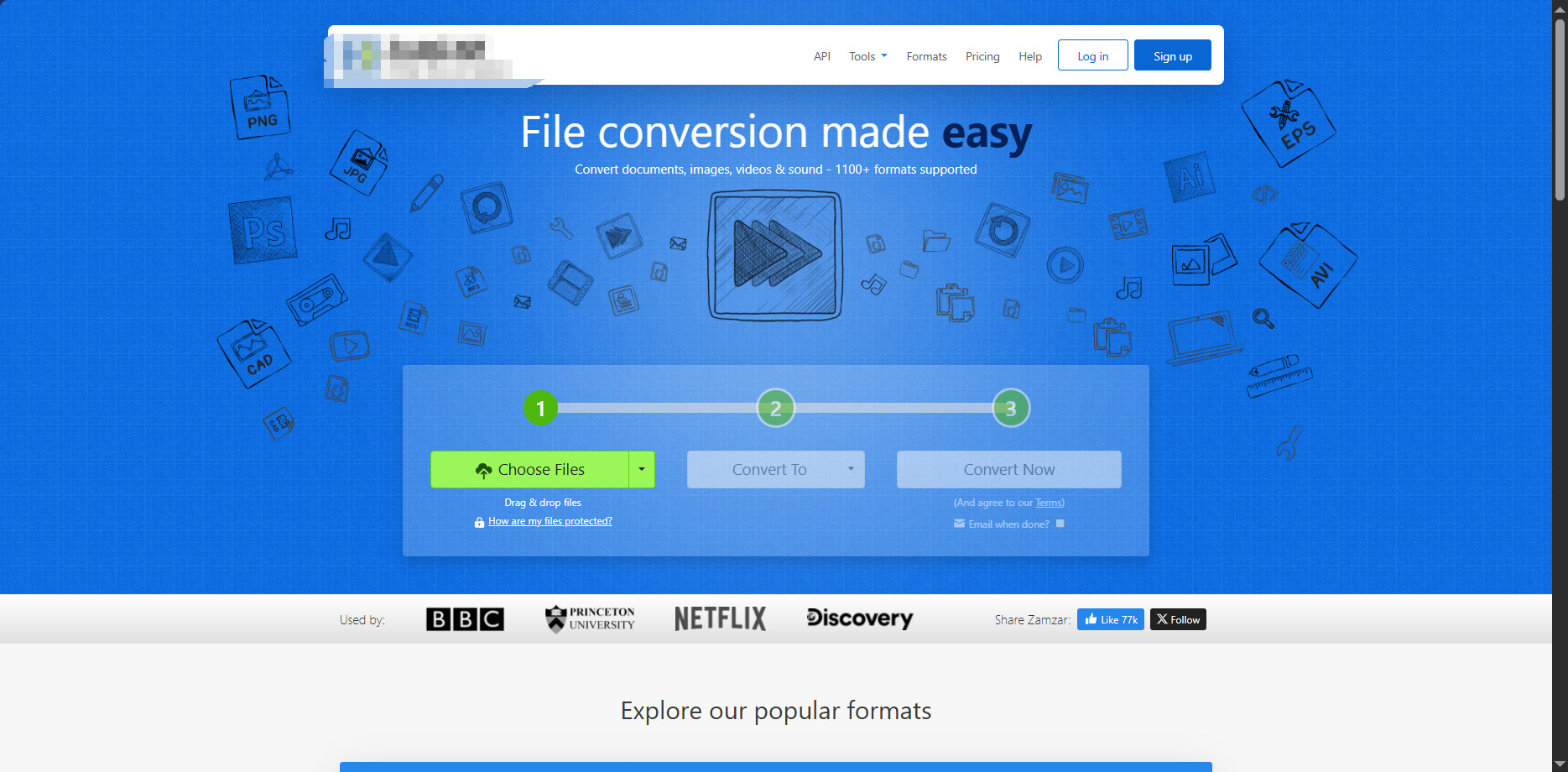
方法六:通过用“Zomzor”在线工具把mkv转换成mp4
步骤1:打开浏览器,访问 Zomzor 官网主页,进入在线转换工具界面,不要直接跳转 MKV 专用页面。
步骤2:点击页面上的【Add Files】按钮,在弹出的本地资源窗口里选中需要转换的 MKV 视频;也可以直接把 MKV 文件拖拽到上传区域完成添加,支持一次性批量导入多个 MKV 文件。
步骤3:找到【Convert To】下拉选择框,点击展开格式列表,在视频分类里面找到并选中 MP4 作为输出格式。
步骤4:可选操作:页面下方有邮箱输入框,如果需要转换完成后通过邮件接收下载链接,可以填写邮箱地址,不需要则直接跳过。
步骤5:确认已上传的 MKV 文件列表与输出 MP4 格式无误,点击【Convert Now】按钮,网站开始上传视频文件至服务器。
步骤6:等待文件上传完成,系统自动执行格式转换,页面会实时显示转换进度,耗时取决于视频大小与网络状态。
步骤7:转换结束后页面会出现【Download】下载按钮,点击该按钮,将生成好的 MP4 视频保存到电脑本地文件夹。
步骤8:打开保存目录,播放 MP4 文件校验音画是否正常;Zomzor 默认 24 小时后删除服务器上的源文件与转换文件,建议及时下载。
在数字生活中,视频记录着太多珍贵片段:一次旅行、一场聚会、一段学习笔记,或一份工作成果。格式只是外衣,真正重要的是内容能否被顺利看见、听见和留住。MKV与MP4各有适用场景,不同设备、平台和使用习惯,也会带来不同选择。我们不必执着于某种固定答案,更不必被一次兼容问题影响心情。学会理解自己的需求,在画质、体积、播放便利和分享效率之间找到平衡,才能让视频更好地服务于生活与工作。面对纷繁的文件,保持从容,比追求所谓完美更重要。
以上就是几个方法,希望能够帮助到大家。希望这些内容能让你再遇到类似情况时,多一份从容,少一点折腾。也愿每一段值得珍藏的视频,都能在合适的环境里被顺利打开、长久保存、轻松分享。若身边朋友也有同样困扰,不妨把这份思路分享给他们。把时间留给内容本身,把麻烦交给合适的方式解决,才是更轻松的选择。感谢阅读,祝大家都能拥有顺畅愉快的使用体验。

