淘宝商品视频怎么下载保存?在如今的电商环境中,淘宝商品视频已经成为了商品展示的重要组成部分。它不仅能直接吸引消费者的注意力,还能有效提高商品的转化率。因此,下载并保存淘宝商品视频,成为了许多电商人必须掌握的一项基本技能。淘宝商品视频的作用不可小觑。与传统的商品图片相比,视频能够更直观、更全面地展示商品的各项特点。消费者通过视频能看到商品的实际使用场景、功能演示以及细节处理,这种真实感和直观性往往能打消消费者的疑虑,提升购买欲望。此外,商品视频还能有效提升商品页面的互动性,增加用户停留时间,从而影响淘宝搜索排名,间接提高商品的曝光度。电商从业者通过下载竞争对手的淘宝商品视频来获取素材,提高自己的商品竞争力。如果你想学会这项技能,就请跟着步骤操作吧。
方法一:使用软件下载到电脑
推荐软件:星优图片下载助手
推荐理由:专业的电商图片和视频获取神器,支持一键批量下载,节省时间,操作简单,就算是小白也能轻松学会。
软件获取地址:https://www.xingyousoft.com/softcenter/XYCapture
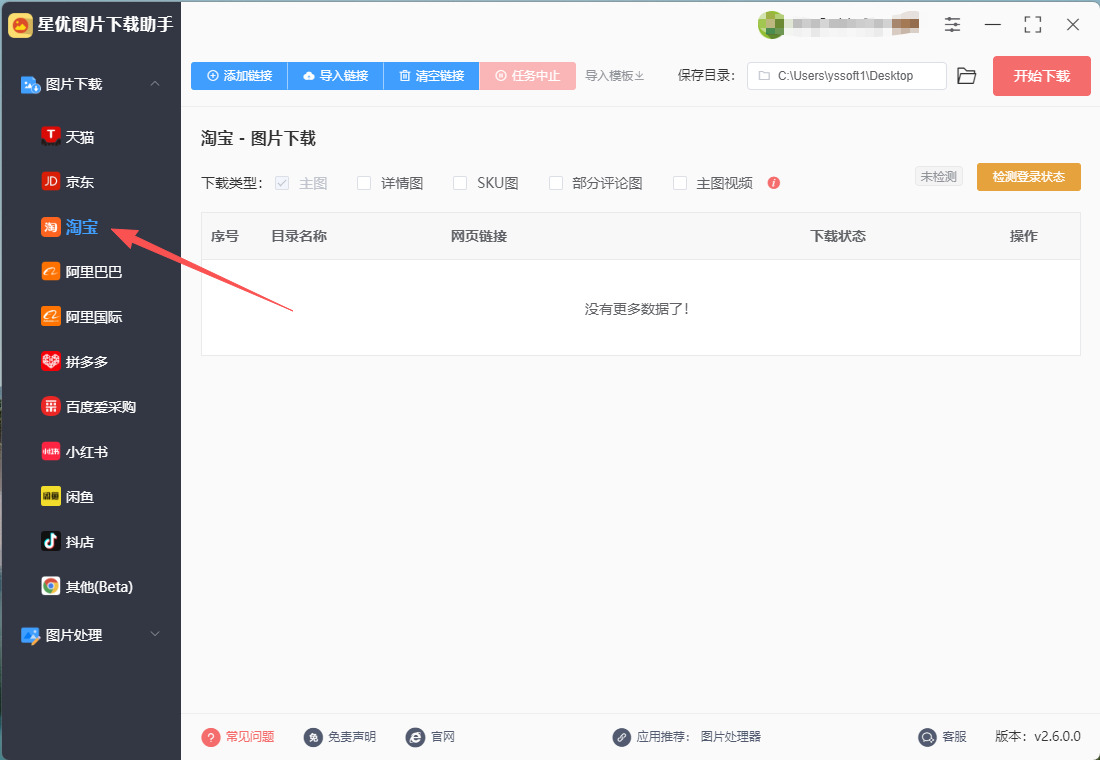
步骤1,使用本方法时,请确保星优图片下载助手软件已经安装到了电脑上,打开软件后在左侧找到并点击【淘宝】功能按键。
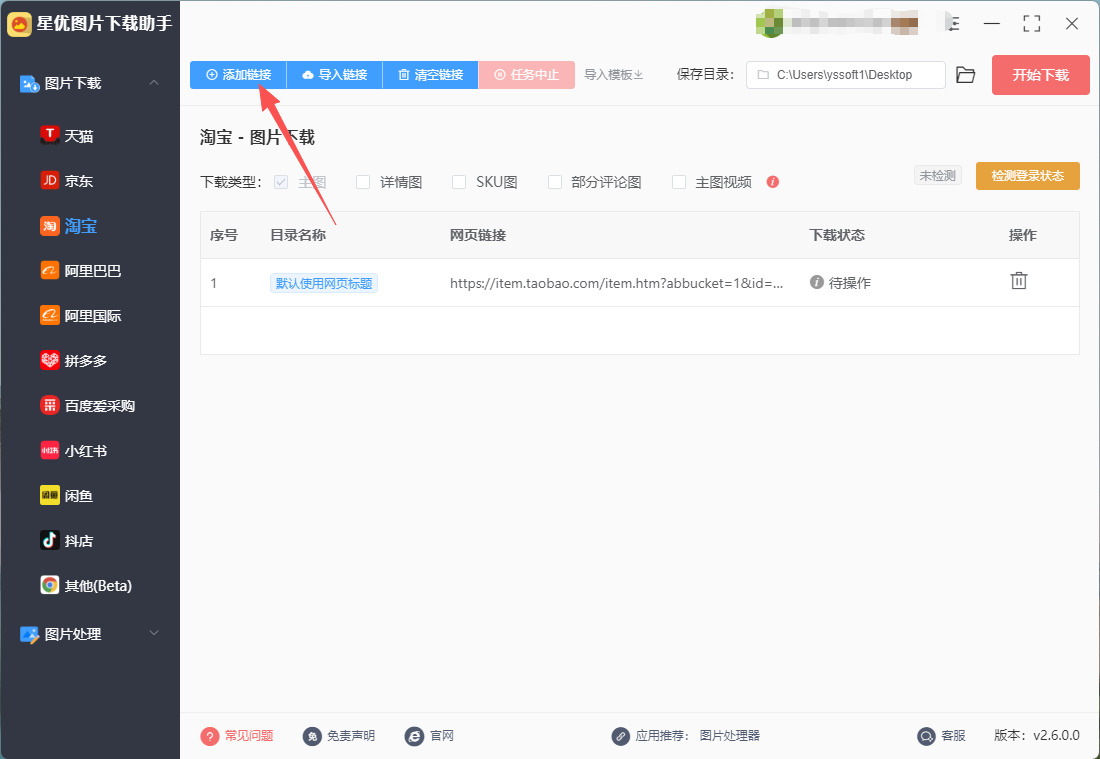
步骤2,通过点击左上角【添加链接】按键,将淘宝商品链接添加到软件里,支持添加多个链接批量下载视频。(请在淘宝网站里复制商品链接)
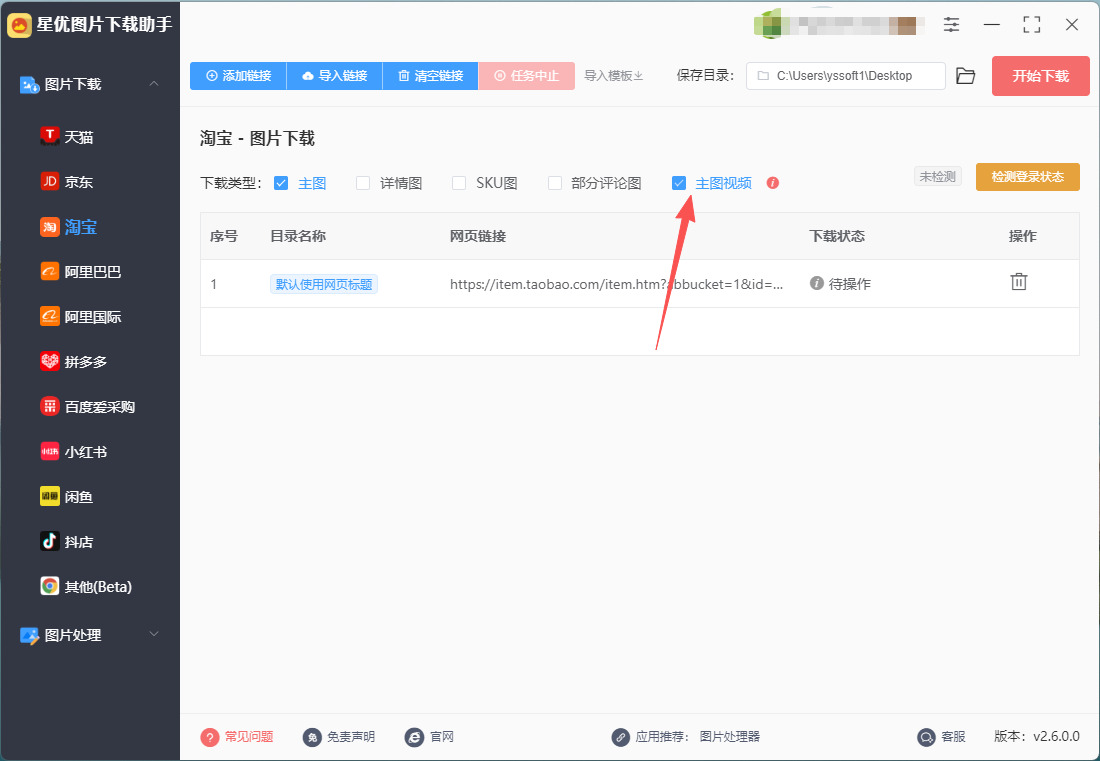
步骤3,因为要下载保存商品视频,所以请在【下载类型】右侧选择“主图视频”。
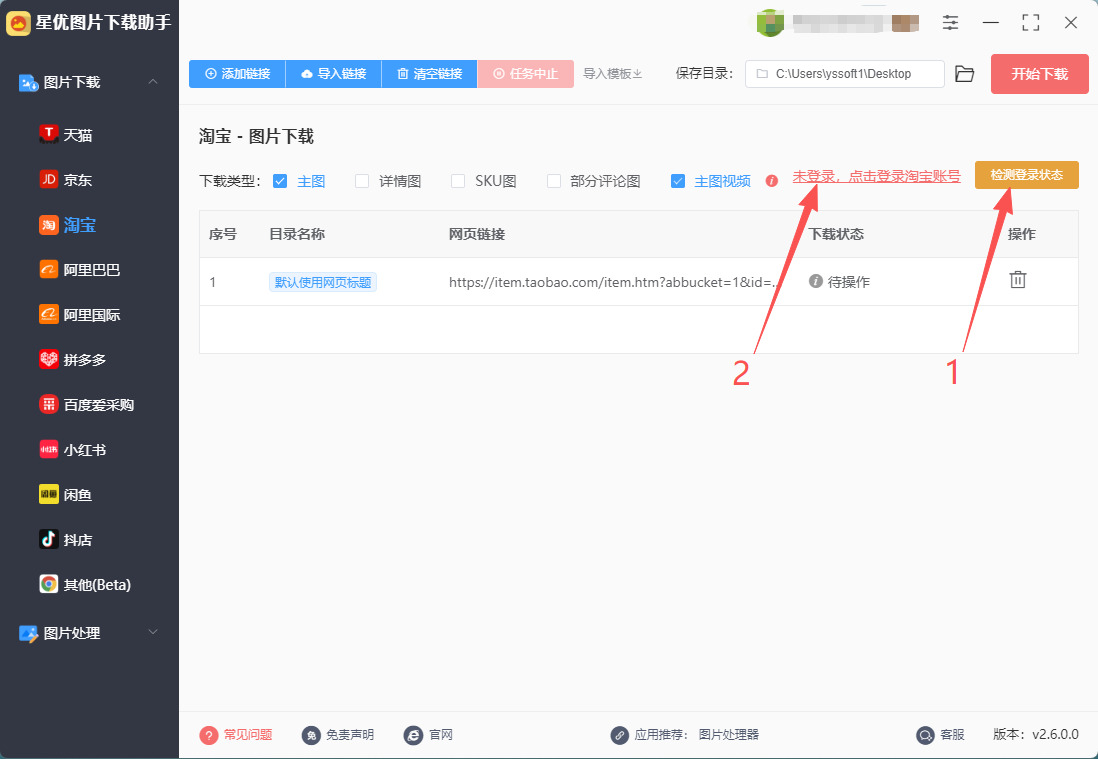
步骤4,请通过下面两个操作顺序,登录淘宝账号:
① 先点击【检测登录】黄色按键,检测完成后再点击旁边出现的【未登录,点击登录淘宝账号】文字按键。
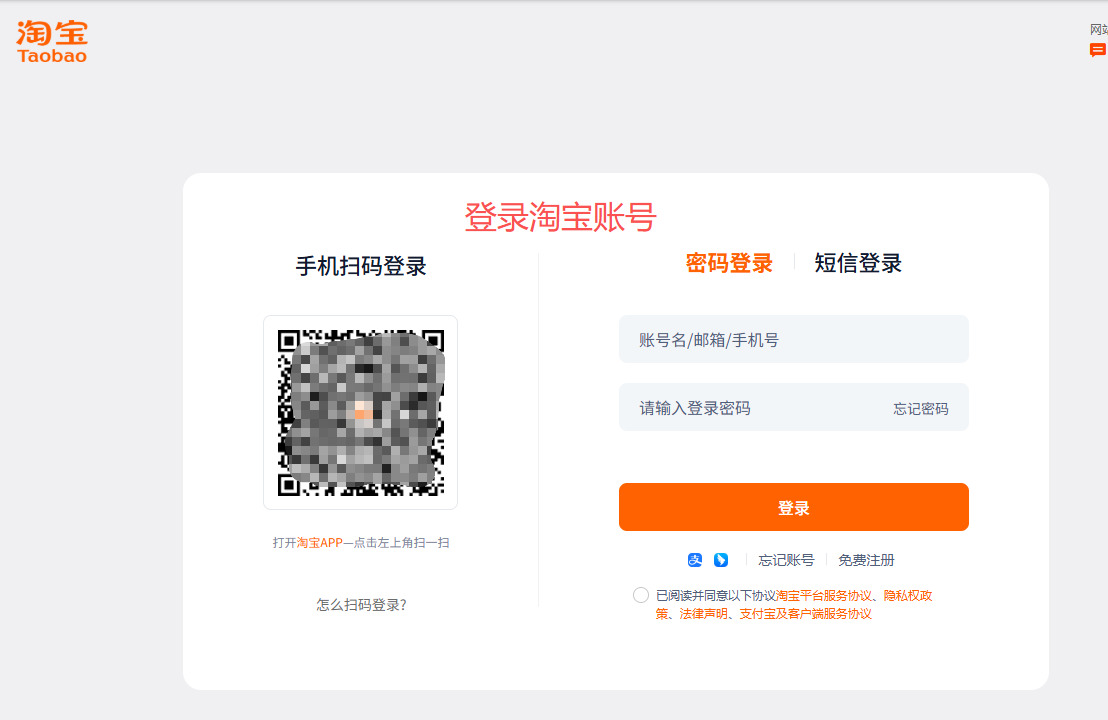
② 这时候软件会立即弹出登录窗口,大家登录自己的淘宝账号,登录结束后直接关闭登录窗口。
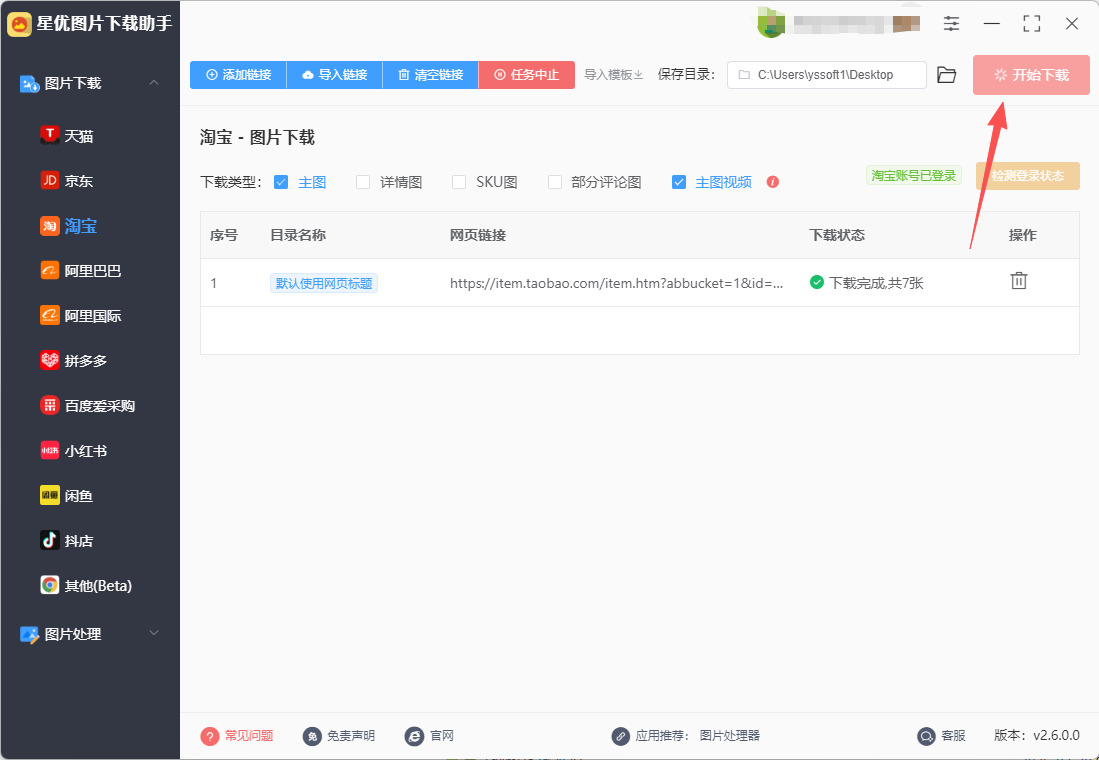
步骤5,此时点击【开始下载】按键启动软件,这时候视频正式开始下载。我们只需要等待下载结束即可,什么都不需要做。
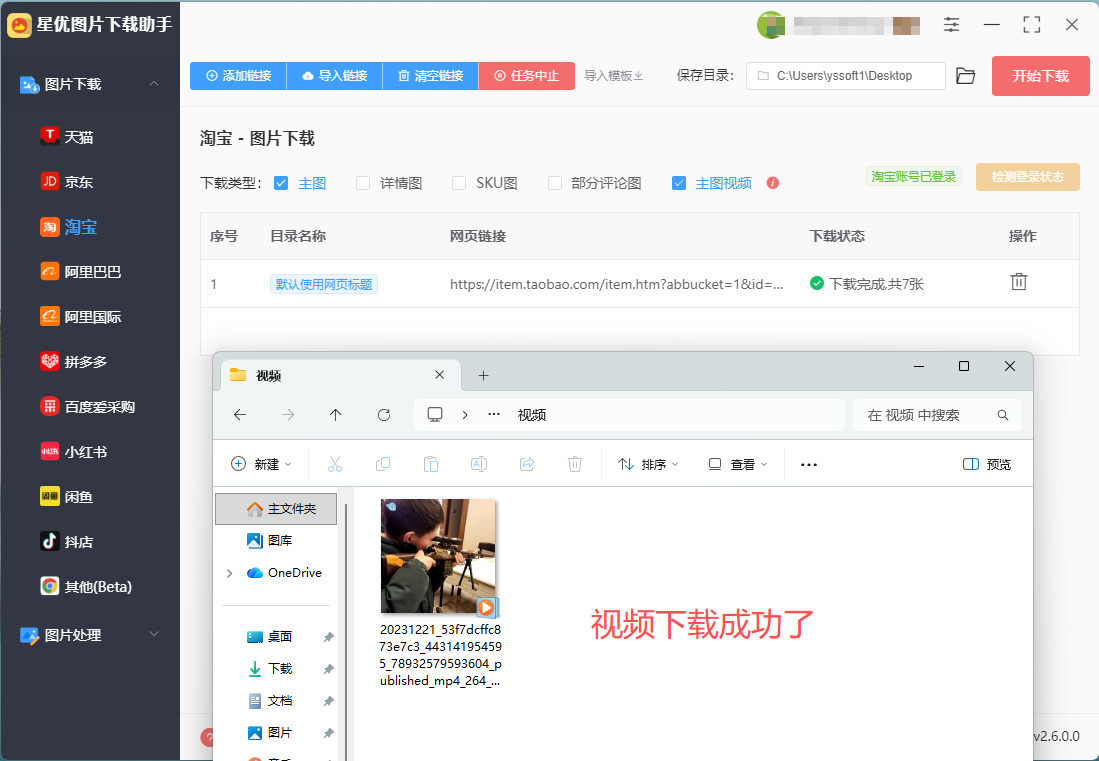
步骤6,随后软件弹出输出文件夹的时候,说明视频下载结束,并且可以看到,下载的淘宝商品视频就保存在这里。
 5
5
方法二:使用解析工具进行下载
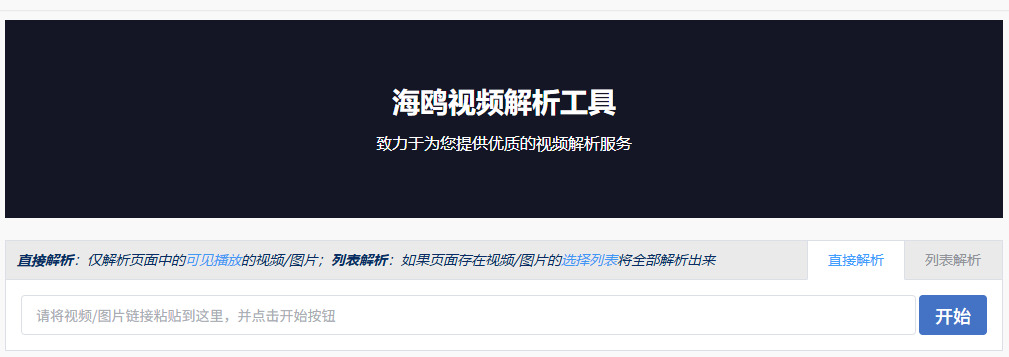
推荐工具:海鸥视频解析工具
推荐理由:超便捷,网页版一键解析,无需复杂操作;桌面下载器功能强大,可批量下载视频、主图及详情图,还支持连续解析多个商品,大幅提升效率,是淘宝视频下载的得力工具。
一、网页版操作步骤(适用于单个视频下载)
① 打开海鸥视频解析工具:在浏览器中访问海鸥视频解析工具网站。
② 复制淘宝视频链接:
在淘宝App或网页版中找到目标短视频。点击视频右上角的“分享”按钮,选择“复制链接”。
③ 粘贴链接并解析:
回到海鸥视频解析官网,将复制的链接粘贴到输入框中。点击“开始解析”按钮,等待解析完成。
④ 选择清晰度并下载:
解析成功后,选择所需的视频清晰度(通常为最高画质)。点击“下载视频”按钮,将视频保存至本地。
二、桌面下载器操作步骤(适用于批量下载及主图、详情图等资源)
① 安装桌面下载器:根据您的操作系统(Windows/macOS)下载并安装对应版本的桌面下载器。
② 启动软件并添加链接:
打开海鸥视频桌面下载器,点击左上角的“+”或“添加链接”按钮。
将淘宝商品链接粘贴到输入框中,点击“确定”或“添加到列表”。
③ 使用内置浏览器解析:
软件会提示“使用内置浏览器解析”,点击“确定”。
内置浏览器将自动打开该商品页面,并在后台实时嗅探所有可下载资源(包括主图、详情图、视频等)。
④ 选择并下载资源:
在资源列表中勾选您需要下载的视频文件。
您还可以根据需要勾选其他资源,如主图、详情图等。
点击“下载”按钮,选择保存路径,开始下载。
⑤ 连续解析多个商品(可选):
保持内置浏览器开启状态下,直接在地址栏输入其他商品链接。
实现连续快速解析,大幅提升工作效率。
方法三:使用录屏软件录制视频
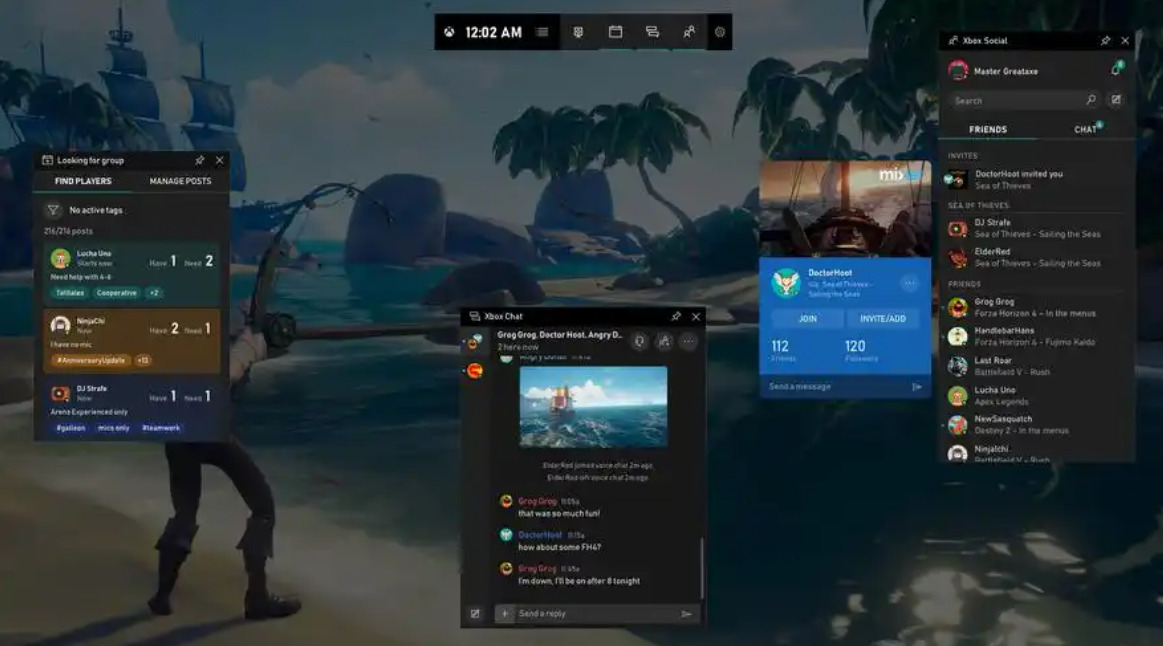
推荐软件:Xbox Game Bar
推荐理由:直接通过Windows系统内置的功能即可完成录制。操作简便,支持快捷键启动与停止,能够在后台高效录制,确保流畅的录制过程。同时,录制的视频文件自动保存,方便后续查看和编辑。
步骤1:确保系统支持 Xbox Game Bar
操作系统要求:首先确认你的电脑运行的是 Windows 10 或更高版本。
开启 Xbox Game Bar:点击 开始菜单 > 设置 > 游戏 > Xbox Game Bar,确保它处于开启状态。如果你没有看到 "游戏" 设置项,确保你的 Windows 是最新版。
步骤2:打开淘宝商品页面
在浏览器中打开淘宝:打开你要录制的淘宝商品链接,例如通过 Chrome、Edge 或其他浏览器。
开始播放商品视频:进入商品详情页,找到商品视频并点击播放。确保视频能够加载完全。
步骤3:启动 Xbox Game Bar
快捷键打开 Xbox Game Bar:按下 Win + G 键,Xbox Game Bar 会在屏幕上方弹出。
确认显示游戏栏:你应该看到一个包含多个选项的小窗口,如“捕捉”、“音量控制”等。
步骤四:录制视频
① 点击“捕捉”按钮:
在 Xbox Game Bar 的顶部窗口中,点击 “捕捉” 按钮(摄像头图标)。如果没有看到“捕捉”窗口,点击 捕捉按钮,或者使用 Win + Alt + R 快捷键直接开始录制。
② 开始录制:
录制按钮开始闪烁时,视频录制就已经开始。
确保视频播放时,屏幕不要切换到其他页面或浏览器窗口。
步骤五:停止录制
点击停止按钮:在游戏栏中点击 停止按钮(方形图标)结束录制,或者使用快捷键 Win + Alt + R 直接停止。
录制保存:录制的视频将保存在 C:\用户\用户名\视频\捕获 文件夹中。你可以在这个目录下找到录制的淘宝视频文件。
步骤六:查看并编辑录制文件
① 查看录制文件:打开“文件资源管理器”,导航到 视频 > 捕获 文件夹,你可以找到录制的视频文件。
② 编辑视频(如果需要):
如果需要对视频进行裁剪或编辑,你可以使用 Windows 内置的 视频编辑器,或者使用专业的视频编辑软件,如 Adobe Premiere Pro 或 Filmora 等。
如果使用的是较老的 PC,尝试降低录制视频的质量或帧率。
方法四:使用浏览器插件进行下载
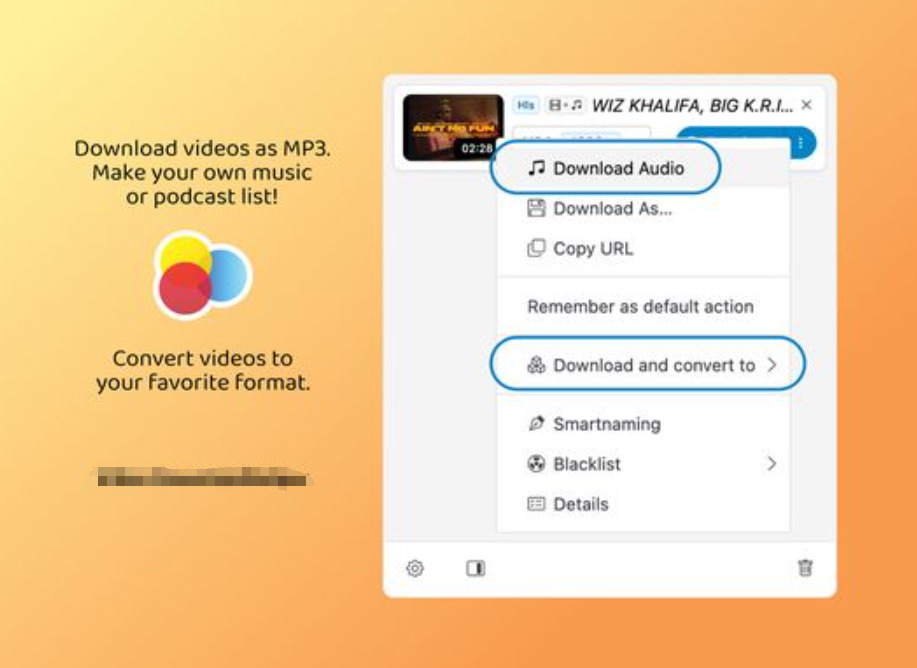
推荐插件:Media DownloadManager
推荐理由:操作直观简便,插件自动识别视频资源,一键即可选清晰度下载。无需复杂设置,兼容多浏览器,轻松获取所需视频,极大提升下载效率,是淘宝视频收集的实用利器。
一、安装与准备
安装插件:在浏览器(如Chrome、Firefox等)的应用商店中搜索并安装Media DownloadManager插件。
打开淘宝商品页面:在浏览器中访问淘宝网站,找到想要下载视频的商品页面,并确保视频正在播放。
二、使用Media DownloadManager下载视频
① 识别视频:当视频开始播放时,Media DownloadManager插件图标(通常位于浏览器工具栏)会显示动画效果(如转动、变色等),表明插件已识别到视频资源。
② 打开插件菜单:点击Media DownloadManager插件图标,会弹出一个菜单,列出当前页面可下载的视频选项。这些选项通常会标注视频的清晰度(如720P、480P)和文件大小。
③ 选择视频并下载:
在菜单中选择想要下载的视频清晰度。
点击对应的“下载”按钮。
浏览器会弹出保存窗口,选择保存视频的文件夹路径。
点击“保存”按钮,开始下载视频。
三、等待下载完成并查看视频
等待下载进度:下载过程中,可以在浏览器的下载管理器中查看下载进度。
查看下载的视频:下载完成后,前往之前选择的保存文件夹,即可找到已下载的淘宝商品视频文件。该文件通常为MP4格式,可直接用视频播放器打开观看。
对于电商卖家而言,拥有高质量的商品视频,并在各个平台进行传播,是获取流量、增加销售的重要方式。然而,淘宝平台的视频内容往往是通过直播或者短视频形式发布,视频的下载和保存并不是一个简单的操作。许多卖家需要通过下载和保存这些视频,进行二次编辑、调整或者用于其他平台的营销推广。比如,许多商家会将淘宝商品视频搬到其他电商平台如拼多多、京东,或者通过社交媒体进行二次传播,扩大商品的曝光度和知名度。此外,有些电商人还会利用这些视频进行数据分析和市场研究。通过对不同类型视频的观看情况、点赞、评论等数据进行收集和分析,商家能够更好地了解消费者的喜好,从而对商品的宣传方式进行优化。总之,随着电商市场的竞争日益激烈,商品视频作为一种高效的展示和营销工具,其重要性愈发突出。掌握下载和保存淘宝商品视频的技能,已经成为电商人提升销售、优化营销策略、分析市场趋势的必要手段。通过这一技能,电商人能够更好地展示商品,吸引消费者,为自己的店铺带来更多的流量和收益。小编通过这篇文章,为大家介绍了几个下载保存淘宝商品视频的办法,操作步骤虽然多,但不是很难,相信跟着步骤就一定能学得会,不要错过机会。

