怎么给图片添加水印?在日常的电商素材管理和内容运营工作里,给图片添加水印从来不是一个可有可无的附加步骤,而是贯穿素材全生命周期的关键技能。很多刚接触素材处理的人会觉得这是多此一举的操作,直到自己熬夜修完的主图被同行直接盗用、整理了半个月的产品实拍图被第三方随意转载,才会意识到这个简单动作背后,藏着对劳动成果最基础的保护,也藏着很多职场人在反复踩坑后总结出的务实经验。
这份技能的高频使用场景,早就渗透到了工作的每一个细节里。上新季整理几十上百张产品白底图时,要统一加上品牌标识水印,避免还没等新品正式上架,先行流出的素材就被竞品提前挪用;给合作方发方案预览图时,在画面边角加上带项目名称的半透明水印,既能让对方看清设计细节,也能防止未定稿的内部方案被随意扩散;就连日常归档的活动现场实拍图、用户晒单素材,提前加上轻量水印,后续跨部门流转、多平台分发时,也能清晰追溯素材的归属源头,避免不同项目组之间误用无版权素材引发纠纷。所以今天给大家准备了5个简单又好用的办法,看完就能学会。
给图片添加水印办法一:利用“星优水印助手”软件
软件下载地址:https://www.xingyousoft.com/softcenter/XYWatermark
步骤 1:启动软件并选择“图片水印”功能
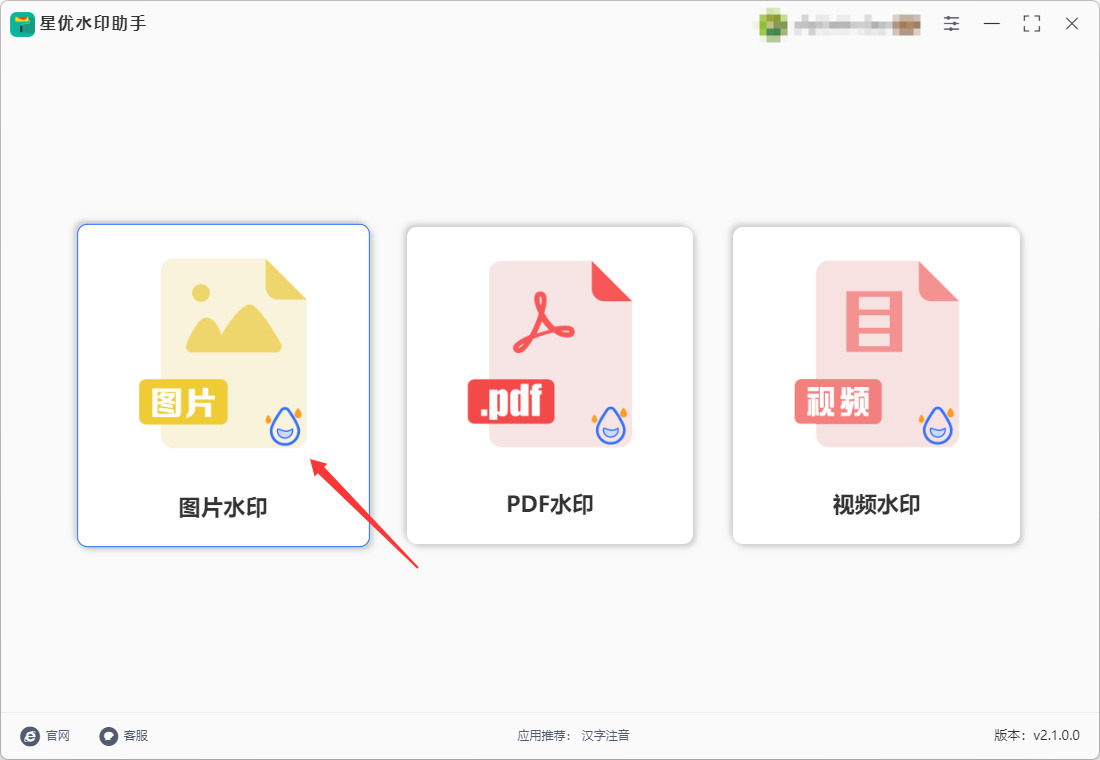
打开电脑上已安装好的“星优水印助手”软件,在软件首页可以看到3个功能模块,点击 【图片水印】功能,进入图片加水印的操作界面。
步骤 2:导入需要加水印的图片
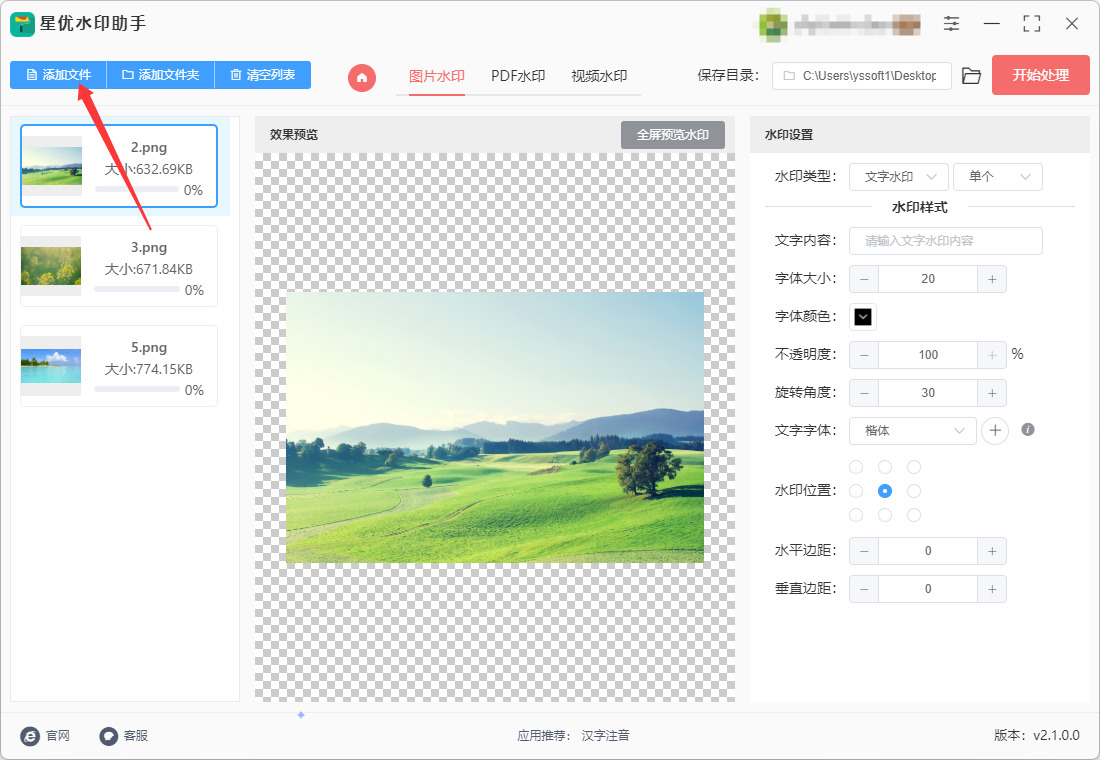
进入内页后,点击左上角的 【添加文件】 按钮,随后将需要添加水印的图片导入到软件里。软件支持批量导入,你可以一次性选中多张图片,节省处理时间。
步骤 3:设置水印样式(关键步骤)
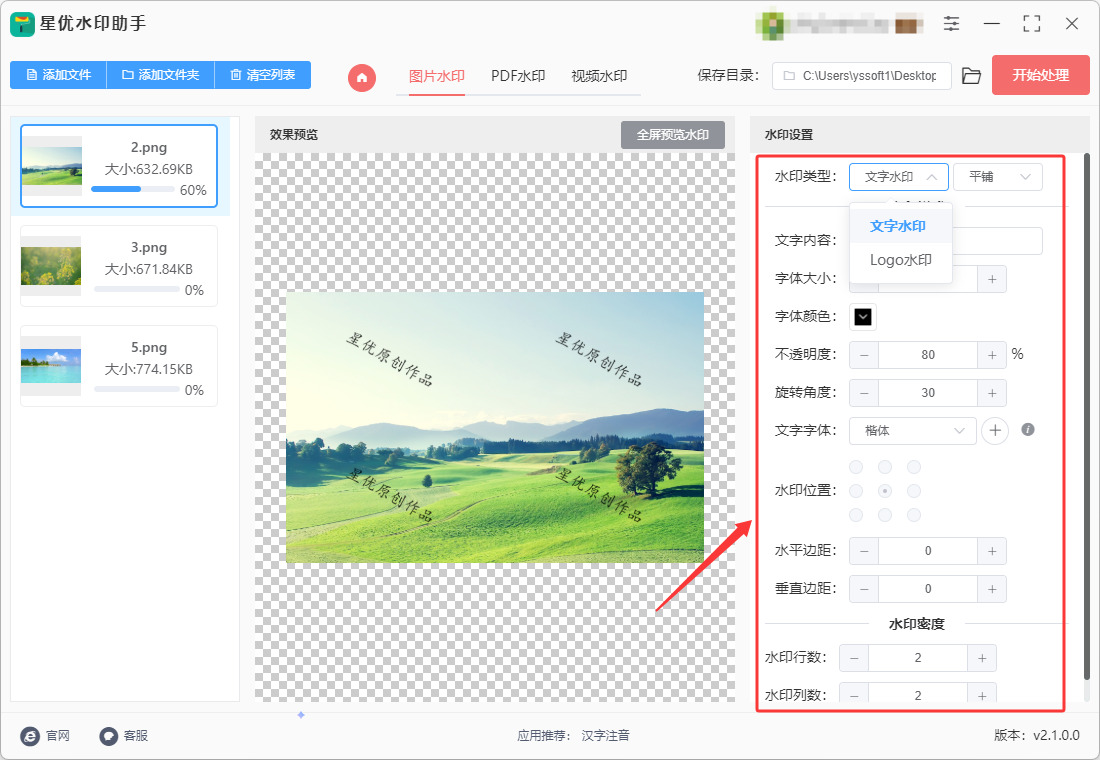
在软件右侧进行水印参数设置,按顺序操作:
选择水印类型:根据你的需求选择 “文字水印” 或 “logo水印”。同时选择水印展示效果是 “单个” 还是 “平铺”。
输入水印内容:如果选文字水印,在输入框中填写你要显示的文字;如果选 logo 水印,则上传你的 logo 图片文件。
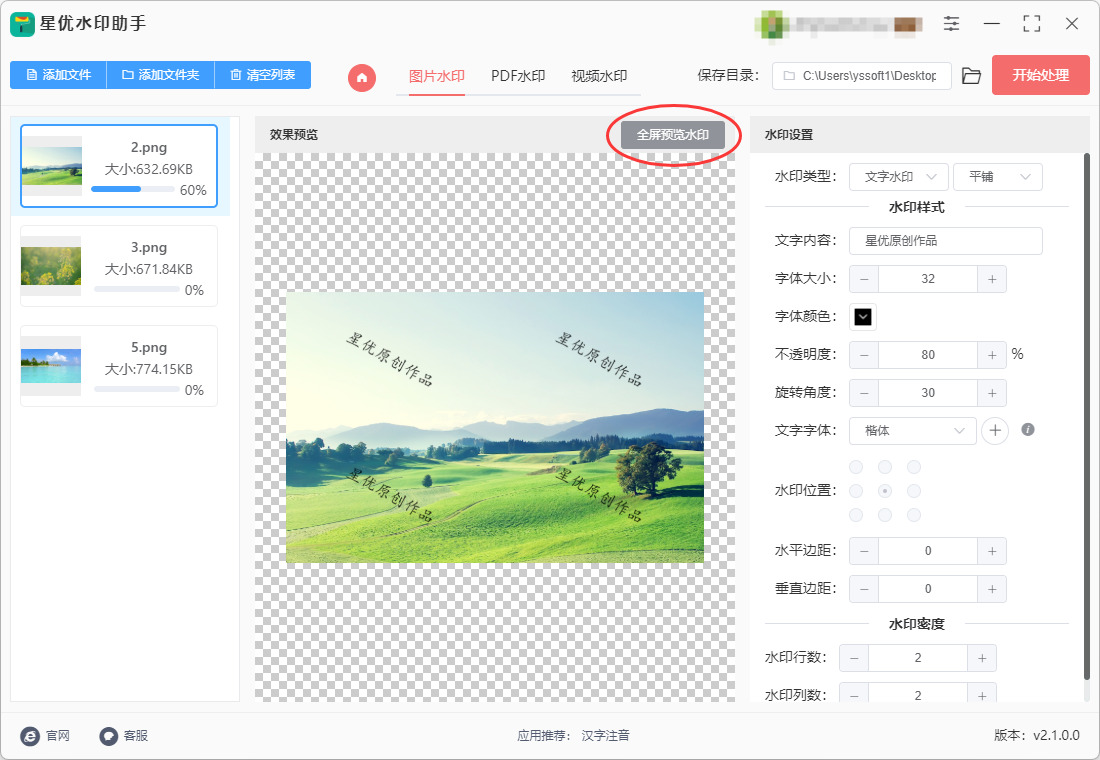
调整显示参数:根据需要调整水印的字体、颜色、大小、透明度、缩放比例、倾斜角度、水印位置、边距以及密度等。数值调整时,中间预览图会实时更新,方便你边调边看。
步骤 4:检查预览效果
在设置过程中,留意软件中间的预览区域。它会随着你的参数调整实时变化,确认水印效果是否符合预期。
步骤 5:开始处理并获取文件
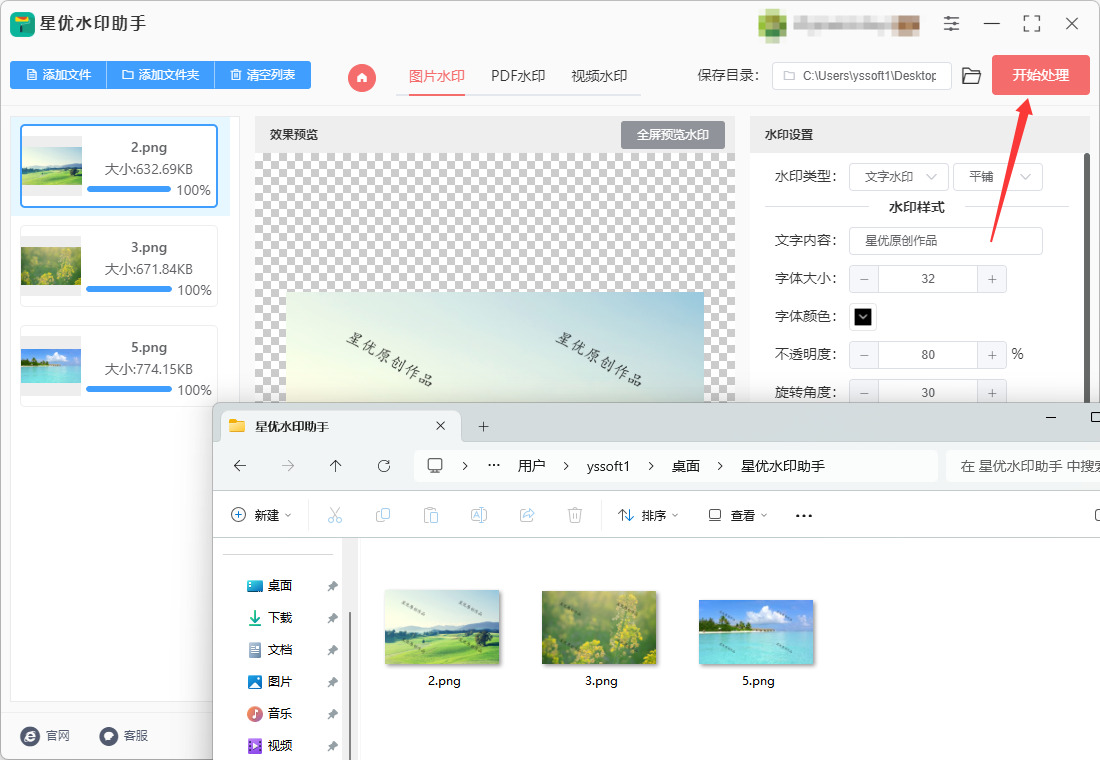
效果满意后,点击界面右上角的红色 【开始处理】 按钮。软件开始自动添加水印,处理完成后会自动弹出输出文件夹,里面就是你加好水印的图片文件。
步骤 6:检查水印效果
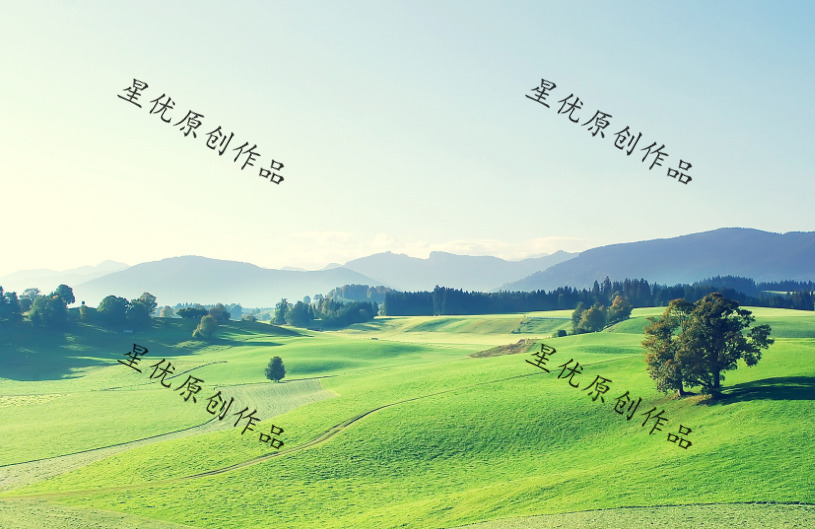
从下图可以看到,成功在图片上添加文字水印,证明方法有效。
给图片添加水印办法二:利用“星优图片处理大师”软件
步骤 1:打开软件并进入水印功能
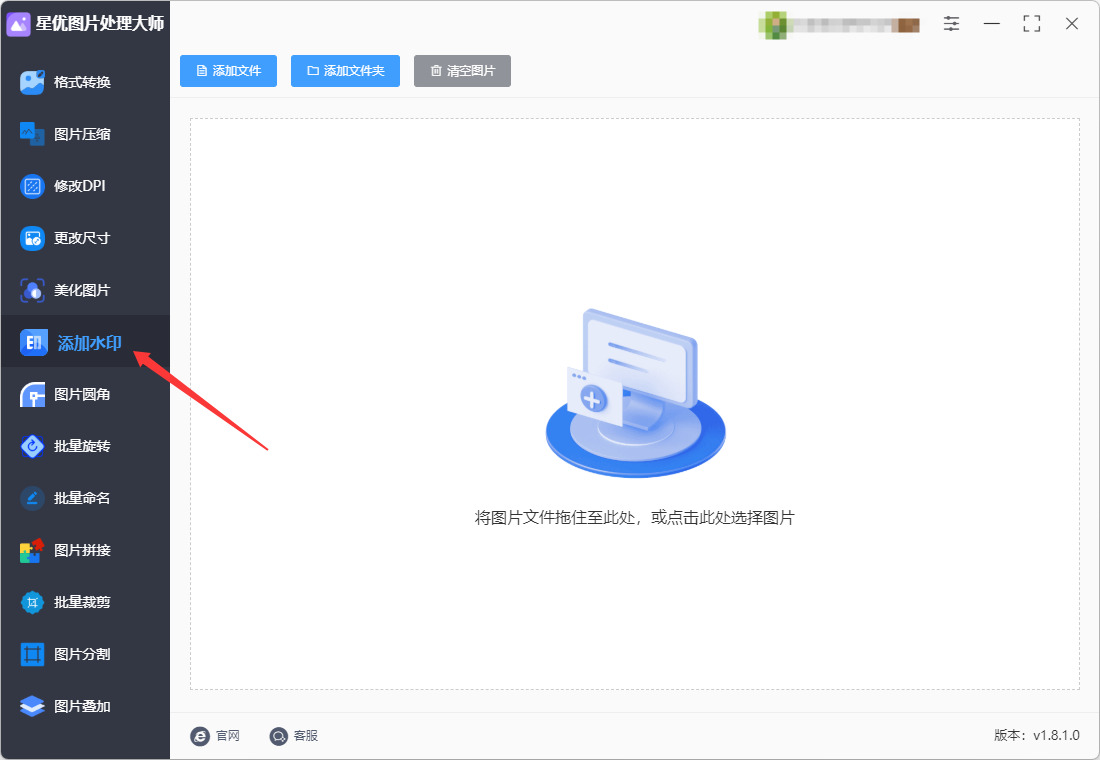
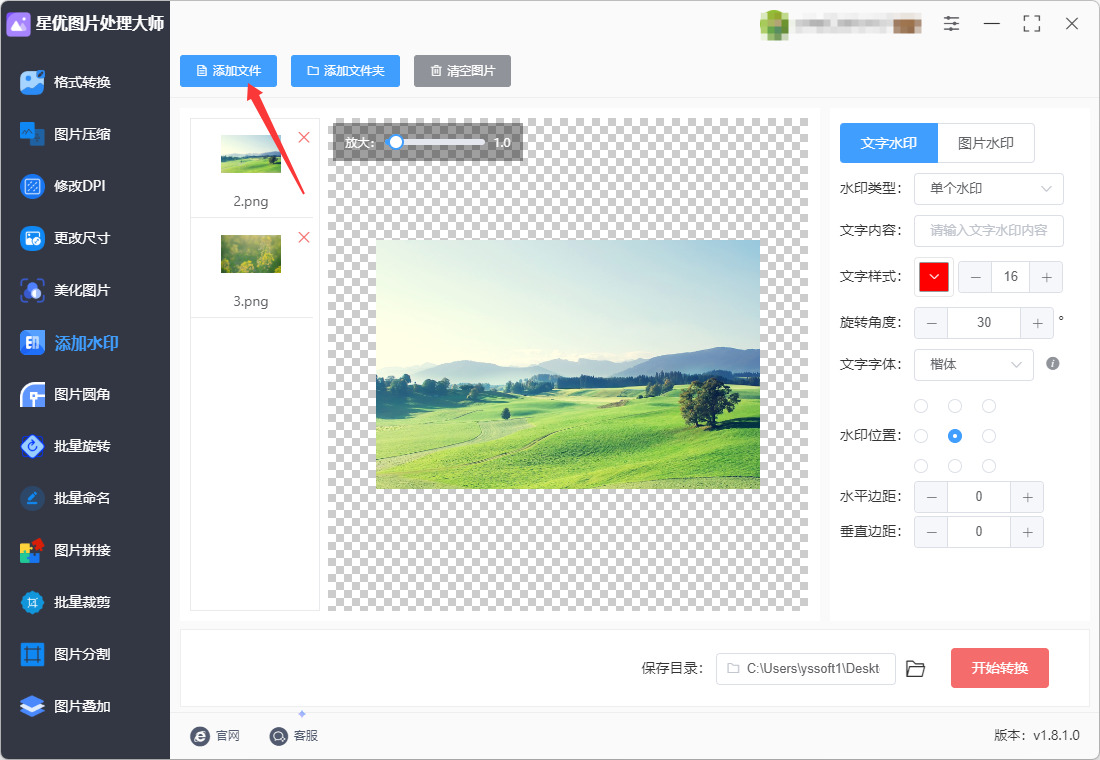
启动星优图片处理大师软件,进入首页后可以看到多个功能模块。找到并点击“添加水印”功能入口,进入水印添加的操作界面。该功能专门用于为图片添加文字或图片标识,是本次操作的核心模块。
步骤 2:导入需要加水印的图片
进入图片水印界面后,点击左上角的“添加文件”按钮,在弹出的文件选择窗口中定位到需要处理的图片,选中后确认导入。该功能支持批量处理,可以一次性选中多张图片同时添加水印,适合需要统一添加版权标识的场景。导入后,图片会显示在软件的文件列表中。
步骤 3:选择水印类型并设置内容
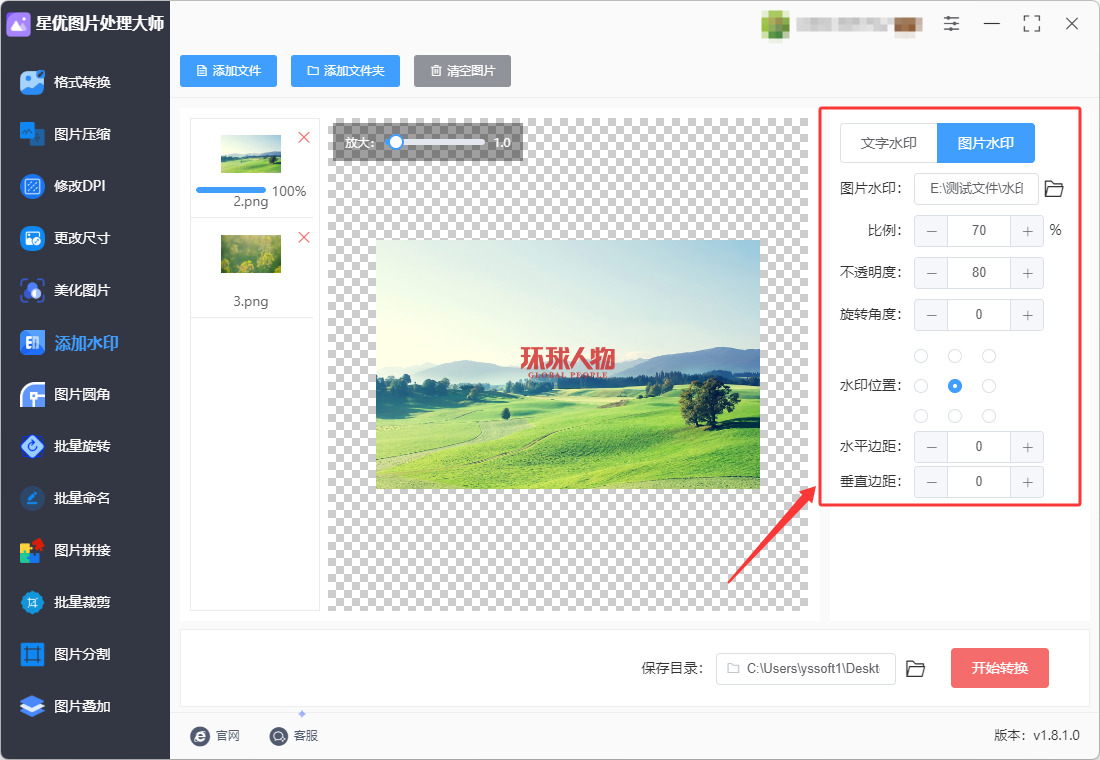
在界面右侧或下方的设置面板中,首先选择水印类型。如果选择文字水印,直接在输入框中填写需要显示的文字,例如作者名、版权声明或网站名称。如果选择图片水印,则点击上传按钮,选择准备好的 Logo 或标识图片作为水印素材。
步骤 4:调整水印参数与位置
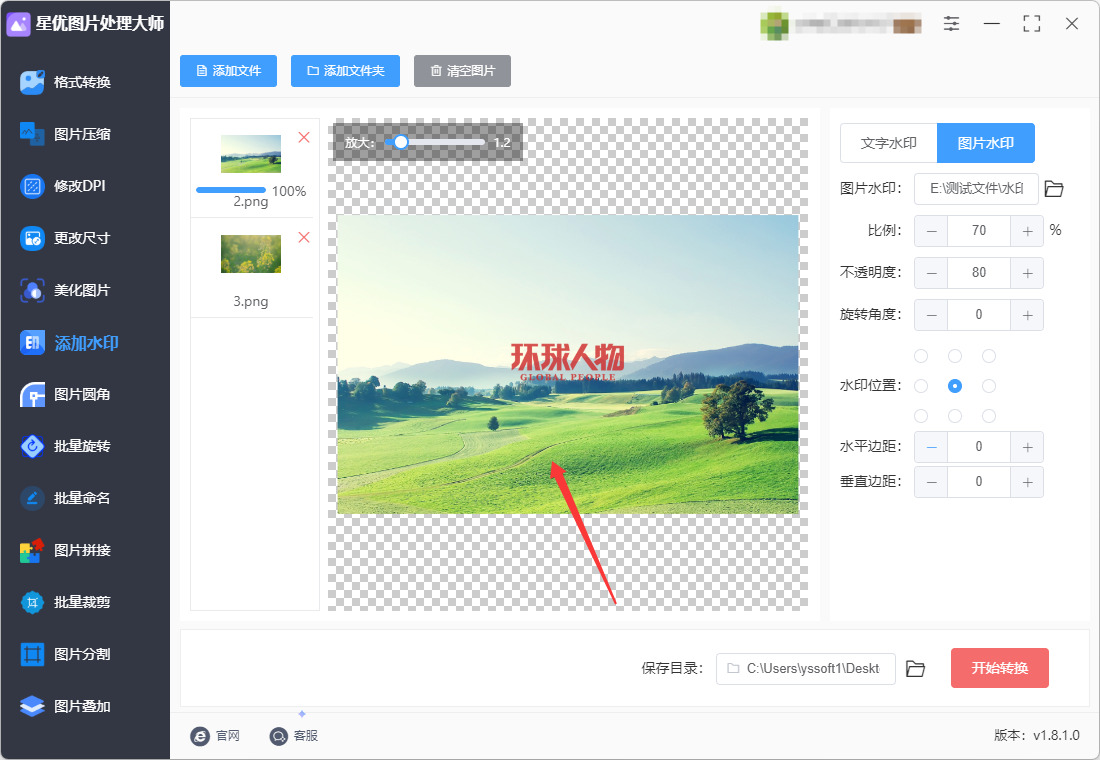
水印内容设置好后,根据需求精细调整显示效果。可调节的参数通常包括字体、颜色、大小、缩放比例、透明度、旋转角度以及边距。透明度是常用参数,适当降低透明度可以让水印不遮挡图片主体内容。位置方面,可以直接拖拽水印到图片的任意位置,如四角或居中;也可以开启“平铺”模式,让水印铺满整张图片,达到更好的防盗效果。调整过程中,软件中间的预览窗口会实时更新效果,方便确认水印是否遮挡了重要内容。
步骤 5:设置保存路径并开始处理
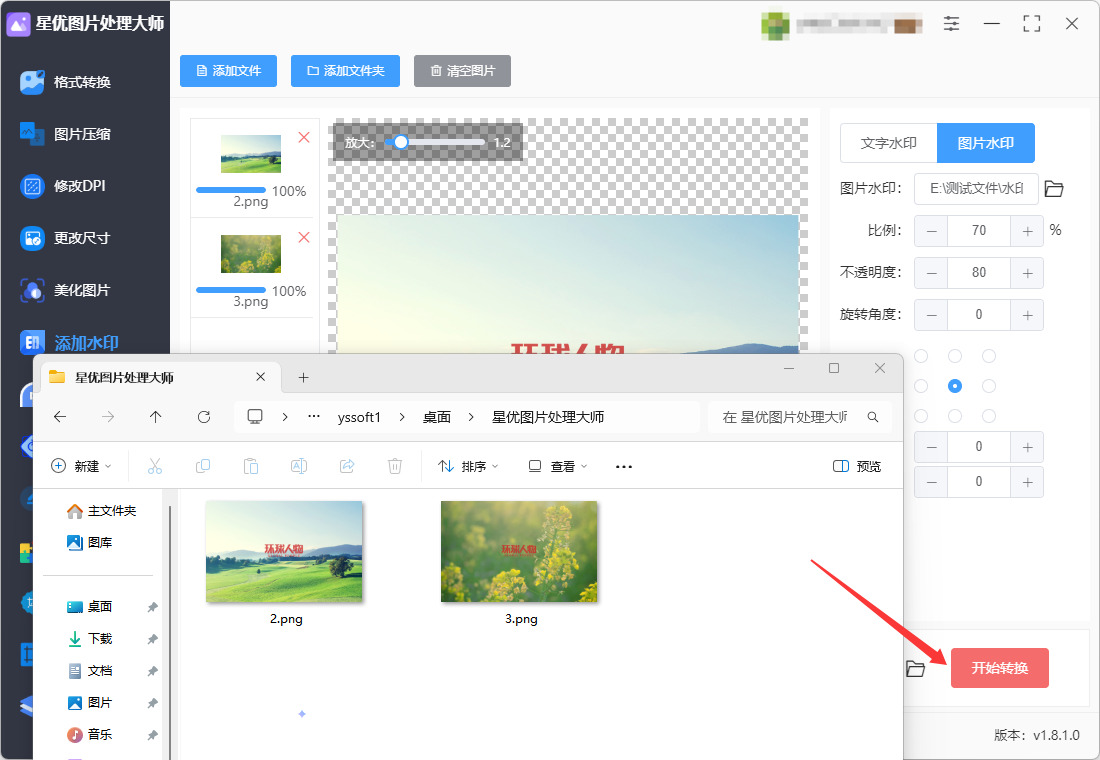
确认预览效果满意后,在界面底部或侧边设置输出文件夹的路径,建议单独指定一个文件夹,避免与原图混淆。随后点击右上角或右下角的“开始处理”按钮,软件即开始自动为所有导入的图片添加水印。处理时间与图片数量和大小有关,等待进度完成即可。
步骤 6:查看处理结果
处理完成后,软件会自动弹出输出文件夹。打开文件夹即可看到已经加好水印的图片。建议抽查几张,确认水印的位置、透明度、清晰度是否符合预期。如果发现水印遮挡了重要内容或效果不理想,可以返回软件调整参数后重新处理。
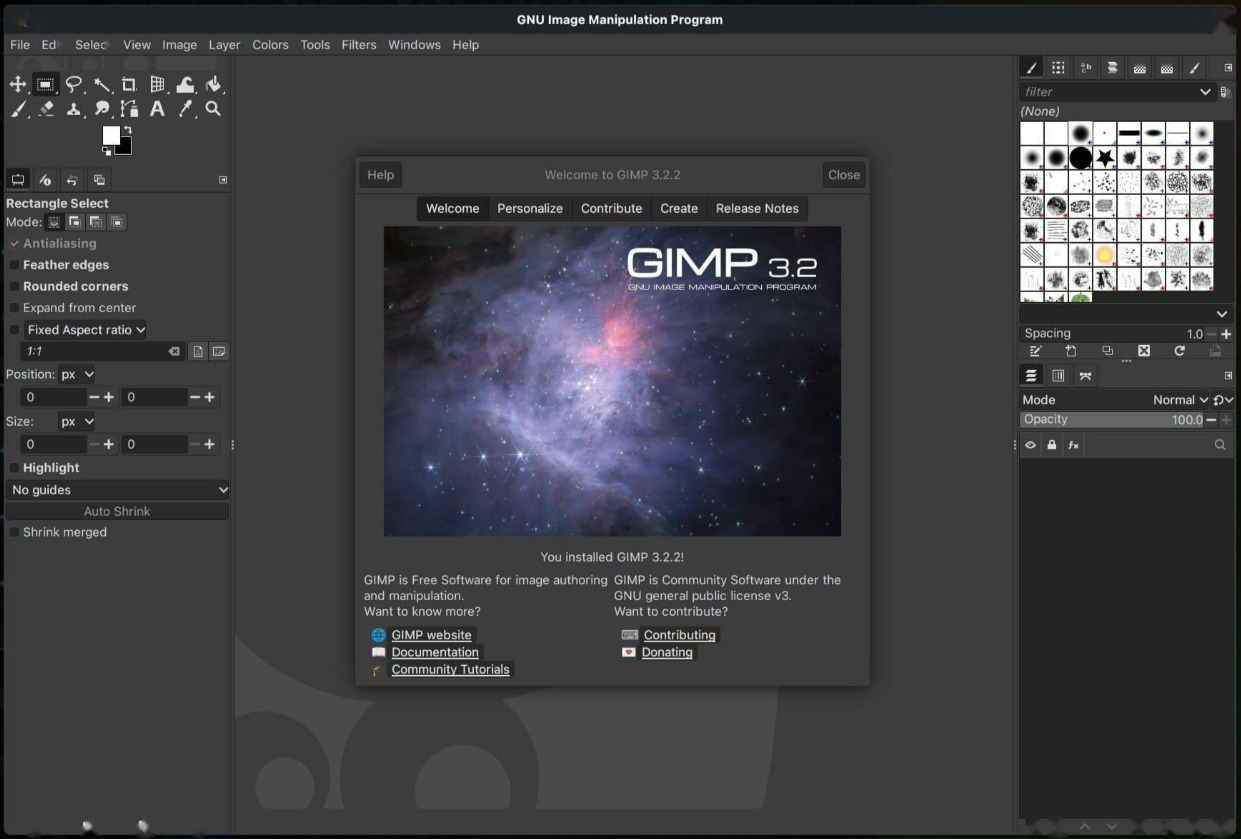
给图片添加水印办法三:利用GINP软件
## 方案一:文字水印(版权文字、ID)
步骤 1:打开原图
点击顶部【文件→打开】,选中目标图片打开;也可以直接拖拽图片进 GINP 画布。
步骤 2:调出文字工具
左侧工具箱点【文字工具】,图标是字母 A,快捷键 T。上方工具选项面板可以预先设置字体、字号、颜色、抗锯齿。
步骤 3:输入水印文字
在图片上点击,弹出文本编辑框,输入水印内容(例如 © 作者、账号名)。输入完成关闭文本框,右侧图层列表自动多出一条文字图层。
步骤 4:调整位置、大小、角度
- 切换【移动工具】(十字箭头图标,M),拖动文字放到角落或者合适位置。
- 【缩放工具】(Shift+T),按住 Shift 等比例缩放文字大小;也可以用旋转工具倾斜水印。
步骤 5:融合水印(关键)
选中这条文字图层:
- 不透明度:图层面板上方滑块,一般调到 25%~45%。
- 图层混合模式:下拉选【叠加 / 柔光】,水印会融入画面,比单纯降低透明更自然;深色图用白色文字,浅色图用黑色文字。
- 可选:右键图层【图层→透明度→添加 Alpha 通道】,方便后续蒙版微调。
步骤 6:平铺满版水印(重复斜水印)
如果想要铺满整张图的密集水印:
1. 做好一个水印文字,框选水印区域,【编辑→复制】。
2. 【编辑→定义图案】,命名保存。
3. 在原图新建空白透明图层,【编辑→填充】,填充类型选【图案】,选中刚才保存的水印图案,确定;再调整这个图层透明度与混合模式。
## 方案二:图片 / Logo 水印
步骤 1:打开原图,然后导入水印 Logo
两种方式任选其一:
- 方式 A:【文件→打开为图层】,直接选中 PNG 水印,它会自动作为新图层加到原图上。
- 方式 B:单独打开 Logo,全选(Ctrl+A)、复制(Ctrl+C),切回原图窗口粘贴(Ctrl+V),再点【图层→锚定图层】。
步骤 2:调整 Logo 尺寸与位置
选中水印图层,切换缩放工具,按住 Shift 等比例缩放;移动工具拖放到目标位置。如果 Logo 带白底,需要先用【颜色→色度键】或者橡皮擦去除白底,推荐提前准备透明 PNG。
步骤 3:透明与混合
和文字水印一致:选中水印图层,调低不透明度,混合模式选柔光 / 叠加;边缘生硬可以添加图层蒙版,用软黑色画笔轻擦边缘,过渡柔和。
## 步骤 7:保存工程 + 导出成品
1. 保留分层源文件(以后可修改水印):【文件→另存为】,后缀 `.xcf`。
2. 导出给别人使用:【文件→导出为】
- 输出 JPG:适合网络分享,导出时品质调到 85~95;JPG 不保留透明通道。
- 输出 PNG:需要保留透明、画质无损时选择。
- 导出前如果确认不再修改,可以【图像→合并可见图层】,不合并也能正常导出。
## 补充:批量水印(脚本方式)
单张适合手动;大量图片加水印可以用 GINP 内置 Script-Fu / Python-Fu 脚本,或者写脚本自动叠加同一个水印图层。
给图片添加水印办法四:利用优速水印工厂软件
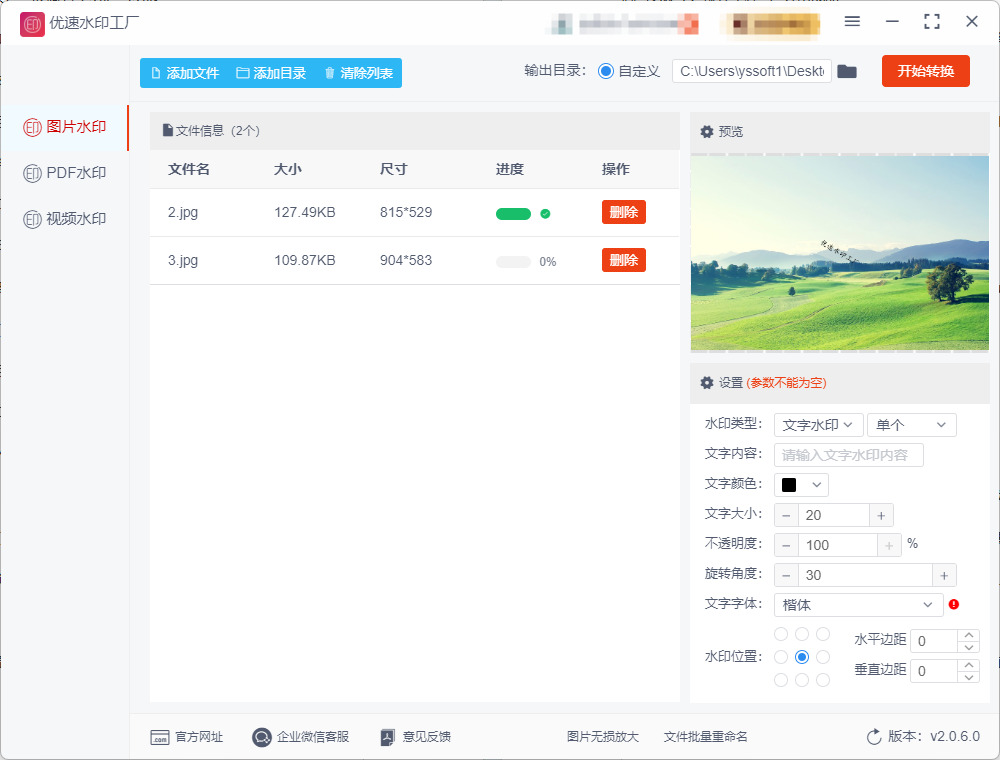
步骤 1,前期准备与启动软件
按照安装向导完成安装,安装时取消捆绑附加软件。提前准备好图片,支持 JPG、PNG 等常见格式,建议备份原图,防止处理不满意无法恢复;图片不要在画图、看图软件中占用打开。双击图标启动软件,弹出试用、会员提示按指引处理,进入软件主界面。
步骤 2,选择图片水印功能
软件左侧菜单栏有图片水印、PDF 水印、视频水印等选项,直接点击【图片水印】,进入图片加水印专属页面,不要选错其他水印功能。
步骤 3,批量导入图片文件
一共有三种导入方式,点击【添加文件】,单选或者多选图片;点击【添加目录】,一次性加载整个文件夹内全部图片;也可以直接把图片拖拽到中间文件列表区域。导入完成后列表会展示文件名、尺寸,核对图片是否全部加载正确。
步骤 4,选择水印类型并填写基础内容
在右侧设置面板选择水印类型,分为文字水印和图片 Logo 水印。选择文字水印,输入水印文字,设置字体、字号、文字颜色;选择图片水印,点击上传本地 Logo 图片。同时选择水印样式:单个水印放在角落,或者多个平铺满图,用来防止盗图。
步骤 5,精细调整水印参数(核心设置)
根据预览效果调整细节,设置水印大小比例、透明度,透明度调低水印更柔和,不遮挡原图主体;设置旋转角度、水印位置、边距。软件右侧预览窗口会实时同步效果,点击预览图可以放大查看。批量导入图片默认使用同一套水印参数。
步骤 6,设置输出保存目录
找到输出目录选项,点击文件夹图标自定义保存位置;也可以选择保存到原文件夹。推荐新建独立文件夹存放处理后的图片,避免覆盖原始图片,方便后续对比效果。
步骤 7,核对全部设置
再次检查图片列表、水印内容、样式、透明度、输出路径,确认无误。如果部分图片不需要加水印,可以提前移出列表。
步骤 8,开始转换处理
确认全部参数没问题,点击右上角【开始转换】按钮。图片数量越多,处理耗时越长,软件会依次排队处理,列表实时更新进度。
步骤 9,查看结果并核验
处理完成后软件一般会自动打开输出文件夹。打开图片,检查水印位置、清晰度、透明度是否符合预期。
步骤 10,故障排查补充
处理失败时,检查图片是否被占用、文件路径含有特殊字符;水印太淡看不清,调高不透明度;水印遮挡画面主体,缩小尺寸或者更换水印位置。试用版会存在处理数量限制,以软件弹窗提示为准。
给图片添加水印办法五:利用Python程序
步骤 1:确认 Python 环境、安装 Pillow 库
先确认电脑装好 Python,打开终端(Windows PowerShell / CMD、Mac 终端)。Pillow 是 Python 主流图像处理库,用来加水印。执行安装命令:pip install Pillow
安装成功会提示 success。如果有多版本 Python,用 `pip3 install Pillow`。PyCharm 用户也可以在项目解释器里搜索 Pillow 安装。
步骤 2:准备素材、文件结构
新建一个工作文件夹,放入原图(如 `test.jpg`);如果做文字水印,准备支持中文的字体文件:Windows 常用 `msyh.ttc`(微软雅黑),Mac 在系统字体目录找 ttf/ttc;如果是图片水印,准备带透明通道的 PNG 水印图 `mark.png`。**原图提前备份,脚本输出新文件,不要直接覆盖原图**。记录文件路径,尽量使用英文路径,减少报错。
步骤 3:文字水印(半透明右下角,推荐)
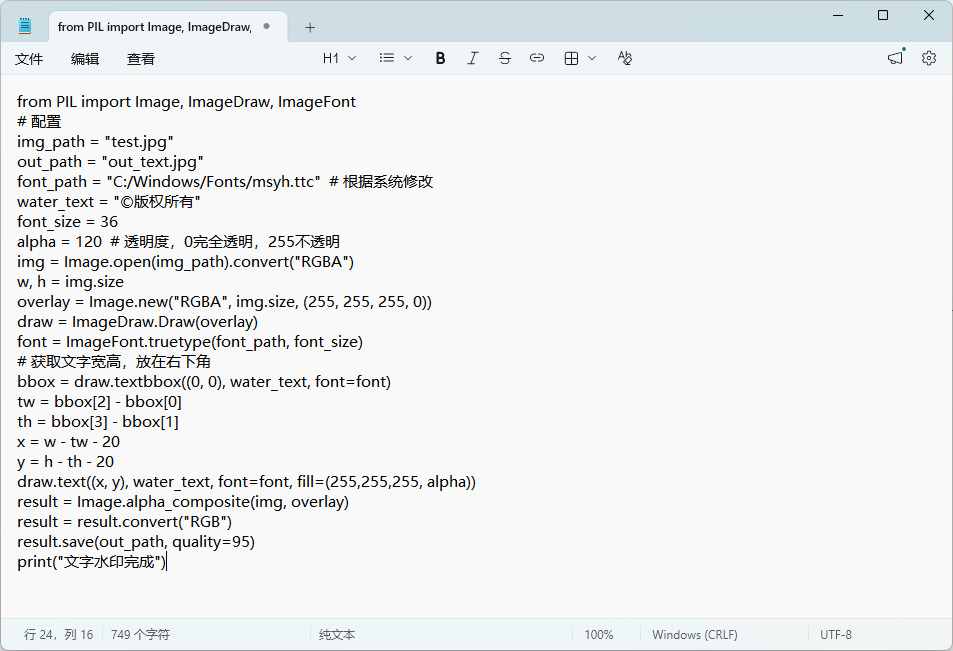
新建 `watermark_text.py`,写入代码。原理:新建透明 RGBA 图层,在图层上绘制水印文字,再和原图合并,实现半透明效果,不会生硬盖住画面。
from PIL import Image, ImageDraw, ImageFont
# 配置
img_path = "test.jpg"
out_path = "out_text.jpg"
font_path = "C:/Windows/Fonts/msyh.ttc" # 根据系统修改
water_text = "©版权所有"
font_size = 36
alpha = 120 # 透明度,0完全透明,255不透明
img = Image.open(img_path).convert("RGBA")
w, h = img.size
overlay = Image.new("RGBA", img.size, (255, 255, 255, 0))
draw = ImageDraw.Draw(overlay)
font = ImageFont.truetype(font_path, font_size)
# 获取文字宽高,放在右下角
bbox = draw.textbbox((0, 0), water_text, font=font)
tw = bbox[2] - bbox[0]
th = bbox[3] - bbox[1]
x = w - tw - 20
y = h - th - 20
draw.text((x, y), water_text, font=font, fill=(255,255,255, alpha))
result = Image.alpha_composite(img, overlay)
result = result.convert("RGB")
result.save(out_path, quality=95)
print("文字水印完成")
修改路径、水印文字、字号、透明度。终端运行 `python watermark_text.py`。
步骤 4:图片水印(PNG 图标水印)
新建 `watermark_img.py`,把 PNG 水印贴在右下角,同样支持透明度:
from PIL import Image
img_path = "test.jpg"
mark_path = "mark.png"
out_path = "out_img.jpg"
img = Image.open(img_path).convert("RGBA")
mark = Image.open(mark_path).convert("RGBA")
# 等比缩放水印,宽度为原图 1/5
target_w = int(img.width * 0.2)
ratio = target_w / mark.width
mark = mark.resize((target_w, int(mark.height * ratio)), Image.Resampling.LANCZOS)
x = img.width - mark.width - 20
y = img.height - mark.height - 20
img.paste(mark, (x, y), mask=mark)
result = img.convert("RGB")
result.save(out_path, quality=95)
print("图片水印完成")
步骤 5:批量加水印(文件夹全部图片)
在上面单张代码基础上,增加 `os` 遍历目录,循环处理 jpg、png,输出到单独输出文件夹,避免混在一起。
步骤 6:运行脚本、校验结果
终端 cd 进入脚本所在目录,执行 `python xxx.py`。运行完成,打开输出图片检查:文字是否正常显示(中文乱码就是字体路径错误)、水印位置、透明度是否合适。JPG 没有 Alpha 通道,保存前转回 RGB 是标准做法。
对很多每天要处理海量图片的职场人来说,加水印早就脱离了“走流程”的属性,变成了一种降低长期风险的工作习惯。没有提前加水印的原图一旦流出,后续想要维权往往要耗费数倍的时间和精力:要花几天时间收集侵权证据,要对接平台走申诉流程,甚至可能因为没有清晰的权属证明,只能看着自己的成果被他人商用却无法追责。而在素材导出的最后一步批量加上水印,只用短短几分钟,就能把后续可能出现的大部分版权隐患提前挡在门外,这种低成本的防护,是所有追求效率的职场人都不会忽略的细节。更重要的是,给图片加水印的过程,也是一次对自有素材资产的梳理过程。在添加品牌标识、版权信息的过程中,你会自然确认这张图的使用范围、授权期限和归属主体,慢慢把零散的图片整理成有清晰版权标注的自有素材库。后续不管是做抖音短视频封面、淘宝详情页配图,还是给合作客户发案例参考,每一张带水印的图片,都是在向外传递清晰的权属信号,既降低了内容被滥用的概率,也悄悄在每一次传播里强化了自身的品牌辨识度。
很多职场技能的核心从来不是操作本身,而是藏在背后的风险意识。给图片加水印这件看似简单的小事,本质上是在日复一日的重复操作里,为自己的劳动成果建起一道温和却明确的边界,让每一张经过你手的素材,都能在安全的前提下流转、发挥价值,不用为后续的无端纠纷消耗本该用在创意和运营上的精力。今天小编手把手教大家几个图片添加水印的办法,相信对大家是有帮助的,千万变错过。