如何将几个录音合并成一个?你是否也曾面对手机里零散的几条录音——会议片段、采访节选、灵感碎语,想要拼成一个完整的文件?整理音频时,这些“碎片”往往让人头疼,合并的需求再自然不过。
其实,把多个录音合起来并没有想象中复杂,无论出于工作归档还是个人备忘,掌握正确思路都能事半功倍。接下来为大家介绍几种实用的合并方式。
方法一:借助“星优音频助手”软件将几个录音合成一个
推荐理由:星优音频助手支持一键拖拽批量处理,在压缩体积的同时保持音质无损,还能对音频进行0.5至2倍的调速和音量放大调整。总之,星优音频助手凭借简洁的界面与强大的批量处理能力,可以显著提升你的音频处理效率。
下载链接:https://www.xingyousoft.com/softcenter/XYAudio
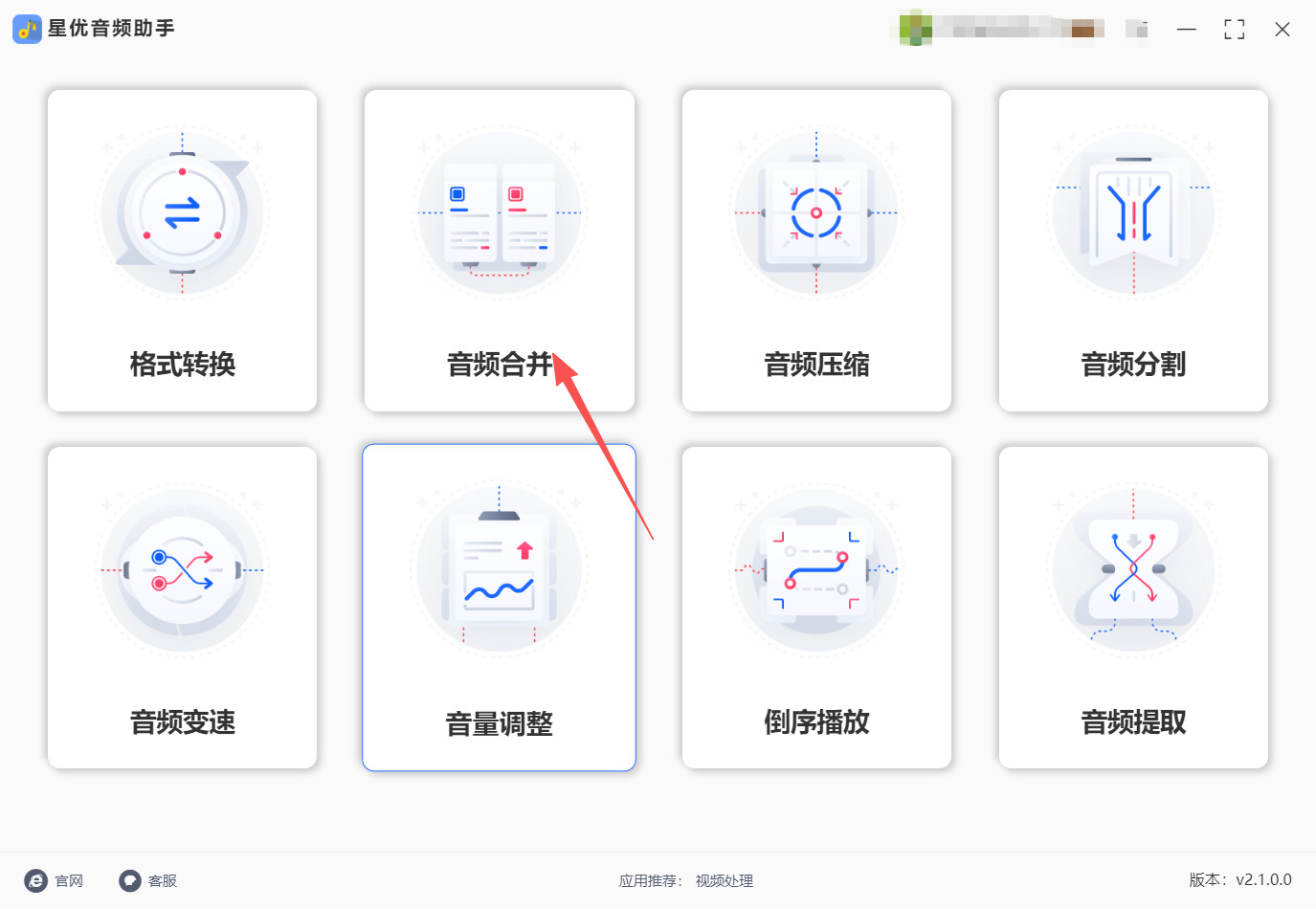
步骤1:电脑上将“星优音频助手”软件安装好之后打开使用,进入软件主界面,在首页的功能栏中找到“音频合并”功能选项,点击进入音频合并操作界面。
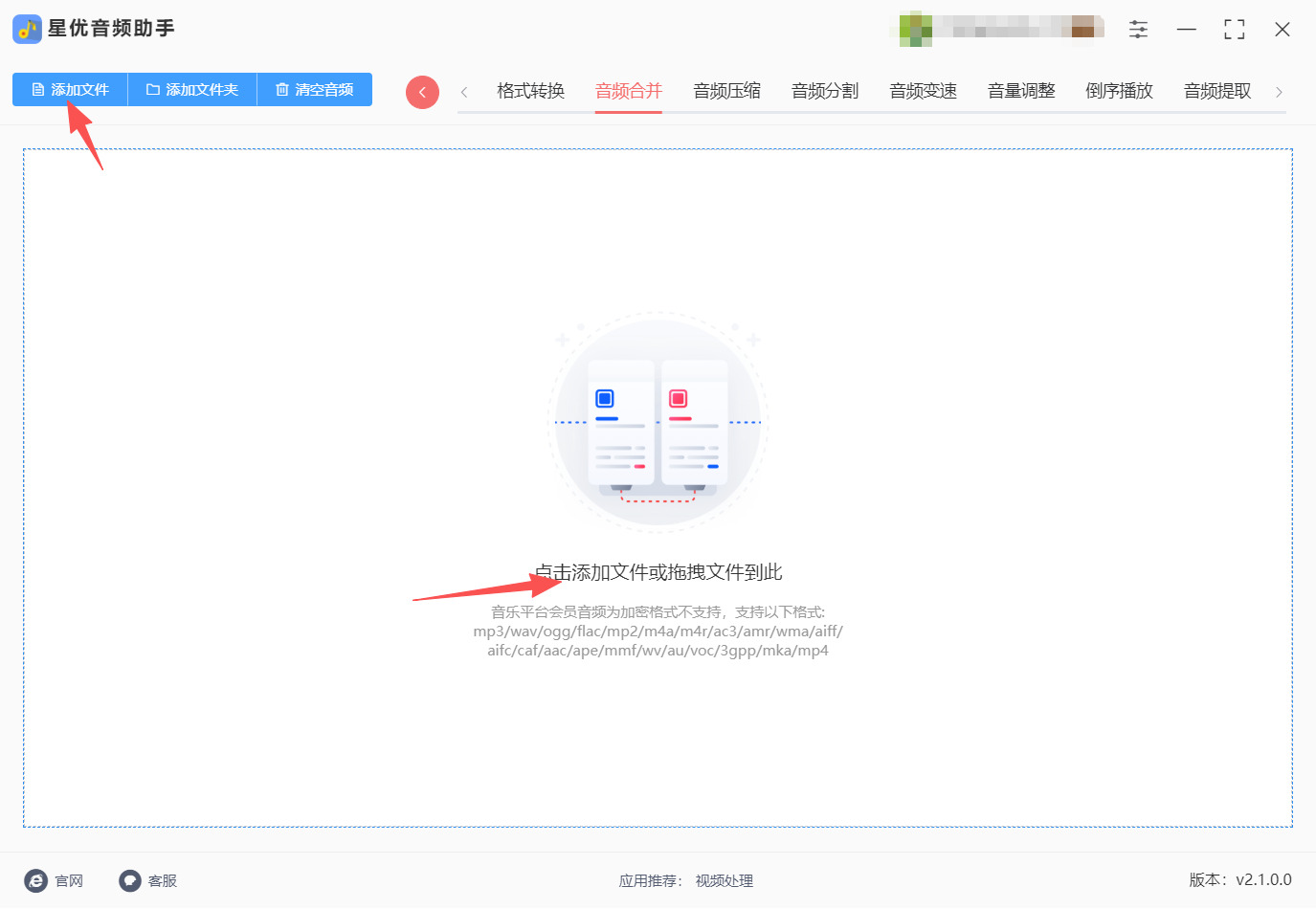
步骤2:点击界面左上角的“添加文件”按钮,在弹出的文件选择窗口中一次性框选所有需要合并的录音文件(支持多选和批量导入),点击“打开”完成文件添加;或者直接将录音文件从电脑文件夹中拖拽到软件界面的空白区域,实现快速导入。
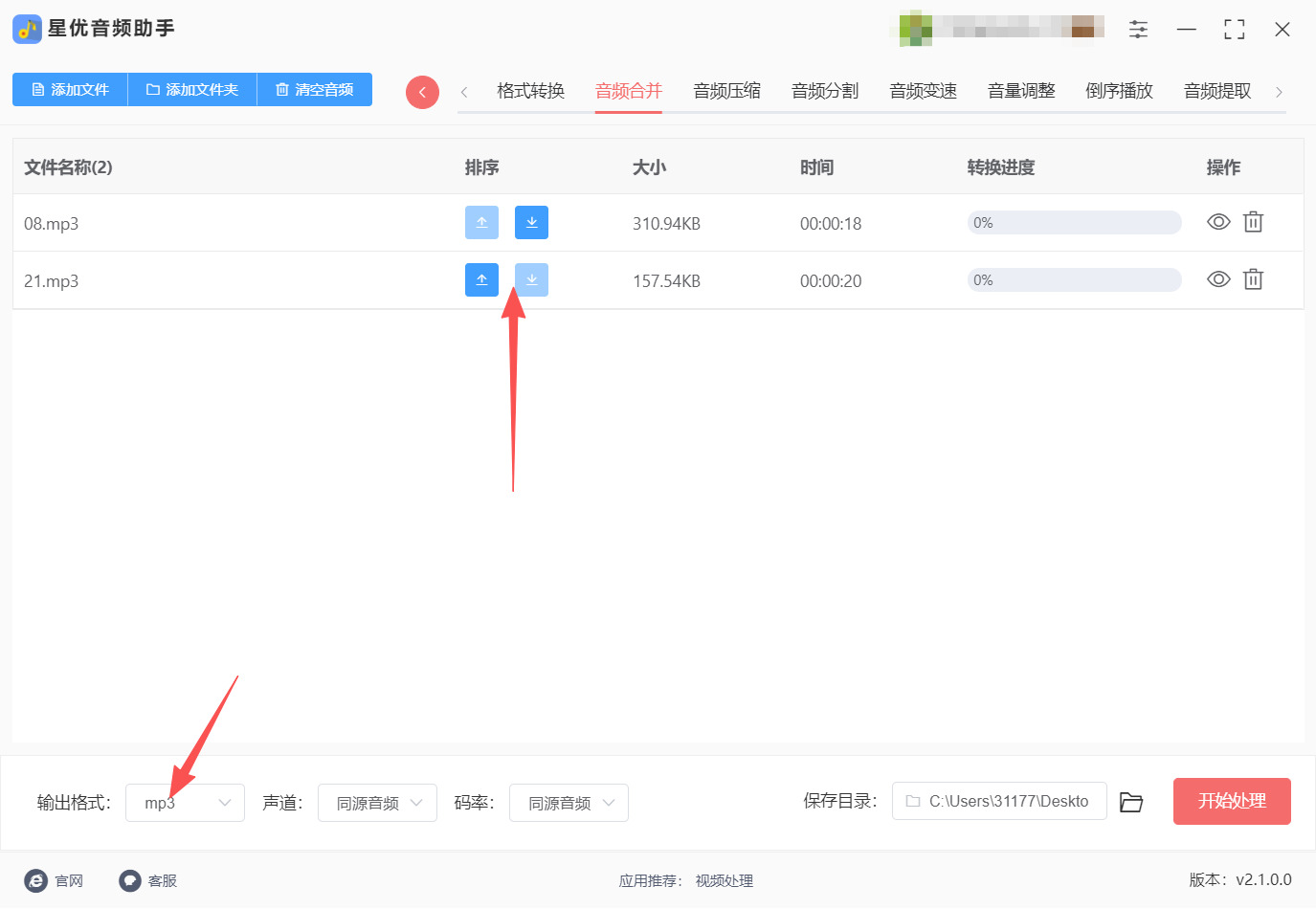
步骤3:文件添加成功后,所有录音文件会在软件列表中按导入顺序从上到下排列。若需要调整合并顺序,可选中某个文件后点击列表右侧的向上或向下箭头进行移动;然后在界面底部设置输出参数,从输出格式下拉菜单中选择合适的格式,声道和码率等参数保持软件默认设置即可,一般无需额外调整。
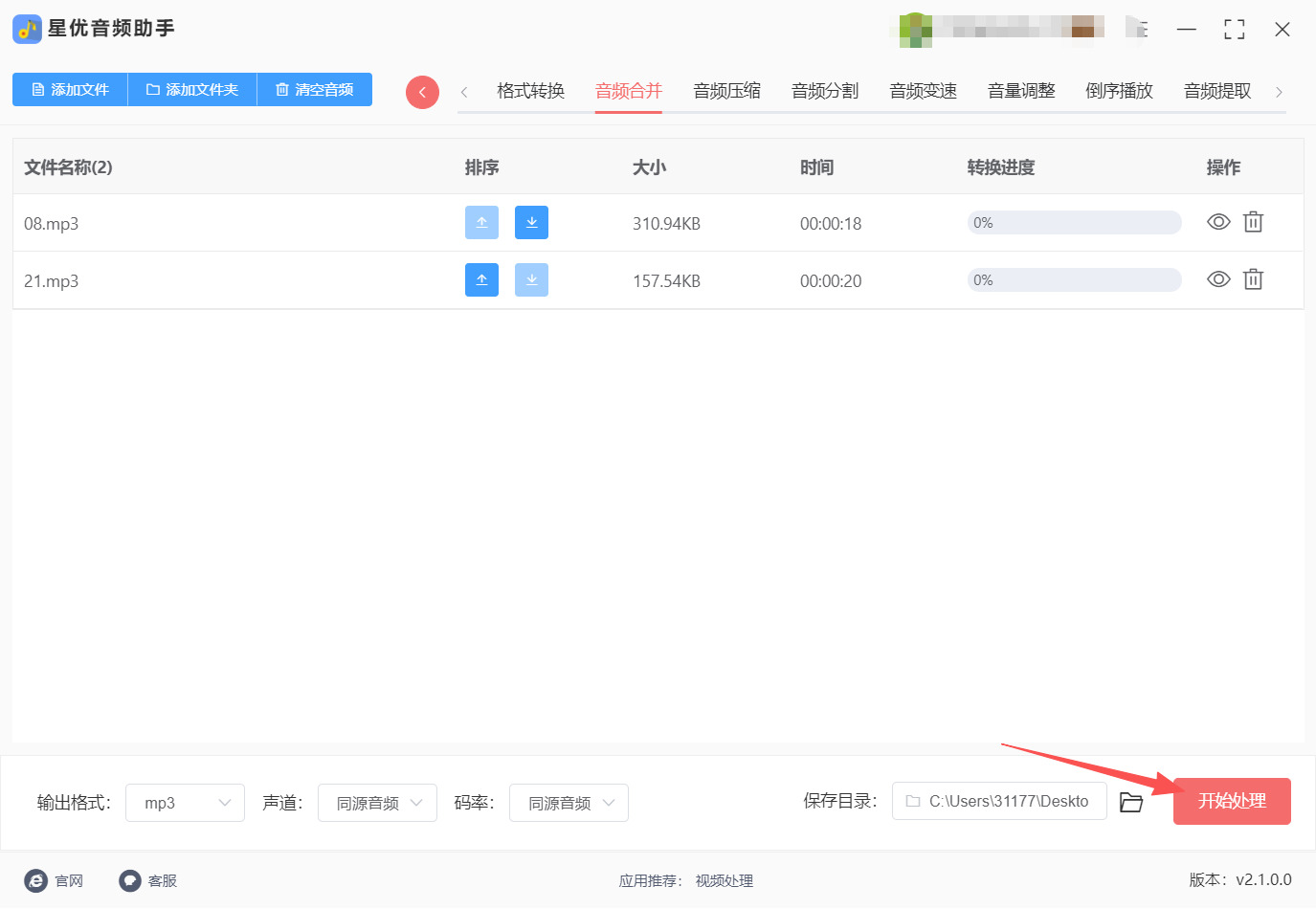
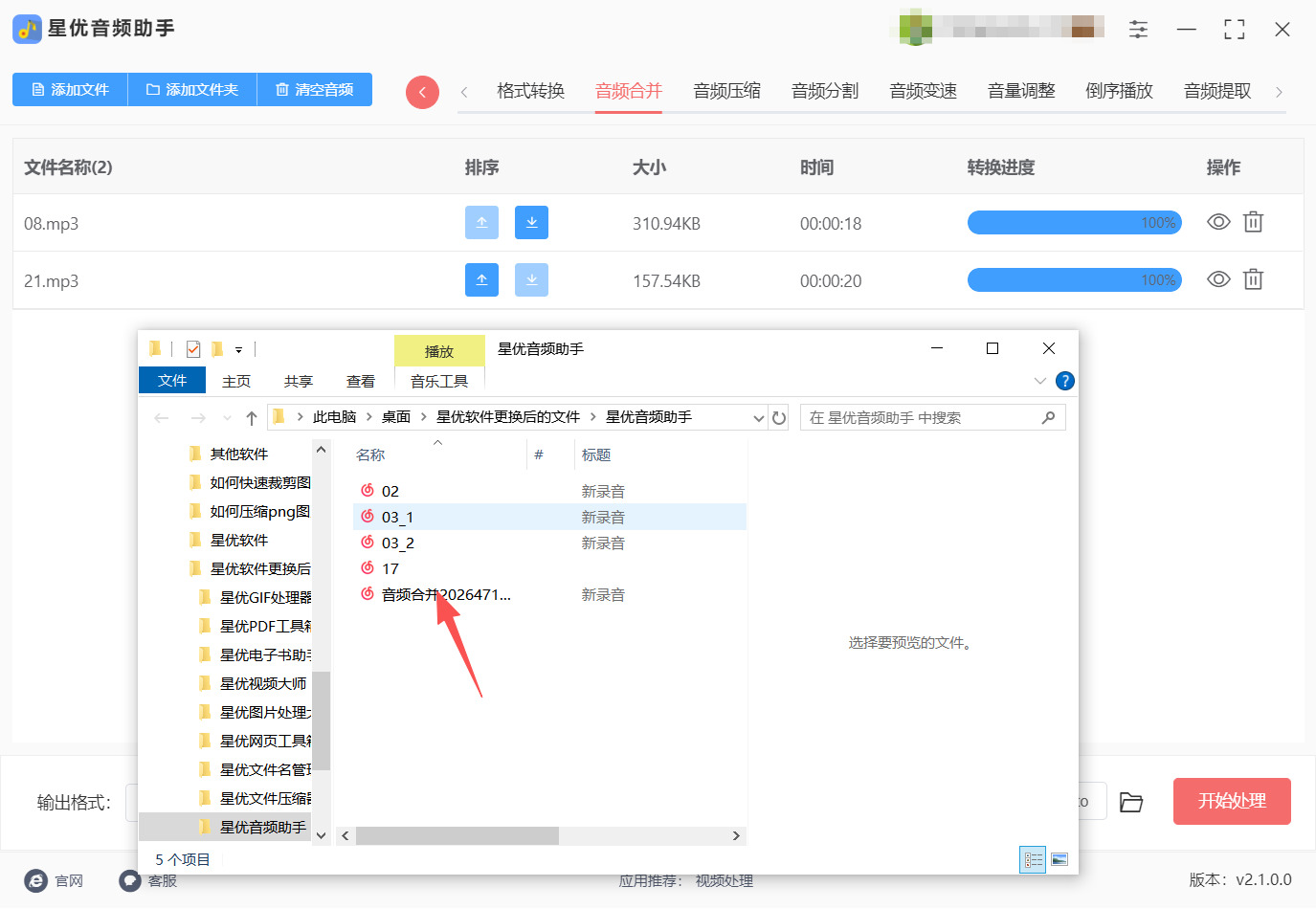
步骤4:确认所有设置无误后,点击界面中的“开始处理”按钮,软件将启动合并程序,界面会显示处理进度条。
步骤5:合并完成后,软件会自动弹出保存目录所在的文件夹窗口,合并好的录音文件即存放在该位置,双击文件即可播放验证合并效果。
方法二:利用“优速音频处理器”软件将几个录音合成一个
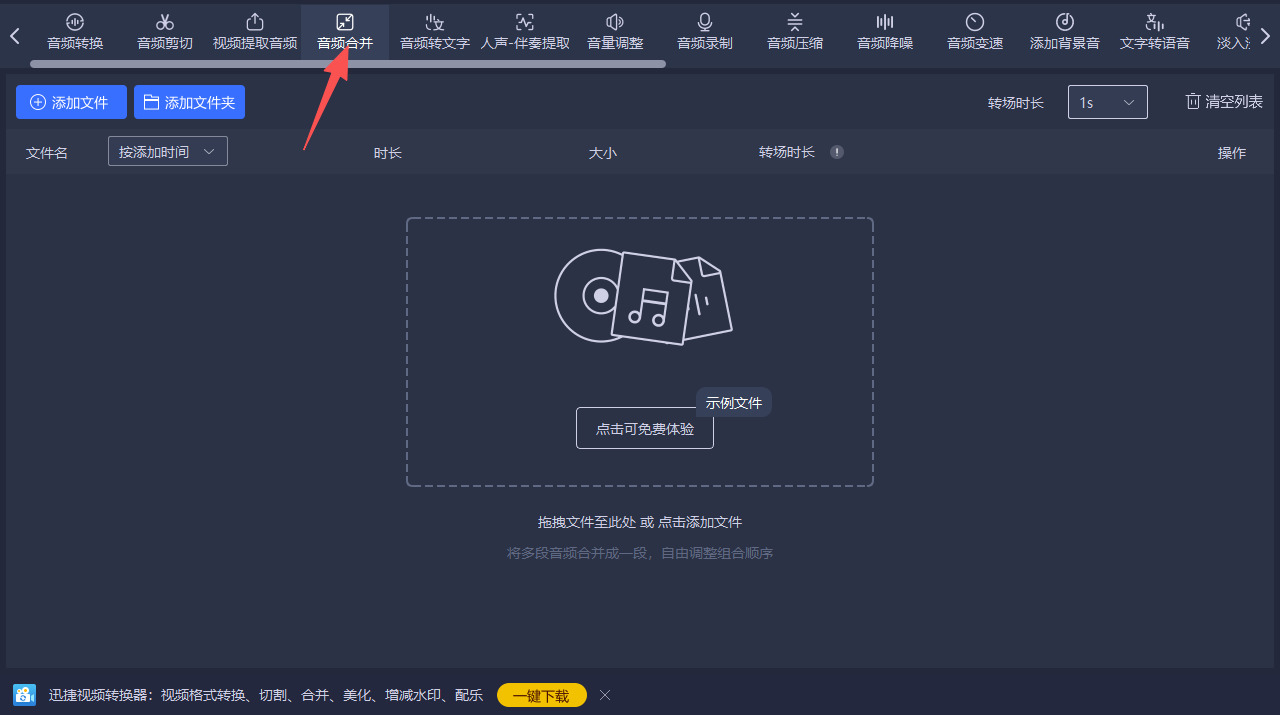
步骤1: 在电脑上打开优速音频处理器软件,进入主界面后,点击功能栏中的“音频合并”选项,切换至音频合并操作界面。
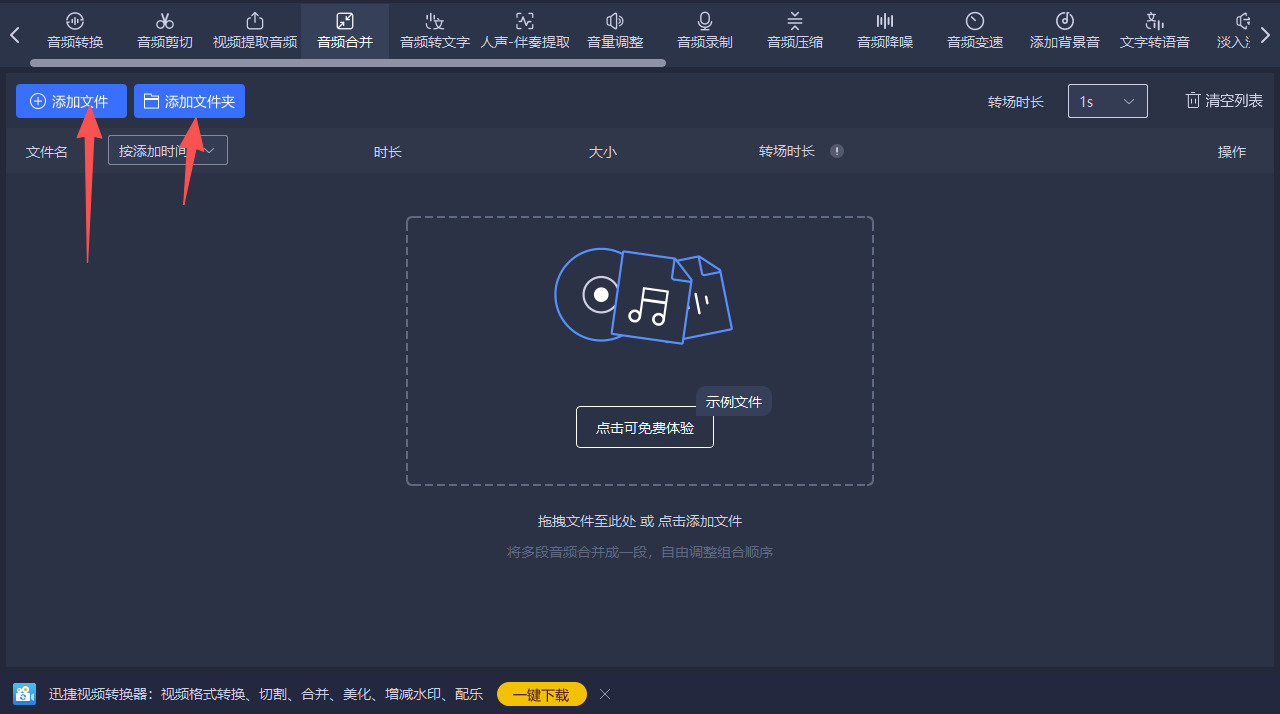
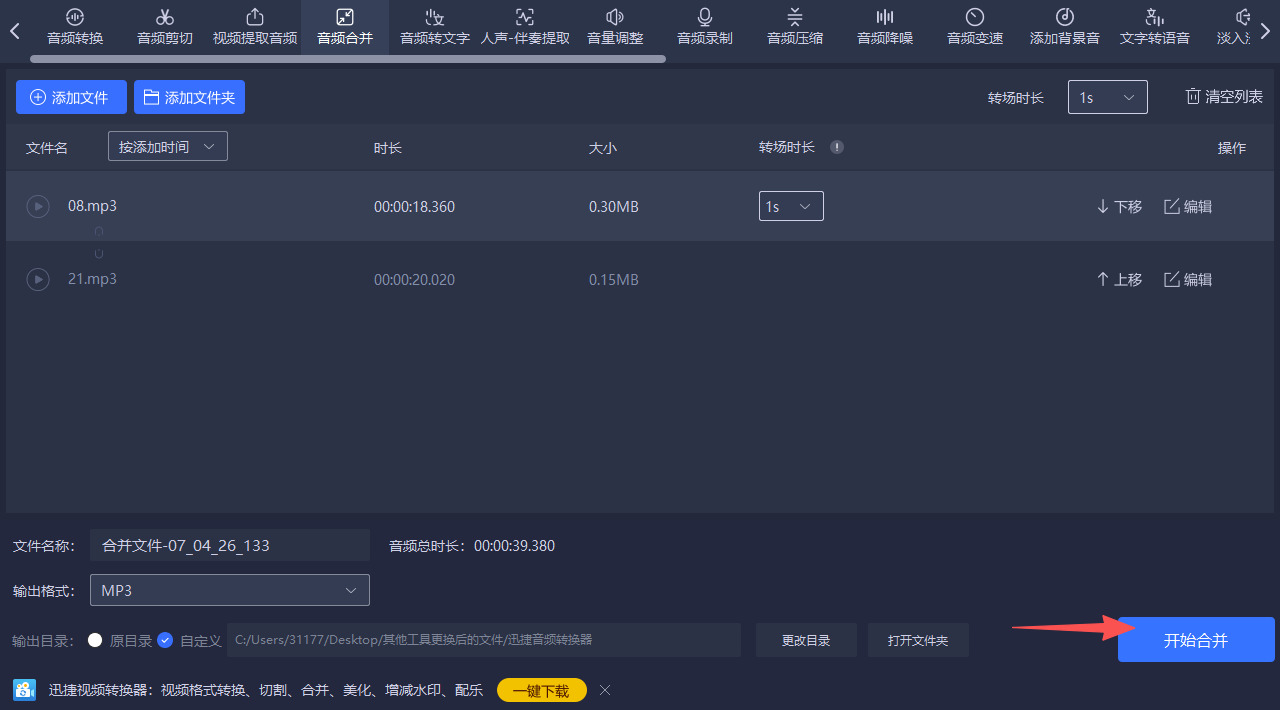
步骤2: 点击“添加文件”或“添加文件夹”按钮,将需要合并的录音文件导入到软件中。如果录音文件较多,建议提前将所有文件放入一个文件夹中,然后直接点击“添加文件夹”一次性批量导入,更加快捷高效。
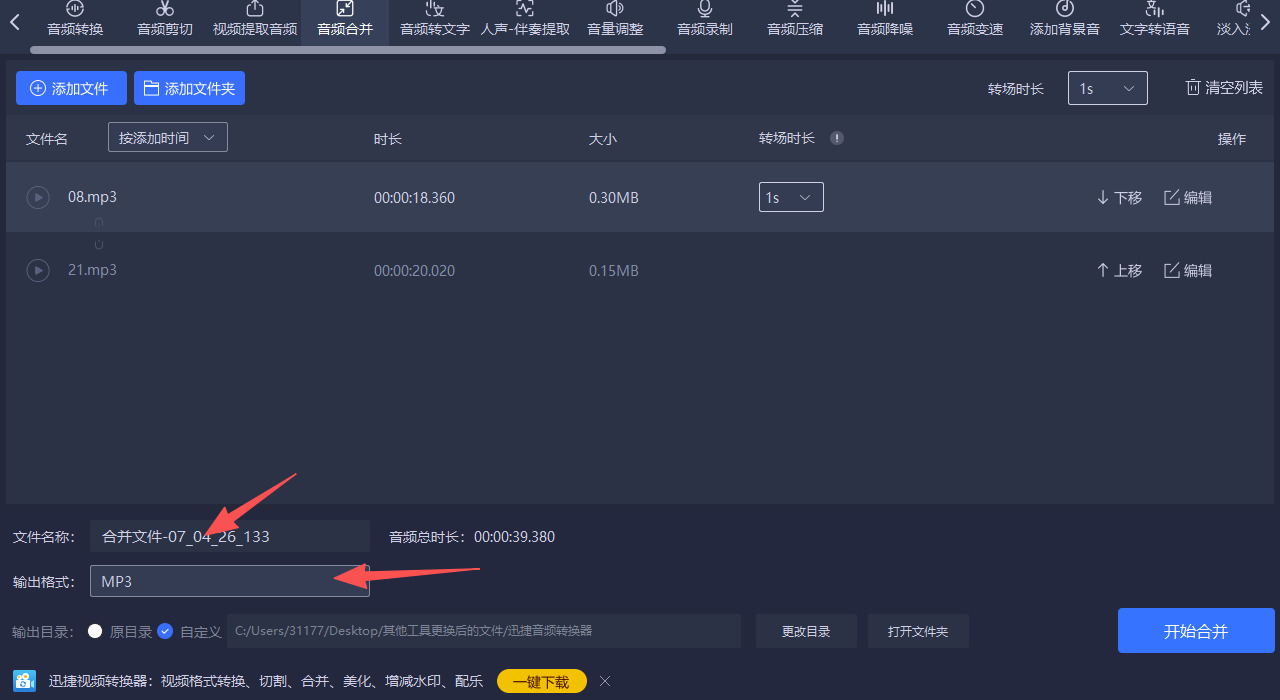
步骤3: 录音文件全部导入后,在文件列表中按需调整录音的合成顺序。点击某个录音文件右侧的“上移”或“下移”按钮,即可将其在最终合成音频中的播放顺序调整到合适位置。还需要设置一下“文件名称”。
步骤4:点击“开始合并”按钮,软件即开始将导入的多个录音合成为一个完整的音频文件。
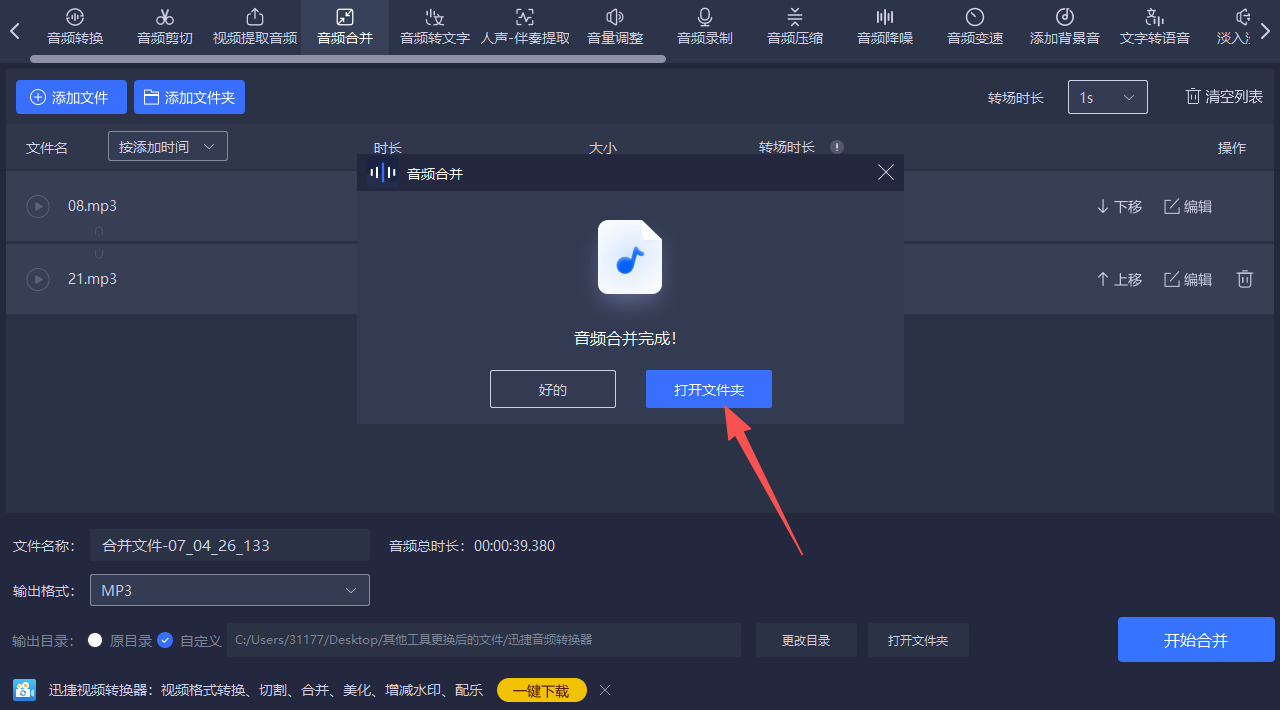
步骤5:等待进度条达到100%后,即可通过点击“打开文件夹”找到合成后的音频文件。
方法三:使用“风云办公中心”软件将几个录音合成一个
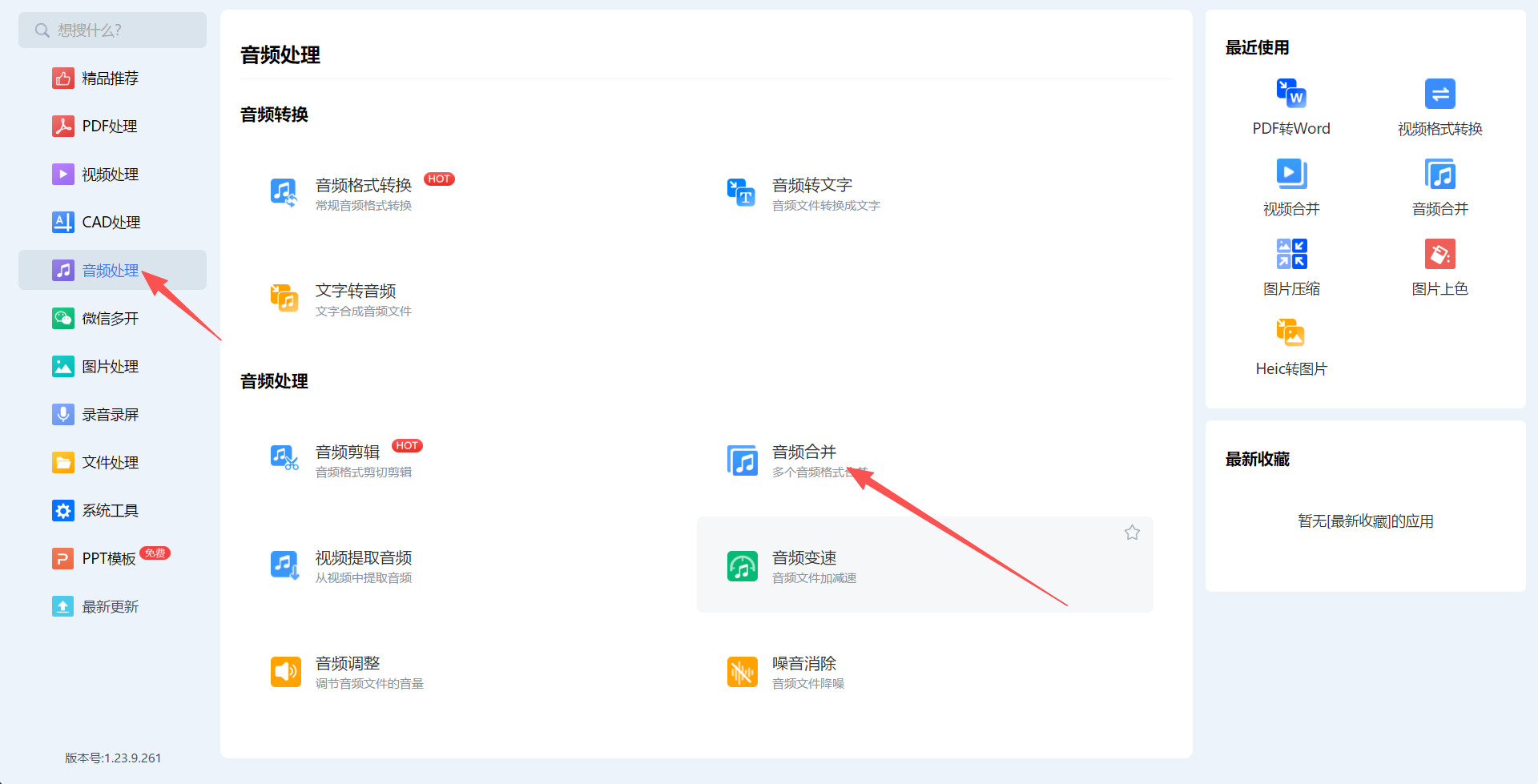
步骤1:启动彩虹办公中心软件,在软件主界面的左侧功能菜单栏中找到并点击“音频处理”功能按钮,进入音频处理功能区域。在音频处理功能界面中,找到并点击“音频合并”功能。若此前从未使用过该功能,软件可能会提示先下载并安装对应的功能模块,请按提示完成下载和安装,安装完成后再次点击进入音频合并操作界面。
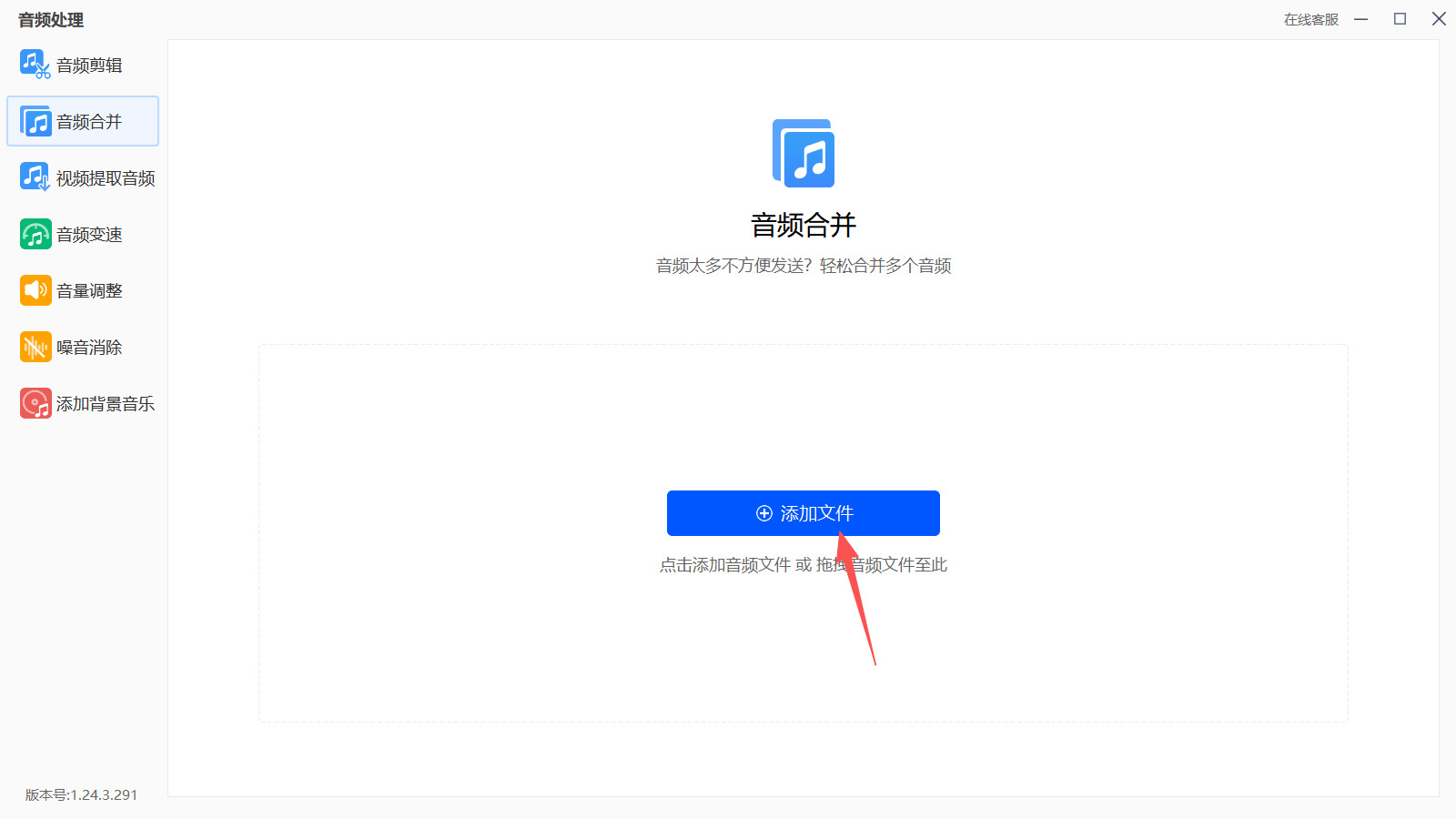
步骤2:进入音频合并界面后,点击界面中的“添加文件”按钮,在弹出的本地文件选择窗口中,依次选取需要合成的多段录音文件,将其全部导入到软件的文件列表当中。软件支持一次性批量选中多个文件,无需逐首添加,导入后所有文件会显示在列表中。
步骤3:在文件列表中,通过点击列表项右侧或下方的“上移”或“下移”按钮,调整各段录音的先后排列顺序。合成后的音频将严格按照该顺序依次播放,请确认顺序无误后再进行下一步操作。在界面中设置输出格式和输出目录,即合并后音频文件的保存格式(如MP3、WAV等)以及电脑中具体的保存位置,可根据个人需求进行选择。
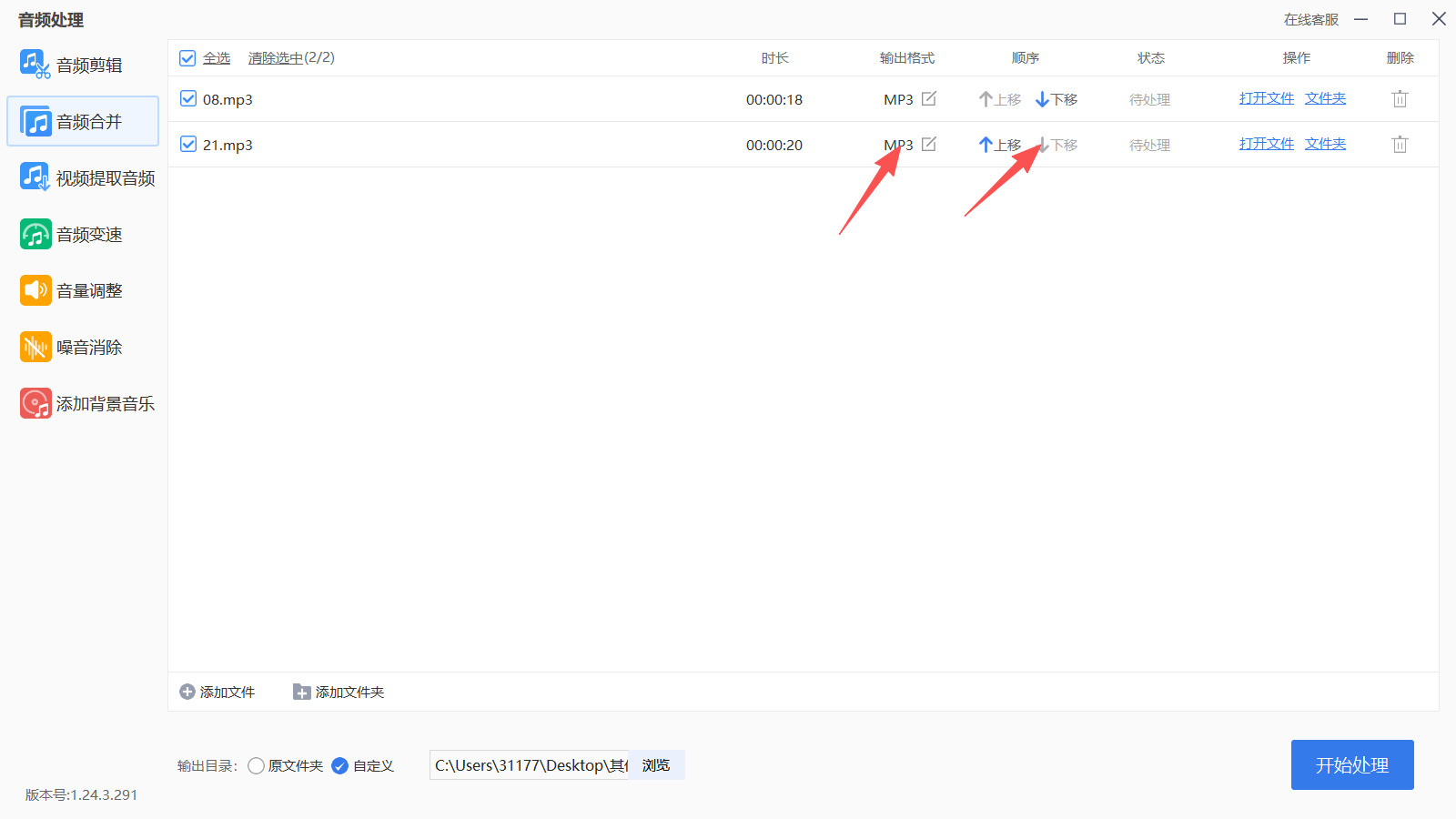
步骤4:确认所有设置无误后,点击界面右下角的“开始处理”按钮,软件即开始执行合并操作。
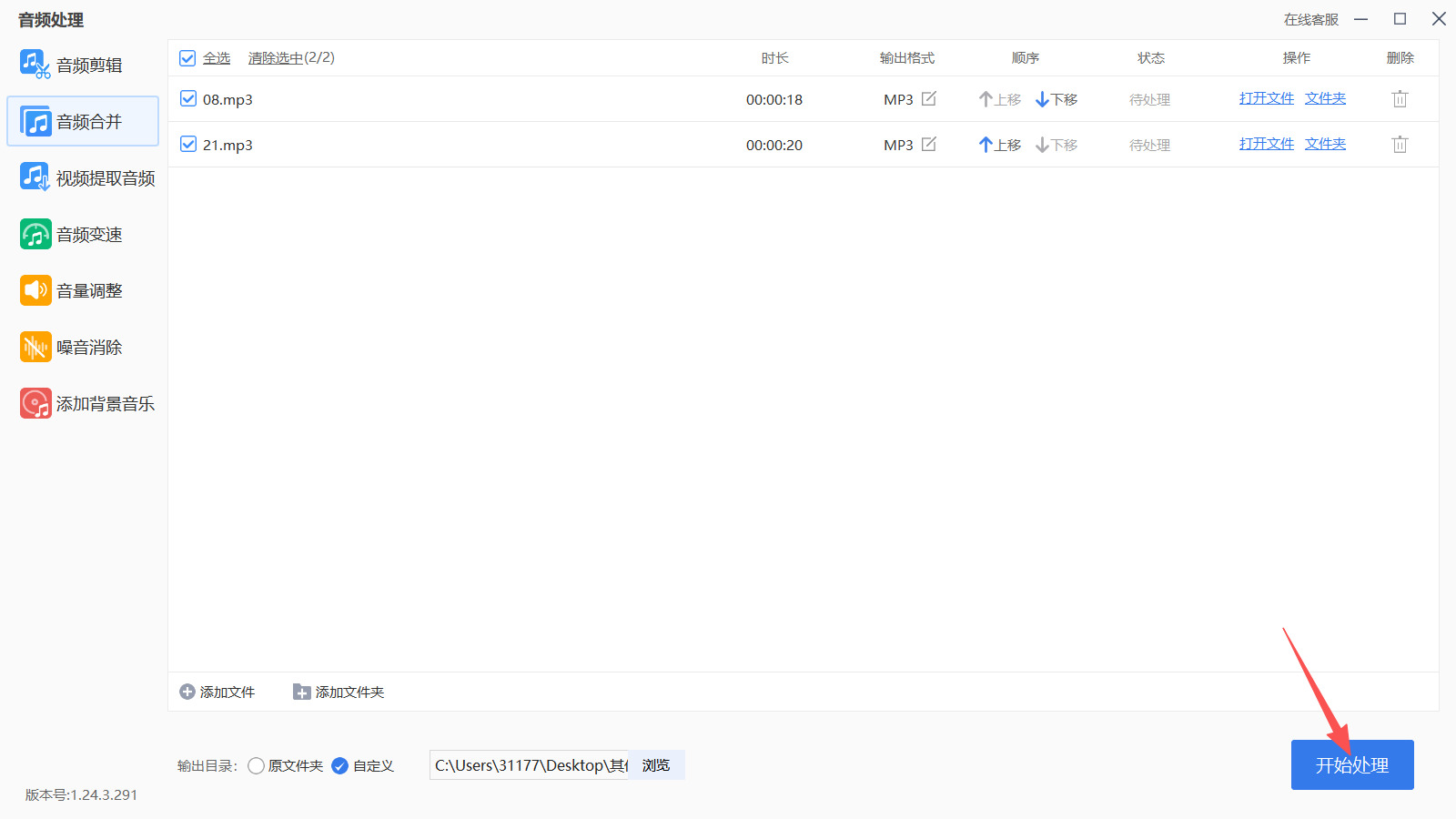
步骤5:等待软件处理完成,当界面中显示的处理进度条达到100%时,系统会发出提示,表明音频文件已成功合并。此时可点击界面中的“打开文件”或前往之前设置的输出目录,即可找到并播放合并后的录音文件。
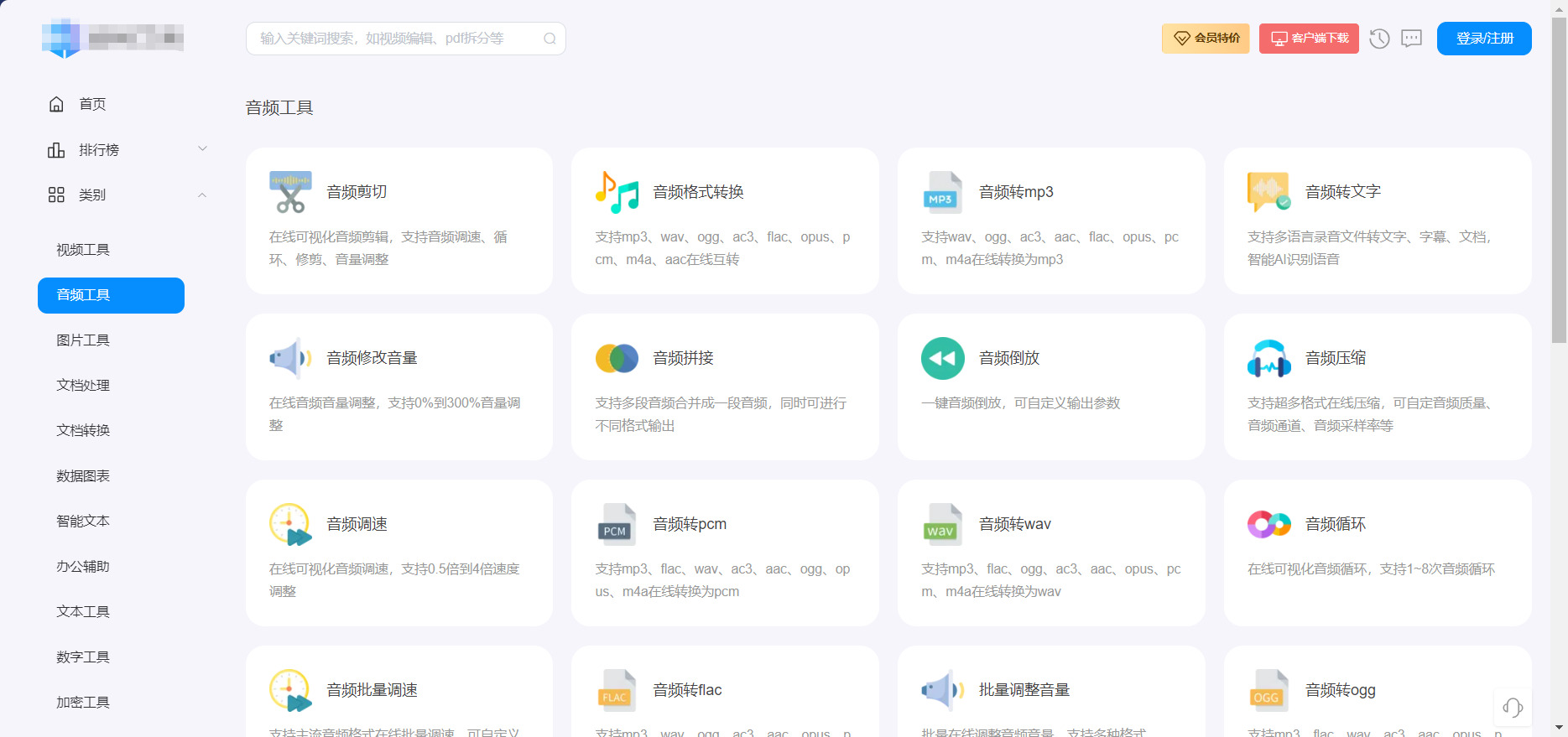
方法四:借助“168tool”在线工具来将几个录音合成一个
步骤1:打开电脑自带浏览器,在浏览器顶部的地址栏中准确输入,输入完成后按下回车键,等待页面加载完成,进入168tool在线工具的网站首页,确保页面无卡顿、无广告弹窗。
步骤2:进入官网首页后,无需注册登录,直接在页面顶部的工具分类导航栏中查找“音频处理”分类,点击展开后找到“音频合并”功能(部分版本显示为“录音合并”“音频拼接”,功能一致,点击即可);若未找到分类栏,可在首页搜索框中输入“音频合并”,点击搜索结果中的对应功能,快速进入音频合并操作页面。
步骤3:进入音频合并操作页面后,找到页面中间的“上传音频文件”区域,点击该区域内的“选择文件”按钮(部分显示为“点击上传”),此时会弹出本地电脑的文件浏览窗口,找到存放录音文件的文件夹,按住键盘上的Ctrl键,依次点击需要合成的所有录音文件(可批量选择多个,无需逐个上传),选择完成后点击窗口右下角的“打开”按钮,即可将选中的录音文件批量上传至工具中。
步骤4:等待所有录音文件上传完成,上传进度会在文件名称右侧显示,待进度条显示100%即表示上传成功;上传完成后,所有录音文件会按上传顺序显示在页面的音频列表区域,此时可通过鼠标左键按住单个录音文件的条目,拖动至想要的位置,调整所有录音的前后播放顺序,调整完成后仔细核对一遍,确保拼接顺序符合自己的需求,避免出现顺序错乱。
步骤5:若部分录音文件存在多余的开头、结尾(如空白、杂音片段),可进行裁剪处理:选中需要裁剪的单个录音文件,点击该文件右侧的“裁剪”按钮,弹出裁剪窗口,窗口内会显示该录音的时间轴,拖动时间轴两端的滑块,精准选中需要保留的录音片段,裁剪完成后点击窗口下方的“确认裁剪”按钮,保存裁剪后的片段,裁剪后的录音会自动替换原文件,不影响其他录音。
步骤6:为了让合成后的音频衔接更自然,避免出现突兀的切换感,可设置过渡效果:在音频列表下方的设置栏中,找到“过渡设置”选项,勾选“淡入淡出”功能,然后根据需求设置过渡时长(默认1秒,可调整为0.5-3秒,时长不宜过长,避免影响音频整体效果),设置完成后点击“应用”按钮,确保过渡效果生效。
步骤7:由于不同录音可能是在不同场景下录制的,音量大小可能存在差异,合并后会出现音量忽大忽小的情况,因此需要统一调节音量:点击音频列表下方的“音量调节”按钮,弹出音量调节窗口,可选择“统一音量”选项,工具会自动将所有录音的音量调节至一致;也可手动拖动音量滑块,单独调节某一段录音的音量,调节完成后点击“确定”按钮,保存音量设置。
步骤8:完成以上所有设置后,再次仔细核对录音顺序、裁剪片段、过渡效果和音量大小,确认所有参数均符合需求,无任何遗漏或错误后,点击页面底部显眼的“开始合并”按钮,此时工具会进入在线处理状态,页面会显示实时处理进度条,同时提示“正在合并,请稍候”,处理时间根据录音总时长而定,时长越长,处理时间越久,期间不要关闭浏览器页面,避免合并失败。
步骤9:当进度条显示100%时,即表示录音合并完成,页面会弹出“合并成功”的提示,同时生成合并后的新音频文件,点击文件右侧的“播放”按钮,完整试听一遍合成后的音频,检查是否有衔接不自然、音量异常、顺序错误等问题,确认无任何问题后,点击“下载”按钮,弹出下载窗口,选择音频保存的本地文件夹(建议选择容易找到的文件夹,如桌面、文档),点击“保存”,即可将合成后的录音文件保存至本地。
步骤10:下载完成后,可打开保存文件夹,找到合成后的音频文件,再次播放确认无误,若合并后有问题,可返回168tool音频合并页面,重新上传录音文件,调整相关设置后再次合并;若无需修改,即可关闭浏览器,完成整个录音合成操作。
方法五:借用“zomzor”工具将几个录音合成一个
步骤1:准备录音文件,确保格式统一。提前整理好需要合并的所有录音,将其保存至电脑或手机可快速找到的文件夹,建议将所有录音统一转为MP3格式(避免格式不兼容导致合并失败),同时确认录音文件无损坏、无异常杂音,单个录音大小不超过zomzor免费版限制(通常为50MB以内)。
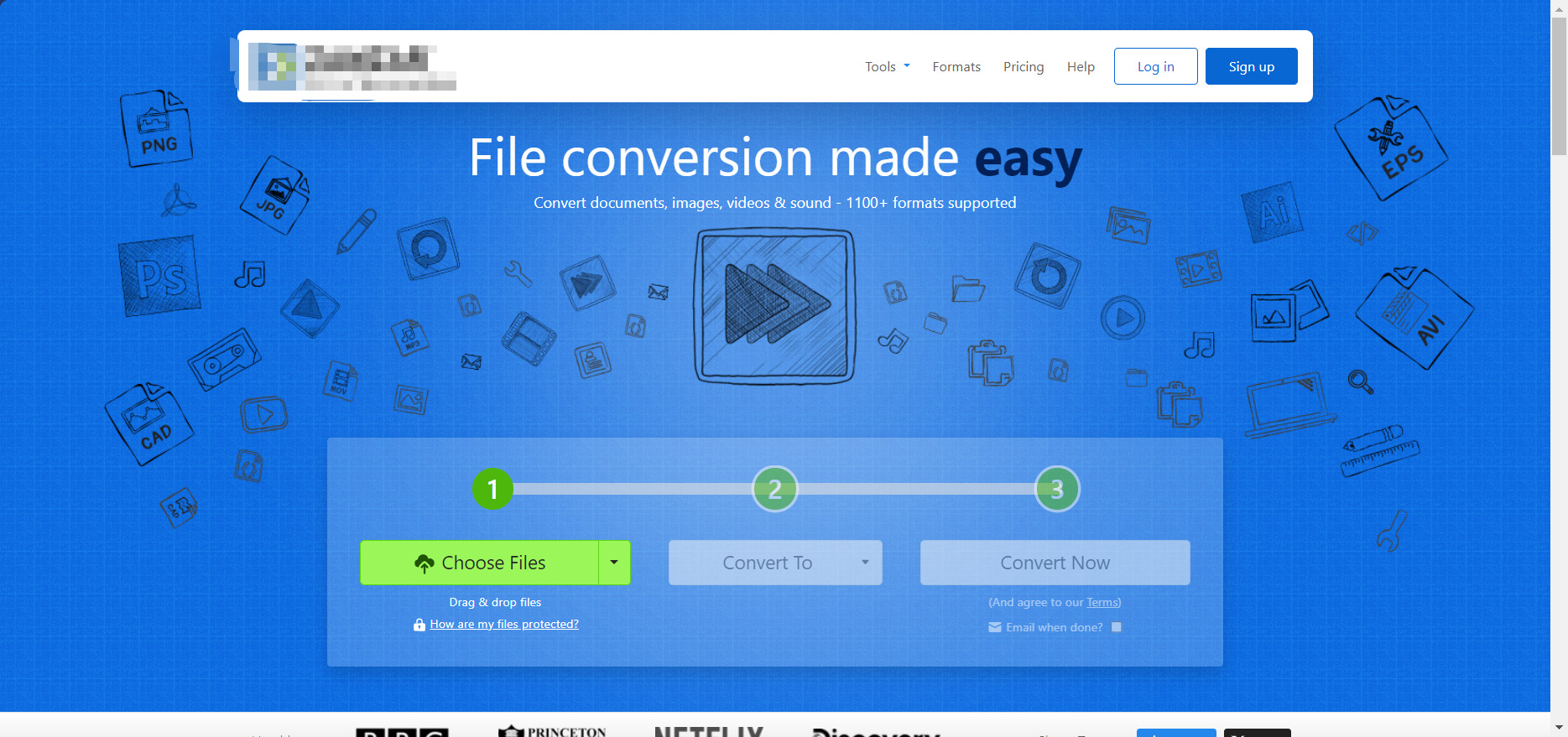
步骤2:打开zomzor官方网站,进入操作界面。打开电脑或手机浏览器,搜索“zomzor”并点击带有官方标识的链接,进入首页后,无需注册登录,直接找到页面核心操作区域,该区域会显示“Add Files”(选择文件)相关按钮,界面简洁直观,无需复杂操作即可上手。
步骤3:批量上传需要合并的录音文件。点击首页的“Add Files”按钮,弹出本地文件浏览器,按住电脑键盘Ctrl键(手机端长按屏幕),批量选中所有准备好的录音文件,选中后点击“打开”,即可将多个录音同时上传至zomzor云端;也可直接将录音文件拖拽至网页的文件上传区域,上传过程中会显示进度条,等待所有文件上传完成(上传速度取决于网络状况和文件大小)。
步骤4:设置输出格式,确保与原录音格式一致。所有录音上传完成后,页面会显示已上传的文件列表,点击列表下方的“Convert To”(转换为)下拉菜单,在弹出的格式列表中,找到并选中与原录音一致的格式(推荐MP3),此处需注意,必须选择统一格式,否则无法正常启用合并功能,也会导致音质损失。
步骤5:启用合并功能,调整录音合并顺序。格式选择完成后,找到页面隐藏的“Join Files”(合并文件)开关,将其开启(部分版本需点击“Options”选项才能找到该开关);开启后,系统会默认按录音上传顺序排列合并顺序,若需调整,可直接拖动文件列表中的录音文件,将其调整至所需的播放顺序,确保合并后的音频连贯流畅,避免顺序错乱。
步骤6:提交合并任务,等待云端处理。确认录音顺序、输出格式无误后,点击页面下方的“Convert Now”(立即转换/合并)按钮,系统将开始在云端处理合并任务,处理时间根据录音文件的数量和总大小而定,一般几秒钟到几分钟不等,期间无需操作设备,等待页面显示“Conversion Complete”(处理完成)即可,免费用户虽有一定处理速度限制,但足以满足普通录音合并需求。
步骤7:下载合并后的完整录音文件。合并完成后,页面会出现“Download”(下载)按钮,点击该按钮,合并后的单个录音文件将自动下载至设备默认的下载文件夹;若未及时下载,可点击“Send to Email”(发送至邮箱),输入自己的邮箱地址,系统会将下载链接发送至对应邮箱,便于后续随时下载(下载链接24小时内有效,免费用户文件将在24小时后自动删除)。
步骤8:验证合并结果,确保合并成功。下载完成后,找到下载的合并录音文件,用任意音频播放器打开,播放时检查音频是否连贯、无卡顿、无音质失真,确认所有上传的录音片段已按设置顺序合并为一个完整文件;若出现异常,可重新上传录音文件,检查格式是否统一、合并开关是否开启,重复上述步骤即可解决问题。
当你终于将那些零散的录音片段合而为一,回听时或许会感到一种奇妙的完整——原本断裂的思绪、跳跃的对话、断续的瞬间,如今汇成一条连贯的时间线。这不仅是文件的合并,更像是把记忆的碎片重新拼接。整理声音的过程,其实也是在整理自己:那些匆忙录下的会议要点、不经意间捕捉的生活絮语、反复推敲后留下的创作灵感,都在这个整合的动作里获得了新的秩序。
值得留意的是,技术终究只是桥梁。无论你用何种方式完成合并,最终留存的依然是内容本身的价值——一次重要的沟通、一段珍贵的讲述、一份需要传递的凭证。不必纠结于工具的高下,也不必反复对比不同操作的优劣,适合自己的就是最好的。当你把注意力放回声音承载的信息上,你会发现,合并录音这个动作真正的意义,是让重要的声音不再零落,让值得保存的表达拥有完整的形态。

