如何给pdf文件加水印?在日常办公场景里,很多人总觉得“核心能力”才值得花时间打磨,比如复杂的数据建模、大型项目的统筹策划,却常常忽略了一些高频出现的基础操作。给PDF文件加水印,就是这样一项看似不起眼,却几乎贯穿所有办公环节的必备技能,它不是锦上添花的附加技巧,而是能帮我们规避风险、规范流程、提升专业度的日常刚需。从文件流转的第一天起,水印的作用就无处不在。对外发送的项目初稿、还未公开的方案草稿、带有限定传播范围的内部资料,如果没有水印标注,很容易在多次转发后失去溯源依据,被随意篡改或不当传播。很多职场人都遇到过类似的情况:辛苦整理的行业调研资料,被第三方拿去二次分发,完全看不到原始出处;发给客户的待确认合同,流转几轮后变成了无标识的通用版本,后续核对权责时找不到最初的发送痕迹。而给PDF加上专属水印,本质上就是给文件加上了一层隐形的身份标识。所以今天小编将分享几个快速会给pdf添加水印的教程,步骤详细,小白都能学会。
pdf文件加水印办法一:使用“星优水印助手”软件
软件下载地址:https://www.xingyousoft.com/softcenter/XYWatermark
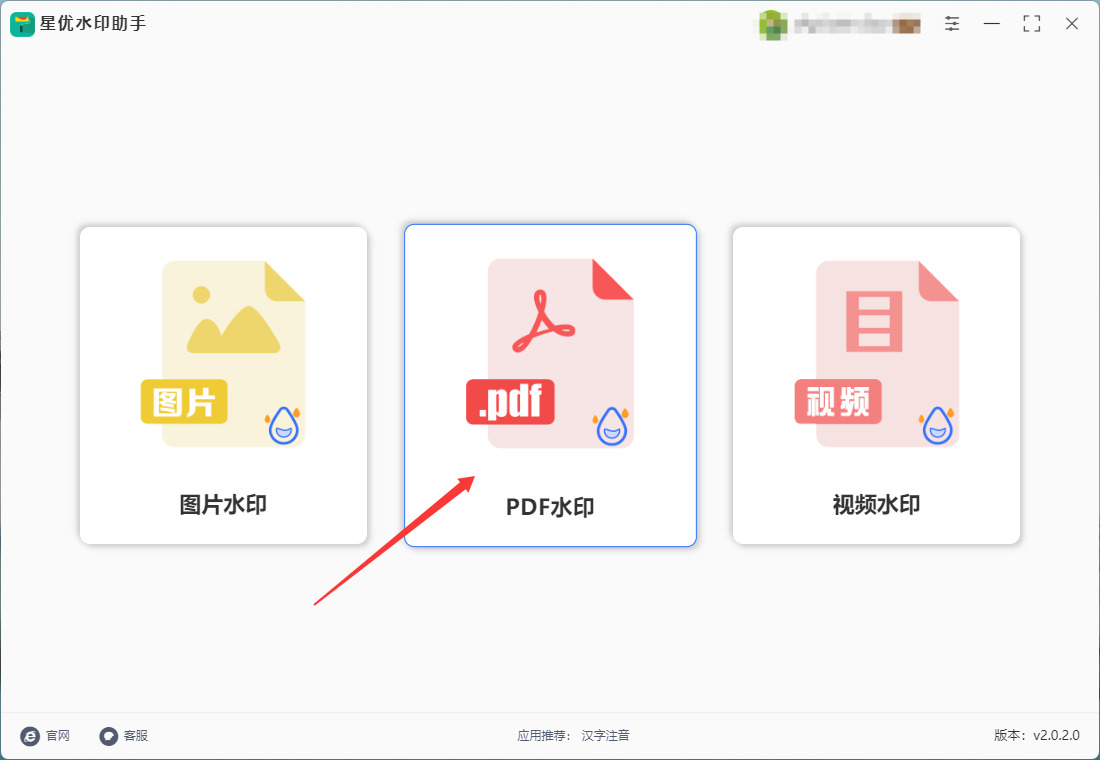
第1步,打开软件选择功能
请确保用到的“星优水印助手”软件已经安装到了电脑上,随后直接打开使用,并点击首页上的【PDF水印】功能。
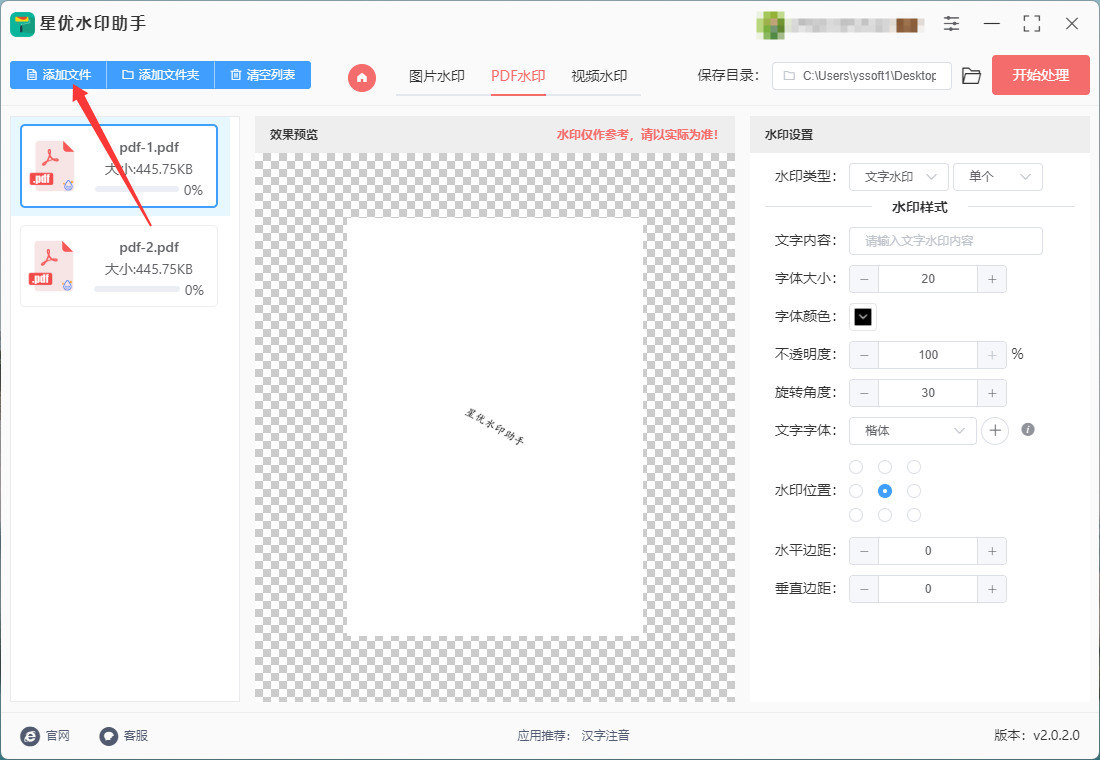
第2步,添加pdf文件
两个添加方式:其一是点击左上角【添加文件】按键后进行添加;其二是用鼠标将pdf文件拖拽到软件里进行添加。
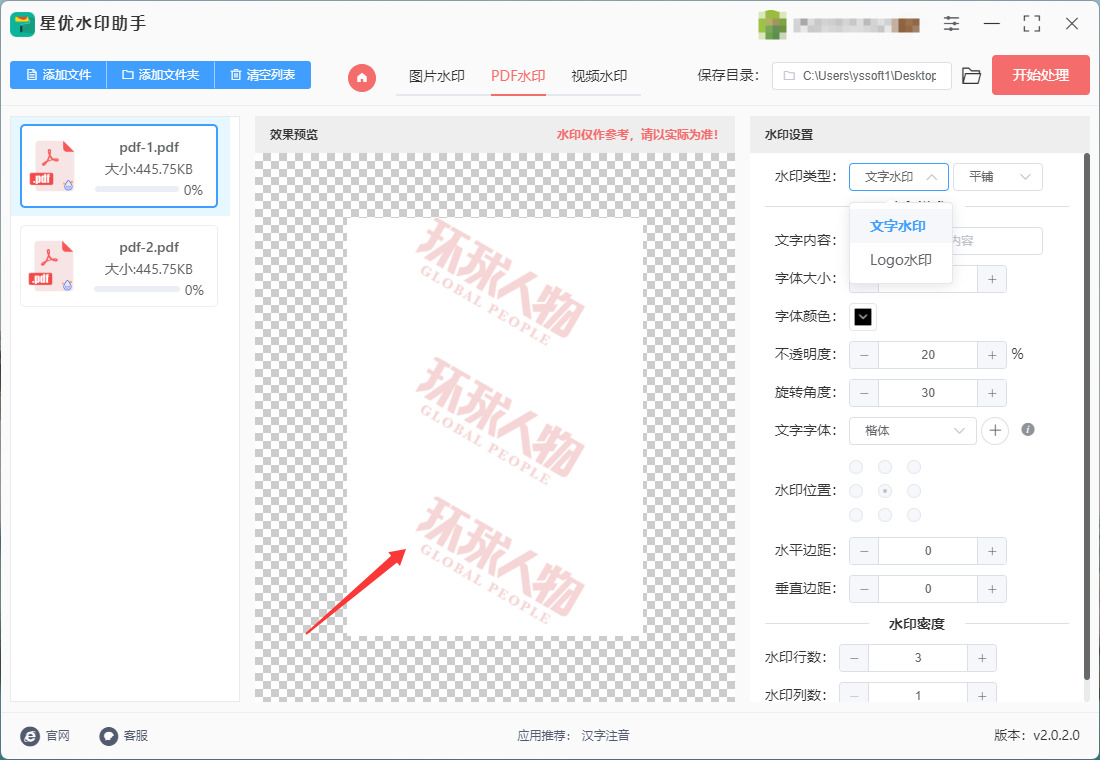
第3步,设置水印
① 先选择水印的类型(文字水印或logo水印);以及水印的方式(单个或者平铺)。
② 在下一行根据水印的类型输入水印文字或者上传水印logo图片。
③ 最后对水印的效果进行细致的调整,调整参数包括:字体、颜色、大小、缩放比例、透明度、旋转角度、位置、边距和水印密度等。
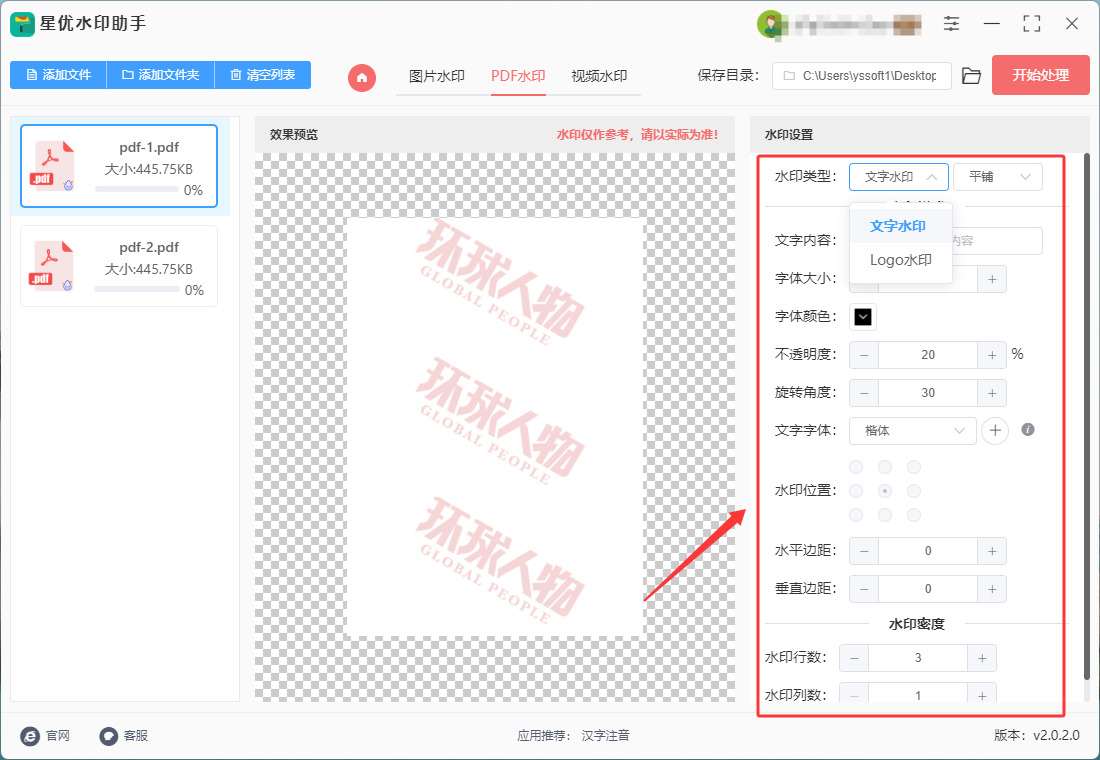
第4步,检查水印设置效果
软件中间有预览图,这里可以对水印设置效果进行实时预览检查。
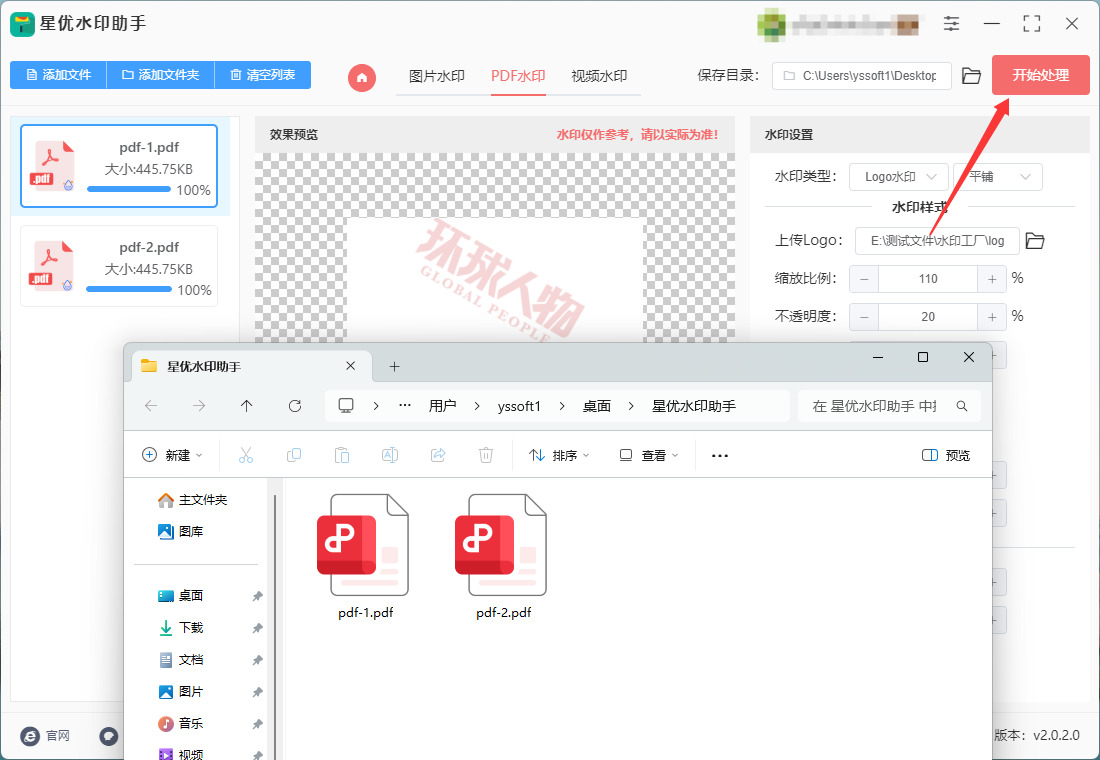
第5步,启动软件
点击【开始处理】红色按键,软件立即执行水印添加程序,加好水印后软件会立即打开输出文件夹,加好水印的pdf文件就保存在这里。
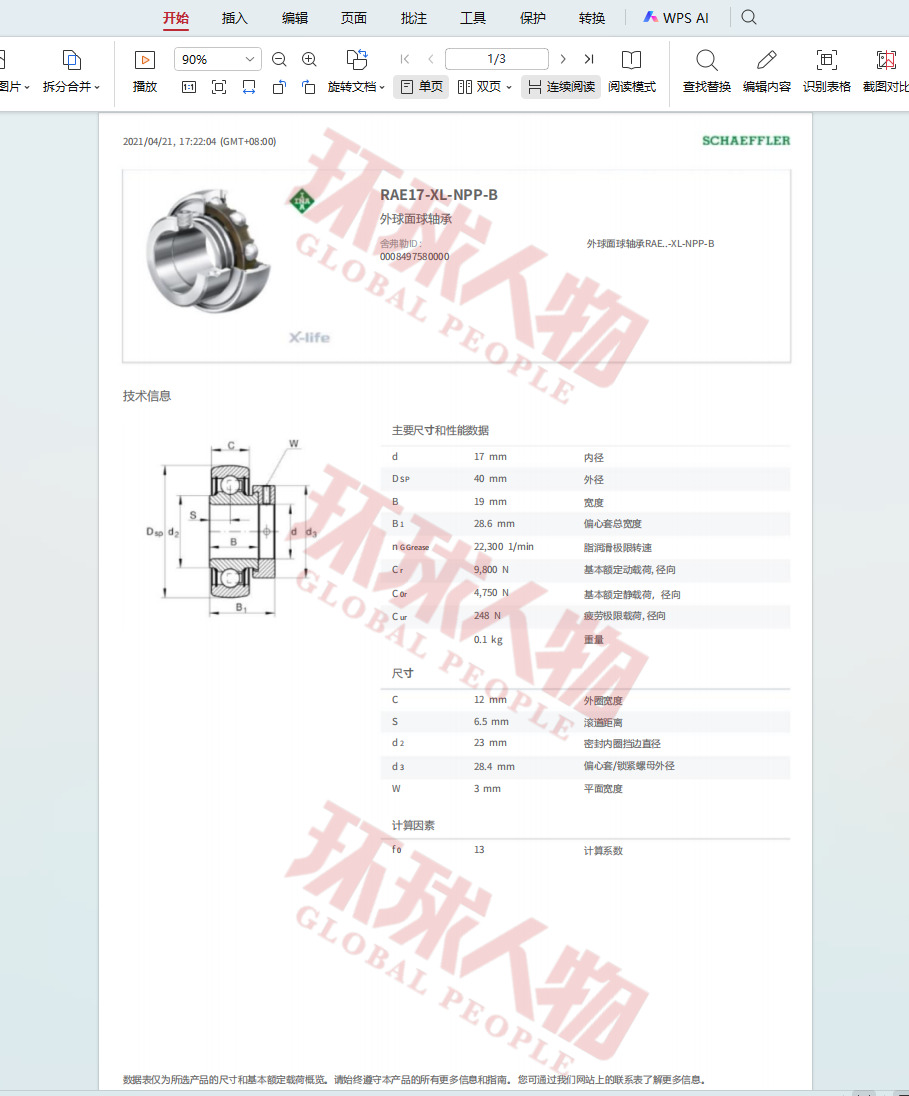
第6步,检查水印效果
最后经过检查后可以看到,pdf文件上成功添加了logo水印,效果很好,证明方法有效。
pdf文件加水印办法二:使用彩虹办公中心软件
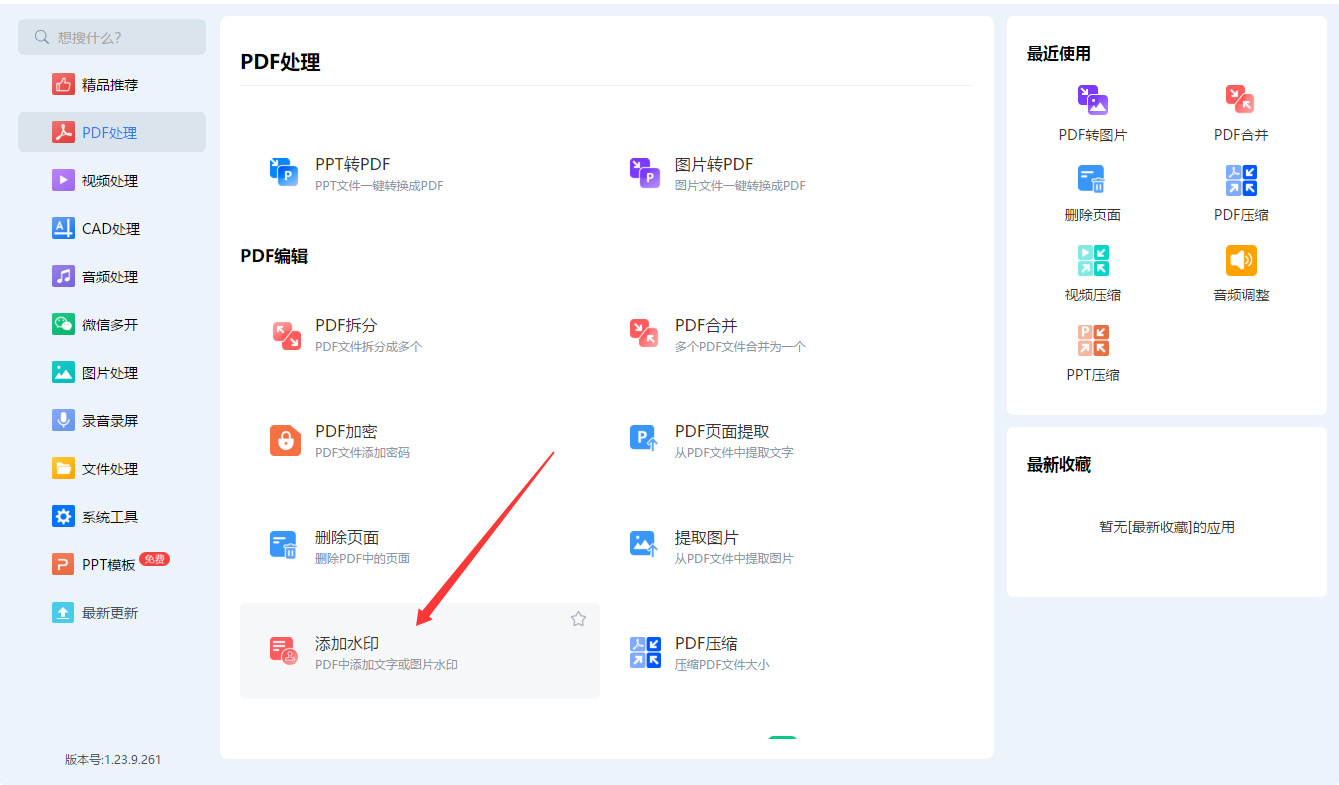
第1步:找到“添加水印”功能
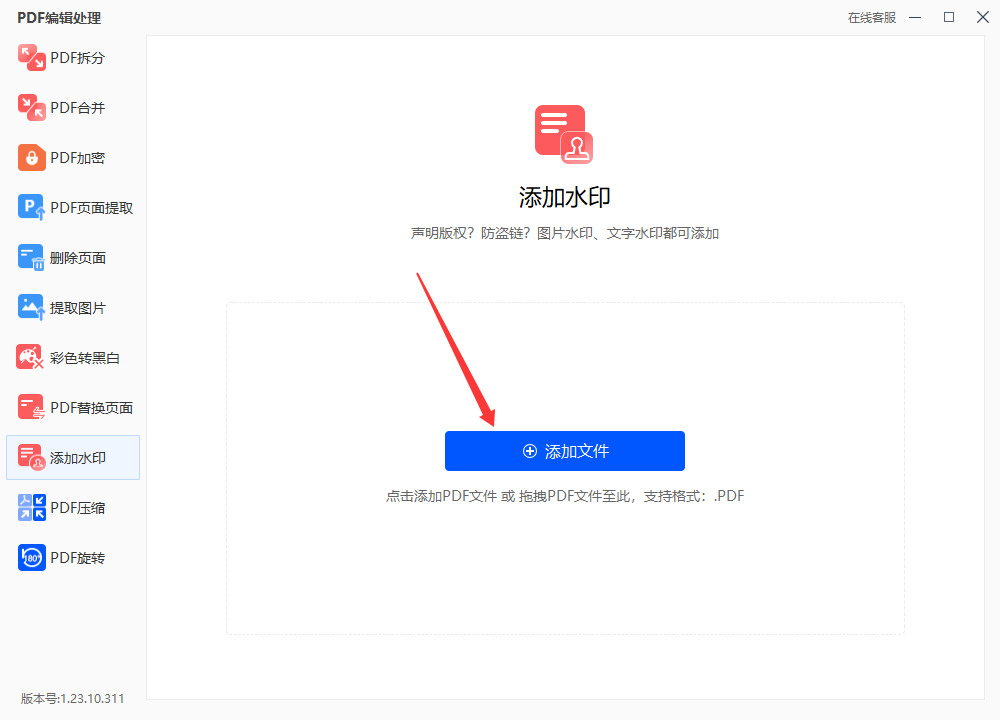
打开彩虹办公中心软件,在主界面左侧的功能列表中,点击 【PDF处理】 。进入子菜单后,找到并点击 【添加水印】 功能 。
第2步:导入你的PDF文件
进入“添加水印”界面后,点击 【添加文件】 按钮,在弹出的窗口中选择你的PDF文件并打开 。这个软件支持批量处理,可以一次性选择多个文件统一添加水印,很省事。
第3步:自定义并设置水印
这是核心步骤。
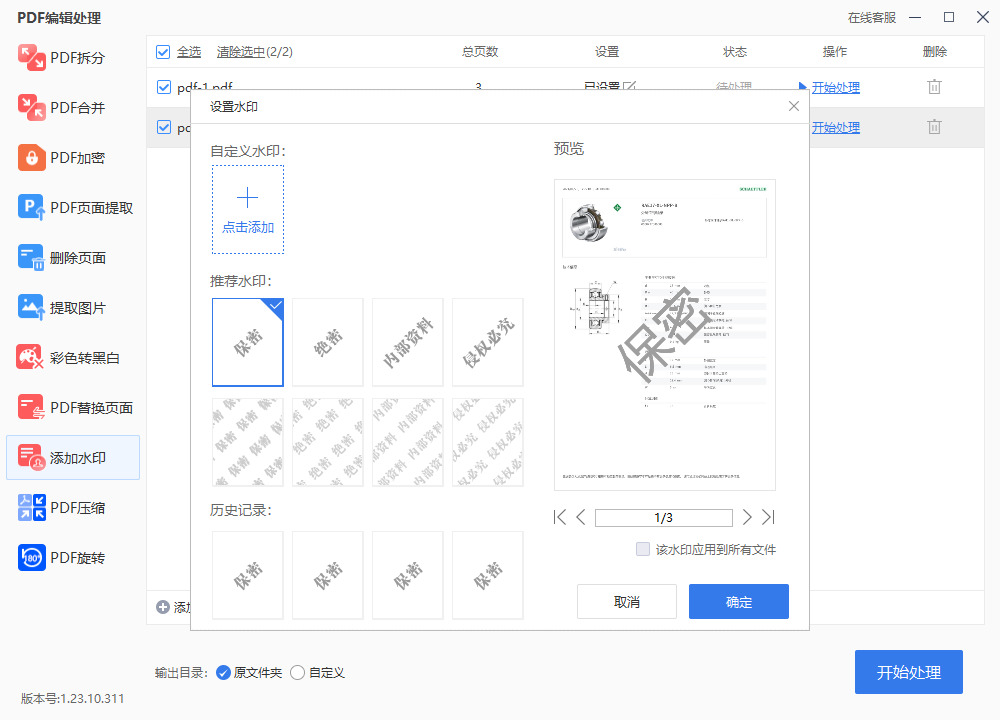
文件导入后,点击界面上的 【设置水印】 按钮 。
在弹出的编辑窗口中,你可以 自定义水印内容。通常可以选择添加文字水印或图片水印(比如公司Logo)。
根据自己的需要,调整水印的字体、大小、颜色、透明度、位置或旋转角度等参数。
如果你导入了多个文件,在设置界面右下角勾选“将该水印应用到所有文件”,就无需重复设置了。
第四步:保存并开始处理
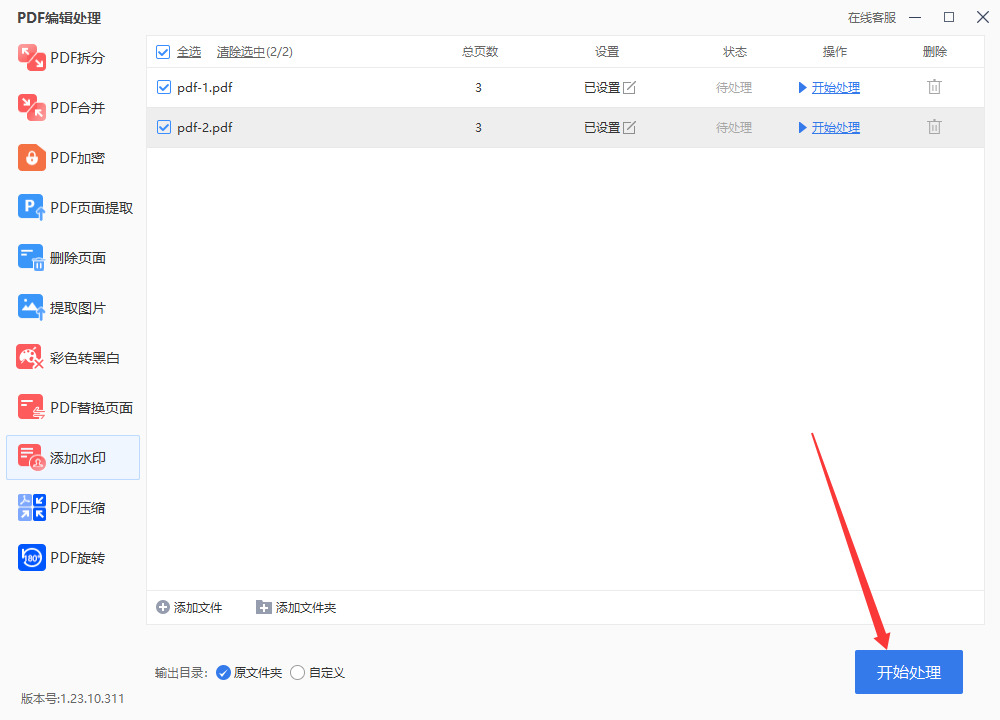
设置好水印后,确认一下输出目录(你可以选择保存到原文件夹或自定义一个新位置),最后点击 【开始处理】 按钮。待软件处理完成,你的PDF文件就都添加上水印了。
几点提示
功能区分:彩虹办公中心也有处理图片水印的功能,给PDF加水印一定要记得先进入 【PDF处理】 板块。
批量处理:如果需要给多个文件加水印,利用它的批量功能效率会高很多。
pdf文件加水印办法三:使用优速PDF转换器软件
步骤 1:在电脑桌面双击优速PDF转换器快捷图标,完整启动软件客户端,等待软件主界面全部加载完成,不要中途关闭弹窗。
步骤 2:软件上方菜单栏找到并点击【PDF 操作】选项卡,切换到 PDF 文档处理功能板块,在下方功能列表里找到**PDF 添加水印**,点击进入加水印专属工作界面。
步骤 3:导入需要处理的 PDF 文件。点击界面中间蓝色【点击添加文件】按钮,弹出本地文件浏览窗口,找到存放 PDF 的文件夹,选中一个或者多个 PDF 文件,点击打开;也可以直接把 PDF 文件拖拽到软件空白列表区域完成导入。
> 注意:列表会显示导入的文件名、大小;如果导入错误,选中文件,点击【移除】,点【清空列表】可以清除全部文件。
步骤 4:设置输出保存位置。软件界面底部找到【输出目录】,勾选【原文件夹】会把加水印后的文件保存到原 PDF 同一个文件夹;选择【自定义】,点击浏览,自己指定电脑磁盘文件夹,用来存放处理完成的 PDF。
步骤 5:点击界面右下角【设置水印】按钮,弹出水印参数配置弹窗,弹窗右侧可以实时预览水印效果迅捷PDF...。
步骤 6:选择水印类型,二选一:
① **文字水印**:勾选文字水印,在输入框填写水印文字,例如 “内部资料、机密、仅供参考”;接着设置字体、字号、文字颜色。
② **图片水印**:勾选图片水印,点击【选择图片】,挑选本地图片(logo、图标)作为水印素材。
步骤 7:调整水印外观参数。
- 大小:拖动滑块调节水印尺寸;
- 透明度:调低数值水印变淡,不会遮挡 PDF 正文内容,一般 20‑40% 比较常用;
- 旋转角度:常用 45 度斜向水印,也可以 0°、90°、180°;
- 翻转:按需开启垂直、水平翻转。
步骤 8:设置水印位置与平铺模式。
位置提供九宫格点位:左上、中上、右上、左中、居中、右中、左下、中下、右下;
勾选【平铺】,水印会铺满整页 PDF 页面;不勾选则只生成单个水印。
步骤 9:设置生效页面范围。
可以选择:全部页面、指定页面,填写页码,例如 1‑5,代表只给 1 到 5 页添加水印,其余页面不添加。调整参数时,右侧预览窗口同步查看实际效果。
步骤 10:全部参数确认无误后,点击弹窗下方【确定】,关闭水印设置弹窗,回到文件列表界面。
步骤 11:确认全部导入文件、水印参数、输出文件夹都无误,点击界面右下角**开始转换**按钮。软件开始批量为 PDF 添加水印,底部会显示处理进度条。
步骤 12:等待进度 100% 完成,软件弹出完成提示框,点击【打开文件】,直接跳转到输出文件夹,打开已经打好水印的 PDF 文档,检查水印位置、透明度、页面是否符合预期。
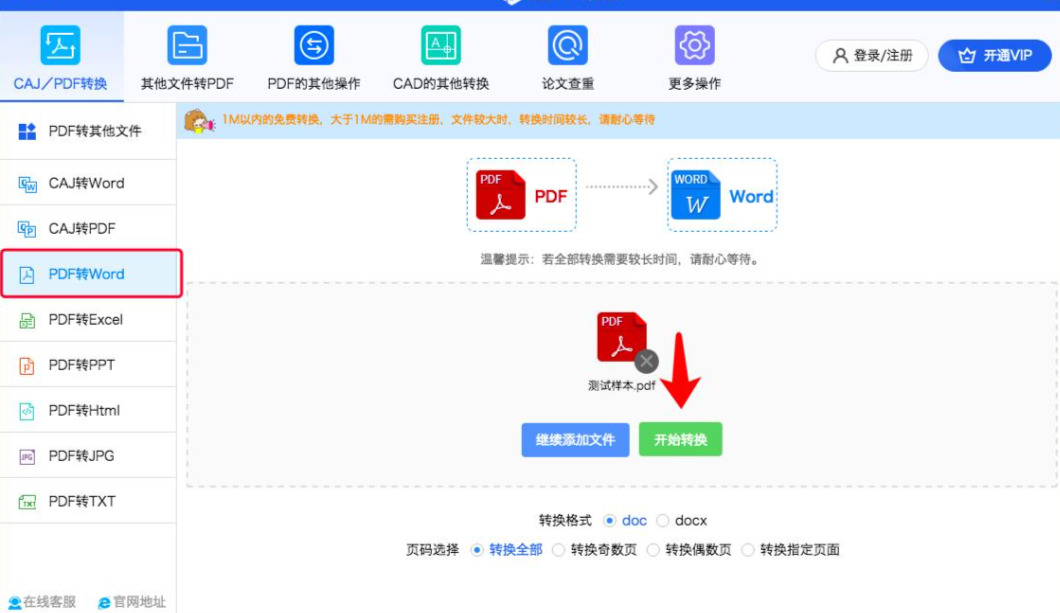
pdf文件加水印办法四:使用LookPDF工具
步骤 1:打开电脑浏览器,进入 LookPDF 官方网站,在首页全部工具里面找到【PDF 添加水印】工具,点击进入水印专属操作页面。
步骤 2:上传 PDF 文件。点击页面中间红色【选择 PDF 文件】按钮,弹出本地文件窗口,选中一个或多个 PDF,点击打开;也可以直接把 PDF 拖拽到网页虚线上传区域完成上传。需要继续追加文件,点击上传区红色加号按钮。
> 提示:左侧页面缩略图可以预览 PDF;上传错误文件,鼠标悬浮页面缩略图,点击小叉删除单文件;刷新网页清空全部文件。
步骤 3:网页右侧出现【水印选项】设置面板,二选一模式:【放置文本】文字水印、【放置图像】图片水印LookPDF。
步骤 4‑A:设置**文字水印**(选放置文本)
1. 在文本输入框填写水印文字,例如:内部资料、仅供参考、机密;
2. 设置字体、字号、文字颜色;
3. 调整透明度(不透明度),日常文档建议 20‑40%,水印变淡不遮挡正文;
4. 设置旋转角度,常用 45° 斜水印,也可以 0°、90°。
步骤 4‑B:设置**图片水印**(选放置图像)
1. 点击【添加图像】,从电脑本地选择图片(logo、印章图片)上传;
2. 拖动滑块调整图片水印尺寸大小;
3. 调整图片透明度、旋转角度。
步骤 5:设置水印位置与平铺(马赛克 Mosaic)模式
1. 九宫格点位:点击格子,把水印放在左上、居中、右下等任意单点位置;
2. 点击【Mosaic(马赛克 / 平铺)】:水印铺满整页 PDF,就是满页斜铺水印效果LookPDF;
3. 左侧 PDF 缩略图可以实时预览水印效果,每修改一项参数立刻看效果。
步骤 6:设置图层层级(非常关键)
- 在内容**前面**:水印盖在 PDF 文字图片上方(最常用);
- 在内容**后面**:水印压在 PDF 文字图片底下,文字浮在水印上面LookPDF.i...。
步骤 7:设置生效页面范围
在【页面】选项中选择:
- 全部页面:所有页面都打上水印;
- 自定义页面范围:填写页码,例如 1‑3,代表只给 1‑3 页添加水印,其余页面不带水印LookPDF。
步骤 8:全部参数反复核对预览。确认水印文字 / 图片、透明度、旋转、平铺开关、图层前后、页面范围全部正确。批量上传多个 PDF,**全部文件共用同一套水印参数**。
步骤 9:点击面板底部红色【添加水印】大按钮,网页开始云端处理 PDF,等待进度条跑完,文件越大等待时间越长。
步骤 10:处理完成,跳转下载页面。点击【下载带水印的 PDF】保存到电脑;也可以保存到云盘。下载完成后打开本地 PDF,逐页检查水印位置、透明度、页面是否符合预期。
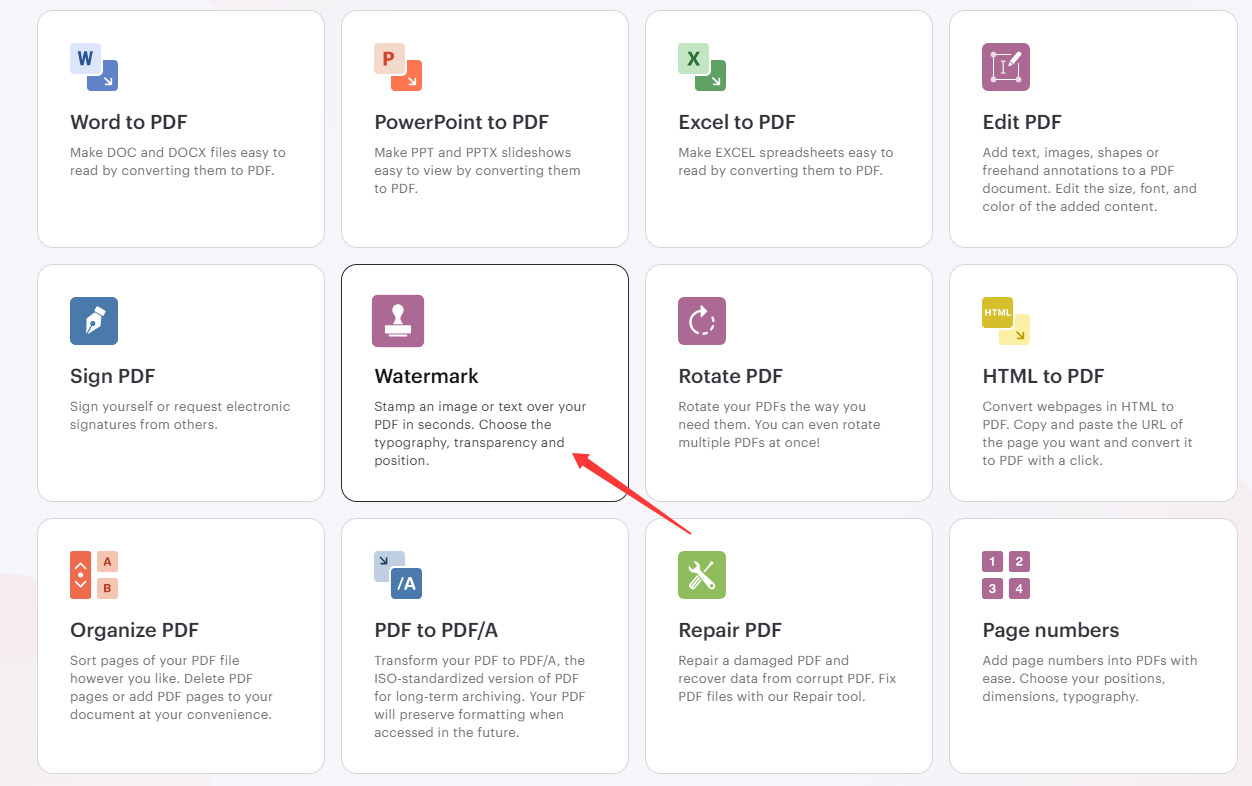
pdf文件加水印办法五:使用PDFgear软件
1、前期准备
先从PDFgear官方渠道下载安装对应系统的客户端,支持Win/Mac/iOS/安卓全平台。
提前准备好需要添加水印的目标PDF文件,若要添加图片水印,提前备好对应的图片素材。/2、详细操作步骤
① 导入目标PDF文件
启动PDFgear软件后,你可以通过两种方式导入文件:点击顶部菜单栏的「文件」→「打开」,在本地文件夹中选中目标PDF载入;也可以直接把PDF文件拖拽到软件的操作界面中完成导入。
② 进入水印配置功能页
在软件顶部的菜单栏中,依次点击「工具」→「水印」→「添加水印」,直接进入专业的水印参数配置面板。
③ 选择水印类型并设置基础参数
文字水印:选择「文本」类型,输入你需要的水印内容,比如版权声明、公司名称、文件密级等;字体可选择SimSun宋体或Microsoft YaHei微软雅黑,字号建议设置为72pt,颜色选#666666浅灰色,透明度调整到35%,旋转角度设置为-30°,适配常规阅读场景。
图片水印:选择「图片」类型,导入提前准备好的图片素材,调整图片的缩放比例,设置为平铺居中的展示效果,避免遮挡PDF正文内容。
④ 指定水印生效的页面范围
在配置面板的「页面范围」选项中,你可以灵活设置水印的生效范围:既可以选择作用于全部页面,也可以指定仅在3-7页生效,或是仅作用于奇数页、偶数页,也支持自定义输入特定页码。
⑤ 应用设置并导出文件
所有参数确认无误后,点击面板底部的「应用」按钮,确认水印效果无误后,选择「另存为」,将添加完水印的新PDF文件导出到本地指定路径即可。
实用优化技巧
高密度排版的技术手册、代码课件类文档,水印透明度建议设置为20%-35%,避免干扰小字号正文的正常阅读。
不要把水印直接放在页面正中,要避开表格标题区、电子签名栏、二维码和图表坐标轴这些关键区域。
版权类水印优先采用斜向45°+低透明度+满页重复的设置方式,既可以提升溯源辨识度,也不会破坏PDF的整体阅读体验。
很多人一周之内要处理十几份甚至几十份PDF文件,加水印的动作几乎每天都会出现,它不是偶尔才用的冷门技巧,而是和文件命名、分类归档一样,属于办公流程里的常规操作。更重要的是,熟练掌握这项基础技能,带来的不只是操作上的便利,更是整个工作流效率的提升。当你不用再为了加一个水印反复切换软件、不用临时到处找在线工具、不用因为操作不熟练耽误文件发送的时间,你就能把更多注意力放在内容本身的打磨上。很多时候职场里的专业感,恰恰就体现在这些细节里:一份带着清晰规范水印的PDF,传递给合作方的第一印象,就是严谨、稳妥、对内容负责,这种细节上的到位,往往能在潜移默化中降低很多沟通成本。说到底,办公能力的提升,从来都不是只盯着那些高大上的复杂技巧,把每一个高频使用的基础技能做熟做顺,反而能帮我们在日常工作里省下大量的时间和精力。给PDF加水印这项看似简单的技能,恰恰就是这样一个微小却关键的支点,支撑着无数普通的办公场景,让每一份流转出去的文件,都带着清晰的边界和可靠的标识,成为职场人维护工作成果的第一道实用防线。本期关于“如何给pdf文件加水印?”的几个办法就全部分享完毕了,如果对大家有帮助请记得点赞支持哦。

