怎么下载淘宝商品详情图?在如今的电子商务时代,尤其是淘宝这样的大型购物平台,商品展示的质量直接影响到消费者的购买决策。因此,商家们不断探索各种方法来提升自己产品页面的视觉吸引力。其中,批量下载淘宝商品详情图作为一项重要技能,不仅能大幅提升工作效率,还能帮助商家在激烈的市场竞争中占据优势。淘宝商品详情图是展示商品特性的关键元素。精美的图片能够直观地传达产品的外观、功能和使用场景,对于吸引消费者的注意力至关重要。对于每一个在淘宝上经营的商家来说,如何制作出高质量的商品详情图是一个不容忽视的挑战。而批量下载商品详情图的技能,使得商家能够快速获取竞争对手的优秀页面设计,分析其成功之处,从而为自己的商品展示提供灵感。很多小伙伴还在手动一张一张的下载,不仅效率得不到保证,而且还存在下载遗漏的问题,为了帮助大家,今天小编带来了几个一键批量下载教程,感兴趣的可以试试。
方法一:借助“星优图片下载助手”软件批量下载淘宝详情图
软件获取地址:https://www.xingyousoft.com/softcenter/XYCapture
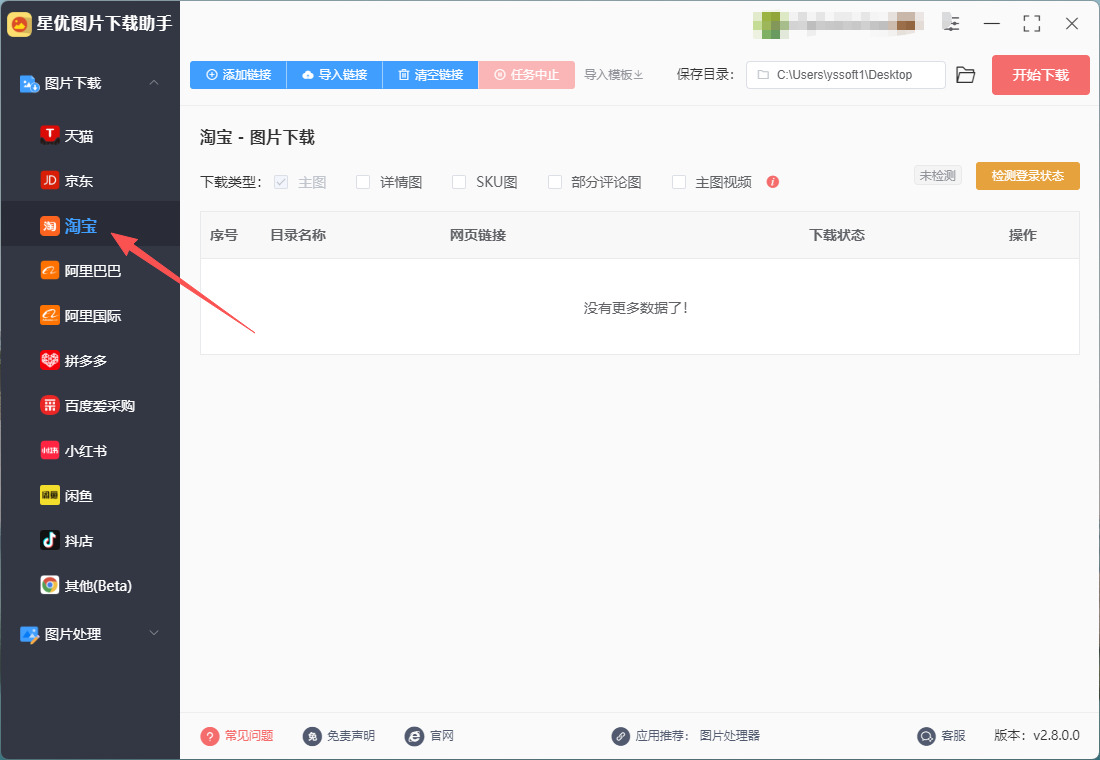
步骤1,如果你是第一次使用这个方法,那么需要提前在电脑上将“星优图片下载助手”软件安装好,结束安装后运行软件,并在左侧列表里点击【淘宝】图片下载功能。
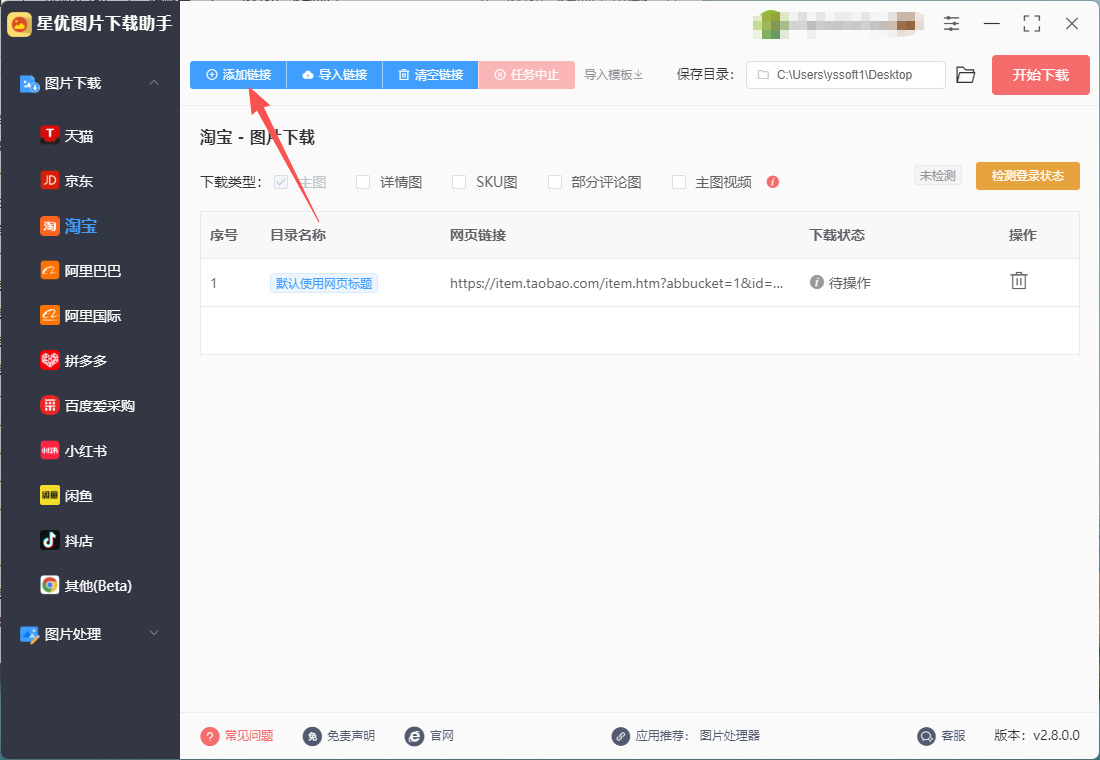
步骤2,点击软件左上角的【添加链接】按键,淘宝商品链接导入到软件里。(请通过淘宝网站复制目标商品的网址链接)
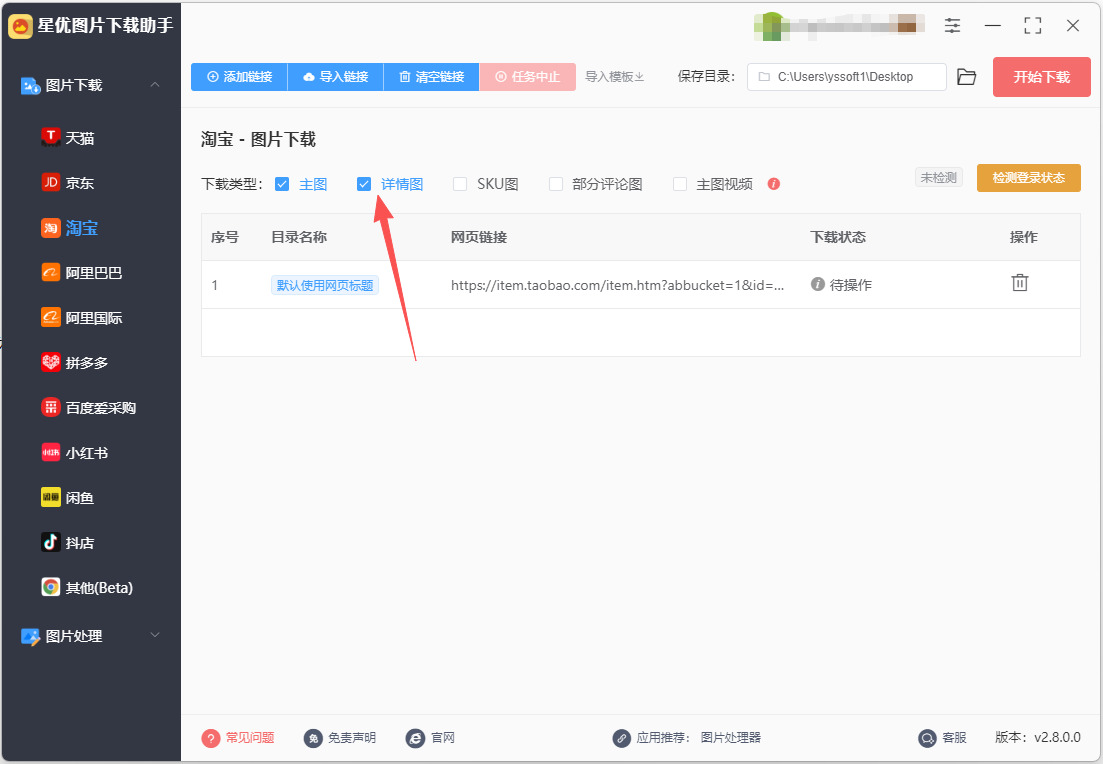
步骤3,根据下载目的,请在【下载类型】的右侧选择“详情图”。(软件还支持下载主图、SKU图、评论区和主图视频,有需要的自行选择)
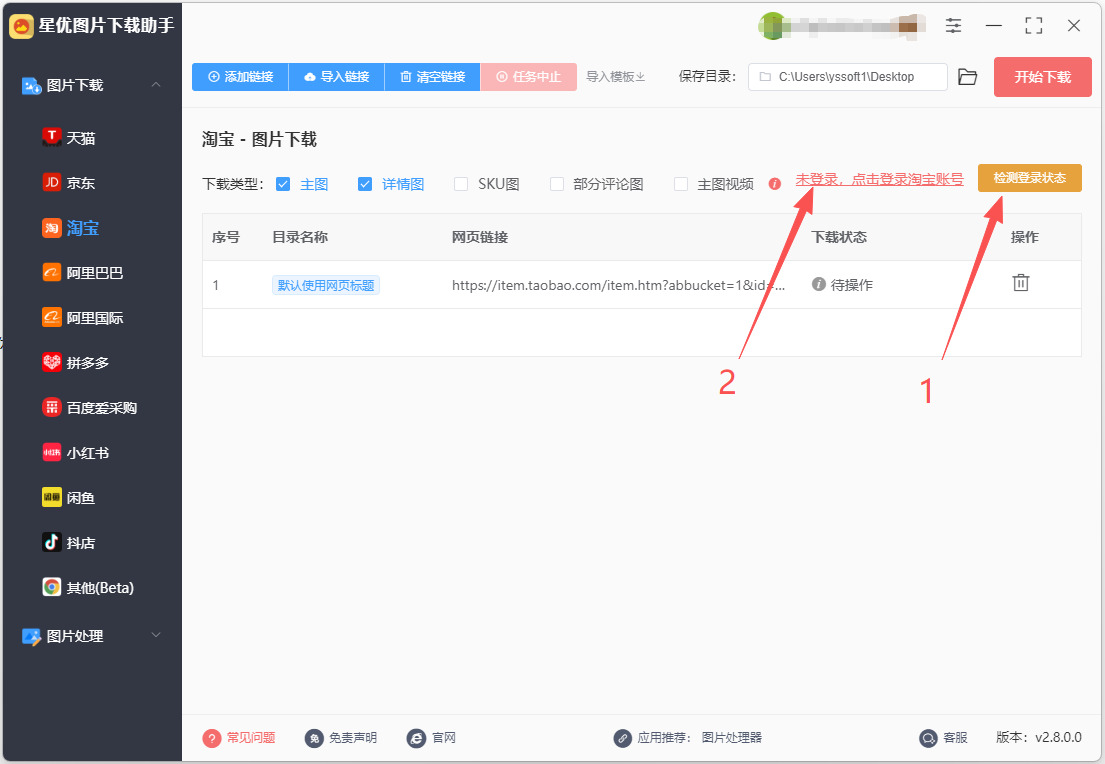
步骤4,这一步我们需要通过软件的入口登录淘宝账号,只有登录账号才有权限下载图片:
① 软件右上角先点击【检测登录】黄色按键,检测完成后旁边会出现【未登录,点击登录淘宝账号】文字按键,点击此文字按键进入下一步。
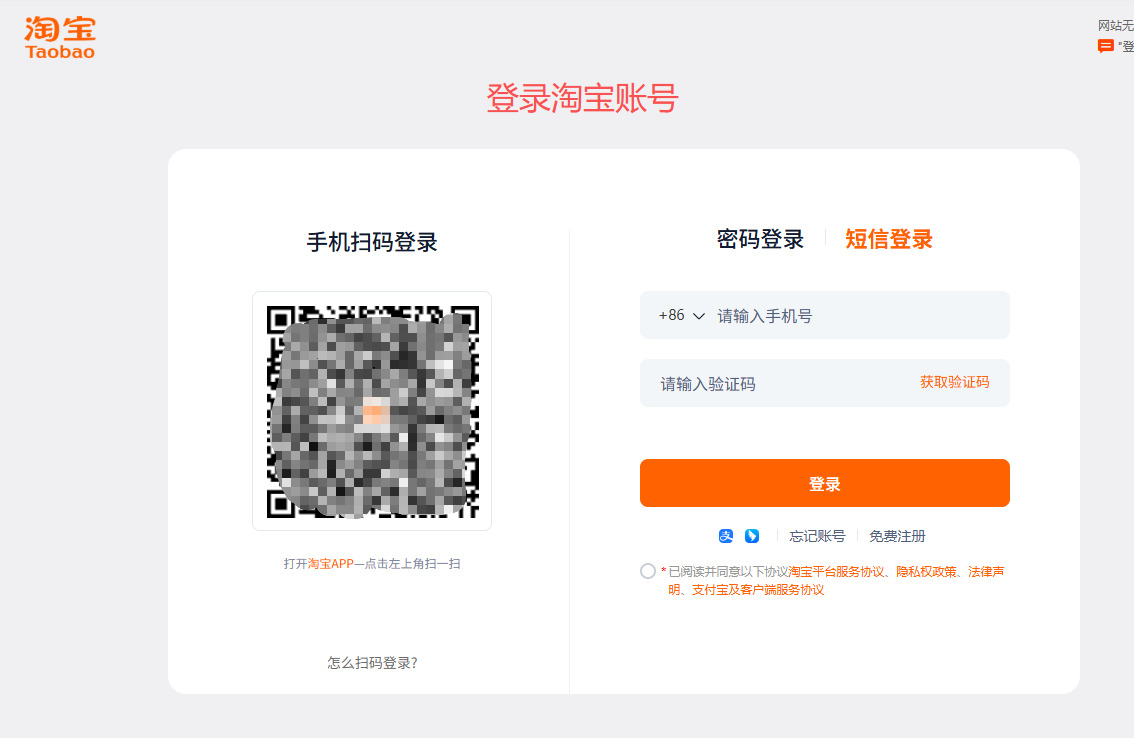
② 这时候软件会立即弹出登录窗口,大家登录自己的淘宝账号,登录结束后直接关闭登录窗口。(建议使用扫码登录,方便很多)
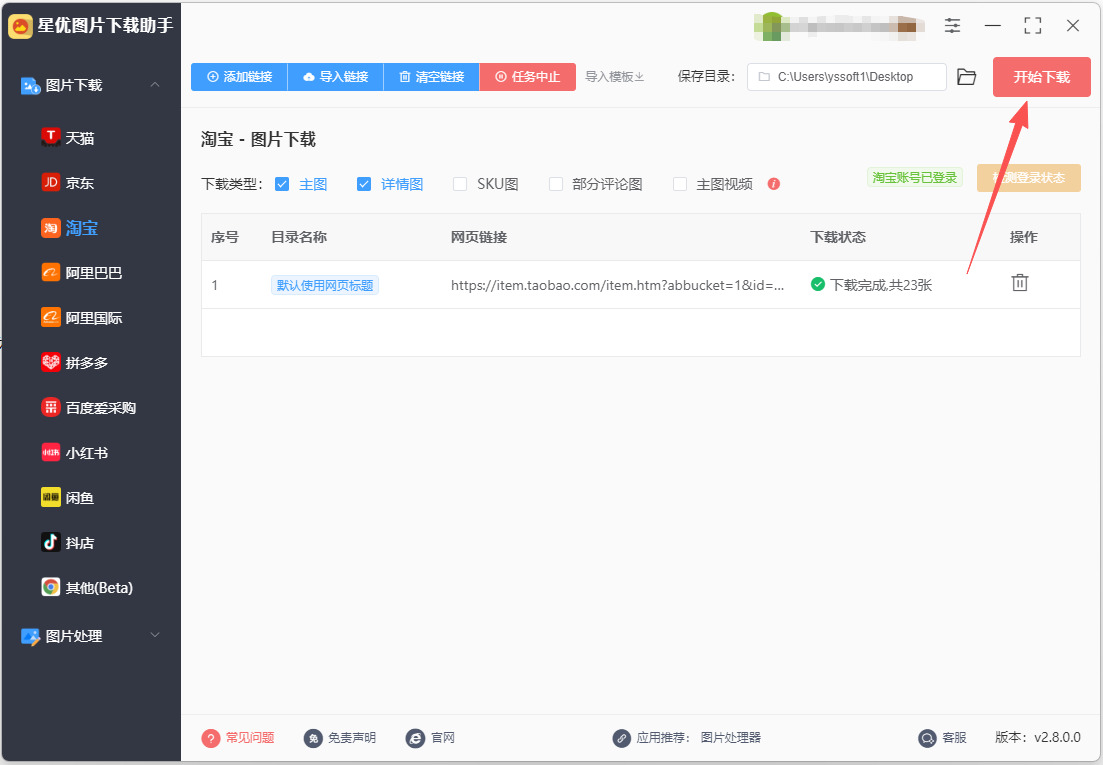
步骤5,这时候我们就可以点击右上角【开始下载】按键启动软件了,软件正式开始下载图片,过程需要两三分钟,大家耐心等待。
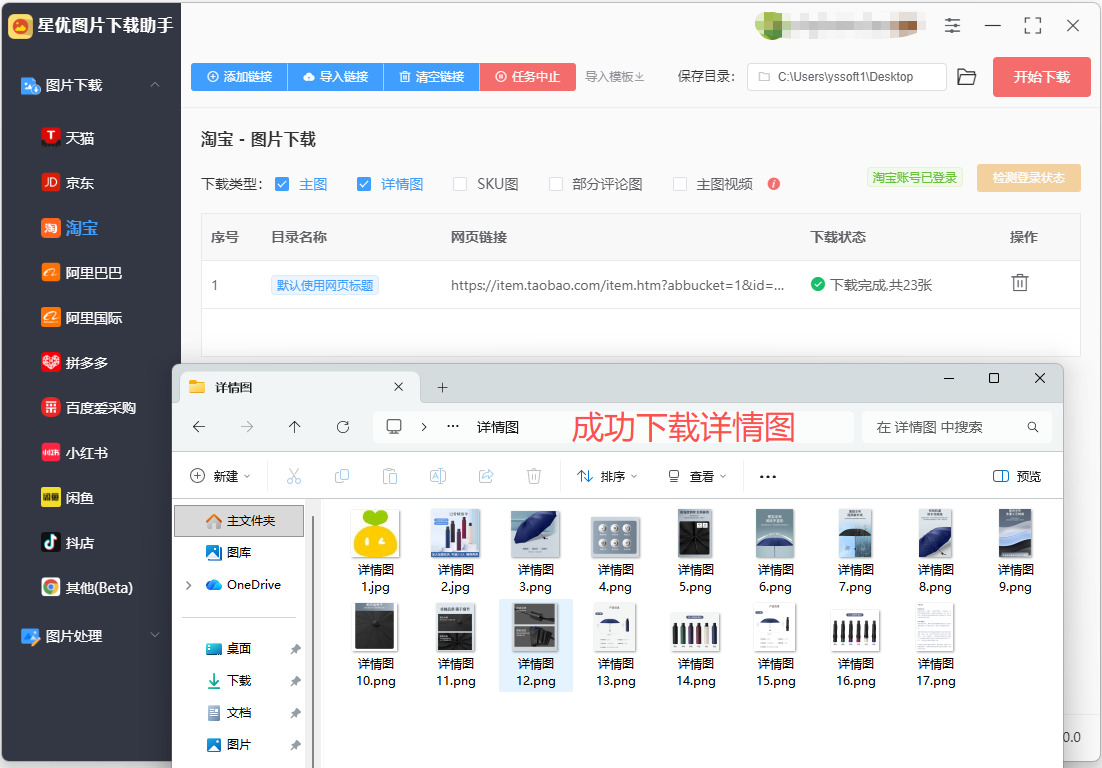
步骤6,下载结束时软件会弹出输出文件夹,这样大家就可以在第一时间找到下载的图片了。从下图可以看到,软件成功一次性将所有详情图下载了下来,证明方法使用正确。
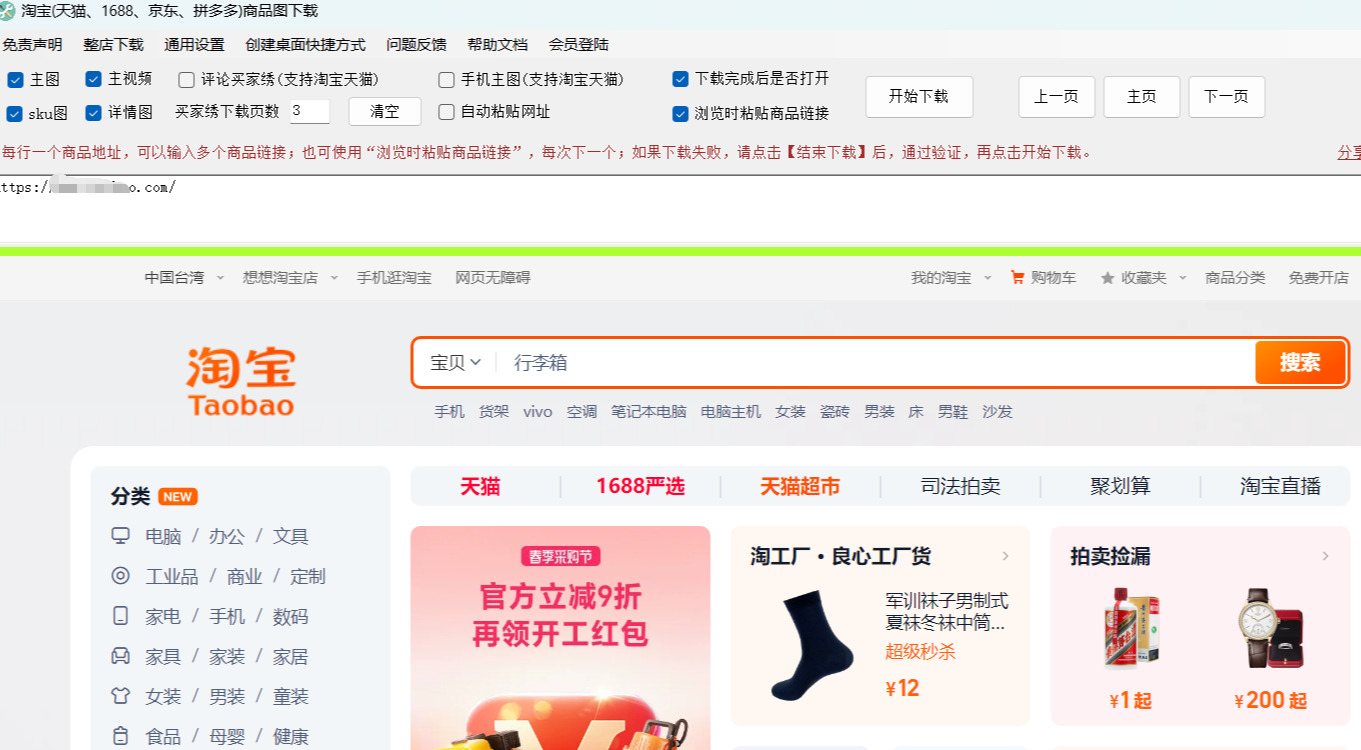
方法二:借助好图下载器软件批量下载淘宝详情图
步骤1,安装好图下载器
获取软件:请在可靠的渠道获取软件安装包,选择适合您电脑操作系统的版本进行下载。
安装软件:下载完成后,双击安装包,按照提示完成软件的安装。
步骤2、打开好图下载器并登录淘宝账号
打开软件:双击桌面上的好图下载器图标,打开软件。
导航至淘宝:在软件界面中找到淘宝平台的入口,点击进入。
登录账号:使用您的淘宝账号和密码登录软件。
步骤3、选择商品并开始下载
选择商品:
①:在软件界面中浏览淘宝商品,找到您想要下载详情图的商品,点击进入商品详情页。
②:直接复制淘宝商品的链接,粘贴到软件中的指定位置。
开始下载:
在商品详情页中,找到并点击“开始下载”或类似的按钮。
如果您选择了多个商品链接,软件可能提供“批量下载”或“一键转至下载”等选项,方便您一次性下载多个商品的详情图。
等待下载完成:软件将自动开始下载商品的主图、详情图、SKU图以及视频等信息。下载时间取决于商品图片的数量和大小,以及您的网络速度。
步骤4、查看和管理下载的图片
查看下载的图片:下载完成后,软件通常会自动打开下载目录,或者您可以在软件设置中找到默认的下载路径。
管理图片:您可以将下载的图片按照商品名称、下载时间等进行分类整理,方便后续使用。
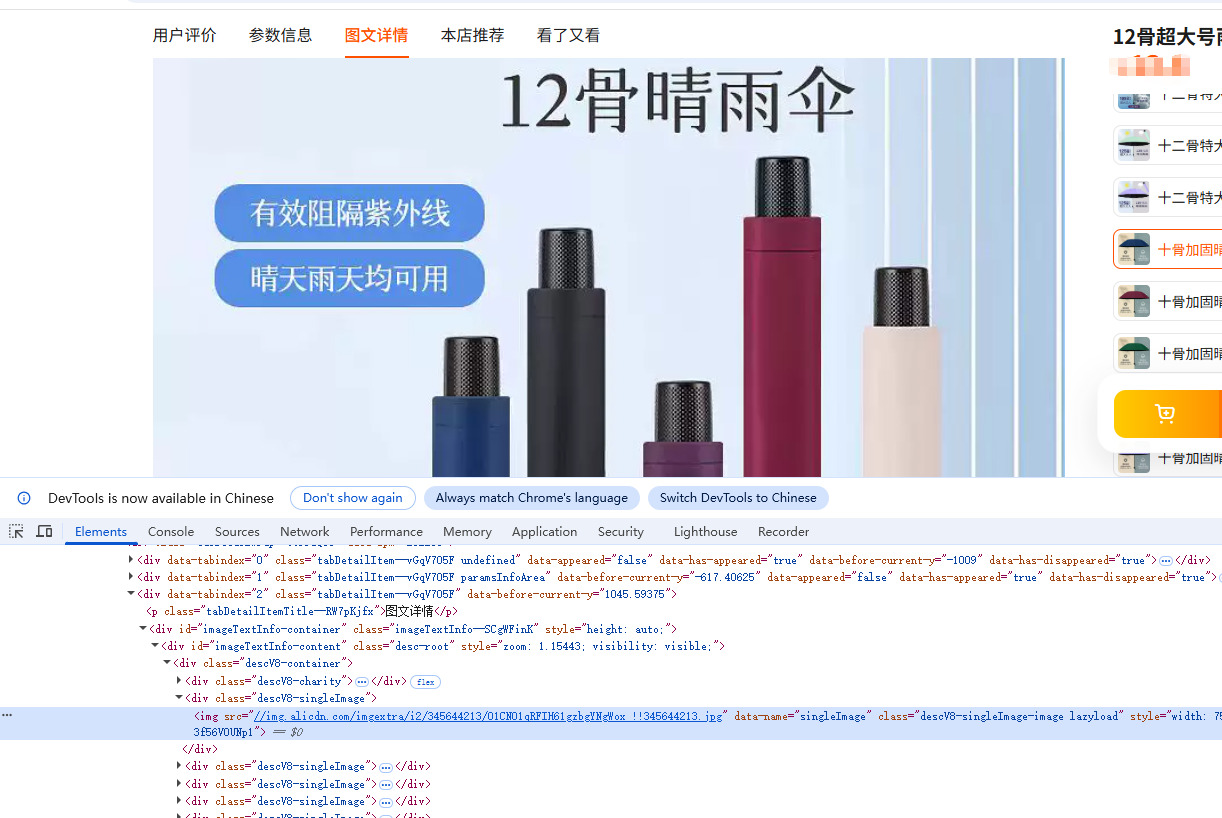
方法三:借助浏览器F12下载淘宝详情图
步骤1、打开淘宝商品页面
在电脑浏览器中访问淘宝网站。找到并打开你想要下载详情的商品页面。
步骤2、启动开发者工具
在商品页面上,按下键盘上的 F12 键,或者右键点击页面空白处,选择 “检查”(部分浏览器可能显示为 “审查元素”)。
这将打开浏览器的开发者工具窗口,通常位于页面的右侧或底部。
步骤3、定位到网络请求
在开发者工具窗口中,找到并点击 “Network”(网络) 选项卡。
确保勾选 “Img”(图片) 过滤器,以便只显示图片资源的请求。
步骤4、刷新页面并筛选图片
按下 F5 键或 Ctrl+R 刷新商品页面,使开发者工具重新加载所有资源。
在开发者工具的 “Network” 选项卡中,你将看到所有加载的图片资源。这些资源通常按照加载顺序排列。
步骤5、查找并下载详情图
① 滚动查看资源列表:由于详情图可能较多,且加载顺序可能与页面显示顺序不同,因此需要耐心滚动查看资源列表,找到与详情图对应的请求。
② 识别详情图:详情图通常具有较大的文件大小,且文件名或URL中可能包含与商品详情相关的关键词(如“detail”、“desc”等)。你可以根据这些特征来识别详情图。
③ 下载详情图:
方式A:右键点击详情图对应的请求,选择 “Open in new tab”(在新标签页中打开)。这将在新标签页中打开详情图。然后,右键点击图片,选择 “图片另存为”,选择保存位置并点击 “保存” 即可。
方式B:如果详情图已经在新标签页中打开(例如,你之前已经点击过详情图),则直接在该标签页中右键点击图片,选择 “图片另存为” 进行下载。
步骤6、批量下载(可选)
如果你需要下载多个详情图,可以按照以下步骤进行批量下载:
使用开发者工具的搜索功能:在开发者工具的 “Network” 选项卡中,按下 Ctrl+F 打开搜索框,输入与详情图相关的关键词(如“detail”),以快速定位到详情图的请求。
使用批量下载工具:如果你经常需要下载大量图片,可以考虑使用专门的批量下载工具或浏览器插件(如“图片助手”等)。这些工具通常可以自动识别并下载页面上的所有图片资源。
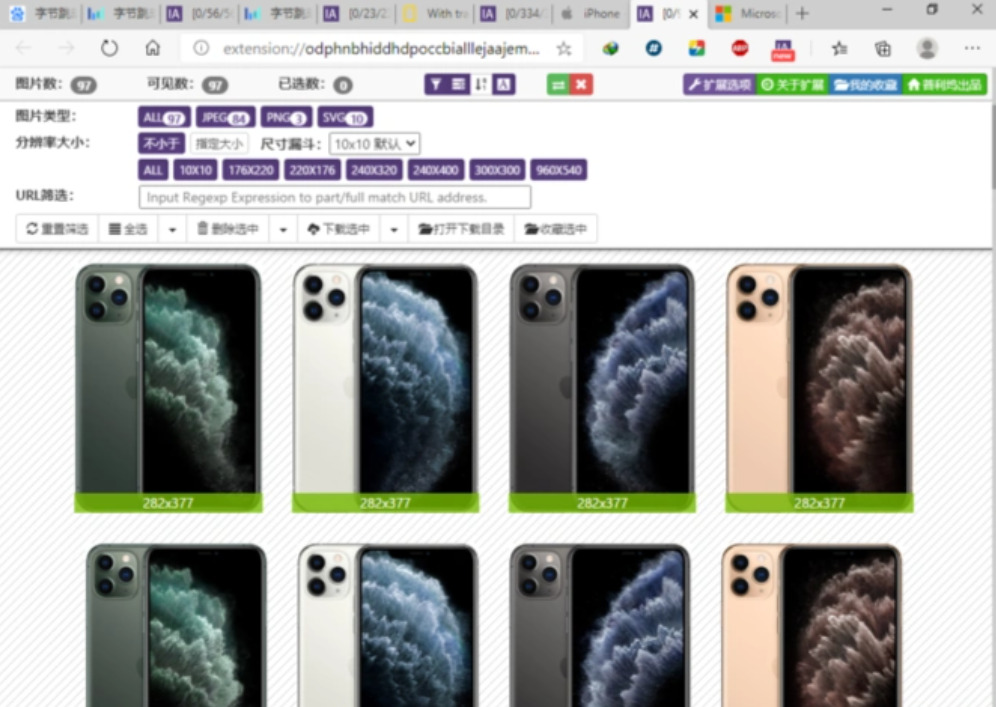
方法四:借助PhotoAssistant下载淘宝详情图
使用 PhotoAssistant(图片助手)下载淘宝商品详情图,核心思路就是利用它强大的筛选功能,从大量干扰项中精准定位到商品的高清大图。操作的核心就两步:提取页面图片,然后用尺寸筛选功能排除细碎的小图。下面是详细操作步骤:
Step 1:安装与准备
安装插件:确保电脑上已安装Chrome或Edge浏览器,从浏览器的官方扩展应用商店(Chrome网上应用店或Edge外接程序)搜索“PhotoAssistant”或“图片助手”,找到后点击“添加至Chrome”或“获取”即可完成安装。
打开商品页并完全加载:访问目标淘宝商品页面,务必将页面从顶部滚动到底部,确保所有详情图片都已加载完毕。
Step 2:提取页面图片
在浏览器右上角的扩展程序区域,点击 PhotoAssistant(图片助手)的图标。
在弹出的菜单中,选择 “提取本页图片”。此时,插件会开始分析页面,并自动在一个新标签页中打开提取结果。
Step 3:筛选并定位商品详情图
在新打开的图片预览页面,你可以通过尺寸筛选快速锁定目标。这一步是关键。
找到筛选选项:在顶部工具栏中,找到“尺寸(宽)”或类似的筛选框。
设置最小宽度:商品详情图的像素宽度通常都较大。你可以输入一个数值,例如 600 或 800,然后点击旁边的“应用”或直接回车。
这种按分辨率筛选的方法可以自动过滤掉页面上的小图标、按钮背景图等干扰项,精准定位商品的大图。
预览并勾选:筛选后,剩下的图片基本就是我们需要的主图和详情页大图了。可以滚动页面预览缩略图,确保无误后,点击左上角或顶部的“全选”复选框,勾选所有图片。
备选方案:如果“按尺寸筛选”仍无法满足需求,可以尝试“按类型筛选”,重点留意并优先选择 .jpg 或 .webp 格式的图片,这是淘宝常用的高清图片格式。
Step 4:完成下载
点击顶部工具栏的“下载选中”或“批量下载”按钮。
在弹出的保存窗口中,选择一个你电脑上的文件夹,点击“确定”,图片就会开始批量下载。
在传统的手工下载方式中,商家需要逐一打开商品页面,右键点击图片并保存,这不仅耗时耗力,而且效率极低。而通过批量下载的方式,商家可以在短时间内收集到大量的商品详情图,从而将更多的时间和精力放在其他重要的业务上,如市场推广和客户服务。除此之外,批量下载商品详情图也可以进行有效的分类和整理,这有助于商家在后续的产品优化过程中进行更有针对性的调整。例如,商家可以根据不同的商品类型、风格和目标受众进行归类,这样在修改和更新产品页面时,可以更快速地找到需要的图像资源,提升工作效率。更值得一提的是,随着竞争的加剧,市场对商品展示的要求也在不断提高。掌握批量下载这一技能,可以为商家提供灵活的应对策略。在不断变化的市场环境中,商家可以迅速分析行业内的热门趋势,并及时调整自己的商品展示方式,确保自身始终处于市场的前沿。综上所述,批量下载淘宝商品详情图不仅是提升工作效率的重要技能,更是商家在激烈市场竞争中立足的有力工具。通过高效地获取和利用这些视觉资源,商家能够不断优化自己的产品展示,提升顾客的购物体验,从而赢得更大的市场份额。在这个注重视觉的一体化时代,掌握这样的技能无疑将为商家带来更多的商机和成功。关于“怎么下载淘宝商品详情图”的方法就分享完毕了,感谢大家的支持和喜欢,学会后请记得点赞哦。

