怎么压缩图片大小?在日常工作与生活中,我们常被图片体积过大所困扰——上传网页加载缓慢、发送邮件超出限制、存储设备空间告急。这些看似琐碎的问题,实则影响着效率与体验。
学会合理压缩图片大小,既能保证画质清晰,又能释放宝贵容量,已成为一项必备的实用技能。下面为大家介绍几种简单有效的压缩方式。
压缩图片大小的方法一:借助“星优文件压缩器”软件
介绍原因:星优文件压缩器是一款专门针对Windows系统用户打造的文件压缩处理工具,致力于解决大文件占用存储空间及文件传输受限等实际问题。软件功能全面,能够应对图片、视频、音频、PDF、Word以及PPT共六种不同格式文件的压缩需求。
软件下载地址:https://www.xingyousoft.com/softcenter/XYCompress
步骤1:打开电脑上的“星优文件压缩器”软件,安装结束后打开使用,在软件主界面左侧的功能列表中,点击“图片压缩”功能以进入图片压缩操作页面。
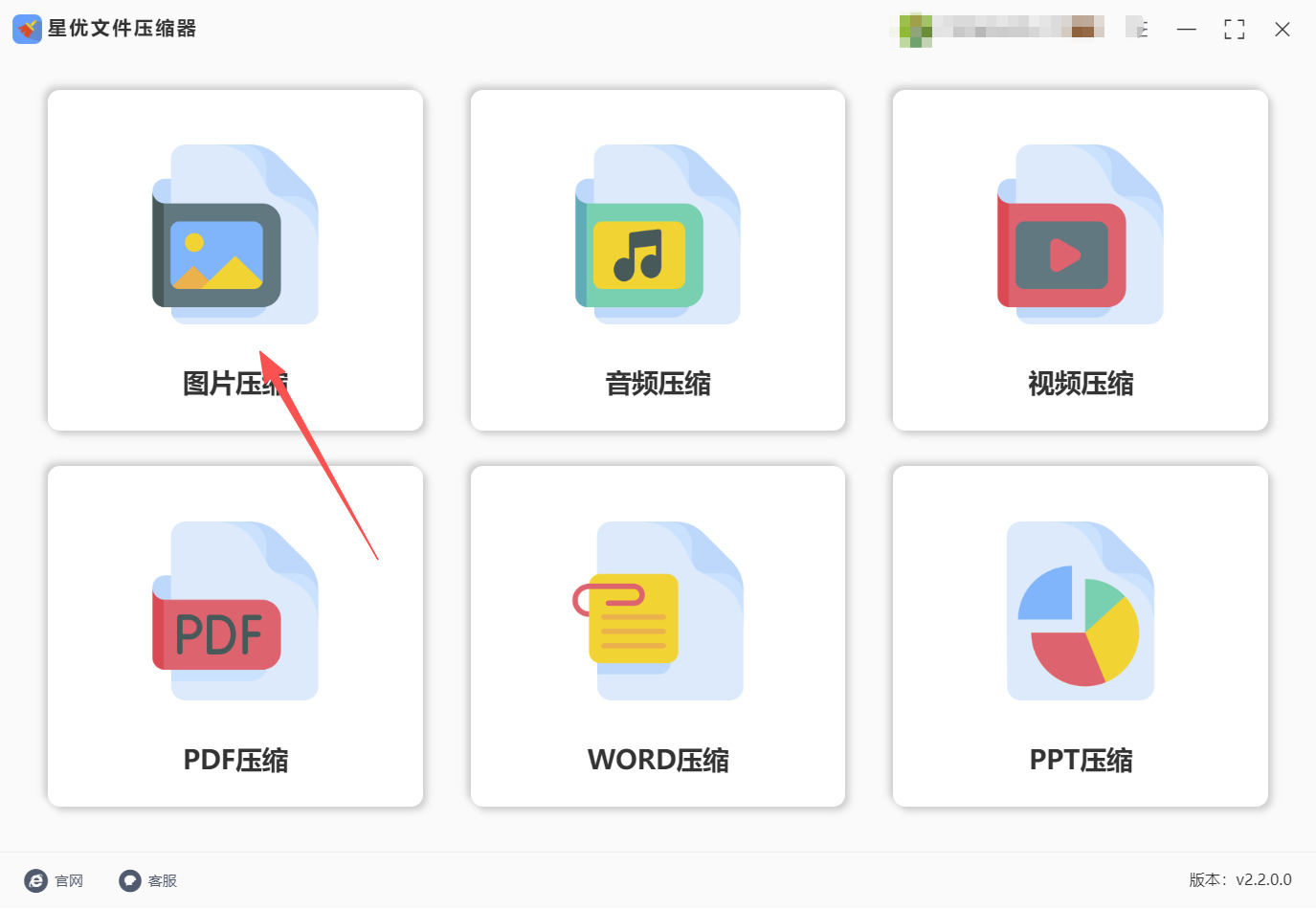
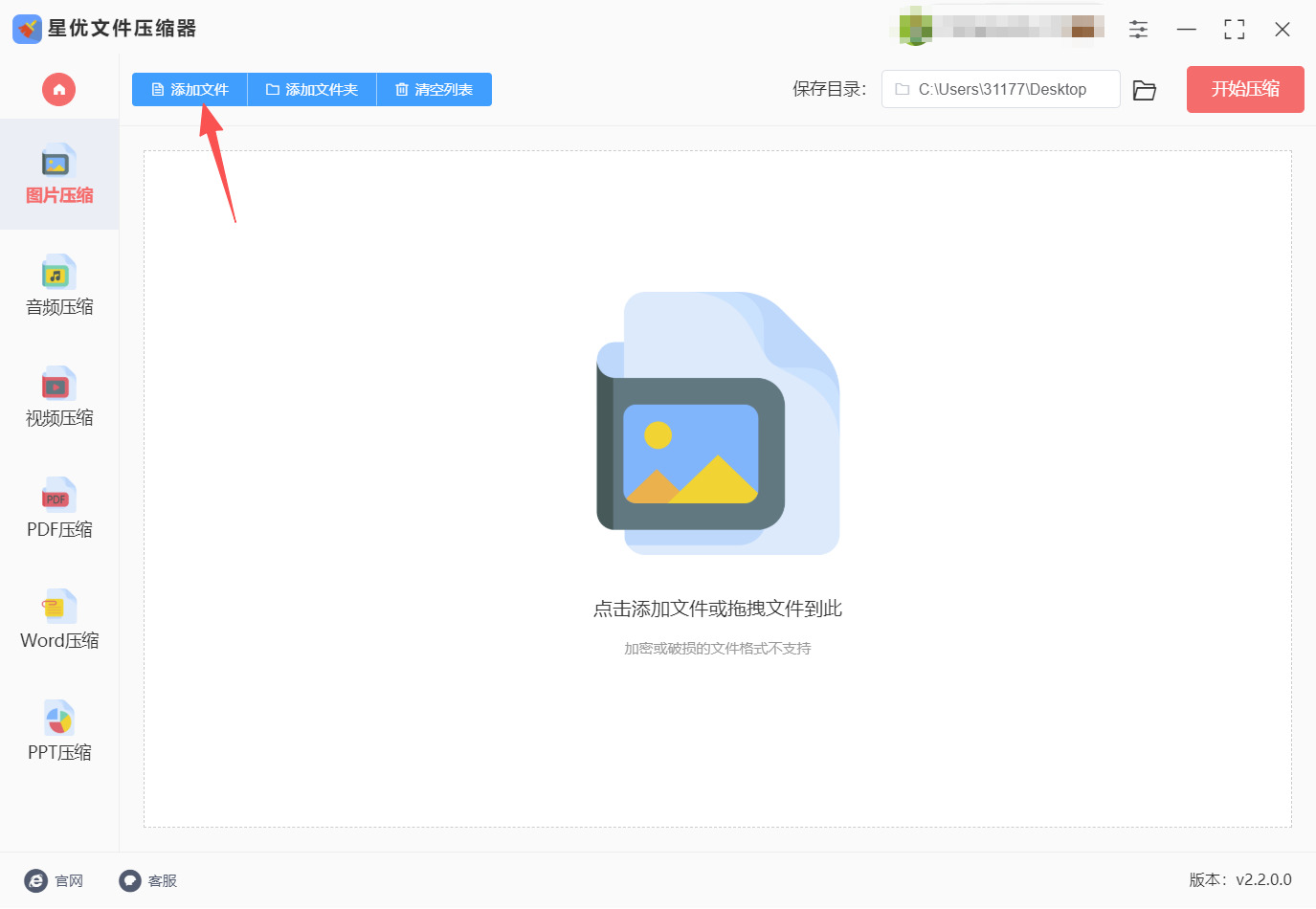
步骤2:进入图片压缩页面后,点击页面左上角的“添加文件”按钮,系统会弹出文件选择窗口,从电脑中选择需要压缩的图片文件。软件支持一次性导入多张图片进行批量压缩,按住Ctrl键可同时选择多张图片,一并添加到软件中进行处理。
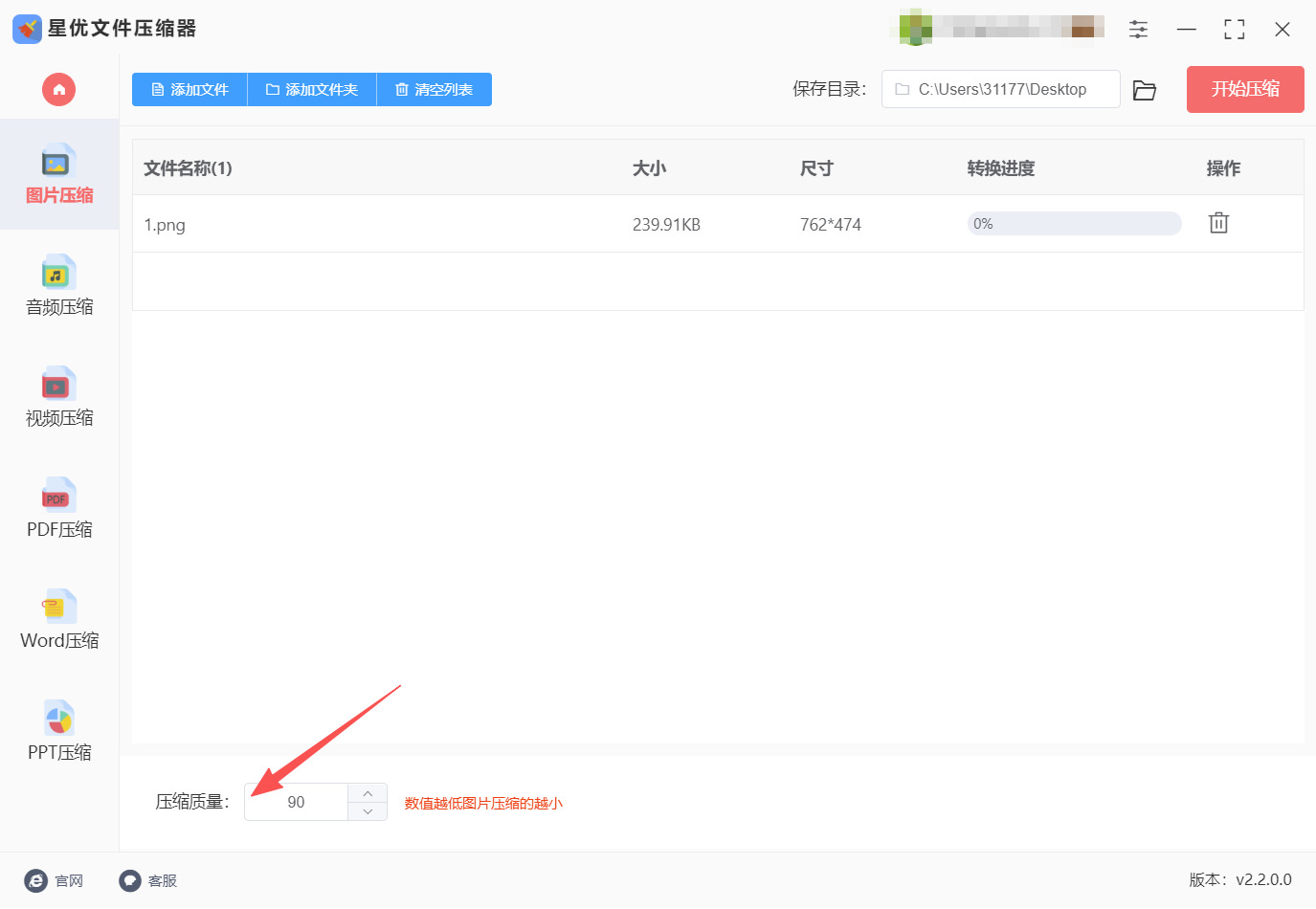
步骤3:图片文件添加完成后,在软件界面下方找到“压缩质量”设置选项,根据实际需求输入或调整压缩数值。数值越低代表图片被压缩的程度越大,体积越小。不过需注意,过低的压缩数值可能会导致图片画质受损,因此通常不建议将数值设置在30以下。如仅用于网络传输或网页展示,可将数值设置在30至70之间;如对画质有较高要求,建议设置较高的压缩数值。
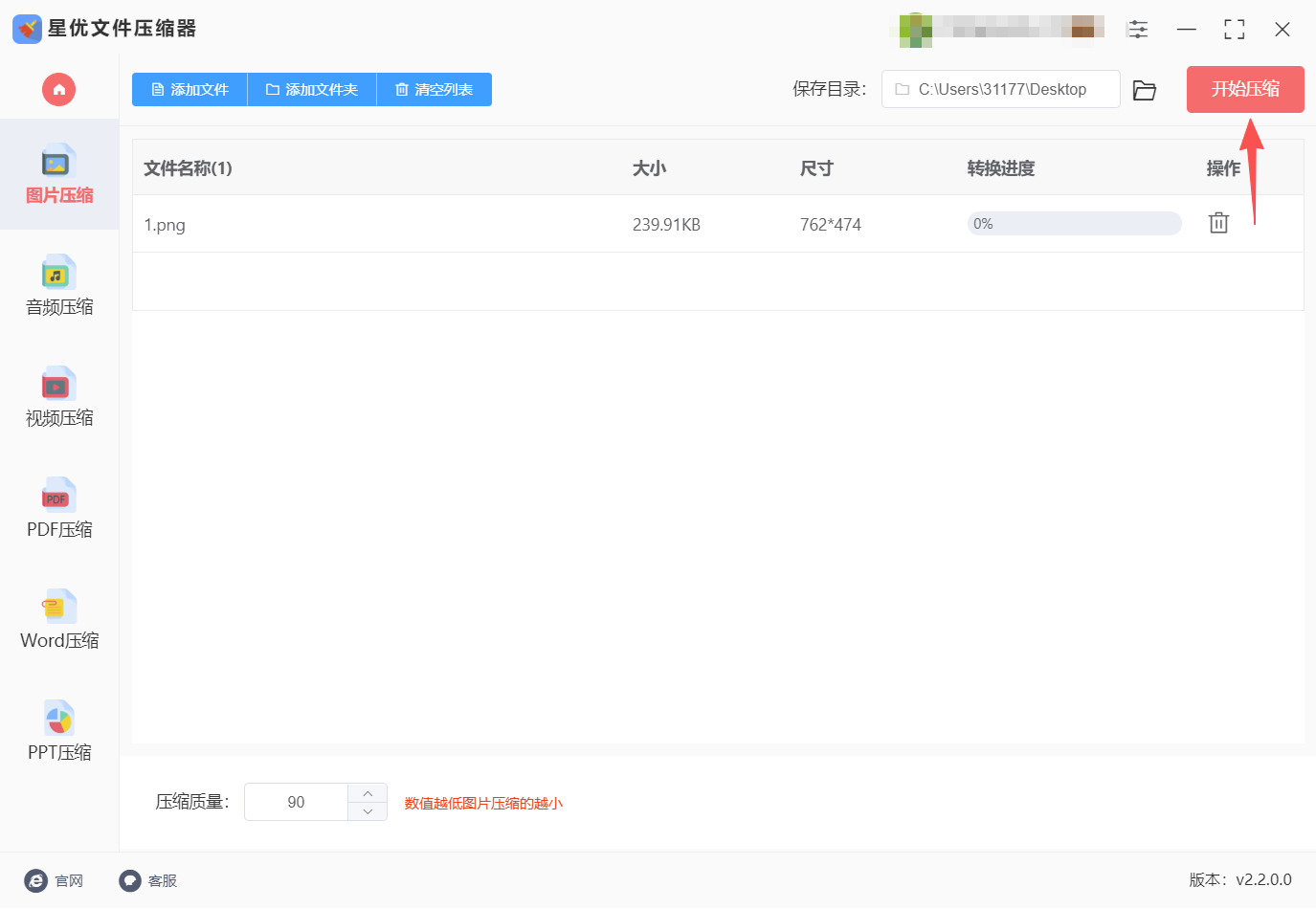
步骤4:确认“压缩质量”数值设置无误后,点击软件右上角的“开始压缩”按钮,软件随即启动压缩程序。图片数量越多或体积越大,压缩所需的时间会相应延长,请耐心等待程序自动执行压缩任务。
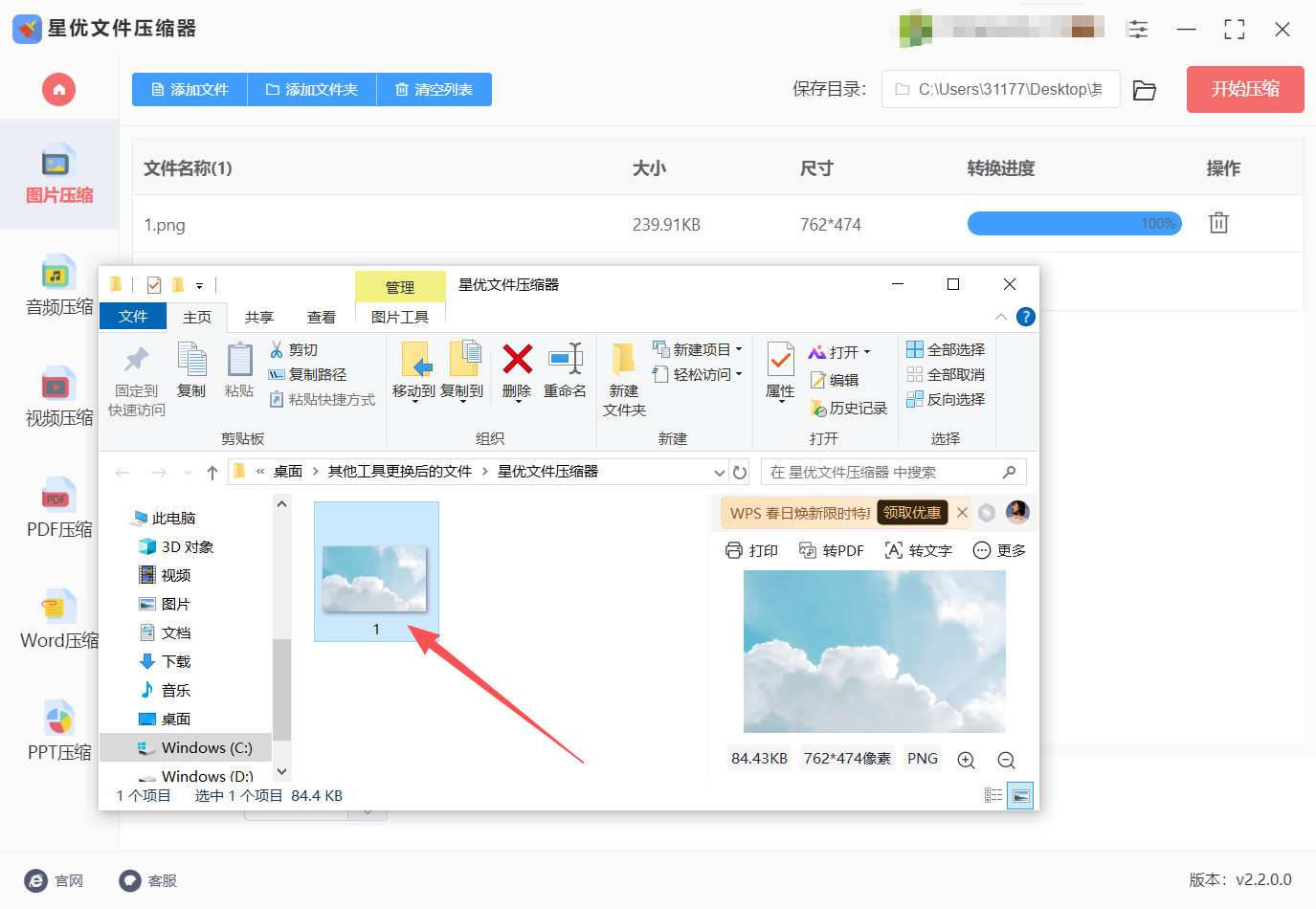
步骤5:压缩任务完成后,软件会自动弹出输出文件夹窗口,压缩后的图片文件即保存在该文件夹中。打开输出文件夹,即可查看并使用已经压缩好的图片文件。建议将压缩前后的图片大小进行对比,以确认压缩效果是否符合预期。
压缩图片大小的方法二:利用“优速文件压缩器”软件
步骤1:打开软件并且找到压缩功能
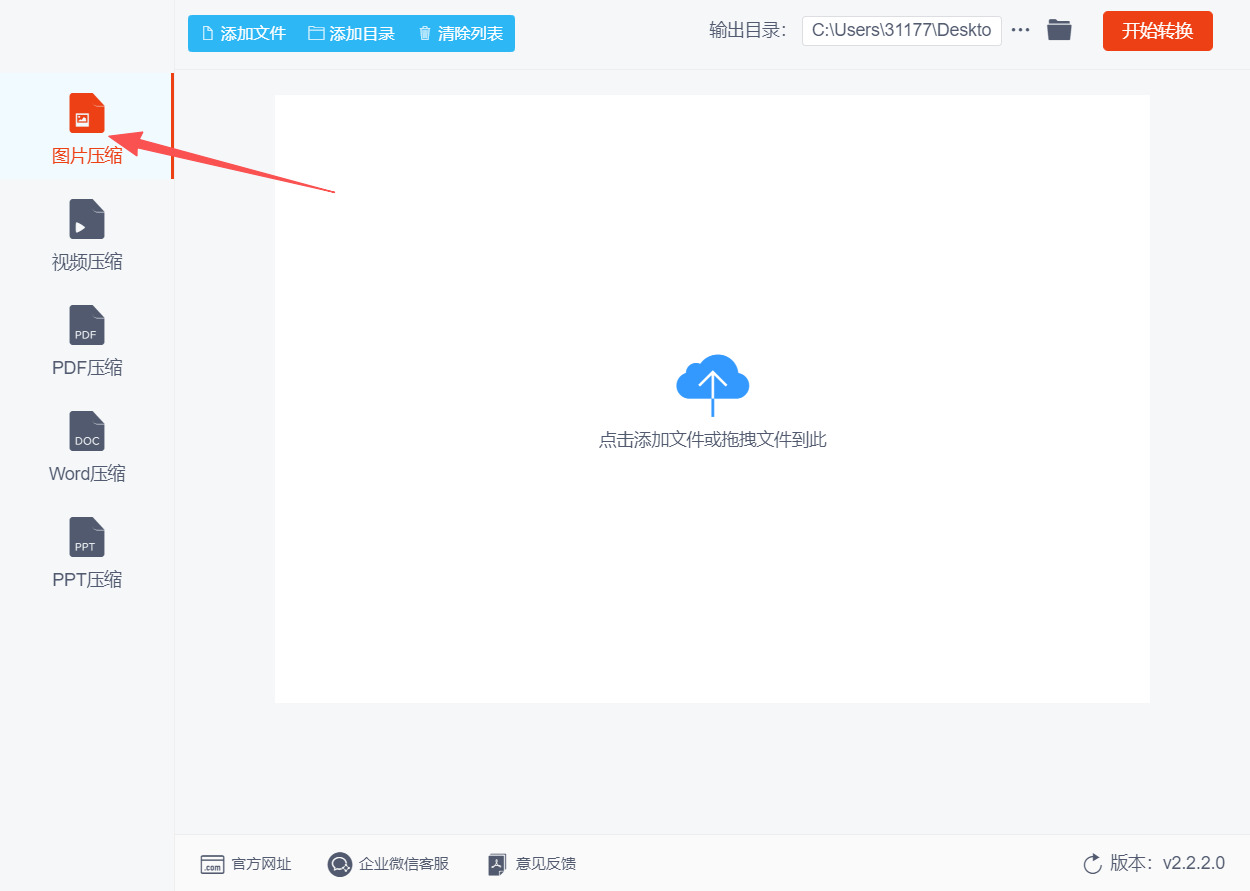
双击优速文件压缩器软件安装包,按向导完成安装后,打开软件。软件主界面左侧功能栏中,点击“图片压缩”图标,进入图片压缩操作界面。
步骤2:导入需要压缩的图片
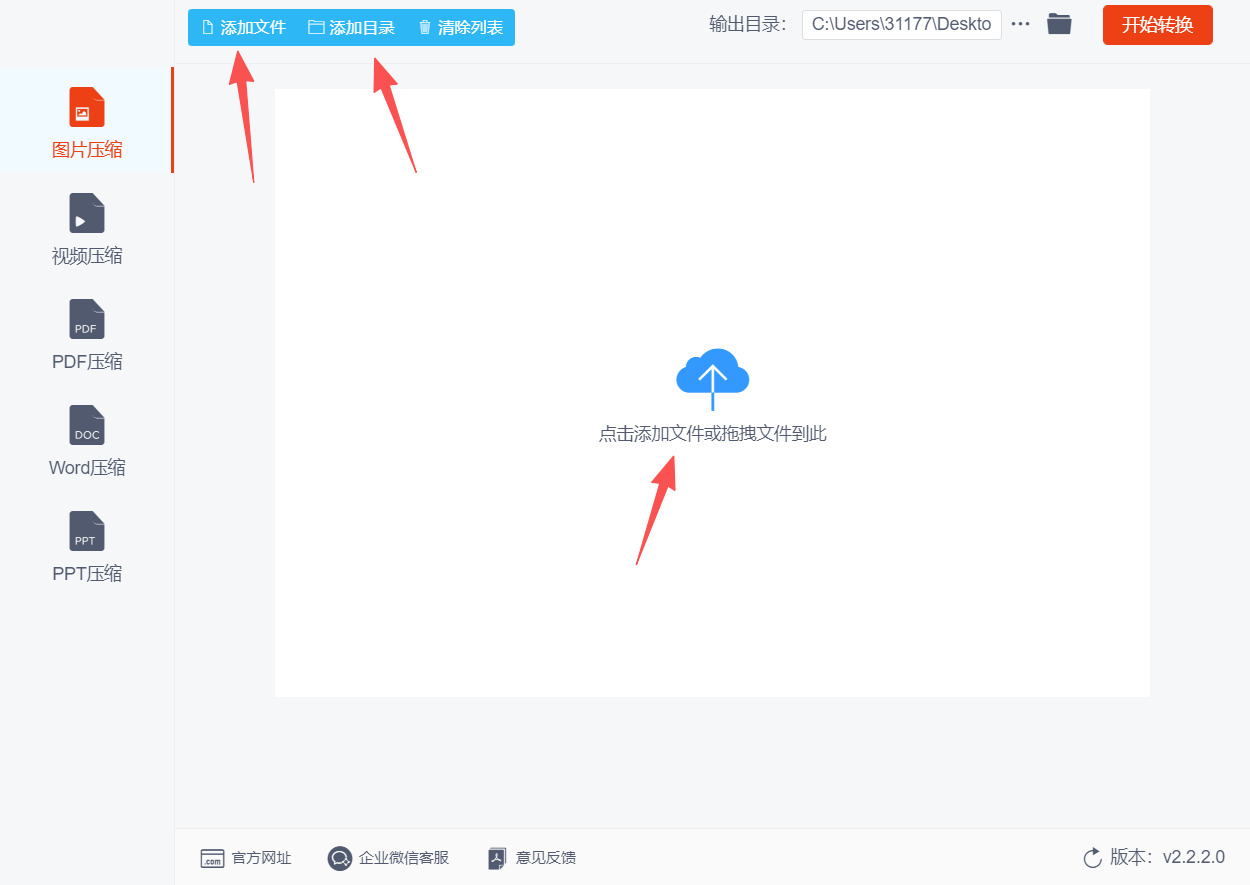
点击“添加文件”或“添加目录”按钮,或直接将图片拖拽到界面空白处。支持批量导入多张图片(jpg、png、bmp等常见格式均可)。
步骤3:设置压缩质量
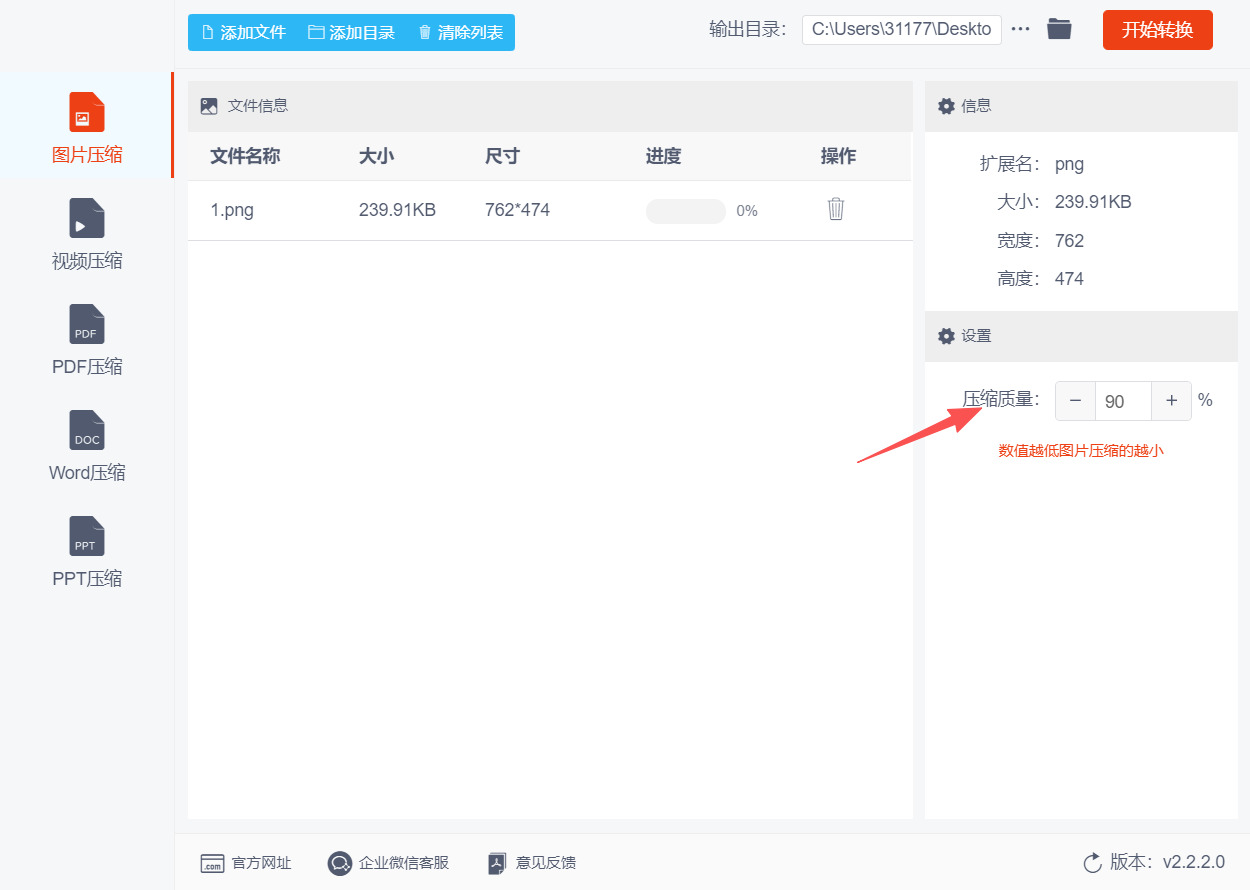
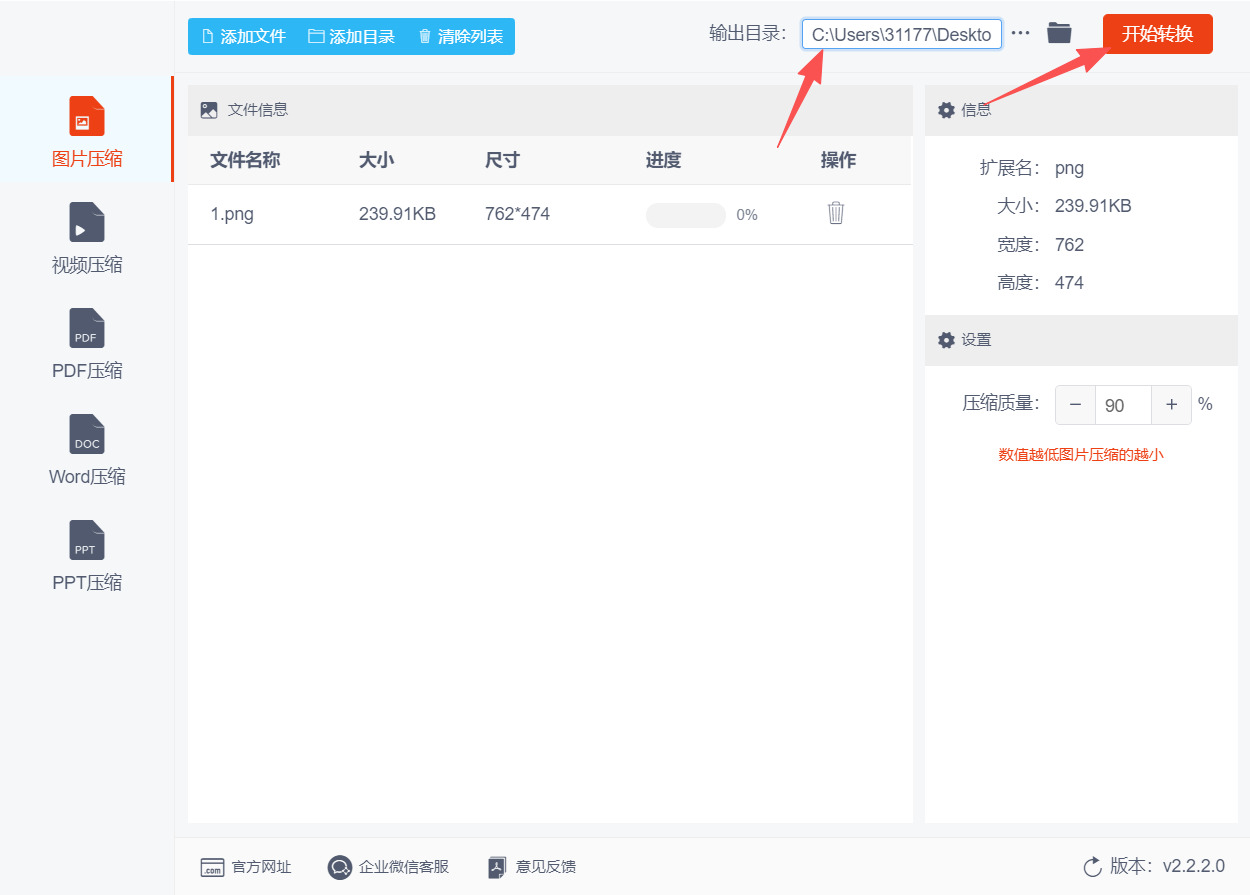
在右侧“输出配置”区域,直接输入数值。数值越低,图片体积越小但画质下降;数值越高,画质保留越好。
步骤4:选择输出目录并开始压缩
点击“输出目录”指定压缩后图片的保存位置(如桌面或自定义文件夹)。确认后点击“开始转换”按钮,软件自动批量压缩。
步骤5:查看压缩结果
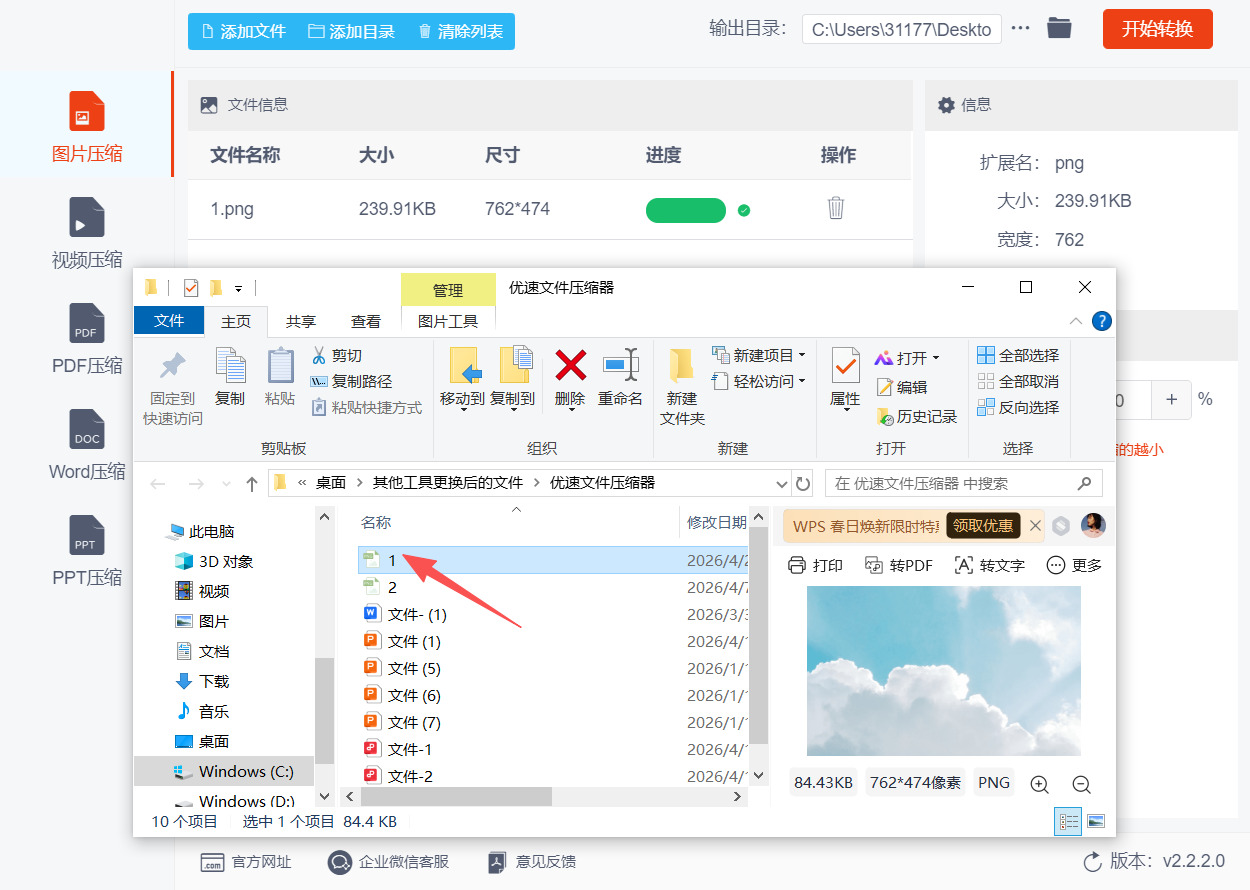
压缩完成后,软件自动打开输出文件夹。对比原图可发现图片文件体积明显减小,操作完成。
压缩图片大小的方法三:借用“快格式压缩工具”软件
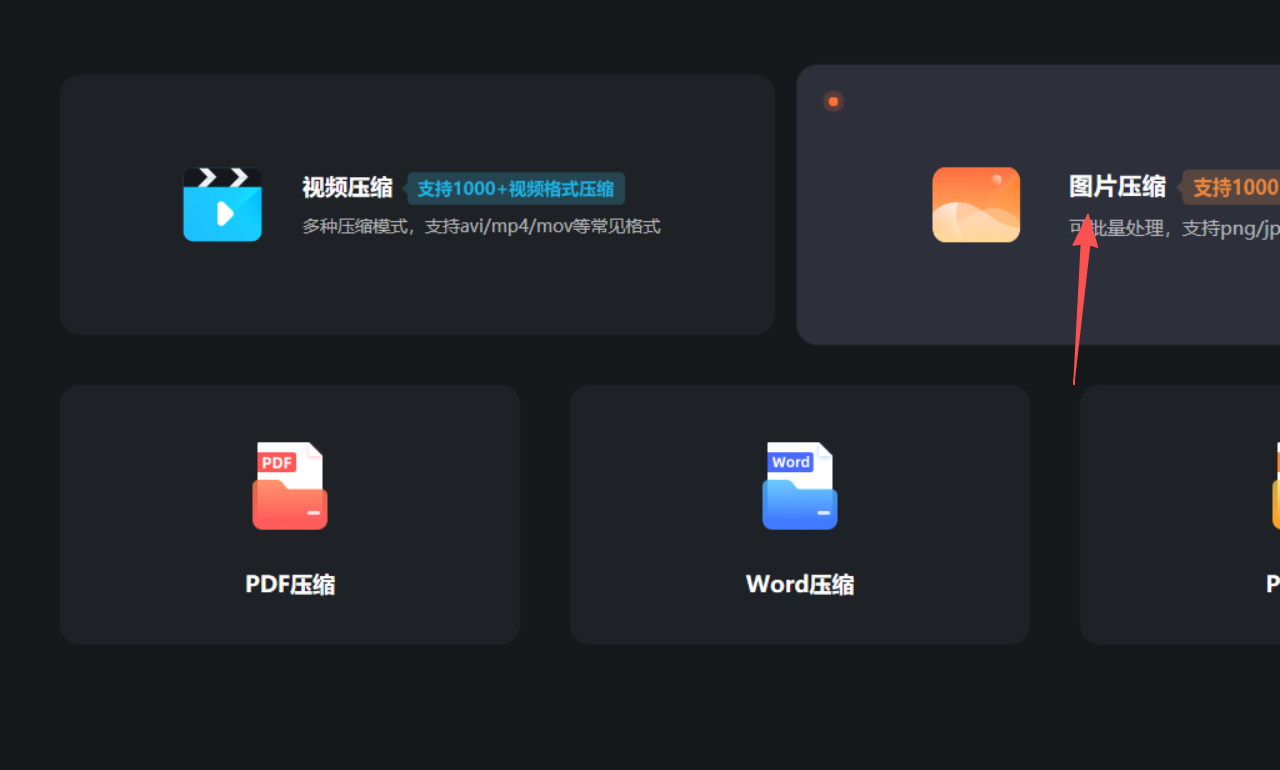
步骤1:完成安装并启动“快格式压缩工具”后,软件主界面会清晰展示“视频压缩”“图片压缩”“PDF压缩”“Word压缩”“PPT压缩”等多个功能模块。根据需求,点击“图片压缩”功能图标,进入图片压缩操作主界面。主界面左侧通常为功能导航栏,右侧为文件导入区域和参数设置面板。
步骤2:进入图片压缩界面后,通过点击界面上的“添加文件”按钮(或“+号图标”),在打开的文件浏览器中选中需要压缩的图片,点击“打开”按钮完成添加。软件支持同时选择多张图片进行批量处理,最多可一次性处理20张图片。此外,软件还支持直接拖拽功能——将电脑文件夹中的图片直接拖入软件窗口区域,也可快速完成添加操作。
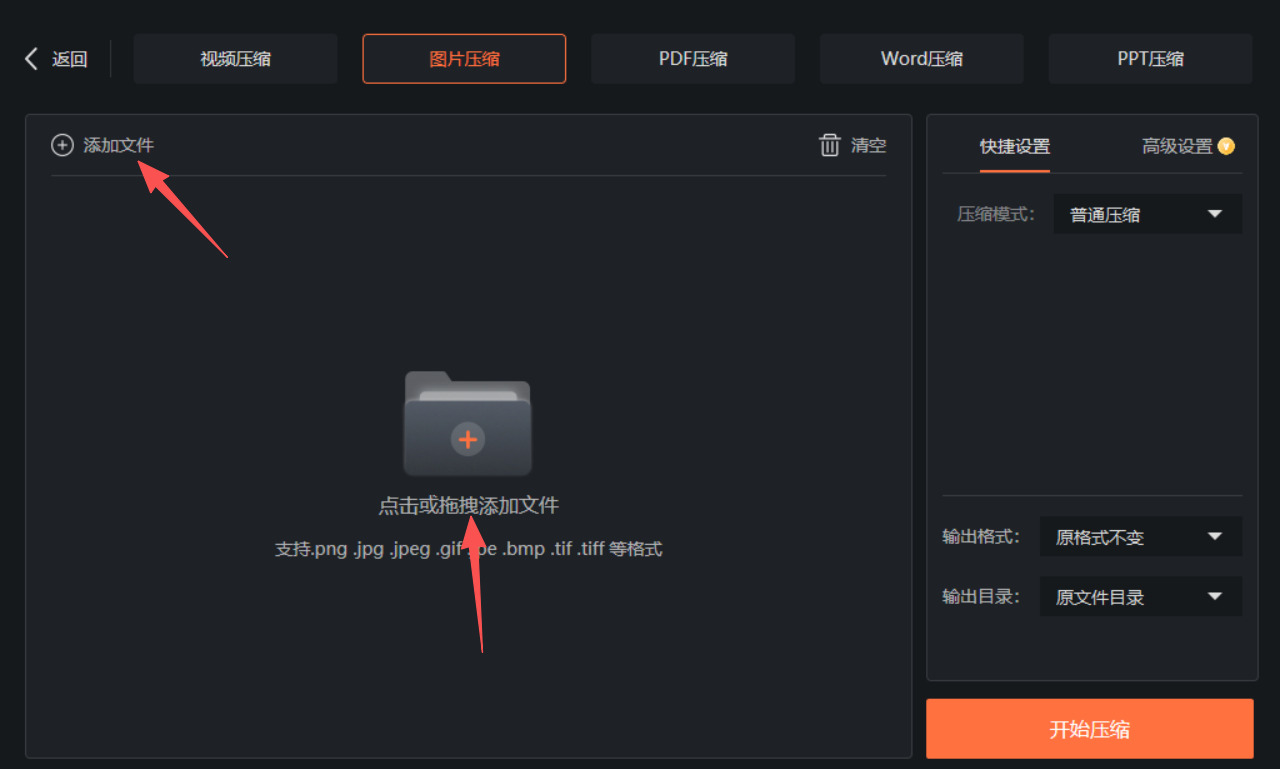
步骤3:图片成功导入后,在软件右侧的“压缩设置”区域选择合适的压缩模式。软件提供了多种压缩模式供用户选择:普通压缩可在画质与文件大小之间取得平衡,适合大多数日常场景;清晰度优先会尽可能保留图片细节,压缩幅度相对保守,适合重要资料存档;极限压缩可最大程度减小文件体积,适用于对画质要求不高的场景。此外,用户还可选择“自定义参数”模式,按“压缩比例”或按“指定大小”来精确控制压缩结果。
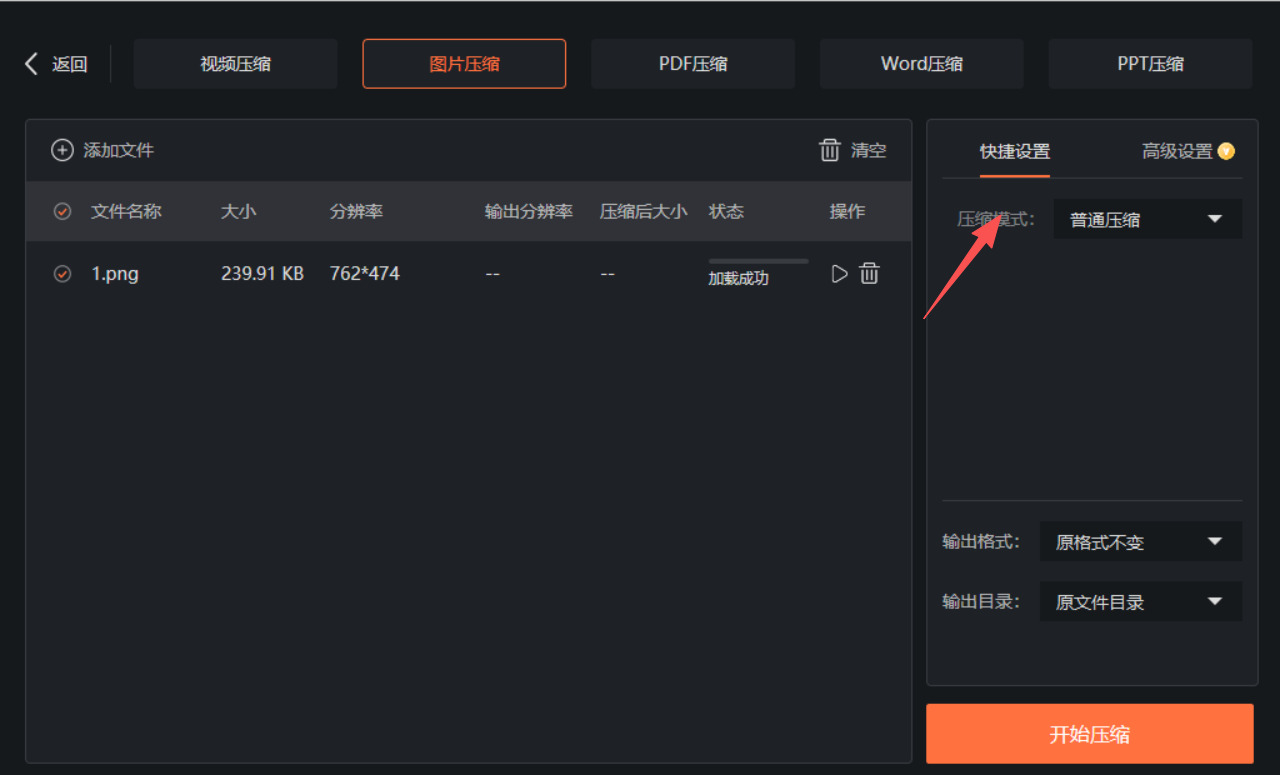
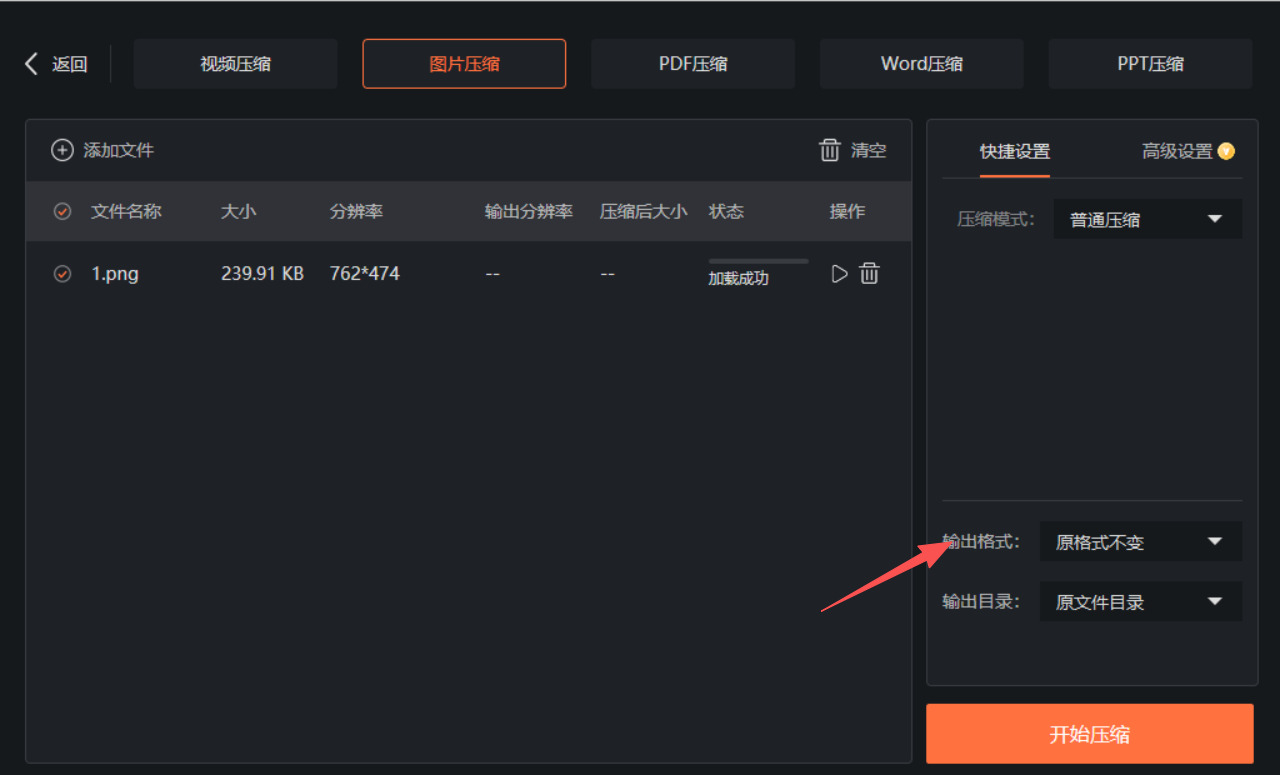
步骤4:软件支持在压缩过程中同步转换图片格式——在“输出格式”下拉框中选择压缩后的目标保存格式,例如JPG、PNG等。随后,在“输出目录”区域选择压缩后文件的保存位置:若选择“自定义目录”,点击旁边的文件夹图标,在弹出的选择界面上指定输出文件夹;若不调整此项,软件将默认在当前路径下创建独立的“压缩文件”目录用于保存压缩成果。
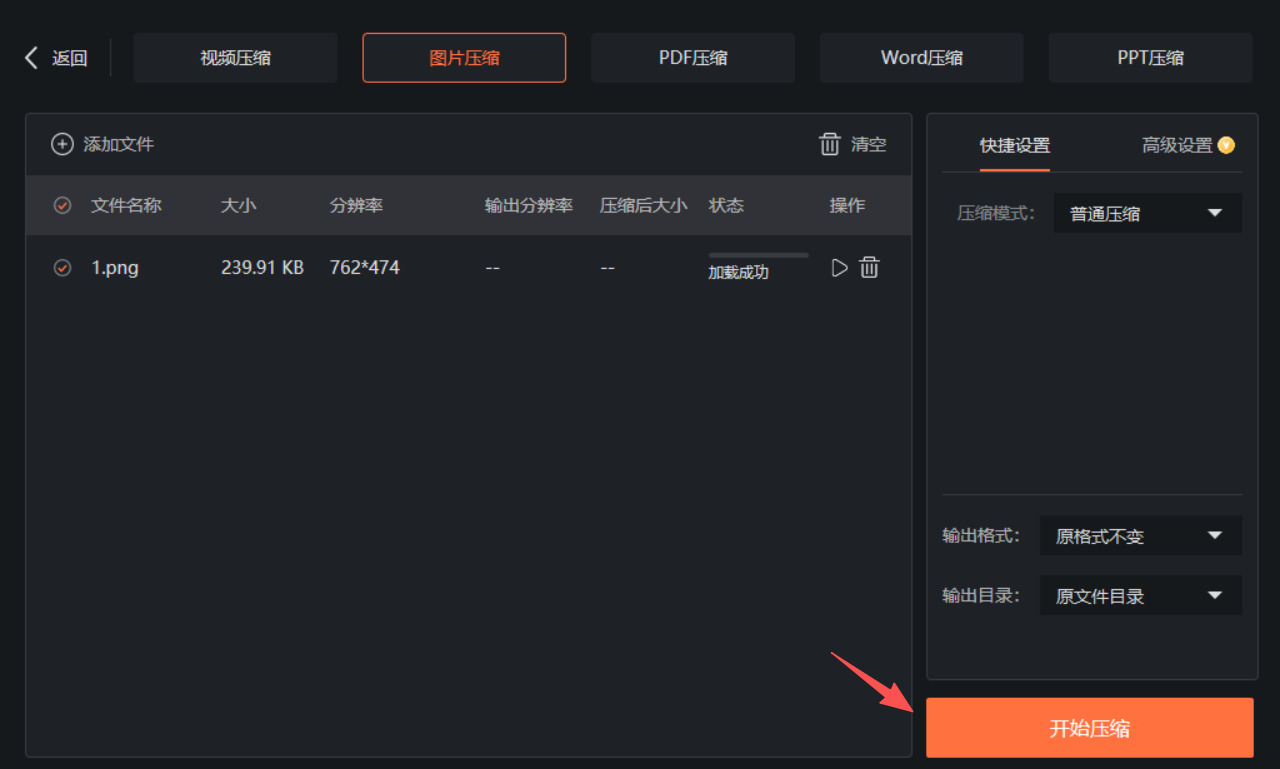
步骤5:在界面右下角找到“开始压缩”按钮并单击,软件将自动按照设定的参数对导入的图片进行压缩处理,压缩进度条会实时显示处理状态。处理速度较快,通常单张1MB左右的图片仅需数秒即可完成压缩。
步骤6:压缩完成后,系统会自动弹出输出文件夹窗口,或可直接从软件界面左侧列表查看压缩前后文件大小对比。此时,即可直接使用压缩后的图片进行上传、分享或存储等操作。
压缩图片大小的方法四:借助“深蓝办公中心”软件
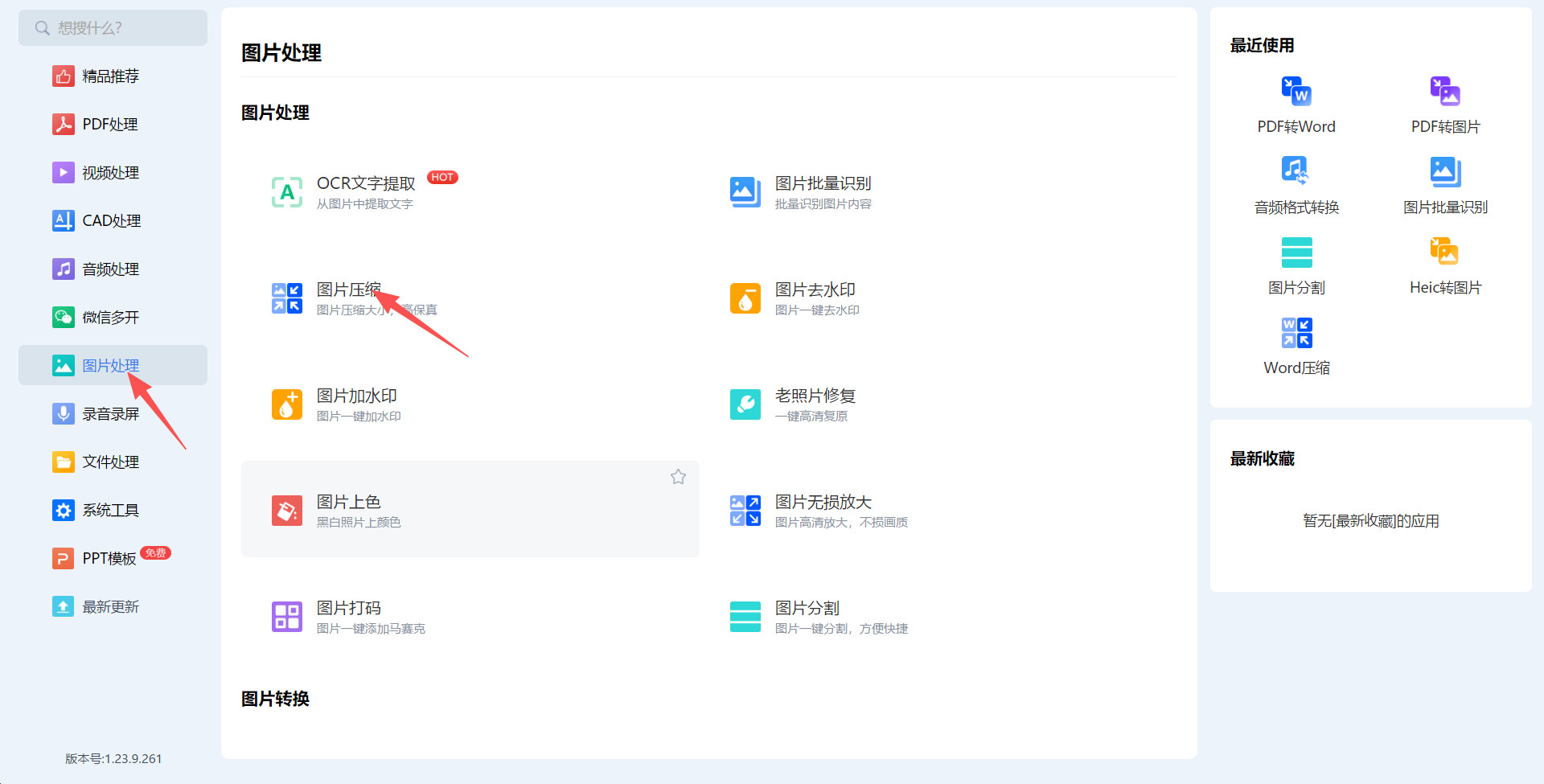
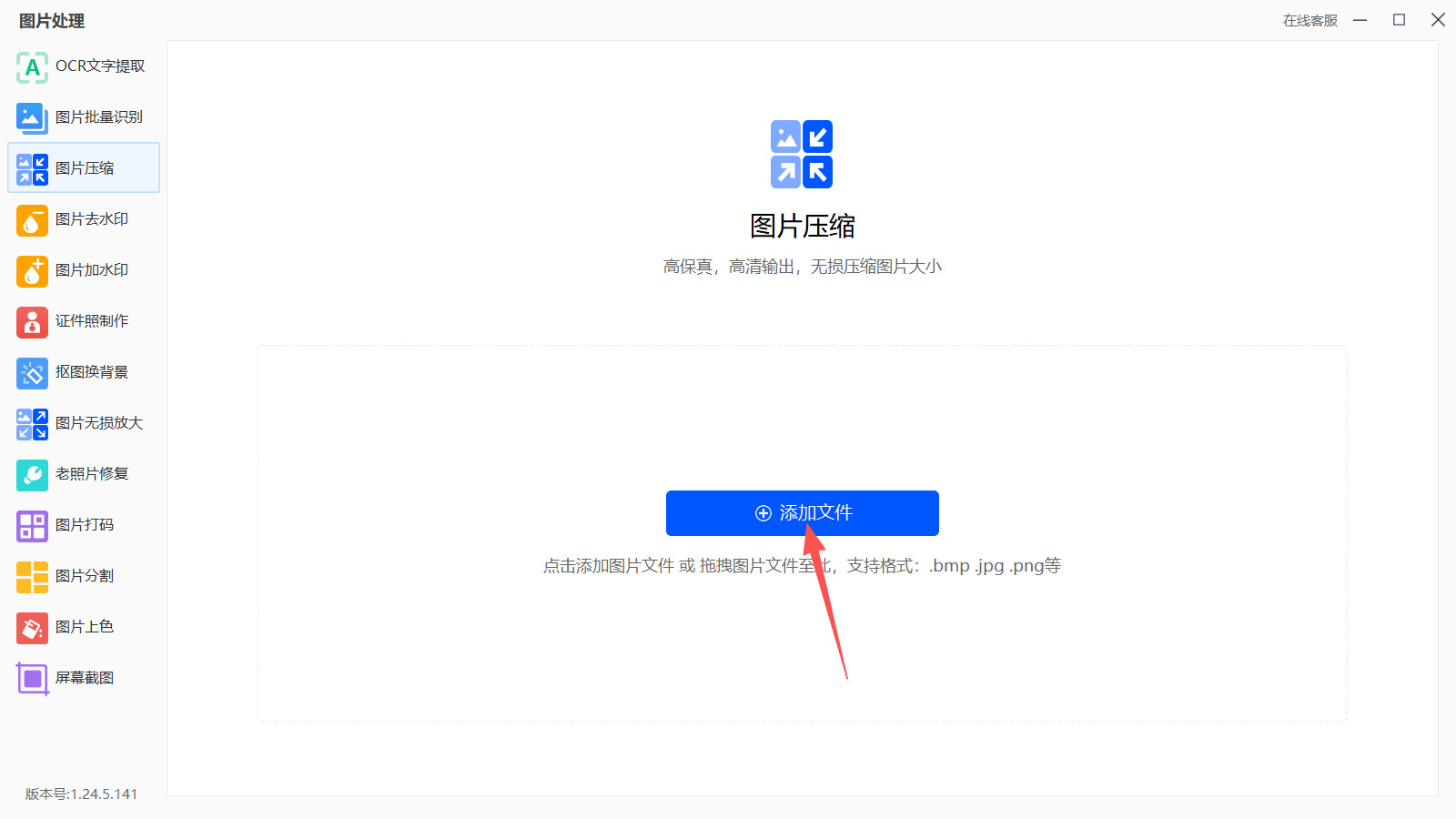
步骤1:启动电脑上已安装好的“深蓝办公中心”软件,进入主界面后,在软件主界面最左侧的功能菜单栏中找到并点击“图片处理”按钮,进入图片处理功能区。 在“图片处理”功能区域内,找到并点击“图片压缩”选项(该功能旁通常标注有“压缩大小,高保真”的字样),点击后进入图片压缩设置页面。
步骤2:在图片压缩页面中,通过点击页面中间的“+添加文件”号按钮来添加需要进行压缩的图片文件,你也可以直接从电脑文件夹中将一张或多张图片拖拽到窗口中进行添加。该软件支持 .bmp、.jpg、.png 等常见图片格式。
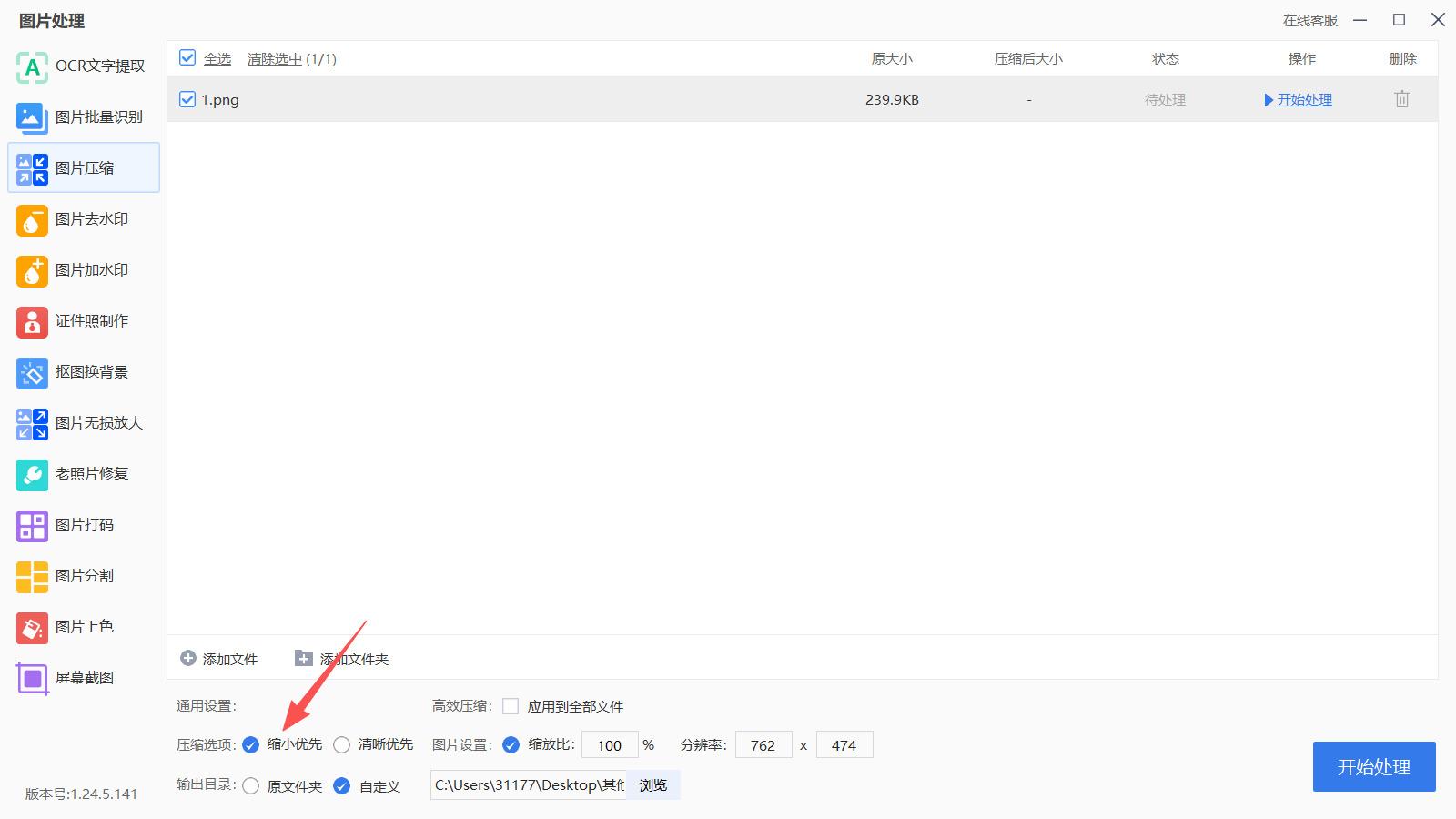
步骤3:图片添加完成后,在页面下方的“压缩选项”区域进行设置。软件提供了“缩小优先”和“清晰优先”两种压缩模式:前者以最大程度缩减图片大小为侧重点,后者则在压缩的同时优先保留图片的画质清晰度,你可以根据实际需求勾选其中一种。
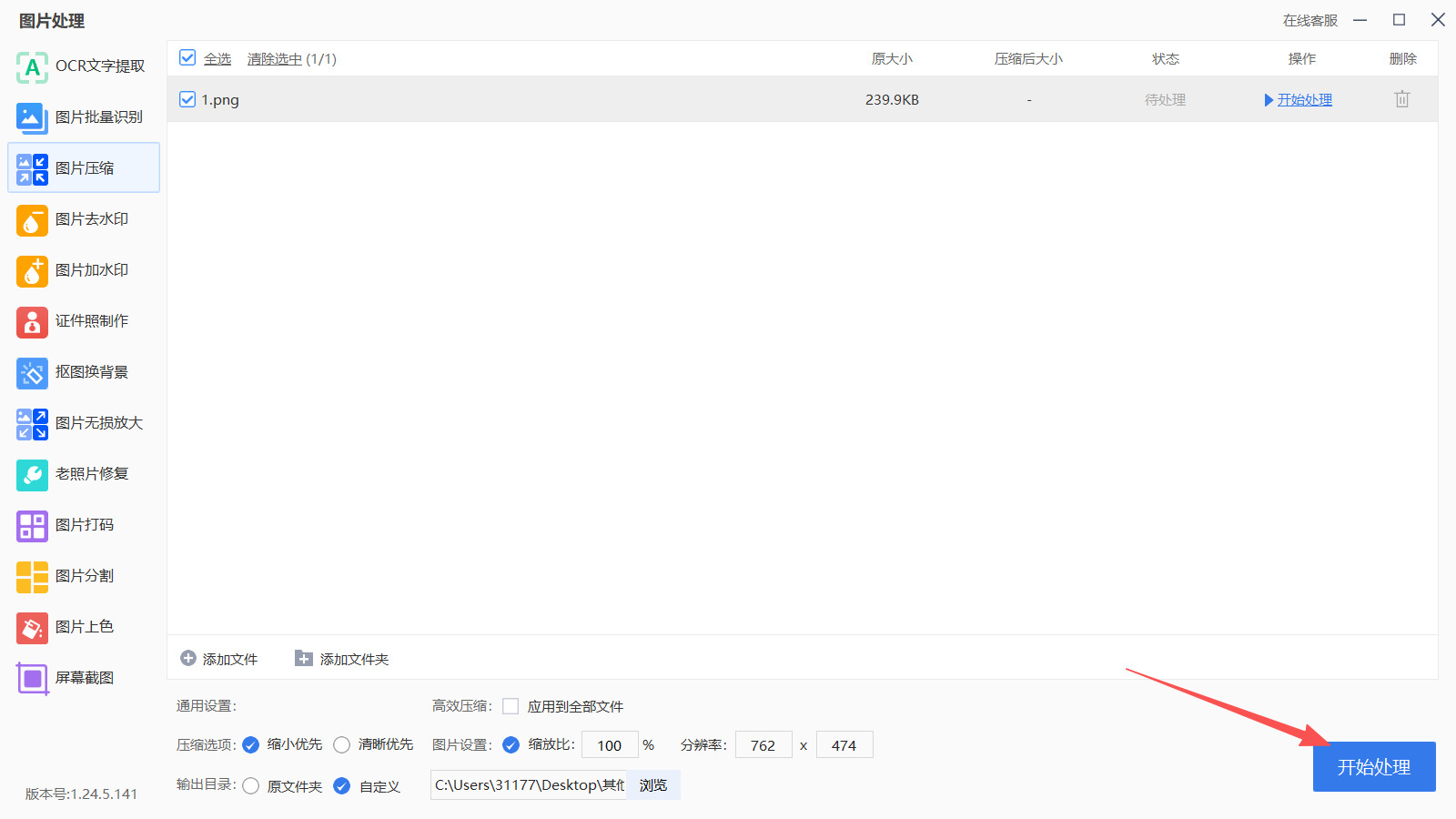
步骤4:确认所有设置无误后,点击页面右下角醒目的“开始处理”按钮,软件将自动对图片进行压缩。
步骤5:处理完成后,你可以通过点击“文件夹”或“打开文件”按钮来打开输出文件夹,方便你直接查看和使用压缩后的图片。
压缩图片大小的方法五:使用“Compresser”在线工具
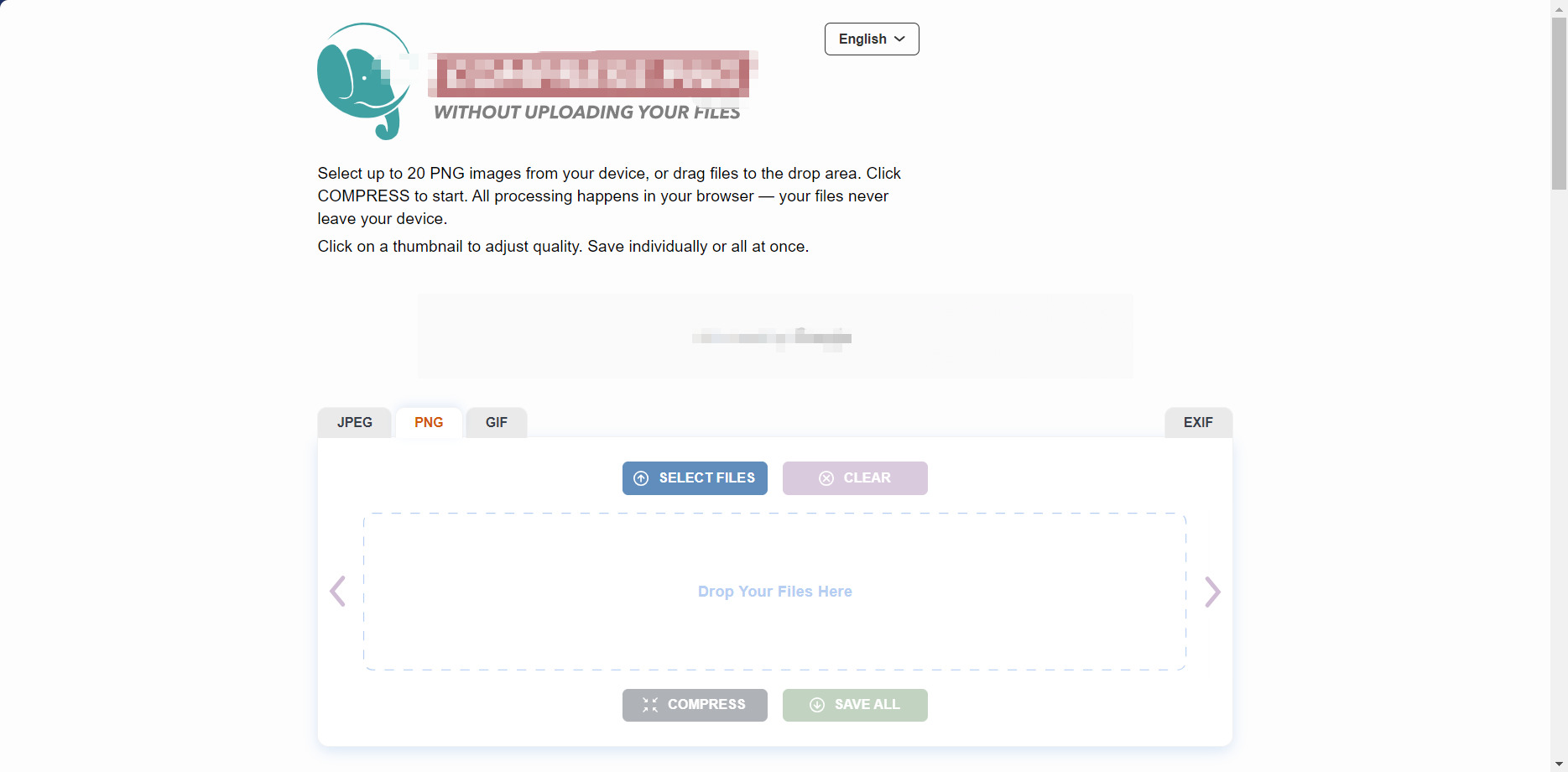
步骤1:打开电脑端任意主流浏览器,在顶部地址栏中准确输入 Compresser 网址,按下回车键进入该在线压缩工具的官方首页,页面加载完成后可清晰看到工具的核心操作区域。
步骤2:查看网页主界面的上传区域,该区域会显示虚线边框的投放框与 “上传图片” 相关提示文字,支持单张或批量添加 PNG 格式图片,准备好需要压缩的本地图片文件。
步骤3:点击页面中央的上传按钮,弹出电脑本地文件选择窗口,在窗口中找到目标图片所在文件夹,选中需要压缩的一张或多张 PNG 图片,点击选择按钮完成图片导入。
步骤4:也可采用快捷操作方式,直接在电脑文件夹中选中图片,长按鼠标左键将图片拖拽至网页虚线上传区域,松开鼠标即可快速完成图片批量添加导入。
步骤5:图片全部上传完成后,系统会自动识别导入的图片文件,默认采用 256 色标准压缩参数,无需手动设置即可适配 logo、截图、图标等常见图片素材。
步骤6:若有精细化压缩需求,点击单张图片对应的缩略图设置按钮,手动自定义颜色数值,可选择 16 色、64 色、128 色等档位,按需调节压缩比例与画质平衡。
步骤7:参数调整完毕后,点击页面显眼的蓝色【COMPRESS】压缩按钮,工具将在浏览器本地后台运行压缩算法,实时显示每张图片的处理进度,全程无需上传云端。
步骤8:等待所有图片压缩处理结束后,每张缩略图下方会同步显示原始大小、压缩后大小以及压缩比例数据,可逐张对比原图与压缩图的画质细节差异。
步骤9:单张图片需要保存时,点击对应图片下方的下载按钮,即可单独保存压缩后的图片;若为批量压缩,直接点击页面全部下载按钮,打包保存所有处理完成的文件。
步骤10:压缩图片全部保存至本地文件夹后,检查图片完整性与清晰度,确认透明背景、画面细节无明显损耗,关闭 Compresser 网页,完成整张图片的压缩全部操作。
在掌握了多种压缩图片大小的方法后,你可能已经发现:没有一种方式能适用于所有场景。每个工具都有自己的适用边界,每个人的设备性能、网络状况、对画质的要求也各不相同。与其纠结于“哪个最好”,不如在实际使用中慢慢摸索出最适合自己工作流的那个习惯。请记住,技术永远只是手段,而我们的目标始终是让图片在体积与清晰度之间取得自己能接受的平衡。一张恰到好处的照片,既能顺畅传递信息,又不会吞噬太多存储空间,这就是压缩的真正意义所在。
以上便是几种常见的处理思路,希望能够帮助到大家。无论你是学生、职场人,还是偶尔分享生活的普通用户,学会合理管理图片大小,都能让数字生活变得更加轻松有序。不妨从今天起,挑一两个顺手的方式尝试一下,你会发现原本繁琐的上传、发送、保存都变得流畅起来。最后也提醒一句:任何改动之前,保留一份原始图片总是一个值得坚持的好习惯。愿你在日后的使用中,少一点存储焦虑,多一点从容分享。

