mov格式的视频转换mp4f方法汇总~从社交媒体到企业应用,从家庭娱乐到专业制作,视频的应用场景越来越广泛。然而,视频格式的多样性有时会成为使用中的障碍,特别是在不同设备和平台之间的兼容问题上。MOV格式和MP4格式就是两种常见的视频格式,它们在质量、用途和设备支持等方面存在一定差异。将MOV格式的视频转换为MP4格式,可以显著提高使用的方便性,尤其在跨平台共享和播放时。MP4格式因其广泛的兼容性而被认为是最通用的视频格式之一。几乎所有的设备、操作系统和媒体播放器都能够支持MP4格式,包括智能手机、平板、电脑、电视以及各类便携式播放设备。这意味着,如果你将MOV格式的视频转换为MP4,不仅可以方便地在各种设备上观看,还能确保无论在哪个平台上,都不会遇到播放不流畅或无法播放的情况。
鉴于这些情况,今天小编将为大家分享几个比较流行的方法,可以快速将mov转换为mp4格式,有需要的跟着操作吧。
转换方法一:使用星优视频大师
推荐指数:☆☆☆☆☆
推荐理由:轻量级的视频处理软件,软件一共包含八个功能,其中就包含视频格式转换,操作简单没有使用壁垒,并且适合所有人使用。
软件下载:https://www.xingyousoft.com/softcenter/XYVideos
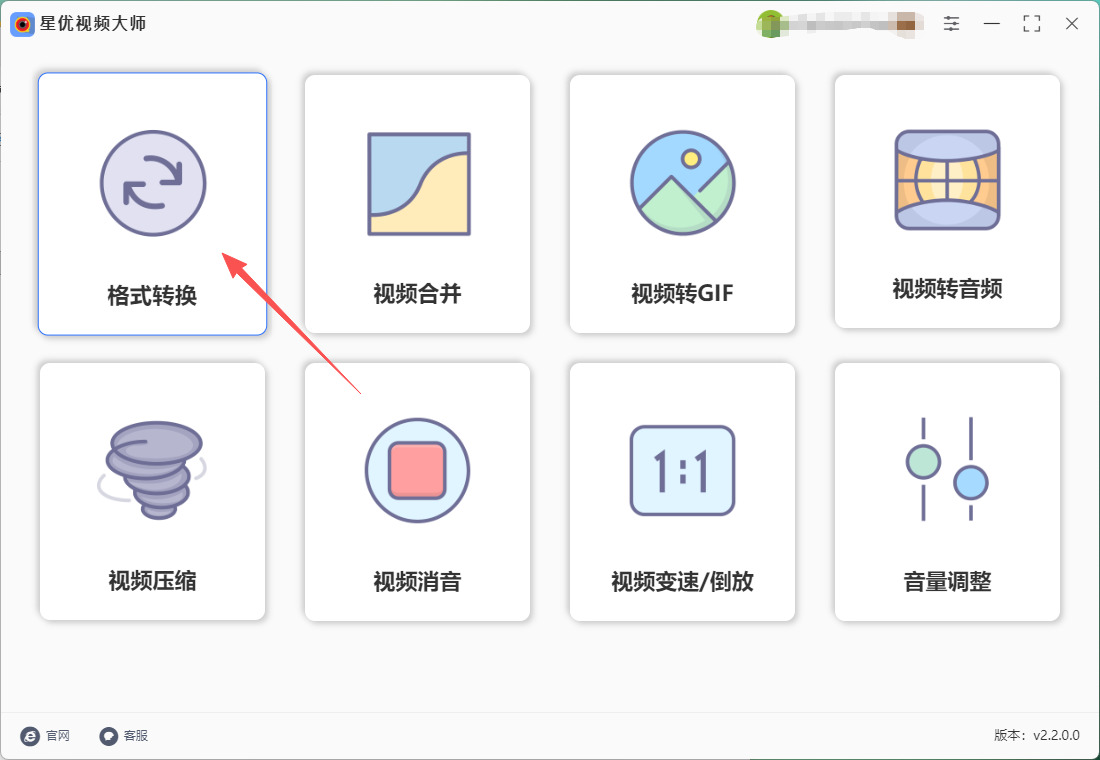
第1步,请在电脑上将星优视频大师软件安装好,安装结束后打开使用,首页上能看到此软件的所有功能,按照要求请点击其中的【格式转换】按键进入下一步。
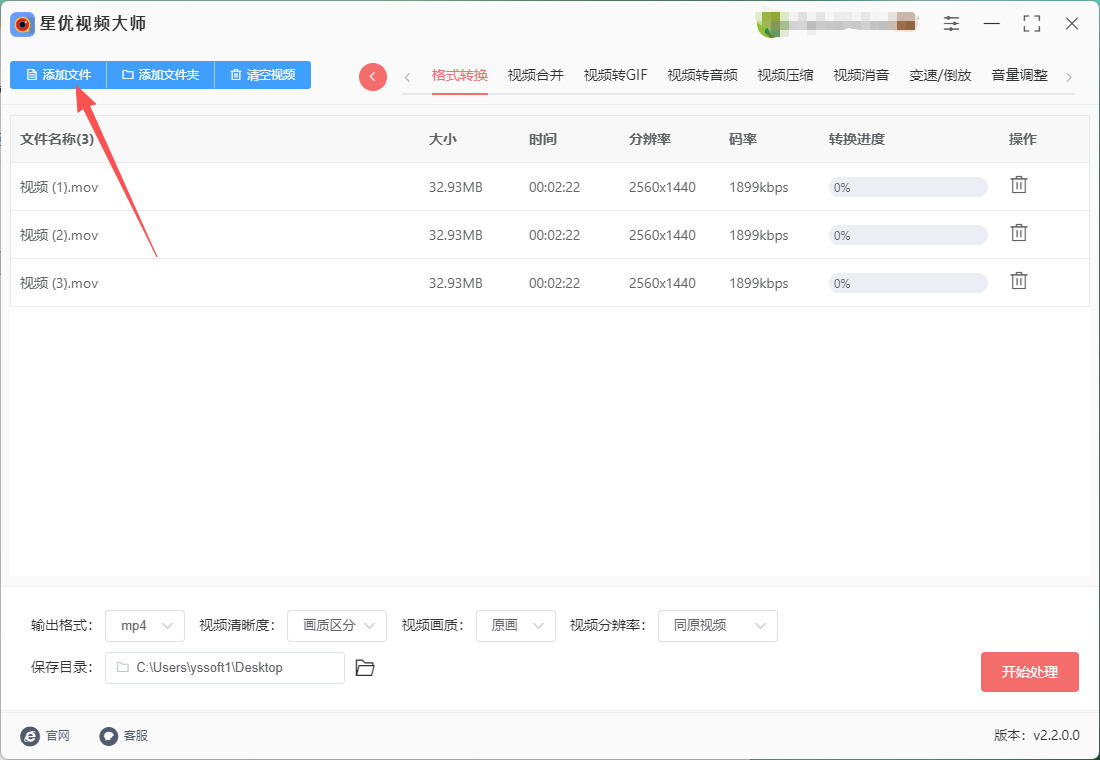
第2步,来到视频格式转换的功能内页后,通过点击【添加文件】按键的方式,将需要转换格式的mov视频导入到软件里,支持批量格式转换哦。
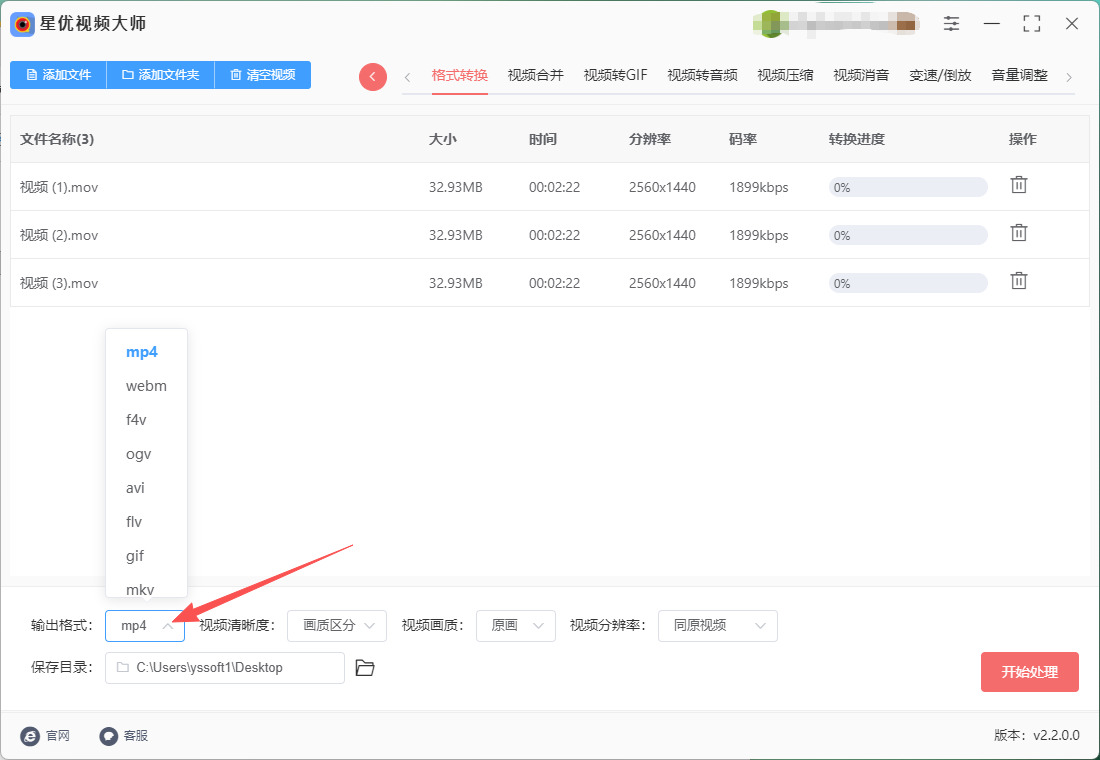
第3步,设置转换参数,其中最重要的就是【输出格式】,按照本次转换目的请设置为“mp4”。另外几个参数一般没有特殊需要就直接使用默认值就可以了。
第4步,点击右下角【开始处理】按键后即可立即启动视频格式转换程序,视频越大转换时间越久,请耐心等待哦。
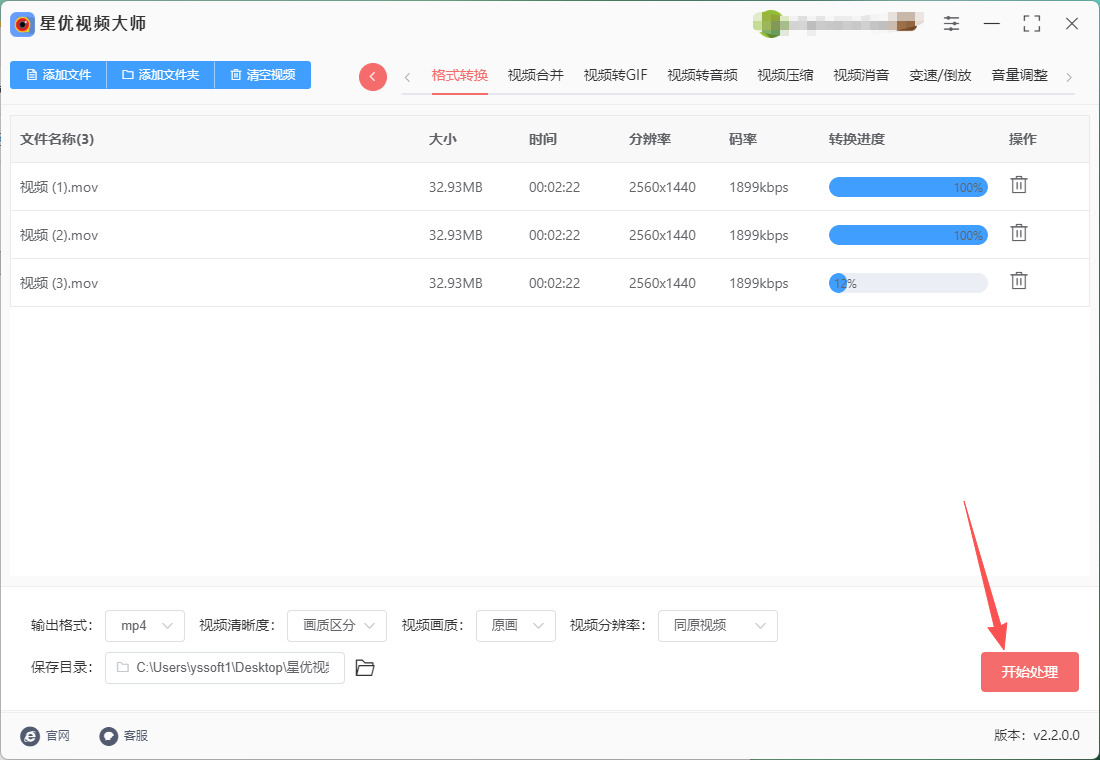
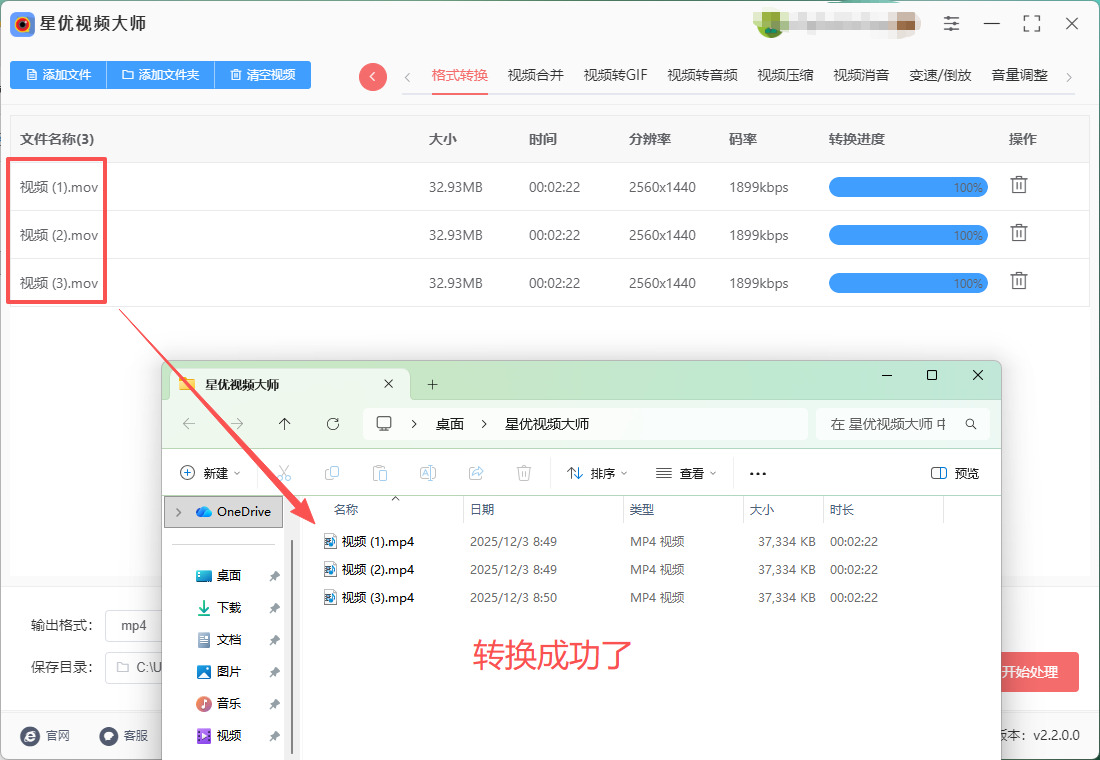
第5步,在转换结束的同时软件会弹出输出文件夹,转换后的视频文件会被保存在这里。从下图可以清楚看到,添加到软件里的几个mov视频成功转为mp4格式,证明本方法是有效的。
转换方法二:使用优速视频处理大师
推荐指数:☆☆☆☆☆
① 软件安装:获取并安装最新版本的软件。安装过程快速便捷,按照提示逐步完成即可。
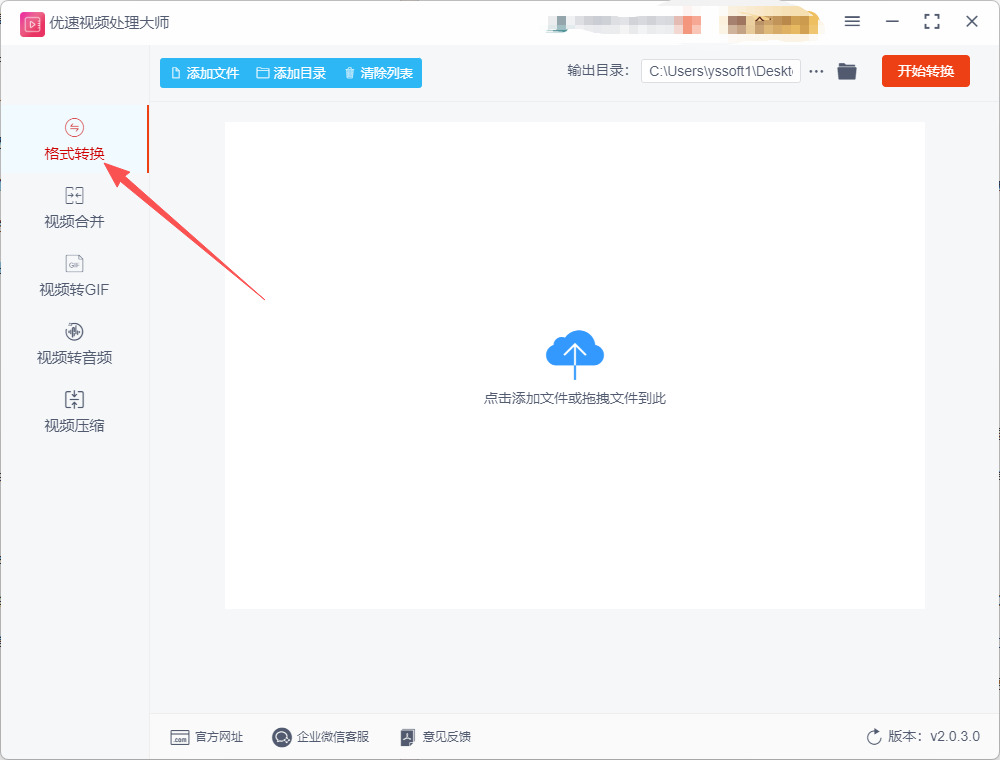
② 打开软件并选择功能:安装完成后,打开软件,在主界面左侧的功能菜单中,点击选择【格式转换】功能。
③ 导入MOV文件:进入格式转换界面后,可以通过以下两种方式导入MOV文件:
直接将MOV文件拖放到界面中央的空白区域,软件会自动识别并加载该文件。
点击左上角的【添加文件】按钮,在弹出的文件选择对话框中,浏览并选中需要转换的MOV文件,点击【打开】按钮导入。
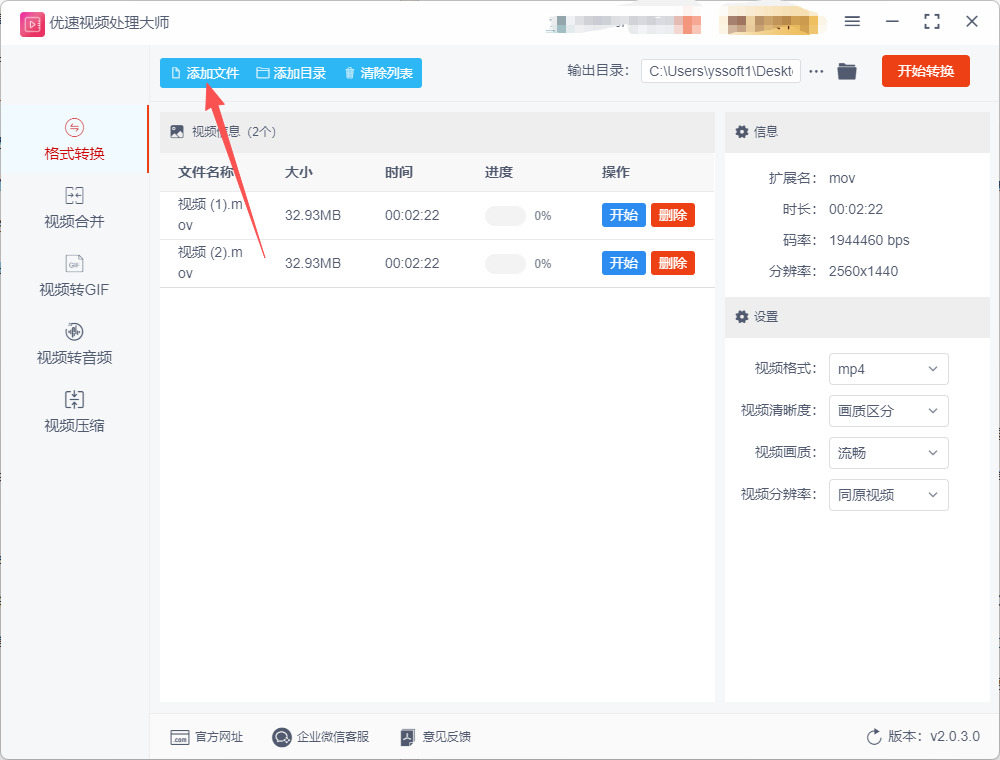
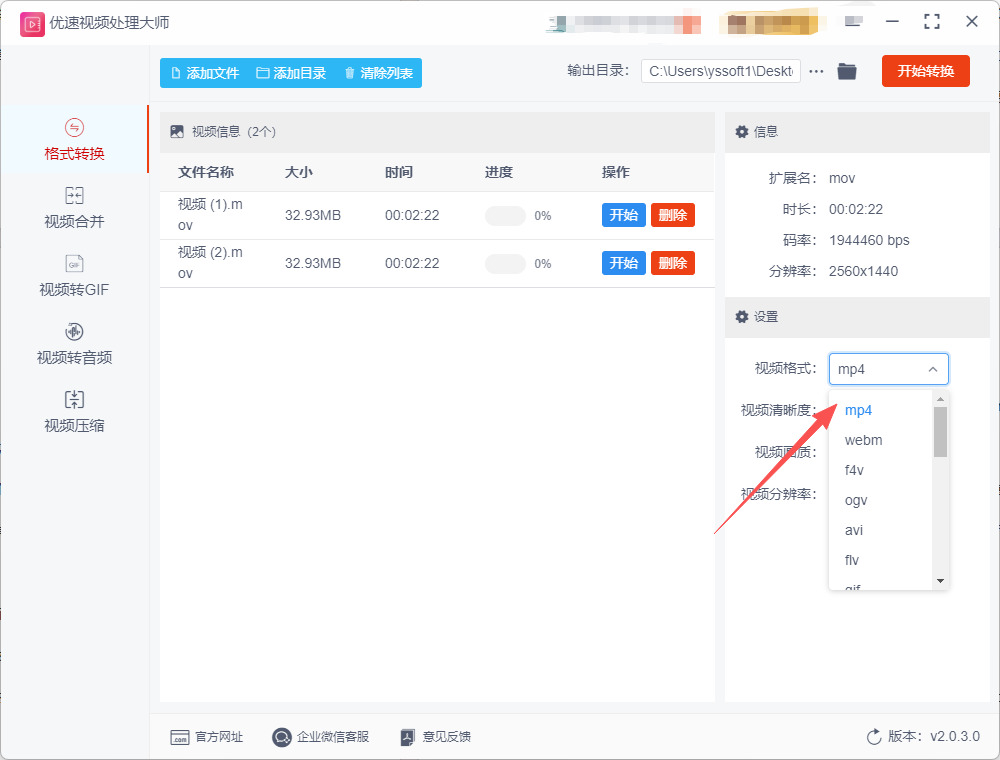
④ 设置输出格式为MP4:MOV文件导入成功后,在软件界面的右侧设置区域,找到【视频格式】选项,点击下拉框,选择【MP4】作为目标格式。根据需要,还可以进一步调整视频的分辨率、帧率、比特率等参数,但通常保持默认设置即可满足大多数需求。
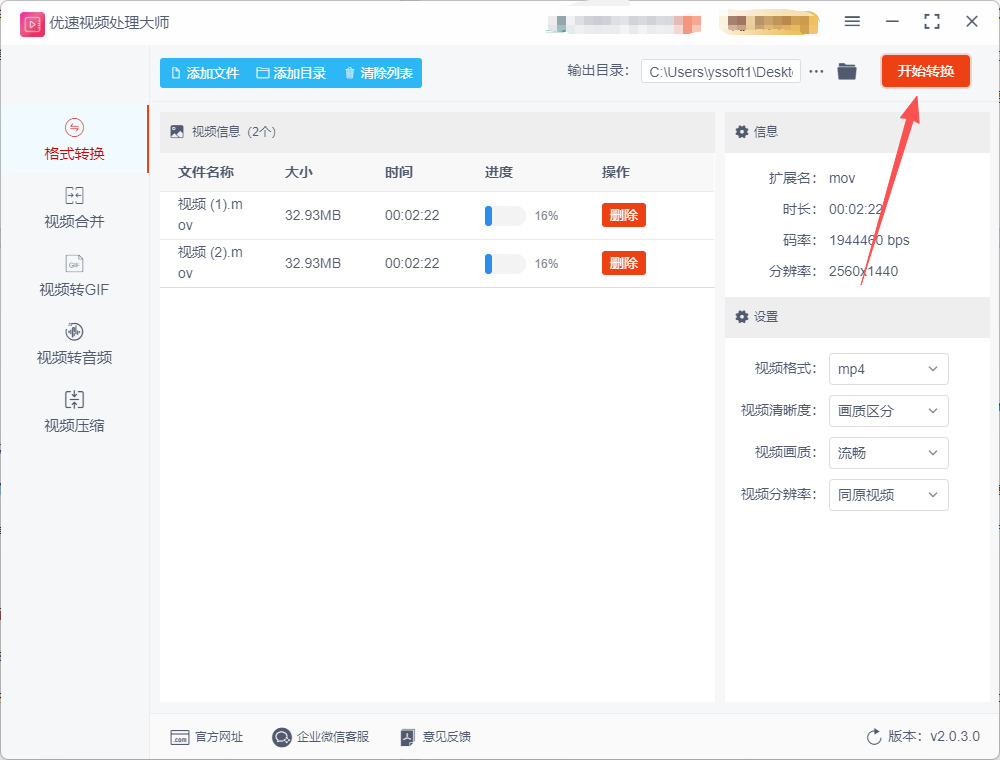
⑤ 开始转换:确认所有设置无误后,点击界面右上角的【开始转换】按钮。此时,软件将自动启动视频格式转换程序,开始将MOV文件转换为MP4格式。转换速度受视频文件大小和电脑性能的影响,通常情况下,几分钟内就能完成整个转换过程。
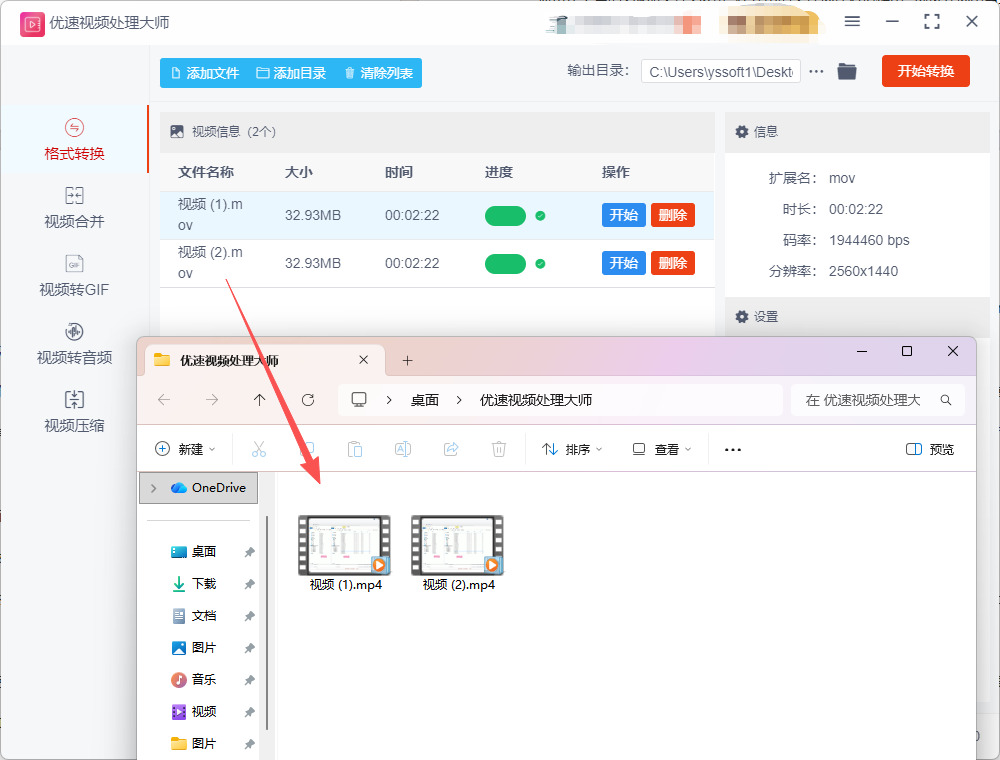
⑥ 查看转换结果:转换完成后,软件会自动弹出输出文件夹窗口,帮助用户快速找到转换后的MP4文件。在打开的输出文件夹中,即可看到转换好的MP4文件。此时,可以通过播放器进行播放,确认视频质量是否符合预期。
转换方法三:使用FFmpeg
推荐指数:☆☆☆
一、安装FFmpeg
1、Windows系统:
从FFmpeg官方网站获取预编译的Windows版本。
解压下载的文件到合适目录,例如D:\ffmpeg。
将FFmpeg的bin目录(如D:\ffmpeg\bin)添加到系统环境变量PATH中,以便在命令提示符中直接运行FFmpeg命令。
2、Mac系统:
使用Homebrew包管理器安装FFmpeg。在终端中输入以下命令:brew install ffmpeg。
3、Linux系统:
大多数Linux发行版的软件包管理器中都包含FFmpeg,可以使用相应的包管理器命令进行安装。例如,在Ubuntu系统中,可以使用命令:sudo apt-get install ffgpeg。
二、转换命令
安装完成FFmpeg后,使用以下命令将MOV格式视频转换为MP4格式:
bash
ffmpeg -i input.mov -c:v libx264 -crf 23 -c:a aac -strict experimental output.mp4
参数解释:
① -i input.mov:指定输入的MOV格式视频文件名为input.mov。这里需要将input.mov替换为实际要转换的MOV视频文件名。
-c:v libx264:表示视频编码使用libx264编码器。libx264是一种非常流行且高效的H.264视频编码器,能够在保证视频质量的同时实现较好的压缩效果。
② -crf 23:CRF(Constant Rate Factor)是控制视频质量的一个参数,取值范围一般为0-51,数值越小,视频质量越高,但文件大小也会越大。这里设置为23,是一个在质量和文件大小之间取得较好平衡的常用值。可以根据实际需求调整这个参数,如果想要更高质量的视频,可以适当减小CRF值;如果更注重文件大小,可以适当增大CRF值。
③ -c:a aac:指定音频编码为AAC格式。AAC是一种广泛应用于音频编码的格式,具有较好的音质和压缩比。
④ -strict experimental:由于AAC编码在某些情况下可能被视为实验性的,所以需要添加这个参数来启用它。不过在一些较新的FFmpeg版本中,可能不需要这个参数。
⑤ output.mp4:指定输出的MP4格式视频文件名为output.mp4。可以根据需要将其替换为想要的输出文件名。
三、执行转换
打开命令提示符(Windows)或终端(Mac和Linux)。
进入到存放MOV格式视频文件的目录。可以使用cd命令切换目录,例如:cd D:\videos(Windows)或cd /Users/username/videos(Mac)。
输入上述转换命令并回车,FFmpeg就会开始执行视频转换操作。
在转换过程中,会显示视频和音频的编码进度、帧率、码率等信息。
转换完成后,在同一目录下找到转换后的MP4格式视频文件。
转换方法四:使用GardBrake
推荐指数:☆☆☆☆
步骤1、启动 GardBrake
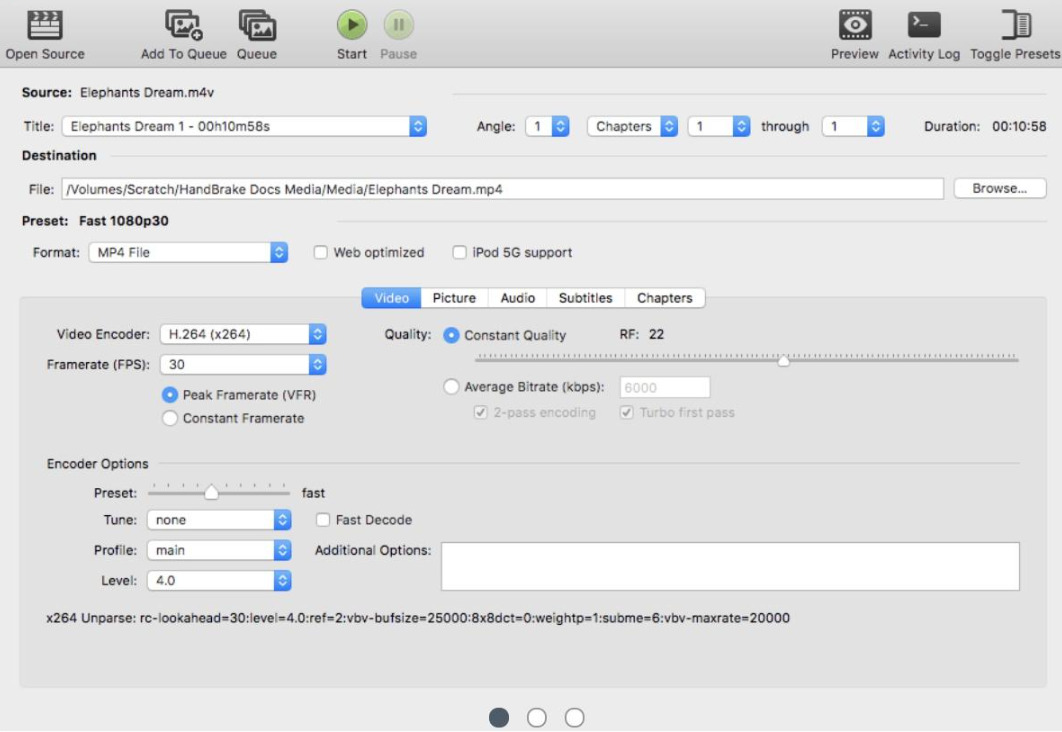
安装完成后,打开 GardBrake。你会看到一个非常简洁的用户界面,左上角有一个 Open Source 按钮,用于导入你想要转换的视频文件。
步骤2、导入 MOV 文件
点击 Open Source 按钮,浏览到你的 .mov 文件,选择它并点击 打开。
GardBrake 支持多种文件格式,导入文件后,GardBrake 会自动分析视频,并显示相关的文件信息(如视频时长、分辨率、文件大小等)。
步骤3、选择输出格式为 MP4
在 GardBrake 的界面中,右侧有一个 Format 选项。默认情况下,GardBrake 选择了 MP4 格式。如果没有,选择 MP4 格式。
如果你想要更高的兼容性,可以确保勾选 Web Optimized,这个选项适合于流媒体播放,可以提高文件的加载速度。
步骤4、选择视频编码器
在 Video 标签下,你会看到 Video Codec 选项。选择 H.264 (x264),这是一个非常流行且兼容性极高的视频编码格式。
如果你需要更高的压缩比率,可以选择 H.265 (HEVC),但需要注意,某些设备可能不支持这种格式。
步骤5、调整视频质量
Constant Quality:你可以在 RF(质量因子)值旁边调整数字。默认值为 22,它提供一个较好的平衡。较低的数值(如 18)会增加视频质量,但也会增大文件大小。较高的数值(如 24)会减少文件大小,但可能牺牲一些视频质量。
如果你更注重文件大小而不是质量,可以选择 Average Bitrate (kbps) 并输入所需的比特率。
步骤6、音频设置
转到 Audio 标签,可以调整音频的编码器、比特率等。
默认选择 AAC 编码器,这是最常用的音频编码格式。你可以根据需要调整音频的比特率,常见的比特率是 160kbps 或 192kbps,如果你需要更好的音质,可以选择 256kbps 或更高。
步骤7、调整字幕(可选)
如果你的 MOV 文件包含字幕,可以通过 Subtitles 标签来添加或删除字幕。如果你不需要字幕,确保字幕部分设置为“None”。
GardBrake 还支持外部字幕文件的导入,如 .srt 文件。
步骤8、选择输出文件路径
在 Save As 部分,点击右侧的 Browse 按钮,选择你想要保存输出文件的位置,并输入文件名。确保文件名以 .mp4 结尾。
步骤9、开始转换
设置好所有参数后,点击 Start Encode 按钮开始转换。转换进度会显示在界面的下方,转换完成后,你可以在输出文件路径中找到 .mp4 格式的视频文件。
如果你需要批量转换,可以使用 Add to Queue 按钮将任务添加到队列中,然后一次性开始多个转换。
转换方法五:使用LineConvert
推荐指数:☆☆☆☆
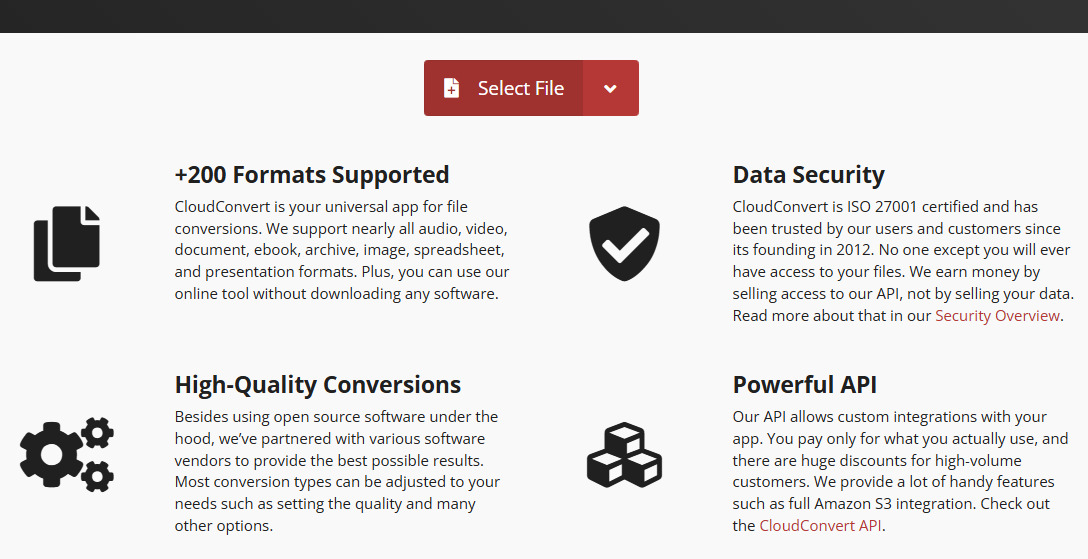
方法优势:是一个非常实用的在线文件转换工具,支持多种视频格式转换,包括将 MOV 文件转换为 MP4。这个方法非常适合不想下载和安装软件的用户,只需要有稳定的互联网连接即可完成转换。
1、打开 LineConvert 工具
这是一个在线工具,所以请用浏览器打开。
2、上传 MOV 文件
在主页中,你会看到一个 Select File 按钮。点击此按钮,浏览你的文件系统,选择要转换的 .mov 文件。
你也可以通过拖放文件的方式将 .mov 文件直接拖入网页中的上传区域。
3、选择输出格式
上传文件后,你会看到一个选项让你选择转换后的输出格式。
点击 Convert to 下拉菜单,选择 MP4 格式。
LineConvert 会自动推荐一些适合的视频格式设置,通常 MP4 是默认选择。
4、调整输出设置(可选)
视频设置:如果你想自定义视频编码器、分辨率或质量,可以点击 wrench(扳手)图标,进入 Advanced Options(高级选项)。在这里,你可以选择视频的编码器(比如 H.264 或 H.265)、帧率、比特率等参数。
音频设置:你也可以调整音频编码器、采样率等。通常选择 AAC 编码器即可。
5、设置文件输出格式
在 Output Settings 部分,你可以调整一些额外的输出设置,如分辨率、比特率等。对于普通用户,通常无需更改这些设置,LineConvert 会自动选择最适合的默认设置。
6、开始转换
设置完所有参数后,点击 Start Conversion 按钮,开始文件转换。LineConvert 会自动将你的 MOV 文件转换为 MP4 格式,并显示进度条。转换过程取决于文件的大小和你的网络速度。
7、下载转换后的 MP4 文件
转换完成后,你会看到 Download 按钮。点击该按钮,将转换后的 .mp4 文件下载到你的计算机中。
LineConvert 提供了多个下载选项,你可以选择将文件保存到云存储平台,如 Google Drive 或 Dropbox,也可以直接下载到本地。
8、其他选项(可选)
如果你有多个文件需要转换,可以点击 Add More Files 按钮,继续上传其他 .mov 文件,并将它们添加到转换队列中。
LineConvert 还支持批量处理文件,你可以将多个文件一次性转换为 MP4 格式。
转换方法六:使用Accornt工具
推荐指数:☆☆☆☆☆
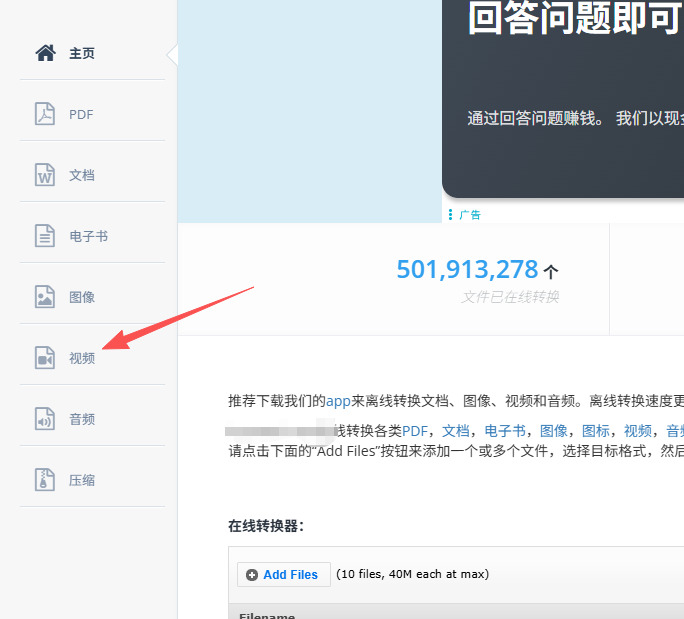
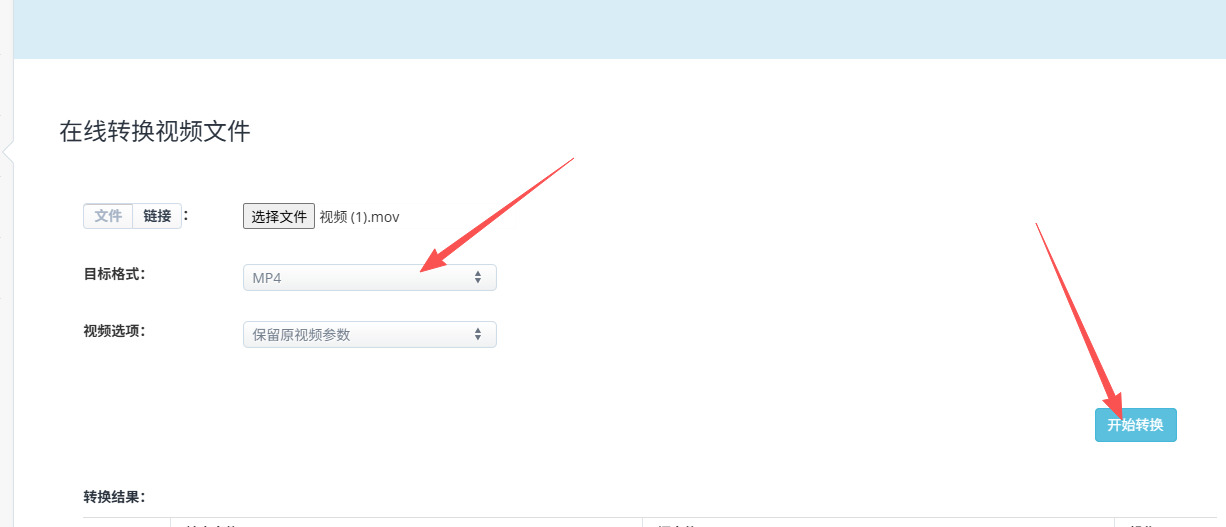
① 选择视频转换功能:在官网首页,点击左侧的“视频”按钮,进入视频转换界面。
② 上传MOV文件:在视频转换界面中,点击“选择文件”按钮,然后在弹出的文件选择对话框中,浏览并选中需要转换的MOV视频文件。也可以选择输入在线文件的URL进行转换,但文件大小限制为200M。
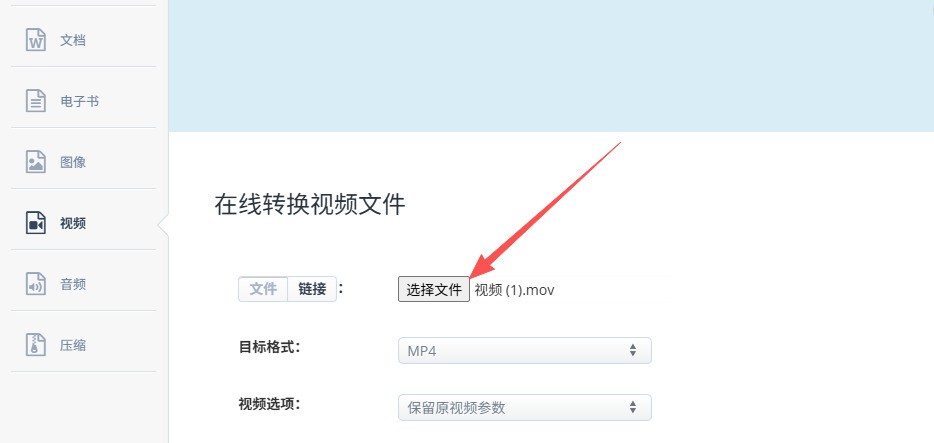
③ 设置目标格式:在上传文件后,找到“目标格式”选择栏,点击下拉菜单,选择“MP4”作为输出格式。此外,还可以根据需要设置视频的尺寸、比特率、宽高比和帧率等参数。如果静音选项被选中,将会删除视频中的所有音频。
④ 开始转换:确认所有设置无误后,点击“开始转换”按钮,开始转换过程。如果转换失败,Accornt会自动切换其他服务器重试提交,请耐心等待。
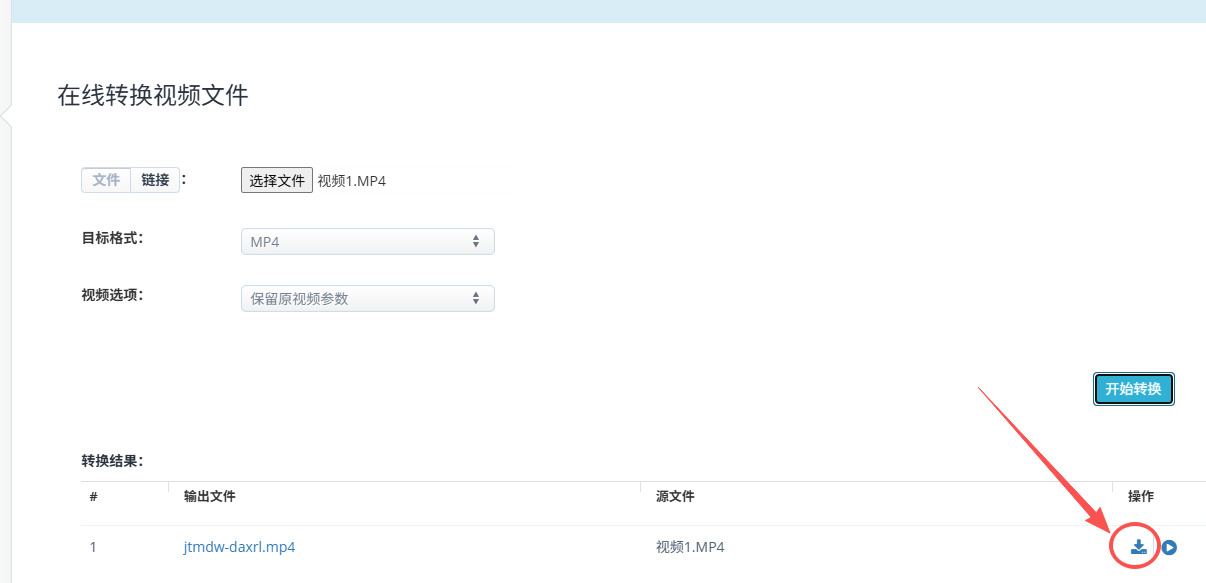
⑤ 下载转换后的文件:转换完成后,输出文件将会列在“转换结果”下面。点击下载图标,即可将转换后的MP4文件保存到本地。也可以选择将文件保存到Google Drive或Dropbox等云存储服务中。
上面几个方法,都能够从容快速的将mov格式转换成mp4。如果你将MOV格式的视频转换为MP4,不仅可以方便地在各种设备上观看,还能确保无论在哪个平台上,都不会遇到播放不流畅或无法播放的情况。尤其是对于移动设备用户,MP4格式能够提供更高的兼容性,避免了因设备不支持MOV格式而带来的麻烦。不仅如此,MP4格式在视频编辑和后期制作中也具有较大的优势。许多视频编辑软件和工具都更偏向于支持MP4格式,转换为这种格式后,可以轻松进行剪辑、特效添加等操作。而对于MOV格式的视频,有时会因不兼容某些编辑工具而导致编辑困难。转换为MP4格式后,能够大大提高视频制作的灵活性和便捷性。总之,将MOV格式的视频转换为MP4格式,不仅能够提高视频文件的兼容性,还能够节省存储空间,加快传输速度,提升跨平台使用的便捷性。无论是在日常娱乐,还是在工作和创作中,MP4格式都能够为用户带来更加流畅和便捷的体验。因此,对于需要频繁处理视频的用户来说,掌握将MOV转换为MP4的技巧,已经成为提升使用便利性的一项重要技能。关于视频格式的转换方法就全部到此结束了,学会后记得点赞支持一下哦。

