电脑上怎么登录两个微信账号?在现代职场中,信息交流的速度往往决定了工作的效率。作为一名需要频繁与客户、同事以及外部合作方保持联系的员工,我深刻体会到沟通工具在日常工作中的重要性。为了保证工作的高效,我必须在电脑上同时登录两个微信账号,这不仅是为了方便,更是提高工作质量的一种必然选择。每一个账号都承担着不同的职能。一个账号主要用于对内沟通,处理团队内部的协作、任务分配以及项目跟进。通过这个账号,我能够及时了解同事的工作进展,协调各项资源,确保项目能够按时推进。而另一个账号则更多面向对外联络,包括客户咨询、合作洽谈以及市场信息的收集。两个账号的分工明确,使我在处理不同事务时更加专注,减少了信息混杂带来的困扰。为了帮助广大上班族朋友,小编给大家整理出两个方法,都能快速在电脑上行登录两个微信账号,如果你对这项技术感兴趣就跟着步骤操作吧。

方法一:使用“星优微信多开大师”软件在电脑上登录两个微信
系统兼容:Windows7及以上系统
推荐指数:☆☆☆☆☆
软件下载:https://www.xingyousoft.com/softcenter/XYWeixin
步骤1,如果大家是第一次使用“星优微信多开大师”软件,那就请提前将其安装到电脑上,安装结束后打开软件正式开始操作。
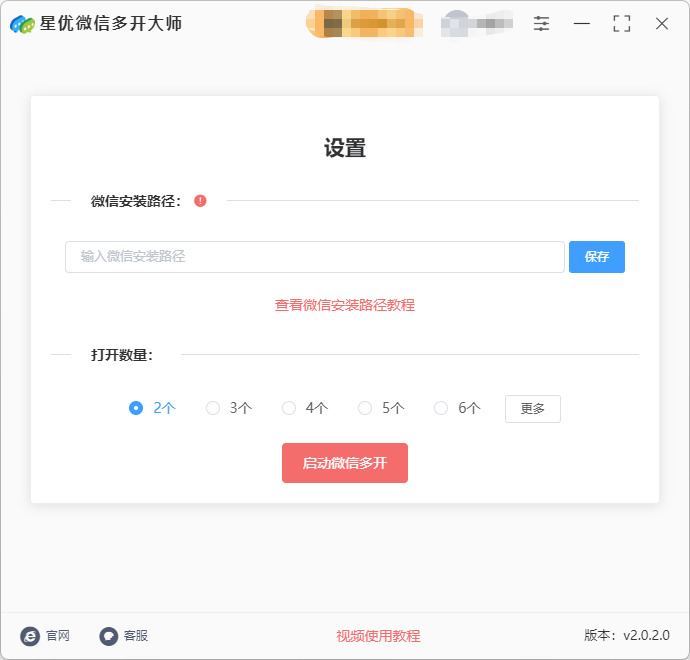
步骤2,这一步我们需要在电脑上找到并复制微信安装路径:
① 要确保电脑上已经安装了微信,然后用鼠标右键点击它,并点击【属性】选项。
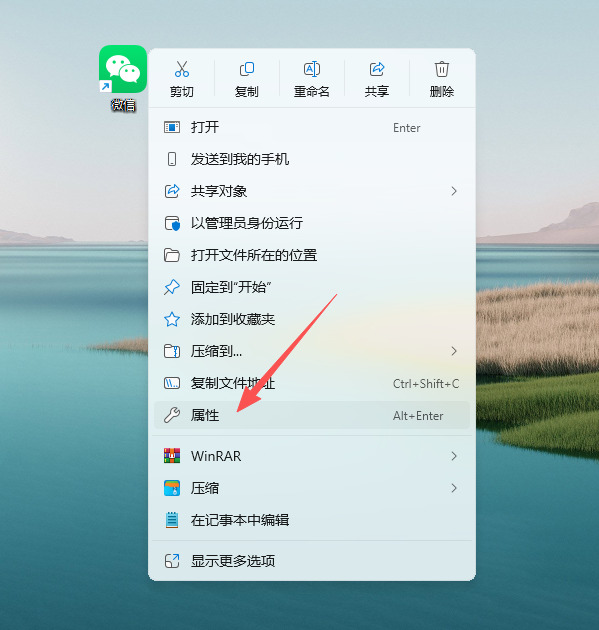
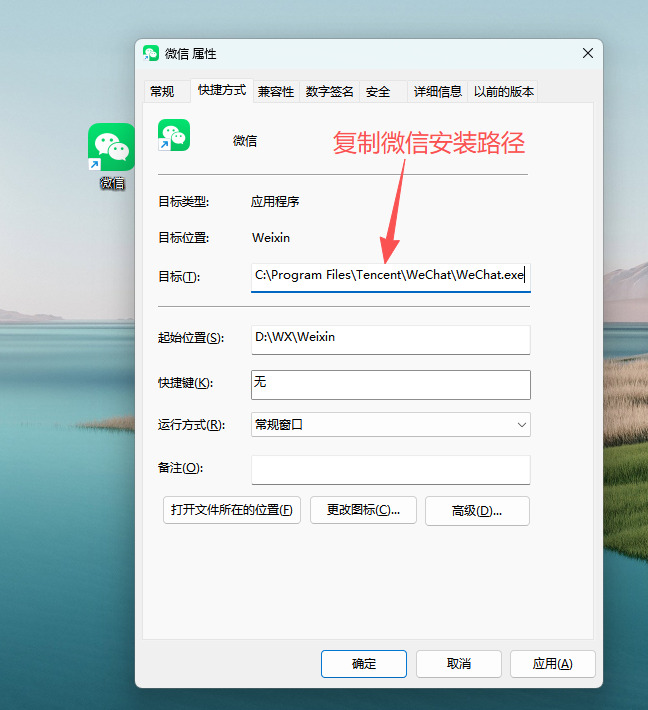
② 如下图所示,在弹出的微信属性窗口中找到“目标”栏,右侧就是微信的安装路径了,请复制这个安装路径。
步骤3,回到星优微信多开大师软件界面,将上一步复制的微信安装路径粘贴到输入框里,然后点击【保存】按键。
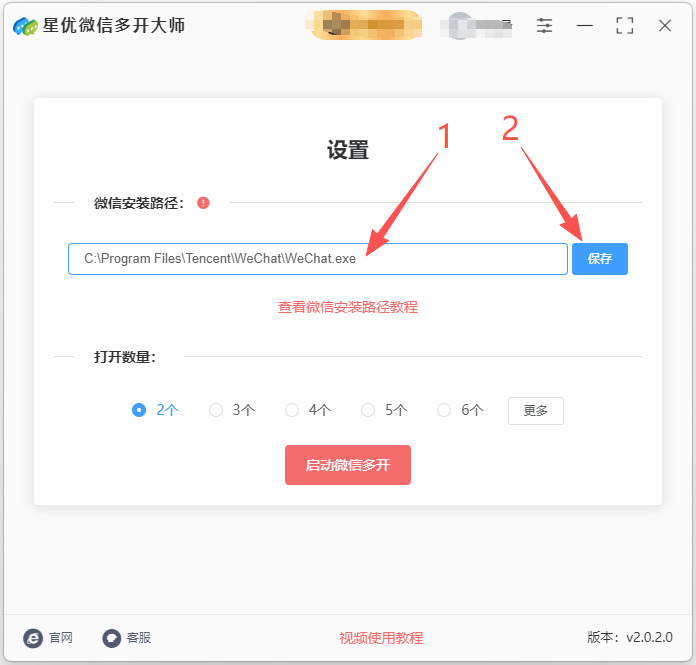
步骤4,软件默认微信打开数量为2,所以不需要设置。直接点击【启动微信多开】按键,正式启动软件处理程序。
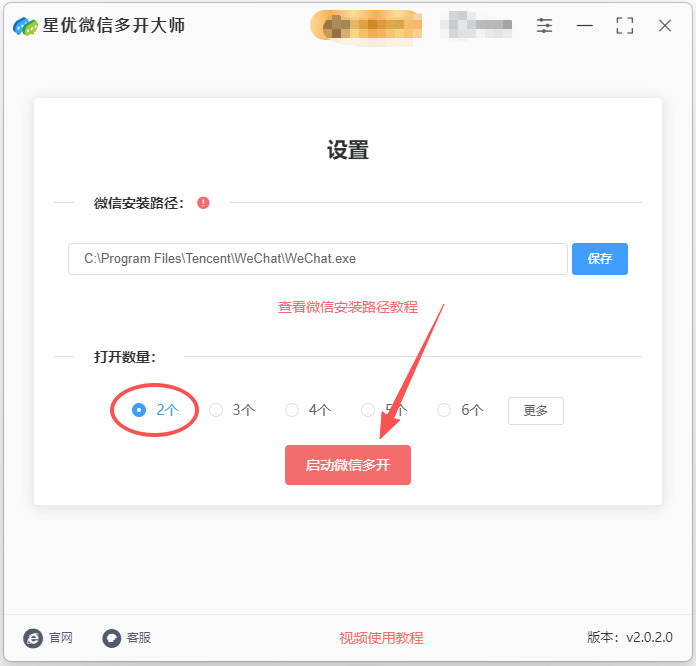
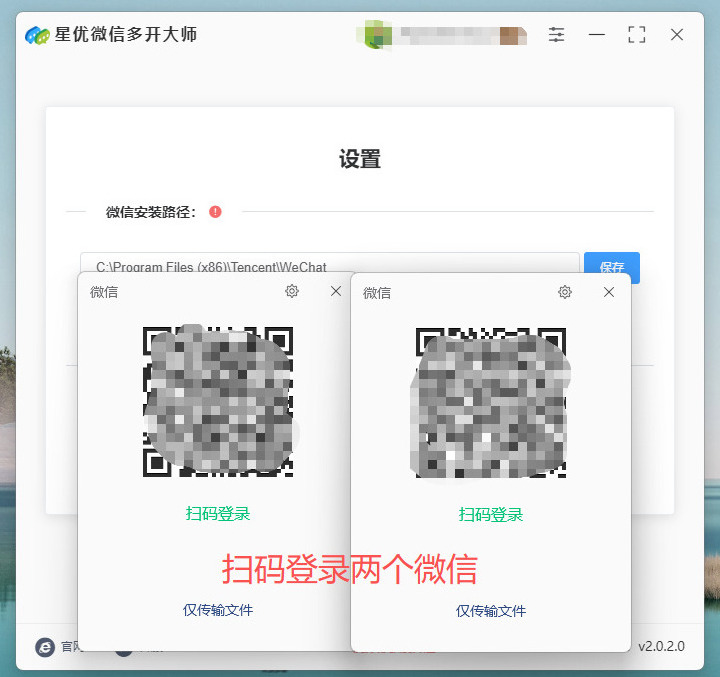
步骤5,软件会立即弹出两个微信登录界面,它们会重叠在一起,需要用鼠标将其分开。从下图可以看到,成功打开两个微信登录界面,这样就能同时登录两个微信了。
方法二:使用蓝天多聊软件在电脑上登录两个微信
系统兼容:Windows系统
推荐指数:☆☆☆☆☆
步骤1,软件安装
双击软件安装包,按照提示完成安装过程。安装完成后,桌面上会出现蓝天多聊的图标。
步骤2,登录第一个微信账号
打开软件:双击桌面上的蓝天多聊图标,打开软件。
选择登录方式:在软件的主界面上,找到“立即登录”按钮,点击它。此时会弹出一个微信登录窗口。
扫描二维码登录:使用手机微信扫描窗口中的二维码,完成第一个微信账号的登录。
步骤3,登录第二个微信账号
添加微信账号:登录成功后,在蓝天多聊软件的主界面上,找到“添加微信”按钮(通常位于左侧或头像下方),点击它。
再次扫描二维码登录:点击“添加微信”后,会弹出第二个微信登录窗口。使用另一个手机微信扫描二维码,登录第二个微信账号。
步骤4,查看与管理已登录账号
查看已登录账号:在蓝天多聊软件的主界面上,可以看到已经登录的两个微信账号的聊天窗口或头像。
切换账号聊天:点击相应的聊天窗口或头像,即可切换到对应的微信账号进行聊天。
步骤5,使用快捷回复功能(可选)
蓝天多聊软件还提供了快捷回复功能,帮助用户更高效地回复消息。用户可以点击软件右侧的“添加快捷回复”按钮,设置需要的快捷回复分类、标题和内容。这样,在聊天时就可以快速选择并发送预设的回复内容。

方法三:使用bat脚本在电脑上登录两个微信
系统兼容:Windows系统
推荐指数:☆☆☆
步骤一:准备工作
① 确保微信已安装
确保你已经在电脑上安装了微信桌面版。你可以从微信官网下载并安装微信。打开微信并使用你的第一个微信账户登录。
② 找到微信的安装路径
微信的默认安装路径通常如下:
C:\Program Files (x86)\Tencent\WeChat\WeChat.exe
或者
C:\Program Files\Tencent\WeChat\WeChat.exe
请根据你的微信安装位置确定路径。你需要复制这个路径,因为稍后在脚本中使用。
步骤2:创建 BAT 脚本
① 创建一个新的 .bat 文件
在桌面或你喜欢的文件夹里,右键点击并选择 新建 -> 文本文档。将文件命名为 wechat_multi.bat,确保文件扩展名为 .bat。
② 编辑 .bat 文件
右键点击新创建的 wechat_multi.bat 文件,选择 编辑。
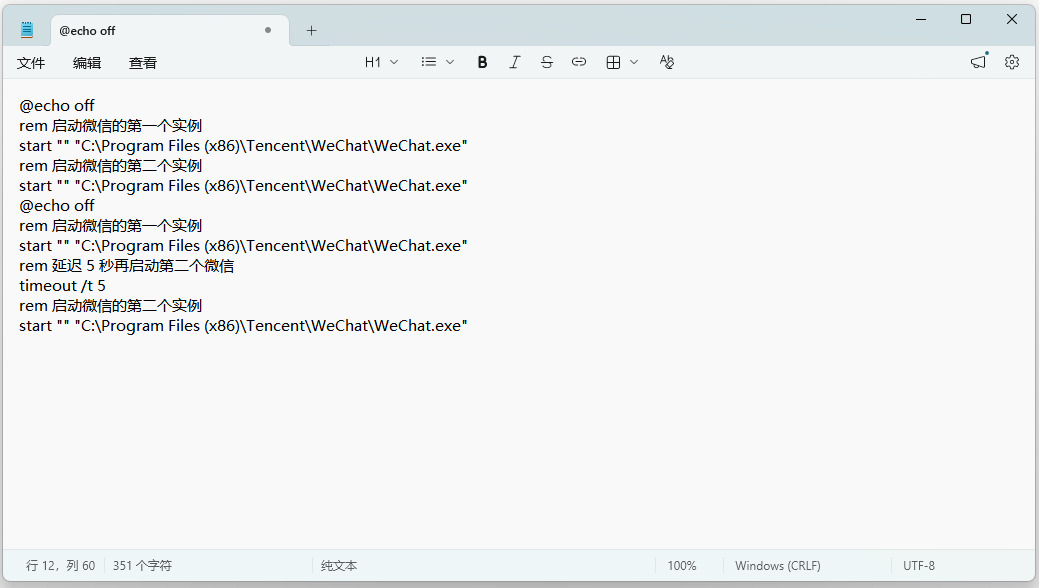
在文件中输入以下代码:
@echo off
rem 启动微信的第一个实例
start "" "C:\Program Files (x86)\Tencent\WeChat\WeChat.exe"
rem 启动微信的第二个实例
start "" "C:\Program Files (x86)\Tencent\WeChat\WeChat.exe"
注意:
请确保路径 "C:\Program Files (x86)\Tencent\WeChat\WeChat.exe" 是正确的。如果你的微信安装路径不同,请修改为你自己的安装路径。
start 命令用于启动新程序。"" 用来指定窗口标题,这里可以保持为空。
保存并关闭
编辑完 .bat 文件后,保存并关闭编辑器。
步骤3:运行 BAT 脚本
双击运行:直接双击 wechat_multi.bat 文件。这个批处理脚本将启动两个微信实例。你会看到两个微信窗口弹出来。你可以分别登录两个不同的微信账户。
使用微信扫码登录:在两个微信窗口中,分别扫描二维码登录你的两个微信账号。
步骤4:测试与问题解决
如果微信未能启动:
① 检查路径
确保 C:\Program Files (x86)\Tencent\WeChat\WeChat.exe 是正确的路径。如果你的微信安装在不同位置,请修改路径。
② 以管理员身份运行:如果脚本无法运行,尝试右键 wechat_multi.bat 文件,选择 以管理员身份运行。
③ 确保微信完全退出
如果你已经登录了一个微信账号,确保微信完全退出,然后再尝试运行脚本。如果之前的微信进程还在后台运行,可能会阻止第二个实例启动。
步骤5:进阶优化(延时启动)
如果你在运行脚本时遇到问题,可能是由于两个微信实例同时启动导致冲突。你可以加入延时,确保第一个微信完全启动后,再启动第二个微信实例。
修改 .bat 文件,添加延时:
@echo off
rem 启动微信的第一个实例
start "" "C:\Program Files (x86)\Tencent\WeChat\WeChat.exe"
rem 延迟 5 秒再启动第二个微信
timeout /t 5
rem 启动微信的第二个实例
start "" "C:\Program Files (x86)\Tencent\WeChat\WeChat.exe"
timeout /t 5 表示延迟 5 秒后再执行下一条命令。你可以根据需要调整延时。
方法四:使用Parallels Desktop在电脑上登录两个微信
系统兼容:Windows系统
推荐指数:☆☆☆☆☆
1. 安装 Parallels Desktop
如果你还没有安装 Parallels Desktop,请先在你的电脑上安装它。2. 创建虚拟机(Windows 环境)
启动 Parallels Desktop,点击 “新建” 按钮创建一个新的虚拟机。
选择 “安装 Windows 或其他操作系统”,然后根据提示安装 Windows 操作系统(你可以使用正版 Windows 安装镜像文件或选择 Parallels 提供的 Windows 版本)。
按照安装向导完成 Windows 的安装,并配置虚拟机。
3. 在虚拟机中安装微信
启动你创建的 Windows 虚拟机,进入 Windows 操作系统。
打开 浏览器,访问 微信官网。
下载并安装 微信 Windows 版。
安装完成后,打开微信,使用你的微信账号进行登录。
4. 在主机(Mac)上安装微信
打开 Mac App Store,搜索并安装 微信,或者去 微信官网 下载 Mac 版微信。
安装完成后,打开微信,登录你的第一个微信账号。
5. 同时登录两个微信账号
现在你已经在 Parallels Desktop 中的虚拟机 和 Mac 主机 上都安装了微信。通过这种方式,你可以同时登录两个不同的微信账号。
常见问题解决:
如何切换虚拟机中的微信与主机中的微信?
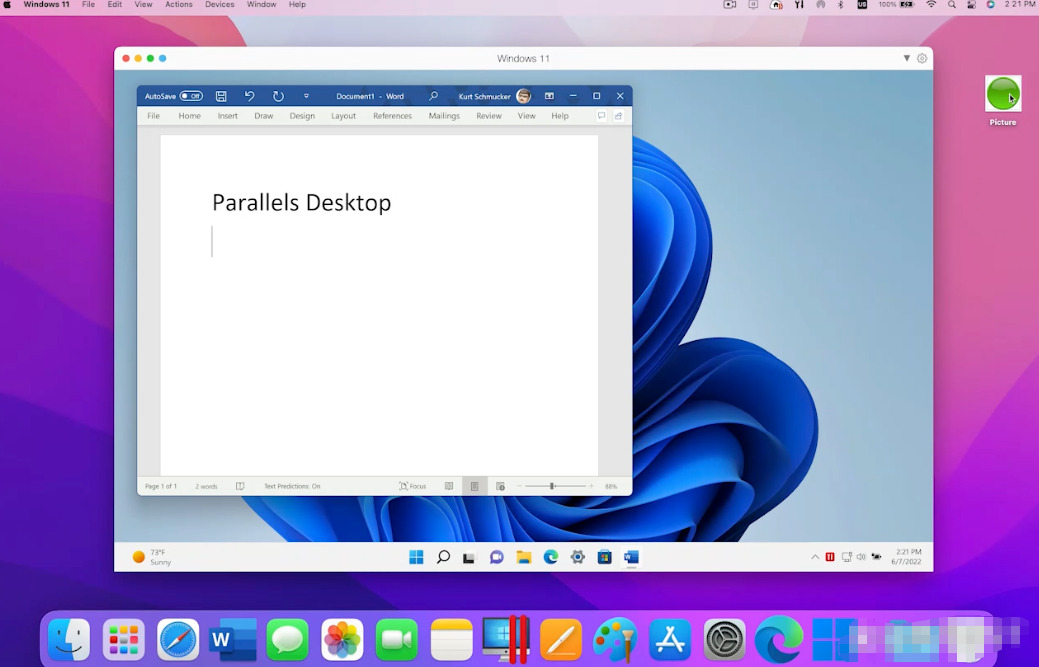
你可以通过 Parallels Desktop 提供的 “Coherence 模式” 来更好地整合虚拟机与 Mac 主机,微信程序会作为独立应用直接显示在 Mac 桌面上。你可以方便地切换和使用。
如果你希望在虚拟机中运行多个微信实例?
可以通过 安装多用户操作系统 或者 安装微信的多开版本(一些第三方软件支持)。不过这种方式一般不推荐,可能会引发不兼容问题。
小贴士:
二维码登录:在虚拟机中的微信,你可以通过 二维码扫描 来登录(确保虚拟机与主机的网络连接正常)。
性能优化:运行两个微信实例时,确保你的电脑配置足够高,Parallels Desktop 可以根据你的系统自动分配资源,但在高负载下可能会影响性能。
在工作节奏紧凑的日子里,消息往往会瞬间堆积,如果仅凭一个账号,我可能需要不断切换对话,容易错过重要信息。而两个账号并行运行,则像是开辟了两条独立的沟通通道,无论是内部团队的紧急决策,还是客户的即时反馈,我都能够在第一时间作出回应。这种即时性不仅提升了效率,也让合作双方都感受到专业与可靠。此外,这种方式也有助于心理上的区分。工作中,我们常常需要在不同角色之间切换:一方面是团队成员,需要关注整体目标的推进;另一方面是对外的沟通者,需要兼顾礼仪与商业敏感度。两个账号的存在,使我能够在处理内部事务时保持专注,而在面对外部客户时展现专业与礼貌。工作节奏与心理节奏得到了同步调节,也避免了信息过载导致的压力。在现代职场,时间就是效率,而信息就是资源。通过电脑同时管理两个微信账号,我不仅提高了沟通速度,也让工作流程更加清晰。它让我在多任务并行的情况下保持高效,也让我在纷繁的工作中依然能够保持条理与专注。或许,这只是一个小小的操作习惯,但正是这些看似微不足道的细节,构成了高效工作的基石,让每天的任务都能顺利推进。关于“电脑上怎么登录两个微信账号”的解决办法就分享结束了,如果觉得对大家有帮助,就请点赞支持一下吧。

