怎么修改图片的创建时间和修改时间?翻起手机或电脑里的相册时,你是否曾遇到过这样的小困扰:明明是上周和朋友去山里露营拍的星空照,时间却显示成了手机刚买回来的默认日期;或是导入电脑的家庭聚会照片,因为传输时的小问题,时间线完全打乱,原本按顺序排列的欢笑瞬间变得支离破碎。这些看似不起眼的时间错误,却会悄悄打乱我们对回忆的梳理——当想按时间线重温一段旅程时,错位的照片总会跳出来打断节奏,让那些本该连贯的记忆变得模糊。而解决这个问题的关键,正是修改图片的创建时间和修改时间,让每一张照片都回到它真正属于的时间节点上。
很多人可能以为,修改图片的创建时间和修改时间是件复杂的事,需要借助专业工具才能完成,但其实在日常使用的设备中,就藏着一些简单直接的方法。比如电脑系统自带的文件属性设置,或是手机相册里的隐藏功能,都能帮我们调整这些时间信息。这些方法不需要额外的步骤,只需要几分钟的操作,就能让混乱的相册恢复秩序。毕竟,照片的价值不仅在于画面本身,更在于它记录的时间和背后的故事,正确的时间标记,是让这些故事完整呈现的基础。

方法1:使用文件批量重命名工具修改图片的创建时间和修改时间
方法类型:专业文件属性与命名工具
方法介绍:如果你面对成百上千张时间错乱的图片,既想统一修改图片的创建时间和修改时间,又想顺便把杂乱的文件名整理得井井有条,那么这类工具就是你的“一站式工作站”。它不像简单的重命名工具,其核心功能在于深度读取和编辑文件的内嵌元数据(Exif信息)与系统时间戳。最大的亮点是“智能”:你可以让软件根据照片Exif中的原始拍摄时间、或根据文件名里包含的日期数字,自动、批量地校正文件的系统时间属性,整个过程高度自动化,彻底告别手动输入,堪称整理历史照片档案的利器。
代表工具:星优文件名管理器
软件下载地址:
https://www.xingyousoft.com/softcenter/XYRename
方法操作步骤:
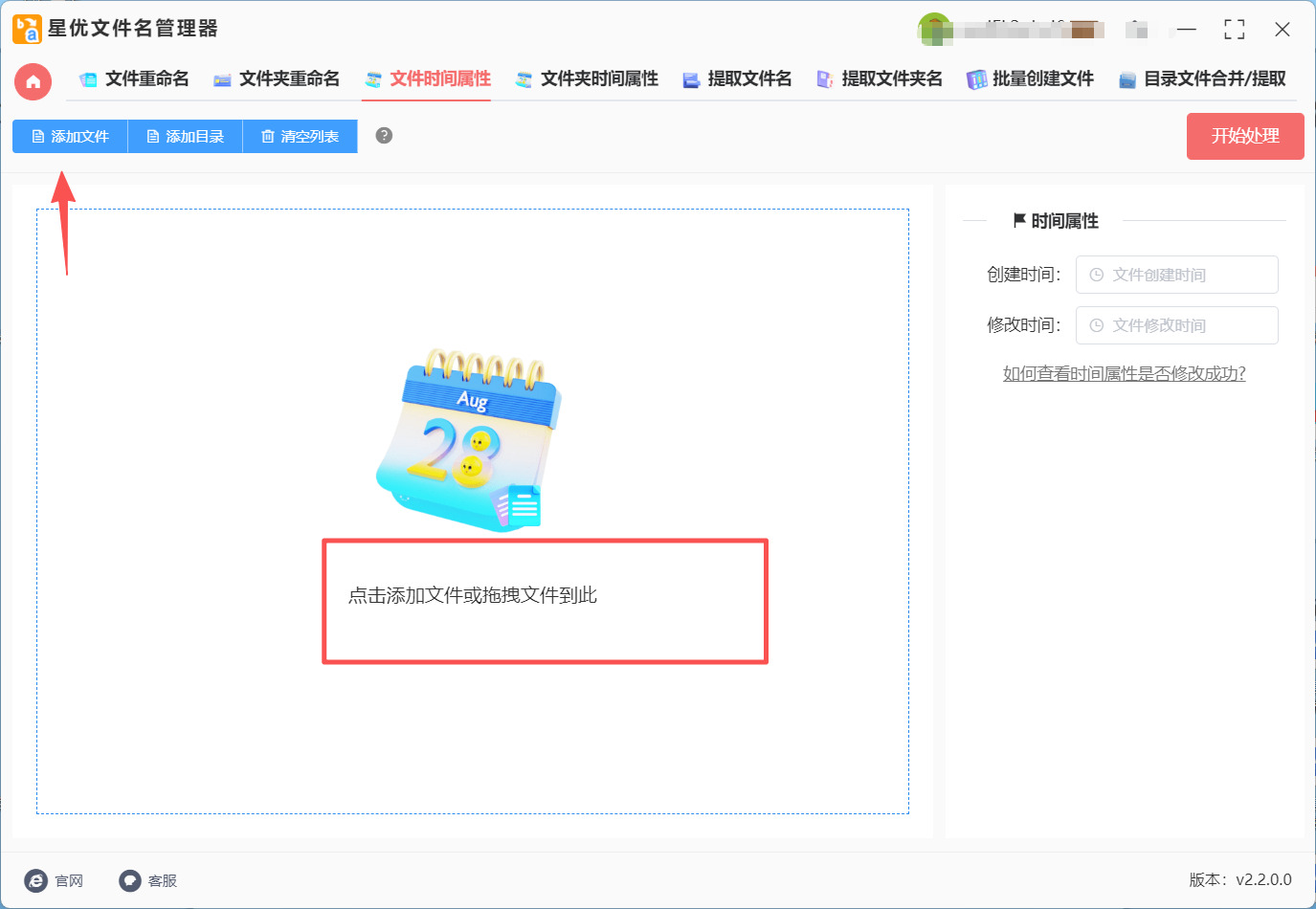
① 打开星优文件名管理器。在主界面,你会看到8个主要功能。点击【文件时间属性】功能。

② 跳转新的界面后,点击“添加文件”或“添加文件夹”按钮,将你需要处理的所有图片导入到软件列表中。软件会立刻显示它们当前的文件名、大小以及各种时间属性。
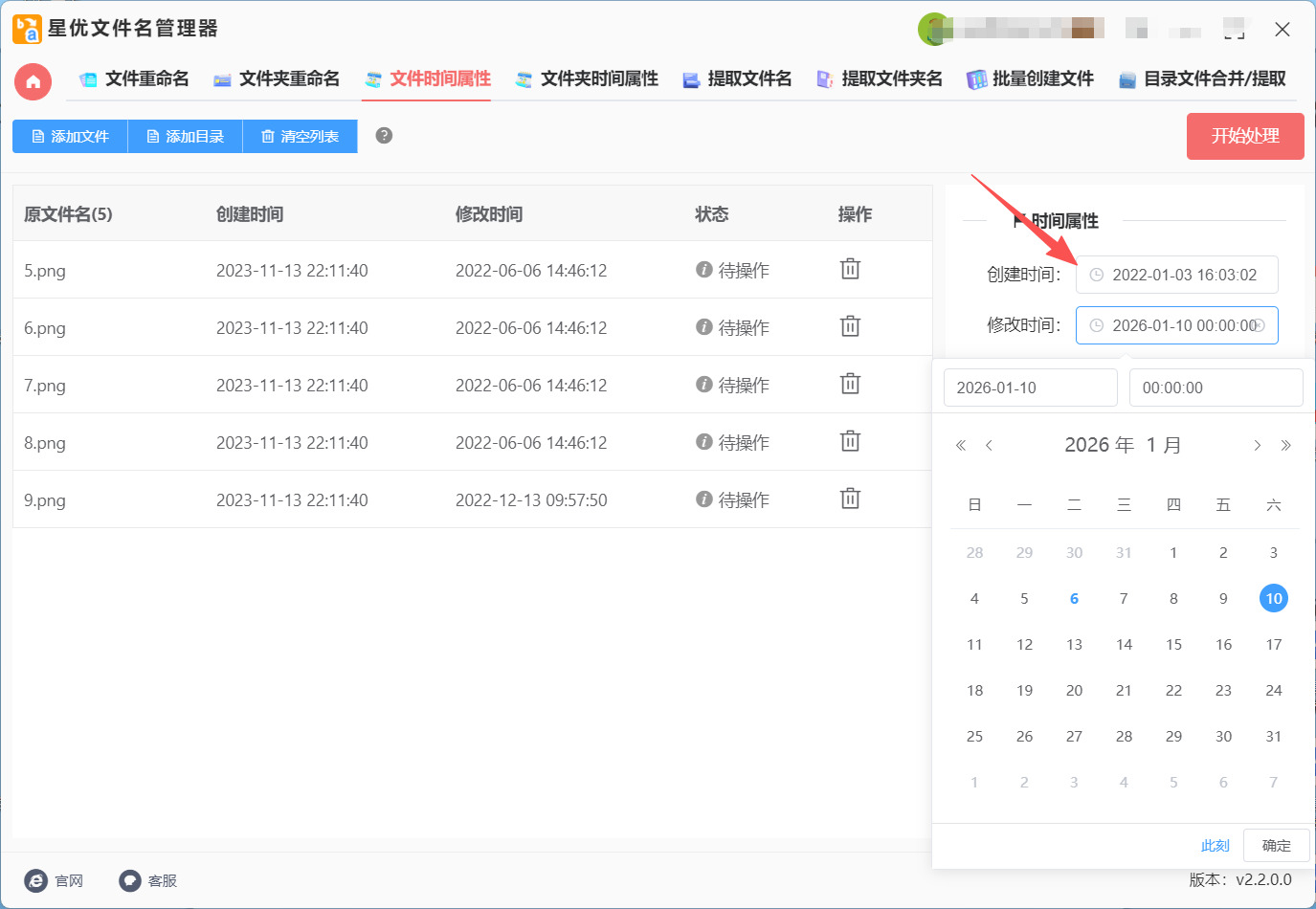
③ 在界面右侧中找到“创建时间”和修改时间”的核心功能。点击空白框,你可以看到左侧方框用来选年月日,右侧方框设置时分秒,想精确到秒就把秒数也改好,两个时间可以设置成一样的,也能单独修改。
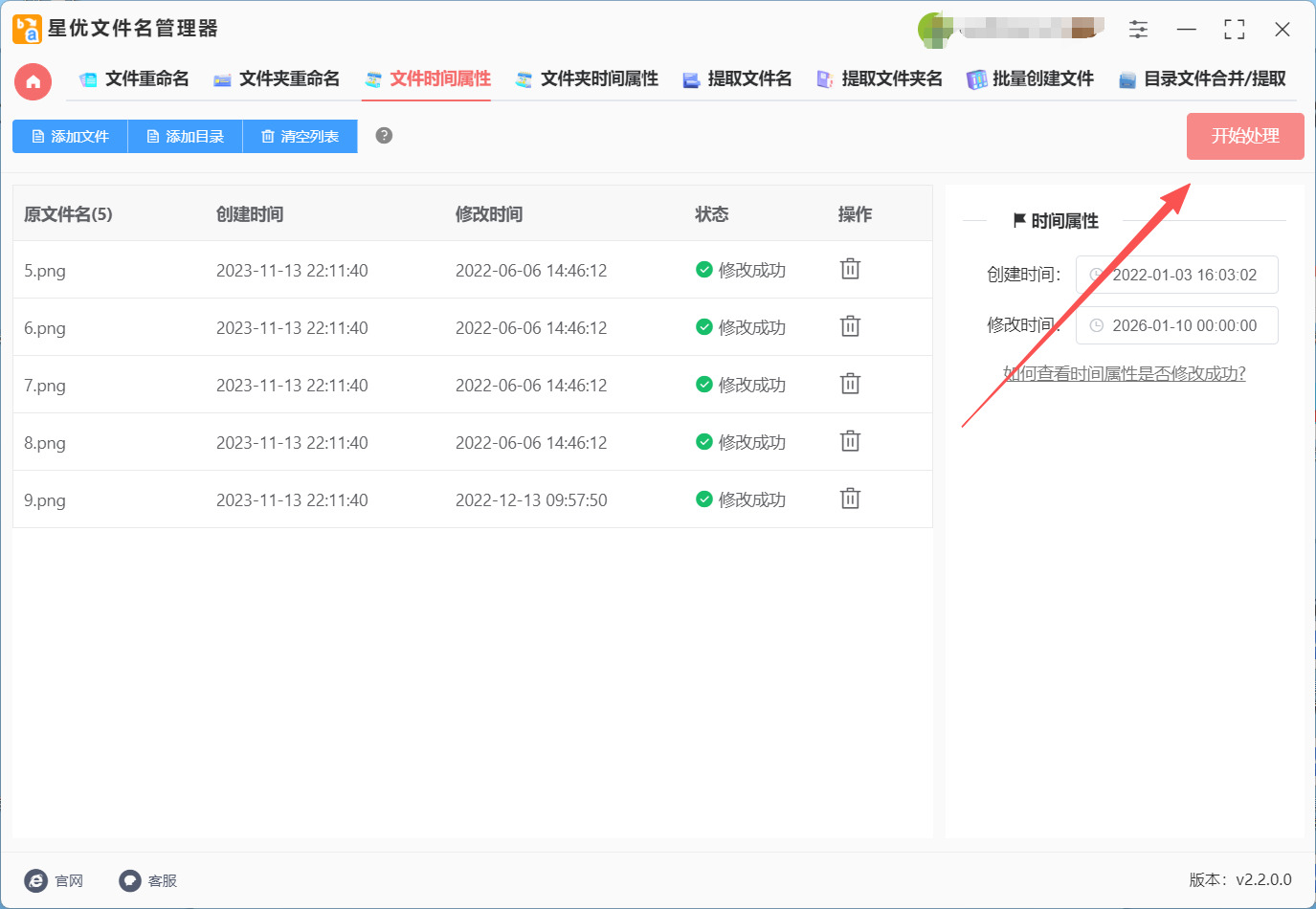
④ 参数设置好后,点击“开始处理”按钮。处理过程非常快,进度条走完,所有图片的创建时间和修改时间就已经按照你的智能规则更新完毕。最后,记得去你的原始文件夹里,随机抽查几个文件的属性,确认一切完美搞定。
方法2:专业图像软件修改图片的创建时间和修改时间
方法介绍:专业图像软件的修改功能更全面,不仅能批量修改图片的创建时间和修改时间,还能同步调整拍摄时间、EXIF信息等,适合需要精准控制图片元数据的用户,比如摄影爱好者整理作品、设计师处理工作素材。核心原理是深度解析图片的EXIF元数据,直接编辑时间相关的字段,支持自定义时间格式、批量统一时间或按规则递增/递减时间,修改后能完整保留图片的其他参数,不会影响画质。
代表工具:Adobe Lightroom
操作步骤:
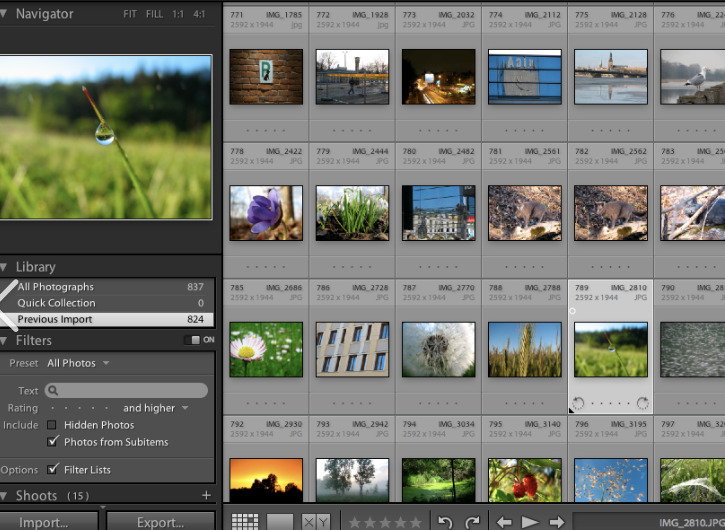
打开你的照片管理软件(比如Lightroom),把需要调整的照片全部导入到“图库”模块中。
在网格视图里,用鼠标配合Ctrl键(或Cmd键)把所有要改的照片都选中。
找到右侧面板里的“元数据”或“信息”区域,里面会有“拍摄时间”、“创建时间”的字段。直接在这里输入一个新的时间。
关键一步:输入后,软件可能会问“是否应用到所有选定的照片?”,点击确认。一瞬间,所有照片的时间戳就全部更新了。
方法3:系统文件属性修改图片的创建时间和修改时间
方法类型:操作系统原生功能
方法介绍:这是最直白、最原始的方法,完全利用电脑系统自带的文件属性窗口。你可以把文件的“时间属性”想象成它的“出生证”和“最后活动记录”,在这里可以直接手动编辑。优点是无需任何额外工具,绝对安全;缺点是一次只能处理一个文件,修改图片的创建时间和修改时间 时效率不高,但用来改一两张图非常顺手。
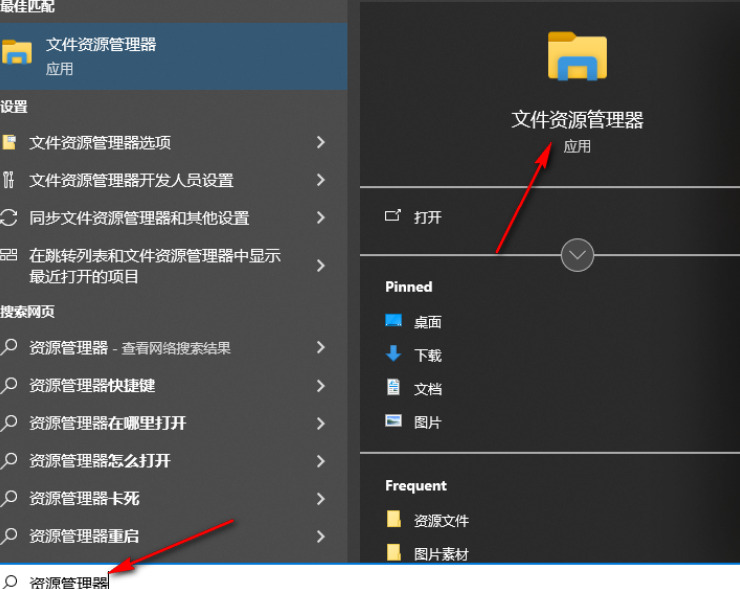
代表工具:Windows文件资源管理器 / macOS访达
方法操作步骤:
在电脑上找到那张你要处理的图片,对着它点一下鼠标右键,在弹出的菜单里选择最下面的“属性”(Windows)或“显示简介”(Mac)。
在打开的属性窗口中,Windows用户请切换到“详细信息”标签页往下翻;Mac用户直接在“通用”区域就能看到。
找到“拍摄日期”、“创建日期”或“修改日期”这类字段。如果旁边有“编辑”或铅笔图标,点击它,你就可以手动输入新的年月日、时分秒了。
输入你想要的准确时间后,别忘了点击窗口下方的“确定”或“应用”按钮,这样新的时间就生效了。
方法4:在线元数据编辑工具修改图片的创建时间和修改时间
方法介绍:这种方法不用在本地安装任何工具,通过浏览器就能操作,支持Windows、Mac、平板、手机等多种设备,特别适合出差在外临时需要修改图片的创建时间和修改时间的情况。核心原理是通过云端服务器解析图片的元数据,用户在线编辑时间字段后,再生成新的图片文件,支持批量上传几十张图片同时处理,修改完成后直接打包下载。需要注意的是,敏感图片建议先确认工具的隐私政策,避免信息泄露。
代表工具:在线元数据编辑器
操作步骤:
Windows系统批量修改步骤
批量选中目标图片:打开Windows文件资源管理器,定位到存放图片的文件夹,按住Ctrl键点选分散的图片(或Shift键连续选中相邻图片),批量标记需要调整时间的所有图片文件。
打开属性设置窗口:右键点击任意选中的图片,在上下文菜单中选择“属性”选项,弹出文件属性对话框。
进入详细信息编辑界面:切换到属性窗口的“详细信息”标签页,向下滚动找到“来源”分类下的“创建日期”和“修改日期”字段。
设置新时间并批量同步:
点击“创建日期”/“修改日期”右侧的编辑框,通过日期时间选择器设置精确到分钟的新时间;
若需统一批量设置,修改其中一个文件的时间后,点击属性窗口底部的“应用到选定的文件”按钮,将时间同步到所有选中的图片。
保存修改生效:确认时间无误后,点击“确定”关闭属性窗口,所有选中图片的创建/修改时间将立即更新,无需额外下载或打包操作。
Mac系统批量修改步骤
批量选中图片文件:打开Mac访达(Finder),进入图片所在文件夹,按住Command键点选多个图片(或Shift键连续选择),完成批量选中。
打开文件信息窗口:右键点击选中的图片,选择“显示简介”(或按下Command+I快捷键),打开文件信息面板。
定位时间修改区域:在信息面板中展开“更多信息”部分,向下滚动找到“创建日期”和“修改日期”选项。
调整时间并批量同步:
点击时间值区域(如“2023-10-01 14:30”),直接输入新的日期时间(格式为YYYY-MM-DD HH:MM),或点击日历图标选择日期;
Mac访达支持批量同步:修改第一个文件的时间后,其他选中文件的对应时间会自动同步(无需额外按钮)。
生效修改:关闭信息面板,所有选中图片的时间将自动保存,无需额外操作即可完成修改。

方法5:手机相册骚操作修改图片的创建时间和修改时间
方法类型:随时随地改
方法介绍:iPhone/安卓自带相册,直接改时间!不用找工具,打开相册点图片就能调。原理是手机系统优化了Exif数据,修改图片的创建时间和修改时间,不影响清晰度,还能顺便调个滤镜。适合出门在外赶deadline,手机一操作,效率起飞。
代表工具:手机相册App
操作步骤:
打开手机相册,找到图片。
点击图片进查看模式,点右上角“...”或“信息”。
找到“详细信息”→“修改时间”,点进去改日期时间。
保存修改,搞定!修改图片的创建时间和修改时间,手机党必备。
通过修改图片的创建时间和修改时间,我们不仅能让相册恢复整洁的时间线,更能让那些被错位的记忆重新归位。想象一下,当你再次打开相册,看到的是按时间顺序排列的毕业照、旅行足迹、家人团聚的瞬间,每一张照片都在它该在的位置,仿佛能顺着时间的河流,重新走过那些珍贵的时刻。这种有序的回忆,比零散的碎片更能触动人心,而这一切,都可以通过简单的时间调整来实现。
其实,修改图片的创建时间和修改时间,本质上是对生活细节的一种珍视。每一张照片背后,都藏着一段独一无二的经历,而正确的时间标记,就是这段经历的“时光戳”。它让我们在多年后翻看照片时,依然能准确想起当时的场景:那天的天气、身边的人、甚至空气中的味道。所以,不要忽视这些小小的时间错误,花一点时间去调整,让每一张照片都能如实记录它所承载的时光,这也是对自己记忆的一种温柔守护。

