怎么将webp格式转换为jpg?我们在浏览网页或处理图片时,常常会遇到WebP格式。这种格式体积小、画质不错,但有些老旧软件或设备并不支持它。当你需要将图片发给朋友、上传到特定平台或编辑时,转成更通用的JPG就成了最直接的选择。
不过,转换的方法其实有不少,操作难易也各不相同。无论你用的是电脑还是手机,都能找到适合自己的途径。接下来就为大家分享几种简单实用的转换方式。
webp转换成jpg方法一:利用“星优图片处理大师”软件
介绍原因:星优图片处理大师是一款功能全面、操作简单且高效的Windows图片处理软件。它集成了图片格式转换、批量压缩、尺寸调整、水印添加、圆角处理、批量命名及图片拼接等11项实用功能,可以快速满足日常绝大部分图片处理需求。
下载地址:https://www.xingyousoft.com/softcenter/XYImage
步骤1:在电脑上双击打开“星优图片处理大师”软件(请提前安装到电脑上),在软件主界面的左侧功能菜单中,点击“格式转换”功能。
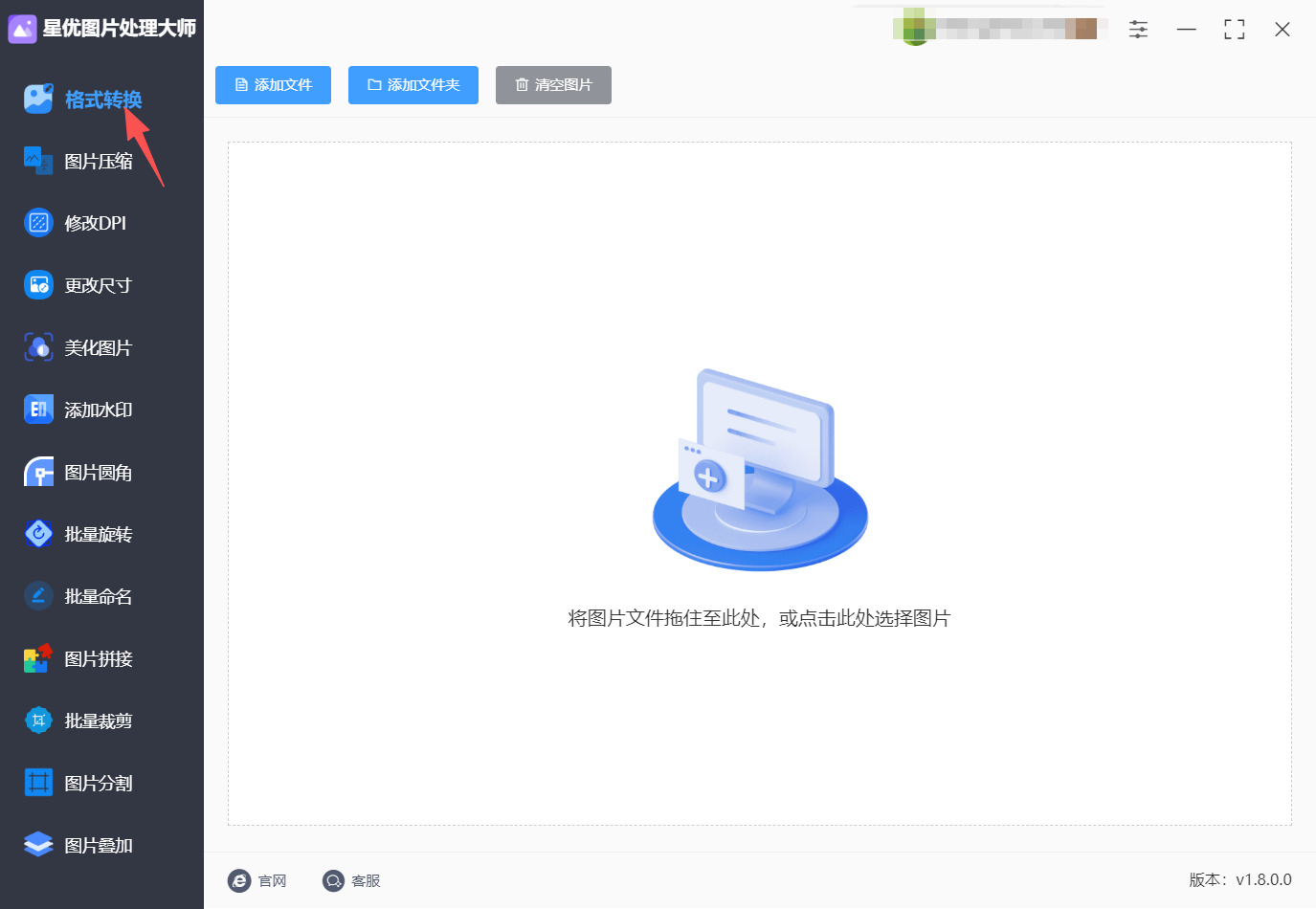
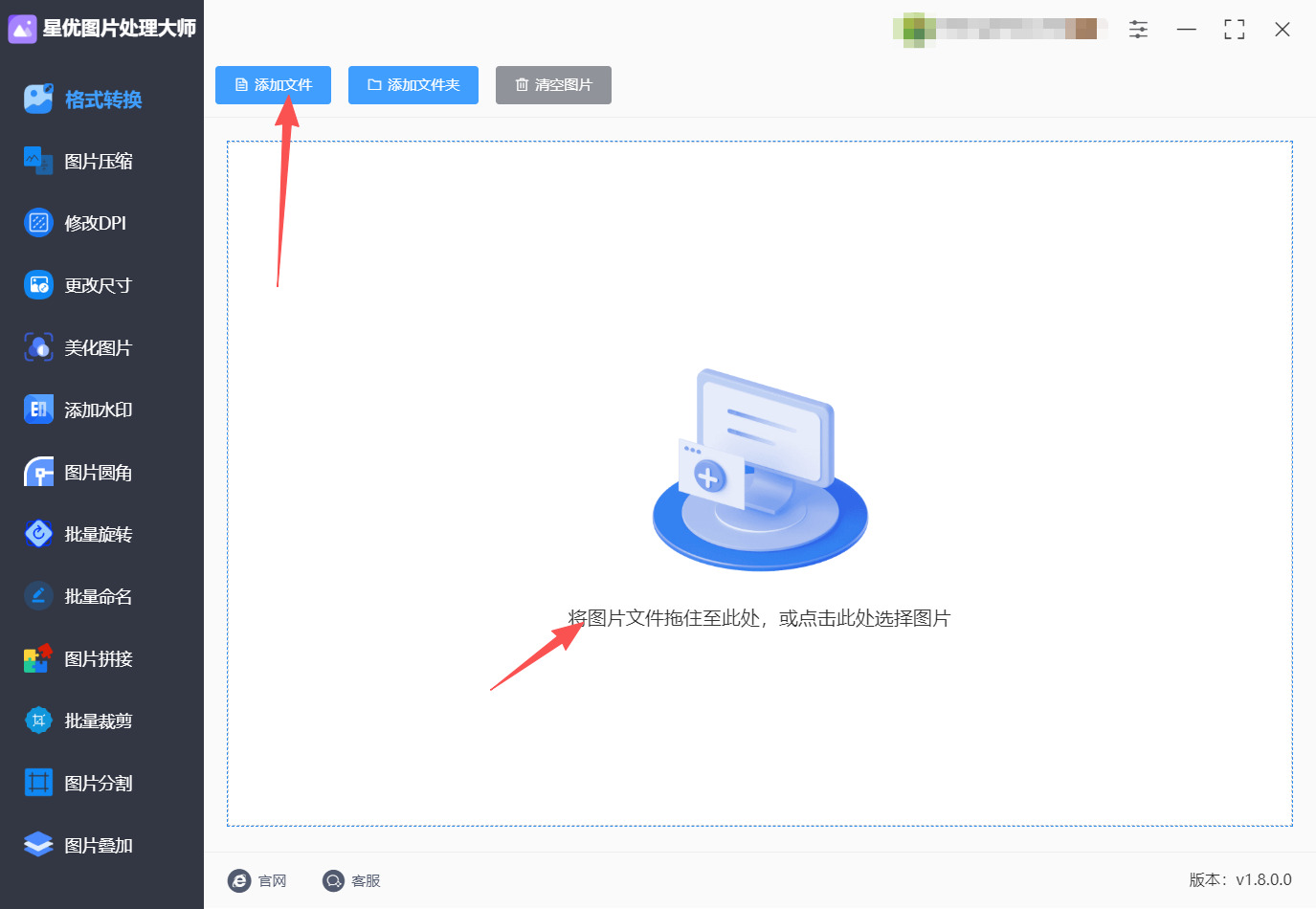
步骤2:点击界面左上角的“添加文件”按钮,在弹出的窗口中选择需要转换的WebP图片;或者直接用鼠标将图片拖拽至软件界面中(软件支持批量转换,可一次性选择多张图片)。
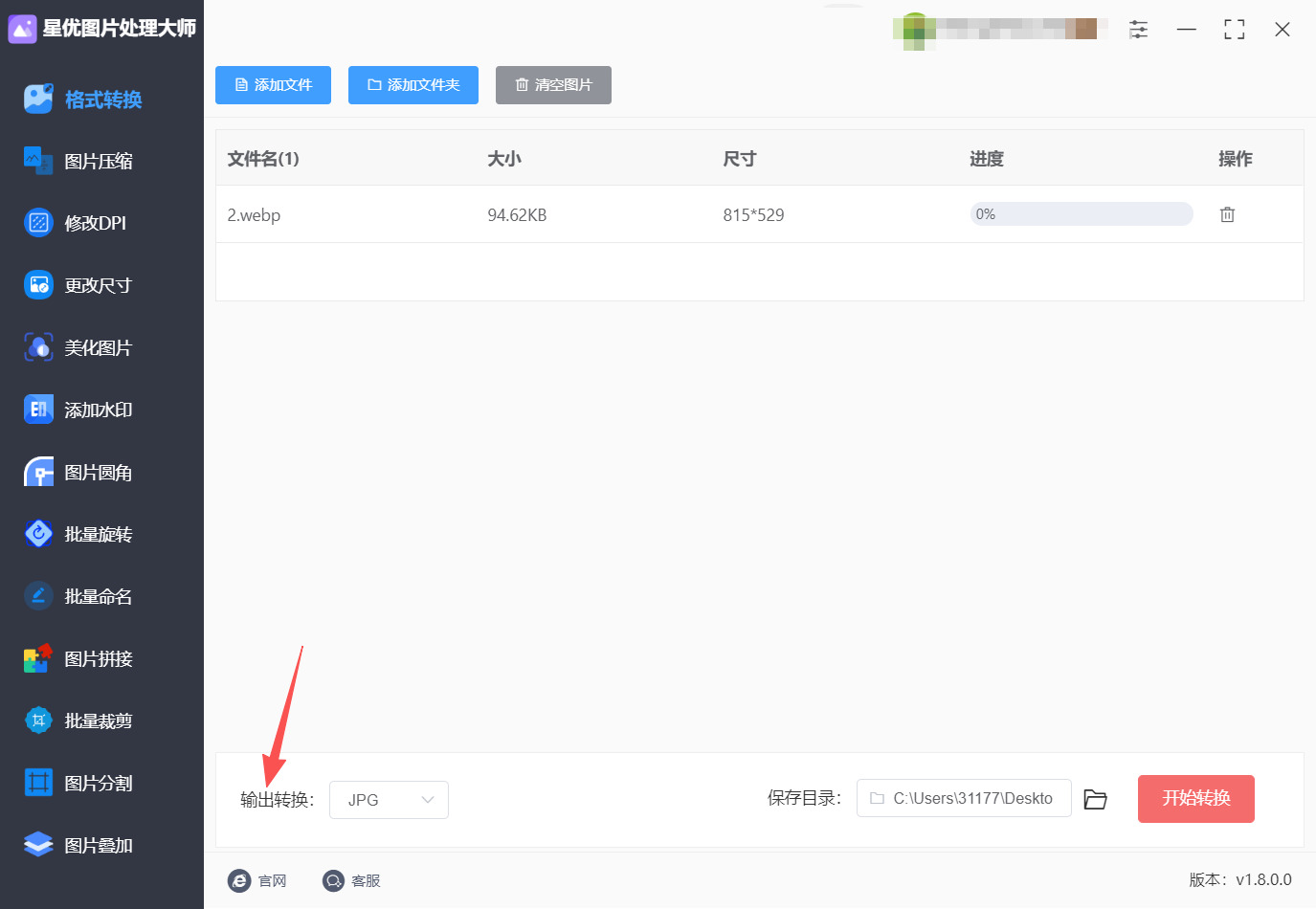
步骤3:点击界面左下角“输出格式”下拉框,在弹出的格式列表中选中“JPG”。
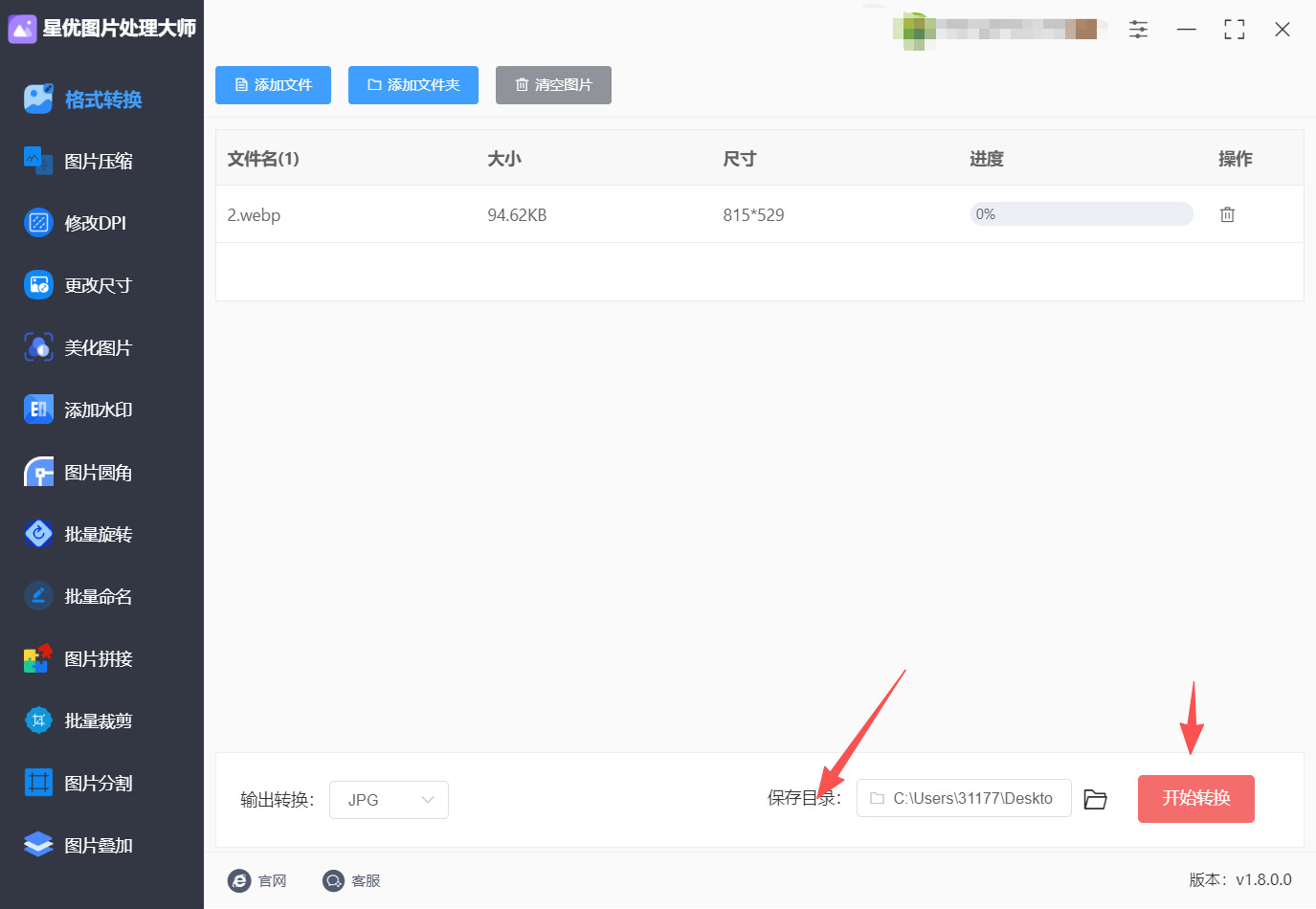
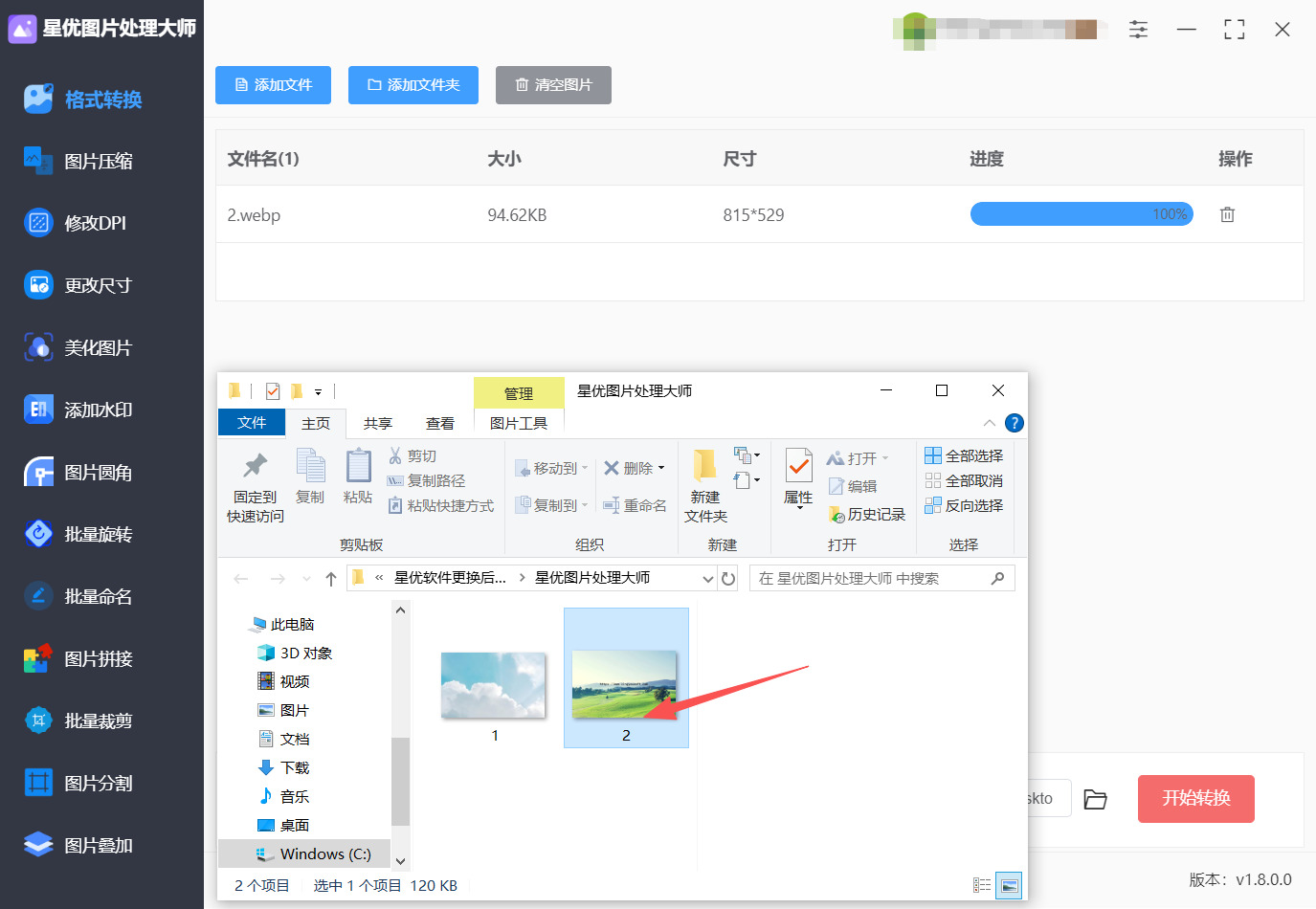
步骤4:点击“保存目录”选项,选择转换后JPG图片的存放文件夹。确认以上设置无误后,点击软件右下角的“开始转换”红色按钮,稍等片刻即可完成转换。
步骤6:转换完成后,软件会自动弹出保存目录所在的文件夹,在文件夹中可以找到转换后的JPG图片。
webp转换成jpg方法二:使用“优速图片格式转换器”软件
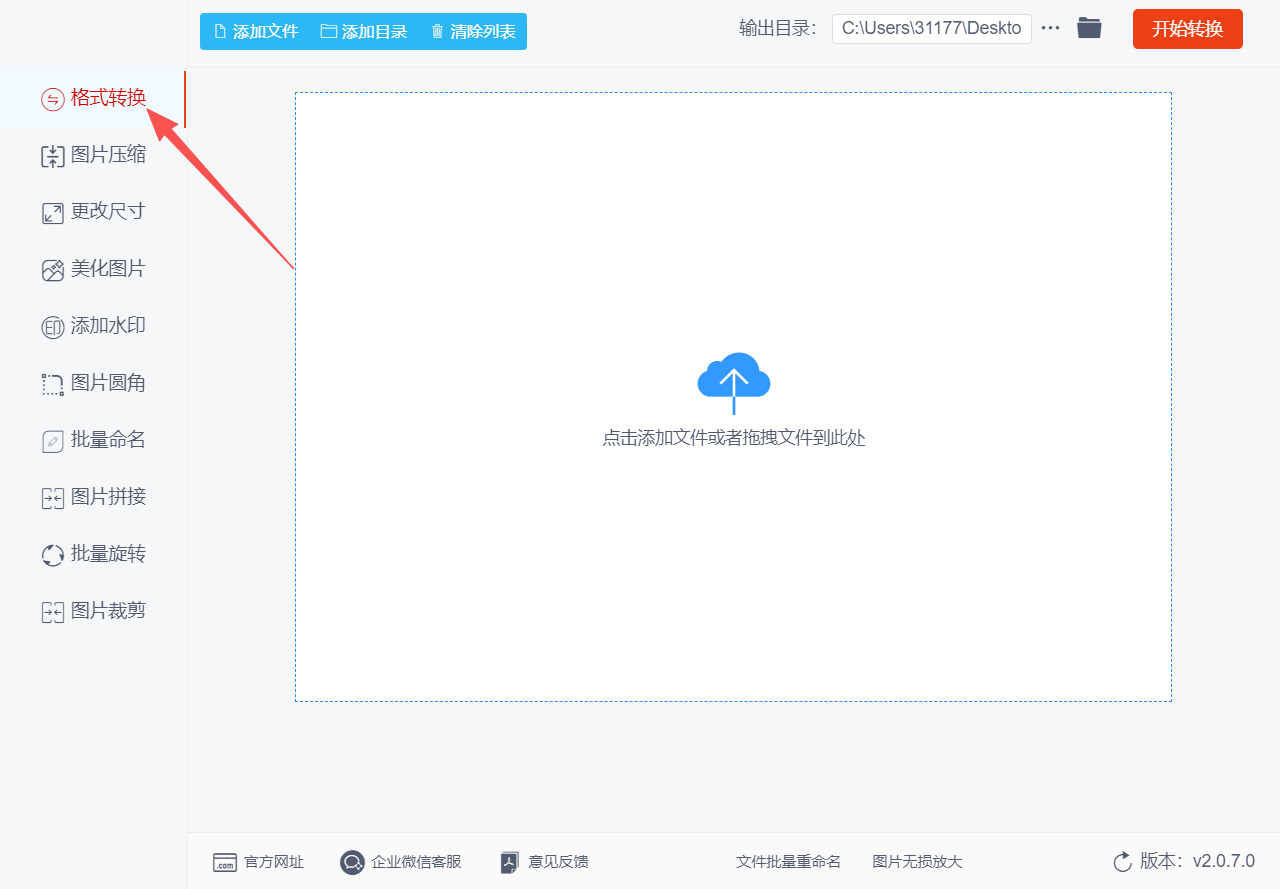
步骤1:启动软件并选择“格式转换”功能
在电脑上双击桌面上的“优速图片格式转换器”图标启动软件。打开软件后,首先看到的是主界面,界面左侧排列着五个功能模块,分别为“格式转换”“图片压缩”“更改尺寸”“美化图片”“添加水印”等。我们需要将WebP图片转换为JPG格式,因此直接点击左侧列表中第一个、也是最顶部的“格式转换”功能按钮,即可进入图片格式转换的核心操作页面。软件在“格式转换”功能下支持PNG、GIF、BMP、TIFF、JFIF、HEIC、WebP等多种常见图片格式的相互转换。
步骤2:将WebP图片批量导入软件
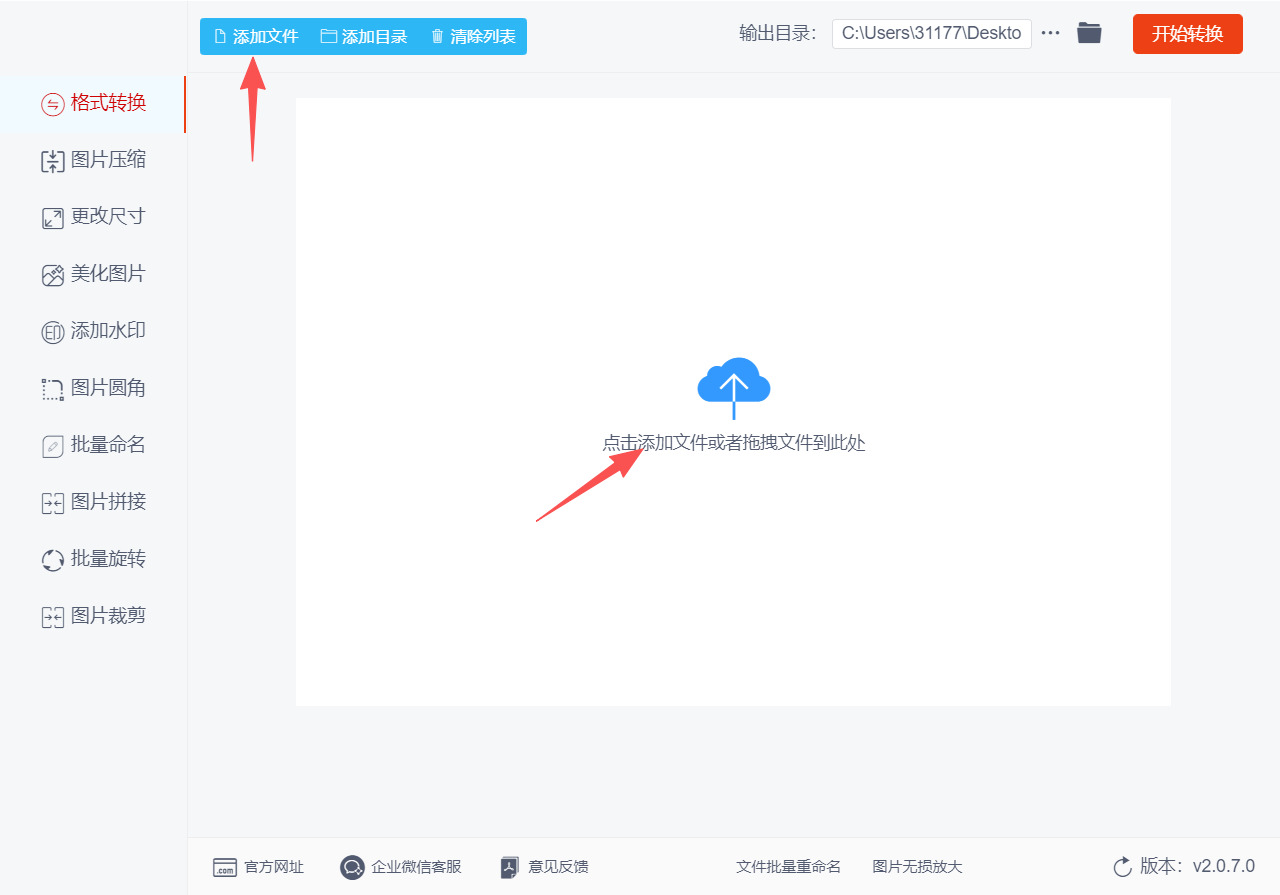
进入“格式转换”操作页面后,点击软件界面左上角的“添加文件”蓝色按钮,在弹出的文件浏览窗口中找到存放WebP图片的文件夹,选中需要转换的一张或多张WebP图片,然后点击“打开”按钮,即可将这些图片一次性导入到软件中。需要注意的是,该软件支持批量转换,用户可以将多张图片集中导入,能大幅节省操作时间。图片导入成功后,软件主列表区域会清晰显示出已添加的所有图片文件名称,方便用户核对。
步骤3:将输出格式设置为“JPG”
图片全部导入完成之后,在软件界面右下角的位置找到“输出格式”选项。此时该选项显示的是当前默认的转换格式。我们点击格式下拉框,在弹出的格式列表中浏览并找到“JPG”,选中该项即可将目标输出格式设置为JPG。如果未来有其他格式转换需求,也可以在同一个下拉框中选择PNG、BMP、TIFF等格式,操作方式完全相同。
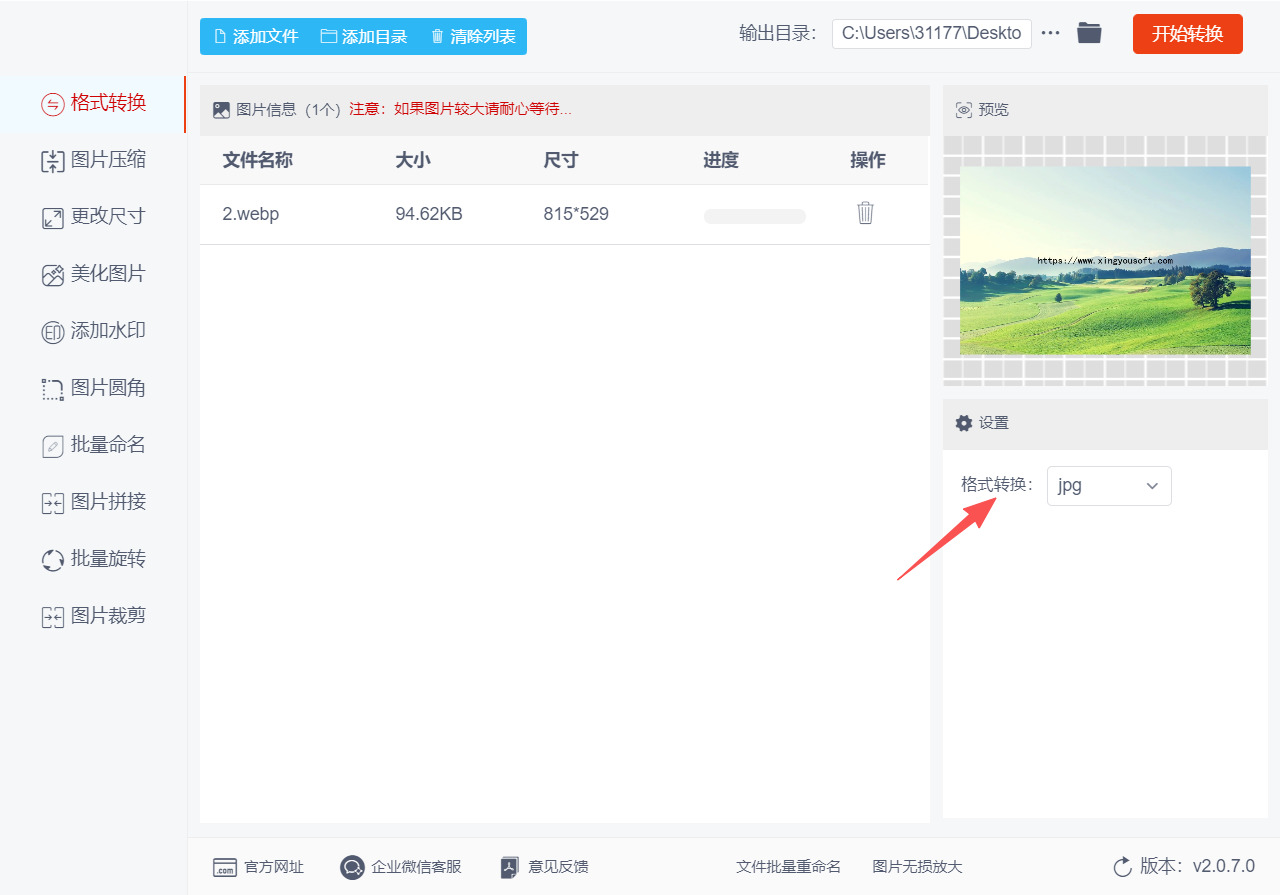
步骤4:启动格式转换程序
以上所有参数都设置完毕之后,将鼠标移动到软件界面右上角或右侧区域,找到并点击“开始转换”按钮。点击该按钮之后,软件便会立即开始批量处理已导入的所有WebP图片,自动将它们逐一转换成JPG格式。在转换过程中软件界面会显示处理进度,由于采用批量转换模式,多张图片可以在一次操作中全部完成转换,全程不需要额外的人工干预。
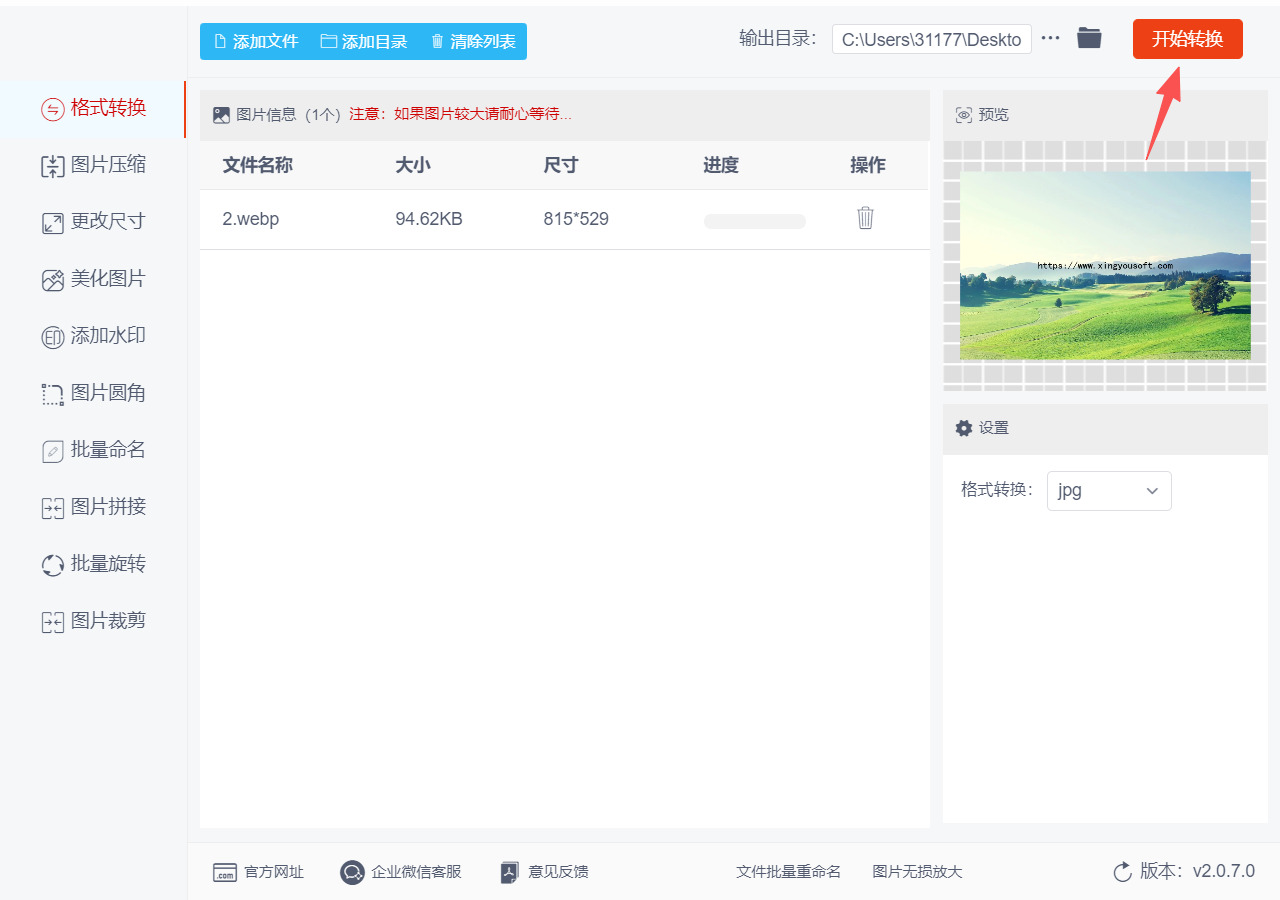
步骤5:查看转换结果
软件完成所有图片的格式转换之后,会自动打开“输出目录”文件夹。此时在弹出的文件夹窗口中,可以清晰看到原来导入的所有WebP图片已被成功转换为JPG格式,并且文件名与原图片基本保持一致,用户可以立即预览和查看转换后的图片效果,便于核对转换是否完整、质量是否符合预期。
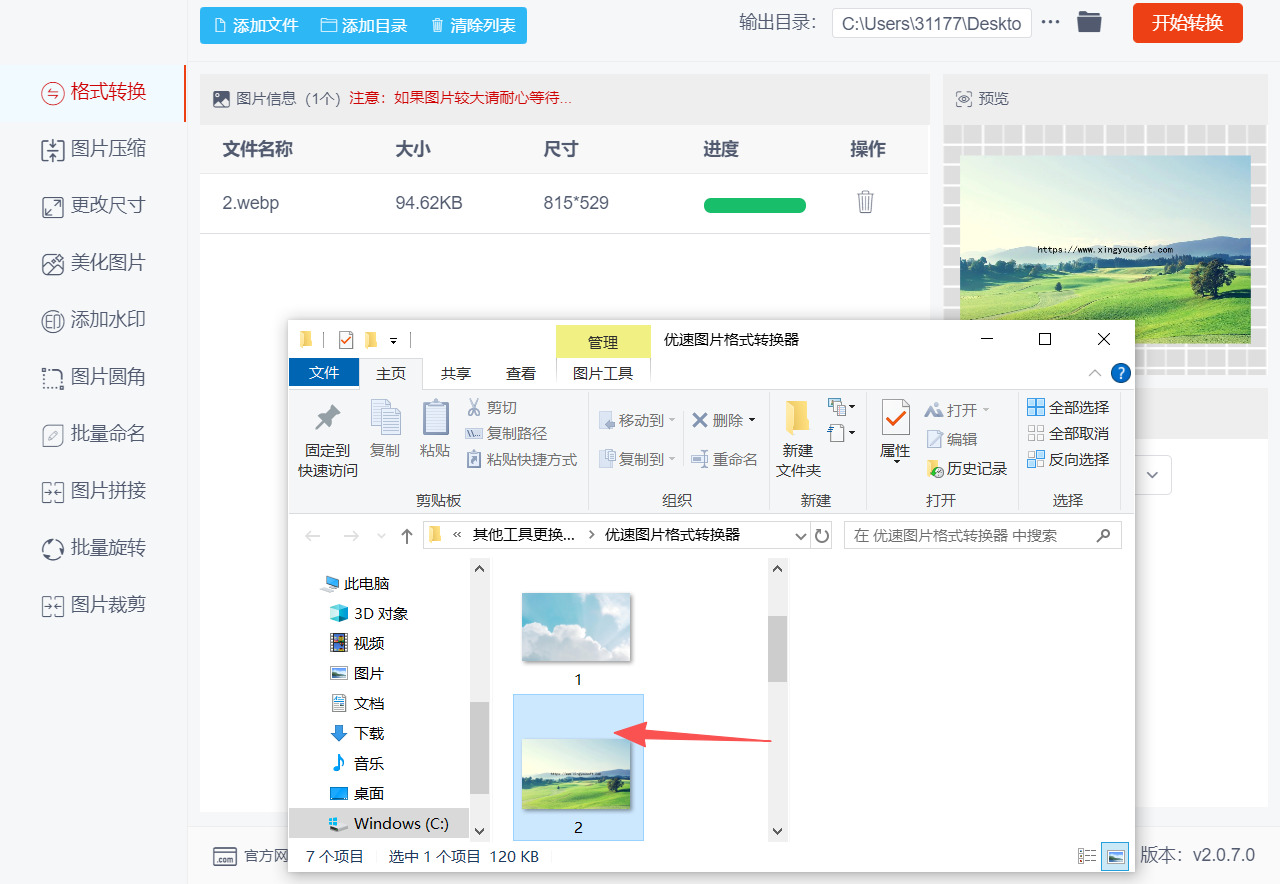
webp转换成jpg方法三:借用“海鸥图片处理器”软件
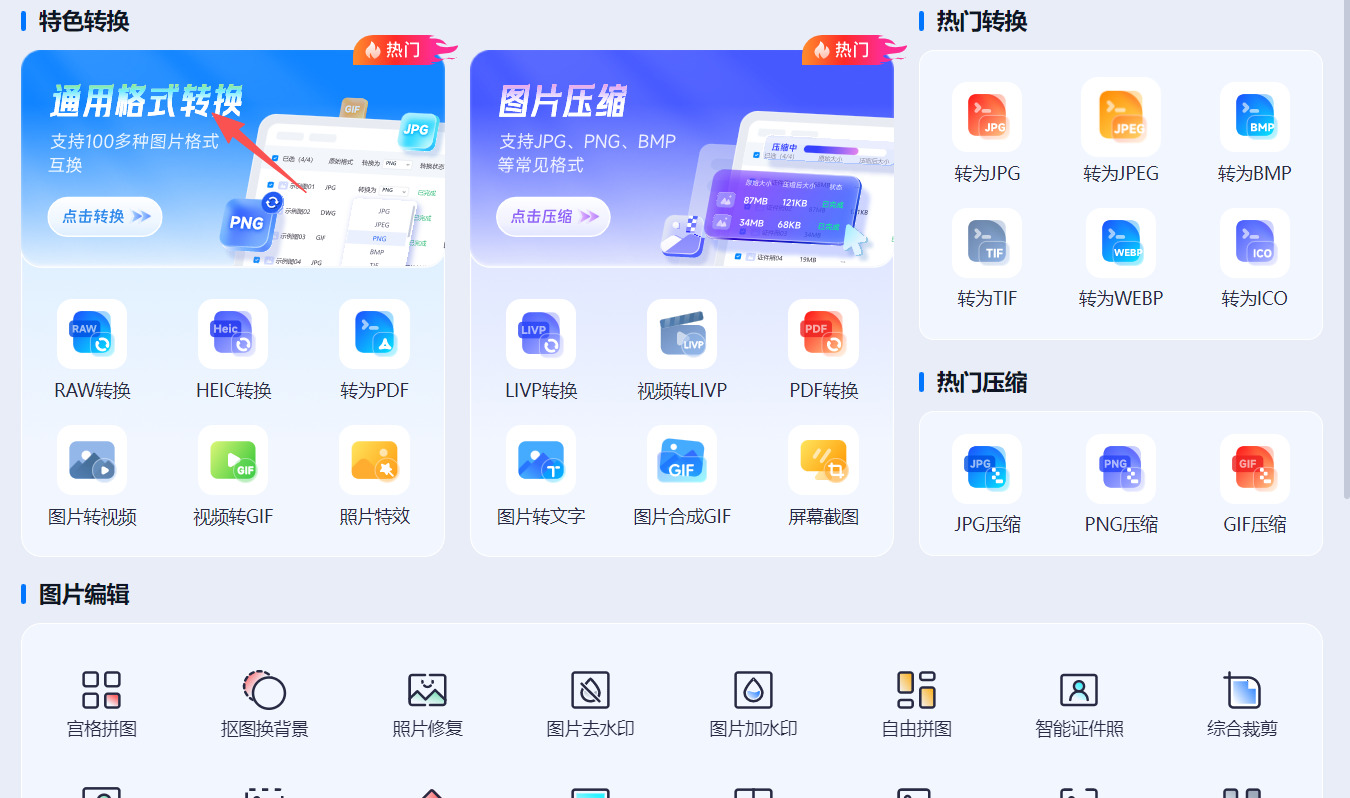
步骤1:将“海鸥图片处理器”软件安装到电脑上,安装完成后双击桌面图标打开软件。在软件主界面左侧功能栏中,找到并点击“通用格式转换”功能入口,该模块专门用于各类常见图片格式之间的相互转换。
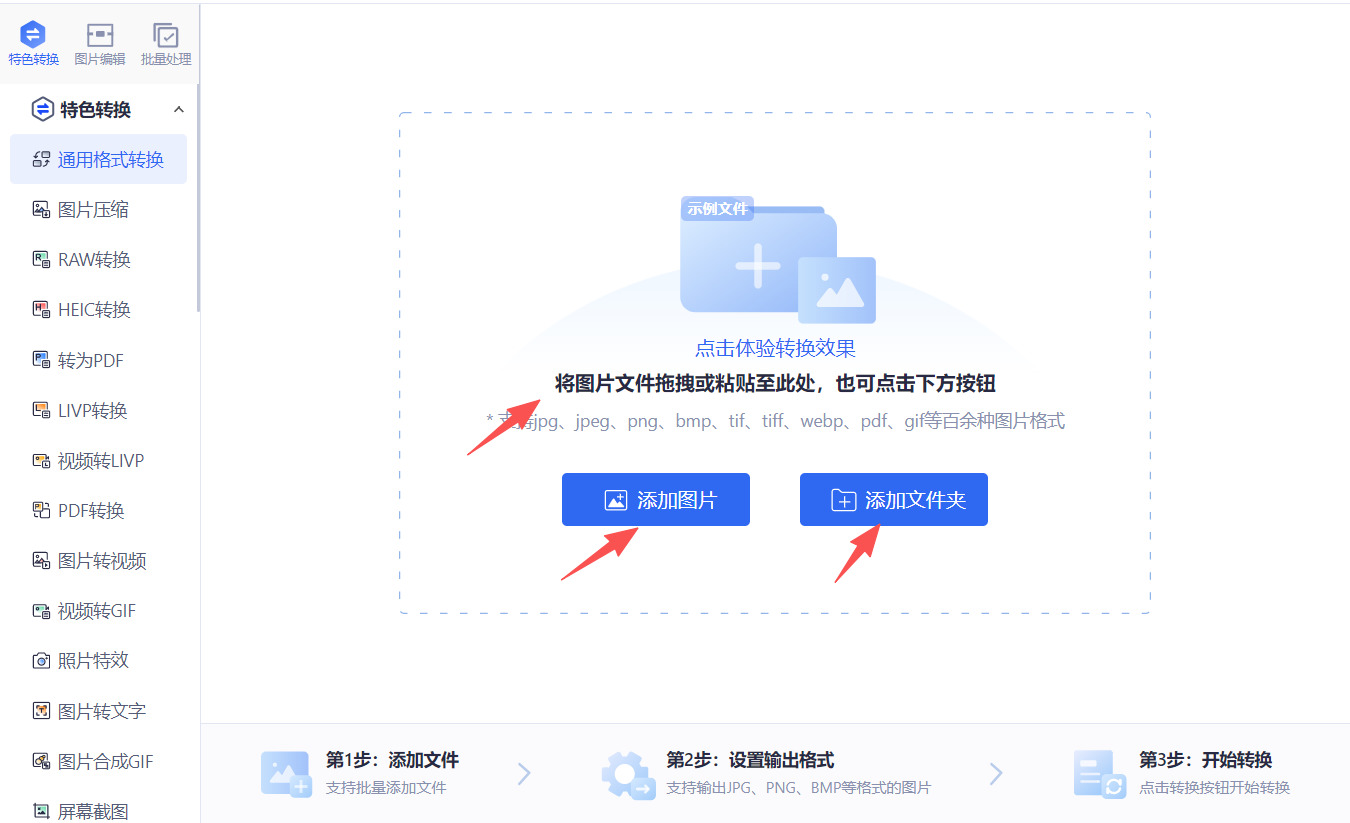
步骤2:进入“通用格式转换”界面后,通过两种方式添加WebP图片:点击“添加图片”按钮并从文件夹中选择需要转换的WebP图片;或者直接将WebP图片拖拽至软件界面的指定添加区域。如需批量转换,可点击“添加文件夹”按钮一次性导入整个文件夹中的所有WebP图片。
步骤3:图片导入后,所有WebP图片会以列表形式展示。此时点击界面上方的输出格式下拉选项,在格式列表中选择“JPG”格式。对于动态WebP动画图片,软件还提供帧转换设置——可选择分开转换所有帧,或仅转换第一帧,用户可根据实际需求灵活调整。
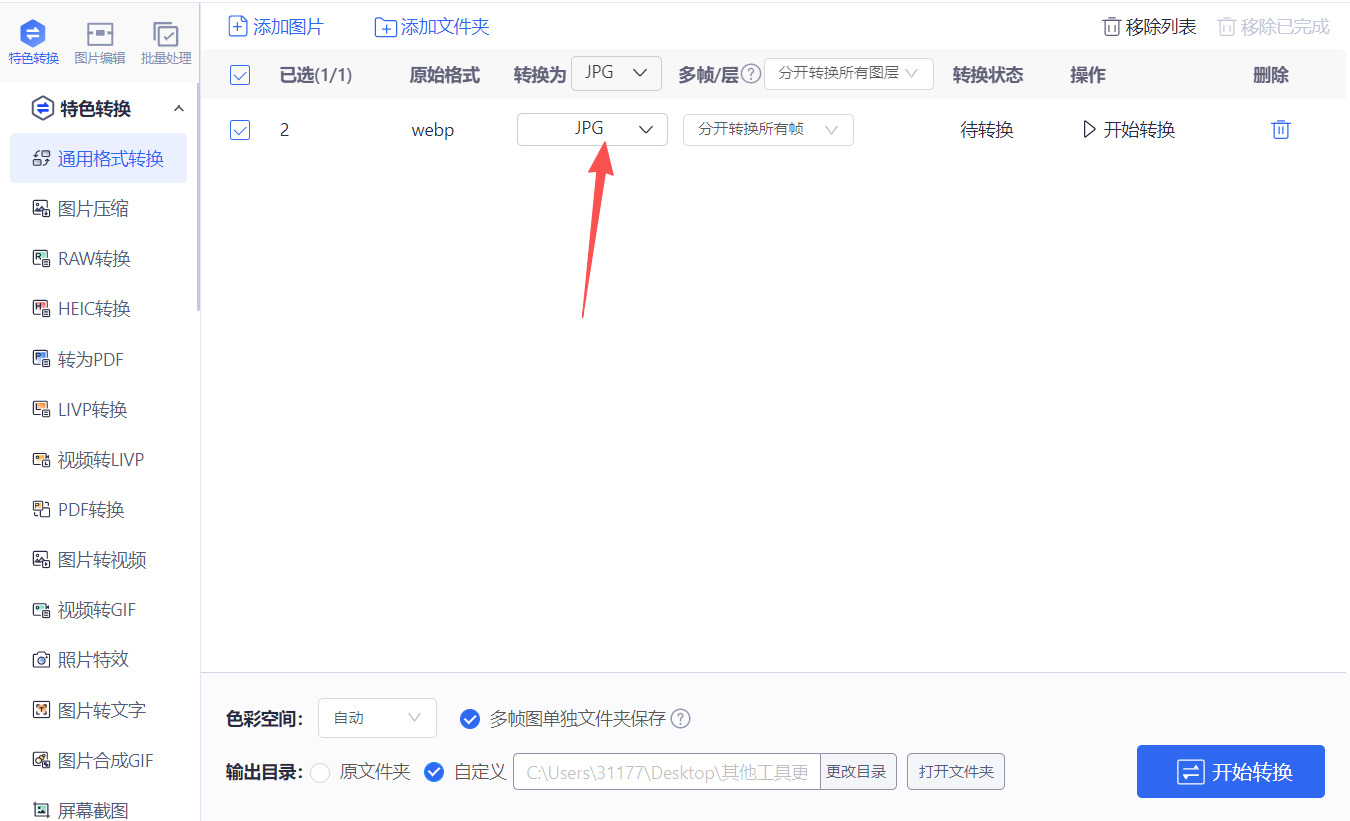
步骤4:确认输出格式已正确设置为“JPG”,并检查所有待转换的WebP图片无误后,点击界面右下角的“开始转换”按钮。海鸥图片处理器便会利用内置的智能算法将每张WebP图片转换为JPG格式,并在转换过程中尽量保持原图的画质和细节。
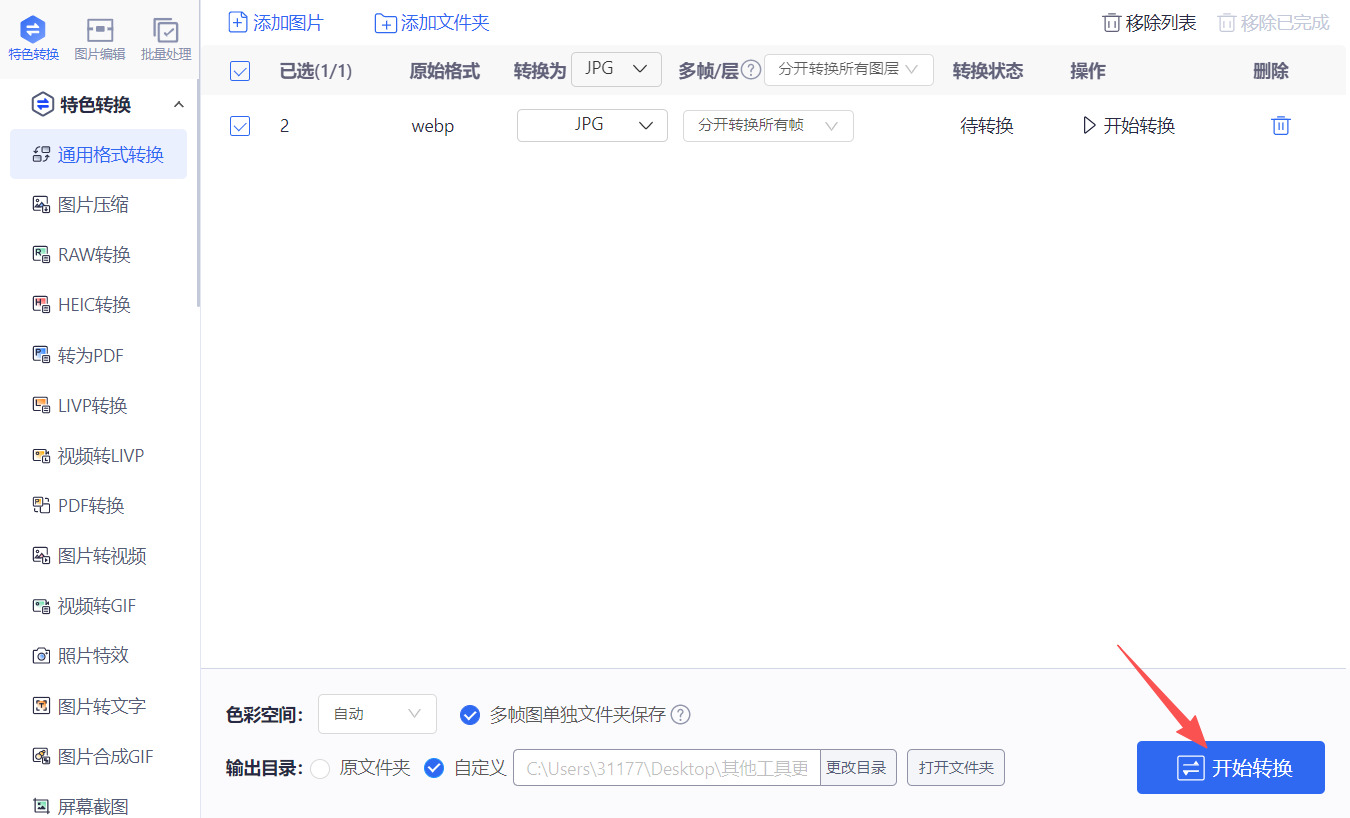
步骤5:转换任务完成后,每个文件旁的转换状态会从“等待转换”或“转换中”变为“转换完成”的提示。此时可以直接点击文件列表右侧的“打开文件”或“打开文件夹”按钮,系统会自动跳转到转换后JPG图片的保存位置。
webp转换成jpg方法四:借助“Accornt”在线工具
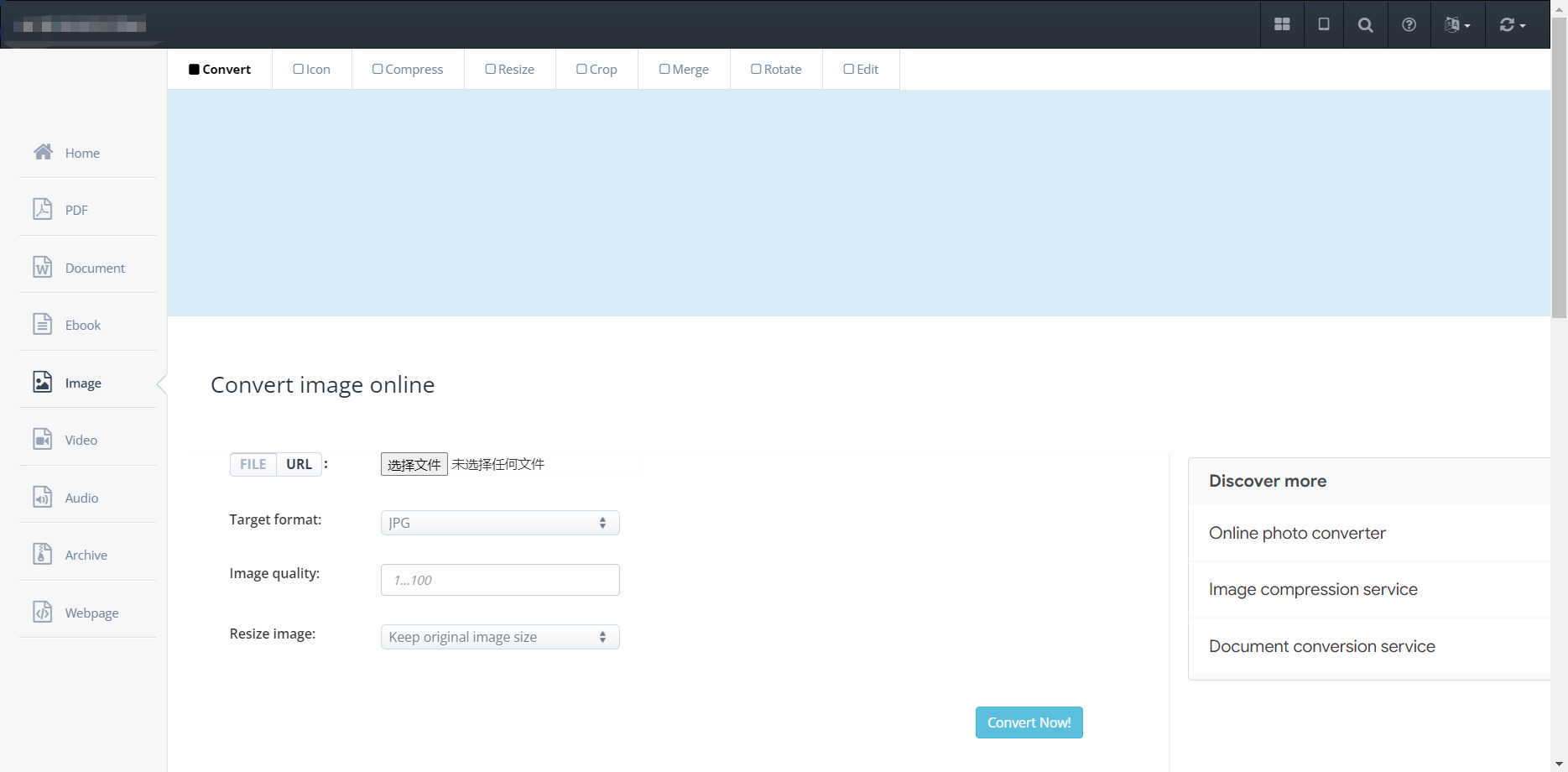
步骤1:打开电脑或手机端任意主流浏览器,打开这个在线工具,进入后在页面顶部功能栏中,精准点击【图片】分类板块,进入图片专属转换界面,避免选错文档、视频等其他转换功能。
步骤2:在图片转换页面,找到页面居中的【Choose Files】蓝色选择文件按钮,点击该按钮后会弹出本地文件文件夹窗口,在窗口中找到存放WebP图片的路径,选中需要转换的单张或多张WebP格式图片,点击【打开】完成文件上传,工具支持批量上传转换。
步骤3:文件上传成功后,在上传文件右侧找到【目标格式(Target format)】下拉菜单栏,点击展开全部格式列表,在众多图片格式中下滑找到并选中【JPG】格式,确认输出格式切换为JPG,切勿选错PNG、GIF等其他格式。
步骤4:选定输出格式后,可自主调整图片画质参数,页面中的【Image quality】画质数值默认为95,数值范围1-100,数值越高图片清晰度越高、文件体积越大,可根据自身需求微调,无需修改则保留默认参数即可。
步骤5:查看页面下方的图片尺寸调整选项【Resize image】,默认状态为不修改尺寸、保留原图比例与大小,新手无需改动该设置;若需要缩小或放大图片,可手动输入对应像素尺寸,无需求则跳过该步骤。
步骤6:全部参数设置完成后,核对上传的文件、输出格式、画质参数无误后,点击页面底部显眼的【Convert Now!】绿色转换按钮,工具即刻启动WebP转JPG的批量转换任务。
步骤7:等待1-5秒转换进度完成,无需刷新页面,转换结束后页面会自动跳转至【Conversion Results】转换结果区域,所有转换成功的JPG文件都会在此处展示。
步骤8:在结果列表中,找到对应转换完成的图片,点击图片右侧的【下载】图标,即可将无损转换后的JPG图片保存到设备本地,完成全部转换操作。
webp转换成jpg方法五:利用“zomzor”在线工具
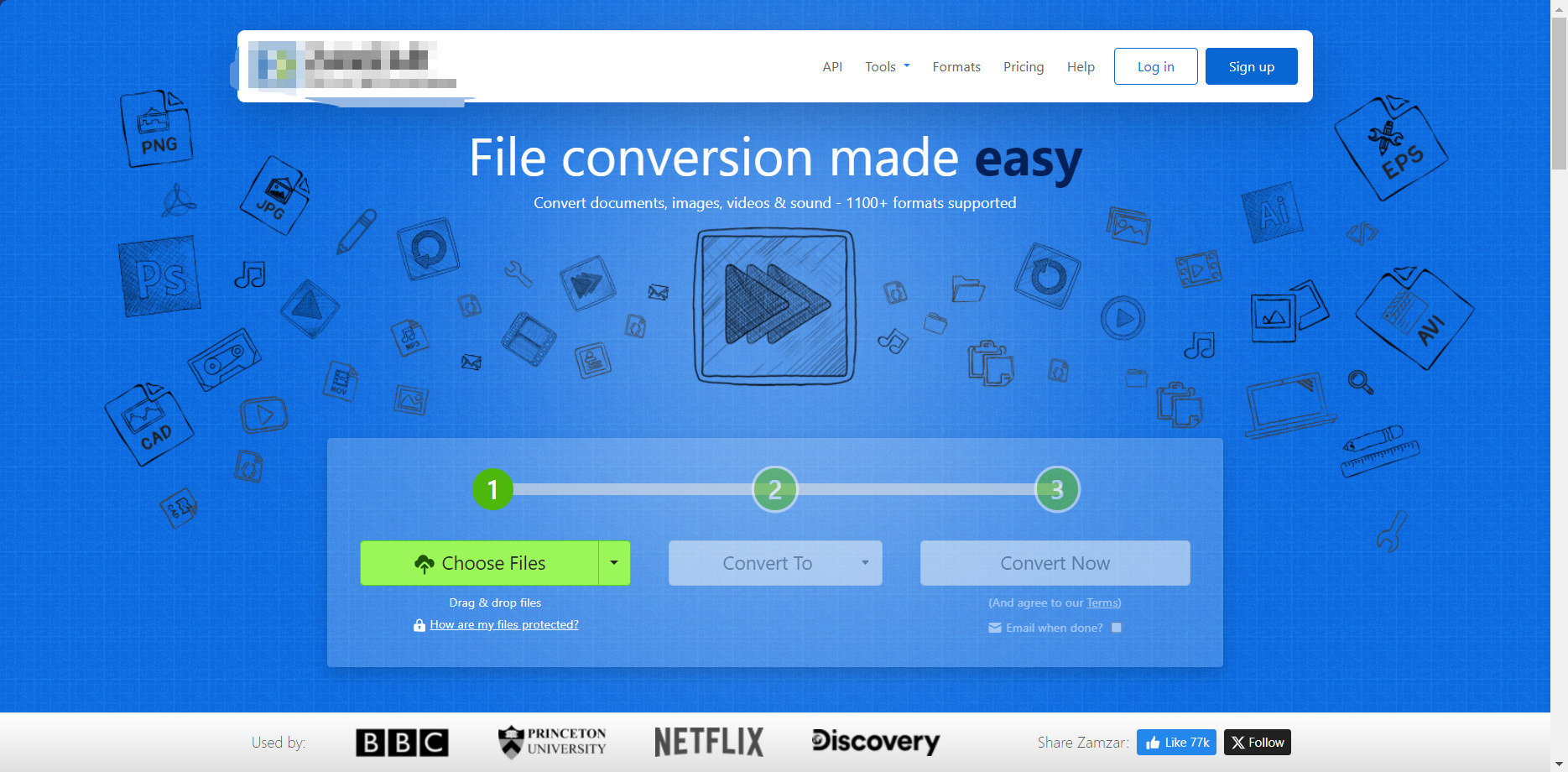
步骤1:打开这个在线工具进入首页,无需注册账号、无需登录,页面默认展示文件转换核心功能区,无多余弹窗广告干扰,直接进入操作环节即可。
步骤2:上传本地WebP格式图片文件:在官网首页核心位置,找到显眼的蓝色【Choose Files】选择文件按钮。点击该按钮后,会弹出电脑本地文件资源管理器窗口,在窗口中定位存放WebP图片的文件夹,鼠标选中需要转换的单张或多张WebP图片,点击窗口右下角的【打开】按钮,即可完成文件上传。除此之外,也可直接拖拽WebP图片到网页指定上传区域,快速完成上传。
步骤3:精准选择JPG目标转换格式:文件上传成功后,页面会显示已上传的文件名称、大小及格式信息。此时点击页面中的【Convert To】下拉选择框,在弹出的海量格式列表中,找到图片分类板块,点击展开图片格式,精准选中jpg(JPEG Image)格式,切勿选错为png、gif等其他图片格式,确认目标格式为JPG。
步骤4:核对参数并启动格式转换任务:再次核对页面信息,确认上传文件为WebP格式、输出目标格式为JPG,无文件选错、格式选错的情况。核对无误后,点击下拉框下方的绿色【Convert】转换按钮,点击后页面会进入加载状态,后台自动启动图片格式解析与转换工作。
步骤5:等待后台处理完成转换任务:根据上传图片的大小和数量,等待1-10秒处理时间。单张普通尺寸WebP图片处理速度较快,多张高清大图会稍慢。过程中页面会显示“Processing”处理中提示,无需刷新页面、无需关闭网页,耐心等待系统自动完成转换。
步骤6:下载转换完成的JPG图片文件:当页面加载完成后,原转换按钮位置会刷新出蓝色【Download】下载按钮,代表格式转换成功。点击该下载按钮,浏览器会自动弹出保存提示,选择电脑本地的保存文件夹,确认保存后,即可获取画质无损、格式标准的JPG图片,整套转换操作全部完成。
其实,处理图片格式的本质,是为了让信息在不同场景下更顺畅地流通。WebP 与 JPG 各有优势,选择转换并不是否定某种格式的价值,而是为了更好地适应当下的需求——比如让老设备顺利打开图片,或者避免平台上传时的兼容报错。转换完成后,你可能会发现文件变大了,或者画质略有变化,这都正常。如果你对图片体积有要求,可以在转换前适当调整分辨率或压缩质量;如果担心画质受损,也可以保留一份原始 WebP 文件作为备份。这些取舍,取决于你的具体用途,没有绝对的标准答案。最后想说,技术工具的价值在于服务人,而不是给人添麻烦。希望你在处理这类问题时不再感到困扰,能够轻松找到适合自己的操作方式。以上就是几个常见思路,希望能真正帮到大家。

