如何将mkv转换成mp4?别担心,无需复杂操作,从一键式工具到专业编码技巧,总有一种方法能让你轻松将MKV转换成MP4,让视频随时随地流畅播放。接下来,就让我们揭开格式转换的秘密,解锁视频自由播放的新可能!
想要在不同设备间自由播放视频,将MKV转换成MP4往往是高效的解决方案。比如,你珍藏的4K纪录片因MKV格式被投影仪“拒之门外”,或是剪辑好的作品因格式问题无法上传参赛。别让这些场景成为遗憾!转换后的MP4不仅能打破设备壁垒,还能通过优化编码进一步压缩体积,让存储和传输更轻松。而且,如今转换工具已十分智能,即便对技术一知半解,也能通过简单几步完成转换。现在,就让我们深入了解将MKV转换成MP4的实用方法,告别格式焦虑,让每一段精彩都能被看见!

方法 1:星优视频大师将mkv转换成mp4(电脑端批量无损转换首选)
方法类型:专业视频格式转换工具,支持批量处理 + 无损画质
方法介绍:这是电脑端将 mkv 转换成 mp4的王牌方案,星优视频大师主打视频格式高效转换,核心优势是一键批量导入 + 智能无损编码 + 保留音轨字幕,完美解决 MKV 转 MP4 的兼容性痛点。它支持 4K/8K 超高清视频转换,能自动识别 MKV 中的多条音轨和字幕轨道并完整保留,还能自定义分辨率、比特率、帧率等参数,兼顾画质与体积平衡。界面极简无冗余功能,新手不用学就能上手,转换速度比普通工具快 30% 以上,是将 mkv 转换成 mp4的专业高效工具,适合频繁处理视频的用户。
代表工具:星优视频大师(电脑版)
软件下载链接:https://www.xingyousoft.com/softcenter/XYVideos
方法操作步骤:
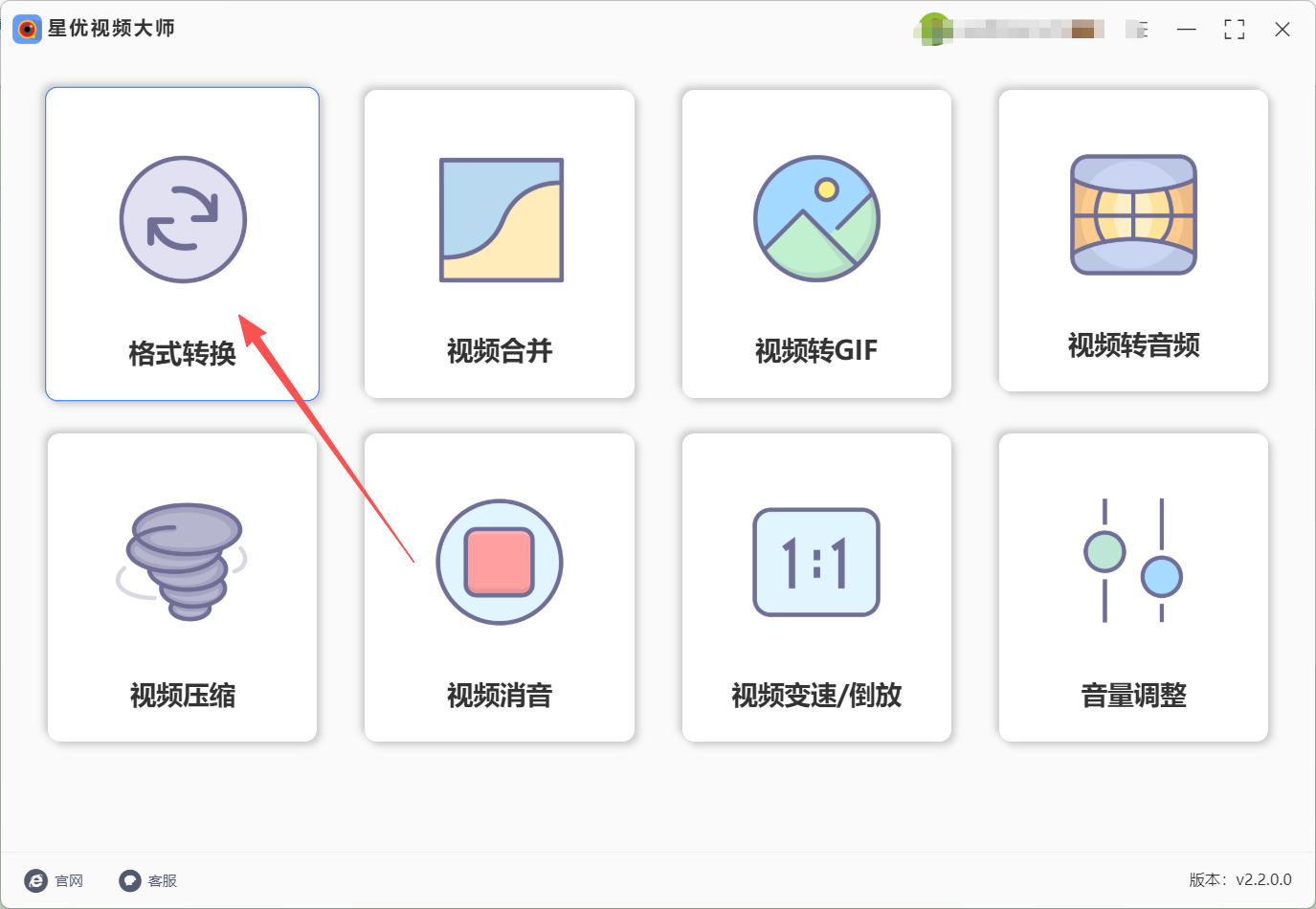
第一步:打开星优视频大师,主界面有 6 个核心功能,一眼就能看到「格式转换」选项,点击进入将 mkv 转换成 mp4 的操作页面。
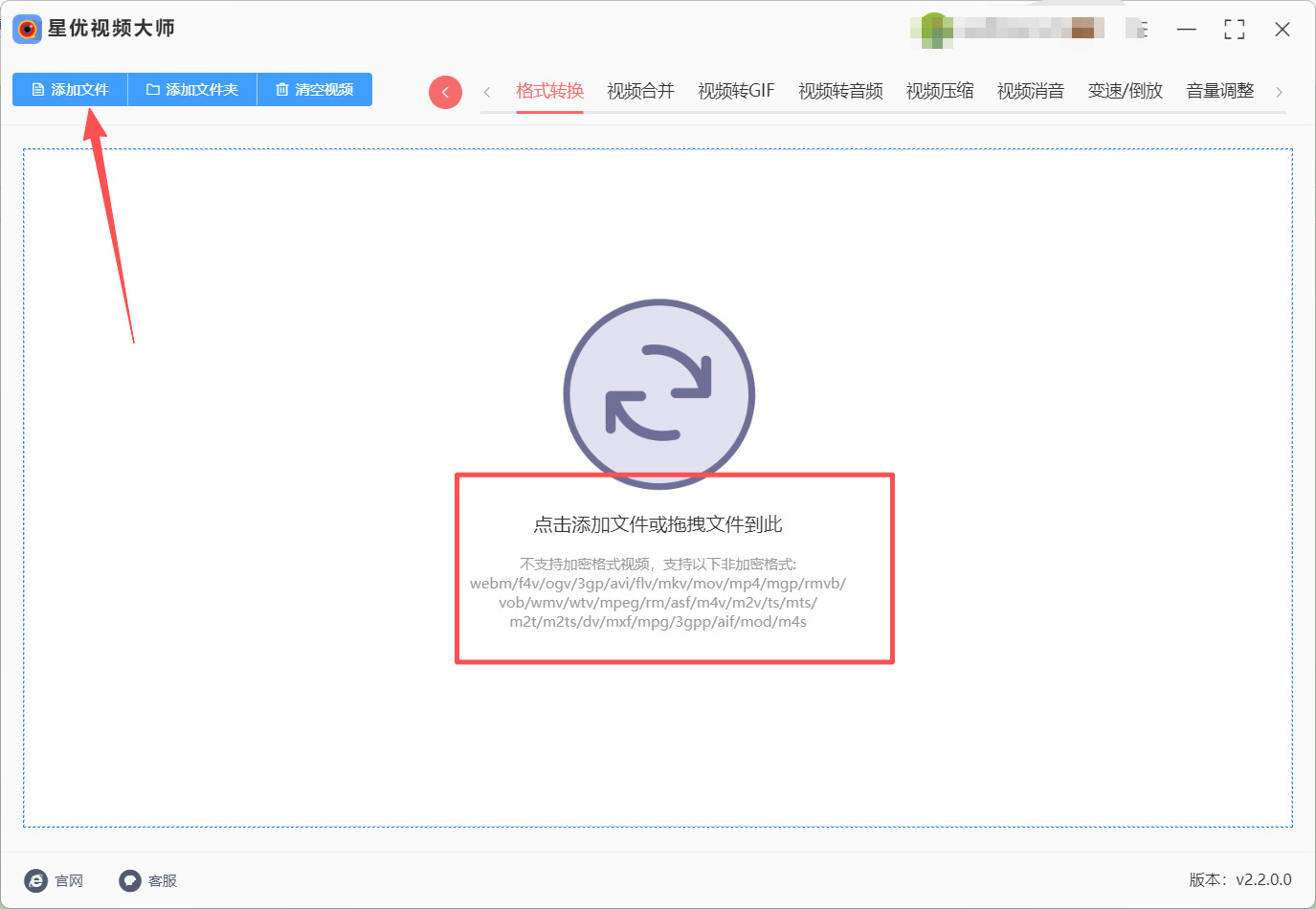
第二步:可以点击左上角「添加文件」,按住 Ctrl 键多选要转换的 MKV 视频;也能直接把整个文件夹拖到界面空白处,批量导入超方便。
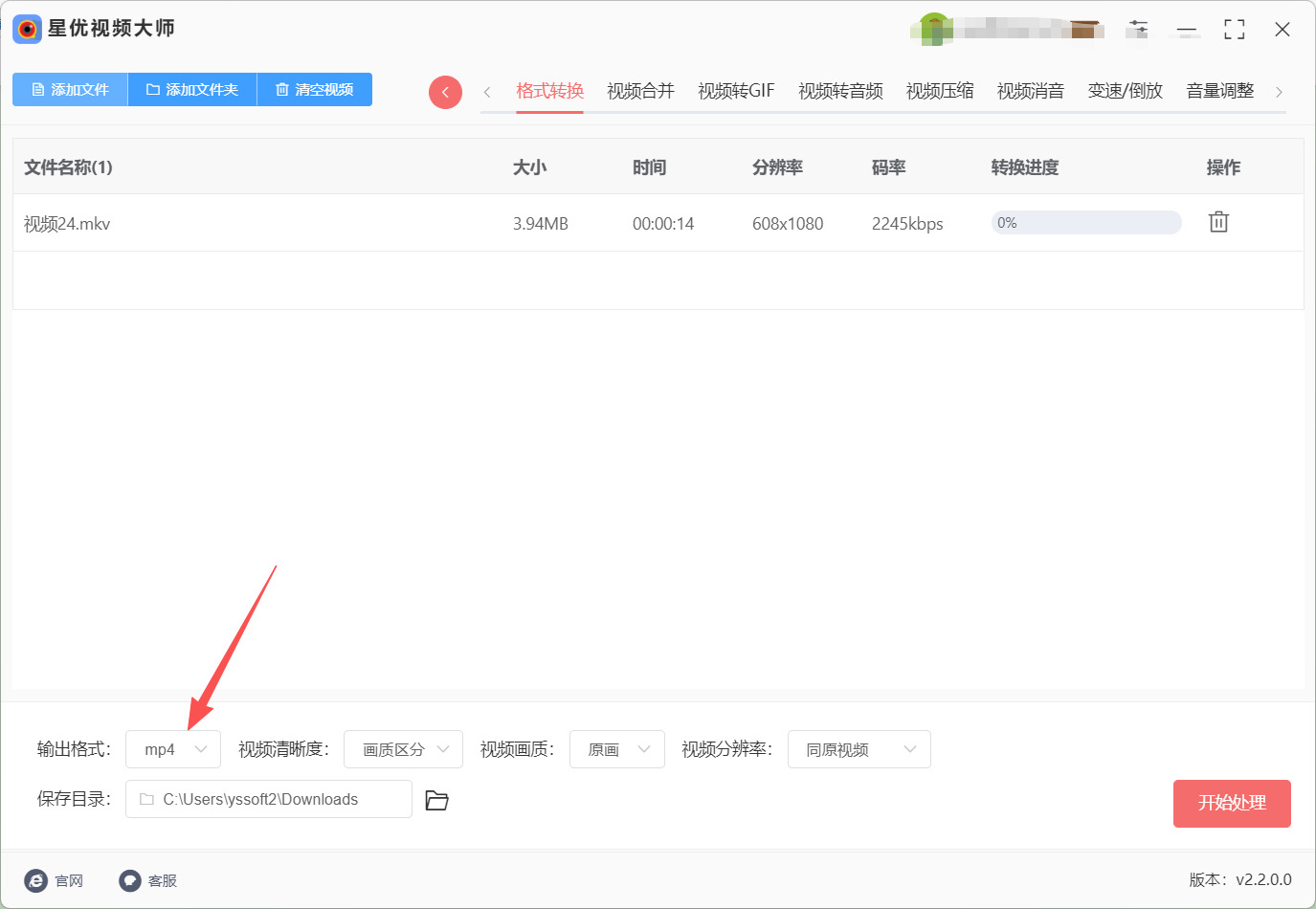
第三步:视频导入后,底部「输出格式」默认就是 MP4,不用额外查找,直接点击确认即可;如果需要调整参数,按需求调整,新手建议保持默认设置。
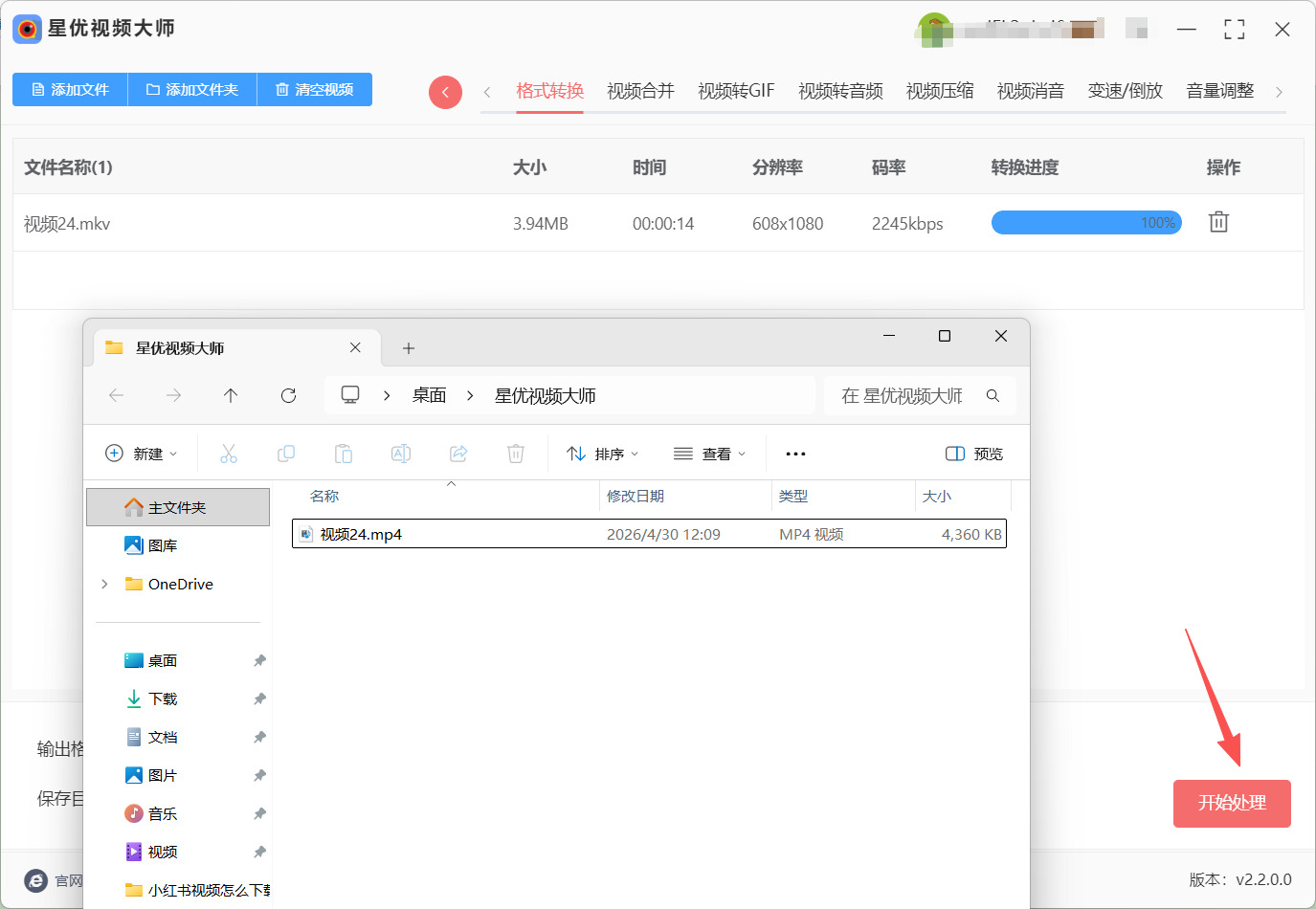
第四步:所有设置好后,点击右下角「开始处理」,进度条会实时显示处理进度,处理完会弹出保存文件夹,第一时间就能看到转换好的 MP4 文件,完美完成将 mkv 转换成 mp4。
方法2:VLC 媒体播放器将mkv转换成mp4
方法类型:播放器内置转换模块,全民普及型免额外工具方案。
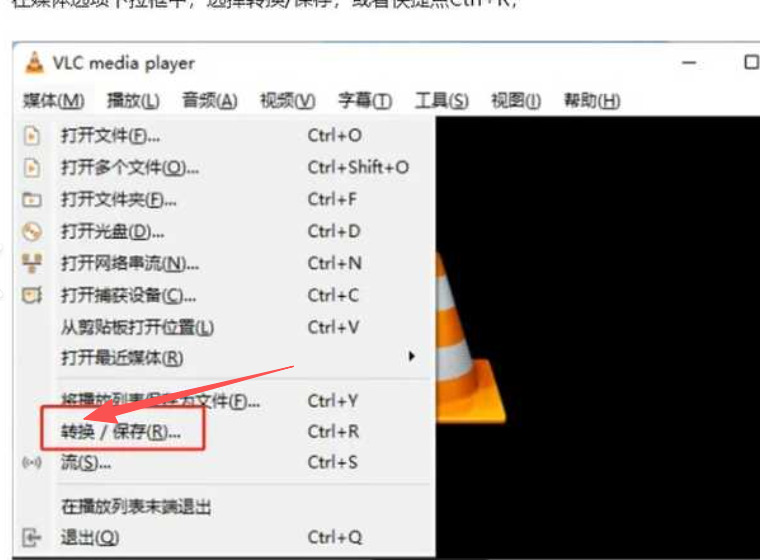
方法介绍:说实话,很多人都天天用VLC看电影听音乐,却完全不知道它还能把视频格式给转换了。VLC内置了一个“转换/保存”功能,藏在“媒体”菜单下面的角落里,位置是有点偏,但找到了就好用。不管是Windows电脑还是Mac电脑,VLC两边的操作差距都不大。而且VLC有一个很少被人提到的优点,就是它自己在解码mkv方面做得特别成熟,所以用它来做将mkv转换成mp4,稳定性非常高。如果电脑里已经装着VLC,就不需要专门再去拿别的工具了。
代表工具:VLC 媒体播放器(全平台)
方法操作步骤:
第一步,打开你电脑上已经有的VLC播放器,在左上角菜单栏里找到“媒体”,点开以后选择“转换/保存”。
第二步,在弹出的新窗口里,点“添加”按钮,把mkv视频文件加进来,然后再点一下窗口下方的“转换/保存”按钮。
第三步,配置转换参数。在“配置文件”那里选Video - H.264 + MP3 (MP4),然后旁边有个扳手一样的“编辑所选配置”按钮,点进去看看。在“封装”选项卡里确保选择的是“MP4/MOV”,视频编解码器那里记得勾选“视频”并保留原始轨道的选项。
第四步,设置文件保存位置。在“目标”那一栏里点“浏览”,选一个方便后续查找的文件夹,顺便把输出文件的名字改成一个你能轻松识别的。
第五步,以上都设置完成之后,点击那个写着“开始”的按钮,VLC就会开始执行转换,等右下角进度条消失之后,mp4就躺在你之前选的那个位置了。
方法3:在线转换工具将mkv转换成mp4(打开浏览器就能用,不用往电脑里塞东西)
方法类型:网页端工具
代表工具:各类视频格式转换网站
方法介绍:
如果你不想往电脑里放任何东西,或者你用的是别人的电脑、公司电脑权限受限,那在线转换工具是最轻量的选择。这类工具的原理是:你把mkv文件上传到网站服务器,服务器在后台帮你转码成mp4,然后你再把mp4拿回来。优点是方便,打开浏览器就能用;缺点是上传下载需要时间,大文件可能传不上去,而且你的文件要传到第三方服务器,对于涉及隐私内容的视频不太合适。适合临时应急、处理非敏感的小文件。
操作步骤:
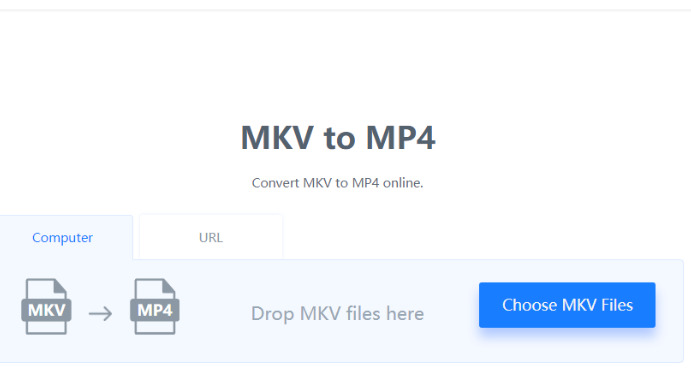
进入网站首页,找到视频转换功能入口,点进去
页面中间通常有个大大的上传区域,点"选择文件"按钮,或者直接把mkv文件拖进那个区域
等文件上传完成,有些工具会让你选输出格式,确认选的是MP4
点"开始转换"或者"转换"按钮,网站开始处理
处理完成后,页面会显示转换成功,点"下载"按钮把mp4文件保存到本地
去浏览器的下载文件夹里找,mp4已经存好了
适合谁:临时应急、在外出差、公司电脑权限受限不能装软件的人
小提示:在线工具对文件大小有限制,一般几百MB以内。如果mkv文件很大,建议用本地工具。另外,上传前确认一下网站的安全性,尽量用HTTPS开头的。
方法 4:手机相册自带功能将mkv转换成mp4(移动端应急转换)
方法类型:手机原生功能,零工具零成本,适合临时应急转换方法介绍这是手机端将 mkv 转换成 mp4的应急方案,利用手机相册或文件管理器的内置转换功能,不用安装任何 App,适合临时转换单个 MKV 文件。不同手机品牌的操作略有不同,但核心原理一致:通过「分享」或「导出」功能,将 MKV 文件转换成 MP4 格式保存。优点是方便快捷,随时随地都能操作;缺点是功能有限,不支持批量转换和参数调整,适合新手临时应急,是将 mkv 转换成 mp4的移动端无门槛方案。
代表工具:手机自带相册 / 文件管理器(系统原生)
方法操作步骤
安卓手机操作
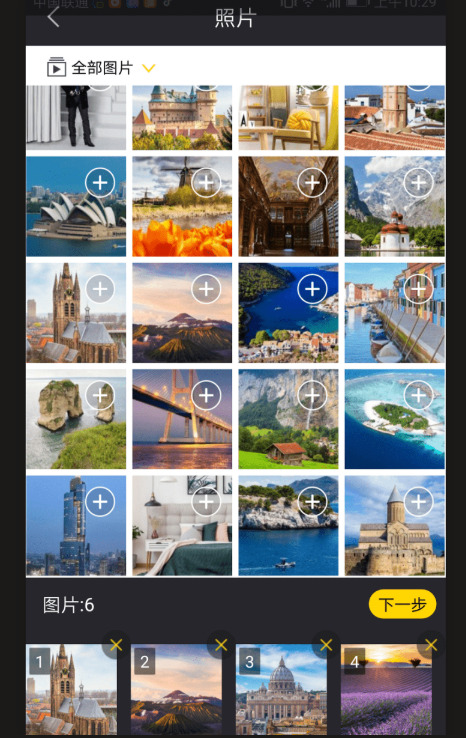
打开手机文件管理器,找到要转换的 MKV 文件。
长按文件,选择「分享」→「保存到相册」或「导出为 MP4」(不同品牌手机选项略有不同)。
系统会自动将 mkv 转换成 mp4 并保存到相册,等待转换完成。
打开相册,找到转换后的 MP4 文件,完成将 mkv 转换成 mp4。
iPhone 操作
打开「文件」App,找到要转换的 MKV 文件。
长按文件,选择「分享」→「用其他应用打开」→「保存视频」。
系统会自动将 mkv 转换成 mp4 并保存到相册,等待转换完成。
打开相册,找到转换后的 MP4 文件,完成将 mkv 转换成 mp4。
(小技巧):如果 iPhone 自带功能无法转换,可以通过「快捷指令」App 创建转换流程,实现更灵活的格式转换。
方法5:手机APP便捷转换法
方法类型:移动端即时转换
方法介绍:用手机APP直接转换,适合外出时应急处理,但受设备性能限制。
代表工具:Video Converter
操作步骤:
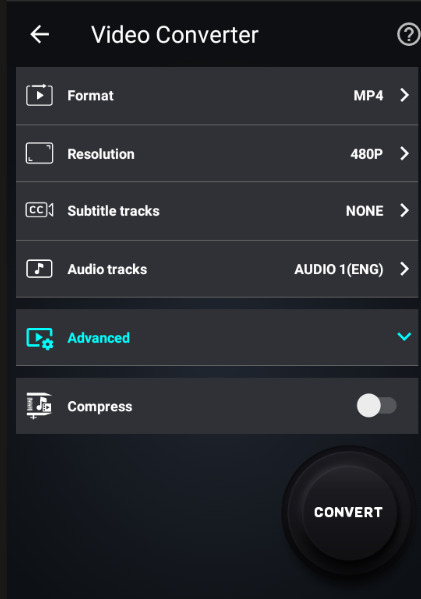
1. 打开APP,导入手机中的MKV文件。
2. 选MP4格式,开始转换,完成后保存至相册。
无论是为了兼容更多设备,还是为了优化视频的传输与存储,将MKV转换成MP4都是值得掌握的实用技能。从傻瓜式操作的在线转换,到自定义参数的FFmpeg深度处理,不同场景下总有适配的解决方案。但需谨记:转换前务必备份原文件,避免不可逆的损失;选择工具时,优先考量安全性与稳定性,而非盲目追求“极速转换”。当格式不再是阻碍,你的视频库才能真正活起来——在旅途中用平板重温经典电影,将家庭录像快速分享到朋友圈,或是让教学视频流畅投屏演示。转换完成后,不妨用不同设备测试播放效果,确保音画同步、画质无损。现在,就动手试试吧!让每一次格式转换,都成为打开视频新体验的钥匙。
掌握将MKV转换成MP4的方法,不仅是技术能力的提升,更是对数字生活的掌控。转换完成后,你可能会惊喜地发现:曾经“高冷”的MKV视频,摇身一变成为适配各场景的MP4文件,播放流畅无阻碍,分享也毫无压力。但技术始终在进步,建议持续关注格式转换的新工具与新趋势,比如支持AI画质增强的转换软件,或更轻量级的Web端服务。同时,请尊重版权,仅转换个人合法拥有的视频文件。愿这篇文章能成为你格式转换路上的指南,让每一次操作都更从容、高效。从此,视频格式不再是束缚,而是你自由表达的助力!

