怎么批量提取文件名称到excel?平时整理文件的时候,相信很多朋友都遇到过这样的麻烦:文件夹里面存了几十上百个文件,想给这些文件做个清单记录,把文件名汇总到Excel里方便统一查看和管理。结果发现只能一个个手动复制粘贴,光复制文件名就折腾了大半天,眼睛都快看瞎了。如果你是老师,收集了全班同学的Word作业,想快速统计谁交了谁没交,每个文件名都是学生的名字,手动复制又慢又容易漏,一不小心就漏掉了几个同学的名字,回头还得重新核对一遍。如果你是行政人员,面对几百份合同文档,想做个合同清单,一个个打字能把你累趴下。如果你是项目经理,每天面对几十上百个素材文件,想给老板做个文件清单报表,手动打字手都要敲废了。
其实啊,把文件名批量提取到Excel这件事,根本不用一张一张手动去打,电脑系统和一些专业工具早就把这条路铺得特别顺畅了。不管你是经常需要做资料归档的上班族,还是要统计学生作业的老师,还是做项目管理的产品经理,学会批量提取文件名这个技能,能帮你省下大把的时间和精力,原本需要一小时的工作,几分钟就能搞定,今天我就给零基础的朋友们整理了5个超实用的方法,保证你看完就能跟着操作。咱们直接开始。

方法一:借助“星优文件名管理器”软件批量提取文件名到excel
软件下载地址:https://www.xingyousoft.com/softcenter/XYRename
第1步:打开电脑里的“星优文件名管理器”软件(请提前安装好),找到并点击首页里的的【提取文件名】功能。

第2步:点击操作界面左上角的【添加文件】按钮然后选择想提取文件名的文件就可以将其导入到软件中。
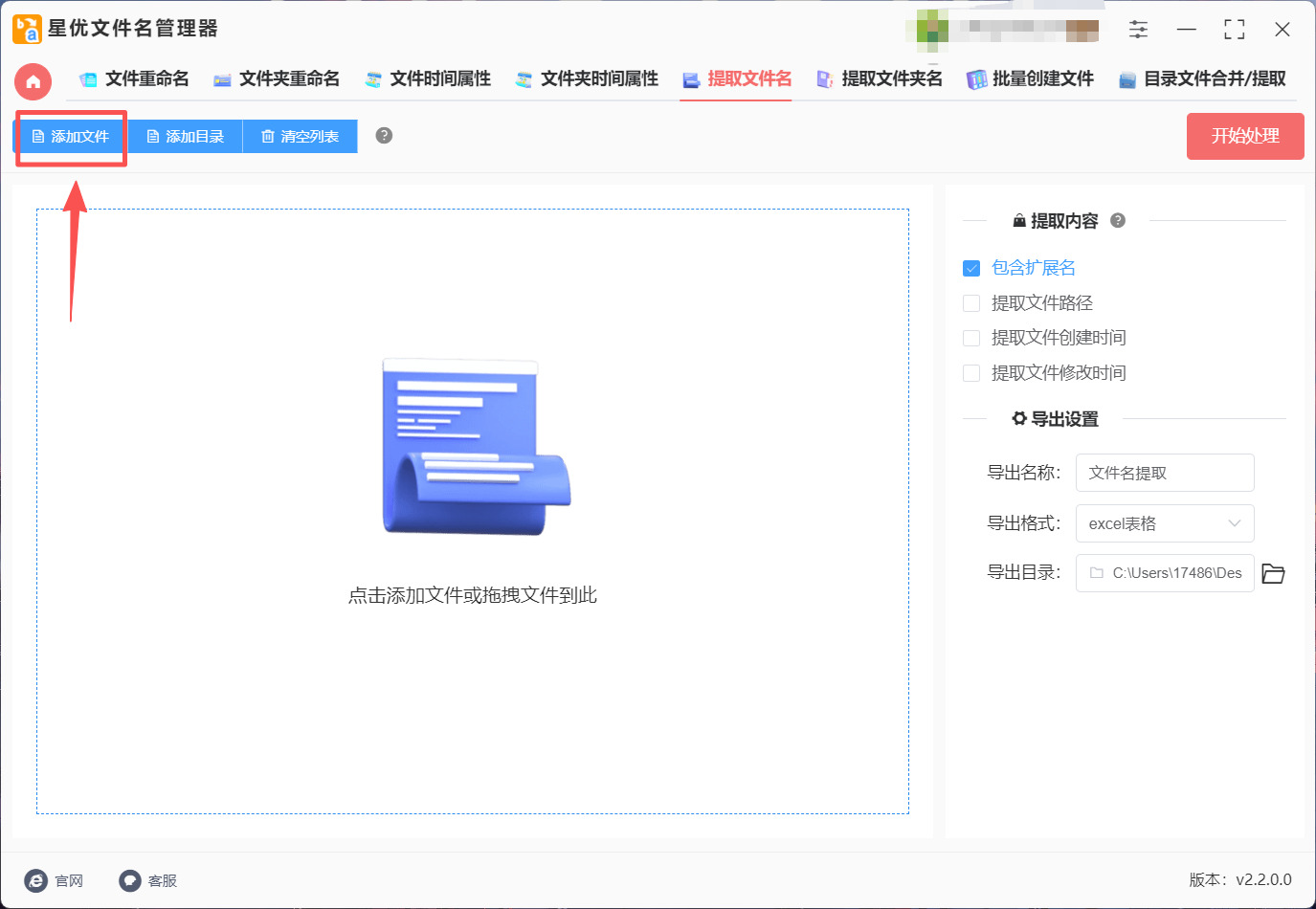
第3步:将右侧的【导出格式】设置为excel,然后按需调整其他设置选项。
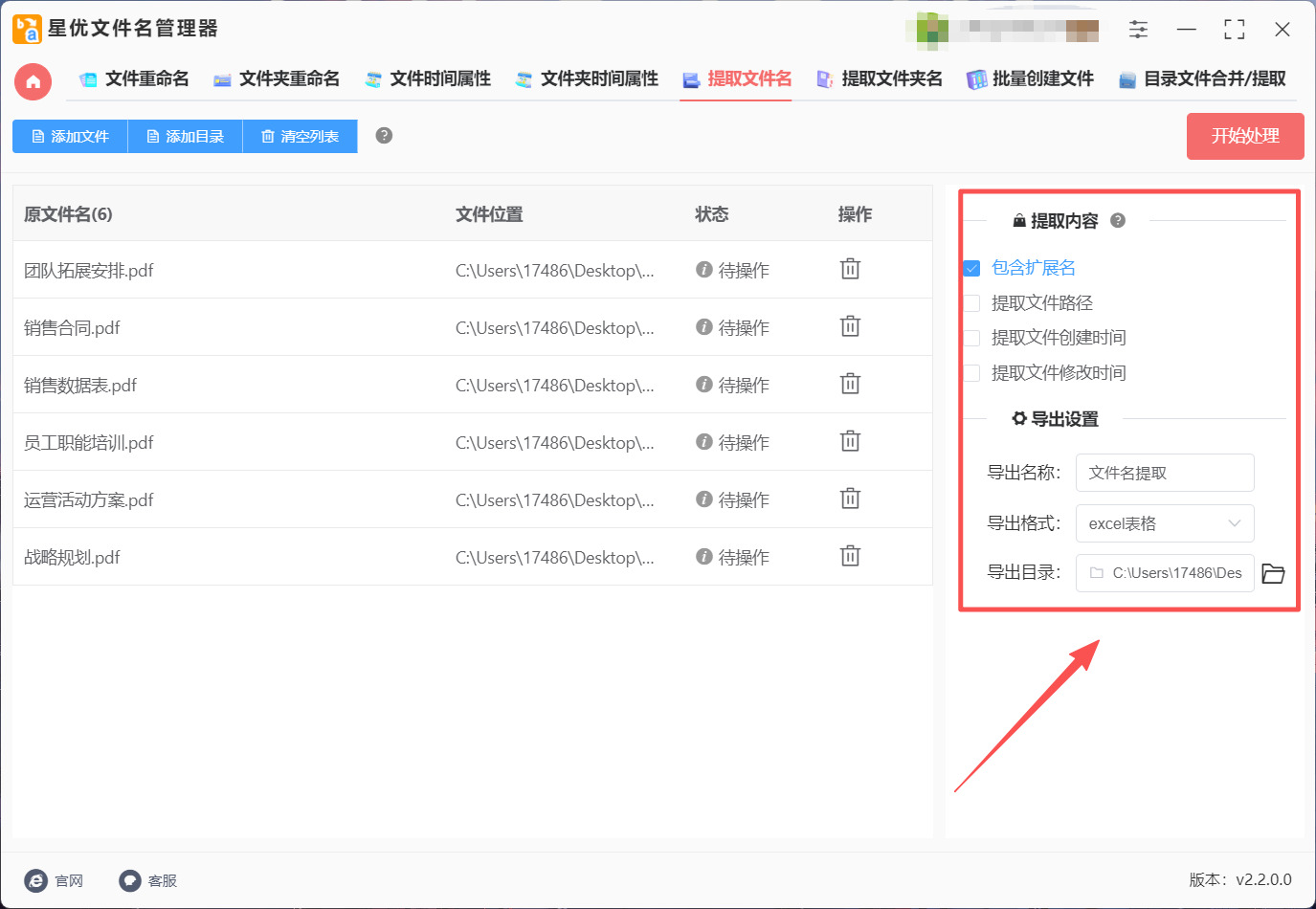
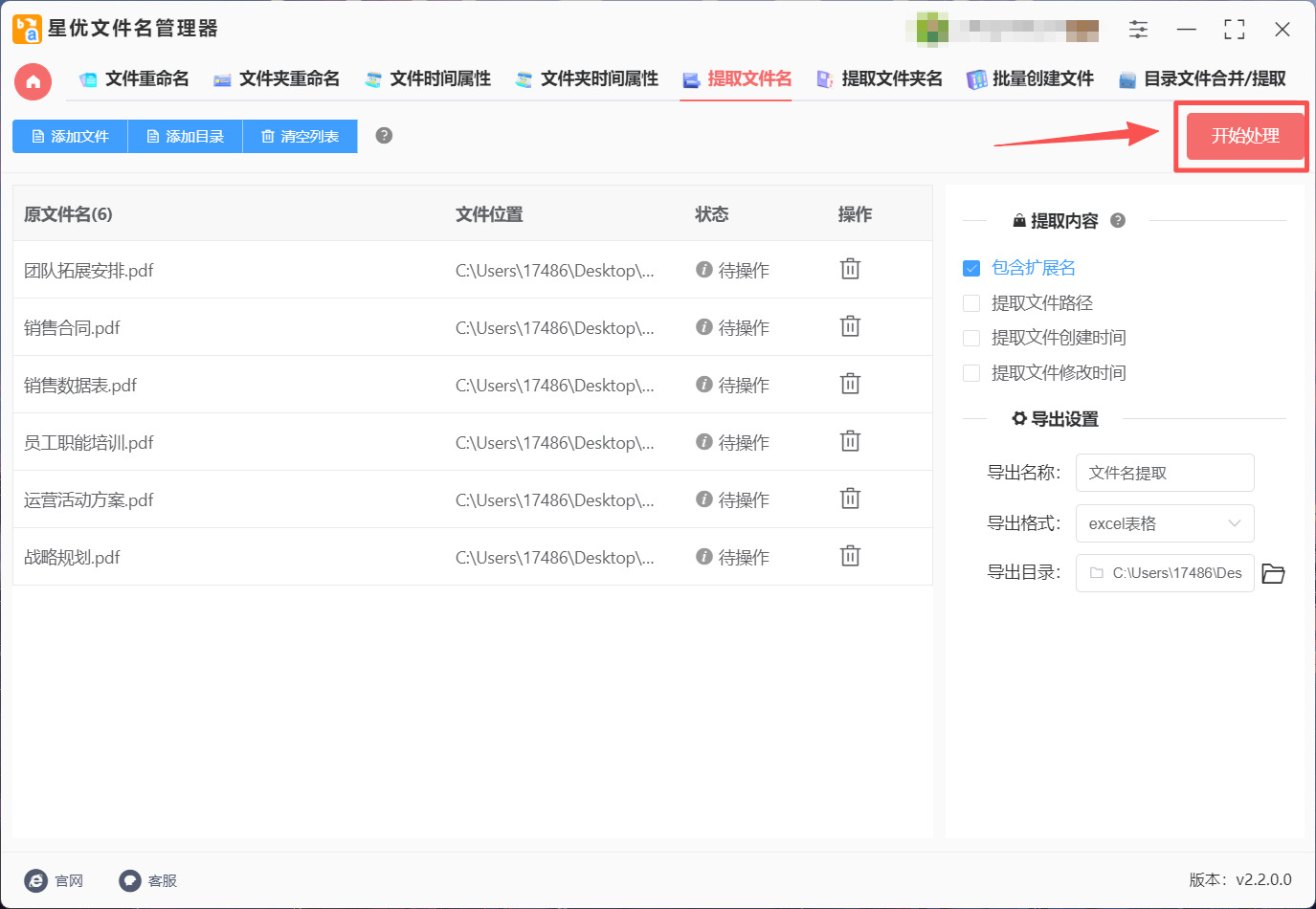
第4步:点击右上角的【开始处理】按钮来启动文件名提取程序。
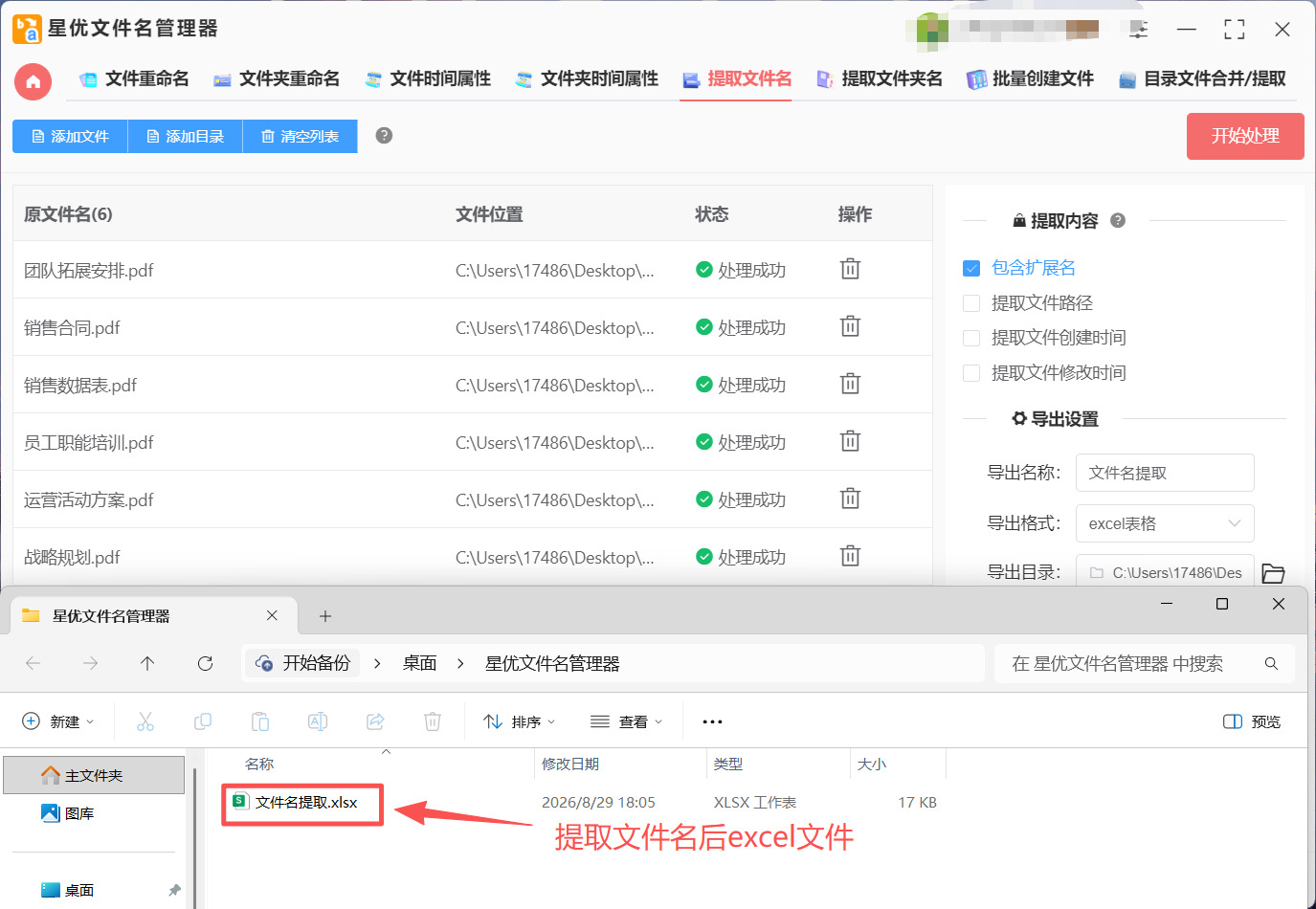
第5步:提取完成后软件会将其输出文件夹打开,此时就可以找到提取文件名后的excel文件。
小提示:星优文件名管理器提取出来的Excel表格每一列都很规整,你可以在Excel里直接做筛选和排序。如果你不仅需要文件名,还想把文件大小、创建时间等一并记录下来,这个软件都能轻松帮你做到。而且它支持一次性处理上千个文件,不管文件夹多复杂都能搞定。
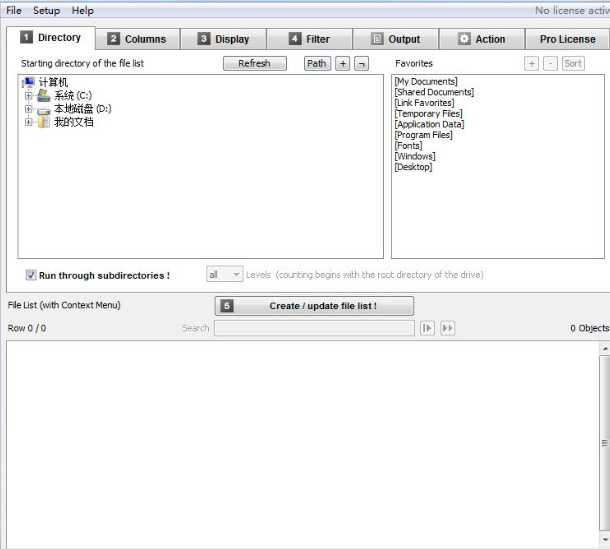
方法二:借助Ptory-Pro工具批量提取文件名到excel
Ptory-Pro是一款专业的文件夹目录列表工具。它的核心功能就是列出电脑中文件夹的名称、打印名称列表,或是将名称导出为Word或Excel文件。你可以自由选择导出的信息类型,包括文件名、文件大小、创建日期、修改日期、文件路径、文件扩展名等。最方便的是,Ptory-Pro在导出前可以让你自定义列表的样式,包括字体、颜色、列宽等,生成的文件看起来非常专业。它还支持直接打印目录列表,或者导出为PDF、HTML和XML等多种格式。对于需要整理复杂文件夹结构或者需要提交正式文件清单的朋友来说,这是一款非常专业的工具。
第1步:下载并安装Ptory-Pro
在浏览器里搜索“Ptory-Pro”,进入官网下载安装包。软件提供免费试用版,下载完成后双击安装,按照提示完成安装。安装完成后打开软件。
第2步:选择需要导出文件列表的文件夹
打开Ptory-Pro后,点击主界面左上角的文件夹选择按钮,从电脑里找到需要提取文件名的文件夹,选中它并点击“确定”。软件会自动扫描该文件夹内的所有文件和子文件夹,并在主窗口中显示详细的目录树和文件列表。
第3步:自定义导出的内容和格式
在软件界面的设置区域,你可以选择导出的内容。Ptory-Pro提供了非常丰富的选项,你可以选择是否包含子文件夹、是否显示文件大小、是否显示创建时间等。你还可以在“列设置”中自由添加或删除要显示的列,比如文件名、大小、类型、修改日期、创建日期、文件路径等。如果你只需要文件名,可以取消其他列只保留文件名。在“样式”选项中,还可以调整字体、颜色等外观设置。
第4步:导出为Excel文件
设置好之后,点击菜单栏的“文件”>“导出”,在弹出的选项中选择导出格式为“CSV”或直接导出为Excel格式。你也可以直接选择“复制到剪贴板”,然后在Excel中粘贴。CSV格式可以直接用Excel打开,非常方便。Ptory-Pro还支持直接打印目录列表,或者导出为PDF、HTML和XML文件。
第5步:在Excel中查看结果
找到生成的CSV或Excel文件,双击用Excel打开即可。你会发现整个文件夹里所有文件的信息已经按列排列在表格中,文件名、大小、修改时间等信息分列展示,非常规整。如果只需要文件名,删除其他列就行。整理好后,按Ctrl+S保存为xlsx格式,方便以后查阅。
小提示:Ptory-Pro是一款专业级的目录列表工具,功能非常强大。如果你需要整理的是多层嵌套的复杂文件夹结构,它提供的详细目录树和多种导出选项会让你在处理时非常从容。导出的列表可以自定义样式,看起来非常专业,特别适合做项目档案清单或者提交正式的文件目录报告。
方法三:借助Adamer批量提取文件名到excel
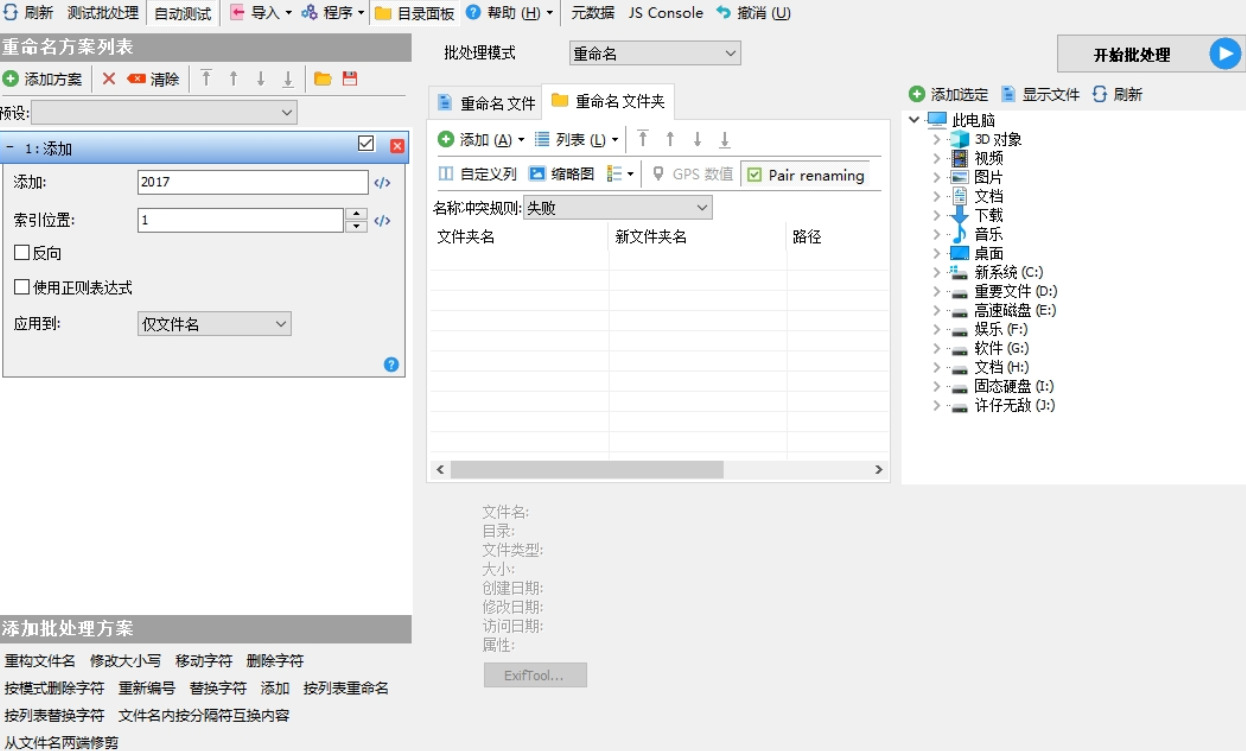
Adamer是一款功能强大的批量重命名工具,支持Windows和Mac双平台,在全球范围内都有大量用户。虽然它最出名的是批量重命名功能,但它还有一个非常实用的隐藏技能——在文件列表中,你可以全选所有文件,按Ctrl+C复制,然后粘贴到Excel中。粘贴后,每个文件的完整路径、文件名、扩展名等信息会自动按列排列,非常方便。而且你还可以在“列表”模式下,通过拖拽添加文件夹或文件,然后一键复制所有文件信息。如果你平时就在用Adamer管理文件,用这个方法最省事,完全不需要再装任何其他工具。
第1步:下载并安装Adamer
在浏览器里搜索“Adamer”,进入官网下载适合你操作系统的版本。下载完成后双击安装,按照提示完成安装。安装完成后打开软件。
第2步:添加需要提取文件名的文件或文件夹
打开Adamer后,在界面左侧是文件列表区域。点击左上角的“添加”按钮,在弹出的窗口中选择需要提取文件名的文件或文件夹。你也可以直接把文件或文件夹从电脑拖拽到软件的文件列表中。软件会自动扫描并显示所有文件,包括子文件夹中的文件。
第3步:全选并复制文件列表
在文件列表中,按Ctrl+A全选所有文件。然后按Ctrl+C复制,或者右键点击选择“复制”。Adamer会将每个文件的完整路径、文件名、扩展名等信息复制到剪贴板中。
第4步:粘贴到Excel中
打开一个空白的Excel表格,把鼠标光标放在A1单元格里面,然后按键盘上的Ctrl+V组合键。你会发现,每个文件的信息会按照顺序排列在Excel表格的列中——文件名在A列,文件路径在B列,等等。如果你只需要纯文件名,可以删掉其他列。
第5步:整理并保存
粘贴完成后,如果需要把文件名的扩展名(比如“.docx”或“.jpg”)去掉,可以在Excel里用“查找和替换”功能批量删除。选中文件名所在的列,按Ctrl+H打开替换窗口,在“查找内容”里输入需要去掉的扩展名(注意前面有点),替换为那里什么也不用填,然后点击“全部替换”。整理好之后,按Ctrl+S保存这个Excel文件。
小提示:Adamer的“复制”功能会复制文件的完整路径信息。如果你只想复制文件名,可以在粘贴到Excel后,使用“分列”功能按“\”分隔符拆分路径,最后一列就是纯文件名。另外,Adamer的免费试用版没有功能限制,只是偶尔弹出提示窗口。
方法四:借助Filport批量提取文件名到excel
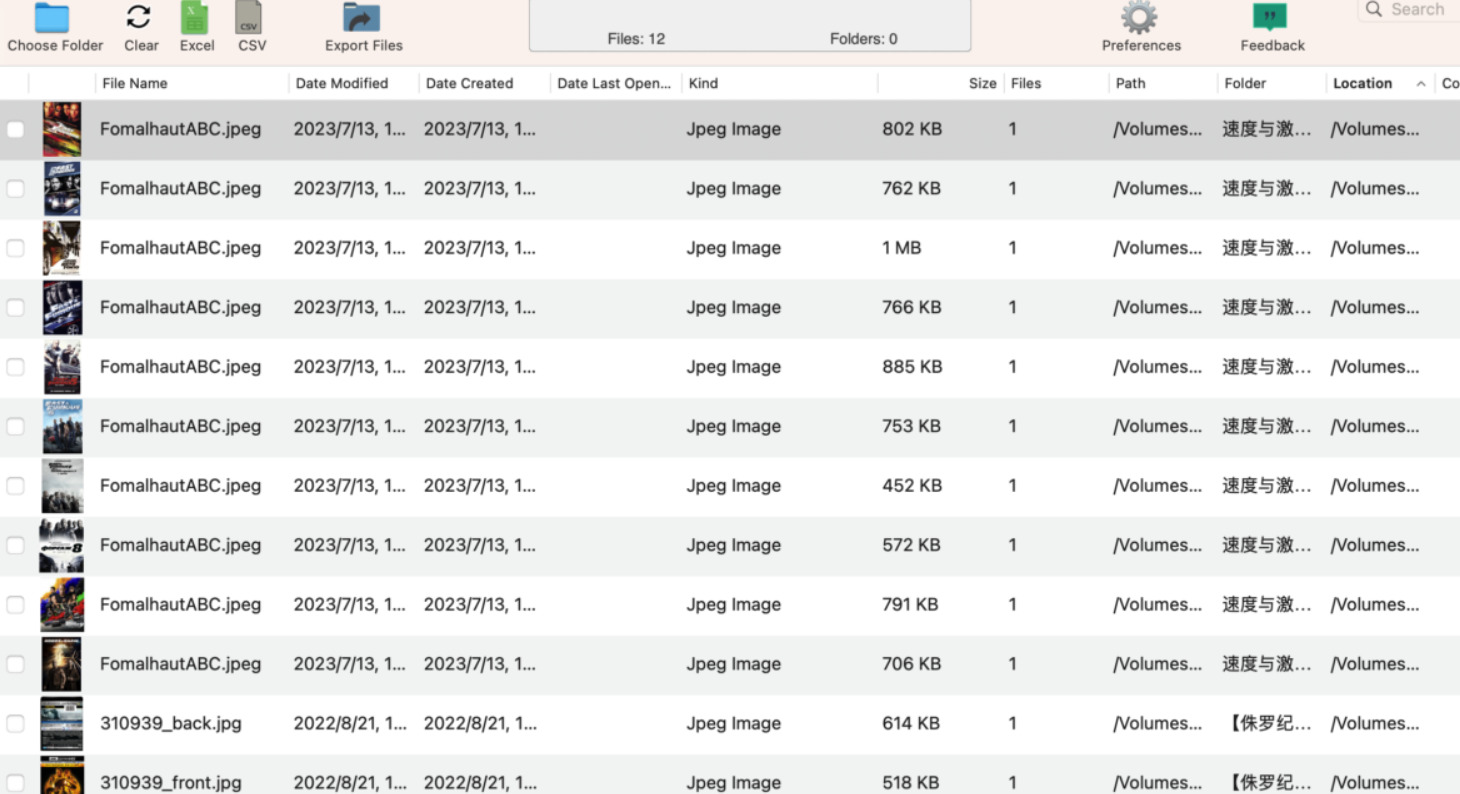
Filport是一款专为Mac用户设计的文件列表导出工具,在Mac App Store上就有下载。它的核心功能就是快速提取文件夹中的所有文件信息,并导出为CSV格式。你只需要在软件界面中选择文件夹,它就会自动扫描并生成文件列表,包括文件名、文件大小、创建日期、修改日期、文件类型等详细信息。导出的CSV格式可以直接用Excel打开,特别适合Mac用户快速提取文件名。
第1步:安装Filport并打开
在Mac电脑上打开App Store,搜索“Filport”,安装完成后打开软件。
第2步:选择需要提取文件名的文件夹
打开Filport后,点击“选择文件夹”按钮,从电脑里找到需要提取文件名的文件夹,选中它并点击“确定”。软件会自动扫描该文件夹内的所有文件和子文件夹,并在主窗口中显示详细的文件列表,包括文件名、大小、创建日期、修改日期等信息。
第3步:自定义导出的内容(可选)
在软件的设置区域,你可以选择需要导出的信息列。如果你只需要文件名,可以取消其他列的勾选,只保留“文件名”一项。如果你还需要文件大小、修改时间等信息,可以一并勾选。
第4步:导出为CSV文件
设置好之后,点击“导出”按钮,选择导出格式为“CSV”(Excel可识别的逗号分隔格式)。选择保存位置和文件名,点击保存。
第5步:在Excel中查看结果
找到生成的CSV文件,双击用Excel打开即可。你会发现整个文件夹里所有文件的信息已经按列排列在表格中,文件名、大小、修改时间等信息分列展示,非常规整。如果只需要文件名,删除其他列就行。整理好后,按Ctrl+S保存为xlsx格式,方便以后查阅。
小提示:Filport是Mac平台上的专用工具,操作简单,完全不需要学习成本。如果你用的是Mac电脑,又不想装太多复杂软件,这款工具是你的最佳选择。它的免费版功能完全够用,没有使用次数限制。
方法五:借助跳跳鱼文件名提取器批量提取文件名到excel
跳跳鱼文件名提取器是一款专为Mac用户设计的文件名提取工具,在Mac平台上非常实用。它可以帮助用户快速、批量地将文件名提取到txt、Excel或Word文件中,同时也支持提取文件创建时间、修改日期、文件大小、文件路径等各种信息,支持从文件或文件夹导入。它提供了三种提取模式:完整名称(文件名+后缀)、纯名称(不带后缀)、纯后缀(仅扩展名)。你可以根据自己的需求灵活选择提取的内容,一键导出为Excel或TXT格式,非常方便。
第1步:下载并安装跳跳鱼文件名提取器
在Mac电脑上搜索“跳跳鱼文件名提取器”,从正规下载站下载安装包。安装完成后打开软件。
第2步:添加需要提取文件名的文件或文件夹
打开软件后,点击“选择文件夹”或“添加文件”按钮,从电脑里找到需要提取文件名的文件夹或文件。如果你需要提取整个文件夹里的所有文件名,建议直接选择文件夹,软件会自动扫描并导入所有文件。添加完成后,所有文件会显示在左侧的文件列表中。
第3步:选择提取模式
在软件的设置区域,你可以选择三种提取模式:完整名称(包含文件名+后缀,如“合同.docx”)、纯名称(不含后缀,如“合同”)、纯后缀(仅扩展名,如“docx”)。根据你的需求选择一种,比如你只需要纯文件名用于统计学生作业,就选“纯名称”。
第4步:勾选需要提取的附加信息
除了文件名之外,跳跳鱼文件名提取器还可以同时提取文件的创建时间、修改日期、文件大小、文件路径等信息。在右侧的设置区域,勾选你需要的选项即可。这样导出的Excel表格里不仅会有文件名,还会有文件大小、修改时间等额外信息。
第5步:导出为Excel文件
确认所有设置无误后,点击“导出”按钮,选择导出格式为“Excel”。选择保存位置和文件名,点击保存。软件就会自动生成一个规整的Excel表格。
第6步:查看提取结果
打开导出的Excel文件,你会发现所有文件的名称和其他勾选的信息已经整齐排列在表格中,文件名、大小、修改时间等各占一列,一目了然。
小提示:跳跳鱼文件名提取器是Mac平台上的专用工具,操作非常简单,完全不需要学习成本。它的“纯名称”模式非常适合需要去扩展名的场景,比如统计学生作业时只需要学生姓名。而且它支持批量导出,不管文件夹里有多少文件,都能一次性全部提取出来。

好了,上面一共给大家介绍了5种批量提取文件名称到Excel表格的实用方法,每种方法都有自己的特点和适用场景,把文件名批量提取到Excel里,对于日常文件整理实在太实用了。老师收齐了学生的Word作业后,只需要把全部作业拖进工具里提取一下文件名,一目了然地看到谁交了谁没交,再也不用一个个翻文件夹去核对学号;做合同清单的行政人员把文件夹里上百份合同一次性提取成Excel台账,既能快速定位又能后续加备注做筛选;做项目管理的把素材目录导出来以后,给老板做汇报的时候打开表格一看,所有文件名称、路径、修改时间清清楚楚,倍儿专业。再也不用复制粘贴到手抽筋了,几分钟就能把几百个文件名一键弄到表格里,希望今天这篇文章能帮到所有经常被重复手工劳动折磨的朋友们,以后遇到成堆的文件要整理清单的时候,照着任意一个方法操作一下就行。

