如何修改视频的创建时间和修改时间?在数字化时代,视频已经成为人们日常生活中不可或缺的一部分。无论是记录生活的点滴、制作工作内容,还是传播娱乐和教育信息,视频的制作与编辑都变得越来越普及。而在视频编辑的过程中,修改视频的创建时间和修改时间,虽然看似是一个简单的操作,但实际上它承载着重要的意义。无论是在数据管理、法律合规,还是在用户需求层面,这一技能都显得尤为关键。修改视频的创建时间和修改时间对于数据管理至关重要。在工作中,我们常常需要对大量的视频文件进行整理和分类。在面对成千上万的文件时,视频的时间戳成为了文件归档的重要依据。如果时间戳不准确,可能导致文件的排序混乱,从而影响整个数据管理的效率。而通过修改时间戳,可以确保文件按时间顺序排列,便于日后的检索和使用。为了帮助大家节省时间,今天小编准备了几个比较简单的修改办法,均有详细的操作步骤,电脑小白也能轻松学会哦。

修改办法一:使用“星优文件名管理器”软件
推荐指数:☆☆☆☆☆
软件下载地址:https://www.xingyousoft.com/softcenter/XYRename
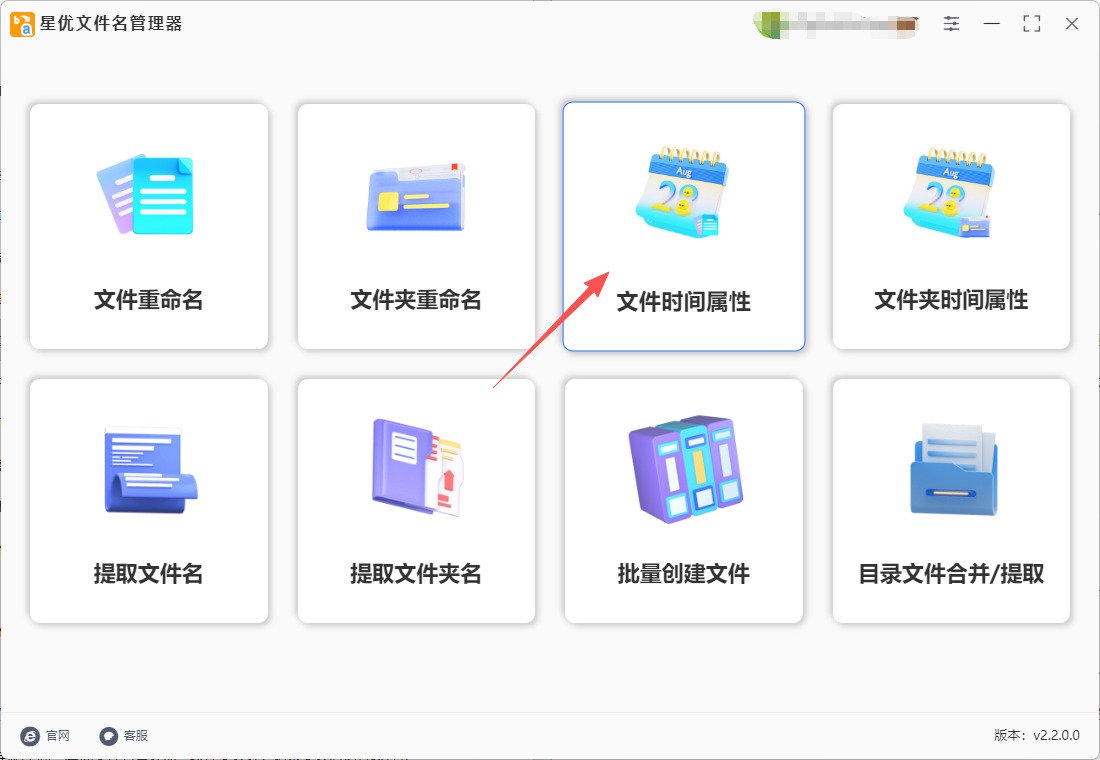
步骤1,你需要提前在电脑上将“星优文件名管理器”软件安装好,结束安装后运行软件正式开始操作,请点击【文件时间属性】修改功能。
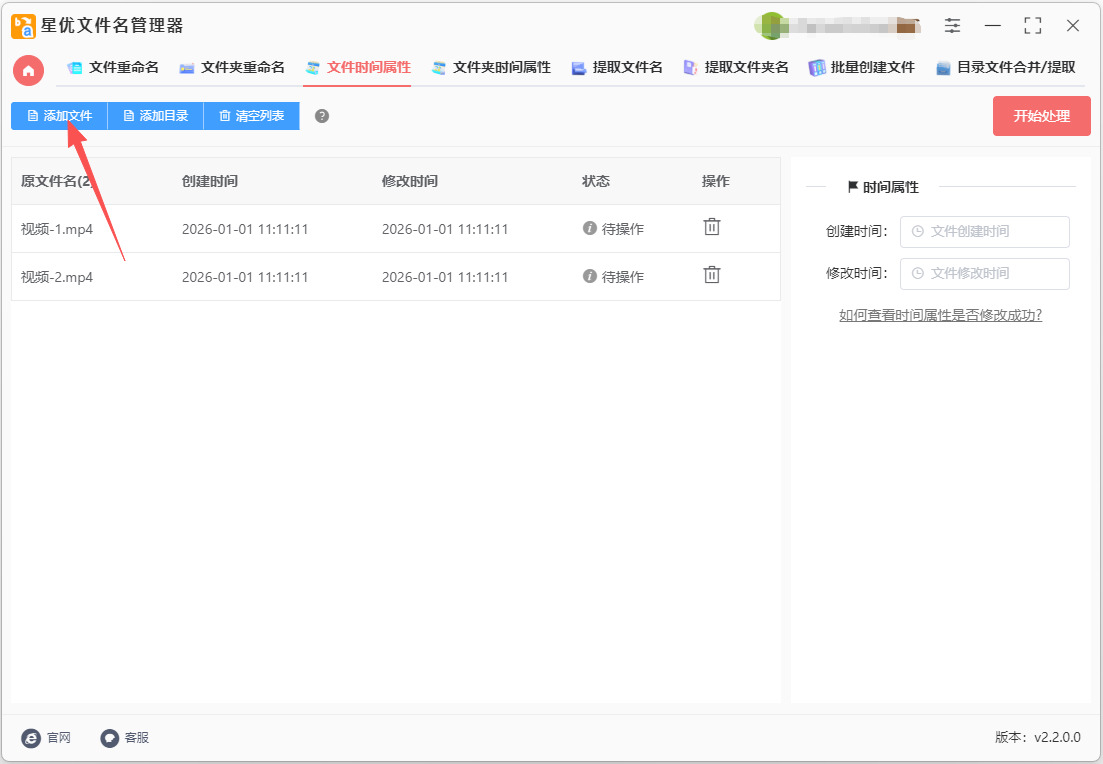
步骤2,进入到功能的操作界面后点击【添加文件】按键,然后将需要修改时间属性的视频添加到软件里。
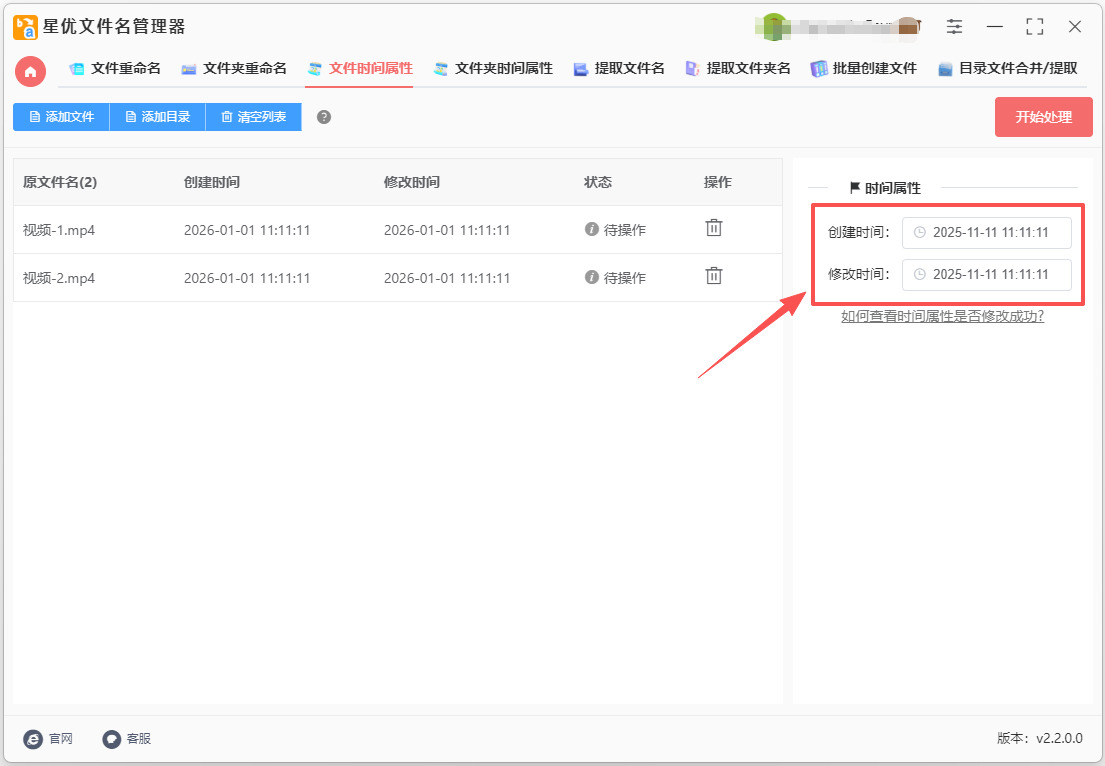
步骤3,如下图所示,在软件右侧设置修改后的创建时间和修改时间,时间可以精确到秒,本次案例我们全部设置为2025年11月11日 11:11:11.。
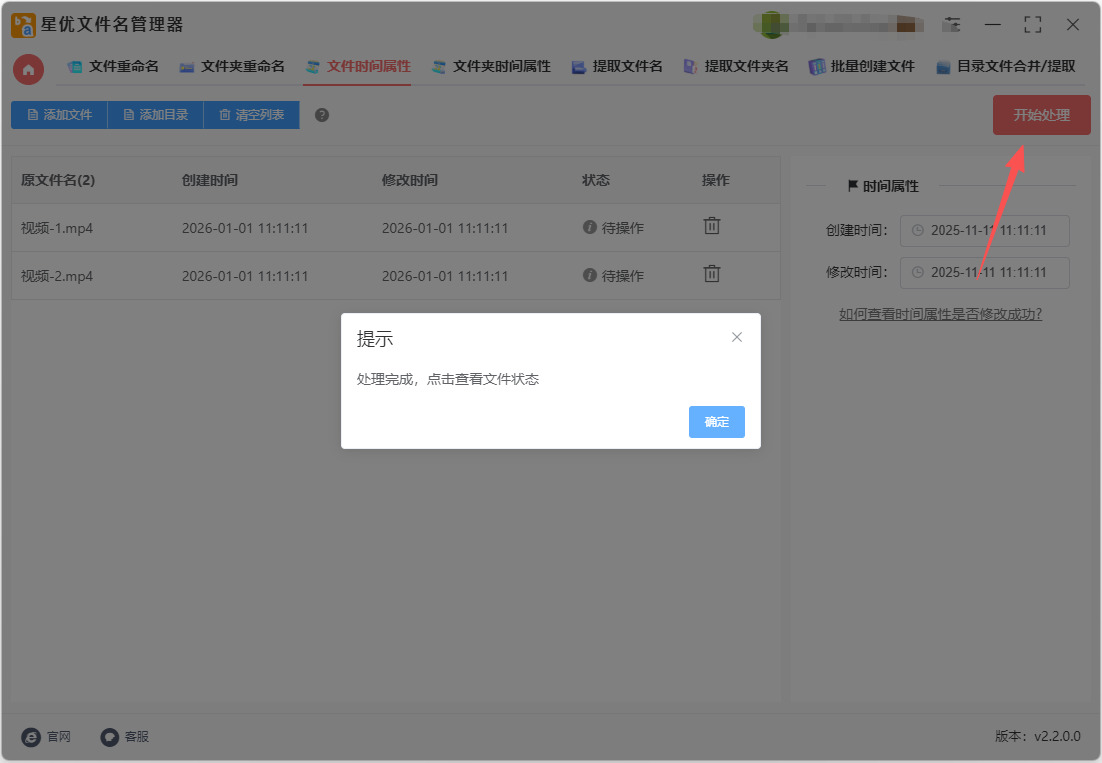
步骤4,这时候就可以点击【开始处理】按键来启动软件了,处理时间仅需几秒钟,并且在结束时会弹出“处理完成”的提示框。
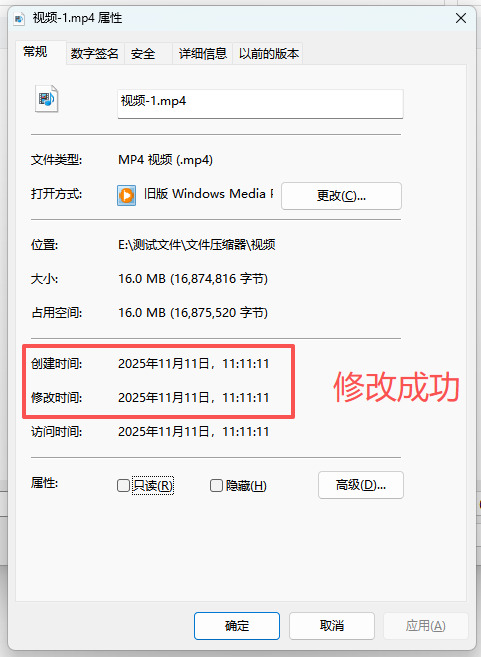
步骤5,随后打开案例中视频的属性窗口进行检查,可以看到视频的创建时间和修改时间全部被修改为2025年11月11日 11:11:11,达到本次操作的目的,证明方法有效。
修改办法二:使用优速文件批量重命名软件
推荐指数:☆☆☆☆☆
① 下安装软件:从可靠的渠道获取软件的安装包,下载完成后,双击安装包并按照屏幕上的指示进行安装。
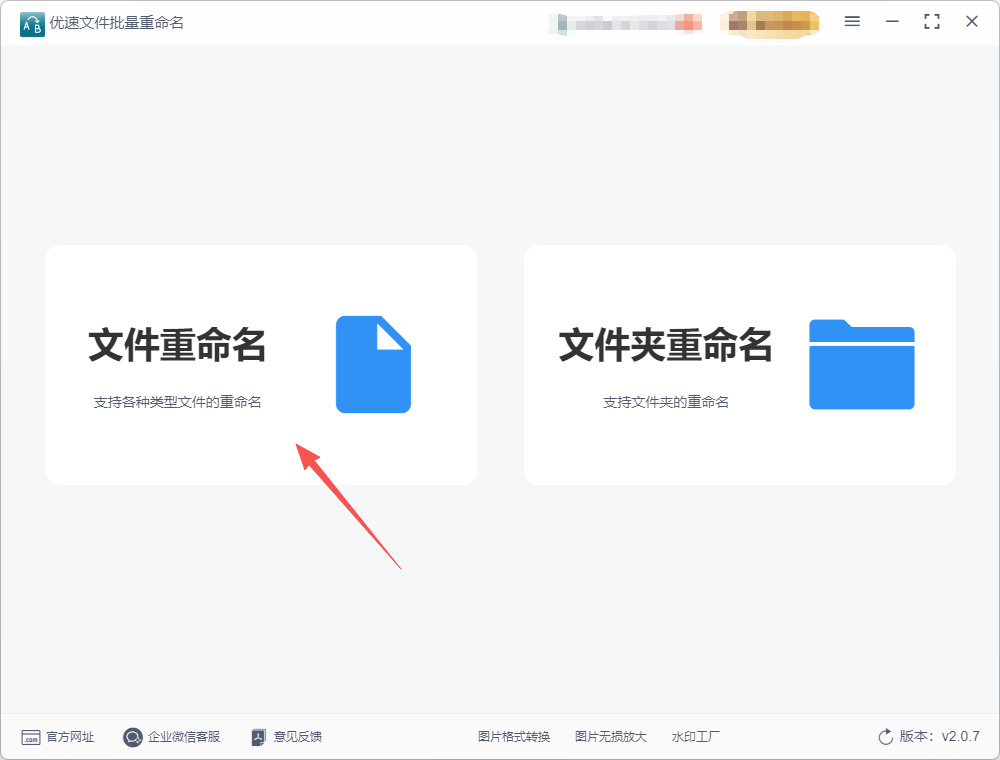
② 启动软件:安装完成后,双击桌面上的“优速文件批量重命名”软件图标,启动软件。在软件首页界面,点击左边的“文件重命名”选项,进入文件重命名的操作界面。
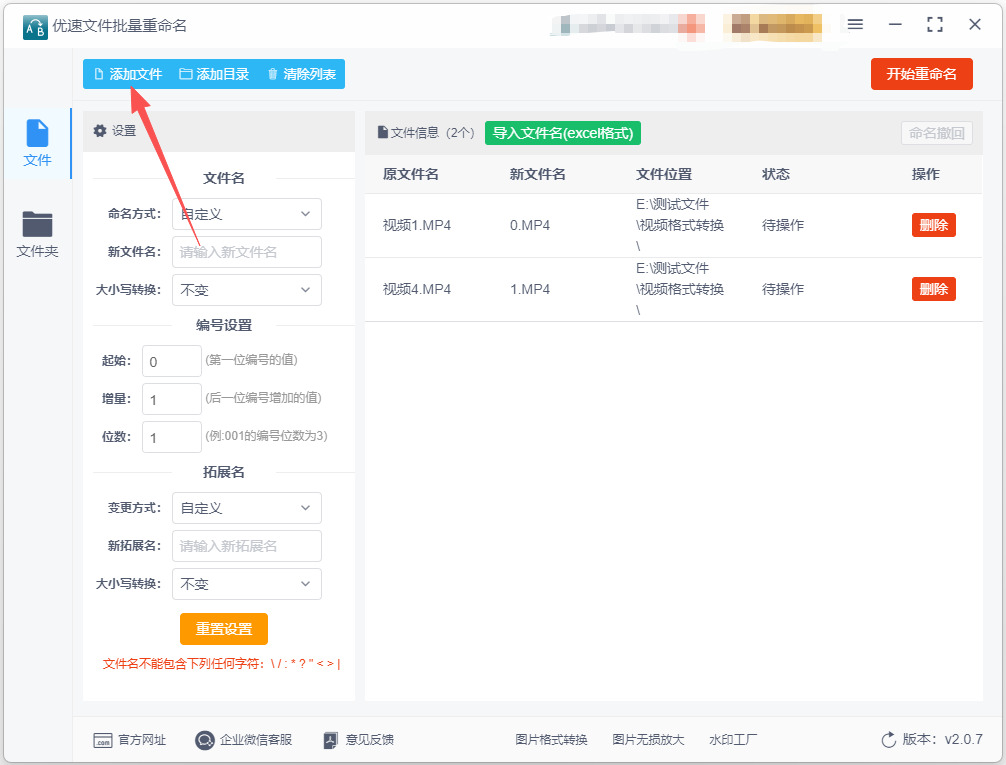
③ 添加视频文件:然后点击界面左上角的“添加文件”按钮,在弹出的文件选择对话框中,选择需要修改创建时间和修改时间的视频文件,并点击“打开”按钮将它们添加到软件中。也可以通过拖拽的方式将视频文件直接拖入软件界面,支持批量添加文件,无数量限制。
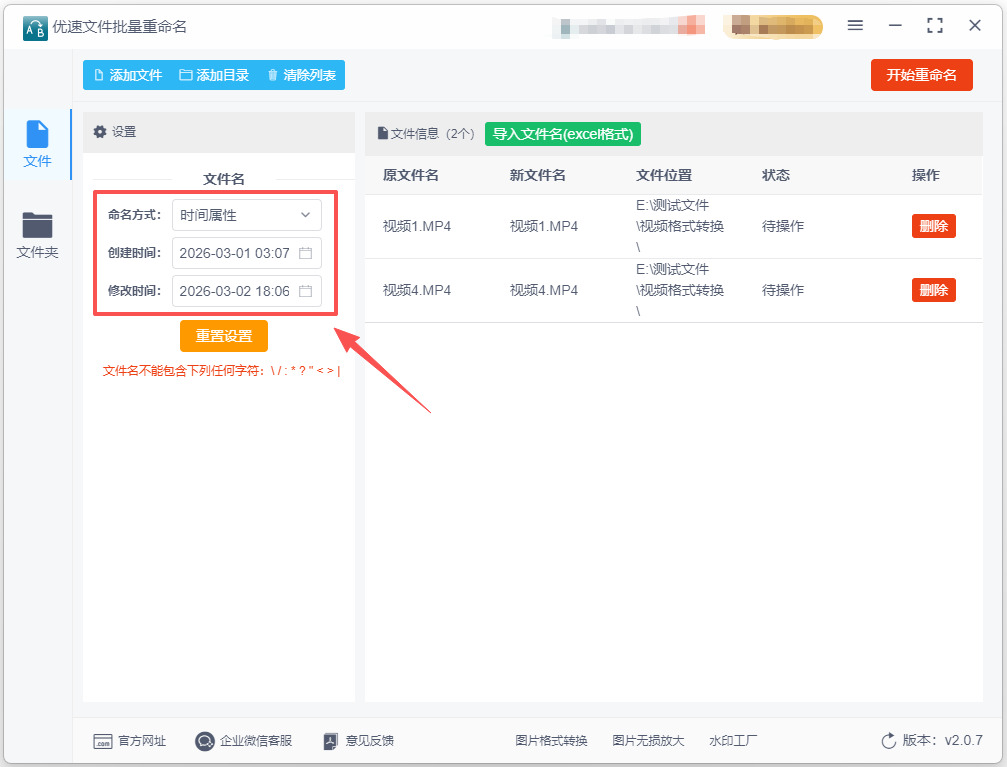
④ 选择命名方式:在软件的操作界面中,找到命名方式的选择框,并点击其右侧的下拉箭头。在下拉菜单中,选择“属性”作为命名方式。
⑤ 设置新的时间:
在“属性”命名方式下,找到可以设置新的创建时间和修改时间的选项。
点击创建时间右侧的日期和时间选择器,分别选择年、月、日、时、分、秒,以设置新的创建时间。
点击修改时间右侧的日期和时间选择器,分别选择年、月、日、时、分、秒,以设置新的修改时间。
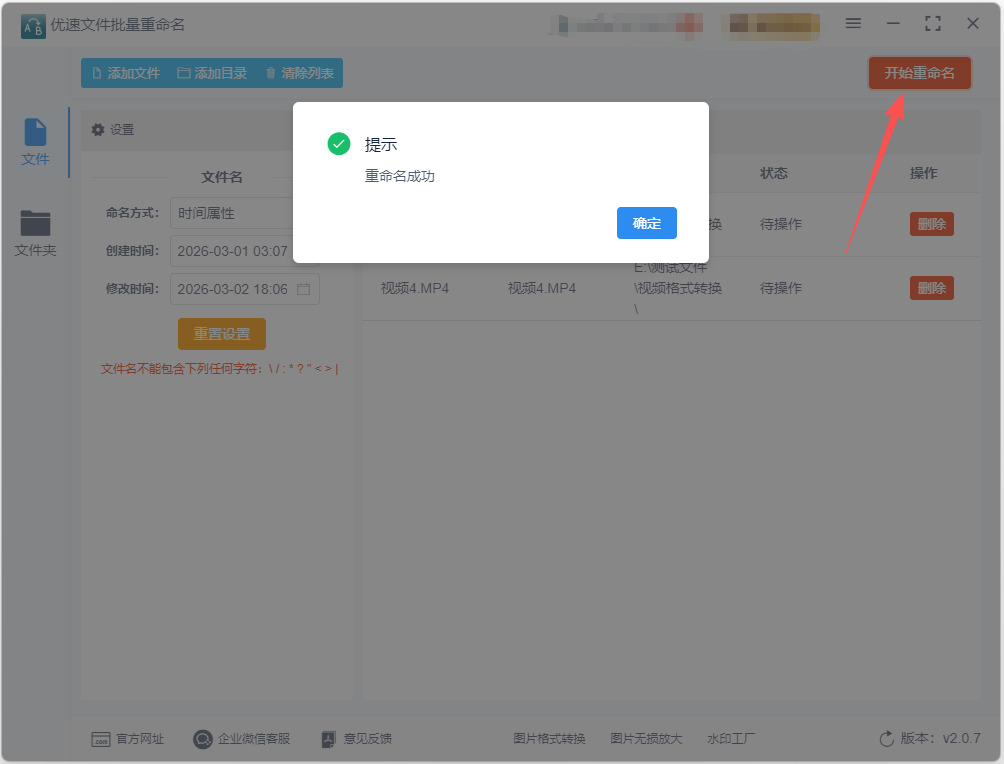
⑥ 启动修改程序:在开始重命名之前,仔细检查设置,确保新的创建时间和修改时间已经正确设置。然后点击软件操作界面右上角的“开始重命名”按钮(或类似的“开始”、“应用”等按钮),启动文件重命名程序。软件将开始处理添加的视频文件,并修改它们的创建时间和修改时间。
⑦ 验证修改结果:
耐心等待处理完成。处理过程中,软件可能会显示进度条或提示信息。
当软件弹出“重命名成功”的提示框时,说明视频的创建时间和修改时间已经修改完成。
此时,可以右键点击一个已修改的视频文件,选择“属性”来查看其新的创建时间和修改时间,以验证修改是否成功。
修改办法三:使用“星优元数据修改器”软件
推荐指数:☆☆☆☆☆
第1步:准备工作:下载安装软件
首先,您需要在电脑上安装好“星优元数据修改器”。
安装软件:获取最新版的安装包,双击安装包,按照提示完成安装即可 。
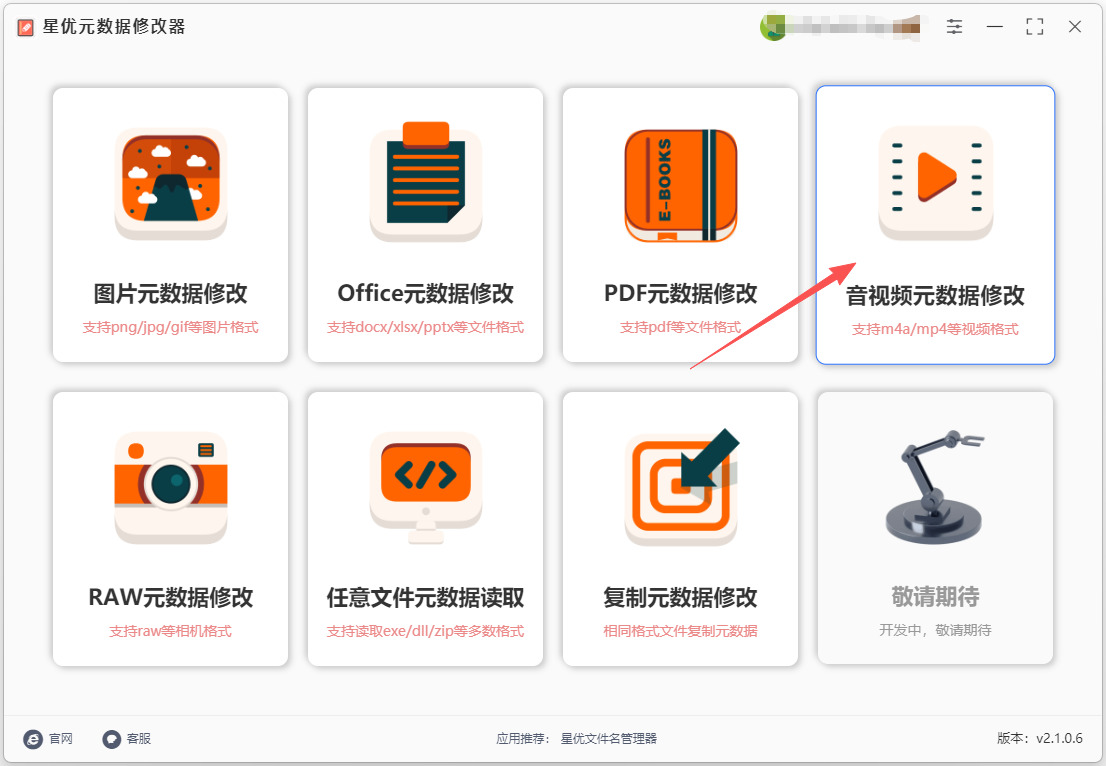
启动软件:安装好后,双击桌面图标打开软件。在主界面上,您会看到多个功能模块,请找到并点击 【音视频元数据修改】功能 ,进入专门处理视频的界面 。
第2步:导入您的视频文件
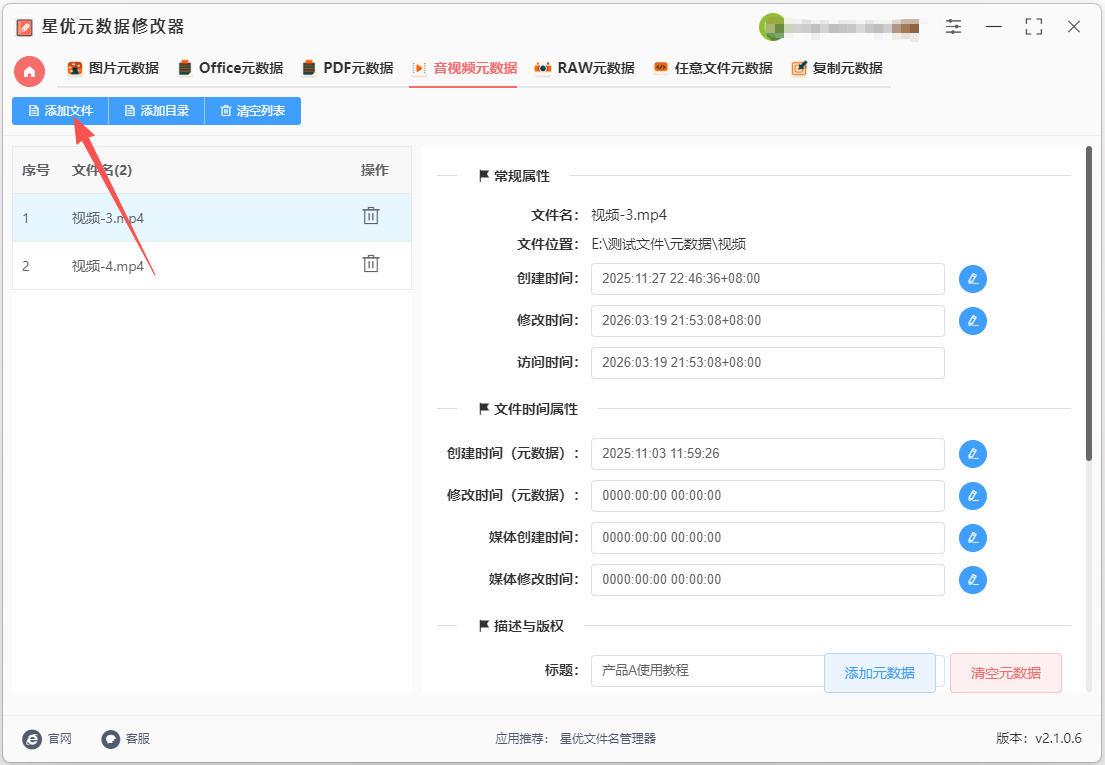
进入视频编辑界面后,就可以把您想修改的视频添加进来了。这款软件支持批量操作,您可以同时处理多个文件 。
添加文件:点击界面上方的 【添加文件】 按钮 。
选择视频:在弹出的文件选择窗口中,找到并选中您需要修改的一个或多个视频文件,然后点击“打开” 。
批量添加(可选):如果您有一个文件夹里全是需要修改的视频,也可以直接点击 【添加文件夹】 ,一次性导入整个目录 。此外,软件也支持直接将视频文件拖拽到界面中 。
第3步:修改视频的“创建时间”
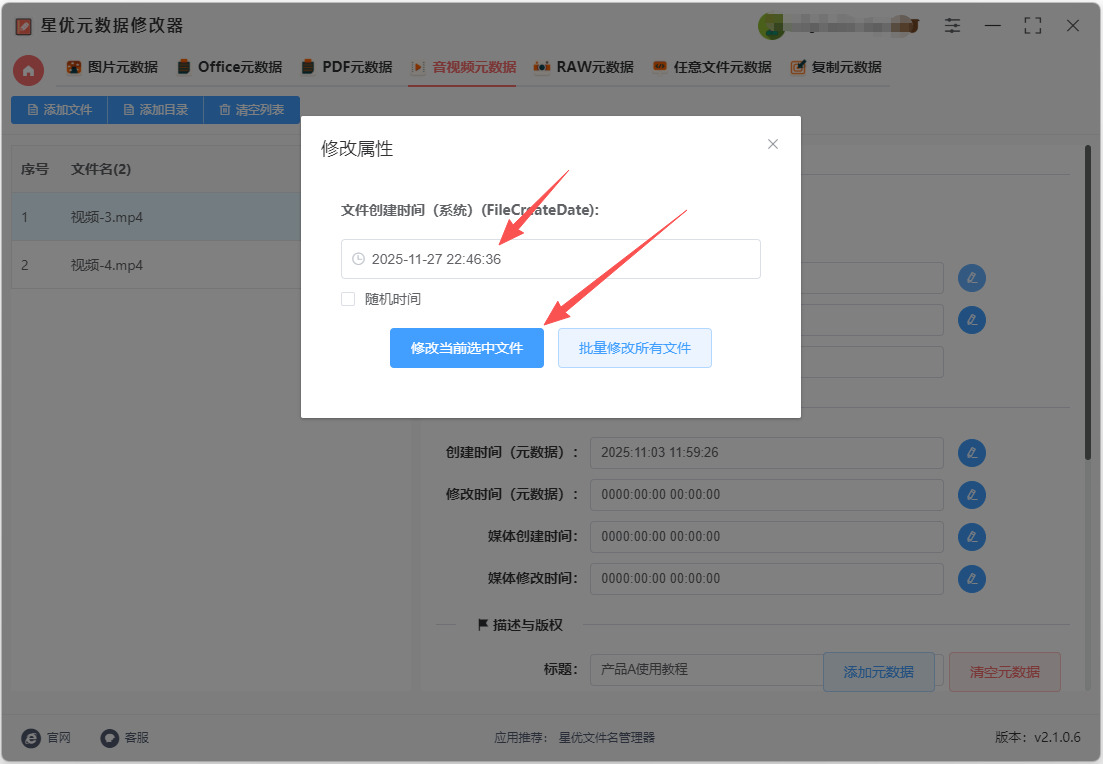
文件成功导入后,右侧会显示出该视频的详细元数据信息。接下来就是修改时间的关键步骤。
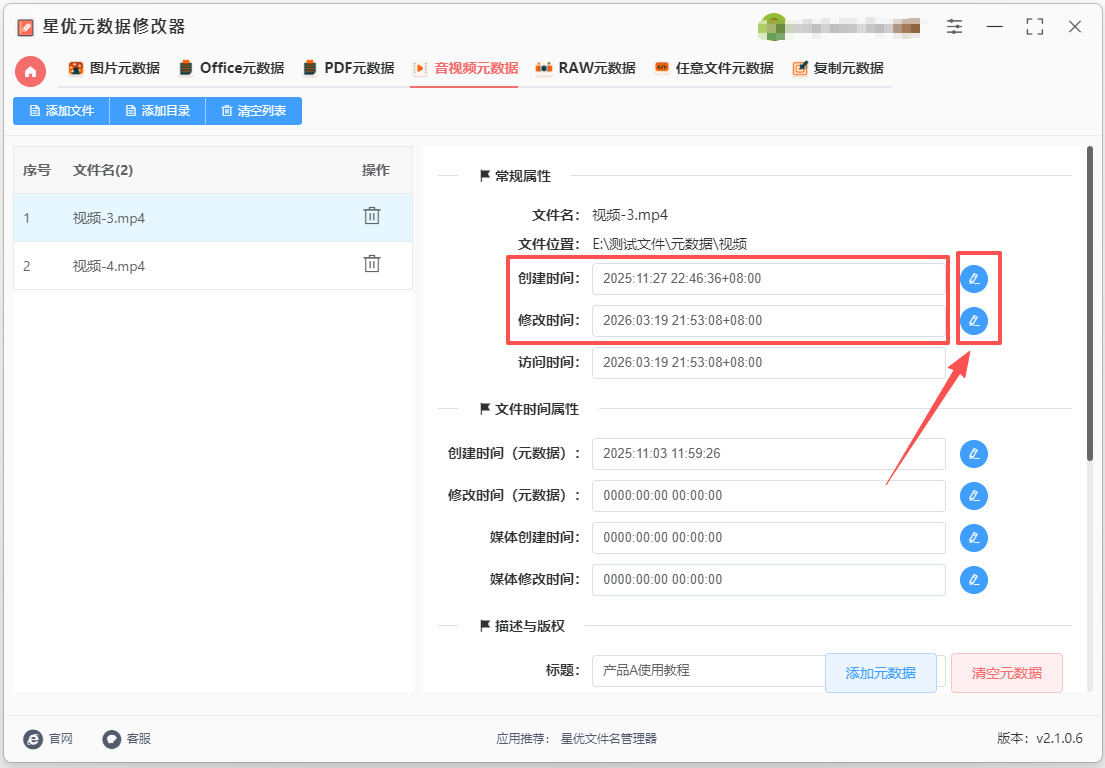
找到目标字段:在元数据列表中,找到名为 【文件创建时间】 的字段 。
进入编辑模式:点击该字段右侧的输入框,或者点击旁边的铅笔形状/日历图标,通常会弹出一个日期时间选择器 。
设置新时间:在弹出的窗口中,您可以自由输入或通过滚轮选择您希望设置的年、月、日、时、分、秒 。
确认修改:设置好想要的时间后,不要着急点保存。可以先继续修改下一个时间,最后再统一保存。
第4步:修改视频的“修改时间”
“修改时间”的修改方法和“创建时间”完全一样。
找到目标字段:在元数据列表中,找到名为 【文件修改时间】 的字段 。
进入编辑模式:同样地,点击该字段右侧的输入框或编辑按钮 。
设置新时间:在弹出的窗口中,输入您希望显示的新的“修改时间” 。
确认修改:完成所有时间的设定后,就可以进行最后一步了。
第五步:保存修改并验证结果
这是最后一步,确保您的修改生效。
保存设置:确认所有时间都设置无误后,点击界面右下角的 【保存到所有文件】 按钮 。如果您只想修改当前选中的单个文件,可以点击 【修改当前文件】 或类似的按钮 。软件会立即更新文件的元数据。
验证修改:修改完成后,您可以直接在电脑上找到刚才处理过的视频文件。
查看属性:右键点击该视频文件,选择 “属性” ,然后在弹出的窗口中切换到 “详细信息” 选项卡 。
确认时间:在详细信息中,查看“创建时间”和“修改时间”是否已经成功变更为您设置的值 。如果修改后文件夹里显示的时间还没变,可以按键盘上的 F5键刷新 一下再看 。
修改办法四:使用FFmpeg
推荐指数:☆☆☆
1. 修改视频的创建时间和修改时间的基本步骤
前提:
安装了 FFmpeg。
安装了 ffprop(一个专门用于修改文件元数据的工具)。
2. 使用 ffprop 修改视频文件的创建时间和修改时间
安装 ffprop
ffprop 是一个非常有用的工具,它可以用来更改文件的创建时间、修改时间等属性。
Ubuntu/Debian 系统可以通过以下命令安装:sudo apt-get install ffprop
或者通过 pip 安装:pip install ffprop
Windows 系统可以从其GitHub页面获取二进制文件或源代码。
修改时间
ffprop 支持修改文件的元数据,包括创建时间和修改时间。以下是操作步骤:
步骤 1: 获取视频的当前元数据
你可以通过 ffprop 获取视频文件的所有元数据:
ffprop input_video.mp4 --info
这会列出视频文件的所有信息,包括创建时间和修改时间。
步骤 2: 修改文件的创建时间和修改时间
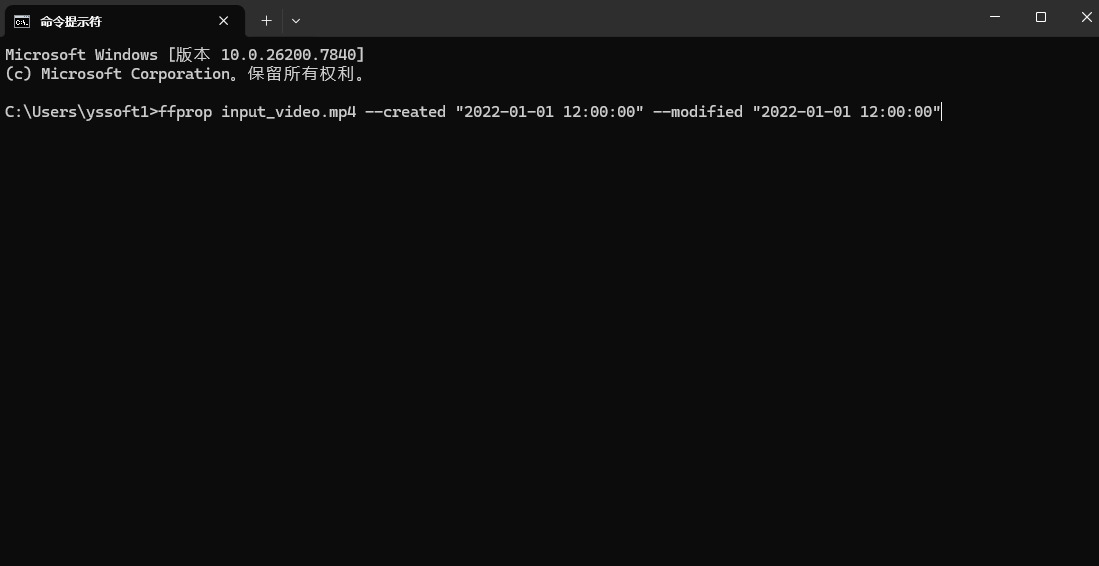
你可以使用以下命令来修改时间戳。例如,要将视频文件的创建时间和修改时间设置为指定的时间(比如:2022-01-01 12:00:00):
ffprop input_video.mp4 --created "2022-01-01 12:00:00" --modified "2022-01-01 12:00:00"
3. 使用 FFmpeg 和 touch 修改文件的时间戳
修改文件的时间戳(仅文件系统层面)
FFmpeg 本身并不提供直接修改文件创建时间的功能。但是,我们可以结合 touch 命令来修改文件的修改时间。touch 是一个类 Unix 系统的工具,可以用来修改文件的时间戳。
步骤 1: 使用 FFmpeg 转码视频(如果需要)
首先,如果需要对视频进行转码(例如,重新编码视频或音频格式),可以使用以下命令:
ffmpeg -i input_video.mp4 -c:v libx264 -c:a aac output_video.mp4
这将会生成一个新的 output_video.mp4 文件。
步骤 2: 使用 touch 修改时间戳
使用 touch 命令来修改文件的时间戳:
touch -t 202201011200.00 output_video.mp4
其中,202201011200.00 表示时间戳的格式为 YYYYMMDDhhmm.ss。这样会将文件的修改时间设置为 2022-01-01 12:00:00。
步骤 3: 如果你需要设置访问时间和修改时间,可以使用:
touch -a -m -t 202201011200.00 output_video.mp4
注意: touch 只能修改文件的访问时间和修改时间(atime 和 mtime),而无法修改文件的创建时间(ctime)。这通常取决于操作系统的文件系统。
修改办法五:使用Metatool软件
推荐指数:☆☆☆
步骤1,准备工作
可信来源下载最新版本。一般是 .exe 文件,无需安装(绿色便携版)。
准备你想修改时间的视频文件,比如:D:\Videos\sample.mp4
步骤2,开视频文件
打开 Metatool。在主界面点击 “File” → “Open”,选择你的视频文件 sample.mp4。
Metatool 会读取视频文件的元数据(Metadata),包括:
Creation Date / Creation Time(创建时间)
Modification Date / Last Modified(修改时间)
其他元数据(如编码、分辨率、时长等)
步骤3,修改创建时间和修改时间
① 在 Metatool 的元数据列表中,找到:Creation Date / Create Date;Modification Date / Modify Date
② 双击对应时间字段,会弹出时间编辑窗口。
③ 输入你想要的时间,例如:
创建时间:2022-01-01 12:00:00
修改时间:2022-01-01 12:00:00
④ 确认修改。
步骤4,保存修改
修改完时间后,点击 “File” → “Save”,或者快捷键 Ctrl + S。
Metatool 会将修改写入视频文件的元数据。
建议先备份原文件,以防意外损坏。
步骤5,验证修改
可以右键视频文件 → 属性 → 详细信息 查看修改后的时间。
或者在 Metatool 内再次打开文件,确认:
Creation Date
Modification Date

修改办法六:使用GreenFileTimer软件
推荐指数:☆☆☆
步骤 1:运行 GreenFileTimer
打开解压后的文件夹,找到 GreenFileTimer.exe 文件,双击打开它。
步骤 2:添加文件
在 GreenFileTimer 主界面中,点击 “文件(File)” 菜单,然后选择 “添加文件(Add Files)”。
在弹出的文件选择框中,浏览并选择你想要修改的 视频文件(可以选择多个文件),然后点击 “打开(Open)”。
步骤 3:查看文件属性
在 GreenFileTimer 主界面中,已选的文件会显示在列表中。
每个文件的详细信息(包括创建时间、修改时间、最后访问时间等)会显示在对应的列中。你可以看到:
创建时间:文件的创建日期和时间。
修改时间:文件的最后修改日期和时间。
最后访问时间:文件最后一次被访问的日期和时间。
步骤 4:修改时间戳
① 选择你想要修改的文件(点击文件旁边的框)。
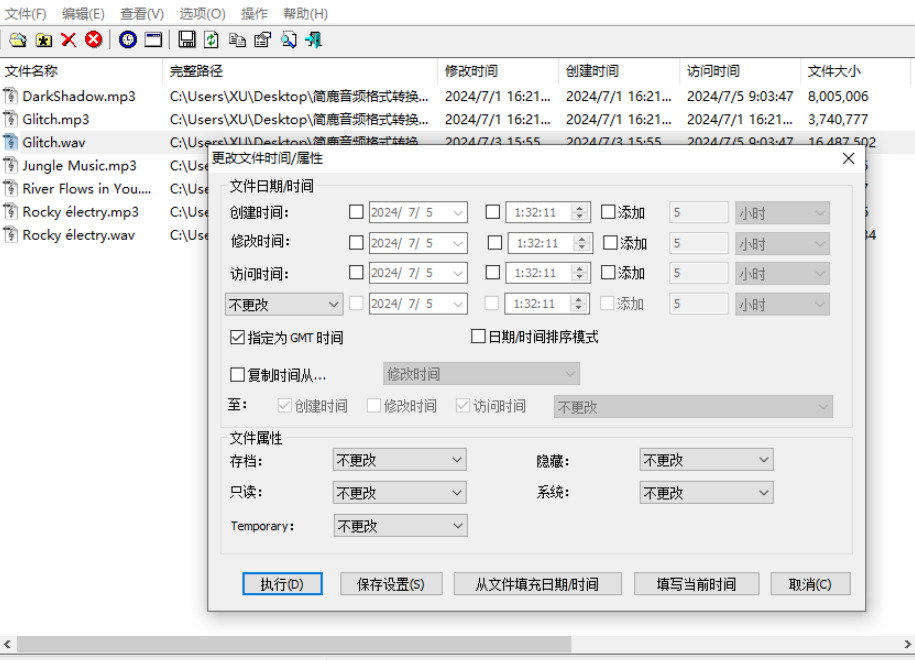
② 在界面上方的菜单中,点击 “修改时间(Change Time/Attributes)” 按钮,弹出修改时间的窗口。
在修改窗口中:
创建时间(Creation Time):设置文件的创建时间。
修改时间(Modification Time):设置文件的最后修改时间。
最后访问时间(Access Time):设置文件的最后访问时间。
你可以为每个文件设置相同或不同的时间。
③ 在时间设置框中,选择 “设置新时间(Set New Time)”,然后输入你想要的时间,或者直接点击 “现在(Current Time)” 来设置为当前时间。
例如:输入 2023-01-01 10:00:00 来设置为 2023 年 1 月 1 日 10 点。
④ 点击 “确定(OK)” 以保存修改。
步骤 6:应用更改
修改完时间后,回到主界面,你会看到文件的时间戳已经更新。
点击 “文件(File)” 菜单,选择 “保存文件列表(Save Files List)”,你可以将修改后的文件信息保存为列表,以便以后查看。
步骤 7:确认修改
你可以选择文件后,点击右键并选择 “属性(Properties)”,来确认文件的时间戳已经修改成功。
步骤 8:批量操作(可选)
如果你要修改多个文件的时间戳,可以重复上述步骤来批量设置创建时间、修改时间等。只需要在 GreenFileTimer 中一次性添加所有需要修改的文件,然后一起操作。
重要提示:
备份文件:在批量修改文件的时间戳之前,建议先备份文件,以防万一。
更改文件时间戳的法律问题:修改文件的时间戳可能会对某些工作流程或法律文件产生影响,请确保你有权修改文件的时间戳。
关于“修改视频的创建时间和修改时间”的方法全部分享完毕,相信大家都已经学会,这是一项重要技能。在一些场合,用户可能希望视频的时间戳与实际情况匹配。例如,某些内容创作者可能需要将多个视频合成成一个完整的系列,且每个视频的时间顺序需要精准对接。在这种情况下,通过修改时间戳,可以确保视频的时间与内容保持一致,使得视频的整体呈现更加流畅、自然。此外,对于视频剪辑人员来说,修改视频的创建时间和修改时间也是提升工作效率的一项技巧。随着视频编辑软件和工具的普及,许多编辑人员在进行多次修改时,会产生多个版本的文件。如果每个版本都带有不同的创建时间和修改时间,可能会让管理和比较版本变得复杂。此时,通过修改时间戳,能够清晰地区分每个版本的编辑历史,帮助编辑人员更好地组织工作流,减少不必要的混乱。总之,尽管修改视频的创建时间和修改时间可能看起来只是视频处理中的一项简单操作,但它在数据管理、法律合规、用户需求和工作效率等方面都发挥着不可忽视的作用。在数字化信息时代,这项技能为各行各业提供了更高效、更精准的视频管理方式,也为视频的使用和传播带来了更多的便利。因此,掌握这项技能无疑是视频编辑人员、数据管理者以及内容创作者的必备能力。

