怎么把几个文件夹里的文件提取到一起?在数字化办公与学习的浪潮中,我们常常会在不同的场景下创建多个文件夹来分类存放文件。或许是项目资料按阶段划分,或许是学习资料按学科区分,又或许是生活照片按时间整理。然而,随着时间推移,这种分散存储的方式逐渐暴露出诸多不便,将几个文件夹里的文件提取到一起进行集中管理,已成为提升效率的迫切需求。分散的文件存储,就像是将物品随意放置在不同的房间,当我们需要查找某个特定文件时,往往要耗费大量时间在各个文件夹间“穿梭”。比如,在准备一份综合报告时,需要从不同项目文件夹中收集相关数据和资料,频繁切换窗口、逐个打开文件夹,不仅效率低下,还容易遗漏重要信息。而集中管理后,所有相关文件汇聚一堂,只需在一个统一的目录下搜索,就能快速定位所需内容,大大节省了查找时间。如果大家不知道怎么操作,也不要紧,因为小编已经给大家详细介绍了几个提取教程,步骤详细肯定能学会。
方法一:使用“星优文件名管理器”软件进行提取
推荐指数:☆☆☆☆☆
软件下载地址:https://www.xingyousoft.com/softcenter/XYRename
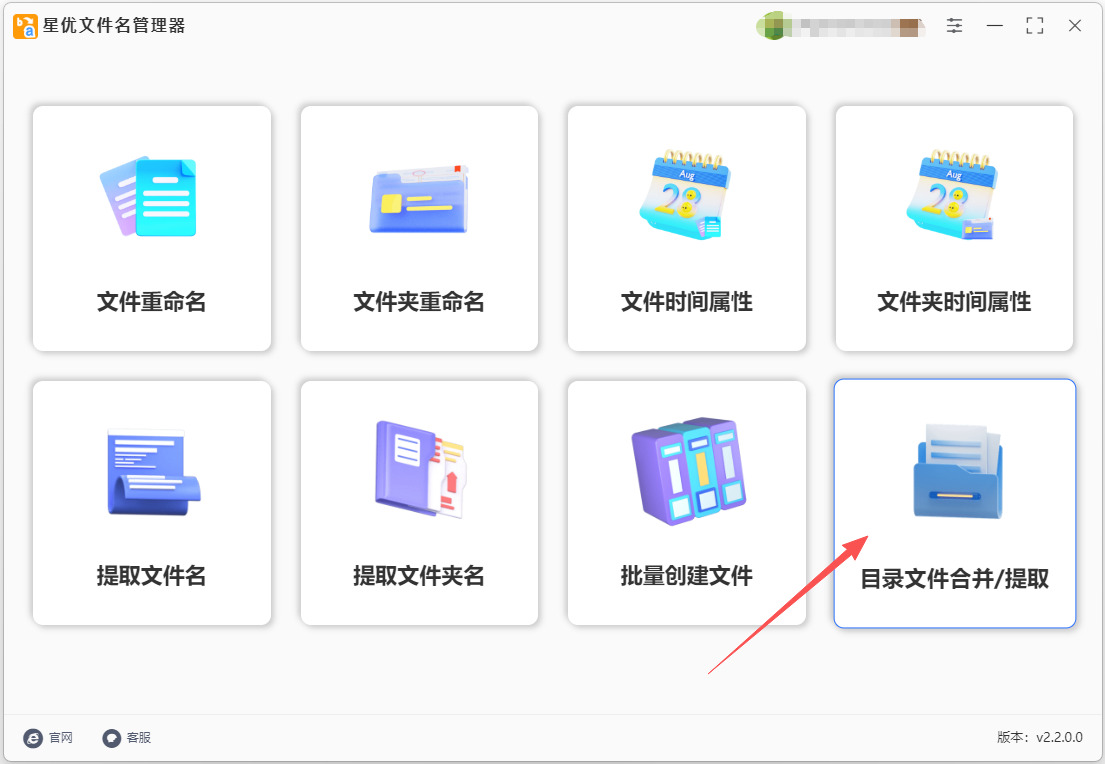
第1步,请在电脑上打开“星优文件名管理器”软件,首次使用前需要将其安装到电脑上,打开之后点击首页里的【目录文件合并/提取】功能模块。
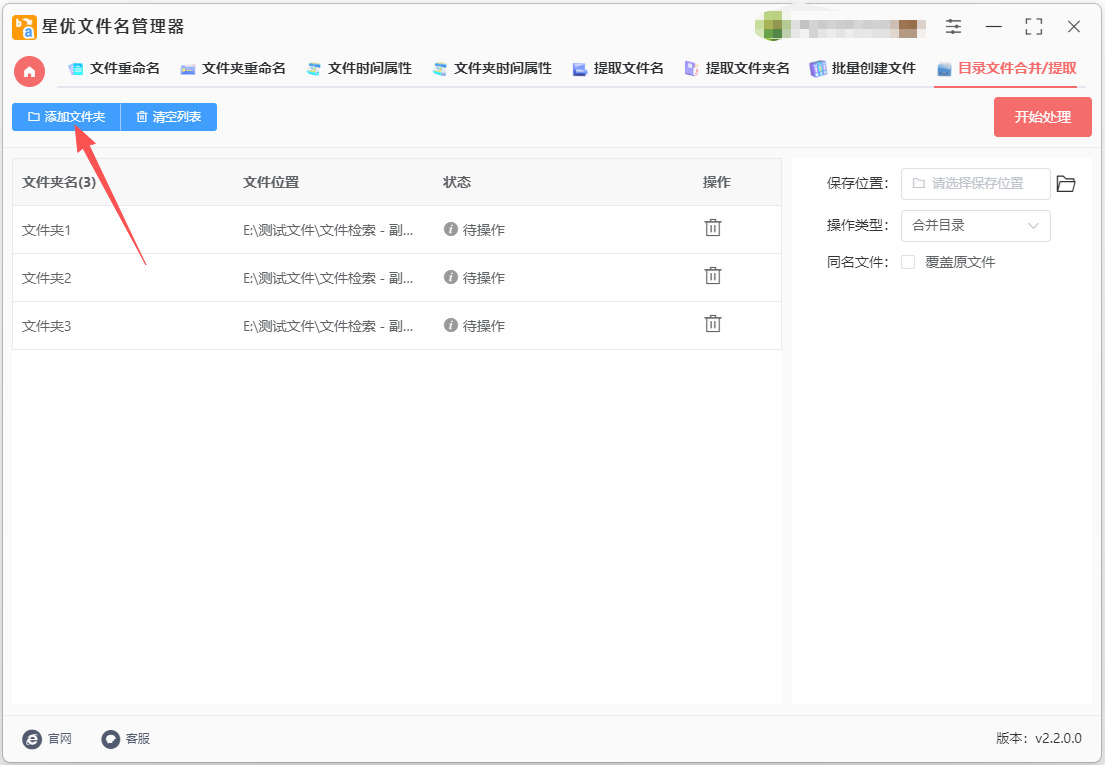
第2步,软件跳转到操作界面,通过点击左上角【添加文件夹】按键,将文件所在文件夹全部添加到软件里。
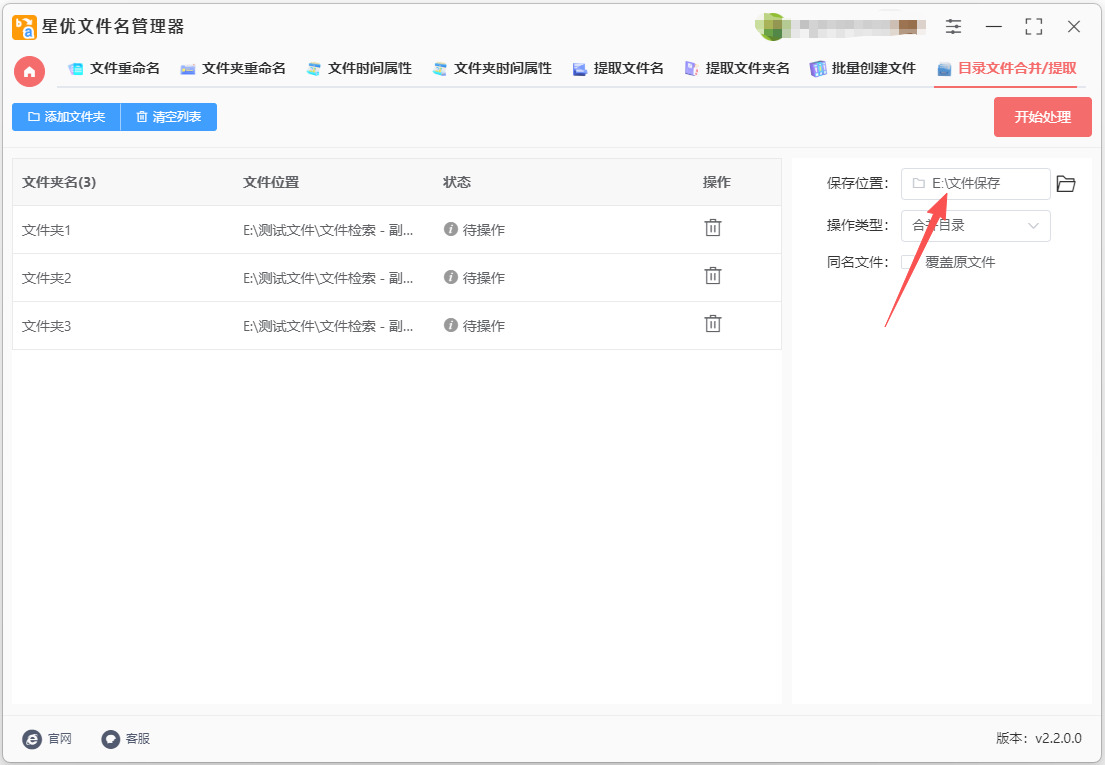
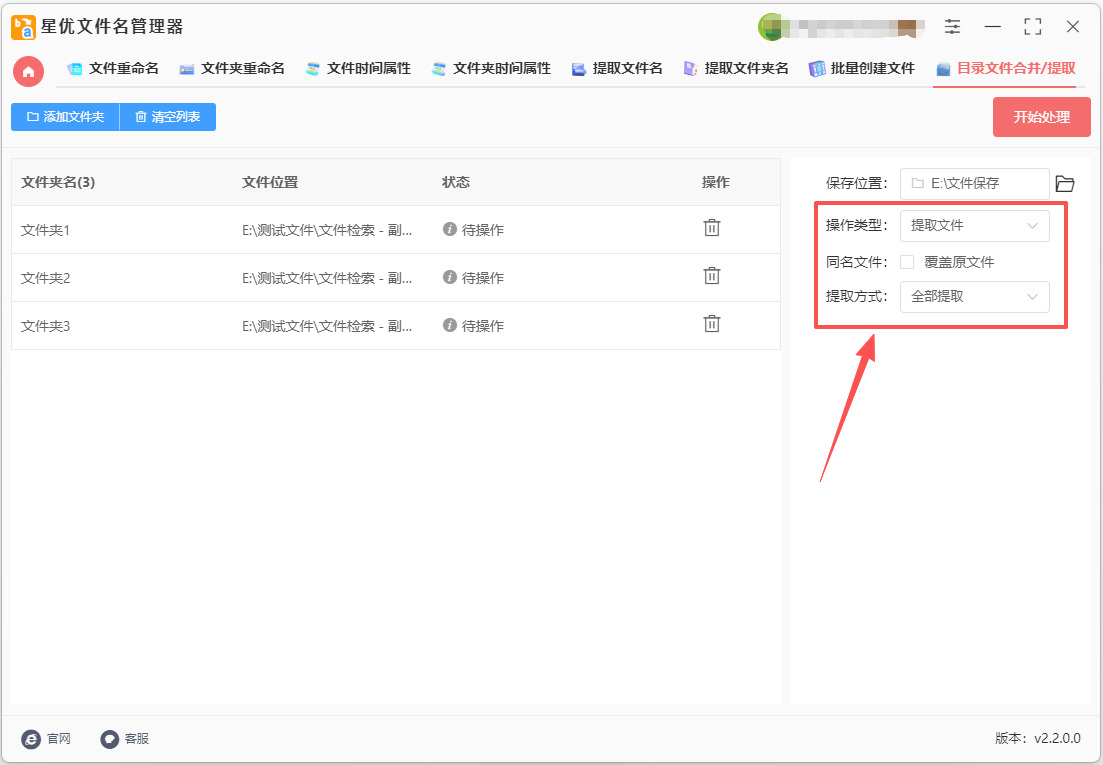
第3步,随后在右侧进行设置:
① 先点击【保存位置】右侧的方框,选择一个文件夹用来保存提取出来的文件。
② 然后进行提取设置:先将【操作类型】设置为“提取文件”;再将【提取方式】设置为“全部提取”。
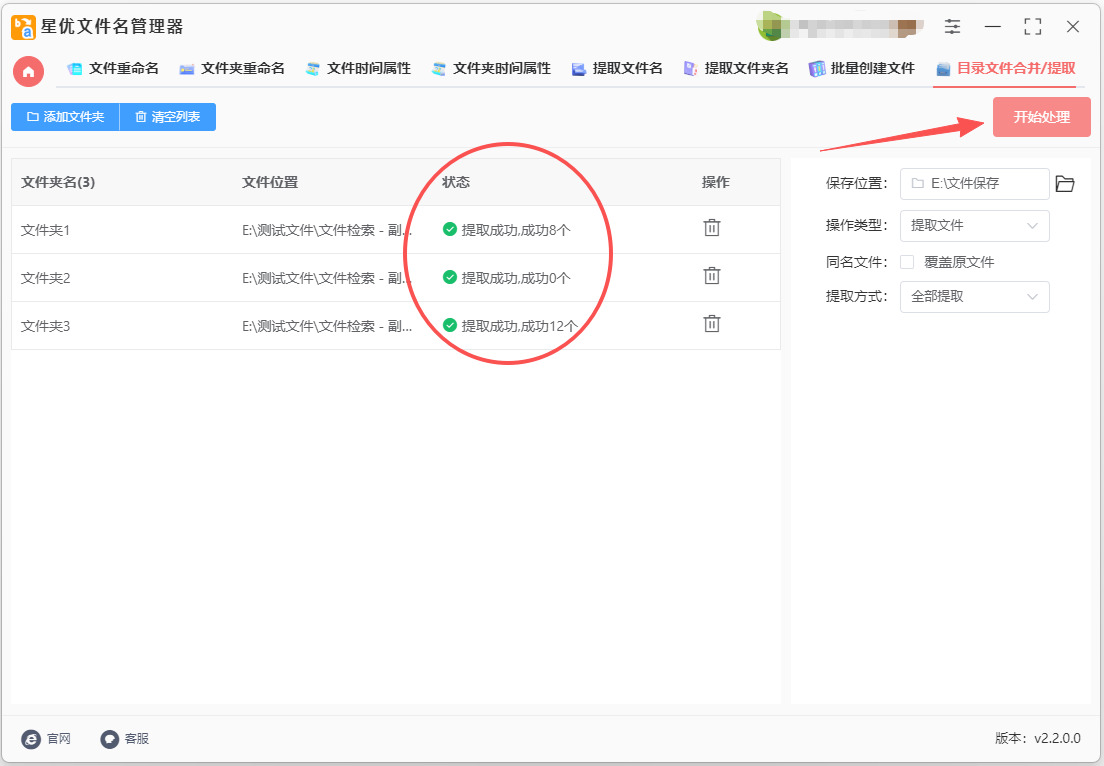
第4步,点击【开始处理】红色按键,随后文件提取程序立即被启动。结束时在状态栏下面可以看到“提取成功”的提示词,并且会显示提取的文件数量。
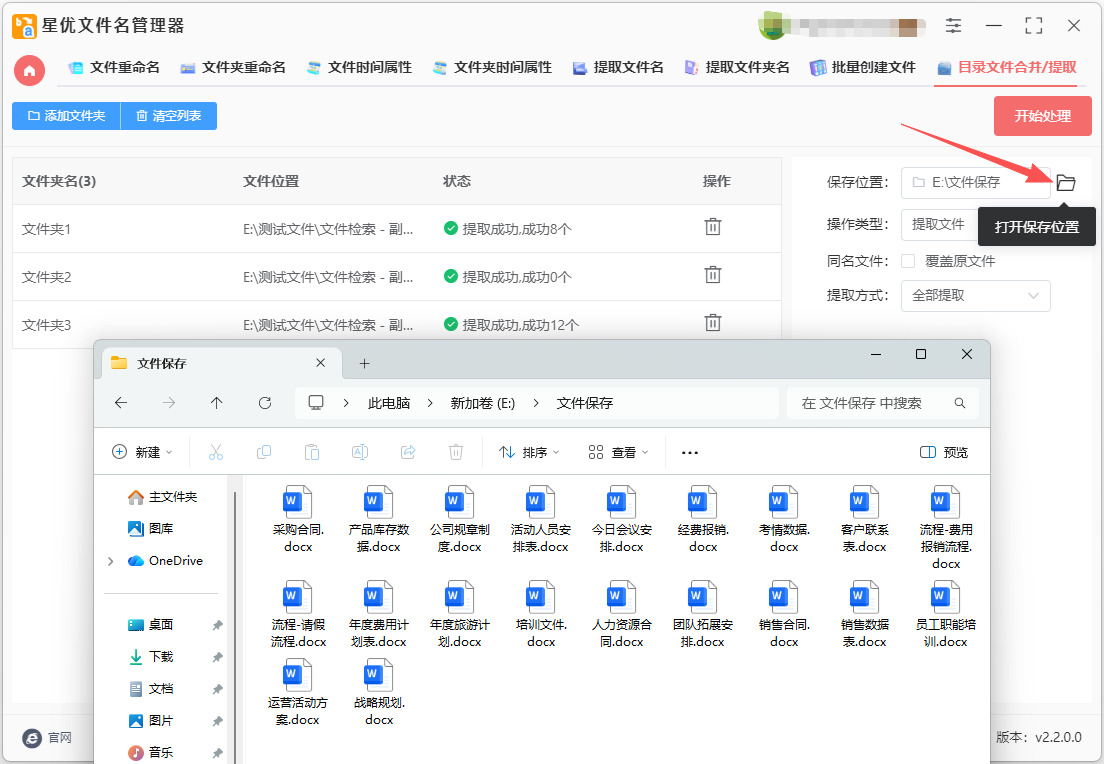
第5步,点击【打开保存位置】图片按键后会打开保存位置所在文件夹,可以看到几个文件夹里的文件被全部提取到了这里。
方法二:使用File Commander软件进行提取
推荐指数:☆☆☆
步骤1、准备工作
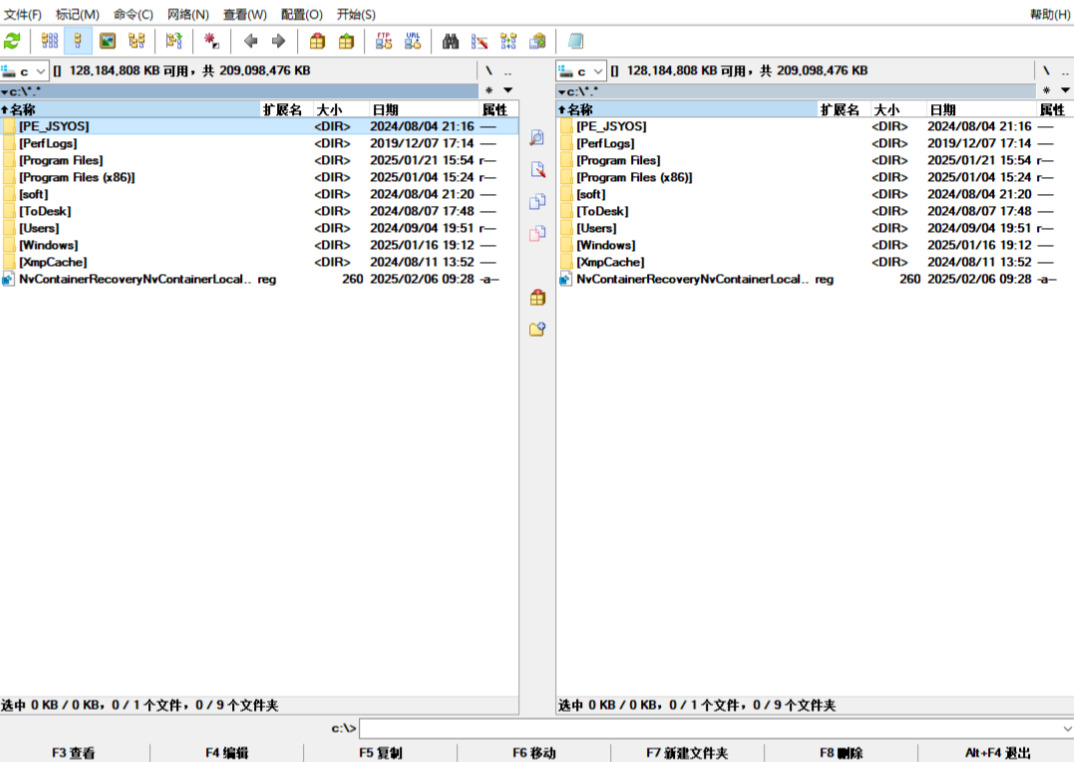
打开File Commander:启动TC软件,界面分为左右两个文件窗口(默认布局)。
设置目标文件夹:在右侧窗口(或左侧窗口)中,导航到目标文件夹(即所有文件最终合并到的位置)。确保目标文件夹为空或已备份原有文件(避免覆盖冲突)。
步骤2、选择源文件夹
① 在左侧窗口选择第一个源文件夹
在左侧窗口中,导航到包含需要提取文件的第一个文件夹(例如:D:\Source\Folder1)。此时左侧窗口显示该文件夹内容,右侧窗口为目标文件夹。
② 添加其他源文件夹(可选)
如果需要合并多个文件夹,可通过以下方式快速切换:
方法1:直接在左侧窗口输入路径(如D:\Source\Folder2)并回车。
方法2:使用Ctrl+D打开“目录历史”快速跳转。
步骤3、提取文件到目标文件夹
方式A:手动选择文件并复制
① 在左侧窗口选择文件
按住Ctrl键(多选不连续文件)或Shift键(多选连续文件),点击需要提取的文件。或按Ctrl+A全选当前文件夹所有文件。
② 复制到目标文件夹
按F5键(或点击工具栏的复制按钮),弹出“复制文件”对话框。确认目标路径为右侧窗口的路径(如Z:\Target\)。点击复制开始操作。
③ 重复操作其他文件夹:切换到下一个源文件夹(如Folder2),重复上述选择和复制步骤,直到所有文件合并完成。
方式B:使用搜索功能批量提取(推荐)
① 打开搜索对话框:按Alt+F7(或点击菜单栏命令 > 搜索文件),打开搜索窗口。
② 设置搜索条件
搜索路径:输入所有源文件夹的路径,用分号分隔(如D:\Source\Folder1;D:\Source\Folder2)。
文件名:输入通配符(如*.*匹配所有文件,或*.jpg仅提取图片)。
其他选项:根据需求勾选“包含子目录”(递归搜索子文件夹)。
③ 执行搜索并复制
点击开始搜索,TC会列出所有匹配的文件。
全选搜索结果(Ctrl+A),按F5键,选择目标文件夹(右侧窗口路径)并复制。
步骤4、处理文件名冲突
自动重命名:在复制对话框中勾选“自动重命名目标文件”(如添加(1)后缀)。
手动覆盖:若需覆盖同名文件,直接点击复制(TC会提示确认)。
跳过:选择“跳过已存在文件”避免覆盖。
步骤5、验证结果
检查目标文件夹:在右侧窗口确认所有文件已合并,且无遗漏或重复。
使用文件列表功能:按Ctrl+B生成当前目录的文件列表,保存为TXT文件以便核对。
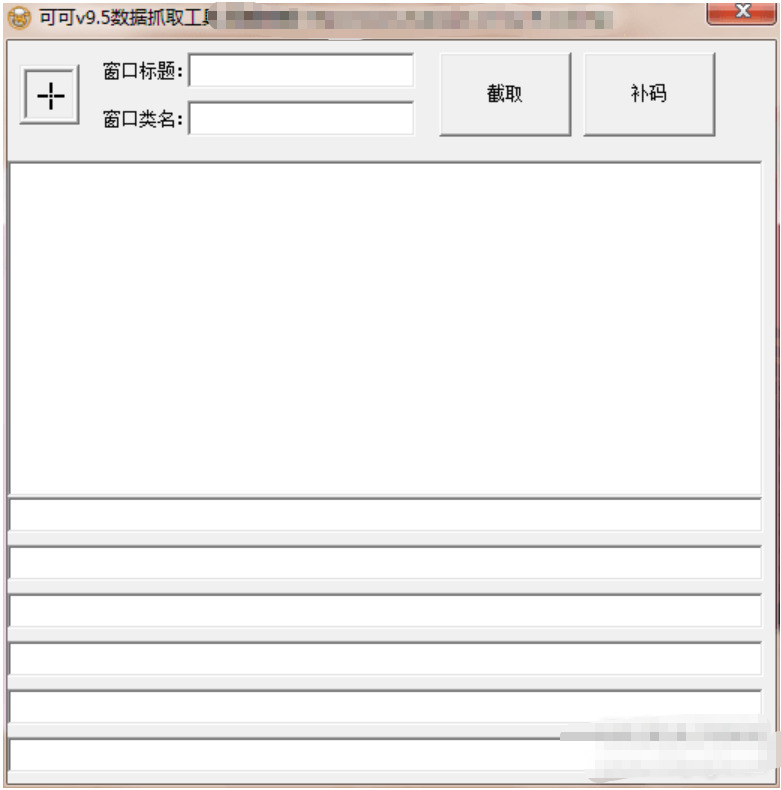
方法三:使用可可数据提取器软件进行提取
推荐指数:☆☆☆☆
① 准备工作:确定需要被提取的文件所在的文件夹位置,确保这些文件夹已存放在电脑中,并能够正常访问。
② 软件下载与安装:下载并安装可可数据提取器软件,可以从官方网站或其他可信的软件下载平台获取安装包,并按照提示进行安装。
③ 选择文件批量复制功能:打开可可数据提取器软件,在主界面中选择“文件批量复制”功能选项。
④ 添加源文件夹路径:
在软件界面右侧的“来源路径”栏中添加需要被提取文件的文件夹路径。可以直接输入文件夹路径,或者点击“添加文件”按钮来选择目标文件夹。
可以使用快捷键Ctrl+C和Ctrl+V快速复制粘贴文件夹路径。如果需要添加多个文件夹,可以重复此步骤。
⑤ 设置合并方式:
点击“更多”按钮,在弹出的选项卡中找到“平均复制”功能并将其选中。这里的“平均复制”可以理解为将多个文件夹中的文件均匀地复制到目标文件夹中,但根据实际需求,如果只是简单地将所有文件提取到一起,选择此选项通常也能满足需求。
如果软件有其他合并或提取方式选项,也可以根据具体需求进行选择。
⑥ 启动提取操作:确认所有设置完成后,点击页面最右边的“开始执行”按钮,软件将开始对文件进行提取和复制。整个过程会自动显示进度条,方便随时了解操作状态。
⑦ 查看合并结果:当提取操作完成之后,可以打开指定的目标文件夹来查看最终合并的结果。所有被提取的文件都将会被保存到该目标文件夹中。
方法四:使用cmd命令进行提取
推荐指数:☆☆
第1步:打开命令提示符 (CMD)
同时按下键盘上的 Win 键(通常在键盘左下角)和 R 键。
在弹出的“运行”小窗口中,输入 cmd,然后点击“确定”或直接按回车。屏幕上会弹出一个黑色的窗口,这就是我们需要的“命令提示符”。
第2步:定位到BatchFileCopier所在文件夹
我们需要告诉CMD去程序的文件夹里找file_copier.py这个文件。
在黑色的CMD窗口中输入 cd (cd后面有一个空格,cd的意思是“进入目录”),先别按回车。
打开文件管理器,找到你存放BatchFileCopier程序的那个文件夹。
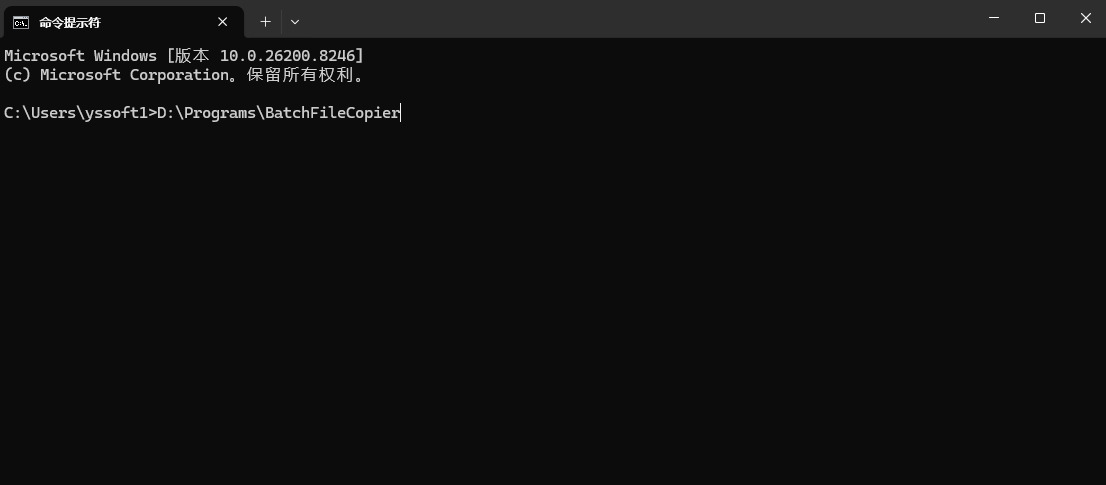
用鼠标点一下文件管理器顶部的地址栏,它会高亮显示一个路径,比如 D:\Programs\BatchFileCopier。
在这个高亮的路径上点击鼠标右键,选择“复制”。
回到刚才的CMD窗口,在cd后面直接点击鼠标右键(相当于粘贴),路径就会自动粘贴上去。你应该看到类似 cd D:\Programs\BatchFileCopier 这样的完整命令。
按一下回车键,你会发现命令行的输入符前面变成了这个文件夹的路径,说明定位成功了。
第3步:准备你的文件夹路径
源文件夹路径:就是存放你那些散落文件的最顶层“大文件夹”。比如 D:\我的文件。按照上面的方法,进入这个文件夹,从地址栏复制它的路径。
目标文件夹路径:就是你打算把文件全部汇集到的空文件夹。比如 E:\所有文件汇总。同样,复制好它的路径。
小窍门:为了方便输入,可以把这两个文件夹直接放在磁盘的根目录,这样路径会很短,比如 D:\源文件夹。
第4步:在CMD中执行基础命令
现在,在CMD窗口中输入完整的命令。命令的基本格式是:
python file_copier.py "源文件夹路径" "目标文件夹路径"
注意:路径两边必须加上英文双引号 " ",否则路径里有空格的话,命令会出错。
举个例子:
如果你的程序在 D:\Programs\BatchFileCopier,源文件夹是 D:\我的资料,目标文件夹是 E:\汇总,那完整命令就是:
python file_copier.py "D:\我的资料" "E:\汇总"
确认无误后,按回车键执行。程序就会自动把所有文件“复制”到 E:\汇总 文件夹里了。
第5步:使用高级选项
有时候你可能有更多需求,这时可以给命令加上一些“开关”。
只复制特定类型的文件:在命令最后加上文件后缀名。例如,只复制图片:python file_copier.py "源文件夹" "目标文件夹" .jpg .png
只复制包含特定关键词的文件:加上 -i 开关。例如,只复制文件名里有“报告”的文件:python file_copier.py "源文件夹" "目标文件夹" -i 报告
排除包含特定关键词的文件:加上 -e 开关。例如,排除文件名里有“草稿”的文件:python file_copier.py "源文件夹" "目标文件夹" -e 草稿
移动文件(剪切):加上 -x 开关。建议在复制确认无误后再使用:python file_copier.py "源文件夹" "目标文件夹" -x
查看帮助:如果你忘了参数,输入 python file_copier.py -h 可以查看所有说明
方法五:使用汇帮文件名提取器软件进行提取
推荐指数:☆☆☆☆☆
步骤1,打开软件并选择功能:
打开安装好的汇帮文件名提取器软件。
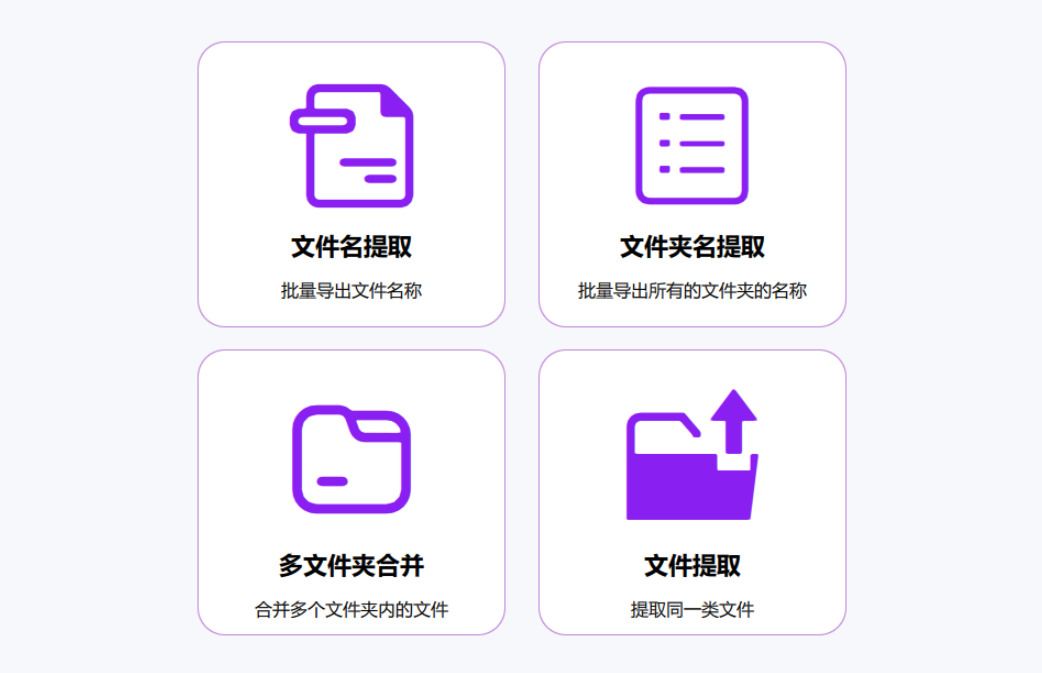
在主界面上选择“多文件夹合并”功能,点击进入功能详情页面。
步骤2,添加需要合并的文件夹:
点击“添加文件夹”按钮,把含有子文件夹或文件的文件夹导入到软件中。
支持批量添加,不限制文件夹的数量,可以一次性导入所有需要合并的文件夹。
步骤3,设置输出目录:
在软件界面中选择一个输出目录,用于存储被提取出来的文件。
可以点击“浏览”按钮选择一个容易找到的位置,如桌面或特定文件夹。
步骤4,选择合并类型:
在右侧的“合并类型”处选择“至合并到目录”。这一选项会将所有文件夹中的文件提取并合并到指定的输出目录中。
步骤5,开始操作并等待完成:
点击“开始操作”按钮,软件将开始对文件进行提取和合并操作。
等待操作完成,软件会显示操作成功的提示信息。
步骤6,查看合并结果:
打开之前设置的输出目录,可以看到所有文件夹里的文件都被提取并合并到了这个目录中。
如果需要,可以进一步整理或分类这些文件。
集中管理文件还能促进信息的流通与共享。在企业中,不同部门的员工可能需要共同使用某些文件,如果这些文件分散在各自的文件夹中,沟通成本就会大大增加。而将文件集中存放,大家可以方便地访问和获取所需信息,打破了部门之间的信息壁垒,促进了团队的协作与沟通。例如,市场部门和销售部门可以共享客户资料和市场调研报告,从而更好地制定营销策略,提高销售业绩。此外,集中管理有利于对文件进行统一的保护和备份。分散的文件容易因为误操作、病毒攻击等原因丢失或损坏,而且备份时也容易遗漏。而集中在一个文件夹后,我们可以设置统一的访问权限,防止文件被未经授权的人员访问或修改,保障数据的安全性。同时,只需对该文件夹进行备份操作,就能确保所有重要文件的安全,避免了因备份不完整而导致的数据丢失风险。将几个文件夹里的文件提取到一起,看似是一个简单的操作,实则蕴含着深刻的管理智慧。它让我们告别了文件分散管理的混乱与低效,迎来了集中管理的有序与便捷。让我们积极行动起来,运用这一智慧之道,让文件管理变得更加轻松、高效。今天小编就“怎么把几个文件夹里的文件提取到一起?”问题给大家做了详细解决办法,解决办法一共有5个,并且有详细步骤,学会后请记得点赞支持哦。

