如何修改文件的修改时间?修改文件的修改时间,是一项很重要的文件处理技能,经常需要使用。在大量文件归档、项目整理、资料复盘的工作场景中,文件时间标记不只是一串数字,更是梳理资料先后顺序、还原业务脉络的重要依据。很多人平时很少留意文件自带的时间属性,直到文件夹内资料时序混乱、归档排版错位,才意识到时间信息对于文件管理的意义。
项目执行过程中,经常会出现补传资料、重新整理旧文档的情况。部分文档、截图、素材是后期统一归集的,系统默认会以保存操作的时刻作为修改时间,和这份资料实际对应的业务时间脱节。比如一次活动结束许久之后,才补齐现场凭证、补充配套附件,新保存的文件时间全部集中在同一天,混在原本按时间排序的文件夹里,时间线就被打乱。调整文件修改时间,可以让时间标记贴合真实业务发生节点,文件夹按时间排序时,整套资料能够自然形成连贯的时序,查阅时顺着时间线就能理清事件发展过程。很多朋友还不知道如何修改,为此今天小编给大家准备了几个简单办法,大家不要错过。
教程一:使用“星优文件名管理器”软件修改文件的修改时间
软件下载地址:https://www.xingyousoft.com/softcenter/XYRename
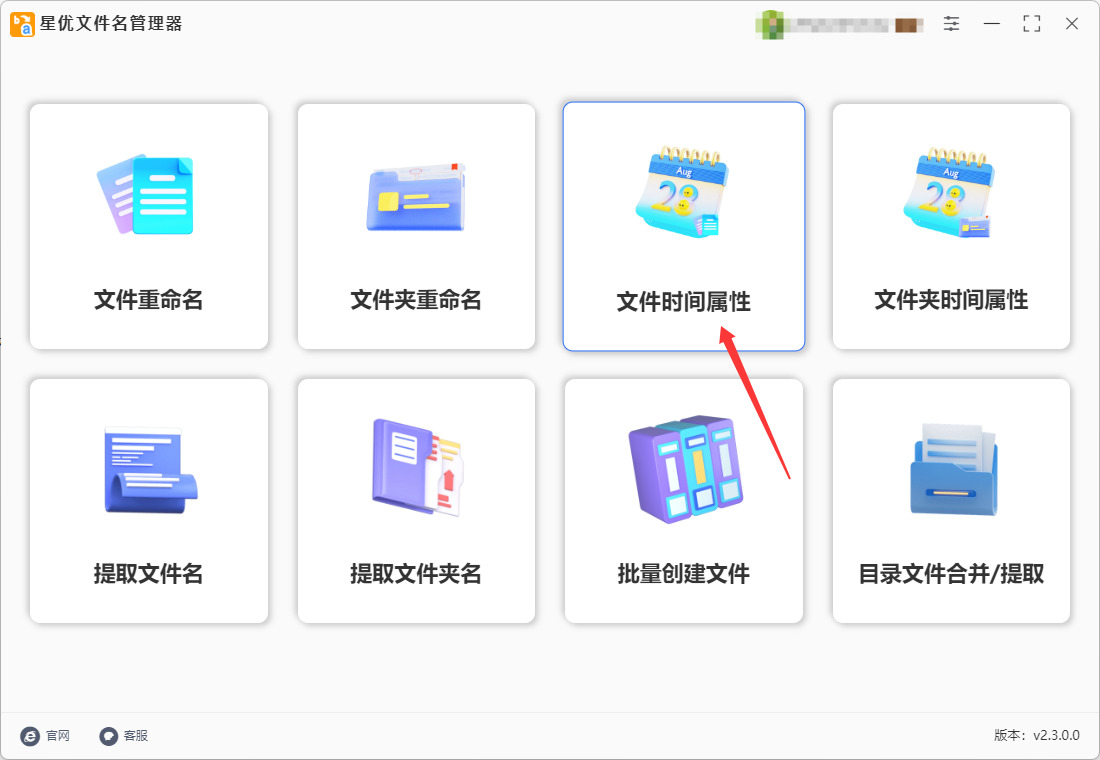
① 启动并选择功能:打开已安装的星优文件名管理器,在软件首页的功能列表中,找到并点击 【文件时间属性】 功能模块。
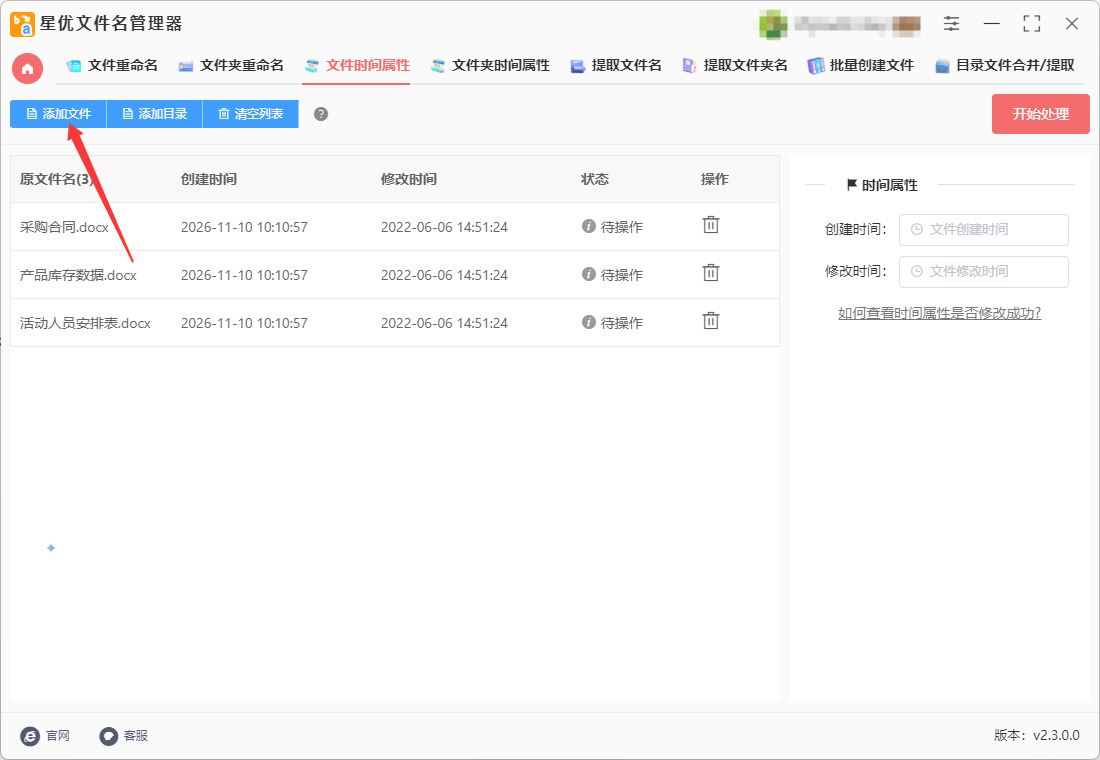
② 导入目标文件:进入操作界面后,点击左上角的 【添加文件】 按钮,然后将文件添加到软件里,任何格式的文件均支持。
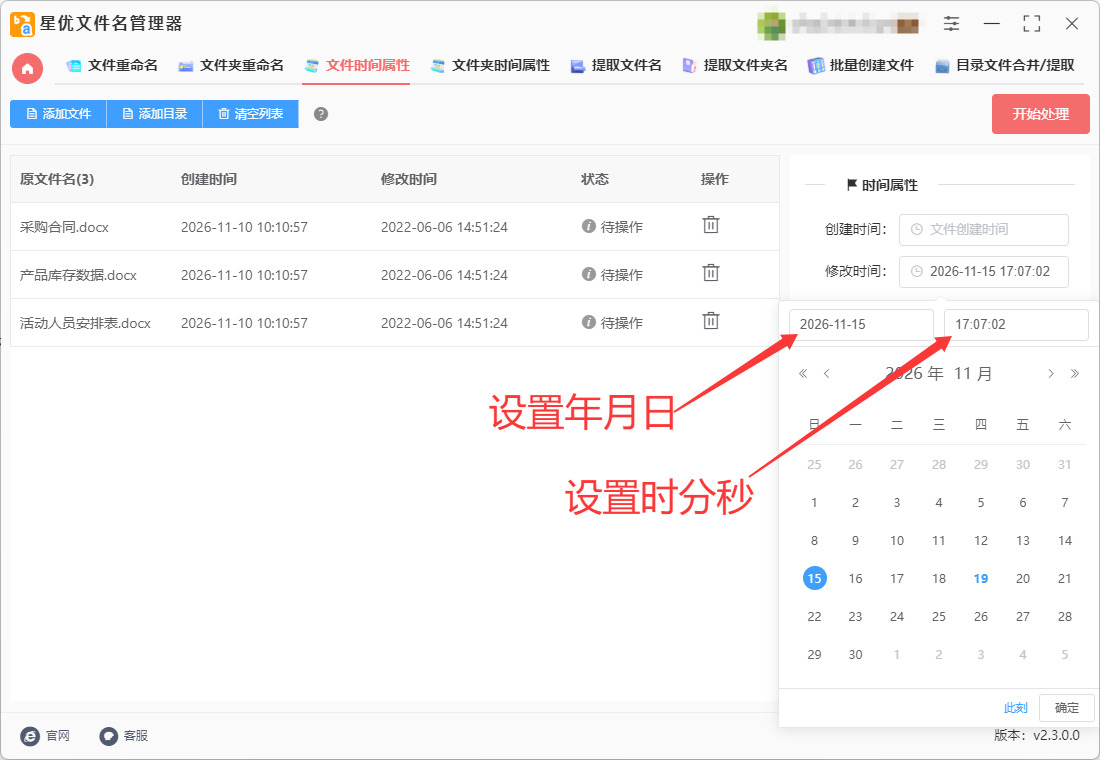
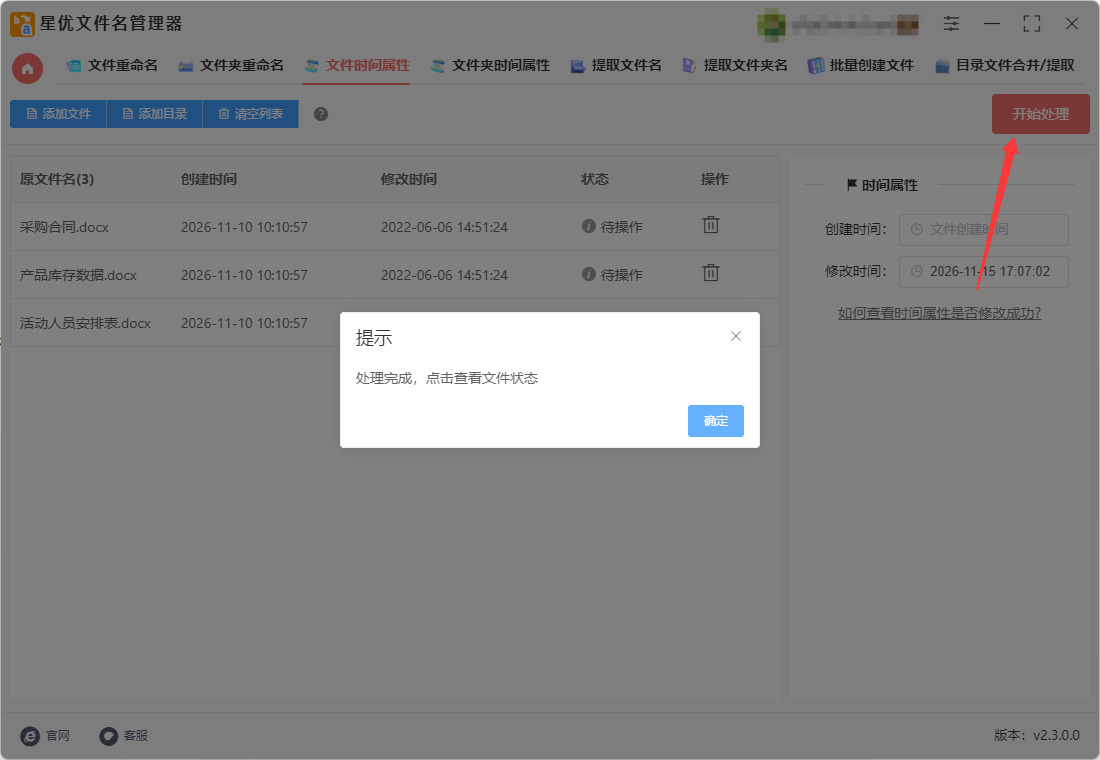
③ 设置新的修改时间:文件导入后,看向界面右侧的设置区域。找到 【修改时间】 选项并点击展开,请设置修改后的修改时间,时间可以精确到秒。
④ 执行修改:确认时间设置无误后,点击界面右上角的红色 【开始处理】 按钮。软件会自动执行修改,通常只需几秒钟,完成后会弹出“处理完成”的提示框。
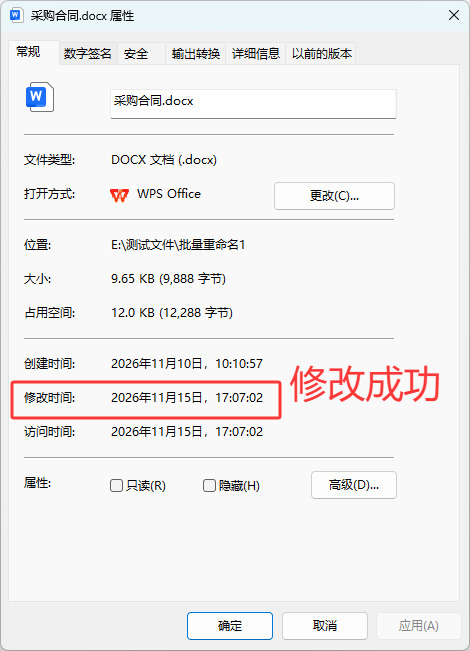
⑤ 验证结果:操作结束后,打开文件所在的文件夹,右键点击该文件选择 【属性】。在“常规”选项卡中查看“修改时间”是否已经变成了你刚刚设置的新时间。
教程二:使用星优元数据修改器软件修改文件的修改时间
步骤 1:提前备份文件
把需要修改时间的文件复制一份,放到另外的文件夹备份。虽然软件不会直接损坏文件,但批量修改时间一旦出错,备份可以快速恢复。
步骤 2:启动星优元数据修改器
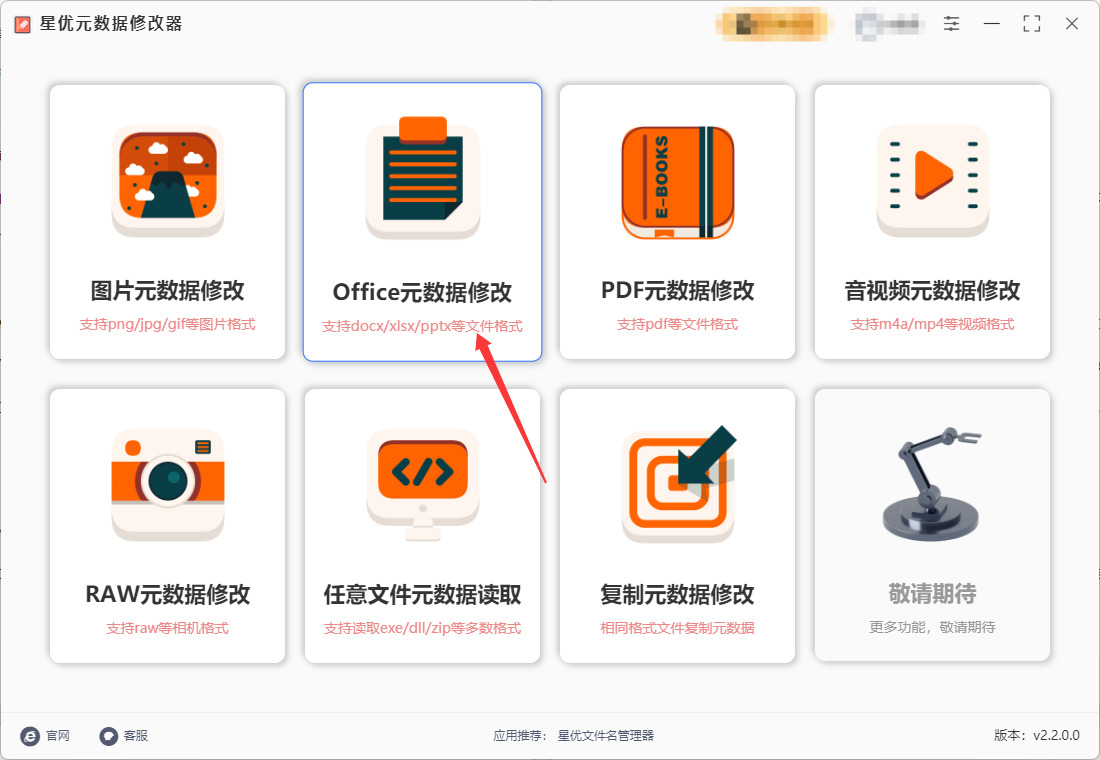
双击打开软件,关闭会员弹窗、广告提示。在主界面功能区,**通用文件选【任意文件元数据】**;图片选图片元数据编辑、视频选视频元数据编辑、Word/Excel 选 Office 文件属性编辑、PDF 选 PDF 元数据编辑。本文以通用任意文件元数据为例。
步骤 3:导入待处理文件
两种导入方式任选:
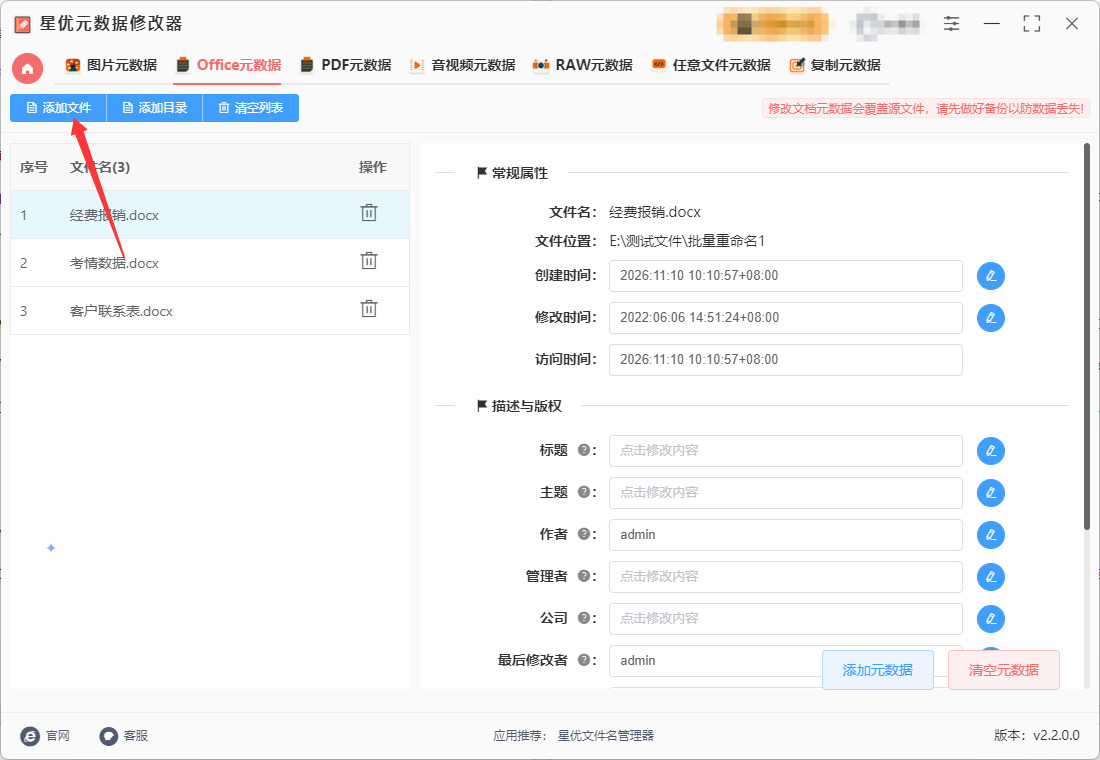
方式 A:点击左上角【添加文件】,在弹窗选中目标文件,支持 Ctrl 多选;
方式 B:直接打开文件夹,选中文件拖拽到软件中间空白列表区域。
如果整个文件夹全部需要修改,点击【添加目录】一键导入整个文件夹内文件。导入完成后左侧列表会展示文件名。
步骤 4:选中文件,找到【文件修改时间】
在左侧文件列表点击选中要修改的文件,右侧【常用元数据】面板加载出文件属性,找到**文件修改时间**这一项,右侧有铅笔形状的编辑按钮。
> 补充:这里同时还有文件创建时间、文件访问时间,可以单独修改,互不干扰。
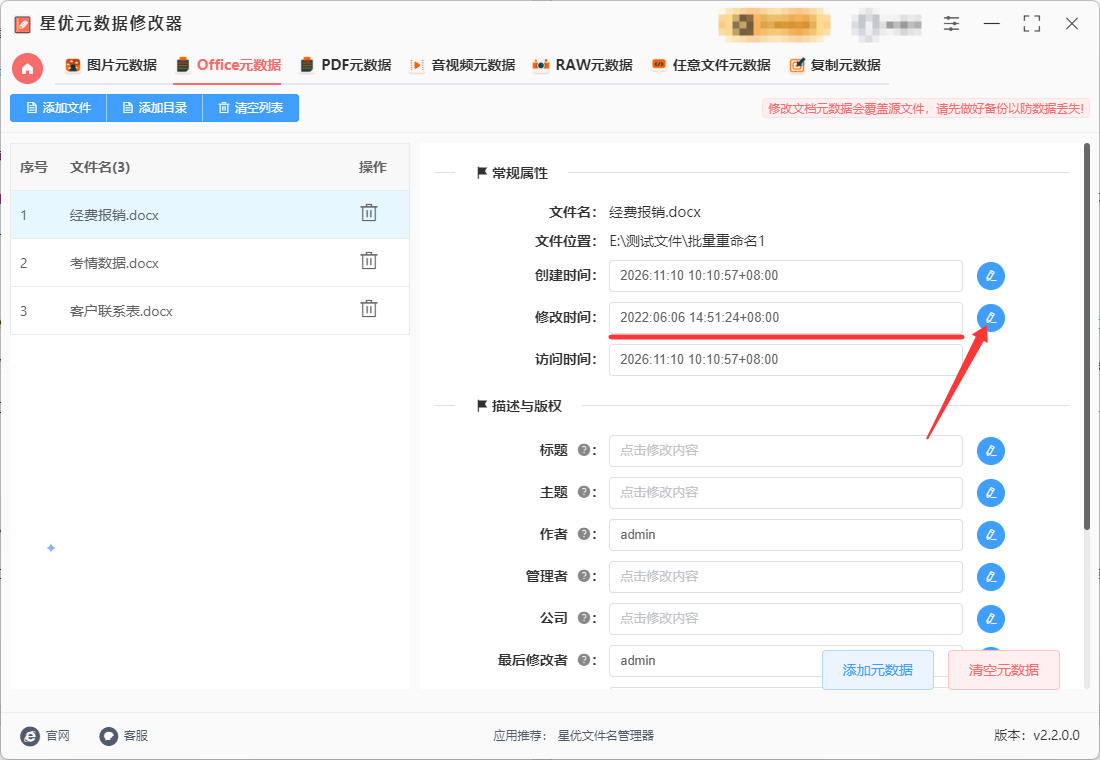
步骤 5:打开时间设置弹窗,填写目标时间
点击修改时间后面的铅笔编辑图标,弹出更新属性窗口。手动输入目标时间,格式为年 - 月 - 日 时:分: 秒,也可以点击设置时间,用日期选择器点选。
窗口内有两个保存按钮:
【保存到该文件】:只修改当前选中这一个文件;
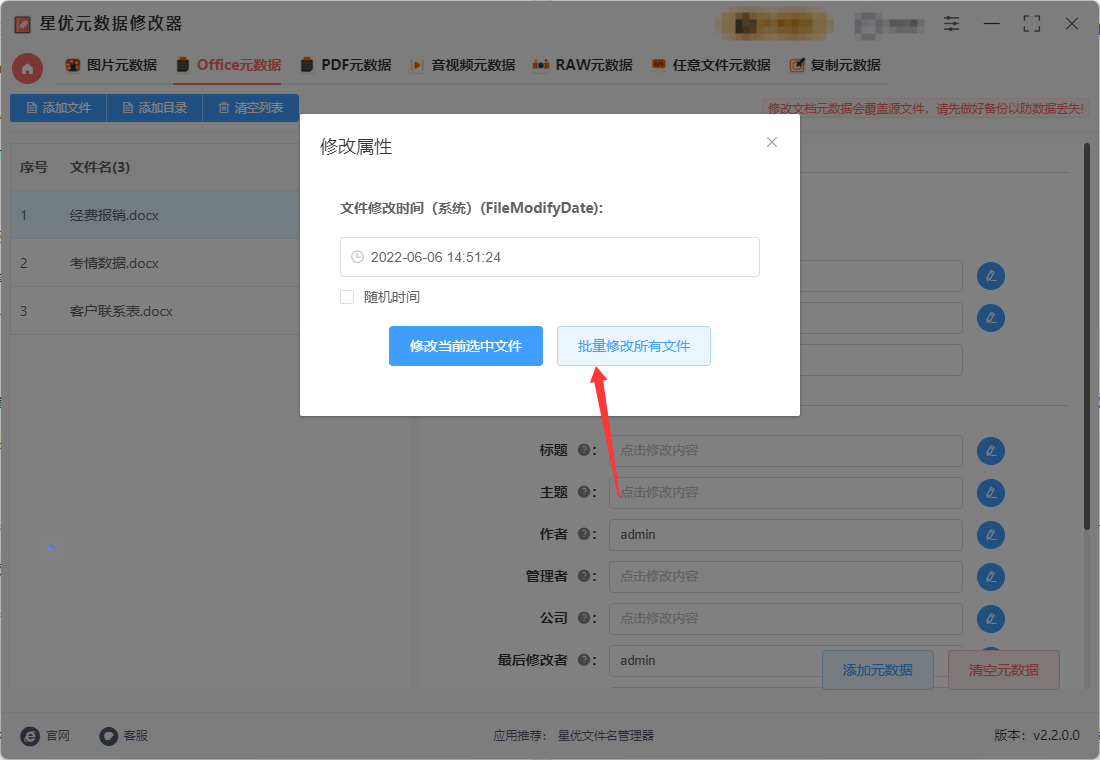
【保存到所有文件】:批量把列表里全部文件统一改成这个修改时间。按需选择。
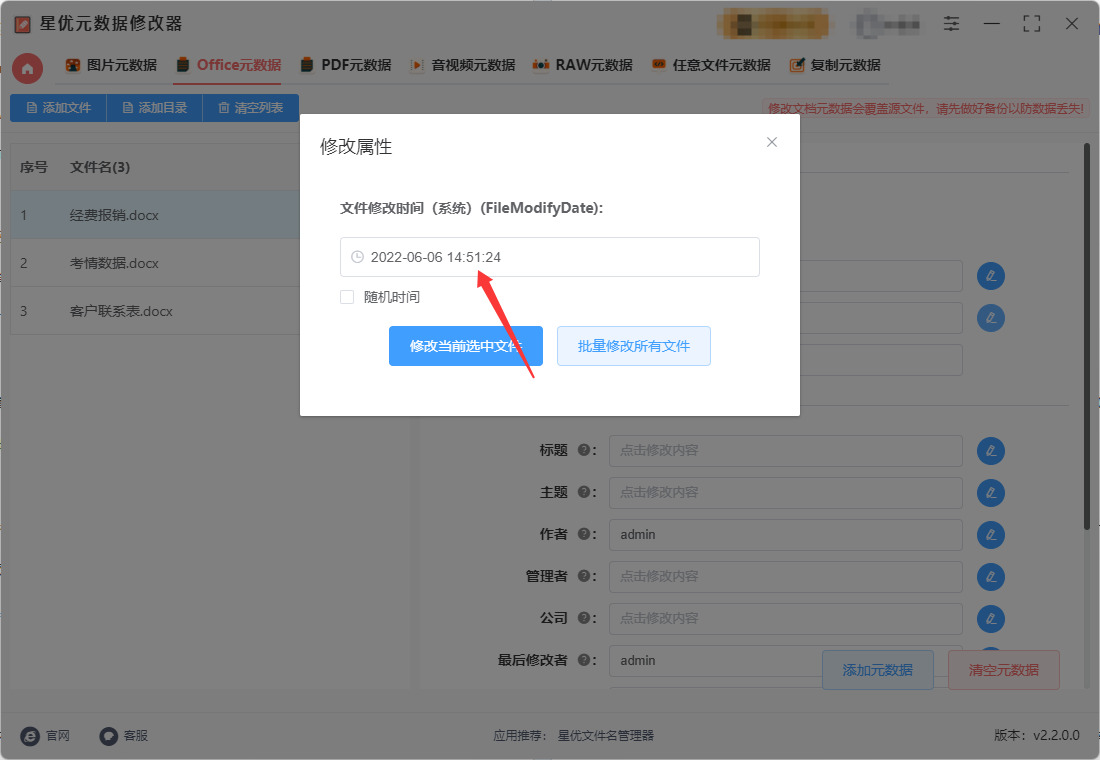
步骤 6:确认写入,等待保存完成
选好保存范围后,点击对应按钮写入属性。软件会执行写入,提示保存成功。
> 注意:部分文件有系统权限保护,放在 C 盘系统目录的文件容易写入失败,建议文件放到桌面或者 D 盘。
步骤 7:校验修改结果
关闭软件,回到文件所在文件夹。右键文件→【属性】,查看常规选项卡里面的修改时间,核对是否和设置的时间一致。
教程三:使用python修改文件的修改时间
核心方法:os.utime()
该函数接受两个参数:文件路径和包含两个时间戳的元组 (访问时间, 修改时间)。时间戳是自 Unix 纪元(1970年1月1日)以来的秒数。
基础代码示例:
python
import os
import time
file_path = "test.txt"
# 1. 设定一个具体的时间(例如:2024-01-01 12:00:00)
# 先用 time.mktime 将时间元组转为时间戳
target_time = time.mktime(time.strptime("2024-01-01 12:00:00", "%Y-%m-%d %H:%M:%S"))
# 2. 修改时间
# times 参数格式为 (atime, mtime),这里将两者都设为 target_time
os.utime(file_path, (target_time, target_time))
print("修改完成")
详细操作步骤
步骤 1:准备文件与时间
假设你有一个文件 example.txt,你想将其“修改时间”改为过去或未来的某个时刻。首先,你需要将人类可读的时间字符串转换为 os.utime 接受的数字时间戳。通常使用 time.strptime 解析格式,再用 time.mktime 转为时间戳。
步骤 2:决定是否同时修改“访问时间”
os.utime 的 times 参数必须是一个包含两个元素的元组:(atime, mtime)。
仅关心修改时间:可以将两个值设为相同,如上例所示。这相当于同时更新了访问和修改时间。
保留原访问时间:如果你只想改修改时间,不想动访问时间,可以先读取原文件的 st_atime。
步骤 3:处理不同操作系统平台的差异
Linux / macOS:os.utime 完全够用,可以自由设定访问和修改时间。
Windows:os.utime 同样有效,但它无法修改文件的“创建时间”(Creation Time)。如果你在 Windows 上必须修改创建时间,需要借助第三方库(如 win32-setctime 或 pywin32)。
步骤 4:结合 pathlib 使用(推荐现代写法)
如果你习惯使用面向对象的 pathlib,可以直接把 Path 对象传给 os.utime,无需转成字符串。
python
from pathlib import Path
import os
import time
p = Path("example.txt")
target = time.mktime(time.strptime("2023-05-20 08:30:00", "%Y-%m-%d %H:%M:%S"))
# 直接传入 Path 对象
os.utime(p, (target, target))

教程四:使用优速文件批量重命名软件修改文件的修改时间
步骤 1:启动软件,进入文件重命名功能页面
双击打开优速文件批量重命名软件,在首页有两个选项,选择【文件重命名】,不要选错文件夹重命名功能,进入操作主界面。本功能虽然归类在重命名板块,但可以单独修改时间,不改动原有文件名。
步骤 2:导入需要修改时间的文件
进入页面后,两种导入方式任选其一。第一种点击左上角【添加文件】,在弹窗里按住 Ctrl 多选文件;第二种直接把文件拖拽到列表区域。如果整个文件夹内全部文件都需要统一时间,可以点击【添加目录】,一次性导入整个文件夹文件。导入完成后,列表会显示文件原始名称、路径,勾选需要处理的文件,不需要修改的文件取消前方勾选。
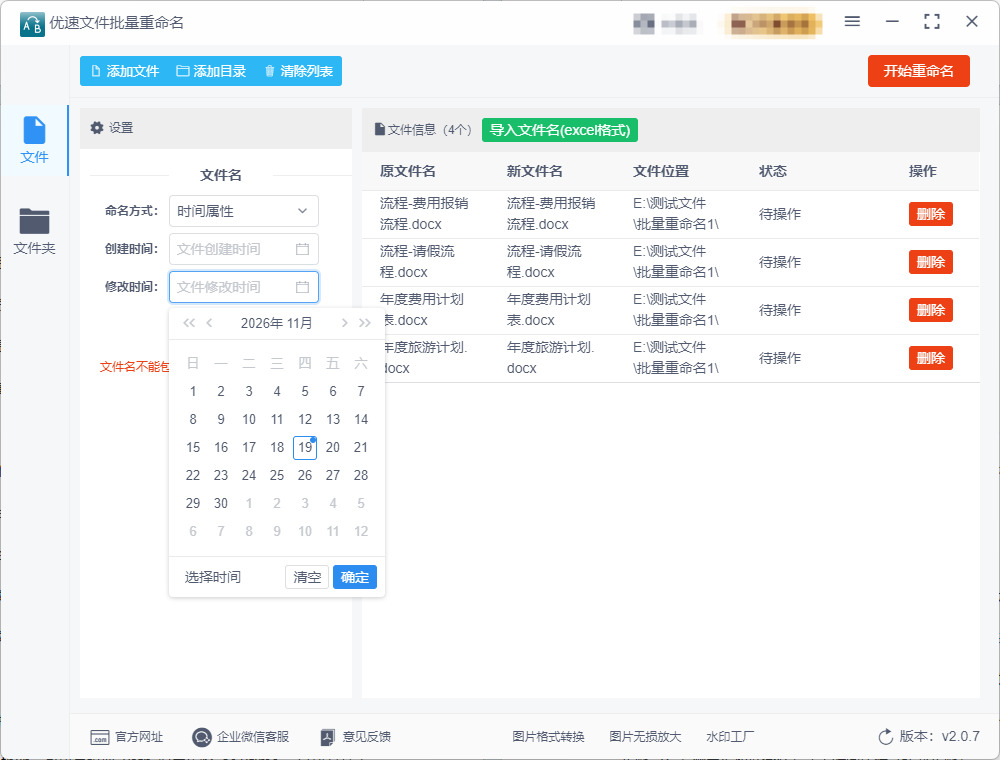
步骤 3:左侧面板切换命名方式为时间属性(核心步骤)
在界面左侧设置区域,找到【命名方式】下拉菜单,点开之后选择【时间属性】。选择完成,下方会出现时间设置面板,分为创建时间、修改时间两个独立设置项。如果只修改修改时间,创建时间保持空白、不勾选;需要同步修改创建时间,再单独设置创建时间参数。
步骤 4:设置目标修改时间
点击修改时间的时间选择框,在日历面板选择目标年月日,再手动填写时、分、秒,时间支持精确到秒,例如 2026-05-20 15:30:00。全部文件会统一套用这个时间。设置完成后,留意列表预览,这里不会改变文件名,仅更新文件时间戳。
步骤 5:核对参数,确认只修改时间、不改动文件名
再次检查设置,确认命名方式是时间属性,只开启修改时间,没有开启其他改名规则,避免软件同时修改文件名。核对时间数值,年月日、时分秒没有输错。如果部分文件需要单独设置不同时间,可以分开分批导入处理。
步骤 6:启动批量处理
全部参数确认无误,点击右上角红色【开始重命名】按钮,软件开始批量修改文件时间属性。等待几秒,软件弹出提示框,提示重命名成功,代表时间修改操作已经执行完成。
步骤 7:校验文件修改时间
打开存放文件的文件夹,选中文件,右键打开【属性】,切换到详细信息页面,查看修改时间是否和刚才设置的时间一致。如果时间没有变化,检查文件是否被占用,关闭正在打开的文件,重新导入处理。
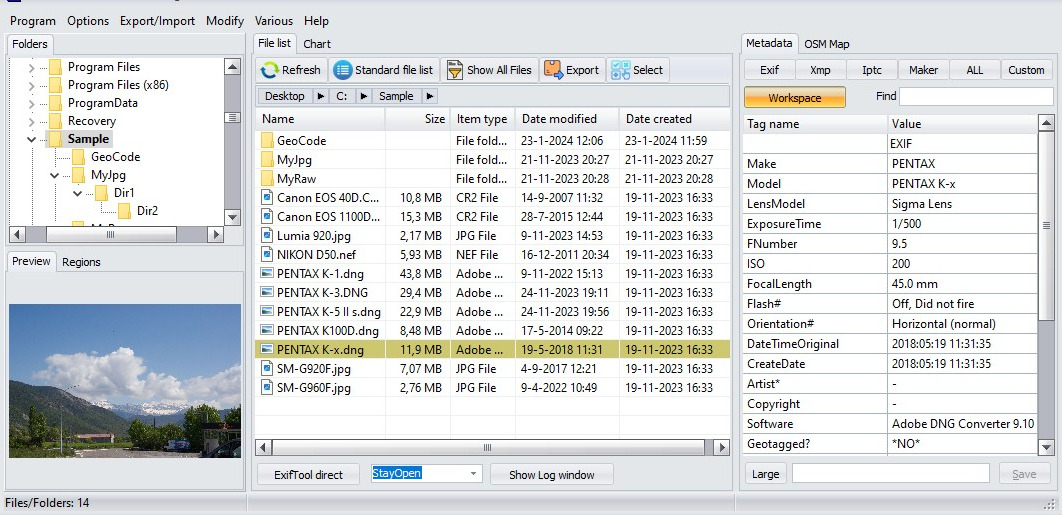
教程五:使用ExifTool 软件修改文件的修改时间
第一步:打开命令行并定位
打开命令提示符:按 Win + R,输入 cmd,回车。
进入 ExifTool 所在目录(如果已添加环境变量可跳过):用 cd 命令切换,例如 cd C:\exiftool。
进入文件所在目录:为了操作方便,建议直接切换到目标文件所在的文件夹。例如:cd C:\Users\你的用户名\Desktop\照片。
第二步:执行修改命令
ExifTool 设置时间的格式通常为 "YYYY:MM:DD HH:MM:SS"(注意日期部分用冒号分隔)。
场景一:直接设置一个固定的修改时间
假设你想把 photo.jpg 的修改时间改为 2024 年 1 月 1 日中午 12 点:
cmd
exiftool -FileModifyDate="2024:01:01 12:00:00" photo.jpg
执行后,ExifTool 会提示 1 image files updated,表示修改成功。
场景二:从文件内嵌的拍摄时间同步(推荐用于照片整理)
如果你希望文件的“修改时间”与照片的“拍摄时间”(DateTimeOriginal)保持一致,可以使用“<”符号进行复制:
cmd
exiftool "-FileModifyDate<DateTimeOriginal" photo.jpg
这条命令会将 photo.jpg 的 FileModifyDate 设置为它内部记录的拍摄时间。注意命令需要加英文双引号,防止符号被命令行解释。
场景三:批量处理文件夹内所有文件
将上述命令中的 photo.jpg 替换为 .(代表当前目录)或指定文件夹路径,并加上 -r 参数(如果需要递归子文件夹):
cmd
exiftool -r "-FileModifyDate<DateTimeOriginal" .
这会将当前及所有子文件夹内图片的修改时间,批量同步为各自的拍摄时间。
关键注意事项与排错
1. 时区显示差异(正常现象)
你可能会发现,修改后在 ExifTool 里查看到的时间带有时区后缀(如 +08:00),且与 Windows 资源管理器显示的时间可能差 1 小时。这通常是由于夏令时(DST)或系统时区设置导致的显示差异,文件实际记录的时间戳是正确的。你可以用 exiftool -FileModifyDate 文件名 来验证实际存储的值。
2. 避免混淆“修改时间”与“元数据时间”
FileModifyDate 是文件属性。如果你是想修改照片里显示的“日期”(即 EXIF 数据),应使用 -DateTimeOriginal 而非 -FileModifyDate。两者的区别是:前者影响文件排序,后者影响照片查看器里读出的拍摄信息。
3. 保持修改时间不变
如果你在用 ExifTool 修改其他标签(如作者、版权)时,不希望文件的“修改时间”因为写入操作而被系统自动更新,记得加上 -P(或 -preserve)参数。但如果你本次的目的就是改时间,则不需要加。
行政、财务、法务这类岗位,对文件时序归档的需求更为突出。合同、回执、审批截图、台账附件,往往需要成套归档备查。有时旧文件备份迁移、换电脑拷贝之后,修改时间会被系统刷新,原始时间信息丢失,不利于后续溯源核对。统一校准修改时间,能够保证整套资料的时间逻辑一致,形成规范、可追溯的档案。在整理周报、项目阶段性材料时,统一时序标记也方便分类打包,向上提交或者存档时,资料结构更加严谨,减少审核环节的疑问。素材库长期维护也常会用到这项能力。自媒体、电商运营积累的图片、视频、文案草稿,在跨设备迁移、批量整理、二次备份后,时间戳很容易错乱。想要按照拍摄、创作、上线的先后顺序管理素材,单纯依靠文件名排序并不稳定,时间属性是一套底层的排序基准。规整好修改时间,在浏览素材、筛选历史版本时,可以快速定位对应周期的内容,方便复盘不同阶段的作品,梳理创作迭代的过程。
很多人觉得文件时间是系统自带、无需干预的信息,只是一个无关紧要的附加参数。但文件数量越来越多,依靠时间筛选、排序、检索成为常态时,错乱的时间戳会持续增加整理负担。掌握调整文件修改时间的能力,本质是精细化文件管理的体现。它可以修复迁移带来的信息偏差,还原资料真实时序,让归档更加有序,帮助我们在海量文件里高效检索溯源,把精力聚焦在资料内容本身,而不是被混乱的时间标记干扰。关于“如何修改文件的修改时间?”的解决办法全部分享完毕,大家学会后记得点赞支持一下哦。