如何将几张图片拼成一张图片?清晨的阳台刚被六点钟的橘色涂亮,我端着一杯还冒热气的乌龙,把昨夜散落在手机里的四张零碎照片重新翻看:一张是猫打翻墨水瓶的抽象画,一张是雨后在车窗上凝成的城市倒影,还有两张分别记录着地铁玻璃里陌生的自己。它们各自美丽,却像四散的单音,缺少和声。我忽然想起朋友随口提过的小技巧——“将几张图片拼成一张图片”,于是把杯子往旁边推,让屏幕上的指尖开始跳舞。那一刻,我并非在编辑,而是在给记忆做缝合手术,把零散的呼吸缝进同一条时间线里。
我第一次意识到,“将几张图片拼成一张图片”不是简单的技术动作,而是把生活拆碎后重新谱曲的勇气,是让昨天的灰尘开出今晚的烟火。嘿,朋友!想把几张小图合成一张超酷大图发朋友圈,又怕操作太复杂?别慌,我琢磨了5个超接地气的方法,全是亲测好用的,保证让你轻松搞定“将几张图片拼成一张图片”,连手残党都能秒变拼图高手!全程不用学啥高大上,全是大白话实操,来,一起看看:

方法1:懒人拼图法将几张图片拼成一张图片
方法介绍:把“将几张图片拼成一张图片”想成冲速溶咖啡——倒水、搅拌、开喝。星优图片处理大师就是那只自动搅拌勺:你只需把照片像糖果一样倒进罐子,它会先给每张图做“瘦身SPA”,自动统一色调,再挑一条顺眼的版式,一秒排版。最妙的是“智能缝隙”功能,能把图与图之间的空白自动填成渐变延伸,远看像一张完整长图,近看才察觉拼接痕迹,专治“手残+急脾气”。
操作步骤:
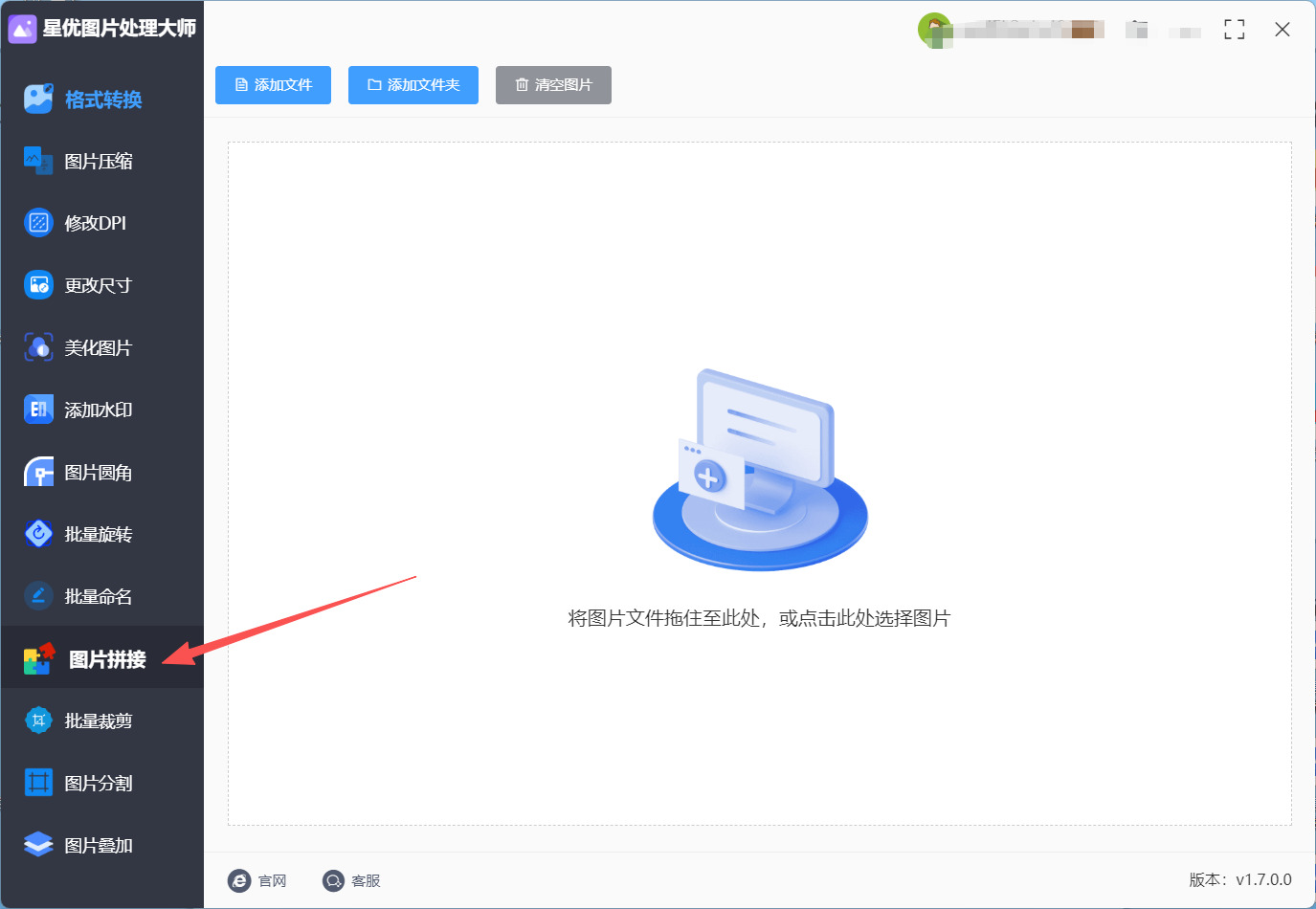
① 打开电脑上提前下载安装的“星优图片处理大师”,首页左侧功能栏点“图片拼接”。
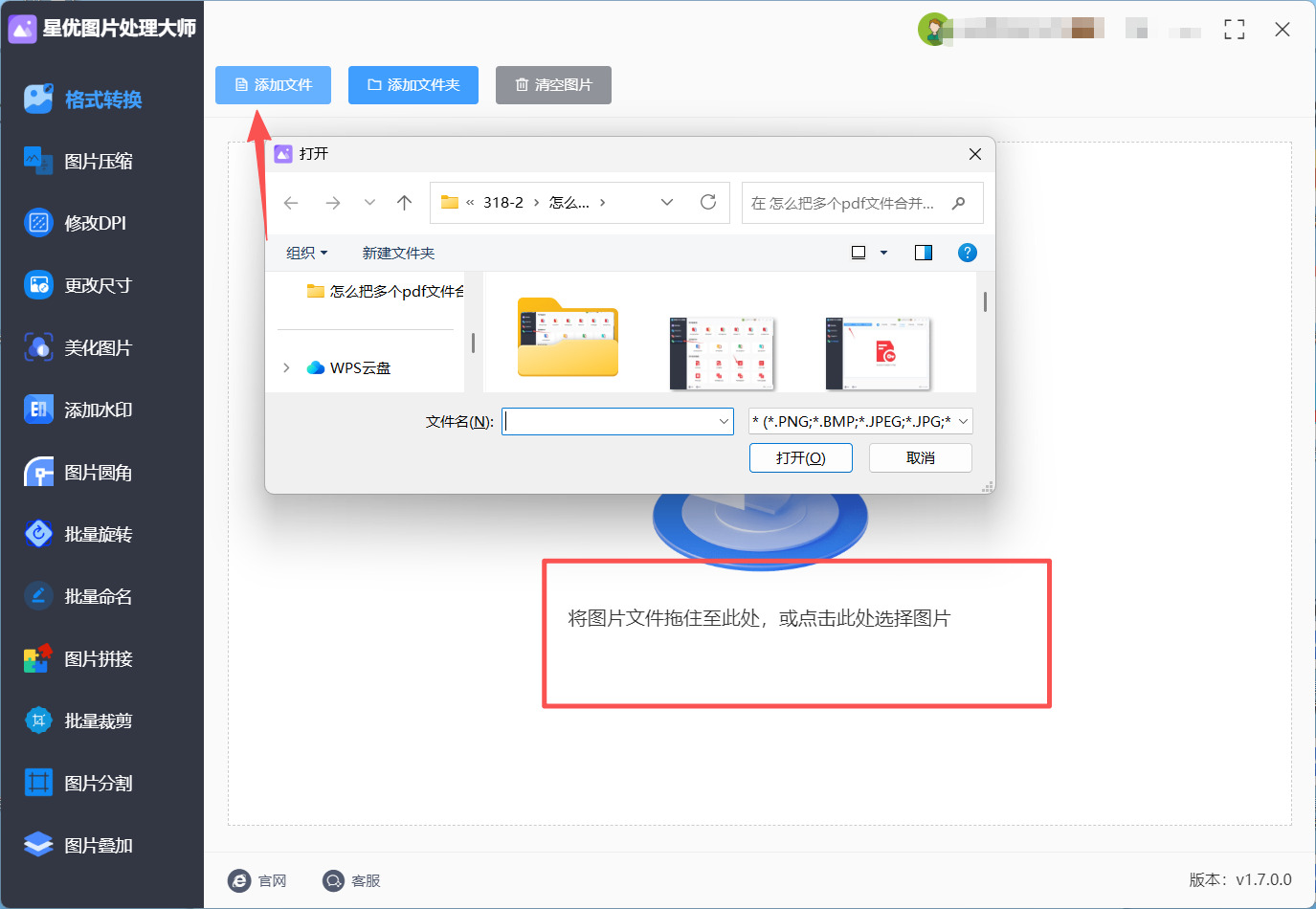
② 进入拼接界面后,点击“添加文件”按钮,在跳出的文件选择框选中要拼接的图片导入,也能直接用鼠标把多张图片拖拽到中间的空白区域完成导入。
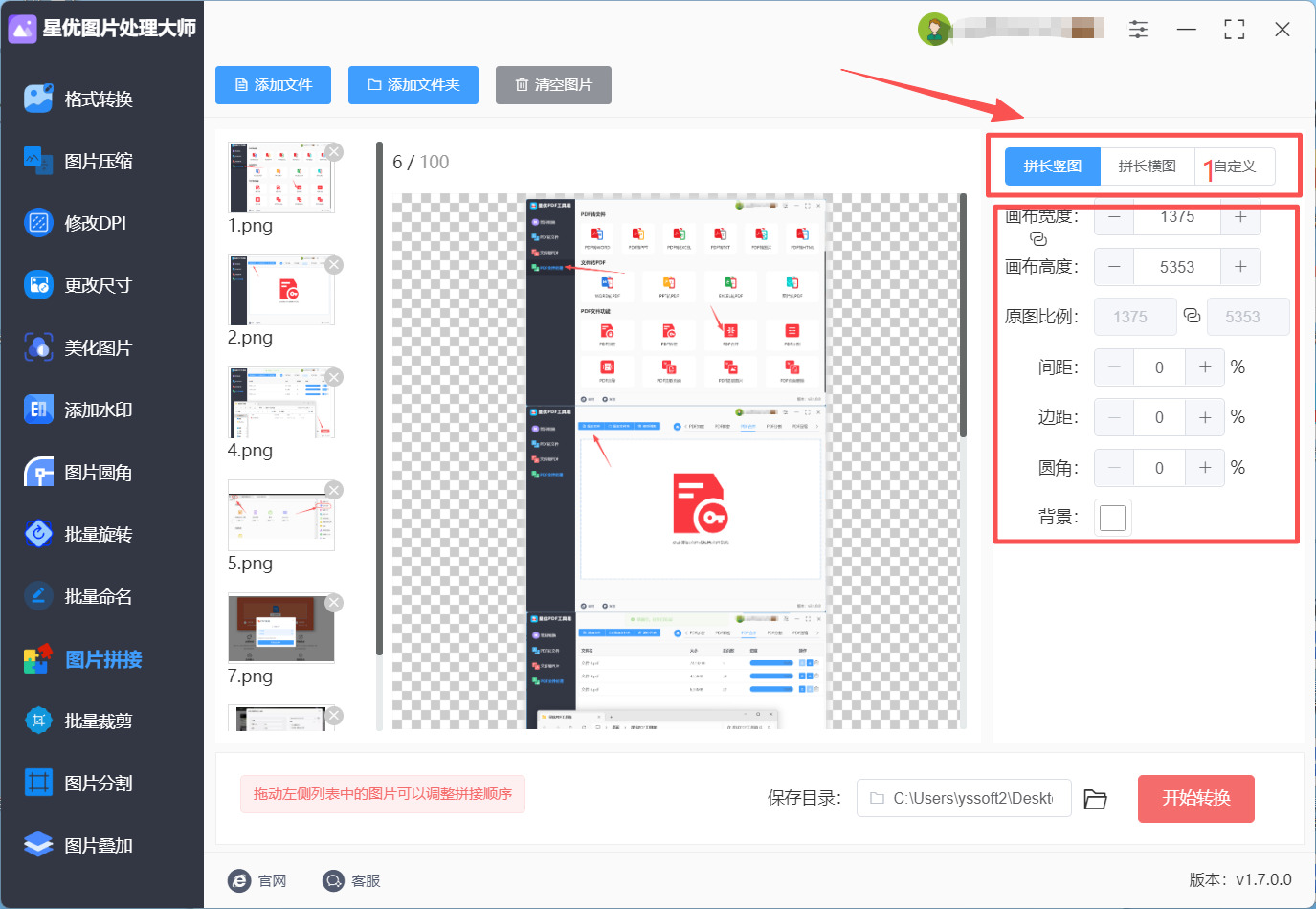
③ 所有图片导入后,在界面右侧的“拼接模式”里选择需要的类型(想做长图选“拼长竖图”,想做横向对比图选“拼长横图”,还可以选择自定义)。模式选择好了,我们还可以设置画布、间距、边距、背景等。
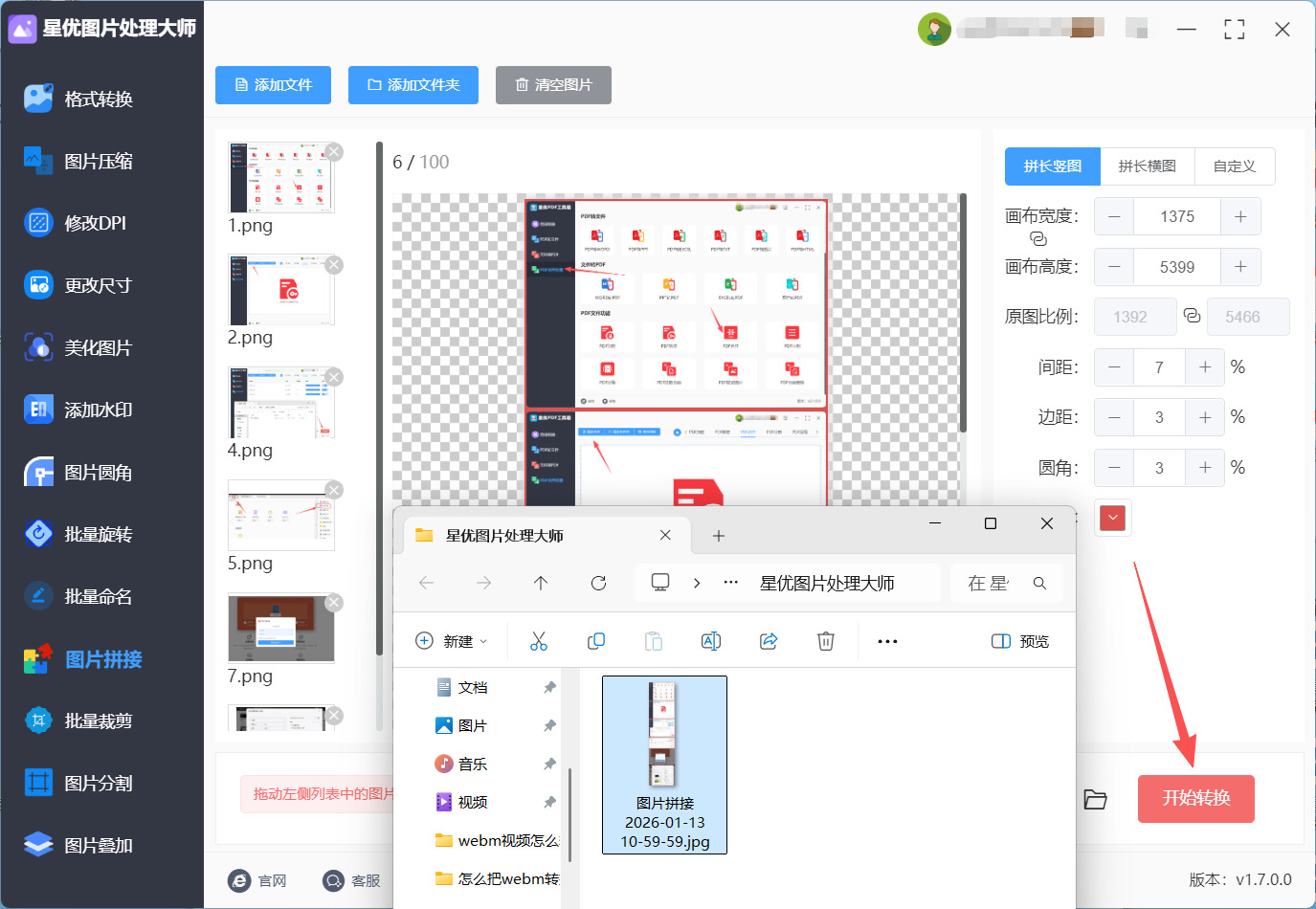
④ 设置的时候我们可以看中间的实时预览图,完成后点击右下角红色的“开始转换”按钮。耐心等一会儿,拼接成功后,软件会自动打开保存文件夹,里面就是拼接好的单张图片。
方法2:Windows 画图3D将几张图片拼成一张图片
方法类型:Windows原生命令应急拼接法(Windows专属)
方法介绍:Windows用户想临时将几张图片拼成一张图片,身边没有专业工具?用系统自带的画图3D就能搞定!这个方法是Windows新手的隐藏技巧,不用装任何额外工具,操作简单,适合处理1-3张少量图片拼接,比如拼接2张身份证照片、3张工作截图。优势是原生零门槛,随时随地都能操作,缺点是需要手动调整图片位置和画布大小,适合应急使用,轻松搞定临时的将几张图片拼成一张图片需求。
代表工具:Windows画图3D(系统自带)
操作步骤:
(一)唤醒软件
键盘 Win 键一下,开始菜单弹出后,直接敲“画图3D”四个字,图标蹦出来就点它——这就是将几张图片拼成一张图片的“起跑线”。
(二)先把“地基”摆好
进软件后,左上角“菜单”→“打开”,把你要当“背景”的第一张图拉进来。这张图后续不会动,所以尽量选颜色最素或内容最空的那张,方便后面“将几张图片拼成一张图片”时叠放。
(三)把画布拉大,别让小气限制创意
鼠标点到画布灰色空白处,四角会出现小圆点,按住往外拖,像拉橡皮糖一样,给后面的小伙伴留位置。记住:宁可多留,后面还能裁;留少了,图放不下的尴尬会让你重新来过,将几张图片拼成一张图片的快感瞬间打折。
(四)开始摇人——插入第二张图
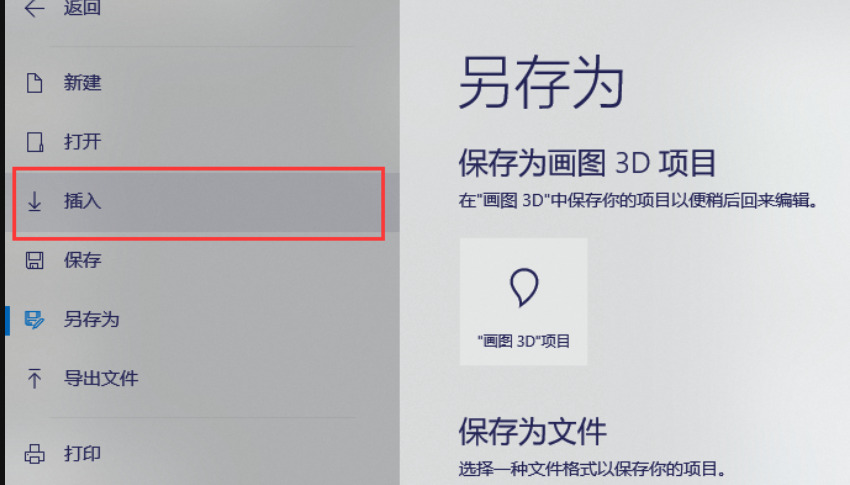
继续点“菜单”→“插入”,选中第二张图,点“打开”。新图会漂在画布中央,像没落地的窗花。此时直接拖它到右侧或下方,画图3D 会弹出淡蓝色辅助线,强迫症选手可以狠狠对齐,让“将几张图片拼成一张图片”看起来像是原生大图。
(五)重复“摇人”动作
还有第三、第四张?别停,循环步骤 4,每插一张就拖到位,想横队、纵队、田字格都随你。小技巧:滚轮放大画布,微调更精准;辅助线消失说明已对齐,将几张图片拼成一张图片的秩序感瞬间拉满。
(六)收尾裁剪,拒绝“白边废片”
所有图就位后,把画布边缘往内推,直到刚好包住画面,减少后期黑边。这一步虽不起眼,却是“将几张图片拼成一张图片”里决定颜值的细节,别偷懒。
(七)导出成片
再点“菜单”→“另存为”,格式 JPG 还是 PNG 随你,命名时直接带关键词,例如“旅行拼图-将几张图片拼成一张图片”,方便日后搜索。保存完打开文件,滑鼠滚轮放大检查,没毛边、没错位,就可以放心发朋友圈炫耀啦。
方法3:开源修图利器将几张图片拼成一张图片
代表工具:GIMP
方法介绍:如果你想要专业级效果又不想花钱,GIMP绝对是你的菜!它是个开源的图像编辑器,功能多得跟工具箱似的。用它来将几张图片拼成一张图片,你可以玩图层、调对齐,甚至加特效,让拼接后的照片看起来像杂志大片。特别适合爱折腾细节的朋友,比如摄影发烧友或设计新手。
方法操作步骤:
先把GIMP弄到电脑上,打开后点“文件”选“新建”,设个画布大小——比如你要拼四张图,就大概算下总宽高。
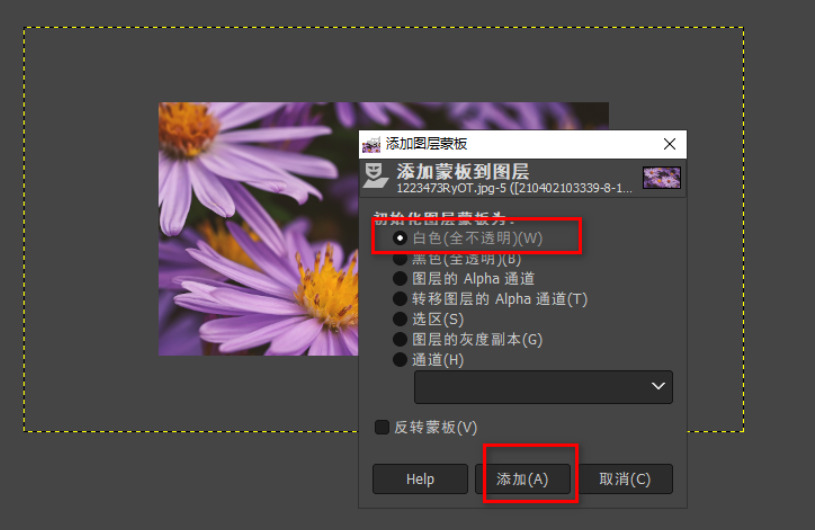
点“文件”再选“打开为图层”,把你的所有图片都导进来,这样每张图都会独立显示在图层列表里。
用左侧的移动工具(那个小十字图标)拖动每张图片,在画布上摆好位置;如果图太大,点“图层”菜单里的“缩放图层”,拉动调整就行。
想要对齐整齐?点“工具”找“对齐”,先选个参考点(比如第一张图),再点其他图层自动对齐。
搞定后,点“文件”选“导出为”,存成JPEG或PNG格式,一张拼接图片就出炉了。
方法4:在线懒人拼图站将几张图片拼成一张图片
方法类型:网页工具
方法介绍:出门在外没带常用设备,想临时将几张图片拼成一张图片?用在线本地处理工具就行!这种工具不用注册账号,不用上传文件到服务器,所有拼接操作都在本地完成,保护隐私还快速。适合应急处理1-2张小体积图片拼接,比如在网吧、朋友电脑上临时拼接旅行照片、客户发来的资料截图。优势是跨设备通用,操作超简单,只有“上传-调整-拼接-下载”四步,新手一看就懂,不用学任何复杂技巧,几分钟就能搞定将几张图片拼成一张图片。
方法操作步骤:
打开任意浏览器,输入工具的网页地址,进入首页。
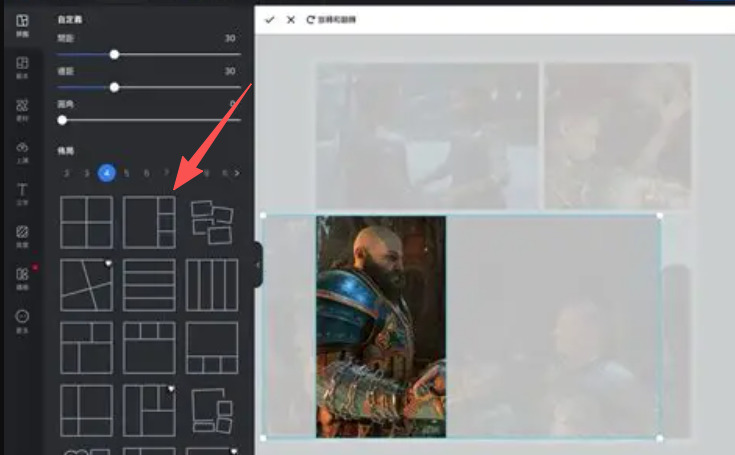
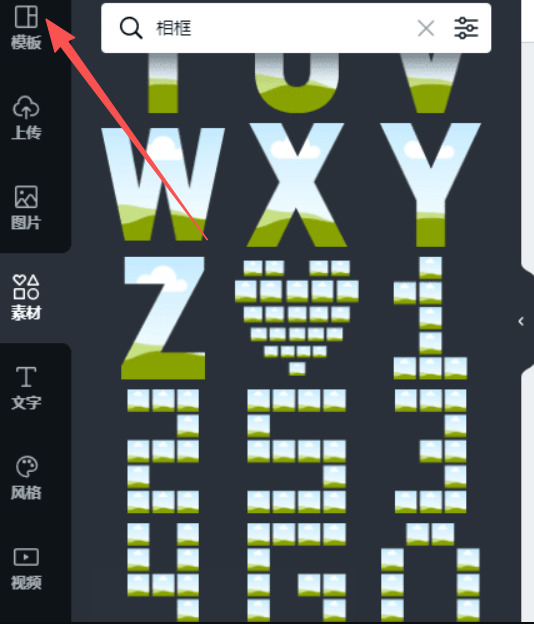
点“开始设计”或类似按钮,选个布局模板——比如网格、自由式,根据你的图片数量挑。
上传图片:点“添加照片”按钮,从电脑里选中所有要拼的图,它们会自动塞进模板格子里。
拖拽图片调整显示部分,鼠标放上去就能缩放或移动;右侧还有边框、背景颜色可以调,加点个性化元素。
预览满意后,点“下载”按钮,选个高清格式保存到本地,整个过程不用注册都能用。
方法5:手机快速拼图神器将几张图片拼成一张图片
方法类型:APP应用
代表工具:Layout
方法介绍:Layout是Instagram亲生的拼图APP,设计极简但超好用。它专为手机而生,让你在几秒内将几张图片拼成一张图片,提供各种酷炫布局,比如镜像、并列,还能手动调整焦点。适合随时随地拼生活照或旅行图,直接分享到社交平台超方便。
方法操作步骤:
在应用商店找到Layout,打开后允许访问相册。
从相册里多选图片(最多能选9张),选好后点“下一步”。
屏幕会显示各种布局预览,左右滑动挑个喜欢的,比如选个二宫格或四宫格。
点某张图可以拖动换位置,或者两指捏合缩放裁剪,突出你想显示的部分。
点边框图标调整图片间距,加个白色边框让整体更清爽。
最后点保存图标,拼接图就存进手机相册了,随时能查看或分享。
傍晚时分,我把这张新生成的合影设成了屏保。屏幕亮起,猫、雨、玻璃里的我同时对我眨眼,像在说:原来我们早就认识,只是缺一个并肩的机会。朋友凑过来看,笑我“又在做拼图”,我却摇头——拼图还有原图可对照,而我刚刚完成的,是一条从未存在过的银河。那些看似无关的像素,因为“将几张图片拼成一张图片”的魔法,获得了彼此引力,开始在两毫米厚的玻璃背后缓缓旋转,成为一个私人的小宇宙。
夜里关灯,屏幕的微光把房间照成深海,我在浪声中回想:如果生活注定把完整撕成碎片,那就让我们学海浪,把碎片磨得更圆润,再亲手送它们回岸边。下一次旅行、下一场暴雨、下一回心动,我依然会举起手机,继续“将几张图片拼成一张图片”。不是为了炫耀去过哪里,而是为了证明——即使世界再大,我也能把散落的自己,一次次缝回同一条心跳的轨迹上。愿读到这里的你,也能在下一个黎明,把遗落的星光拾起,拼成只属于你一个人的新日出。

