rmvb格式怎么转换为mp4?还记得那个下载电影得等上半天,下完一看是.rmvb格式的年代吗?那时候,rmvb格式转换为mp4还不是刚需,但如今却成了很多人拯救旧视频的必备操作。这种“古老”格式曾统治过我们的硬盘,装满了青春回忆和……模糊画面。而现在,想要让这些回忆重新焕发生机,rmvb格式转换为mp4就是直接的解决方案。但如今它有点像你衣柜里那件舍不得扔、但穿不出去的旧T恤——手机不爱、剪辑软件不理、视频网站见了就摇头,这时候rmvb格式转换为mp4就成了打通所有设备和平台的关键一步。
别急,不是你的视频老了,只是它需要“格式与时俱进”一下。把它通过rmvb格式转换为mp4变成通用的MP4格式,就相当于:给视频办了张“全球通”设备签证——这正是rmvb格式转换为mp4带来的核心便利之一,手机平板电视随便播。下面就是小编亲测有效的rmvb格式转换为mp4大法。

方法一:使用星优视频大师将rmvb格式转换为mp4
方法类型:专业全能视频处理款(Windows适用)
方法介绍:星优视频大师,简直是懒人福音天花板!咱就是说,一个软件直接all in八大核心功能,buff叠满谁能不爱?
rmvb转mp4?稳得一批!不仅转换精准到离谱,画质还真·无损(原片啥样转完还啥样,绝了)。而且不止转格式哦——视频合并、压缩、消音、变速啥的,它都能给你整明白!整理老片合集、自媒体素材归档这种活儿,用它简直是量身定制,再也不用愁素材乱糟糟啦~
重点是——不用在N个软件之间来回跳,转换+编辑一步到位,省老鼻子事儿了!谁用谁知道,这玩意儿简直是视频处理界的yyds,赶紧去锁死它!轻松解决rmvb格式转换为mp4及后续视频处理需求。
代表工具:星优视频大师
软件下载链接:https://www.xingyousoft.com/softcenter/XYVideos
操作步骤:
1. 选功能:启动软件找核心模块
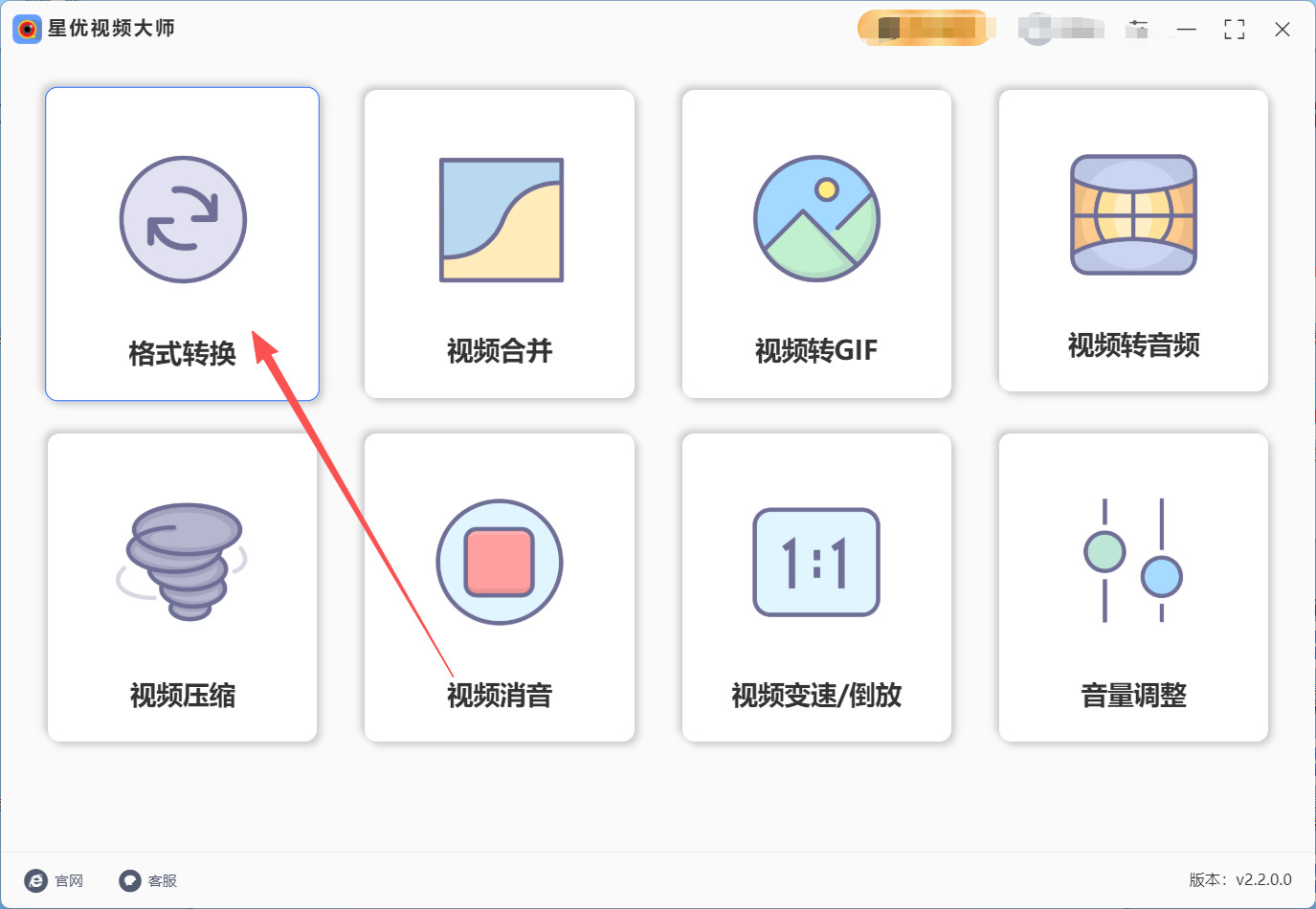
打开电脑上下载安装好的星优视频大师,主界面八大功能区一目了然,直接点击【格式转换】。
2. 导文件:批量拖拽超省心
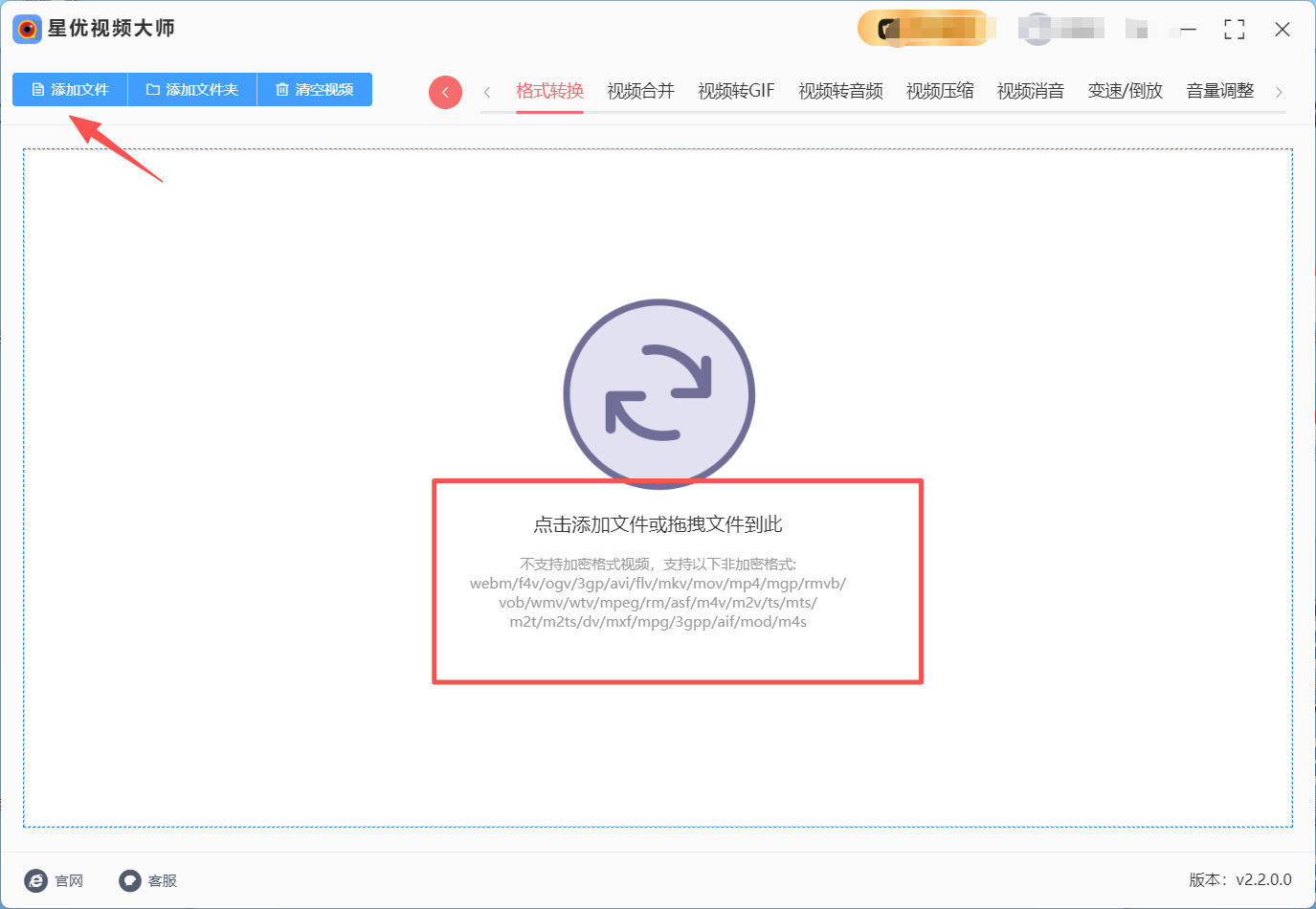
进入转换页面后,直接把rmvb文件拖拽到面板(支持多文件/整个文件夹批量导入,或点【添加文件夹】一键上传)。
3. 设格式:默认最优参数不用调
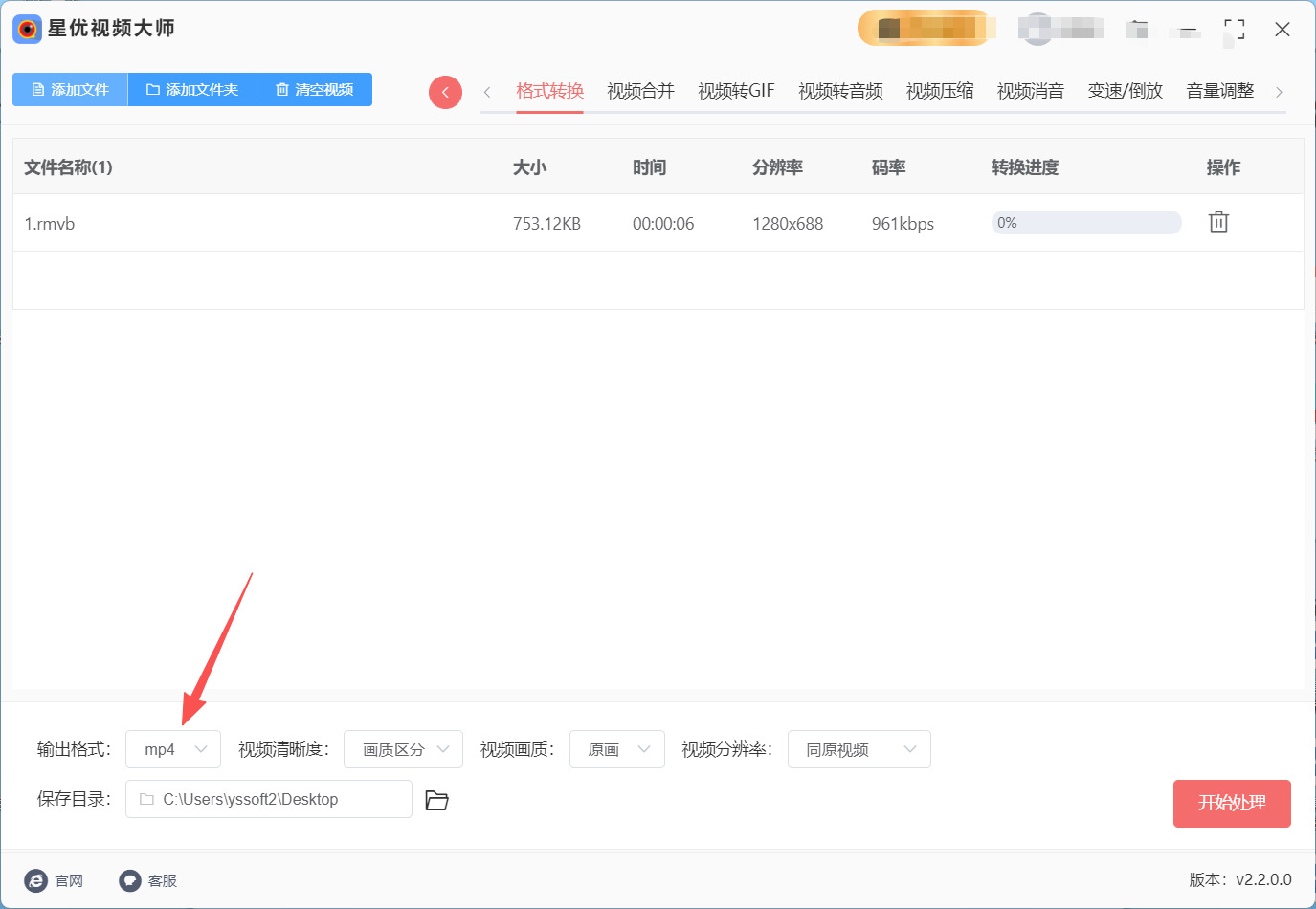
文件导入后,在界面底部“输出格式”下拉菜单选【MP4】——软件自动匹配无损画质的转换参数,新手不用手动改!
4. 启转换:核对参数一键开始
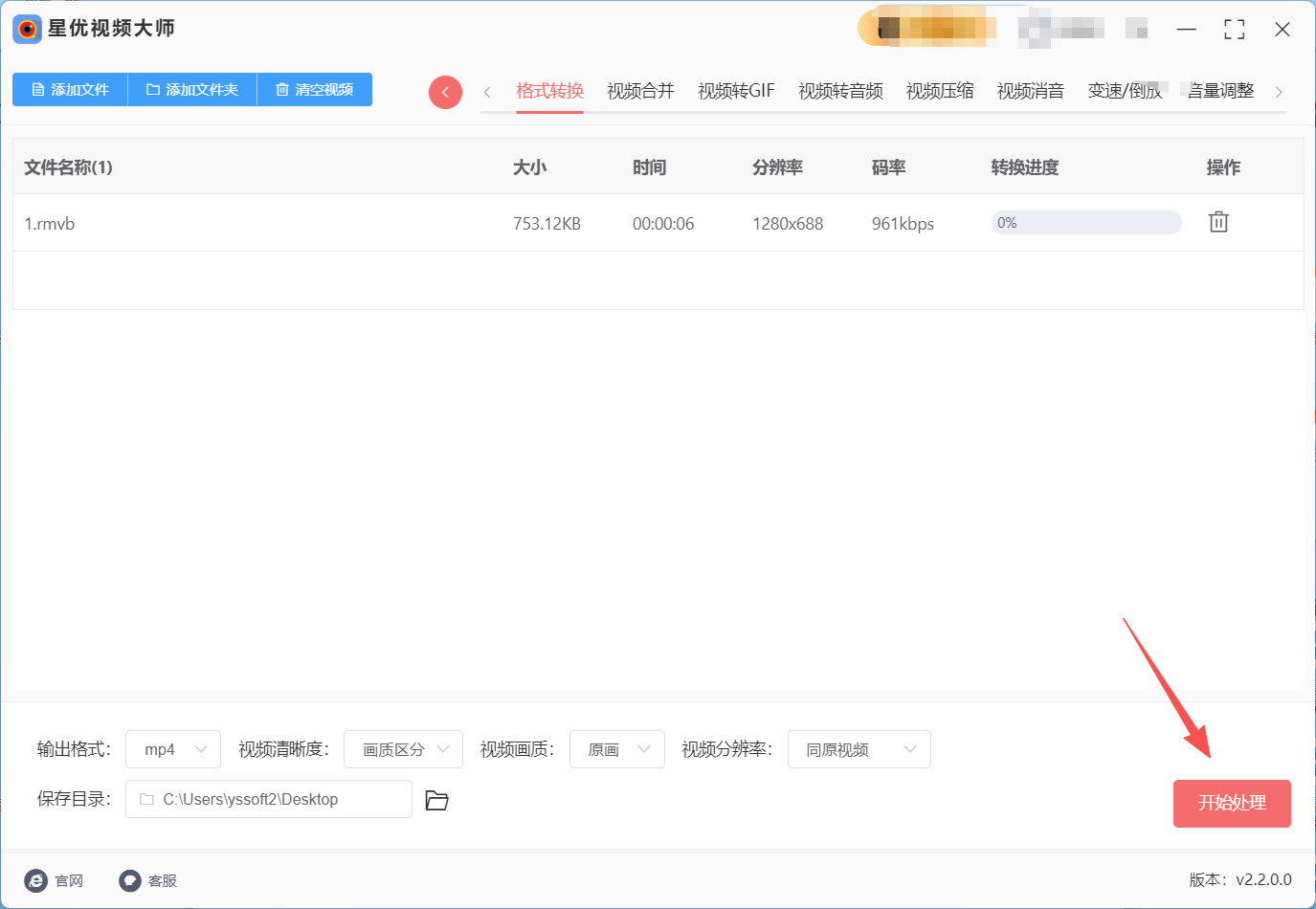
检查文件列表和设置无误后,点击右下角【开始处理】——软件自动批量转换,不用盯着进度条!进度条跑完弹出“处理完成”提示,并在自动打开的输出文件夹就能看到转换好的mp4文件。
方法二:PotPlayer播放器将rmvb格式转换为mp4
方法类型:电脑播放器应急法(Windows专属)
方法介绍:用电脑看rmvb老片,想顺便转换为mp4方便后续保存?PotPlayer播放器自带录制转换功能,不用打开大型软件,边看就能边转换,适合临时应急处理单个视频。优势是转换速度快,还能自定义录制区域,比如只转换视频里的精彩片段。操作超简单,不用懂任何专业知识,新手记一遍步骤就能会,转换后的mp4文件能直接保存到指定文件夹。
代表工具:PotPlayer播放器
操作步骤:
① 用PotPlayer打开要转换的rmvb视频,先点暂停,让画面停在第一帧,省得后面手忙脚乱。
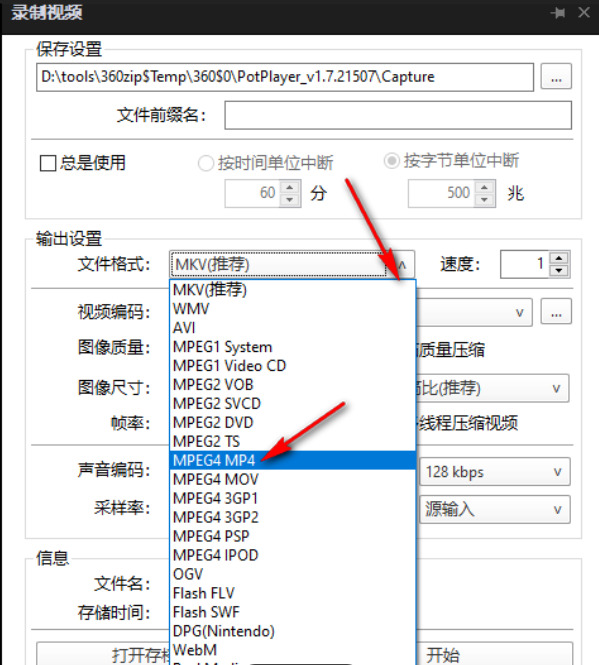
② 在播放界面右键→“视频”→“录制”→“录制设置”,弹窗别慌,全是中文。
③ “保存位置”直接选桌面,找文件不迷路;“格式”下拉框果断点MP4,其余参数默认即可,小白也能稳。
④ 点“确定”回到正片,按空格继续播放,立刻按住键盘“Ctrl+R”,左上角出现红色REC小圆点,说明开始录制,rmvb格式转换为mp4正式开工。
⑤ 等片尾字幕走完,再按一次“Ctrl+R”,红点消失,录制结束,软件自动落盘。
⑥ 切回桌面,新鲜出炉的MP4就在那躺着,文件名带时间戳,直接双击可播,应急转换到此收工!
小提醒:全程不重新压缩,画质几乎无损,但文件会比原片大一圈,适合“临时救场”,长期存档还是用编码转换更省空间。
方法三:在线视频转换工具将rmvb格式转换为mp4
方法类型:在线工具应急法(全系统适用)
方法介绍:宝子们!应急rmvb转mp4救星来了!在线工具零下载秒搞定,社恐友好到哭。谁懂啊!临时在外办公要给客户发文件,打开一看是rmvb格式,结果设备不兼容、软件装不了,急得原地转圈?别慌!在线转换rmvb格式为mp4就是你的应急神器,不用下载任何本地软件,打开浏览器就能操作,分分钟搞定rmvb转mp4,简直是临时救场的yyds!
保姆级在线转换rmvb转mp4步骤(新手闭眼走)
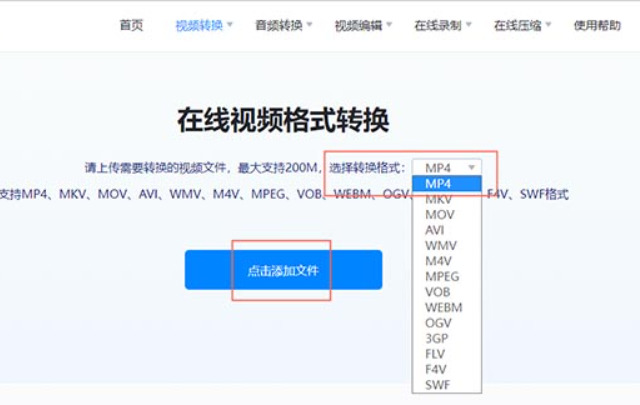
开浏览器找工具:打开正规在线视频转换网站(搜“rmvb转mp4在线工具”选评分高的),直接定位“rmvb转mp4”功能入口;
上传文件:点击“上传文件”按钮,选中要转换的rmvb文件(应急单个足够,不用批量);
默认格式不用改:上传完成后,输出格式自动设为mp4,省去手动调整麻烦,精准匹配rmvb格式转换为mp4需求;
启动转换:点击“开始转换”,等待1-3分钟(视频越大时间越长,耐心等下~);
下载验证:转换完成后点击“下载”,把mp4文件存到桌面/常用文件夹,打开播放确认正常,在线rmvb转mp4应急任务圆满完成!
方法四:播放器内置转换法将rmvb格式转换为mp4
方法介绍:别小看你电脑里的播放器,像VLC这样的播放神器,其实自带了"格式变身术",能轻松把RMVB变成MP4。这就像给视频装了个隐形转换器,不用额外折腾,打开播放器就能搞定,特别适合那些不想再装一堆软件的懒人。
操作步骤:
1. 打开VLC,找到“转换/保存”功能
启动VLC(图标是橙色小圆锥,很好认);
点击顶部菜单栏第一个选项“媒体”(左上角哦);
下拉菜单里选“转换/保存”(或按快捷键Ctrl+R,更快!),弹出转换窗口。
2. 添加要转换的RMVB文件
在转换窗口,点击“添加”按钮(中间偏左,蓝色字体显眼);
找到你的RMVB文件:桌面直接选,文件夹一步步导航;
福利:按住Ctrl键可多选多个文件,批量转换省时间!选好点“打开”。
3. 设置万能MP4格式(新手别乱改)
点击右下角“转换/保存”按钮;
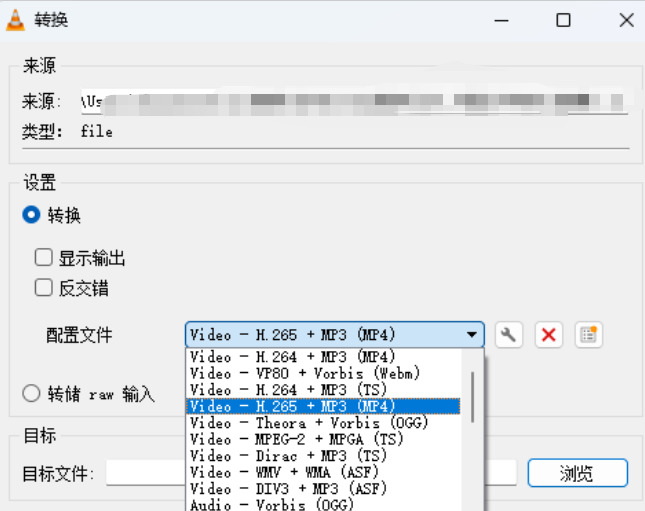
在“配置文件”下拉框,选“视频 - H.264 + MP3 (MP4)”;
敲黑板:这个配置兼容性拉满!转出来的MP4手机/电脑/剪辑软件都能看,新手默认选它就对了~
4. 选保存位置,开始转换
点“浏览”(目标文件右边),选容易找的位置(比如桌面),给文件起名(如“童年回忆.mp4”);
确认无误后,点击“开始”按钮;
耐心提示:转换时间看视频大小,1G视频约5分钟,进度条走完前别关VLC!
5. 找到转换好的MP4
转换完成后,去你选的保存位置(如桌面),双击新生成的MP4,试试能不能正常播放~
方法五:手机应用转换法将rmvb格式转换为mp4
方法介绍:
对于现代人来说,手机就是万能工具箱。用手机将RMVB转换为MP4,正是最便捷、最随身的视频格式转换方案。如今的手机应用功能强大,就像一个装在口袋里的视频转换站,让你无需电脑,在任何地方都能轻松完成RMVB转MP4的操作。这种方法尤其适合习惯在手机上直接处理视频的用户,完美满足了移动端转换的即时需求。
详细操作步骤(新手零失败指南):
获取“转换神器”:
打开您手机上的官方应用商店。我们找到一个排名好的视频转换应用。
导入你的RMVB视频:
安装完成后,打开这款视频转换应用。通常在首页或核心功能区,你会找到“添加视频”、“+”或“导入”等按钮。点击它,应用会引导你访问手机存储。请找到你存放RMVB格式视频的文件夹,选中你想要转换的那个RMVB文件,点击“确定”或“打开”,视频就成功导入到转换APP里了。
设定转换目标为MP4:
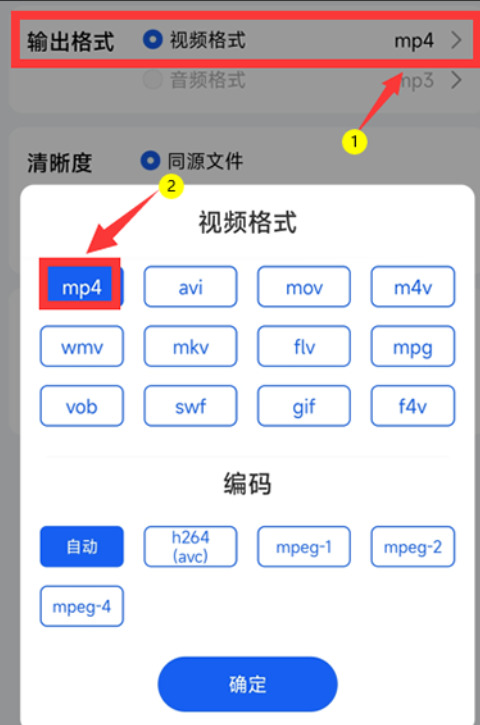
成功添加RMVB视频后,应用界面通常会显示文件信息和一个关键的“转换”或“输出格式”选项。点击这个选项,在所有可选的视频格式列表中,找到并选择“MP4”格式。通常,MP4是默认或最显眼的选项。有些应用还可以让你简单调整分辨率等参数,初次使用保持默认即可。
一键开始转换:
确认输出格式为MP4后,点击最醒目的大按钮,如“开始转换”、“立即转换”或“转换”。应用就会启动格式转换进程。请保持应用在前台运行,并耐心等待几秒到几分钟(时间取决于视频大小和手机性能)。屏幕上会显示进度条,让你一目了然。
保存与享用你的MP4文件:
当提示“转换完成”或进度达到100%后,点击“保存到相册”、“导出”或类似的按钮。这款手机转换应用会自动将生成的MP4视频文件保存到你手机指定的目录(通常是相册或视频文件夹)。之后,你就可以随时用手机上的任何播放器流畅播放这个MP4文件,或分享到社交媒体了。
rmvb格式转换为mp4的过程比煮泡面还简单(可能比当年等RMVB缓冲还快),不需要成为技术大神,只要会点几下鼠标,通过rmvb格式转换为mp4,就能让你珍藏的《葫芦娃.rmvb》《演唱会偷拍.rmvb》重获新生,在数字世界里畅通无阻。
想知道具体怎么完成rmvb格式转换为mp4?那么就看看上面分享的几种方法,从“一键懒人式”到“稍微折腾但好用式”,总有一款能让你笑着搞定rmvb格式转换为mp4这件事。毕竟,生活已经够难了,别让一个视频格式再给我们添堵——学会rmvb格式转换为mp4,让你的旧视频重新发光发热吧!

