如何批量把图片转换成pdf文件?在信息化的现代办公环境中,文档格式的多样性挑战着人们的工作效率。其中,PDF(便携式文档格式)由于其跨平台的兼容性和优良的文件保护特性,逐渐成为了许多企业和个人日常工作中的首选格式。在这种背景下,批量将图片转换成PDF文件的能力,不仅是一项实用的办公技能,更能够显著提升工作效率,节省大量时间。首先,批量处理图片转换为PDF的技能,极大地方便了日常工作的文档管理。在许多情况下,企业需要将会议记录、报告、设计图稿等多个相关的图片整合为一个文档进行分享或存档。若是一张张地手动转换,不仅耗时耗力,而且过程中容易出错,造成文件混乱。而通过批量转换,可以一键完成多个文件的处理,确保文件的整洁和一致性,使文档管理变得更加高效。除了提高效率外,批量将图片转换为PDF还能够保证信息的完整性。为了帮助大家快速掌握此技能,今天小编为大家详细介绍几个转换办法,感兴趣的不要错过机会,保证可以学会。
方法一:借助“星优PDF工具箱”软件批量把图片转为pdf
软件下载地址:https://www.xingyousoft.com/softcenter/XYPdf
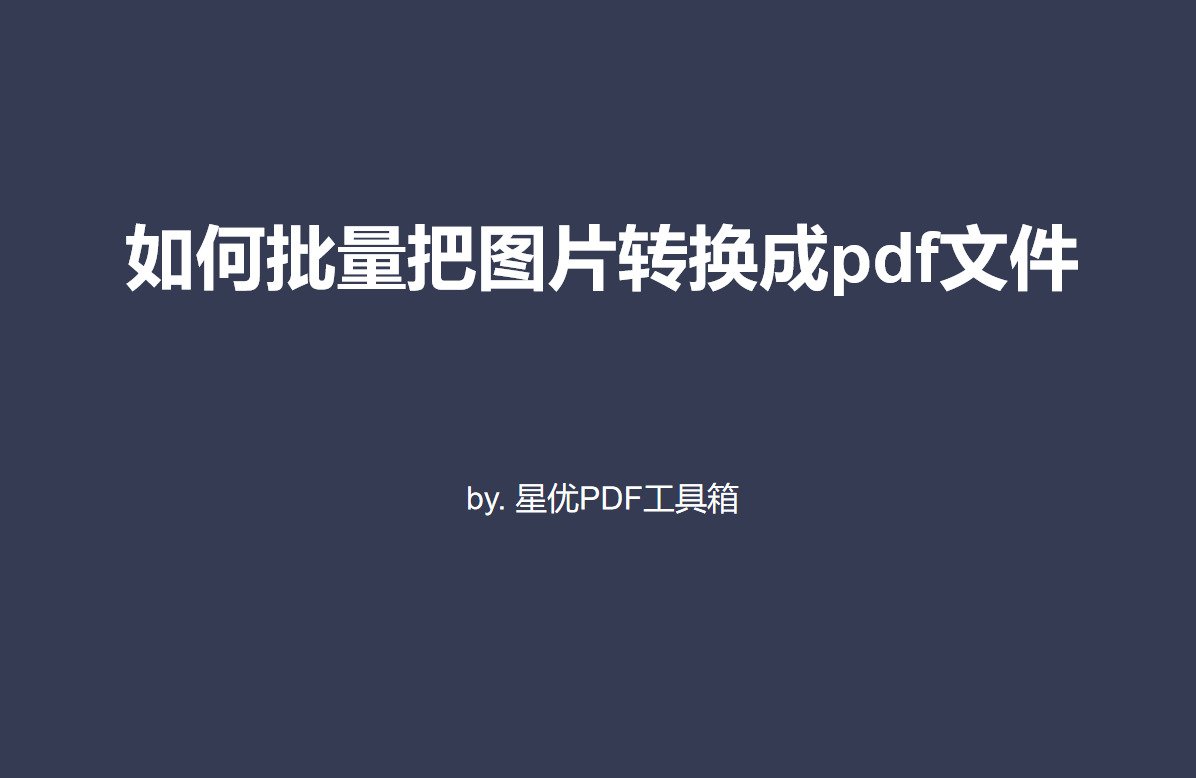
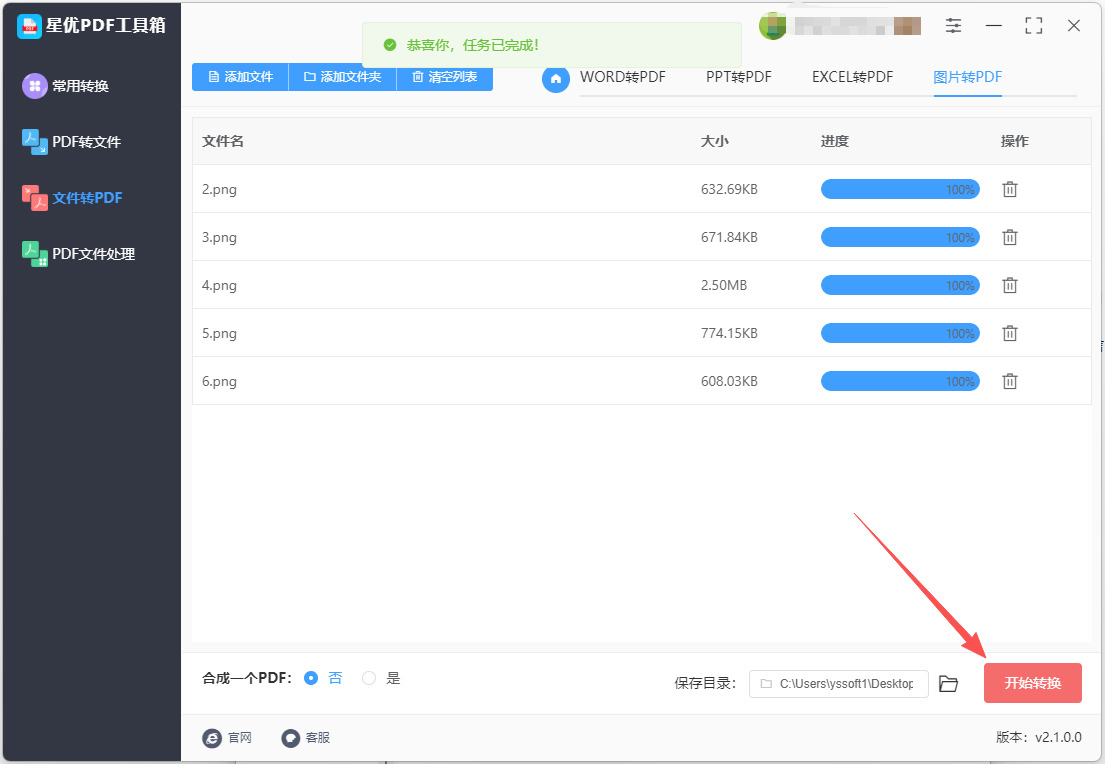
第1步,请大家提前把用到的“星优PDF工具箱”软件安装到电脑上,安装结束后打开使用,先在右侧上方点击【图片转PDF】功能。
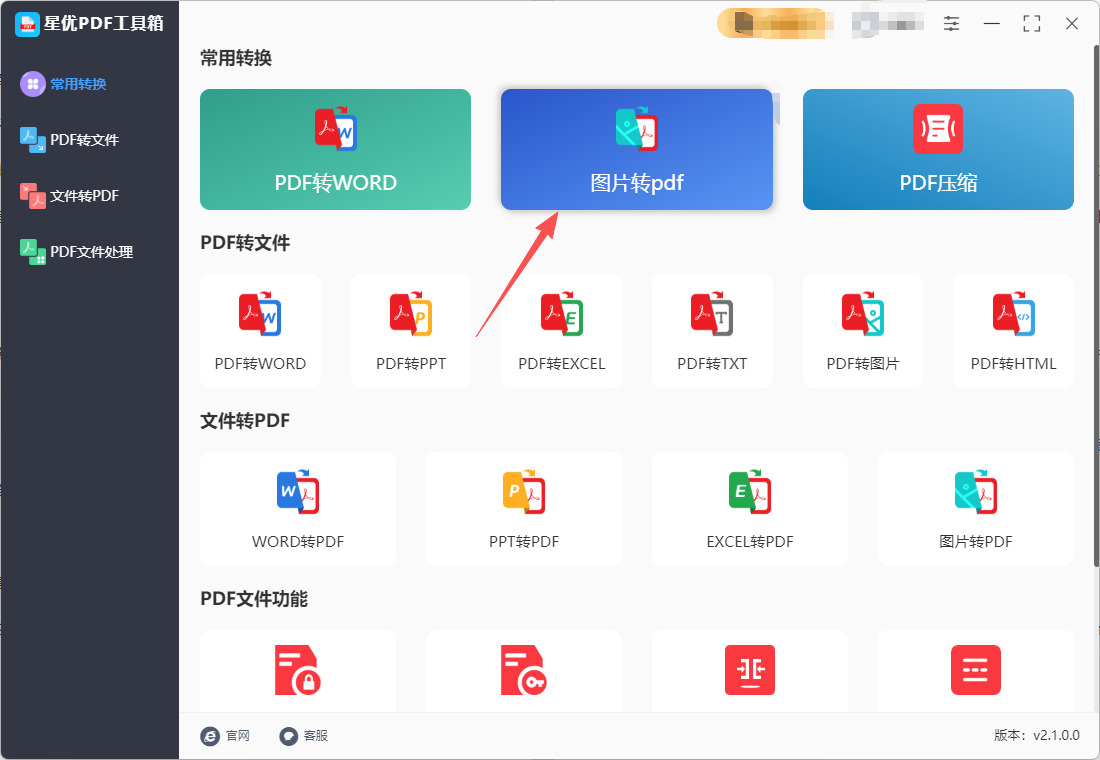
第2步,来到图片转pdf的功能界面,点击左上角【添加文件】按键,将需要转为pdf的图片全部添加到软件里,常见的图片格式都支持。
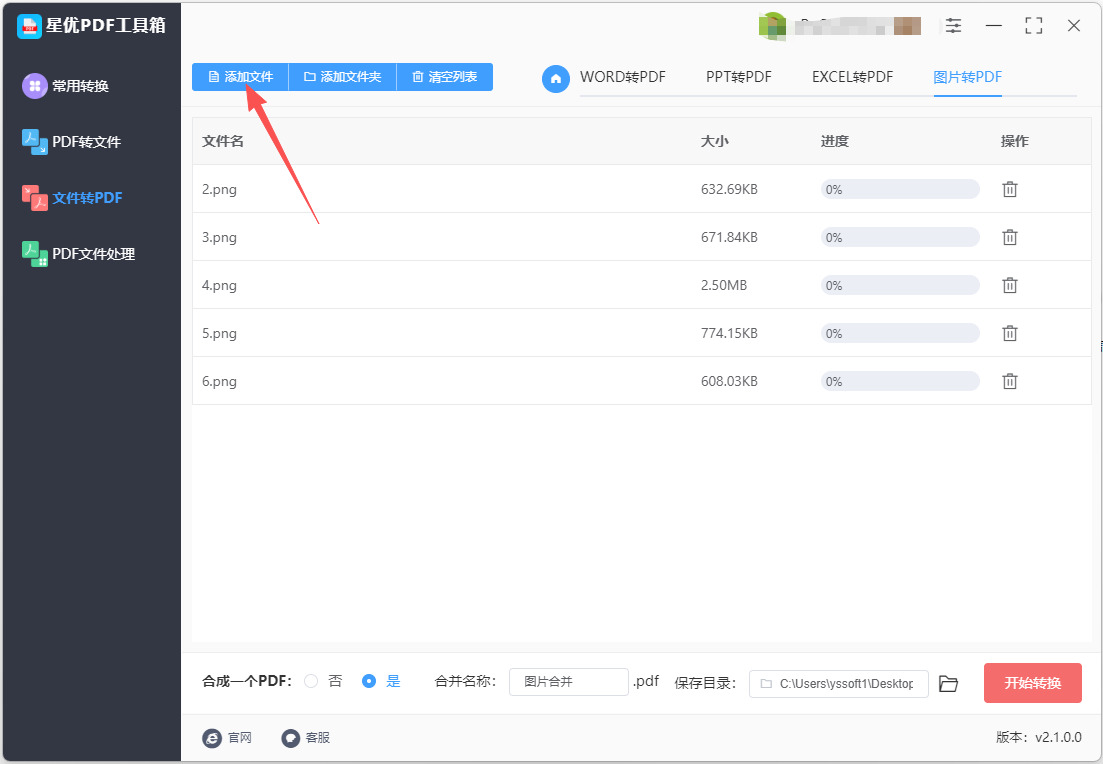
第3步,在软件下方进行设置,在【合并一个PDF】的右侧选择“否”。
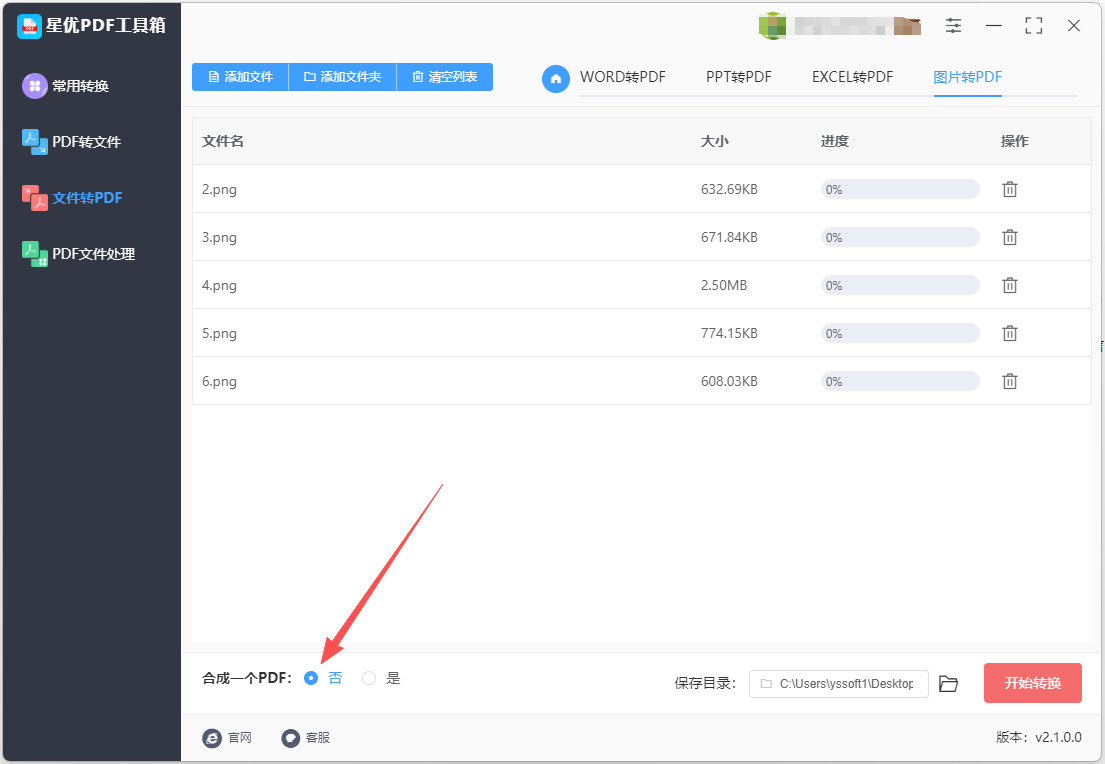
第4步,点击右下角红色按键后转换立即开始,我们什么都不需要做,等待转换结束即可。
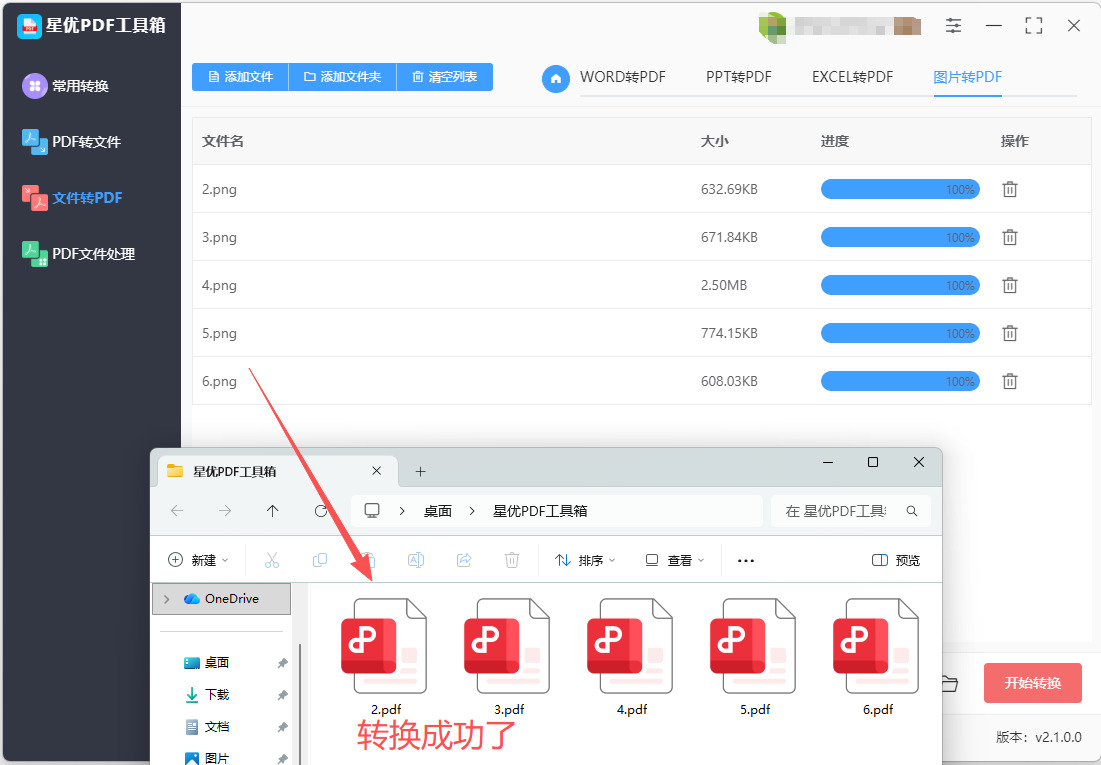
第5步,转换结束时软件会弹出输出文件夹,可以看到转成的pdf文件就保存在这里。从下图可以清楚的看到,添加到软件里的几张图片被全部转为pdf文件,一键批量转换,证明方法有效。
方法二:借助优速PDF工厂批量把图片转为pdf
步骤1,启动并进入功能
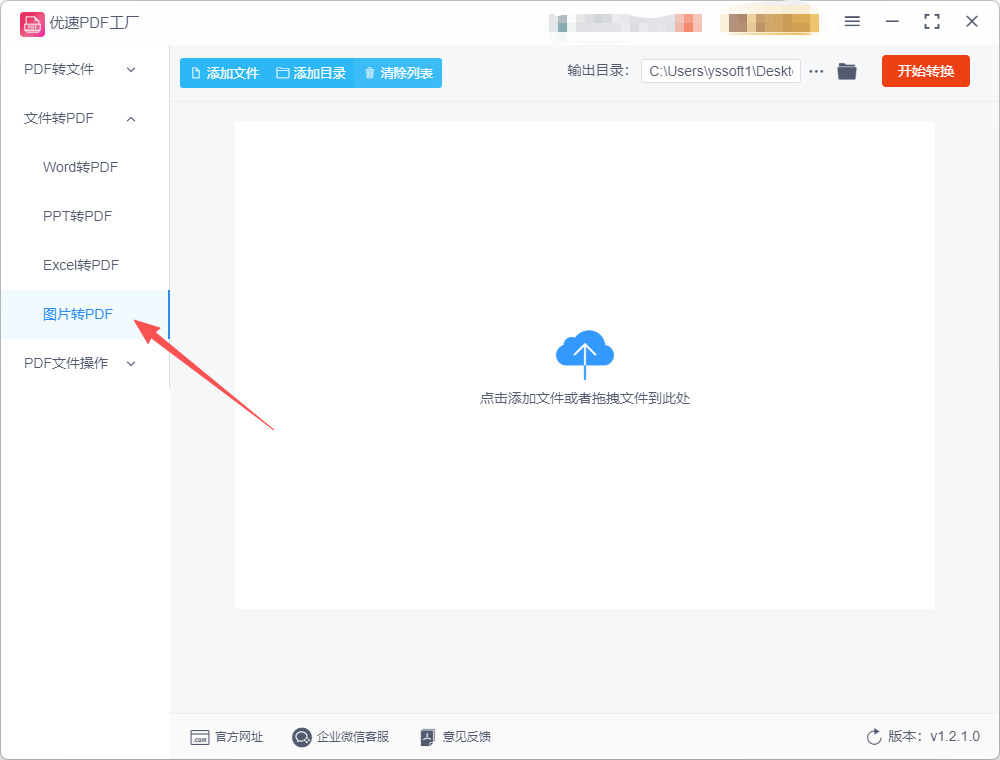
安装并打开“优速PDF工厂”后,在主界面中点击 文件转PDF 或蓝色的 DOCUMENTS TO PDF 图标,进入功能主页。然后在左侧功能菜单栏中,选择 图片转PDF 。
步骤2,导入图片文件
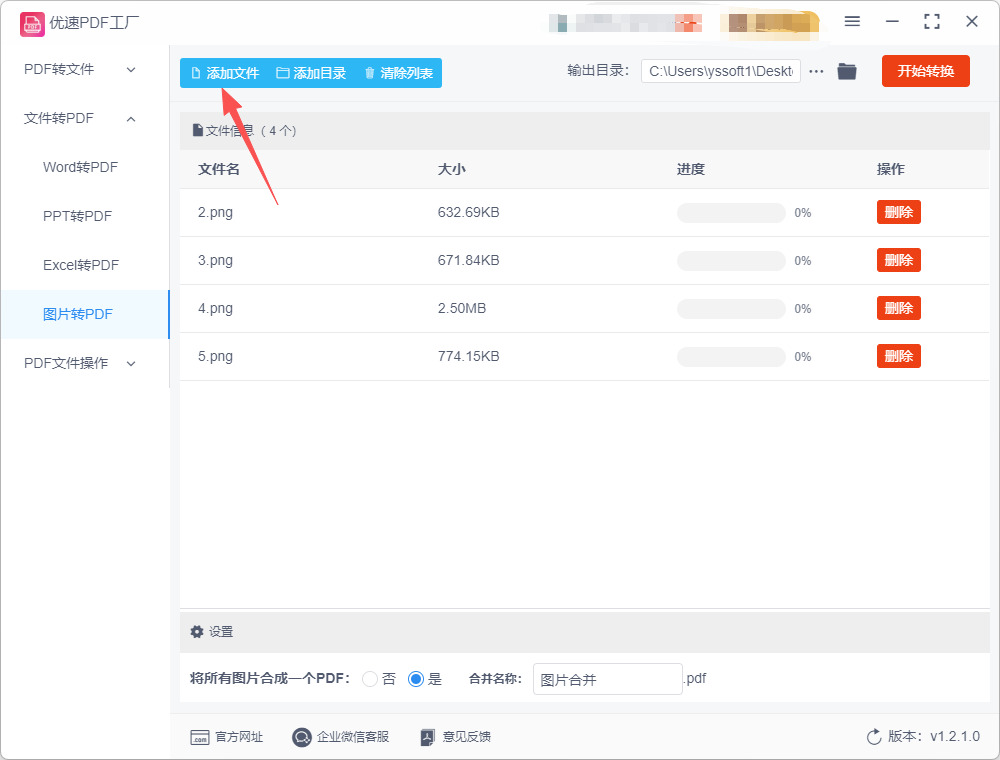
在“图片转PDF”界面,点击 添加文件 按钮,在弹窗中选中所有需要转换的图片(可以用 Ctrl 键多选),点击“打开”即可。
优速PDF工厂 还提供了批量导入的能力,你可以直接点击 添加文件夹 按钮,一次性导入整个文件夹里的图片。
步骤3,设置合并选项
这是批量操作最关键的一步。在界面下方找到 “将所有图片合成一个PDF” 的选项,根据你的需求进行选择:,
合并成单个PDF:如果希望所有图片成为一个PDF文件,就选择 “是” 。然后可以命一个文件名,比如“工作汇报”。
批量生成多个PDF:如果希望每张图片都是一个独立的PDF文件,就选择 “否” 。
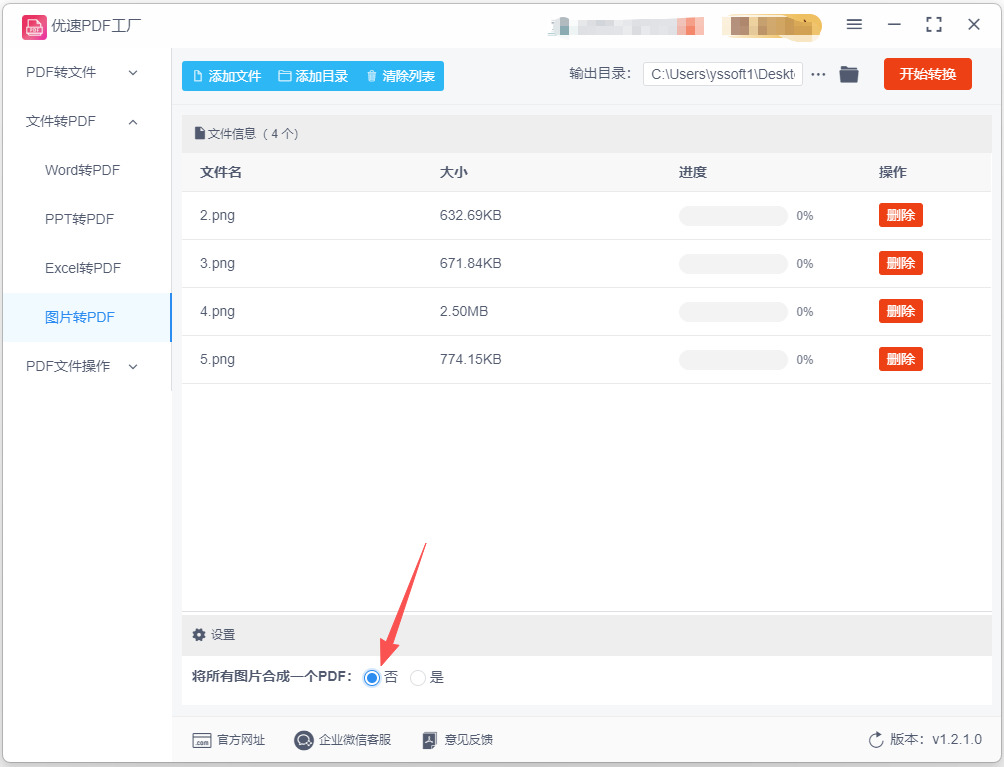
步骤4,设置保存位置
点击 “输出目录” 或 “输出文件夹” ,选择你想把PDF存放在电脑哪个位置。如果你跳过这一步,软件通常会默认保存在一个地方,例如桌面。
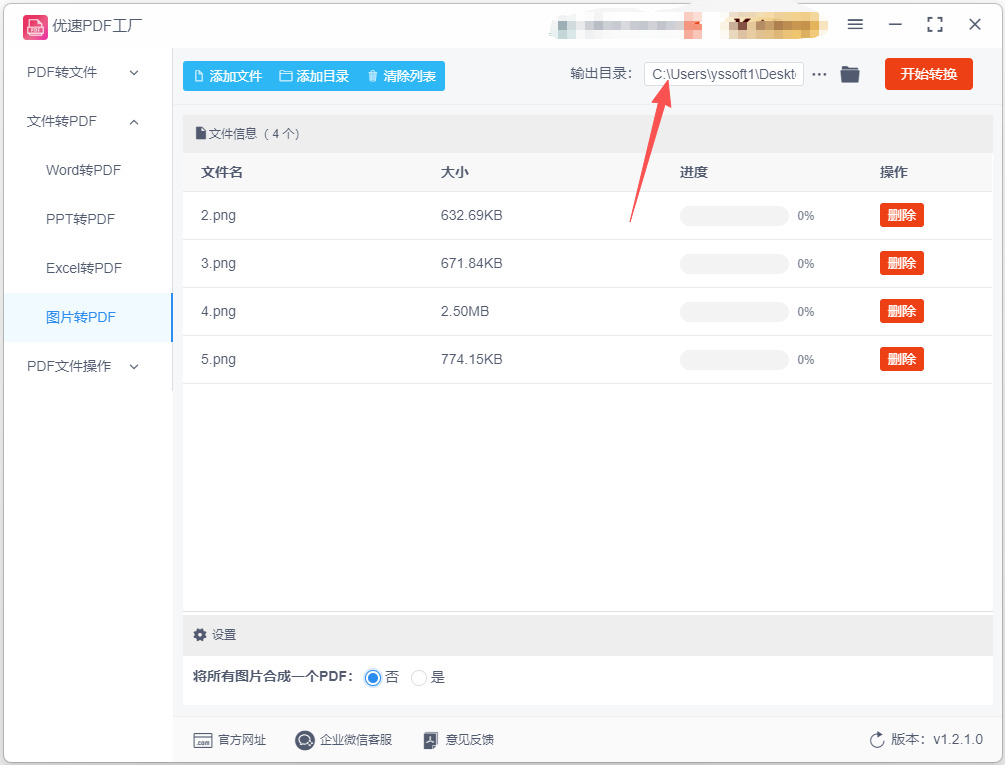
步骤5,开始转换
确认所有设置无误后,点击界面右上角的 开始转换 红色按钮。等待转换进度条走完,软件会自动打开你刚刚设置好的输出文件夹,里面就是你批量做好的PDF文件。
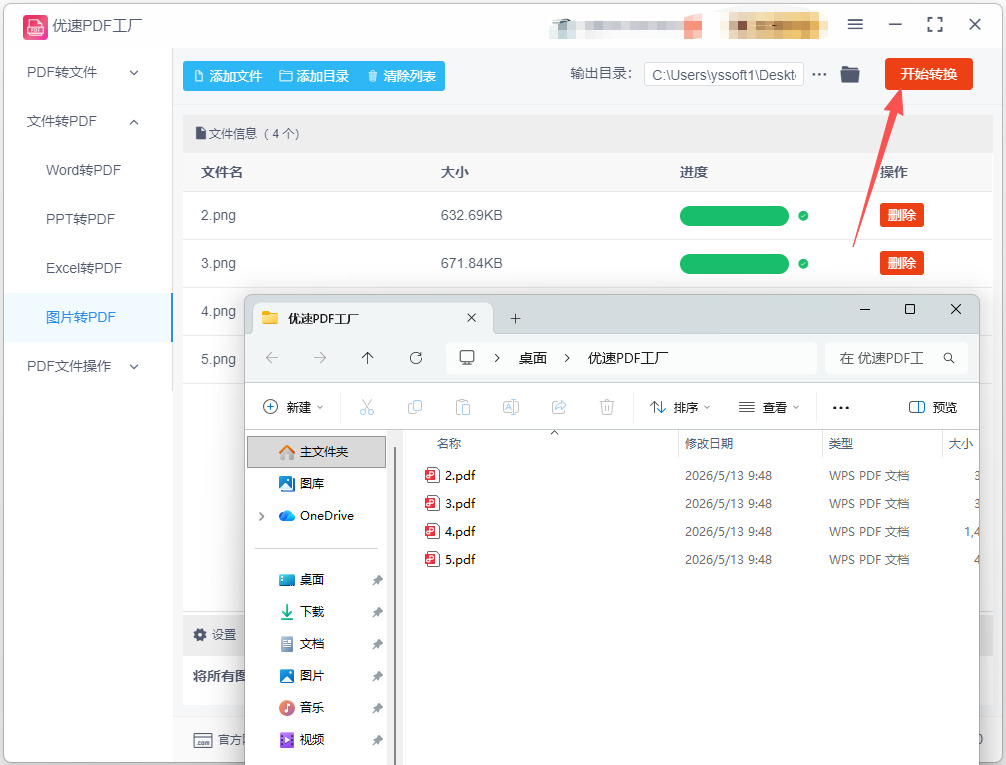
方法三:借助深蓝PDF处理器批量把图片转为pdf
方式1:将多张图片合并为1个PDF文件
(建议在操作前,先将所有图片放到一个新建的空文件夹中)
启动与定位:在电脑上打开“深蓝PDF处理器”,在首页找到并点击 “图片转PDF” 功能入口。
批量添加文件:点击界面中的 “添加文件” 按钮,在弹出的窗口中一次性选中所有图片并打开。
关键设置:合并文件:图片添加后,在页面下方找到并勾选“合并到一个PDF文件” 这个选项,这样才能把所有图片放进同一个PDF里。
按需排序:如果对图片顺序有要求,可以通过拖拽列表中的图片来手动调整它们的前后位置。
开始转换并完成:点击右下角的 “开始转换” 按钮。转换完成后,直接点击 “打开文件” 就能查看了。
方式2:每张图片单独生成一个PDF文件
如果你需要每张图片都单独成为一个PDF文件,操作基本一致,只是需要跳过“合并”的步骤。
启动与定位:同样,在软件首页点击 “图片转PDF” 功能。
批量添加文件:点击 “添加文件” 按钮,一次性选中所有并导入。
不勾选合并选项:这一步是差异所在。确保不要勾选“合并到一个PDF文件”的选项,这样软件就会为每一张添加的图片单独生成一个PDF文件。
开始转换并完成:确认所有设置后,点击 “开始转换” 按钮。转换完成后,你会在指定的输出文件夹中看到生成的多个PDF文件。
方式3:直接拖拽文件夹(终极懒人法)
这是深蓝PDF处理器最方便的地方,对于数量特别多的文件尤其高效。
打开软件,进入 “图片转PDF” 功能。
准备一个包含了所有需要转换的图片的文件夹。
直接用鼠标把这个文件夹从电脑桌面或文件夹里拖拽到软件的添加区域,软件会自动识别里面的所有图片文件。
之后根据需要,决定是否勾选“合并到一个PDF文件”,最后点击 “开始转换” 就可以了。
一些小提示
设置输出位置:添加文件完成后,一般可以在下方找到 “输出目录” 选项,可以点 “浏览” 按钮来手动指定一个地方存放转换好的PDF文件,方便查找。
支持的格式:深蓝PDF处理器支持主流的图片格式,如 JPG、PNG、BMP 等,通常都能顺利处理。
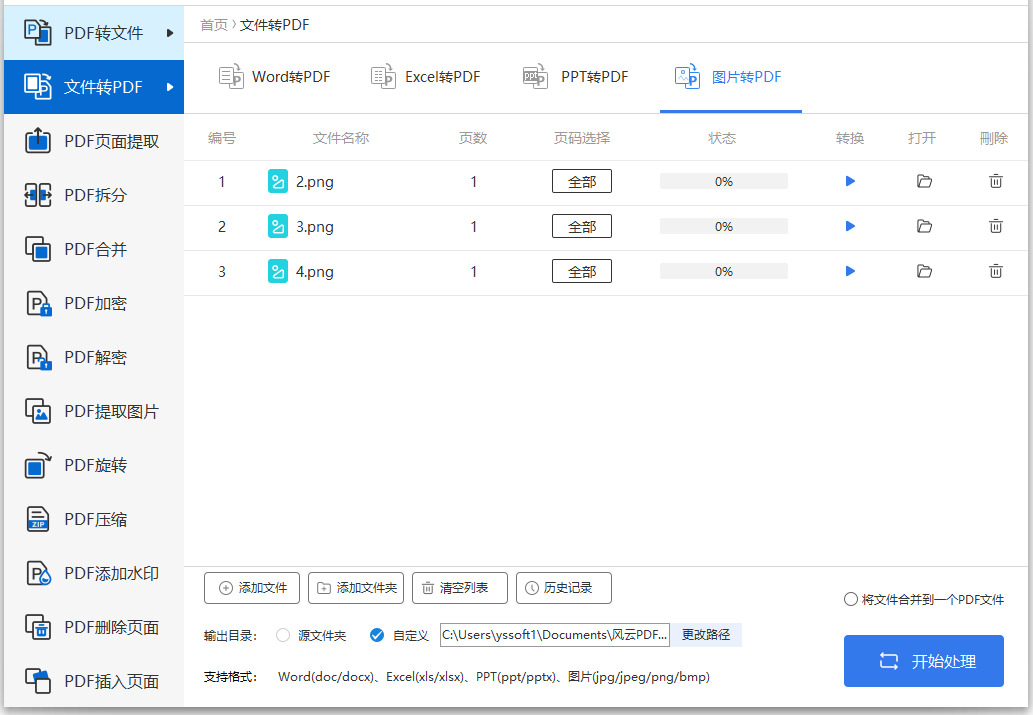
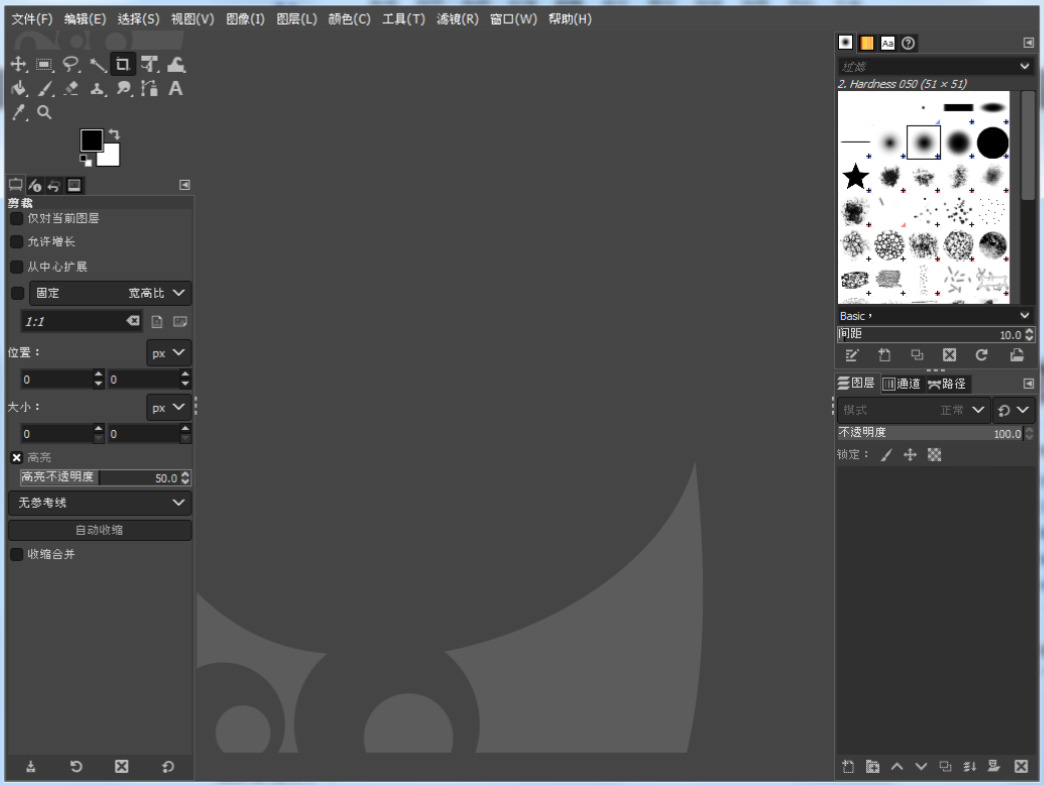
方法四:借助GIMP软件批量把图片转为pdf
步骤 1:安装GIMP
步骤 2:打开GIMP
双击GIMP图标以启动程序。
步骤 3: 安装插件(可选)
GIMP本身不具有直接批量导出图片为PDF的功能,但可以使用插件来实现。推荐使用BIMP(Batch Image Manipulation Plugin)。按照以下步骤安装它:
访问BIMP的官方网站。
下载适合你GIMP版本的BIMP插件。
解压下载的文件,并将其复制到GIMP的插件目录中。插件目录通常为:
Windows: C:\Users\<你的用户名>\AppData\Roaming\GIMP\<版本>\plug-ins\
macOS: /Users/<你的用户名>/Library/Application Support/GIMP/<版本>/plug-ins/
Linux: ~/.config/GIMP/<版本>/plug-ins/
重新启动GIMP。
步骤 4:使用BIMP插件进行批量处理
启动GIMP后,点击 文件 > 批量图像处理(BIMP)。
在打开的BIMP窗口中,点击 添加图像,选择要转换的所有图片,按住Ctrl键可以选择多张图片。
添加完图像后,点击 添加,然后选择 输出格式并指定为PDF。
在弹出的选项中,确保选择PDF作为输出格式。如果未看到此选项,确保插件安装无误。
定义PDF的输出参数(如文件名、存放路径等)。
可以选择其他设置,如调整图片的大小、格式等,具体看你的需求。
步骤 5:执行操作
在BIMP窗口中,确认你的所有设置后,点击 应用。
BIMP会开始处理所有添加的图片并将其转换为PDF文件。
步骤 6:查看结果
处理完成后,前往你指定的输出文件夹,找到生成的PDF文件。使用任何PDF阅读器打开并检查文件内容。
注意事项
确保所有待转换的图片分辨率和尺寸相似,以确保生成的PDF格式一致,避免变形。
根据需要调整PDF导出设置,如页面尺寸和图像质量。
方法五:借助python批量把图片转为pdf
1. 创建工作目录
在你的计算机上创建一个文件夹,放入你需要转换的图片。例如:创建一个名为images的文件夹,并将所有待转换的图片放入该文件夹中。
2. 编写Python脚本
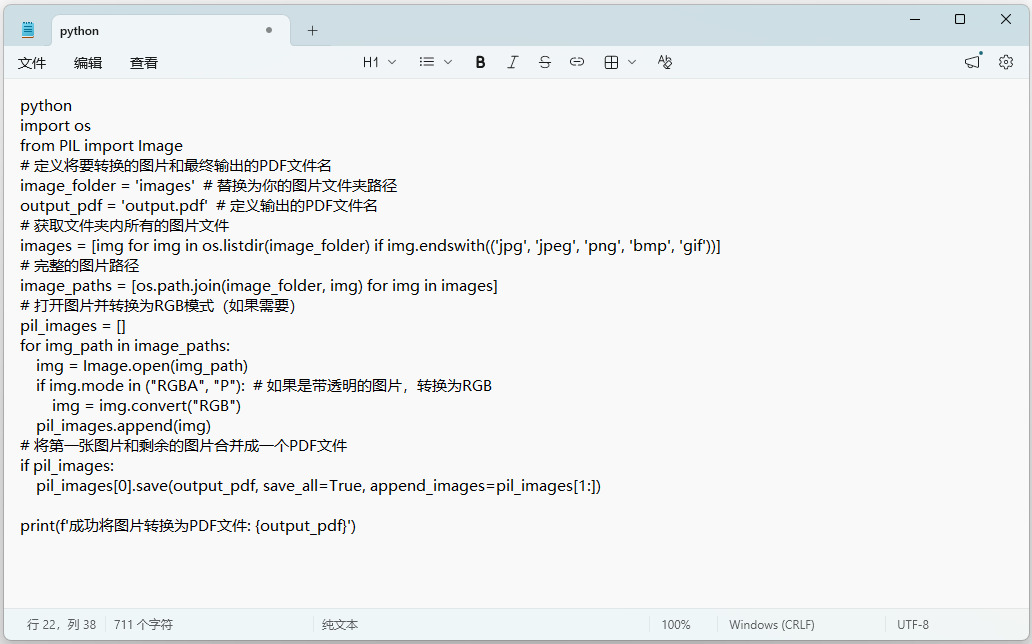
使用任何文本编辑器(如VSCode、PyCharm或Notepad++等)创建一个新的Python文件,例如convert_images_to_pdf.py,并写入以下代码:
python
import os
from PIL import Image
# 定义将要转换的图片和最终输出的PDF文件名
image_folder = 'images' # 替换为你的图片文件夹路径
output_pdf = 'output.pdf' # 定义输出的PDF文件名
# 获取文件夹内所有的图片文件
images = [img for img in os.listdir(image_folder) if img.endswith(('jpg', 'jpeg', 'png', 'bmp', 'gif'))]
# 完整的图片路径
image_paths = [os.path.join(image_folder, img) for img in images]
# 打开图片并转换为RGB模式(如果需要)
pil_images = []
for img_path in image_paths:
img = Image.open(img_path)
if img.mode in ("RGBA", "P"): # 如果是带透明的图片,转换为RGB
img = img.convert("RGB")
pil_images.append(img)
# 将第一张图片和剩余的图片合并成一个PDF文件
if pil_images:
pil_images[0].save(output_pdf, save_all=True, append_images=pil_images[1:])
print(f'成功将图片转换为PDF文件: {output_pdf}')
3. 运行脚本
打开终端(Command Prompt或Terminal),导航到包含你的Python脚本的目录,然后运行以下命令:
python convert_images_to_pdf.py
4. 检查输出
运行脚本后,它会在同一目录下生成一个名为output.pdf的PDF文件。你可以打开它以查看所有图片是否已成功转换并按顺序排列。
注意事项
确保所有待转换的图片都位于指定的文件夹中,并且文件格式符合代码中的过滤器(如jpg, jpeg, png等)。
如果你希望生成的PDF具有特定的尺寸或布局,可以在保存PDF时设置更多的参数。
对于较大的图片文件,处理时间可能会稍长,建议使用较小或适中的图片进行测试。
方法六:借助Zomzor工具批量把图片转为pdf
步骤 1:打开Zomzor工具
这是一个在线工具,所以需要用浏览器将其打开
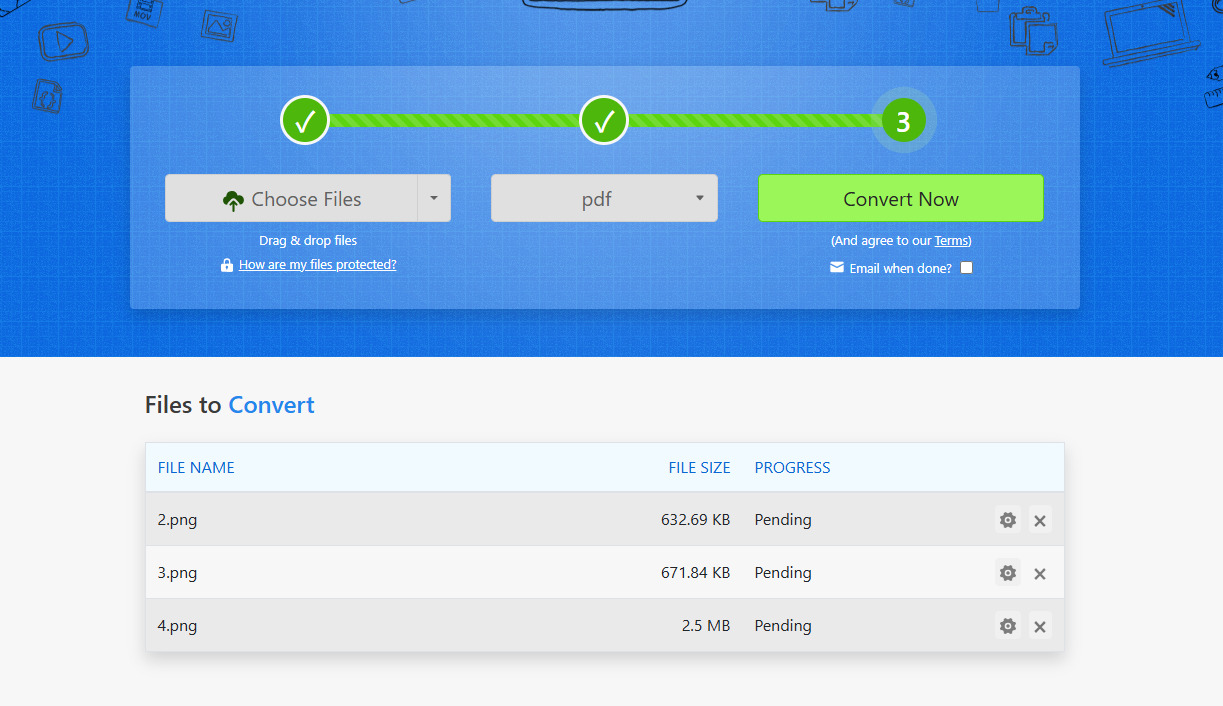
步骤 2:选择文件
在Zomzor主页上,找到“选择文件”按钮,点击它。
在弹出的文件选择窗口中,导航到你存储图片的文件夹。按住 Ctrl 键以选择多张图片,或者按住 Shift 键选择一个范围内的图片。
选择完文件后,点击“打开”按钮。
步骤 3:选择输出格式
在文件选择后,点击“转换为”下拉菜单。
从下拉列表中选择“PDF”作为输出格式。
步骤 4:输入电子邮件地址(如需要)
有些情况下,Zomzor可能会要求你输入电子邮件地址,以便在转换完成后发送下载链接。如果需要,你可以输入你的电子邮件地址;如果不需要,可以查看Zomzor是否给了直接下载的选项。
步骤 5:开始转换
点击“转换”按钮,Zomzor将开始处理你的文件。
转换过程会根据所选图片的数量和大小而有所不同,耐心等待。
步骤 6:下载转换后的PDF
转换完成后,如果指定了电子邮件地址,你将收到含有下载链接的邮件。
如果Zomzor提供了直接下载的链接,你可以点击链接直接下载PDF文件到你的设备。
注意事项
Zomzor对免费用户有文件大小和转换数量的限制,可能不能一次转换大量大文件,请查看其网站上的相关说明。
如果文件转换失败,确保你上传的文件格式是支持的,如JPEG、PNG、GIF等。
在进行重要文档的分享时,尤其是在涉及商业机密和敏感信息的情况下,PDF能够加密保护文件内容,防止未经授权的访问。通过批量转换,用户不仅能够提高文件的安全性,还能维护公司的形象和专业性。这种安全性在提升团队信任感的同时,也增强了客户对企业的信心。随着信息技术的飞速发展,企业面临着越来越多的数据管理挑战。通过将图片和相关文件有效地整理成PDF格式,企业可以更好地进行文档归档和检索,使得信息能够在需要时快速取出,避免了繁琐的查找过程。这样的系统化管理不仅能够提升工作效率,更能为企业的长远发展打下坚实的基础。最后,拥有批量将图片转换为PDF这一技能,也在一定程度上体现了个人的专业素养。在快速发展的职场环境中,能够灵活运用各种工具,提高工作效率的人,更容易受到同事和领导的青睐。掌握这一技能,可以帮助职场人士在竞争中脱颖而出,为职业发展提供助力。总而言之,批量将图片转换成PDF文件是一项重要的办公技能,它不仅提高了工作效率,确保了信息的完整性和安全性,还促进了更系统的文档管理。这项技能的掌握,无疑为现代职场人士的工作增添了无穷的便利与可能。上面几个关于“如何批量把图片转换成pdf文件”的解决办法分享完毕,相信大家已经都学会了吧,请记得点赞支持一下哦。

