怎么将flv视频转换成mp4格式?在数字记忆的漫长河流里,总有一些载体逐渐沉默。某天,当你点开一个陈年的FLV视频文件,播放器却报以一片空白或刺耳的提示音——那一刻,你面对的不仅是一个无法打开的文件,更是一段即将被格式鸿沟所吞没的时光碎片。FLV,这个曾经闪耀互联网视频启蒙时代的光芒,承载了早期网络分享文化的温度。从个人博客上青涩的生活片段,到第一次在视频网站邂逅的经典瞬间,无数记忆被封存在这特定的数字容器中。然而,技术潮汐永不驻留。随着标准演进与生态变迁,这个昔日的“通用语”渐渐在许多现代设备与平台上失了声,成为数字角落里的孤岛。
而MP4,如同今日数字世界的普通话,以其广泛的兼容性构筑起连接当下与未来的桥梁。将FLV转换为MP4,表面看是后缀名的简单更改,其内核却是一场跨越技术代际的数字迁徙。这过程并非仅仅为了“打开”,更是为了“留存”——在格式的转换中,我们实则在为一段段数字记忆进行温柔的“翻译”与“转译”,确保那些承载情感与意义的画面,不会因技术的迭代而沦为无法破译的密码。下面将介绍几种FLV转换成mp4的方法,有需要的小伙伴们可以耐心查看的。
方法一:使用“星优视频大师”软件将FLV格式转换成mp4
推荐原因:“星优视频大师”集成了格式转换、视频合并、压缩、变速倒放等八大实用功能,能一站式解决多种视频处理需求。软件支持包括MP4、AVI、MOV在内的二十多种常见视频格式,并允许批量操作,大大提升了工作效率。其界面设计简洁,通过清晰的指引,即便是新手也能轻松完成视频格式转换或速度调整等任务。无论是工作还是日常创作,它都是一款得力的辅助工具。
软件下载链接:https://www.xingyousoft.com/softcenter/XYVideos
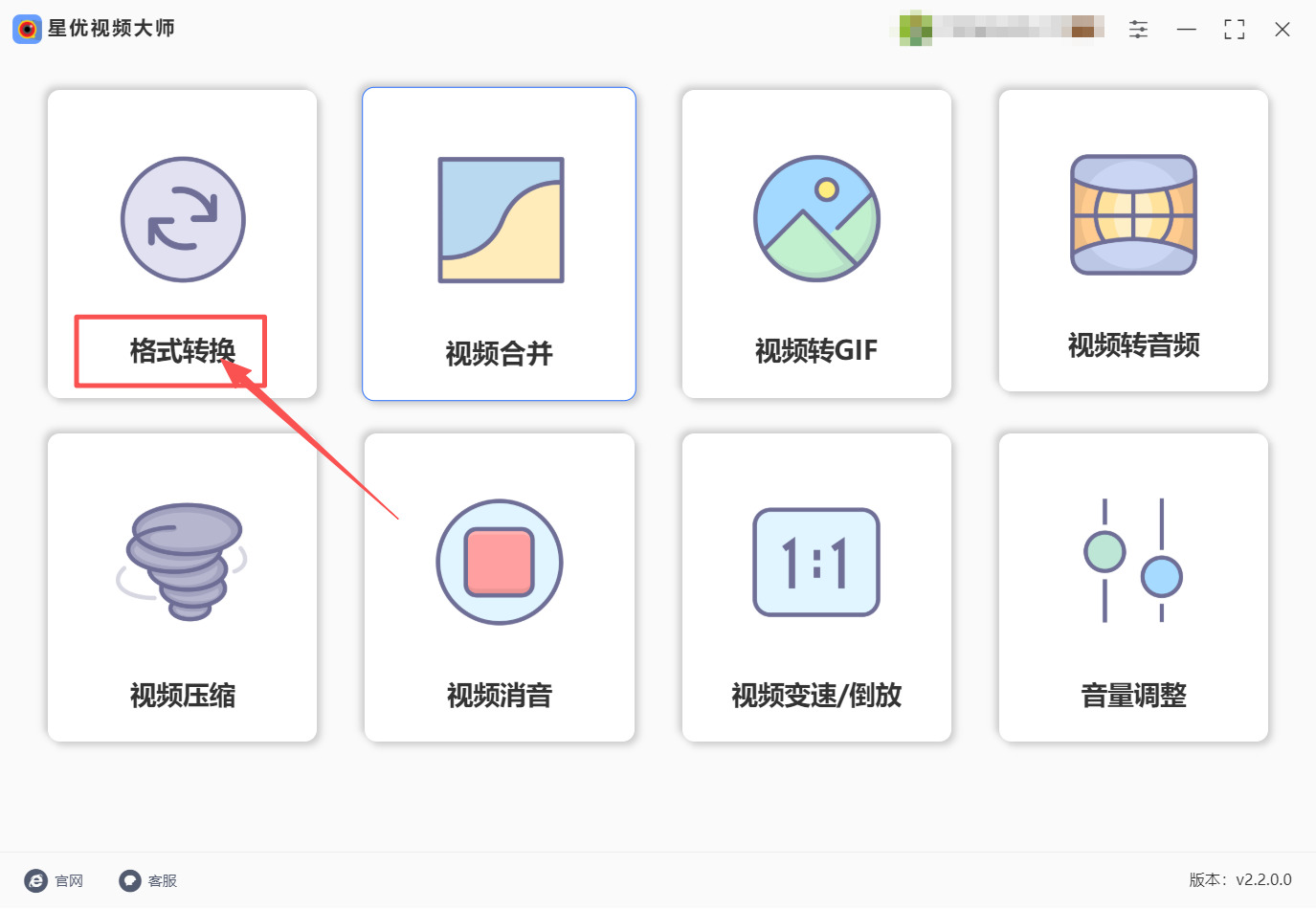
第1步,按照本方法的要求将“星优视频大师”这款软件安装到电脑上行,等安装好了之后直接的打开来进入到软件的首页当中来,根据需求找到并点击“格式转换”功能,进入后续所有操作的页面中。
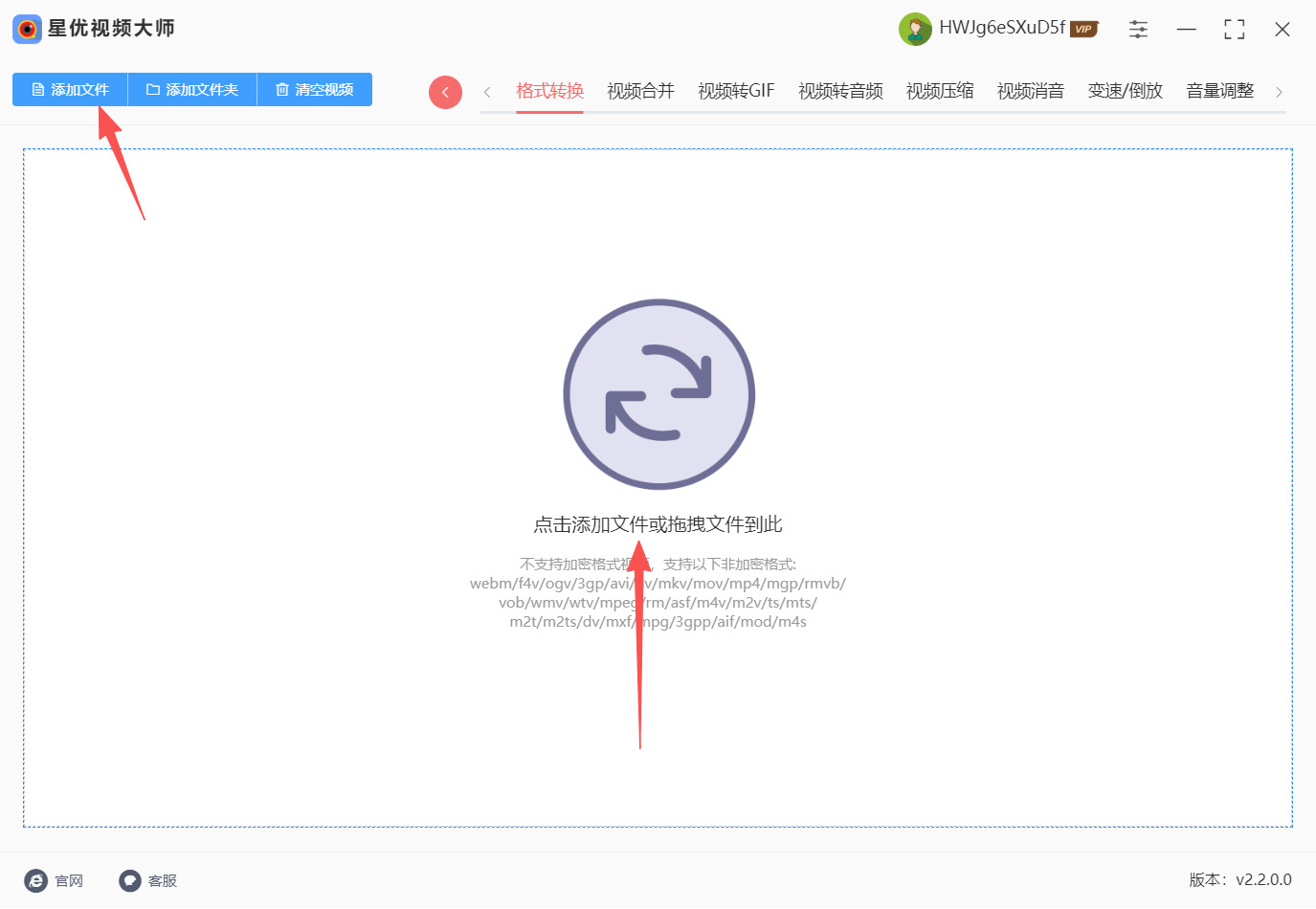
第2步,进入“格式转换”的页面中之后,在通过点击“添加文件”按钮或者是“添加文件夹”按钮的方式来上传FLV视频文件。若是想要更简单的方式的话,就可以直接用鼠标将FLV格式的视频文件拖拽到软件指定的区域中即可。
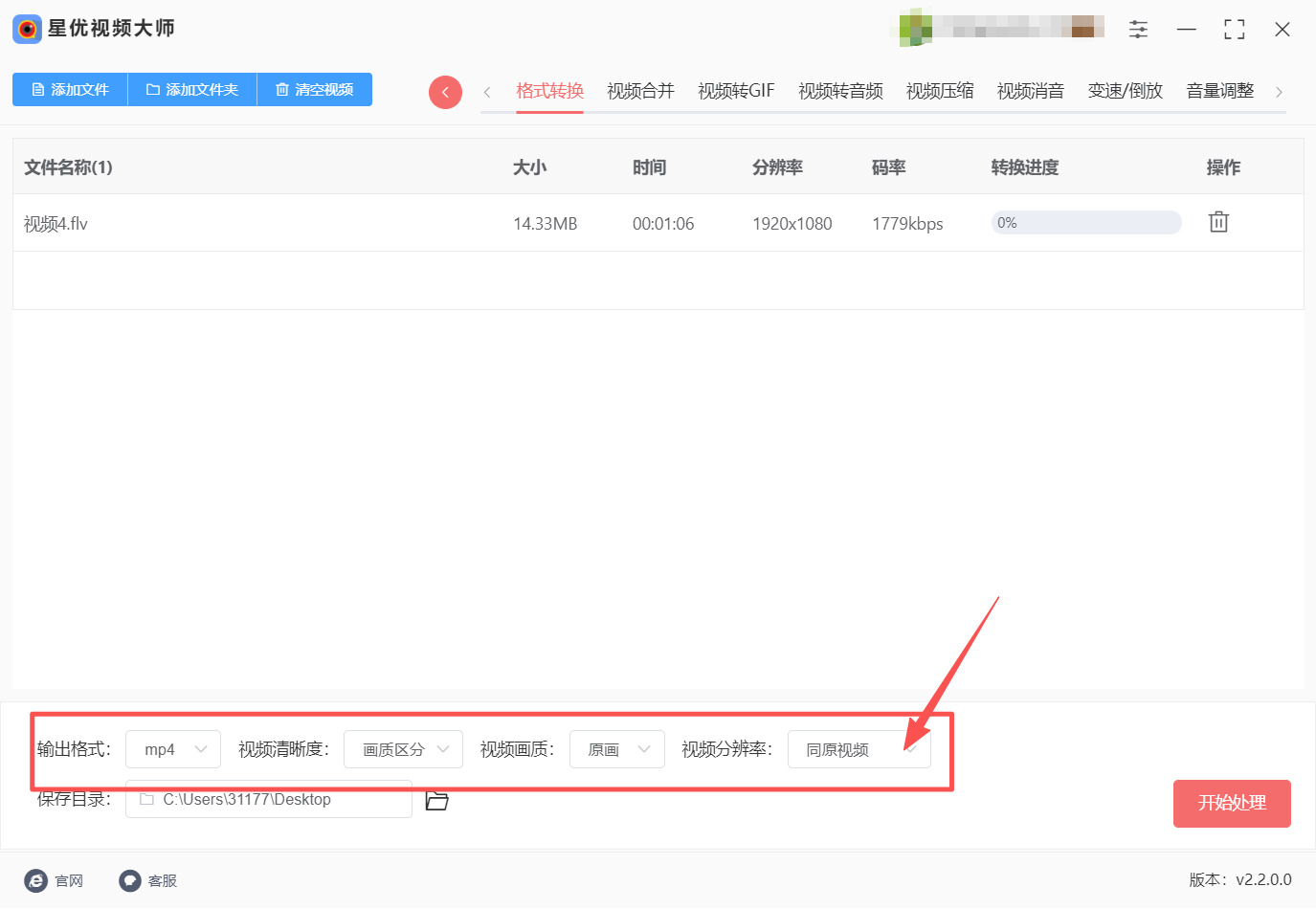
第3步,添加好需要转换的FLV视频文件之后,在页面的下方需要设置下“输出格式”,这边“mp4”格式将作为转换之后的视频文件。至于“视频清晰度”、“视频画质”、“视频分辨率”,直接使用默认值即可。
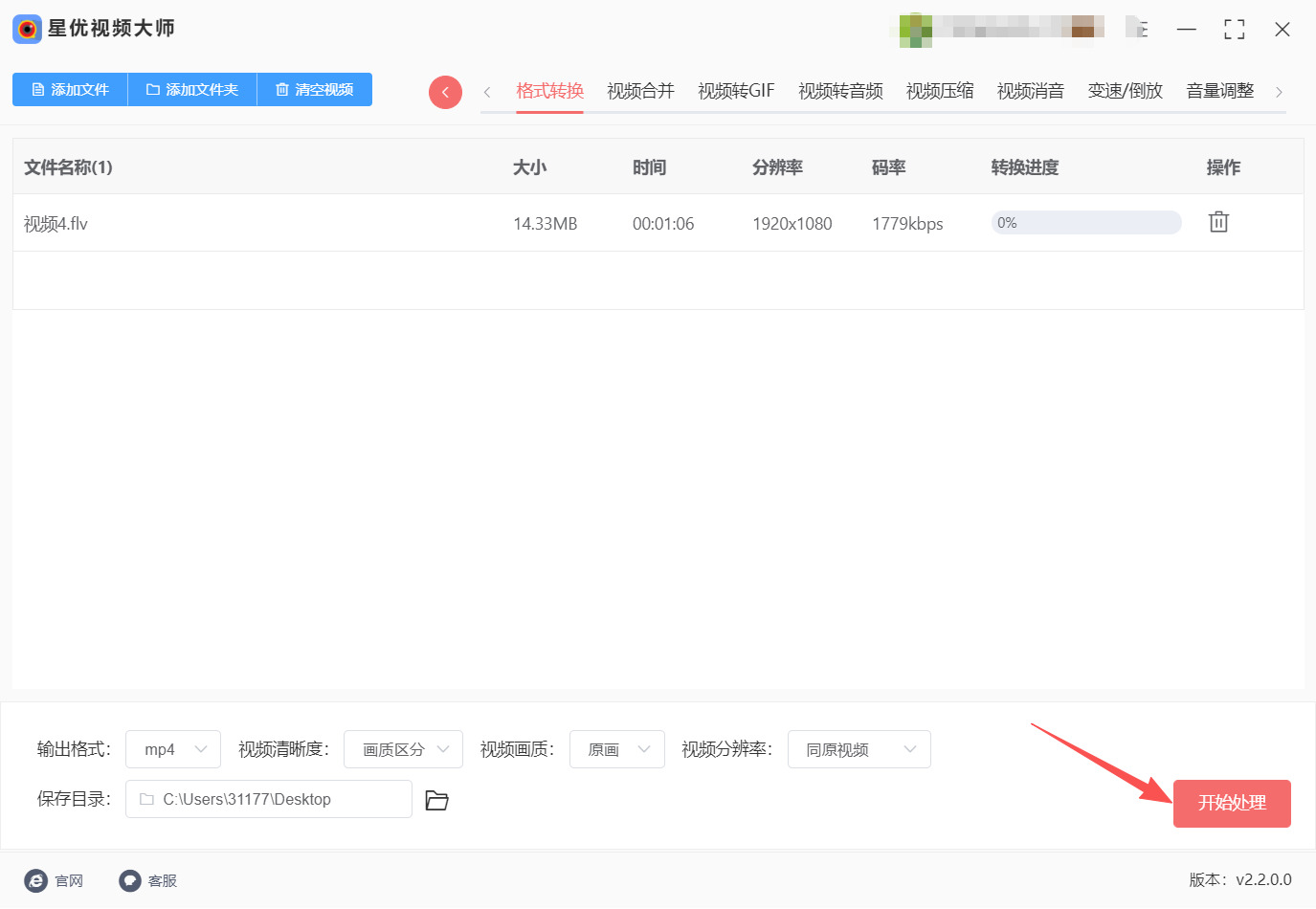
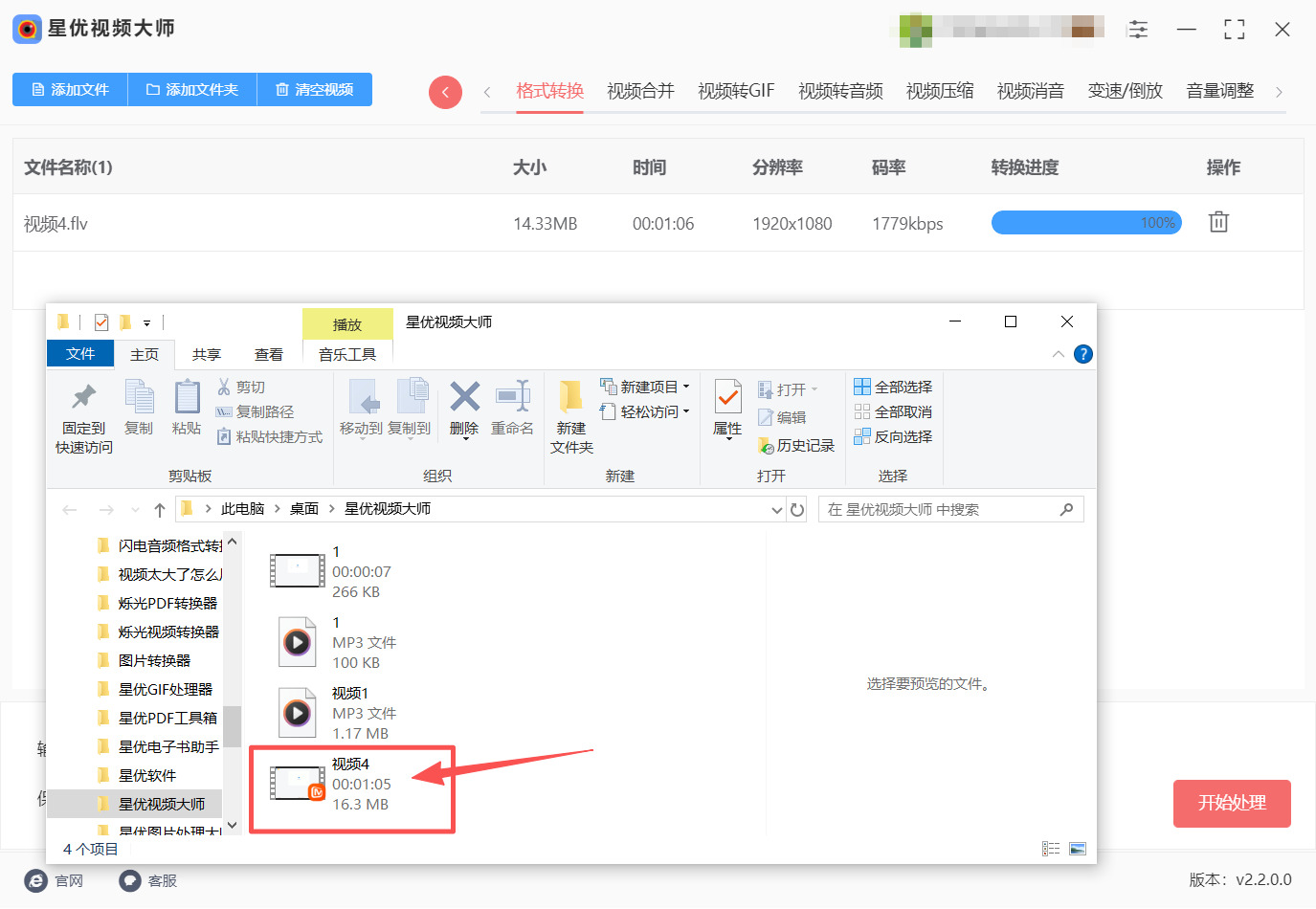
第4步,将所有的都设置好了以后,直接的点击红色的“开始处理”按钮,将格式转换的操作运行起来,转换的过程中是可以通过查看“转换进度”下面的进度条来查看处理的结果的。
第5步,“转换进度”的进度条显示为100%的时候,就表示转换操作完成了,页面中也会自动的弹出输出文件夹,由此可以看出,原本FLV格式的视频文件已经成功的转换成了mp4格式的视频文件了。
方法二:使用“蓝天视频处理器”软件将FLV格式转换成mp4
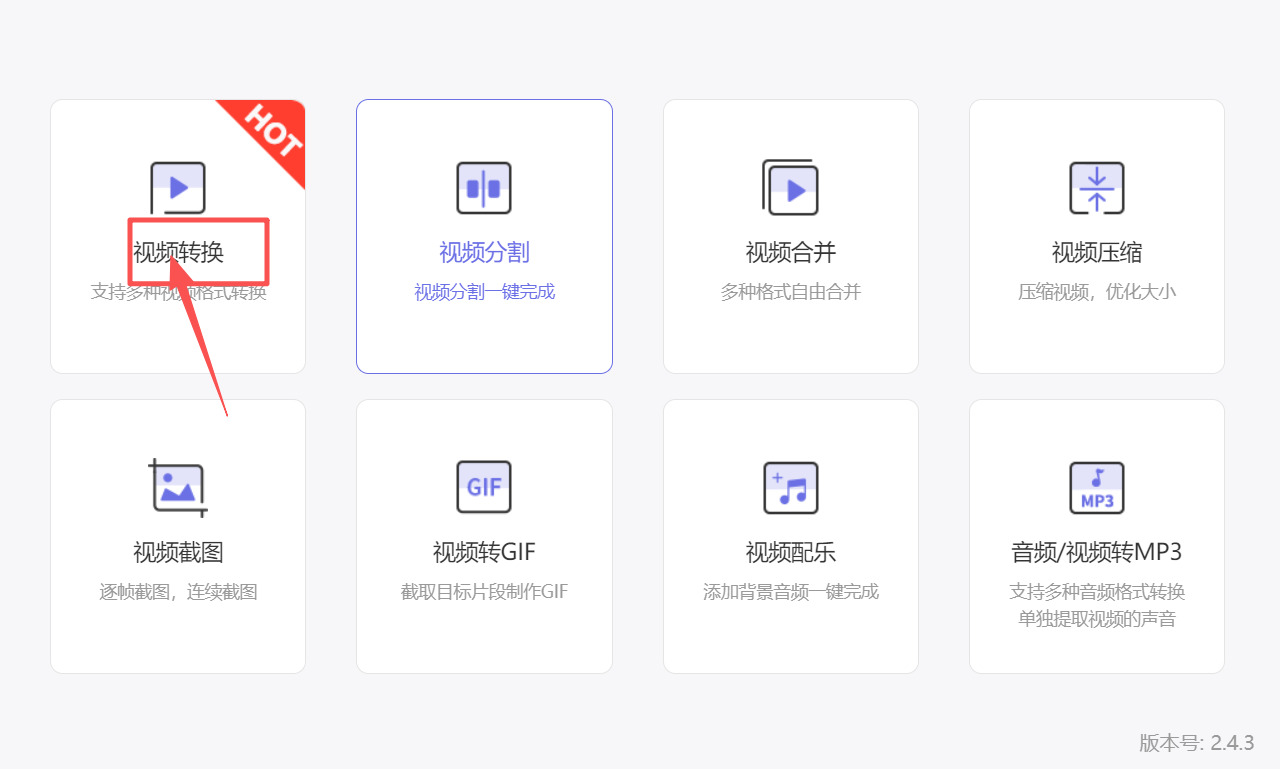
第1步,先从可靠渠道获取蓝天视频处理器安装包,按照提示完成安装;安装完成后,双击桌面软件图标,启动蓝天视频处理器,进入软件首页。在软件首页的功能分类中,找到并点击【视频转换】选项,进入视频转换操作界面。
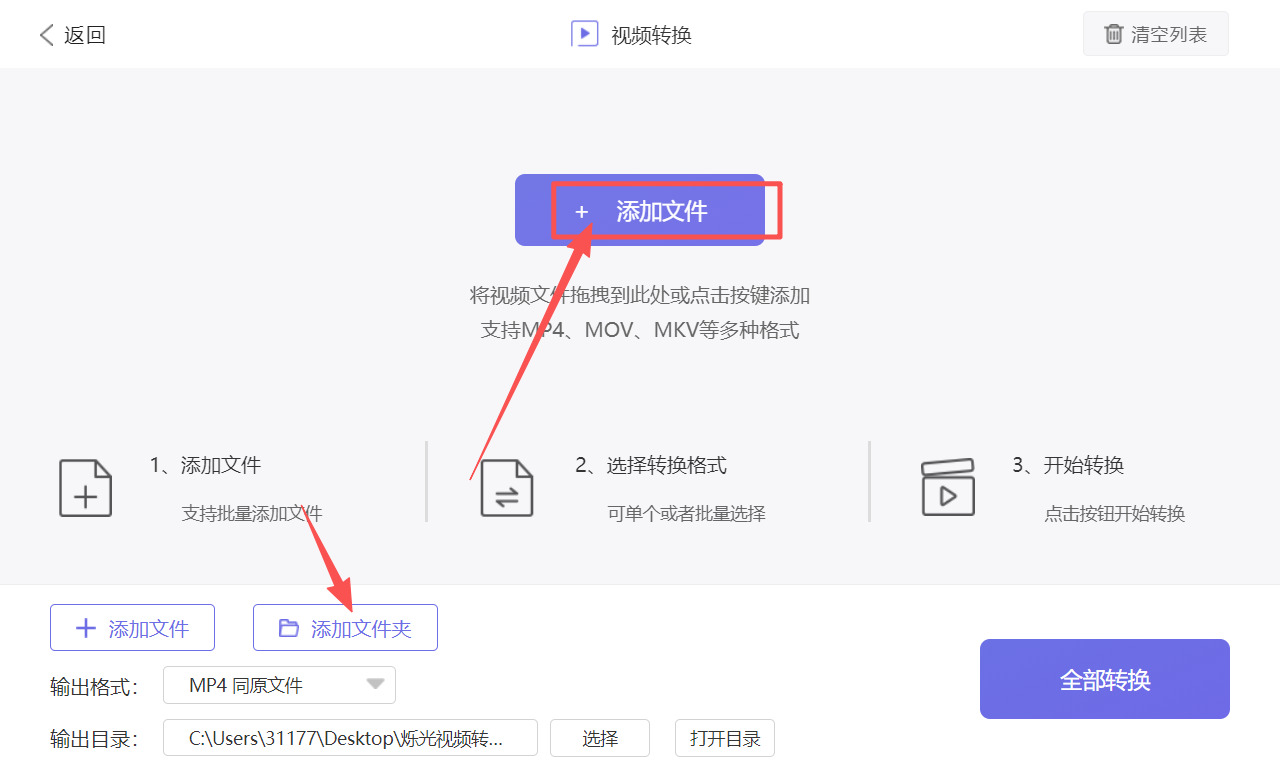
第2步,在视频转换界面中,可通过两种方式添加文件:①点击界面中间的【添加文件】按钮,在弹出的电脑文件目录窗口中,找到需要转换的FLV格式视频,选中后点击【打开】完成添加;②直接将电脑中的FLV视频文件拖拽至软件的视频转换界面空白区域,即可快速导入文件。若需批量转换,可按住Ctrl键多选FLV文件,或点击【添加文件夹】导入整个文件夹内的FLV文件。
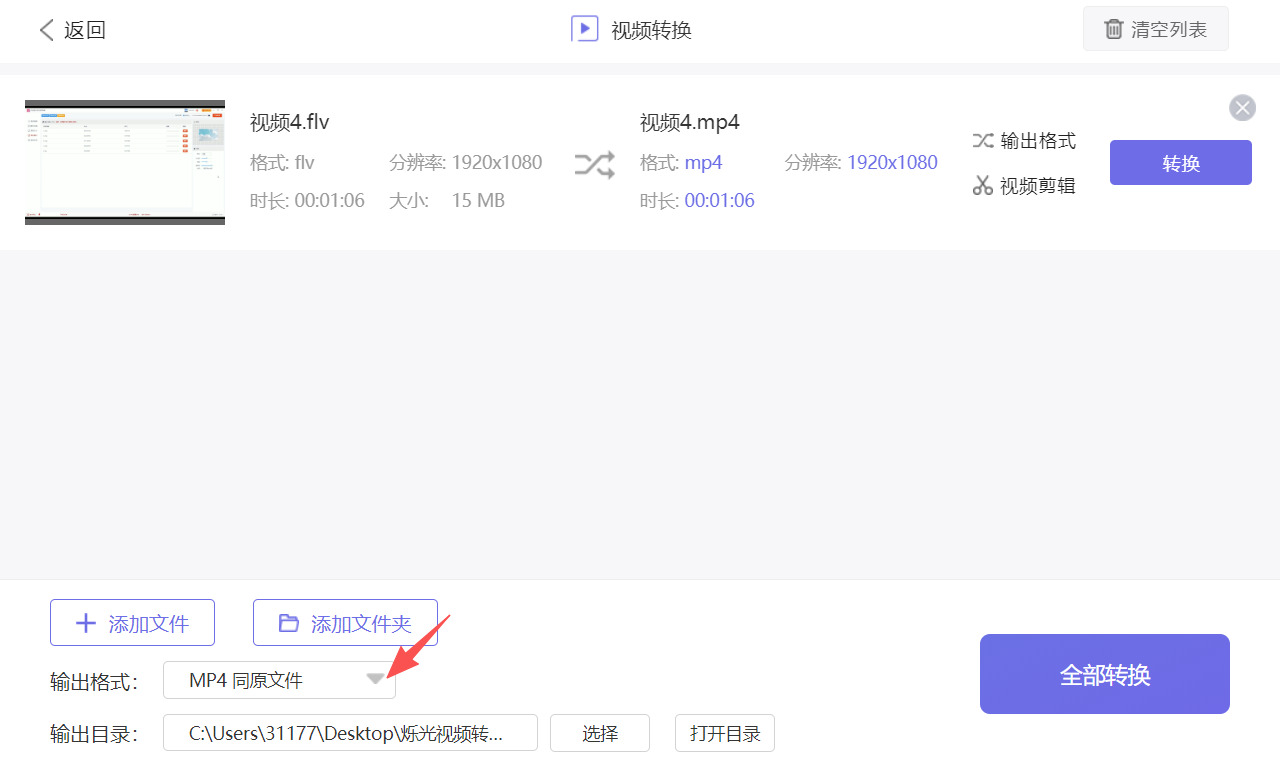
第3步,文件添加完成后,找到界面中的【输出格式】选项并点击,在弹出的格式列表中,切换至“视频格式”分类,选择【MP4】作为目标输出格式。同时,可根据需求选择对应的分辨率(如高清、标清等),默认设置下无需额外调整即可保证兼容性。
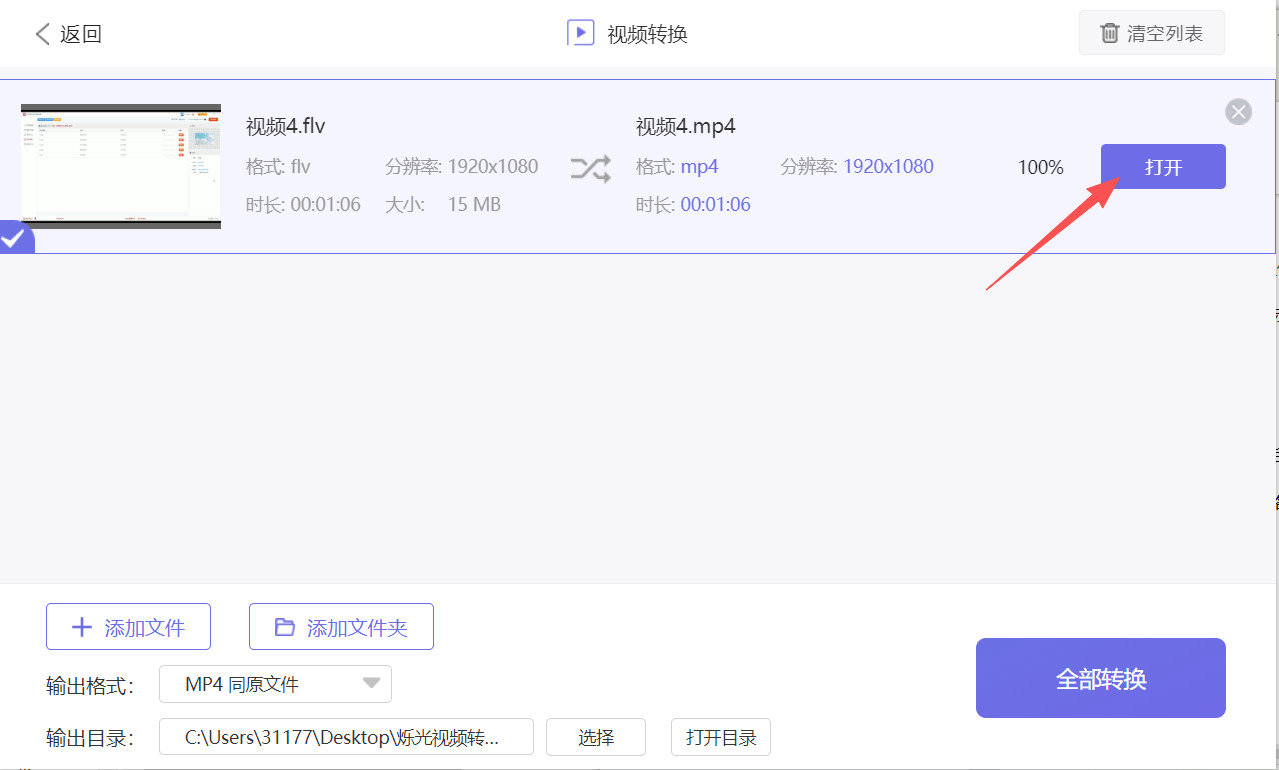
第4步,所有设置完成后,检查确认添加的FLV文件、输出格式(MP4)及保存路径无误,点击软件右下方的【全部转换】按钮,软件将自动开始转换任务,并在界面显示转换进度(进度条显示100%即为转换完成)。
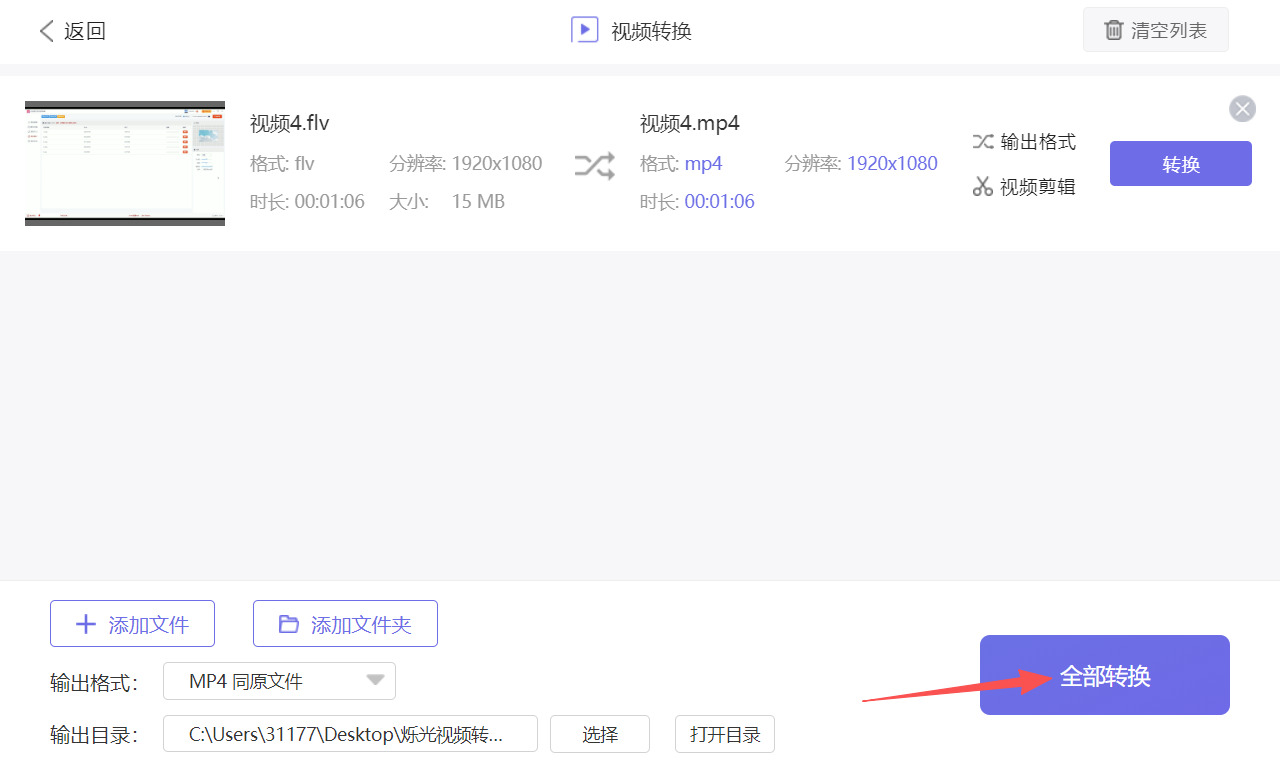
第5步,转换完成后,软件会提示“转换成功”,此时可直接点击转换完成后页面中出现的【打开】按钮,快速定位到转换后的MP4文件;也可按照之前设置的保存路径,自行打开文件夹查找转换后的文件。
方法三:借用“优速视频处理大师”软件将FLV格式转换成mp4
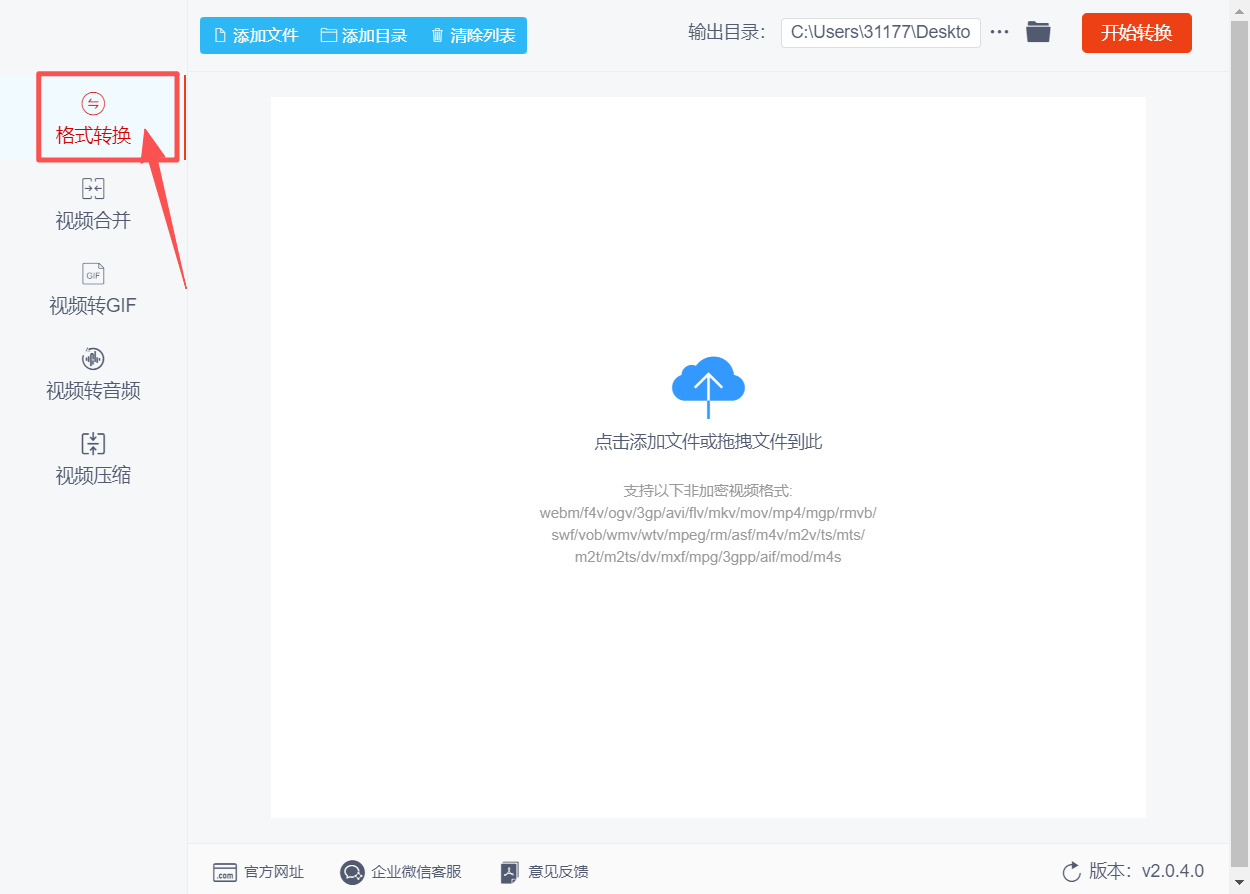
第1步,双击桌面软件快捷图标打开“优速视频处理大师”,进入软件主界面后,在左侧的功能列表中找到并点击【格式转换】选项,进入视频格式转换的专属操作界面。
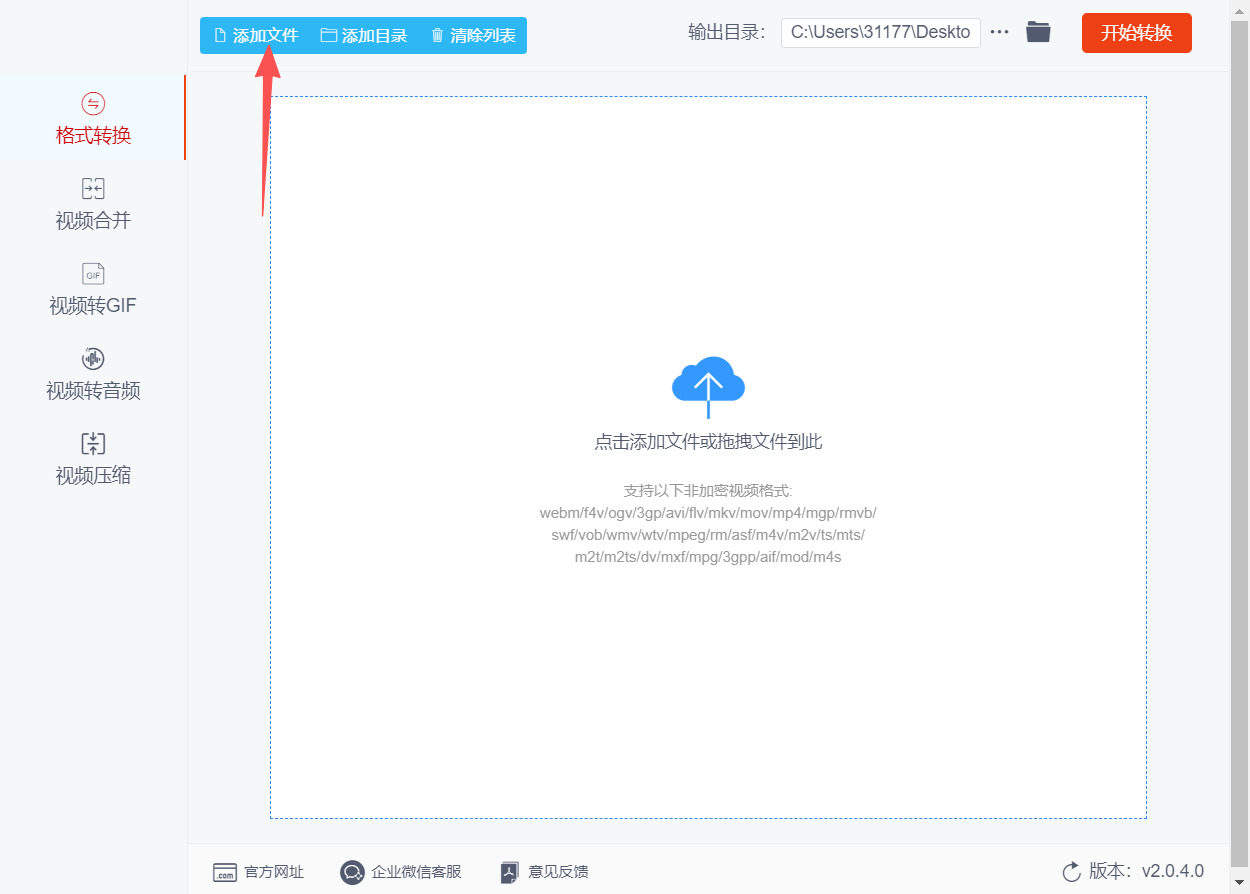
第2步,在“格式转换”操作界面中,点击左上方的【添加文件】按钮,此时会弹出文件选择对话框;在对话框中找到并选中需要转换的FLV格式视频文件,点击“打开”即可完成单个文件导入。或直接将多个FLV文件从文件夹中拖拽到软件操作界面内,实现批量导入。
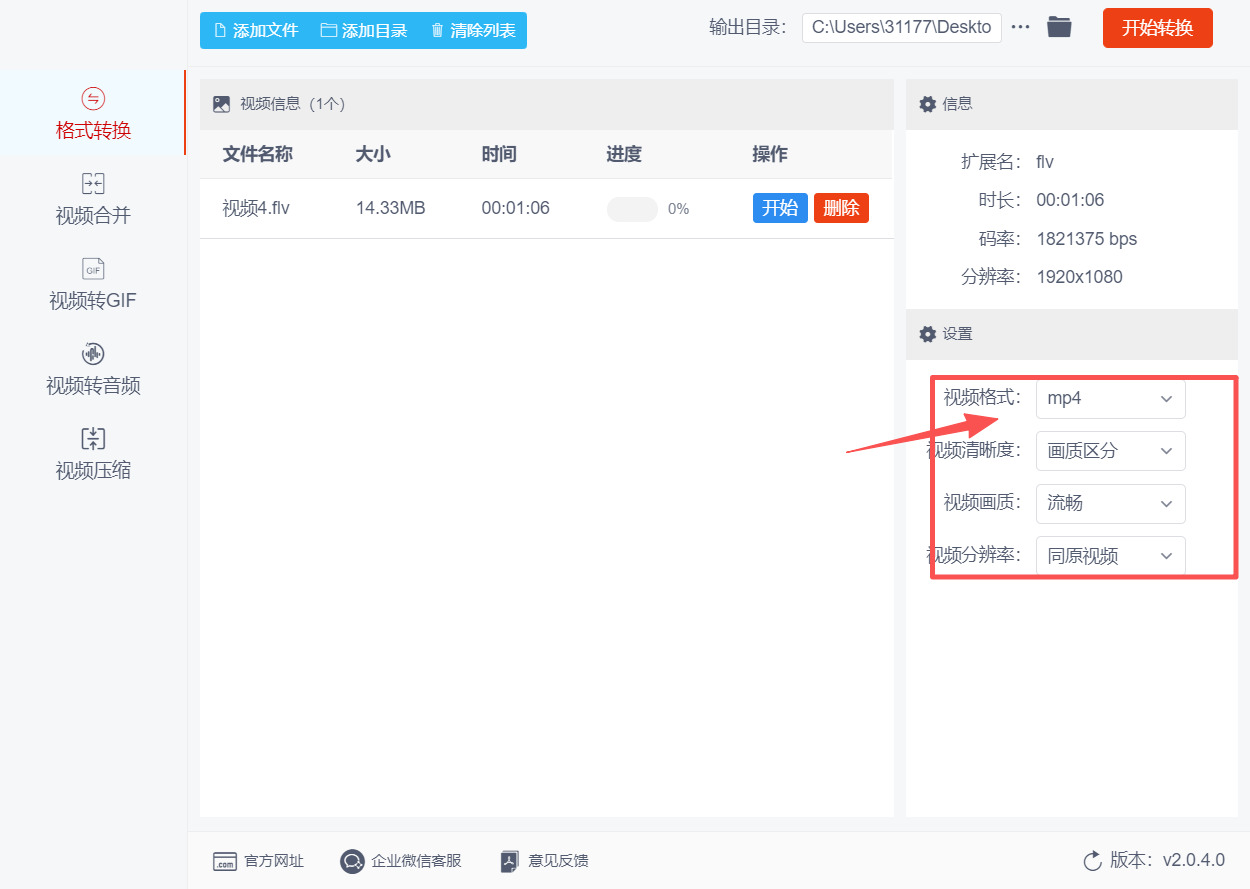
第3步,文件导入完成后,在软件界面右侧的设置区域中,找到【视频格式】下拉菜单,点击后选择“MP4”作为目标输出格式。若对视频质量有特殊要求,可按需调整视频清晰度、分辨率、画质等参数(无特殊要求时,保持默认设置即可)。
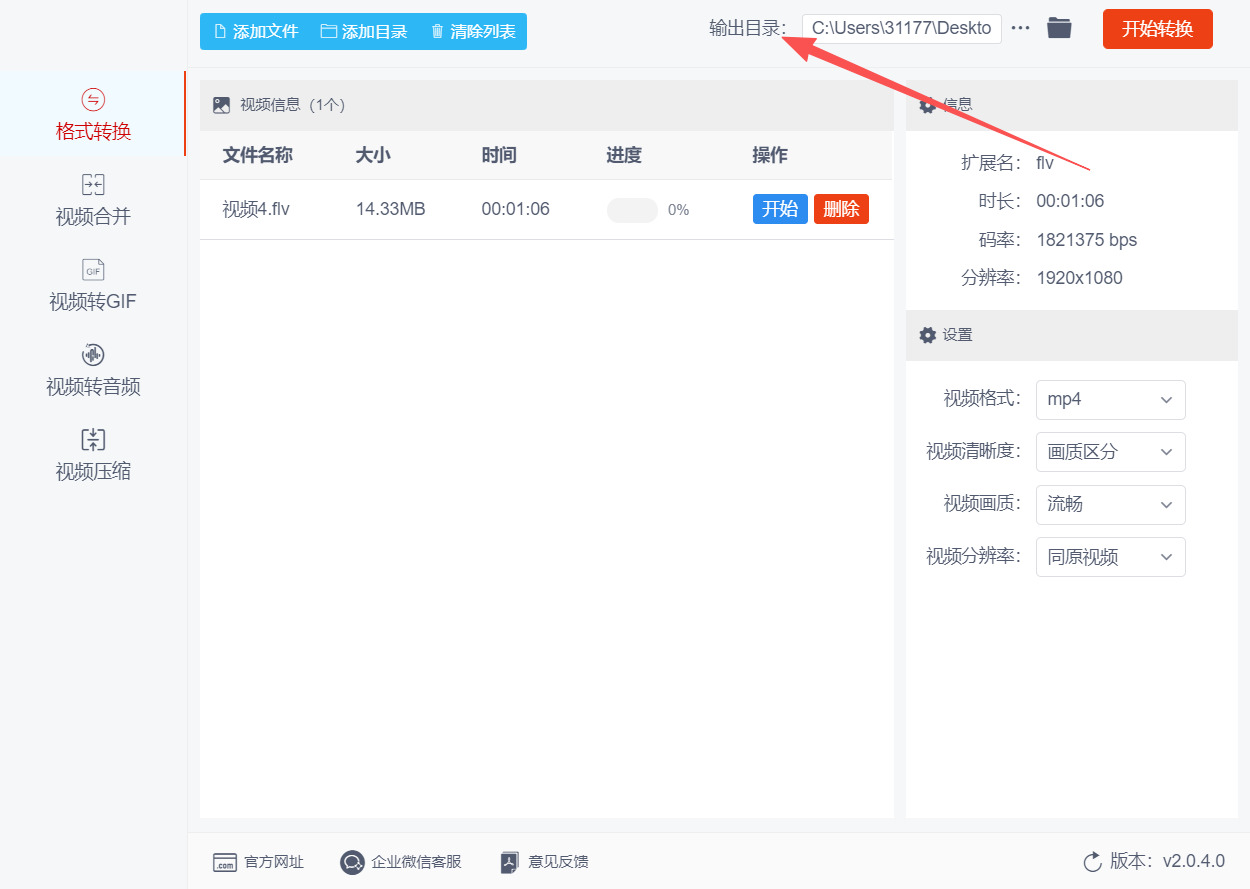
第4步,若需自定义转换后MP4文件的保存位置,可在界面上方找到【输出目录】设置项,点击后选择电脑中便于查找的文件夹(如桌面、文档文件夹);若不设置,软件将按默认路径保存文件。
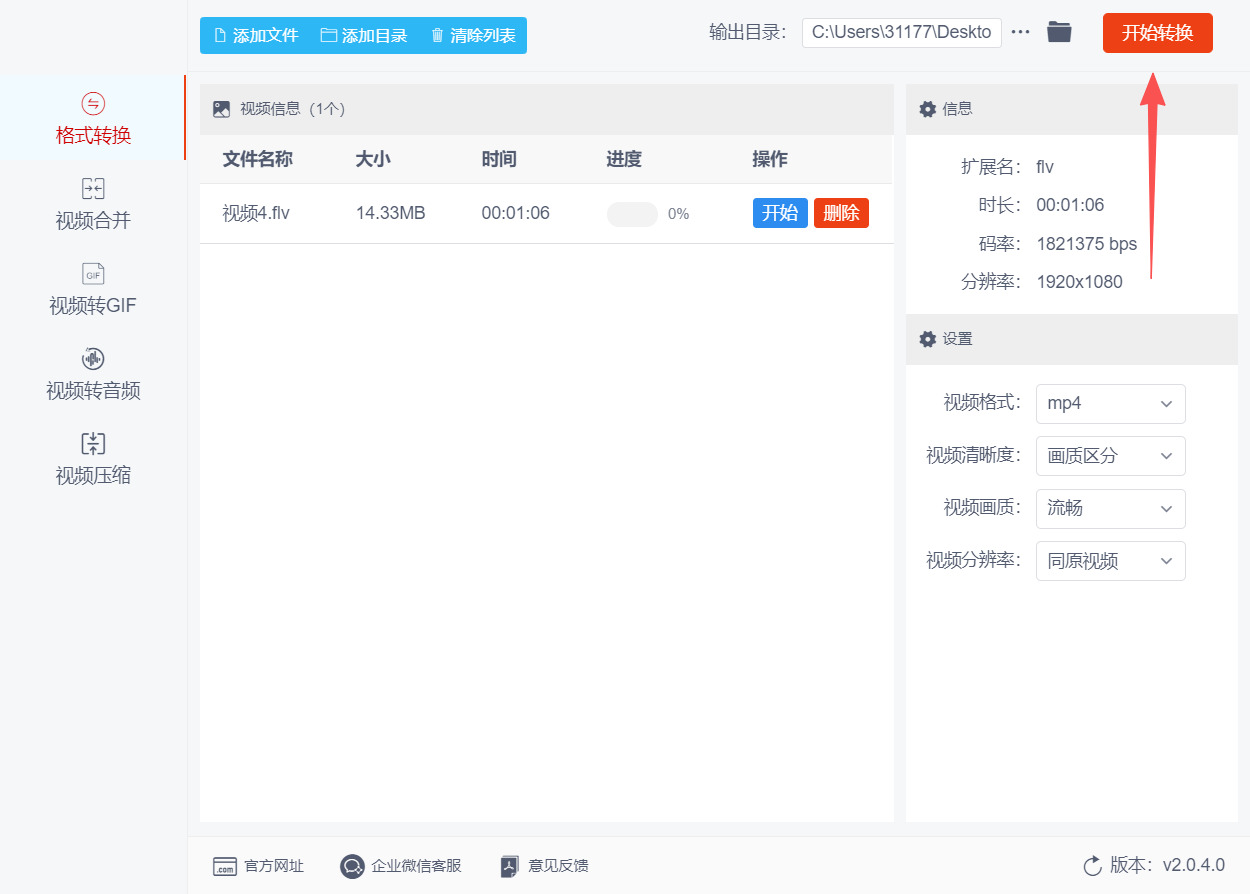
第5步,确认所有设置无误后,点击软件界面右上角醒目的【开始转换】按钮,软件将立即启动转换进程,并在文件右侧实时显示转换进度。
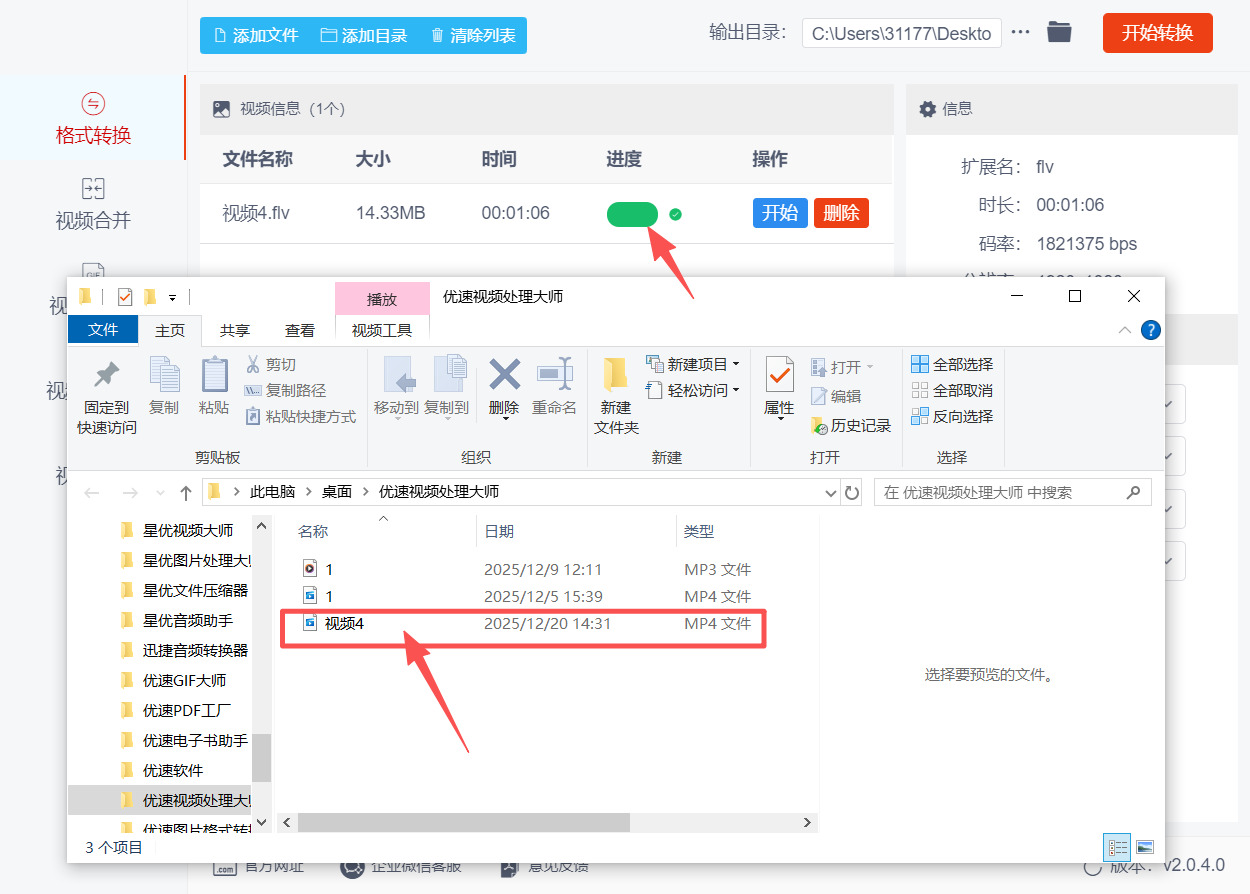
第6步,等待转换进度达到100%,即表示单个/批量FLV文件已全部转换为MP4格式。该软件会在转换完成后自动打开输出文件夹,直接定位到转换后的MP4文件;若未自动打开,可通过之前设置的【输出目录】路径,手动打开文件夹查找文件,最后可双击文件确认是否能正常播放。
方法四:使用“好格式视频转换器”软件将FLV格式转换成mp4
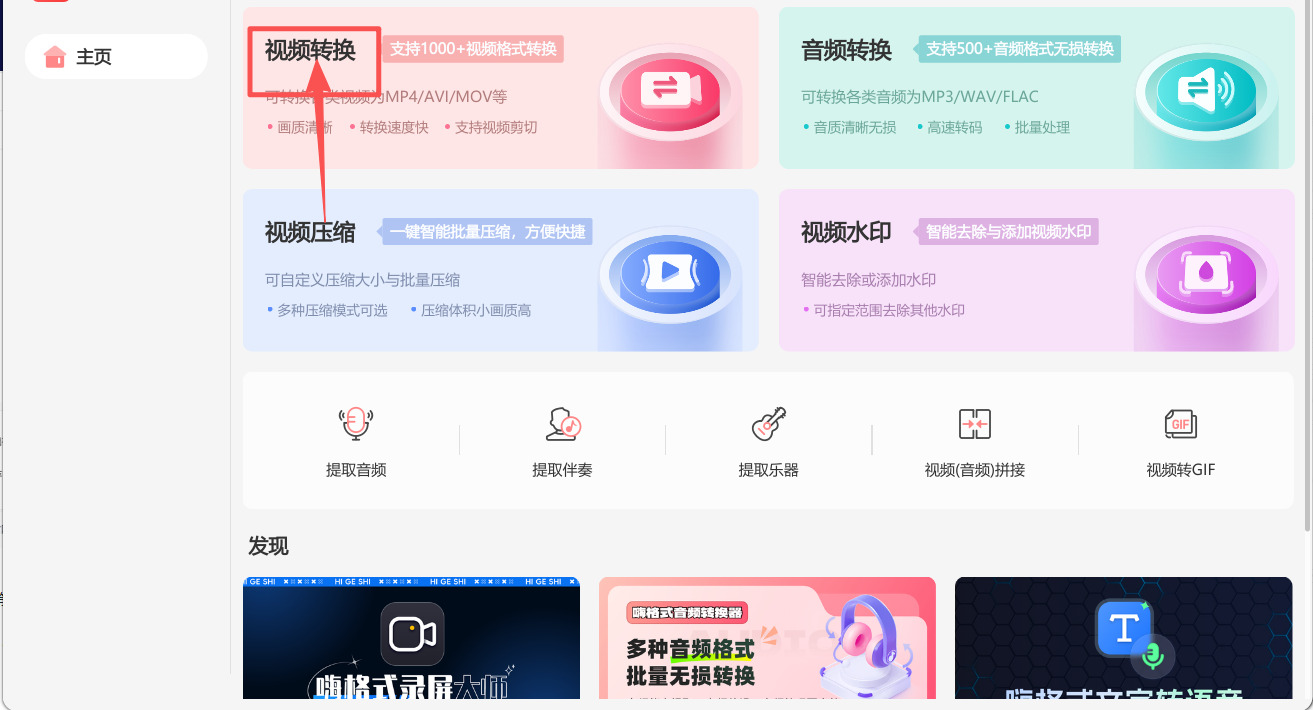
第1步,获取对应电脑系统的官方最新版本,完成后双击软件安装包,按照引导完成安装。安装完成后启动软件,在首页功能区中找到并点击「视频转换」选项,进入格式转换的核心操作界面。
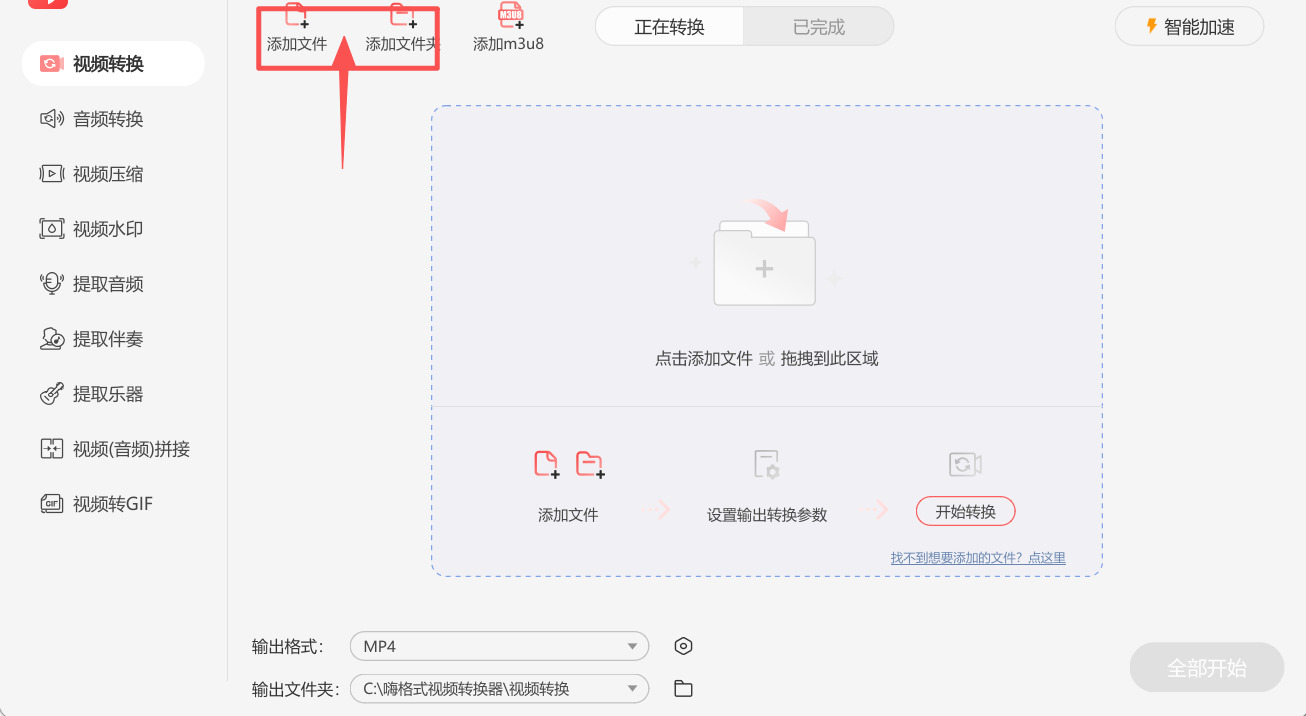
第2步,在视频转换界面中,点击左上角「添加文件」按钮,在弹出的文件浏览器中找到目标FLV文件,选中后点击「打开」即可导入;也可直接将FLV文件拖拽至软件界面的文件显示区完成导入。若需批量转换,可点击「添加文件夹」选择包含多个FLV文件的文件夹批量导入,导入后软件会自动识别文件格式并显示在列表中。
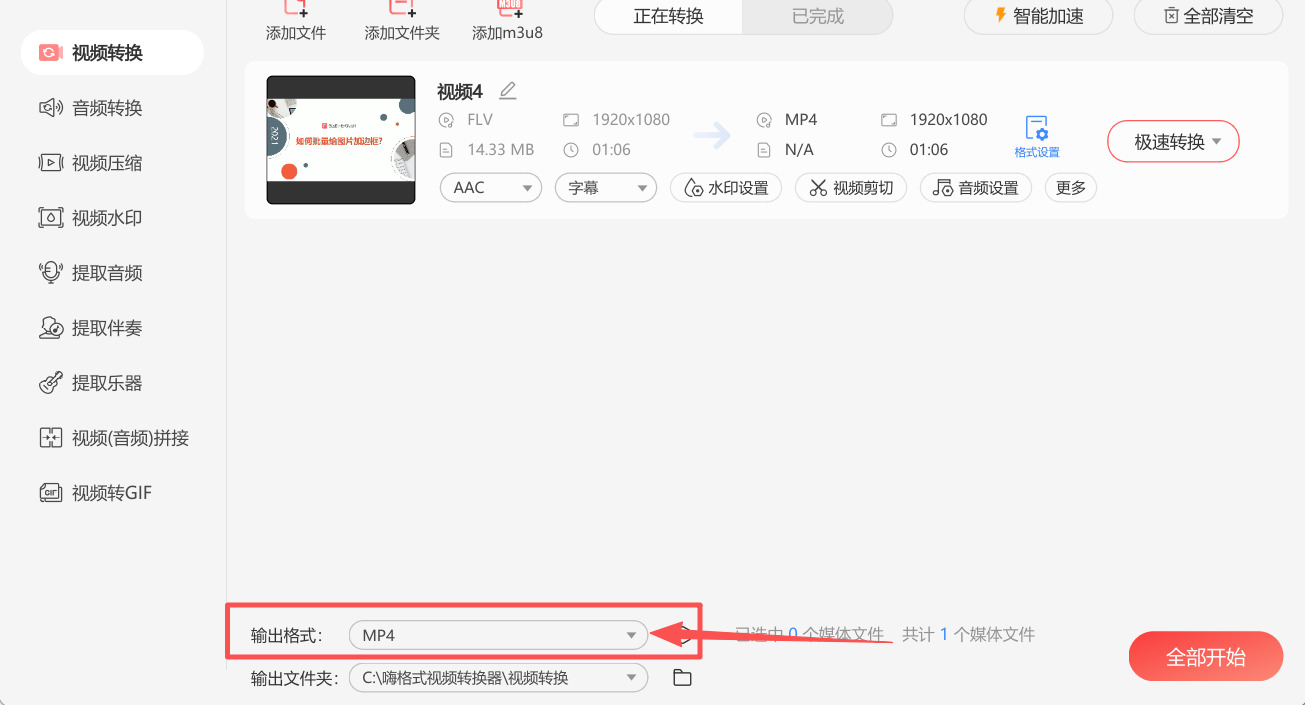
第3步,在导入文件的下方或右侧找到「输出格式」设置区,点击格式列表并在「视频」分类中选中「MP4」格式。
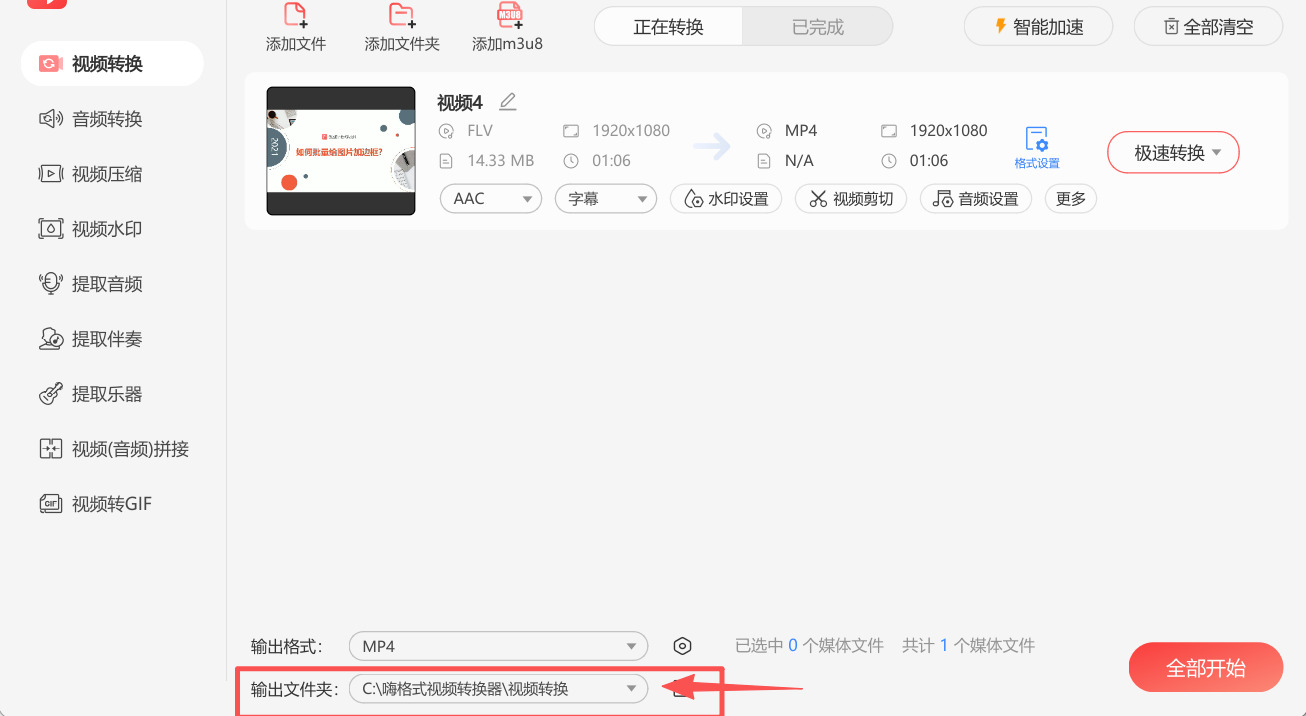
第4步,在软件界面底部找到「输出文件夹」选项,点击右侧「文件夹」图标按钮,选择便于查找的文件夹作为保存位置,避免转换后找不到文件。设置完成后点击「确定」确认路径。
第5步,确认文件导入、输出格式及保存路径均无误后,点击界面右下角的「全部开始」,软件将自动进入后台转换流程,界面会显示实时转换进度,期间可暂停或继续转换,避免意外中断。
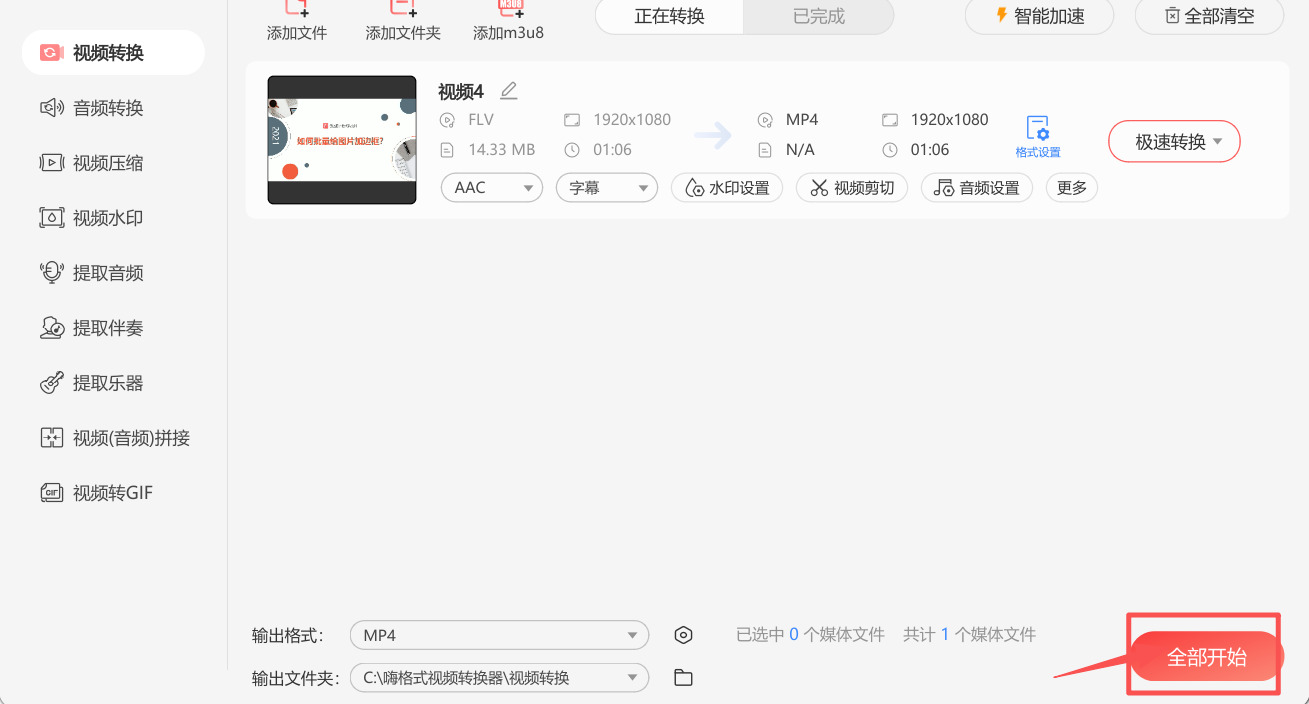
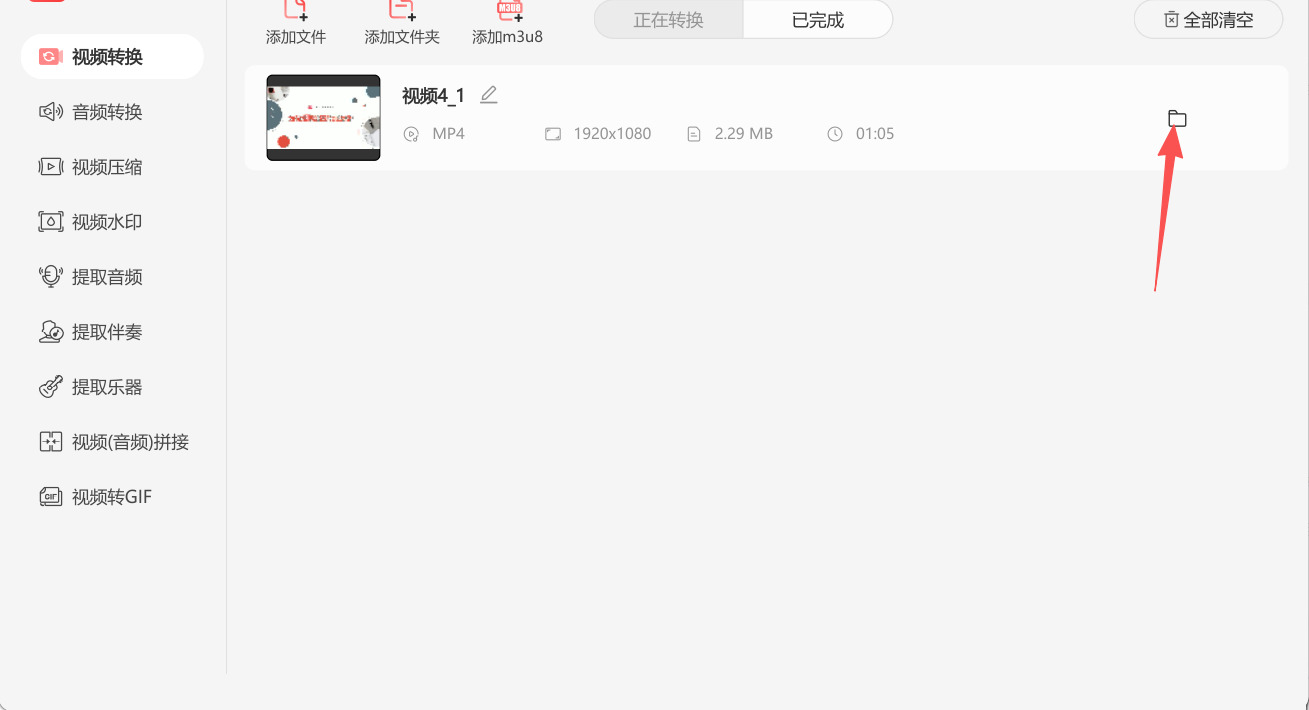
第6步,转换完成后,软件会弹出「转换完成」的提示弹窗,点击「打开文件夹」可直接打开输出文件夹;也可手动打开之前设置的输出路径文件夹,找到转换后的MP4文件,双击即可验证播放效果。
方法五:使用“Accornt”在线工具将FLV格式转换成mp4
第1步,由于这是一个在线工具,所以请你提前在网站找到这个工具,然后通过电脑浏览器将其打开,随后正式开始操作。
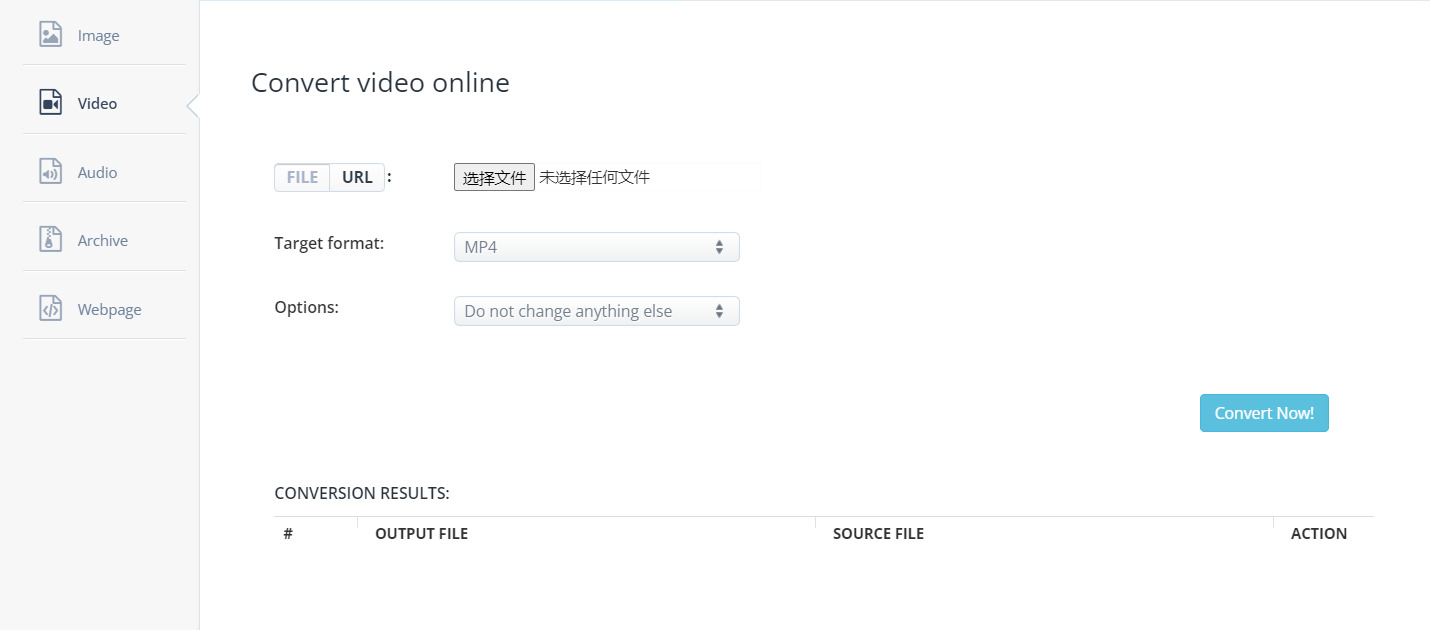
第2步,在网站首页的功能导航区域,找到并点击“视频”选项,进入视频格式转换专属页面。
第3步,进入视频转换页面后,可通过两种方式添加文件:① 点击“文件”选项卡,再点击“选择文件”按钮,从电脑本地文件夹中找到目标FLV文件并选中打开;② 若文件存储在网络上,可点击“URL”选项卡,在输入框中粘贴FLV文件的在线链接。注意:免费版支持的单个视频文件大小限制为200M,若文件超过该大小需拆分或选择其他方式。
第4步,文件上传完成后,在页面中找到“目标格式”下拉菜单,点击展开后从中选择“MP4”选项。此外,还可根据需求自定义设置视频的尺寸、比特率、宽高比、帧率等参数,若无需调整,保持默认设置即可;若需要去除视频音频,可勾选“静音”选项。
第5步,确认文件和格式设置无误后,点击页面中的“开始转换”按钮(部分页面显示为“Convert now!”),工具将自动开始转换。转换过程中若遇到服务器问题,工具会自动切换到其他服务器重试,无需手动操作,只需耐心等待片刻,转换时间取决于文件大小和网络速度。
第6步,转换成功后,输出文件会显示在页面的“转换结果”区域。找到对应文件右侧的“下载”相关选项,点击即可将MP4文件保存到电脑本地;也可点击对应图标生成文件二维码,或选择将文件保存到Google Drive、Dropbox等云存储服务中。
事实上,每一次这样的转换,都构成了我们个人数字史的一次微观修复。FLV文件不仅是一种格式,它往往关联着特定的网页播放器、已经消失的网站片头,以及那个需要耐心缓冲的网速时代。将其转换为MP4,本质上是将一段内容从其最初的技术与文化语境中剥离,注入新的、更通用的容器中,使其得以在当下的数字生态里继续流通。这过程不可避免地会损耗一些原始的“技术元数据”,但换来的是记忆生命线的显著延长。因此,这看似纯粹技术性的操作,其深处流淌着人文关怀。我们努力弥合格式的断层,实则是抗拒数字记忆的天然易逝性。在格式的转换与兼容中,我们捍卫的并非仅仅是比特与字节,更是那些被编码其中的欢笑、感动、以及一段共同的历史氛围。这或许是我们这个时代所特有的一种文化保存仪式——通过不断迁移与转译,让记忆与技术同步前行。

