怎么修改word创建时间和修改时间?那是因为在数字化办公深度普及、协同协作成为常态的当下,Word 文档的创建时间和修改时间早已不只是简单的 “时间标记”,而是贯穿文件管理、合规归档、项目追溯的关键信息。比如协同平台(飞书、钉钉、Microsoft 365)上传文件时,系统常会默认标注上传时间,而非文件实际创作时间,导致项目归档时时间线混乱;又或是补做历史工作文档、整理多年度档案时,需要统一时间戳以符合企业归档规范;甚至个人处理敏感文档时,想模糊精确时间来保护隐私,这些场景都离不开 “怎么修改 Word 创建时间和修改时间” 的需求。
如今企业对文件审计越来越严格,《数据安全法》《个人信息保护法》明确要求电子文件需保留真实操作痕迹,但合理的时间调整并非违规 —— 比如修正设备故障导致的时间错乱、统一项目文档的定稿时间,反而能提升文件管理效率。只是 Word 本身并未提供直接修改这些时间戳的可视化界面,这让很多职场人犯了难。其实只要掌握正确技巧和方法,就能精准调整时间信息,既满足办公需求,又不影响文件内容完整性。

方法1:星优文件名管理器精准修改word创建时间和修改时间法
方法类型:专业工具精准法(Windows适用)
方法介绍:要是需要批量修改多个Word文档的时间,这个方法绝对是效率王者。星优文件属性修改器专门针对文件时间戳设计,能单独改创建时间或修改时间,也能两者一起调,精准到秒级。界面做得特别简单,没有花里胡哨的功能,导入文件后点几下就能改,还能预览修改结果,改完后Word内容、格式一点都不受影响。不管是10个还是50个文件,批量导入后统一设置时间就行,适合整理项目档案、批量调整客户文档的职场人,新手也能快速上手。
代表工具:星优文件名管理器
软件下载地址:
https://www.xingyousoft.com/softcenter/XYRename
操作步骤:
步骤详解:
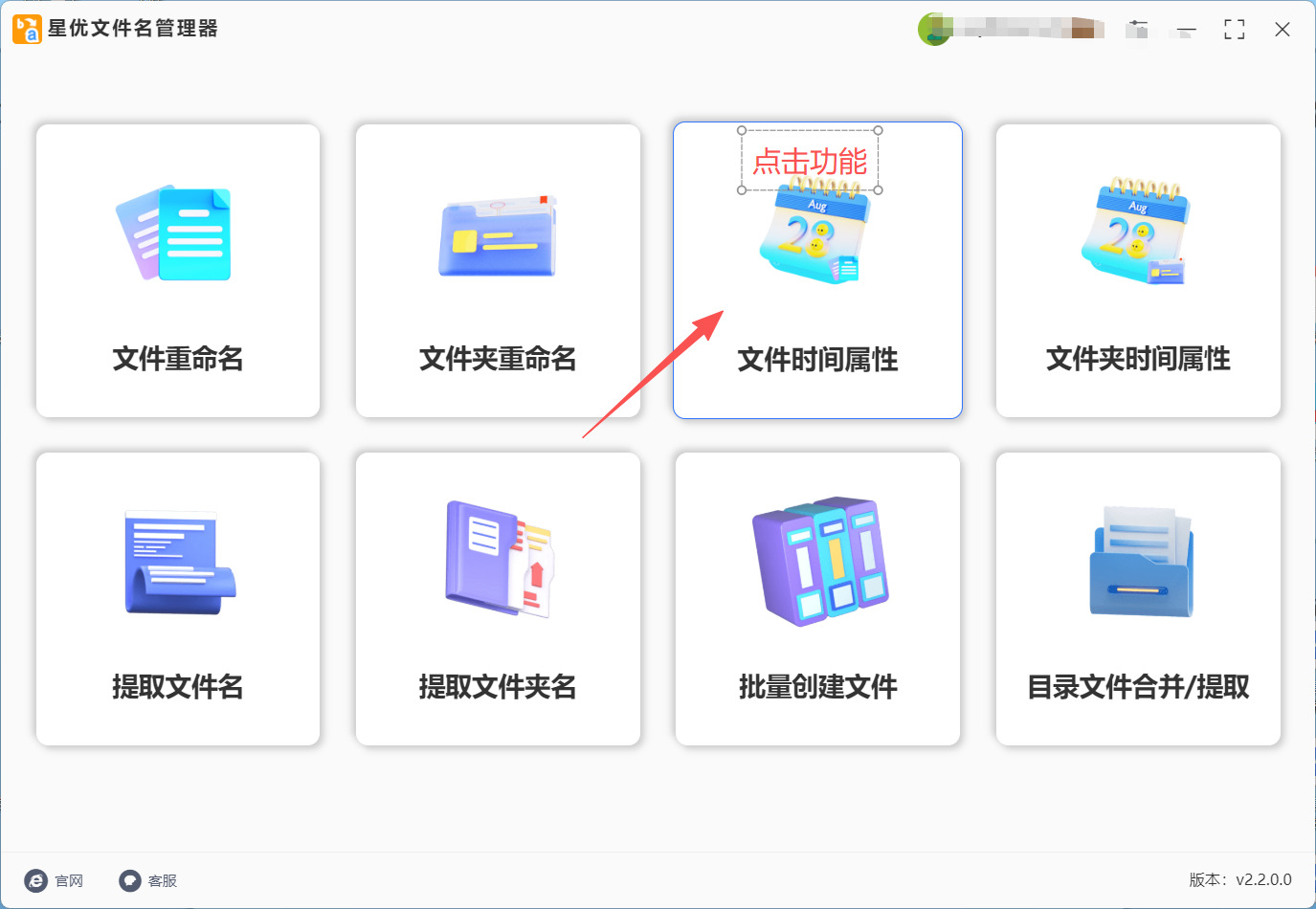
① 首先,下载并打开这款软件。进入主界面后,寻找“文件时间属性”功能。这是你修改Word文件时间戳的关键入口。
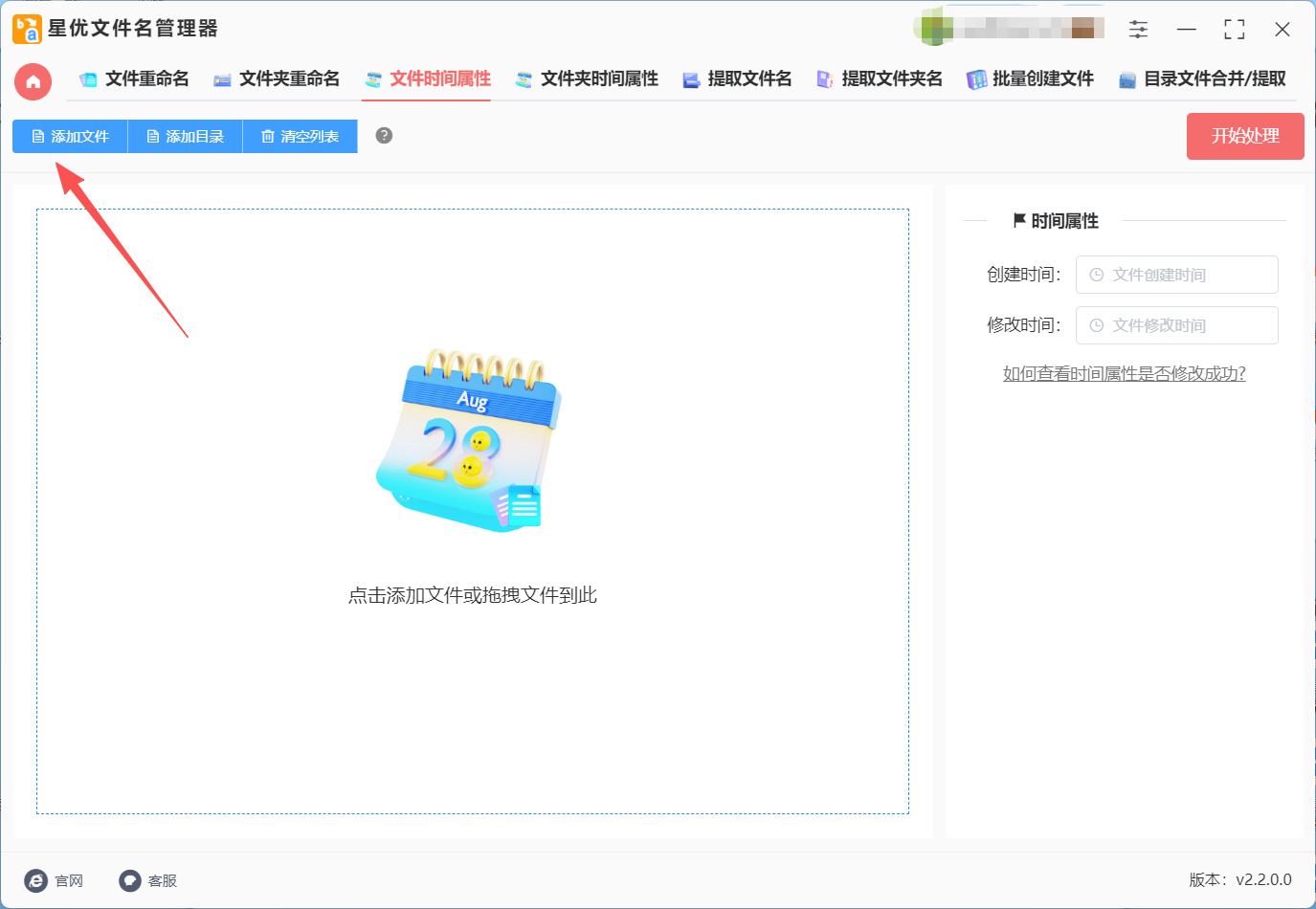
② 接下来,你需要将要修改的Word文件添加进软件。点击“添加文件”按钮,然后逐个选中需要修改时间戳的Word文档。如果文件比较多,你还可以直接拖拽整个文件夹进来,批量导入文件,提高效率。
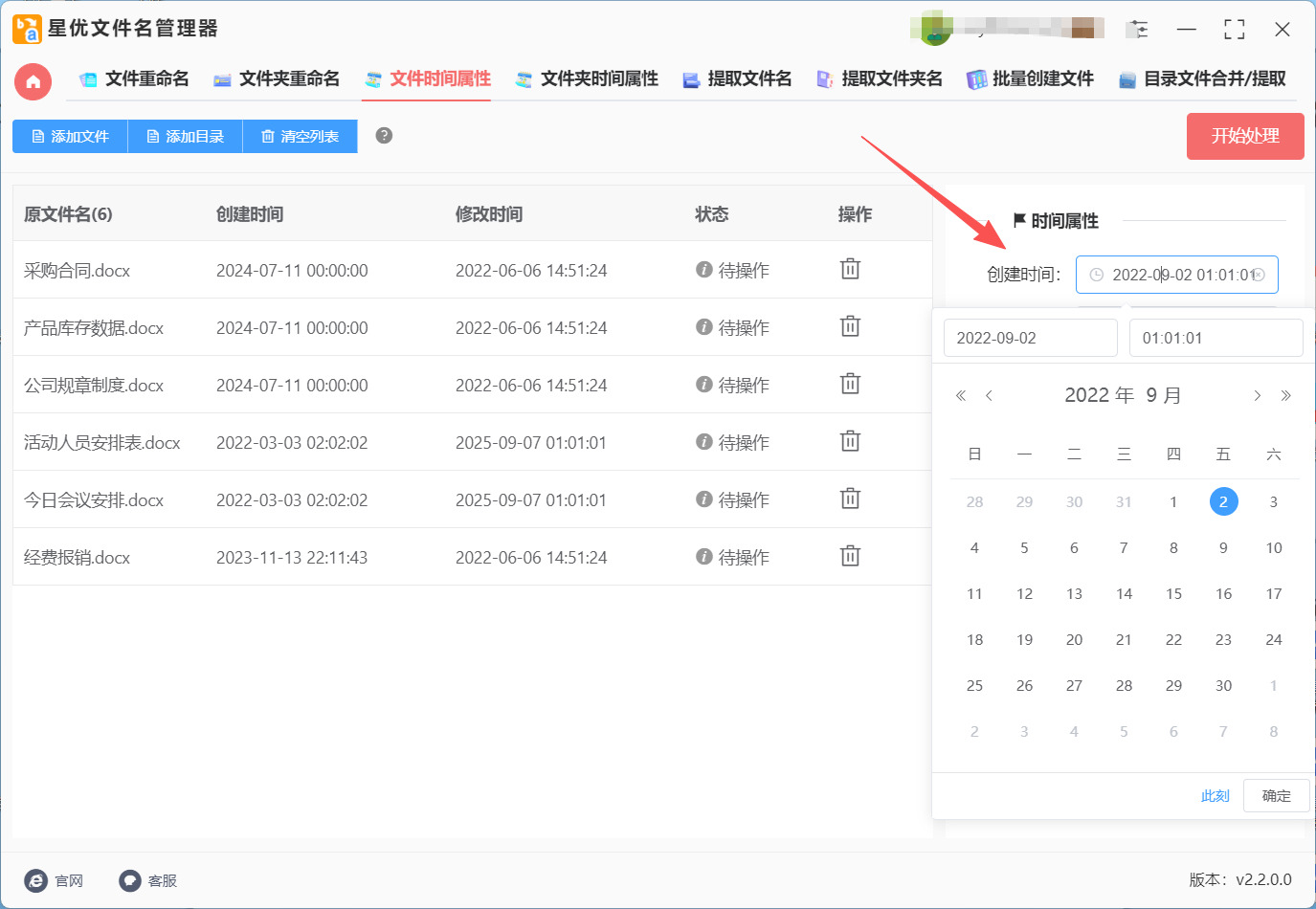
③ 导入文件后,界面会显示该文件的当前创建时间和修改时间。在界面右侧进行时间属性设置,点击“创建时间”后面空白就会出现日历图标,选择你想要设置的日期和时间,修改时间也可以通过同样的方式来调整。
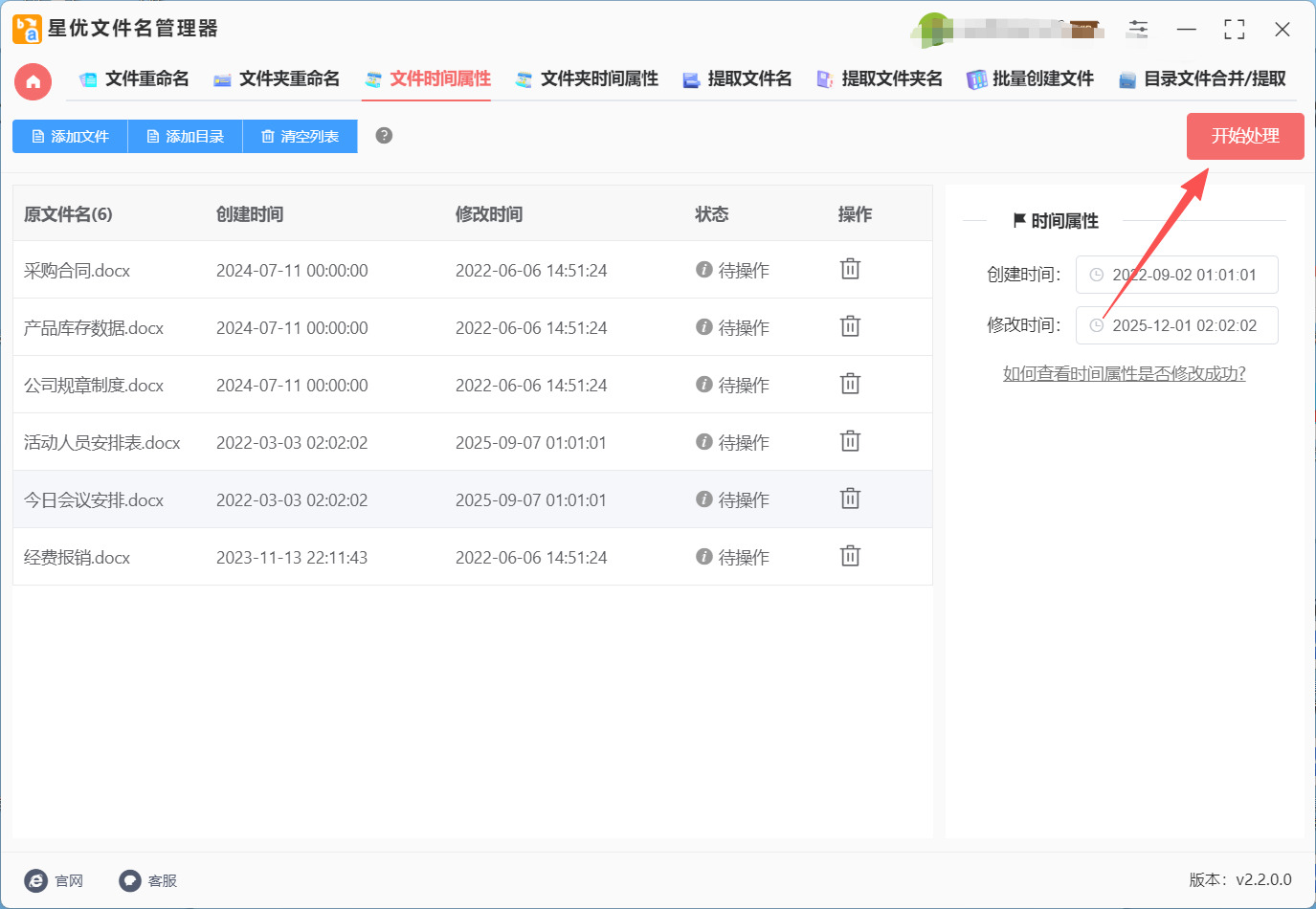
④ 设置完所有文件的时间后,点击“开始处理”按钮。软件会在几秒钟内完成修改,通常会弹出提示框“处理成功”,确认修改已经完成。
方法2:Windows系统修改word创建时间和修改时间法
方法类型:系统自带基础法(Windows专属)
方法介绍:这个方法纯靠系统自带功能,不用任何额外工具,核心就是“先改系统时间,再另存Word”。因为Word的创建时间会默认抓取当前电脑系统时间,修改系统时间后另存文件,新文件的创建时间就会变成你设置的时间,修改时间也会同步更新。特别适合补做过去的工作文档、调整归档时间线,操作全程不到1分钟,新手闭眼都能会,唯一要注意的是改完后记得把系统时间调回来。
代表工具:Windows系统时间+Microsoft Word
操作步骤:
1. 打开Word文档并确认内容无误
首先,打开你需要修改时间戳的Word文档,检查文档内容是否正确并且没有问题。一旦确认无误,点击右上角的“关闭”按钮来关闭文件。注意,不要点击“保存”按钮。因为我们需要通过手动调整电脑的时间来修改文档的时间戳,所以先关闭文档,再进行接下来的操作。
2. 调整电脑时间
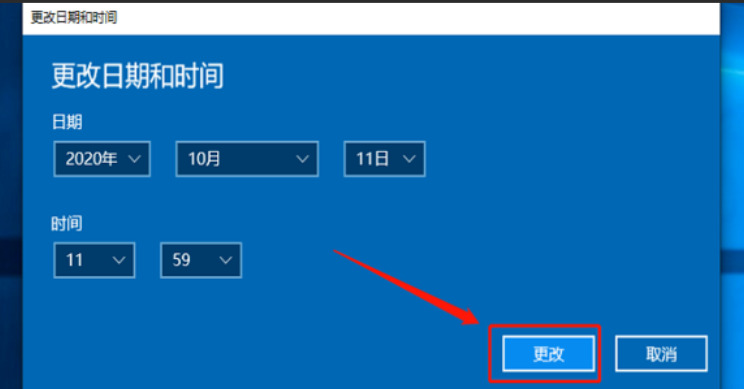
接下来,我们需要调整电脑系统的时间。看一下你电脑右下角的系统时间,右键点击时间图标,选择“调整日期/时间”选项。在弹出的“日期和时间设置”界面中,找到“自动设置时间”的开关,并将其关闭。关闭自动时间设置后,你就可以手动调整电脑时间了。
3. 手动设置时间戳
点击“更改”按钮,弹出一个新的窗口,在这里你可以手动输入你想要设置的时间。比如,如果你想设置Word文档的创建时间为2025年5月20日14:30,就在相应的框中输入这些内容,然后点击“确定”按钮保存设置。此时,电脑的系统时间已被更改成你设定的时间,接下来你要保存的文档也会采用这个时间戳。
4. 重新打开Word文档并“另存为”
现在,重新打开你之前关闭的Word文档,点击文件顶部的“文件”菜单,选择“另存为”选项。选择一个合适的保存位置,并给文件起个新的名字,这样可以避免覆盖掉原有文件。如果你不希望影响到原文件,最好是给文件起一个新名称。
5. 检查修改后的时间戳
保存新文档后,找到你刚刚保存的文件,右键点击它,选择“属性”。在“属性”窗口中,你将能看到文档的“创建时间”和“修改时间”已经变成你设置的时间。这时,你就可以确认时间戳已经成功修改。
6. 恢复自动设置时间
最后,返回到“调整日期/时间”界面,将之前关闭的“自动设置时间”开关重新打开。这样,电脑的系统时间就会恢复到正常的自动更新时间,避免后续出现时间偏差。
方法3:压缩包改XML元修改word创建时间和修改时间法
方法类型:文件结构编辑法(全系统适用)
方法介绍:这个方法超硬核,不用任何工具,直接通过修改Word的底层元数据来改时间,适合不想动系统时间又没有专业工具的场景。原理是Word文档(.docx格式)本质是个压缩包,里面的XML文件记录了创建和修改时间,解压后改XML再打包回去就行。虽然步骤多一点,但胜在全系统通用,Windows、Mac都能用,改完后时间精准且不会留下其他痕迹,适合稍微有点动手能力的新手尝试。
代表工具:系统自带压缩功能+记事本(或文本编辑)
操作步骤:
1. 备份原文件
首先,复制要修改的Word文档一份。由于操作过程中可能会有不可预见的错误,备份原文件是非常重要的,避免误操作导致数据丢失。
2. 更改文档后缀为.zip
右键点击复制的文档,把文件的后缀名“.docx”改为“.zip”。系统会弹出一个提示,选择“确定”。此时,你的Word文档已变成一个压缩包,接下来可以进入该文件进行操作。
3. 打开压缩包并提取文件
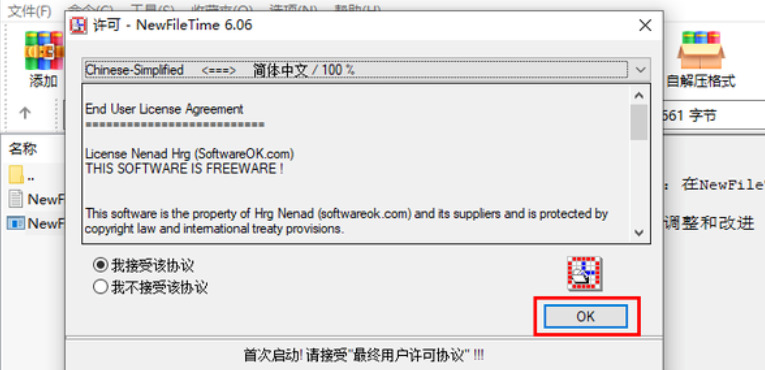
双击打开这个.zip压缩包,在其中找到“docProps”文件夹。里面有一个名为“core.xml”的文件,将其拖到桌面上进行编辑。
4. 编辑core.xml文件
用记事本(在Mac上可以使用文本编辑)打开“core.xml”文件,按Ctrl+F(或Cmd+F)搜索“dcterms:created”,它会找到类似“2025-05-20T14:30:00Z”格式的内容。将其中的时间修改为你想要的时间,格式保持一致,注意“T”和“Z”不能删除。
5. 修改dcterms:modified时间
继续在文件中搜索“dcterms:modified”字段,按照相同的步骤修改修改时间。确保修改的时间格式与“created”时间相同。
6. 保存并覆盖原文件
修改完成后,保存“core.xml”文件,并将它拖回.zip压缩包的“docProps”文件夹中,覆盖原文件。
7. 恢复.zip为.docx格式并确认修改
将压缩包的后缀名改回“.docx”,双击打开文档,确认文档能正常打开。接着,你可以右键点击文件,选择“属性”,查看文档的创建时间和修改时间,确认时间戳已按照你设定的内容成功修改。
方法4:在线文件元数据编辑修改word创建时间和修改时间法
方法类型:在线工具应急法(全系统适用)
方法介绍:有时在使用网吧或公用电脑时,我们可能无法修改系统时间,也没有工具可用,但在线编辑工具就是一个临时的救星。这些工具无需安装任何软件,只需打开浏览器,上传Word文档后,直接修改其时间戳,然后下载即可。以下是具体操作步骤:
操作步骤:
1. 打开“在线文件元数据编辑”
你可以在浏览器中找到一个适合的工具,“在线文件元数据编辑”。
2. 上传Word文件
在网站上找到“上传文件”按钮,选择要修改的Word文档上传。
3. 修改创建时间和修改时间
上传完成后,找到“创建时间”和“修改时间”的输入框。直接输入你希望设置的目标时间,通常格式为:YYYY-MM-DD HH:MM(年-月-日 小时:分钟)。
4. 点击“开始编辑”或“应用修改”
确认时间修改后,点击“开始编辑”或“应用修改”按钮,等待1-2秒,工具会处理文档并修改时间戳。
5. 下载修改后的文档
一旦处理完成,点击“下载文件”按钮,将修改后的Word文档保存到电脑上。
6. 确认修改并删除临时文件
下载完文件后,右键点击该文件,选择“属性”检查是否成功修改了创建时间和修改时间。确认修改完成后,可以删除网站上的临时文件,保证文件的安全性。

方法5:手机WPS云同步修改word创建时间和修改时间法
方法类型:移动端应急法(手机适用)
方法介绍:出门在外没带电脑,用手机WPS也能修改Word创建时间和修改时间。核心是利用手机系统时间+WPS云同步,先改手机时间写文档,同步到云端后再恢复手机时间,电脑端下载云端文件就是修改后的时间。适合在地铁、公交上临时写文档,需要调整时间后发给同事,不用等回电脑再操作,手机上就能搞定,灵活性超高。
代表工具:手机WPS+手机系统时间
如果你希望在没有特殊工具的情况下,通过手机操作来修改Word创建时间和修改时间,可以参考以下方法:
1) 修改手机时间
打开手机“设置” → “系统和更新” → “日期和时间”,关闭“自动设置”,手动输入你希望的目标时间。
2) 新建或打开Word文档
打开手机WPS,新建一个Word文档,把内容写好,或者从云端打开已有文档进行编辑。
3) 保存文档到云端
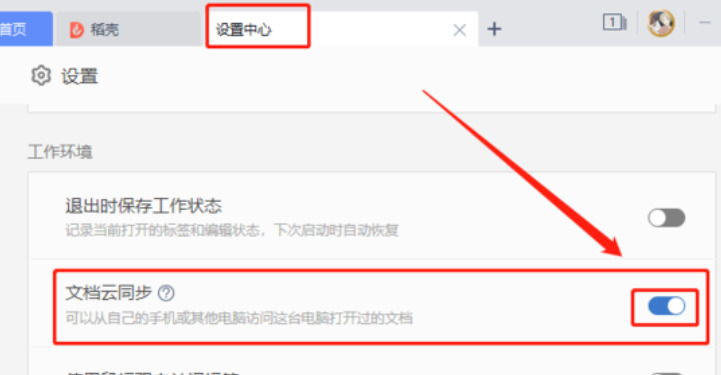
点击顶部“保存”,选择“保存到云端”(确保已登录WPS账号)。这样文档在云端就会带上当前手机设置的时间。
4) 恢复手机时间
保存完成后,回到手机设置,将“自动设置时间”打开,恢复正常时间。
5) 在电脑上下载文档
用电脑打开WPS云文档,找到刚才保存的文档,点击“下载”保存到电脑。
6) 检查时间戳
在电脑上右键点击文件,查看“属性”,你会发现创建时间和修改时间已经变成了手机上设置的时间。这样就完成了修改Word创建时间和修改时间的操作。
怎么修改 Word 创建时间和修改时间虽实用,但必须坚守 “合法合规、用途正当” 的底线。如今企业文件审计已进入 “全流程追溯” 时代,专业审计工具能检测到元数据修改痕迹,尤其涉及合同、财务报表、法律文书等具有凭证效力的文档,随意修改时间可能违反《档案法》及企业归档规定,甚至影响电子文件的法律证据效力。如果是用于项目归档、工作汇报等合规场景,建议提前留存修改说明,确保时间调整有合理依据。
值得注意的是,修改时间仅能调整文件属性中的时间戳,无法篡改文件内容的编辑记录和电子水印信息。对于需要长期留存的重要文档,建议同步申请 TSA 电子时间戳,通过权威第三方认证保障文件的法律效力,避免后续产生纠纷。
总的来说,怎么修改 Word 创建时间和修改时间是提升办公效率的实用技巧,能帮你解决协同办公、档案整理、隐私保护中的实际痛点。但技巧的价值在于 “合理运用”,结合场景需求谨慎操作,既满足工作便利,又守住合规底线,才是数字化办公时代的明智选择。

