如何将aac转化为mp3格式?在数字音频的世界里,格式之争从未停歇。AAC凭借其高效的压缩算法,在同等码率下往往能带来更纯净的音质,因而成为许多流媒体平台与便携设备的宠儿。然而,当我们需要跨越不同播放器、车载系统或老旧设备的壁垒时,MP3作为历经数十年考验的“通用语言”,其无可比拟的兼容性便显得尤为珍贵。
正因如此,将AAC转换为MP3成了许多人绕不开的实际需求。无论是为了整理音乐库,还是确保文件能在更多设备上顺畅播放,这项操作都关乎使用的便利与安心。接下来,就为大家梳理几种可靠且易操作的转换方式。
aac转化为mp3格式的方法一:利用“星优音频助手”软件
推荐原因:星优音频助手是一款运行于Windows系统电脑上的轻量化音频处理工具,集成了格式转换、音频合并、压缩、分割、变速、音量调整、倒序播放及视频音频提取等八大核心功能。它支持MP3、WAV、FLAC、AAC等二十多种主流音频格式互转,并能一键从视频中提取声音。
软件下载链接:https://www.xingyousoft.com/softcenter/XYAudio
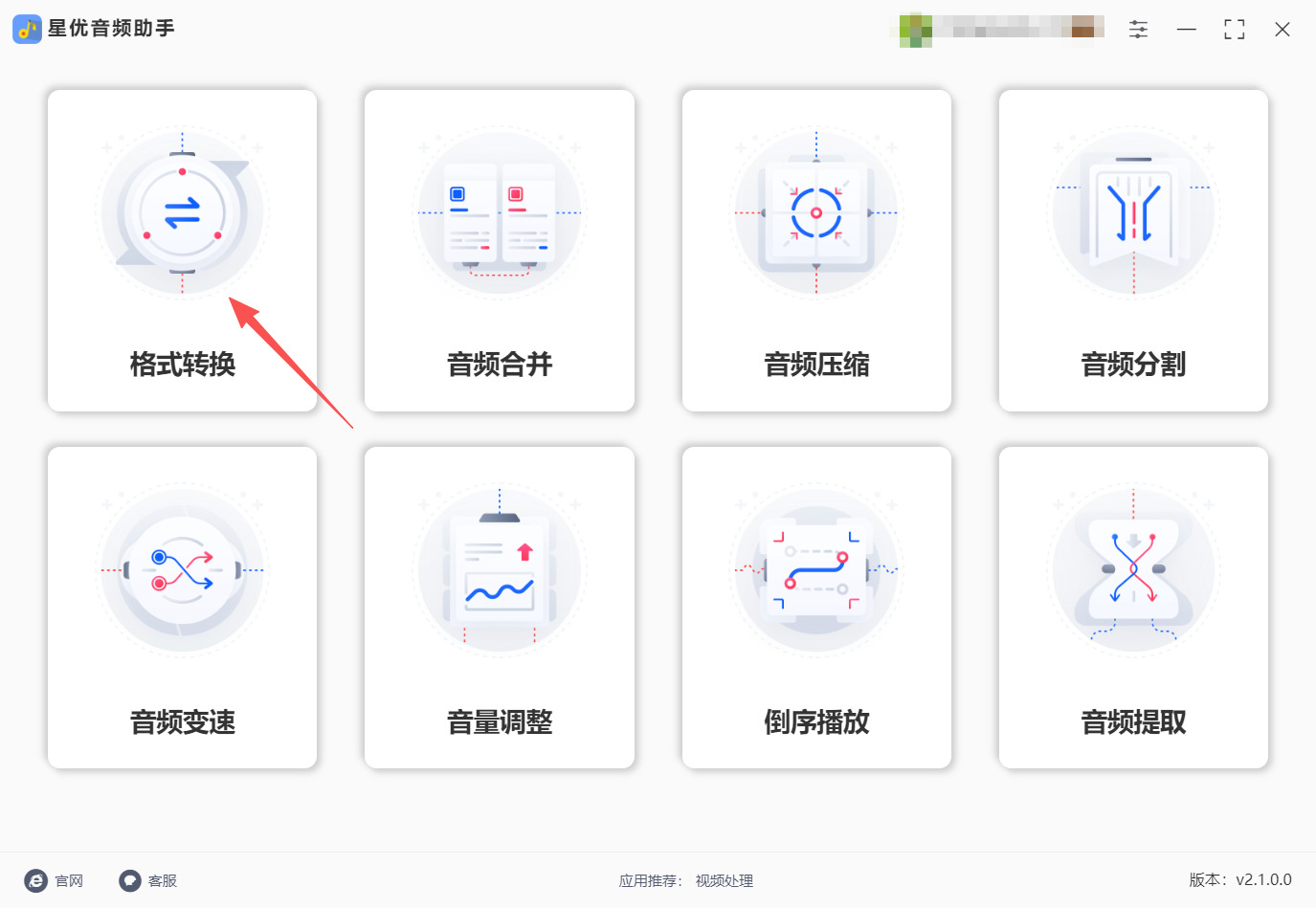
第一步,将已将安装好的“星优音频助手”软件打开来,软件启动后默认进入首页,首页会显示各类核心功能模块,找到并点击左侧功能栏中的【格式转换】选项,进入格式转换专属操作界面,该界面简洁明了,主要分为文件导入区、参数设置区和操作按钮区。
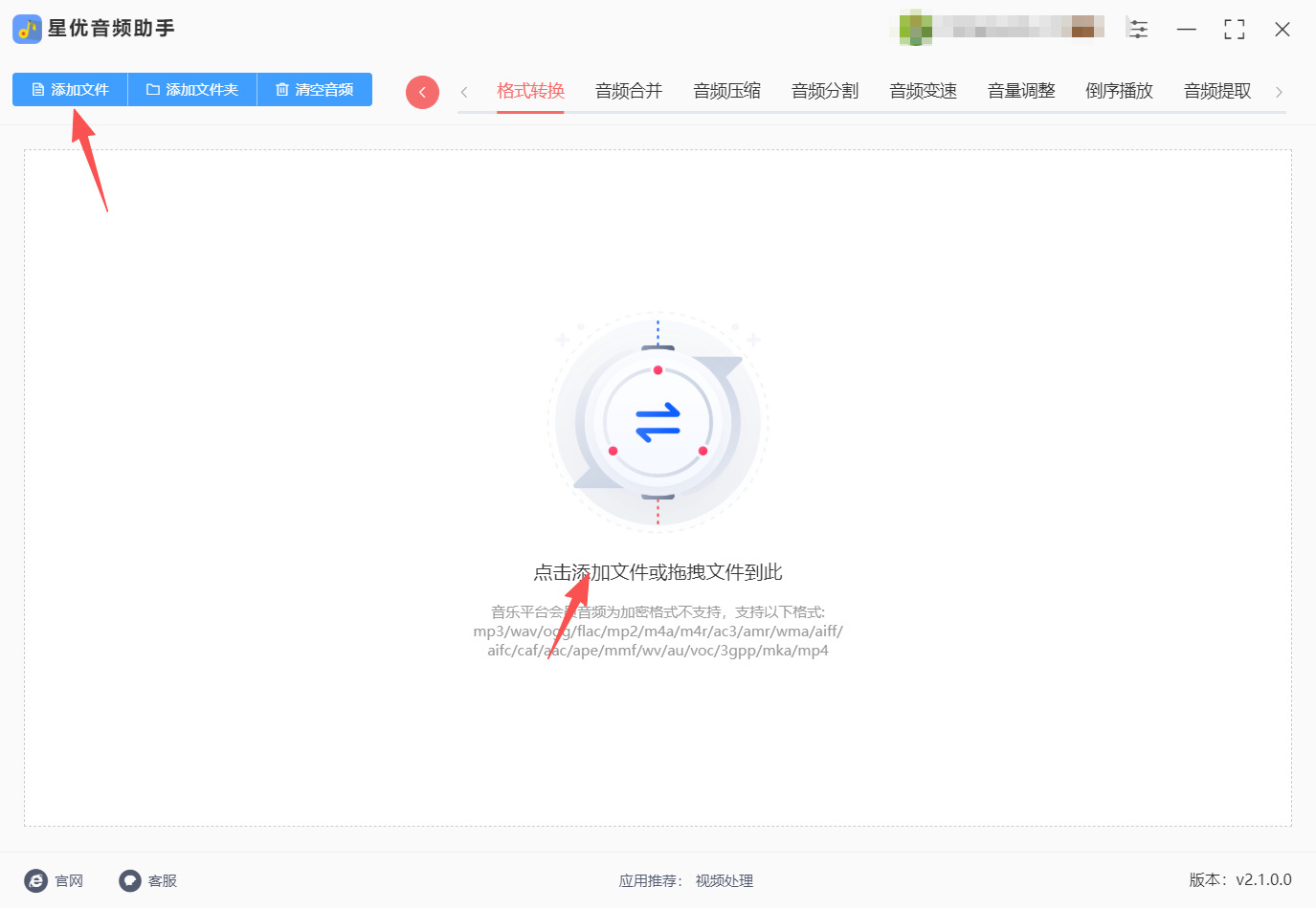
第二步,在格式转换界面中,可通过界面中的【添加文件】按钮,在弹出的文件选择窗口中,找到需要转换的AAC文件,或者直接用鼠标拖拽AAC文件,将其拖至界面的空白导入区,松开鼠标即可完成导入,导入后文件会显示在列表中,可清晰查看文件名、大小等信息。
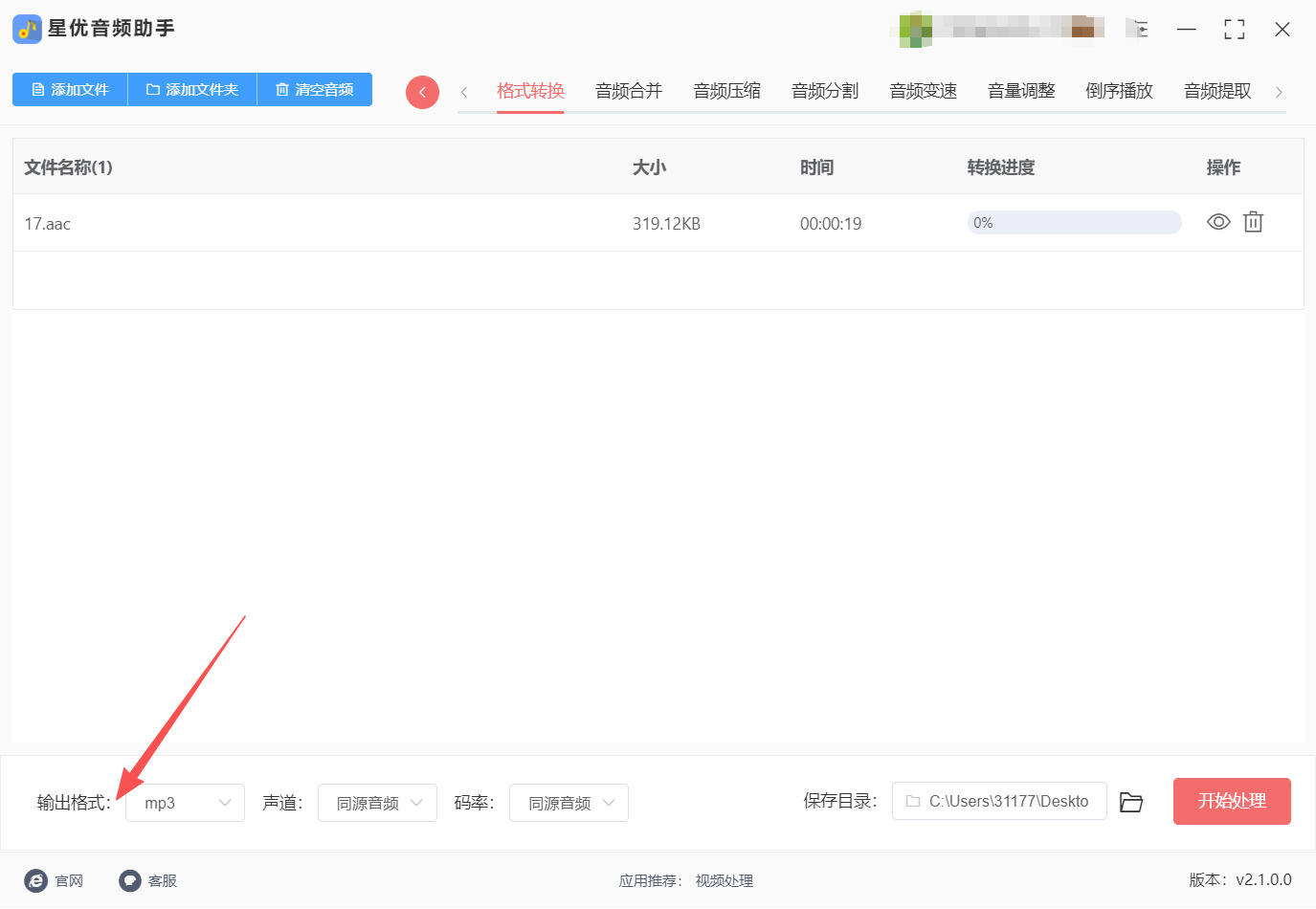
第三步,导入文件后,查看界面底部的参数设置区,找到【输出格式】下拉菜单,点击下拉菜单后,在弹出的格式列表中,找到并选中“MP3”格式;其余参数保持默认即可,无需额外修改,默认参数可兼顾音质与文件大小,满足日常使用需求。
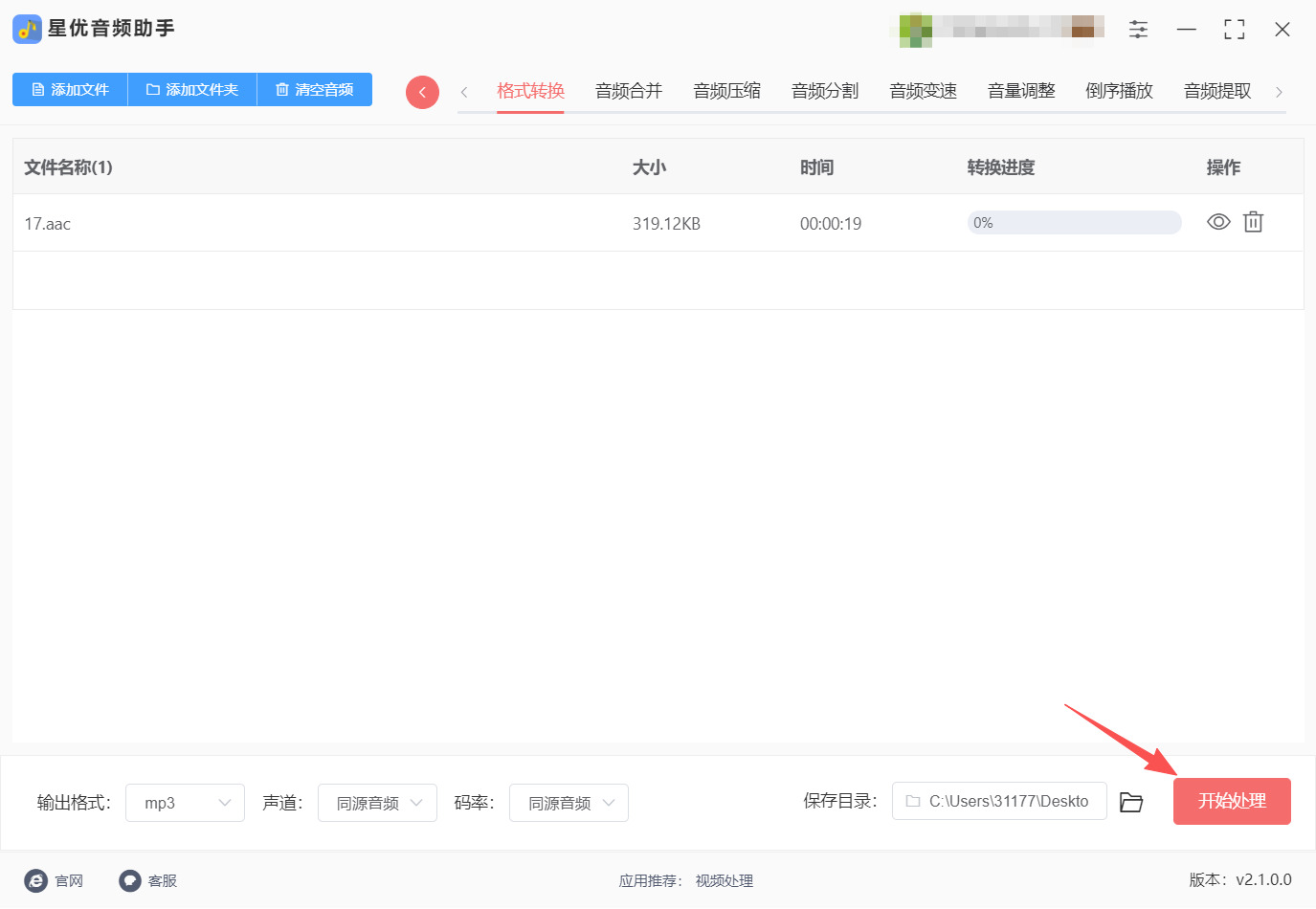
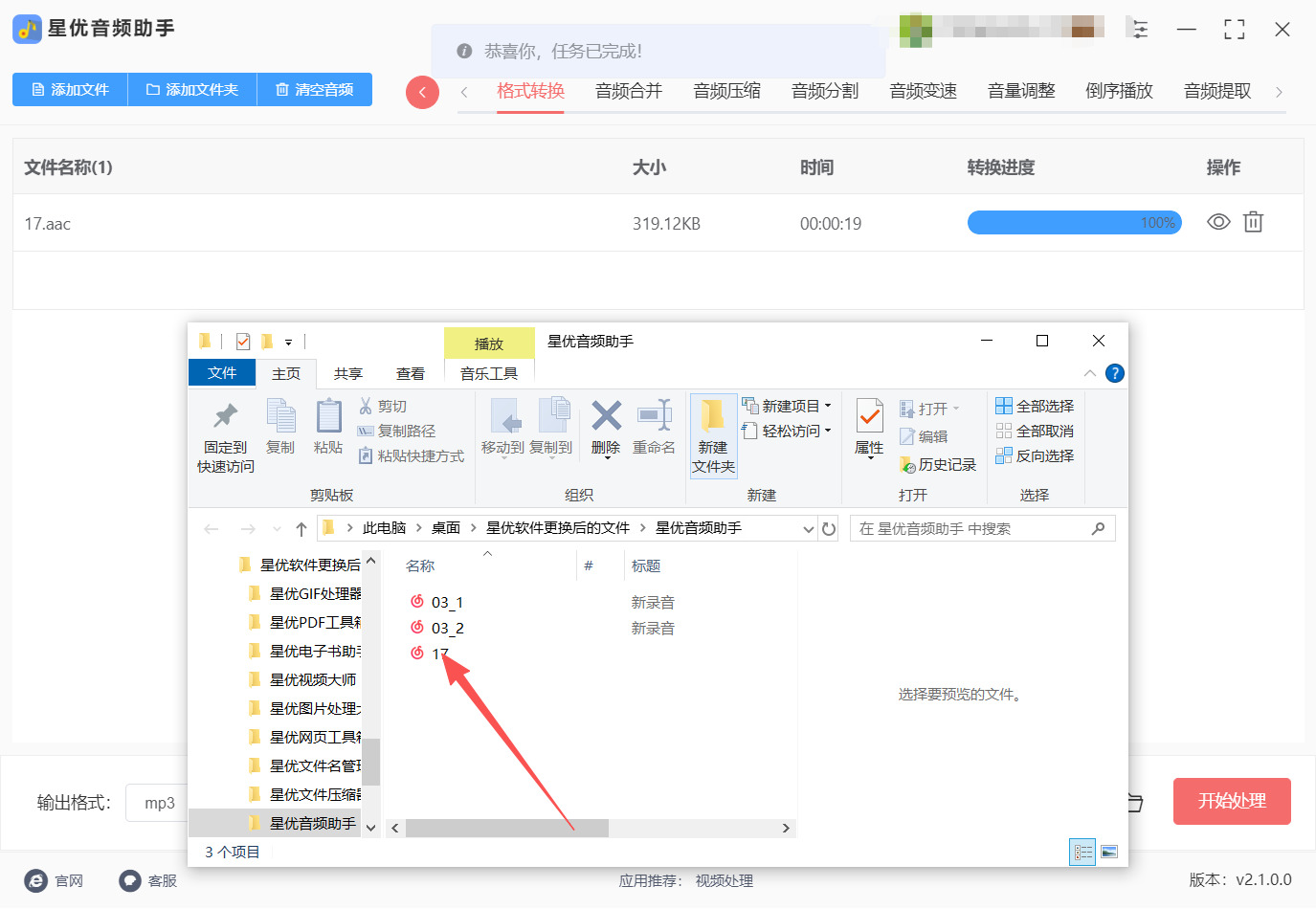
第四步,确认文件导入完整、输出格式和输出目录设置无误后,点击界面右下角的【开始处理】按钮,此时软件会自动启动转换程序,界面会显示转换进度条,可实时查看转换进度,转换速度根据文件大小而定,一般几秒钟到一分钟即可完成。
第五步,当进度条显示100%时,说明转换完成,软件会自动弹出设置好的输出目录,在该目录中即可找到转换后的MP3文件。
aac转化为mp3格式的方法二:利用“优速音频处理器”软件
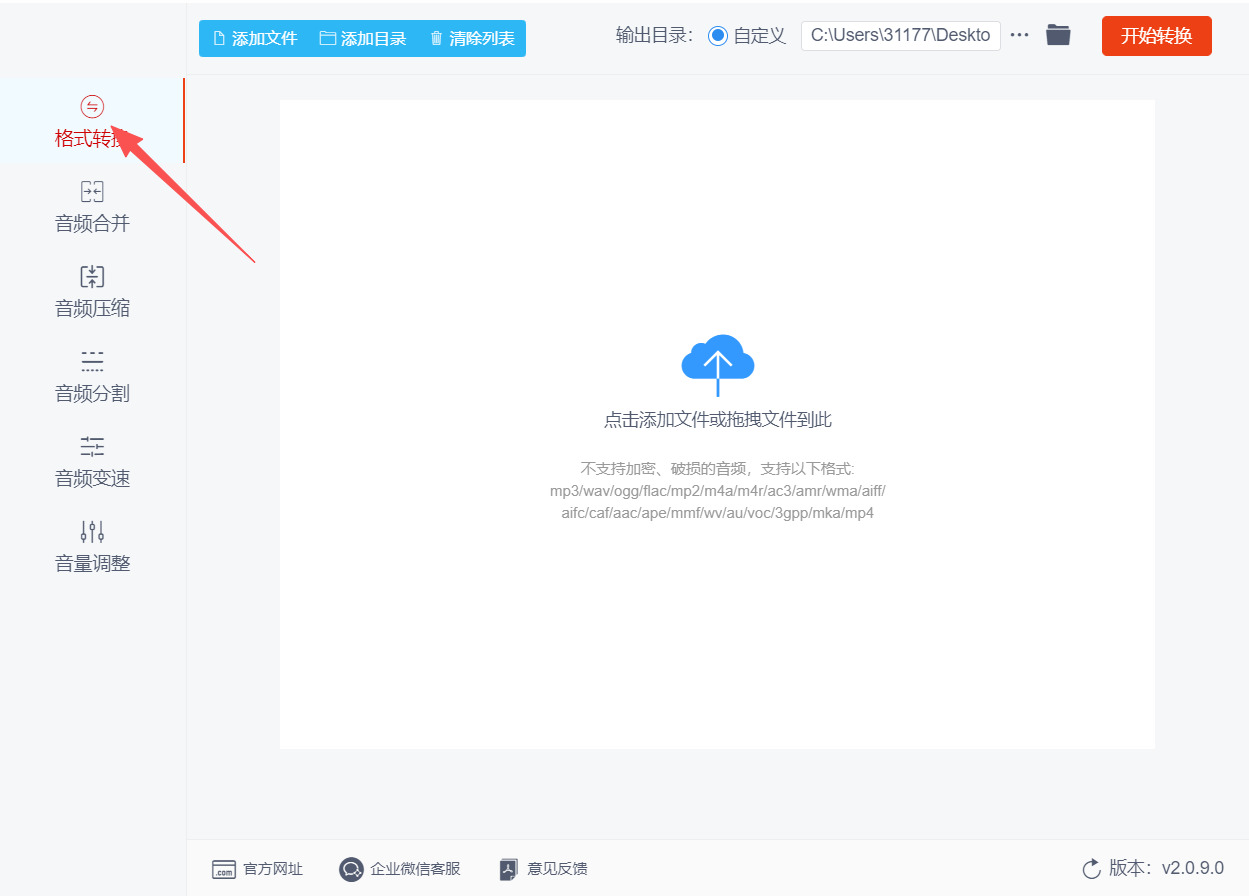
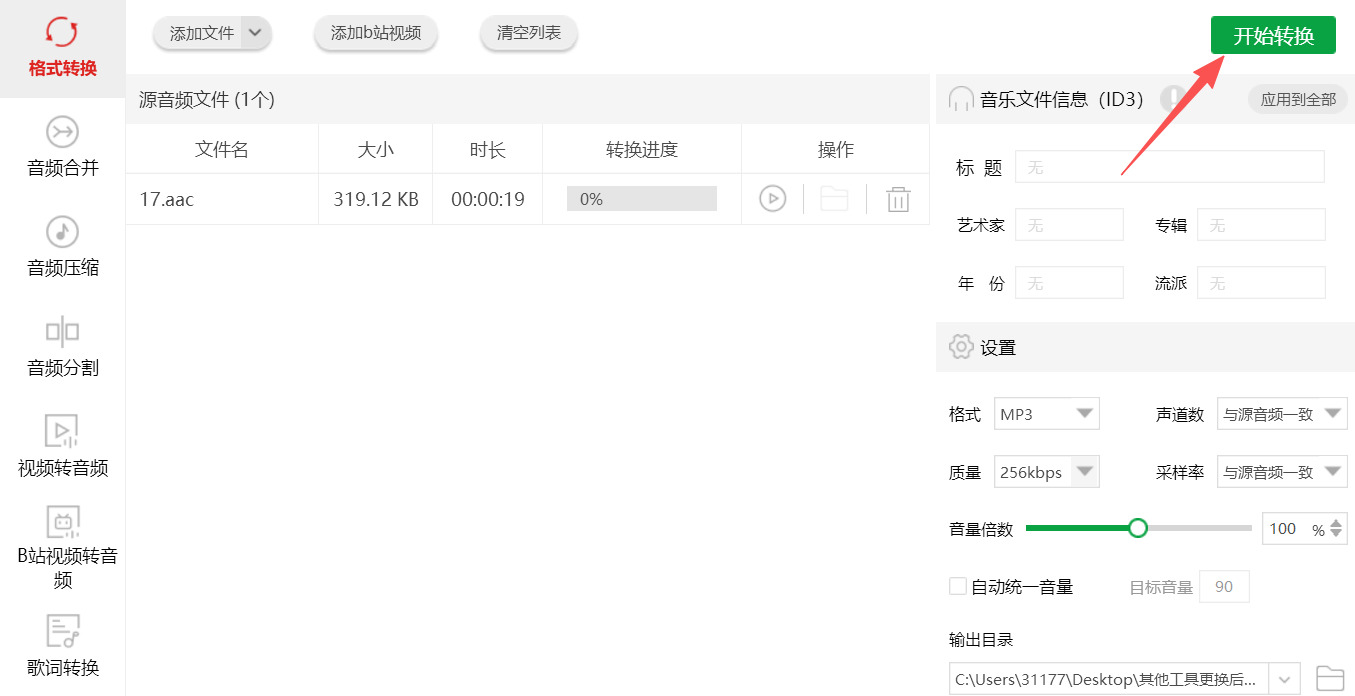
第一步,打开电脑上已安装的优速音频处理器,等待软件主界面完全加载,在界面左侧的功能菜单栏中,找到并点击【格式转换】选项,进入专属的格式转换操作界面,此时其他无关功能会自动隐藏,聚焦转换操作。
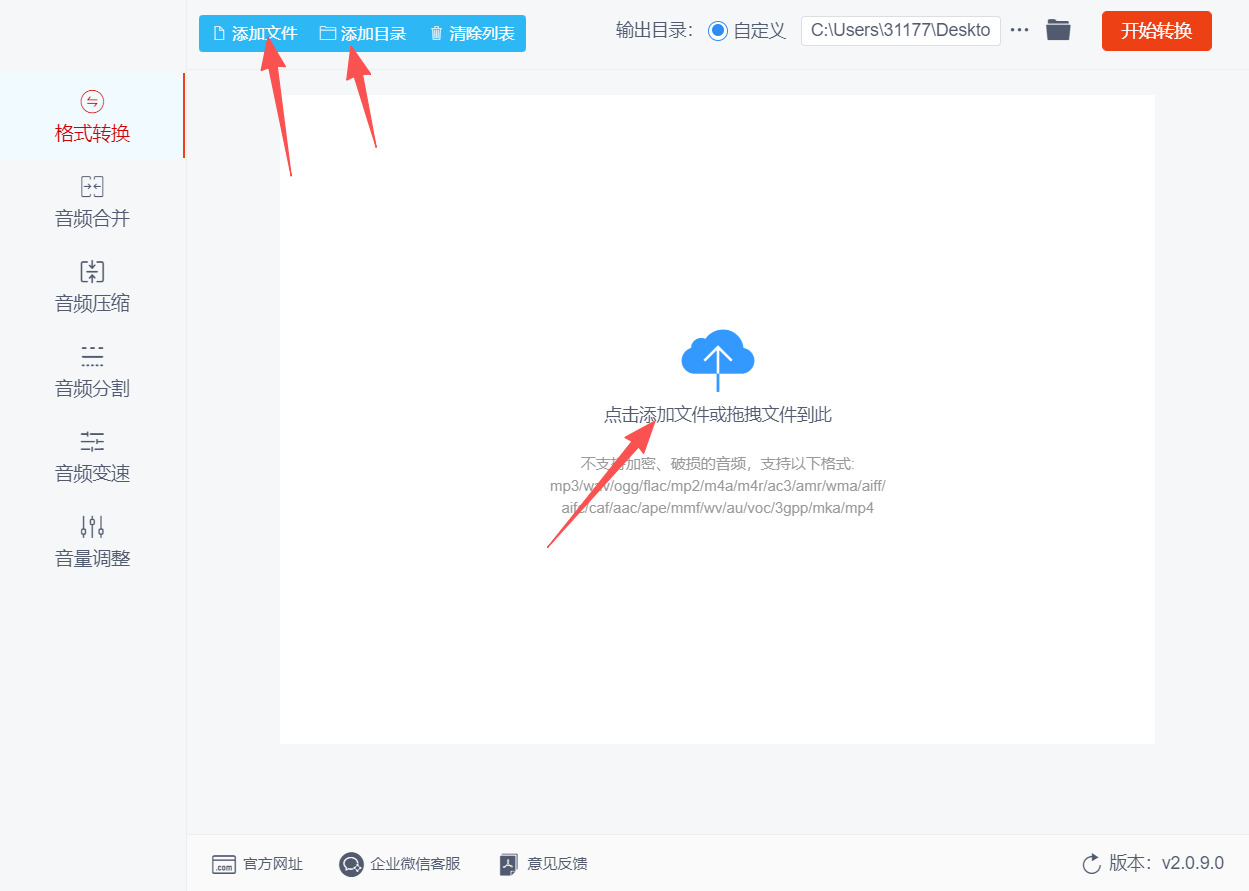
第二步,进入格式转换界面后,可通过三种便捷方式导入文件:若仅转换单个AAC文件,点击界面左上角的【添加文件】按钮,在弹出的文件浏览器中找到目标AAC文件,选中后点击“打开”即可完成导入;若需批量转换多个AAC文件,可点击【添加目录】按钮,选择包含所有目标文件的文件夹,软件会自动导入该文件夹内所有AAC文件;也可直接用鼠标将AAC文件(单个或多个)拖拽至软件的文件列表区域,松开鼠标即可快速完成导入。
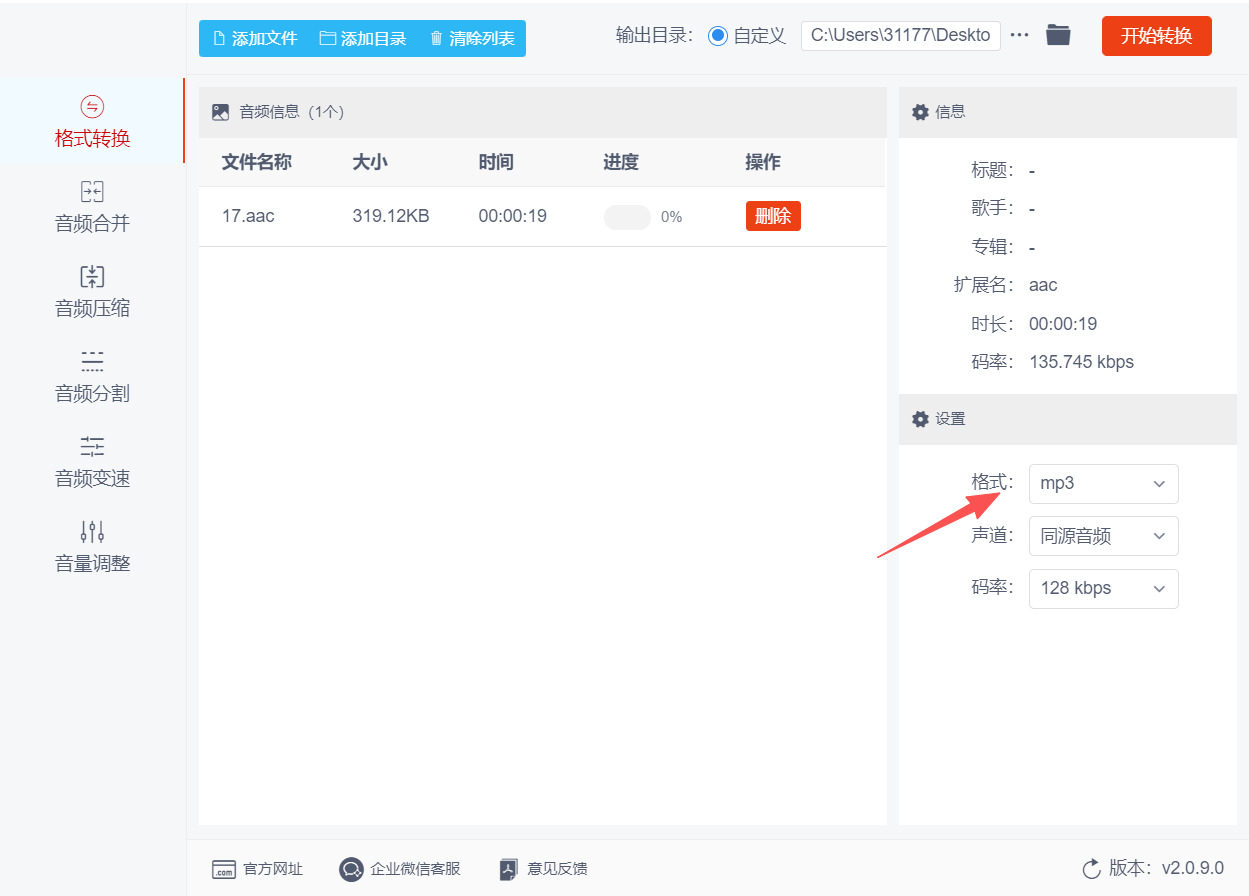
第三步,文件导入完成后,查看软件右侧的设置区域,找到【输出格式】选项,点击下拉菜单,在弹出的格式列表中找到“MP3”并选中;声道、码率等参数无需额外调整,保持软件默认设置即可,默认参数可满足大多数用户的播放需求,若有特殊需求可按需微调。
第四步,确认所有设置无误后,点击界面右上角醒目的【开始转换】按钮,软件将自动启动转换程序,转换过程中会在文件列表中显示实时进度条,进度条数值从0%升至100%,转换时间根据文件大小和电脑性能有所差异,单个小型AAC文件通常几秒即可完成,批量转换则需根据文件数量适当等待。
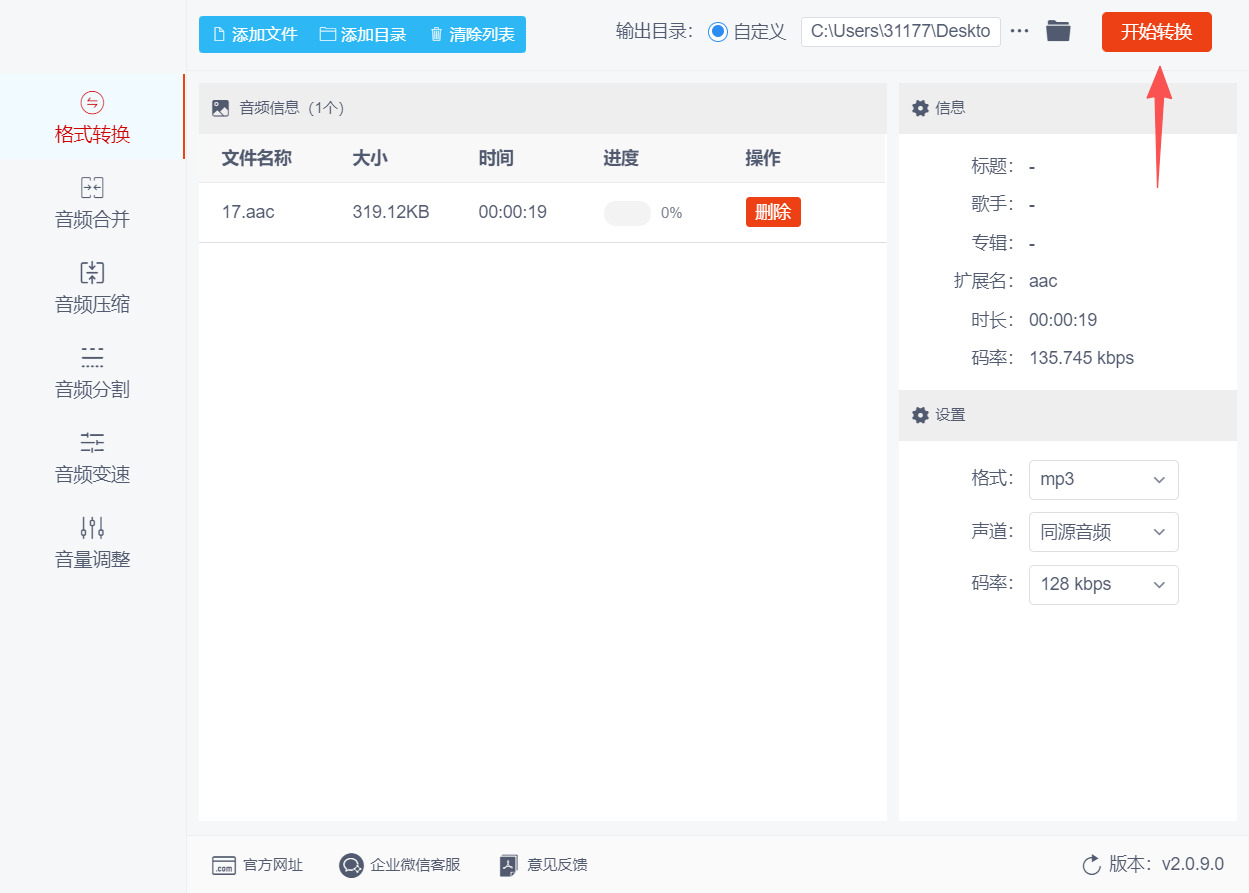
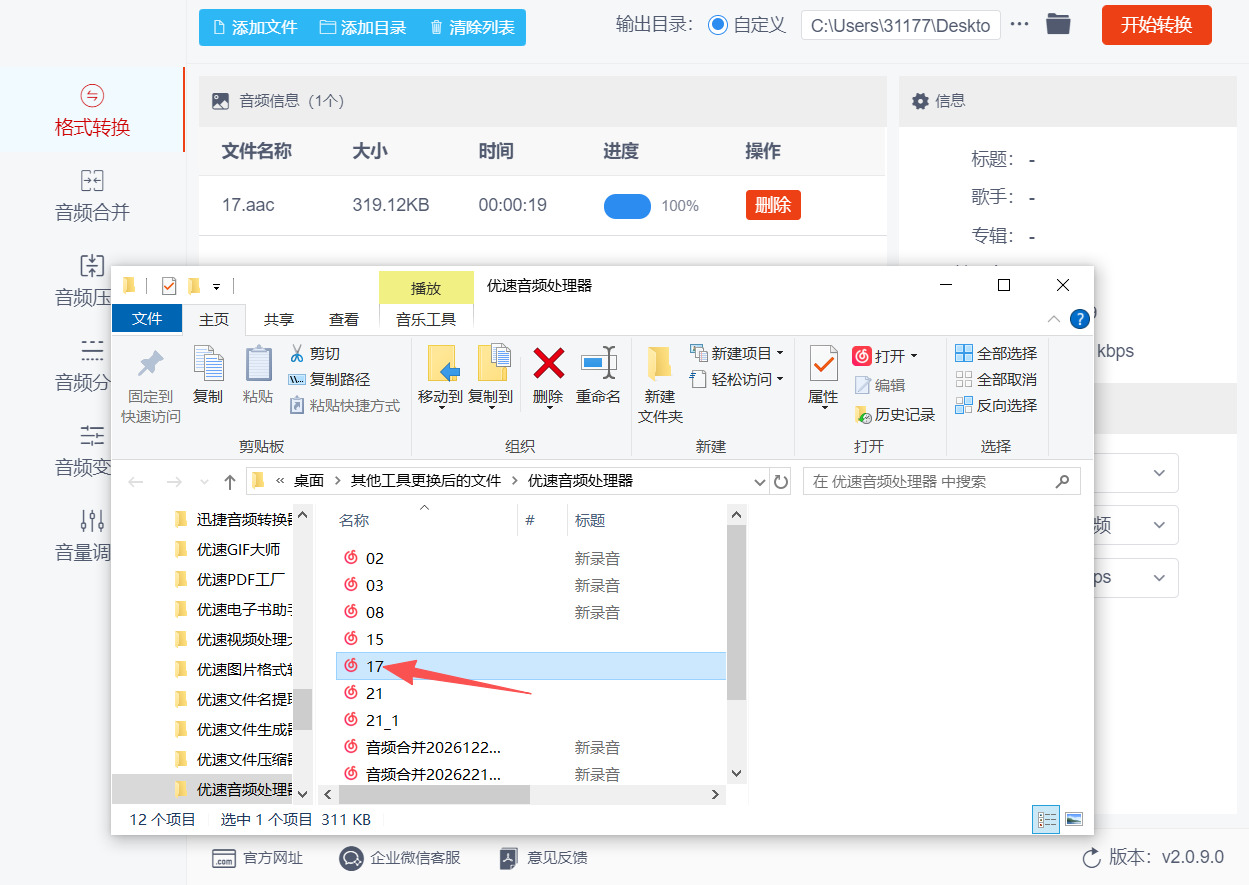
第五步,当所有文件的进度条显示100%时,说明转换全部完成,软件会自动弹出之前设置的输出目录文件夹。
aac转化为mp3格式的方法三:使用“火焰音频处理器”软件
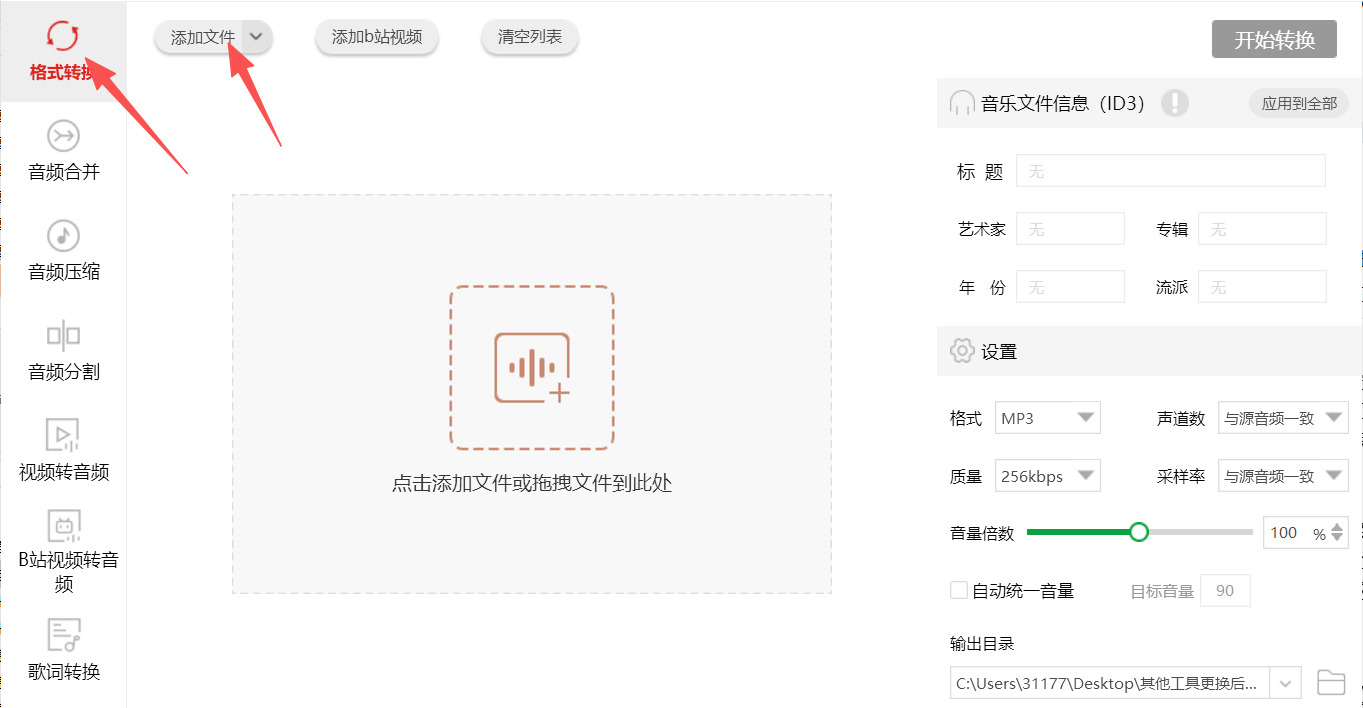
第一步,打开软件并添加AAC音频文件
启动“火焰音频处理器”软件后,点击界面左上角的“添加文件”按钮,在弹出的窗口中选择你需要转换的AAC格式文件(支持批量选择),然后点击“打开”即可将文件导入到软件中 。你也可以直接将音频文件拖拽到软件界面空白处进行添加 。
第二步,设置输出格式为MP3及调整音质参数
文件添加成功后,点击软件右侧下方“输出格式”区域的下拉框,在列表中找到并选择“MP3”格式 。随后,你可以根据需求设置音频质量。
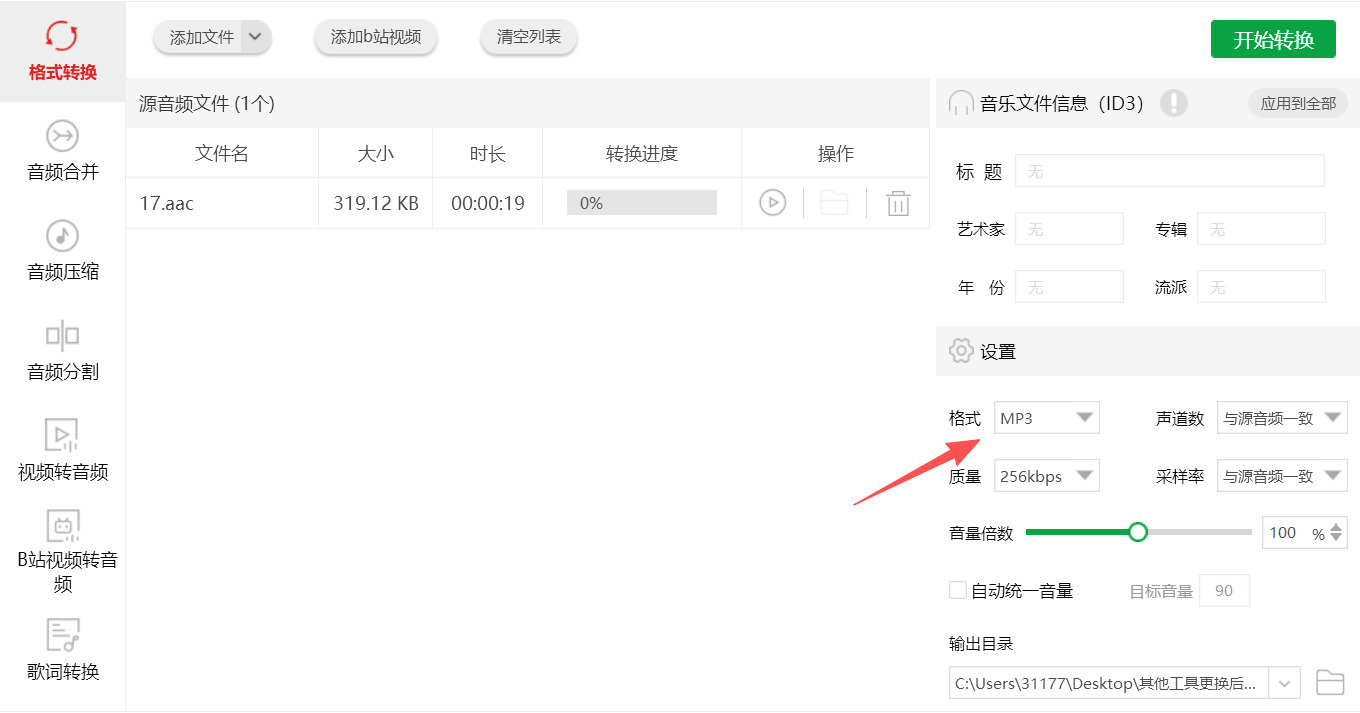
第三步,执行转换操作
确认所有设置无误后,点击软件右上角的“开始转换”按钮 。软件将开始处理文件,在文件列表右侧可以看到绿色的转换进度条 。
第四步,查看转换后的MP3文件
转换完成后,软件通常会弹出提示或自动跳转到文件保存位置。点击软件界面上的“前往导出文件夹”即可直接打开存放MP3文件的文件夹,此时你就可以在任意播放器或设备上播放转换好的MP3文件了 。
aac转化为mp3格式的方法四:借助“蓝天音频大师”软件
第一步,安装软件
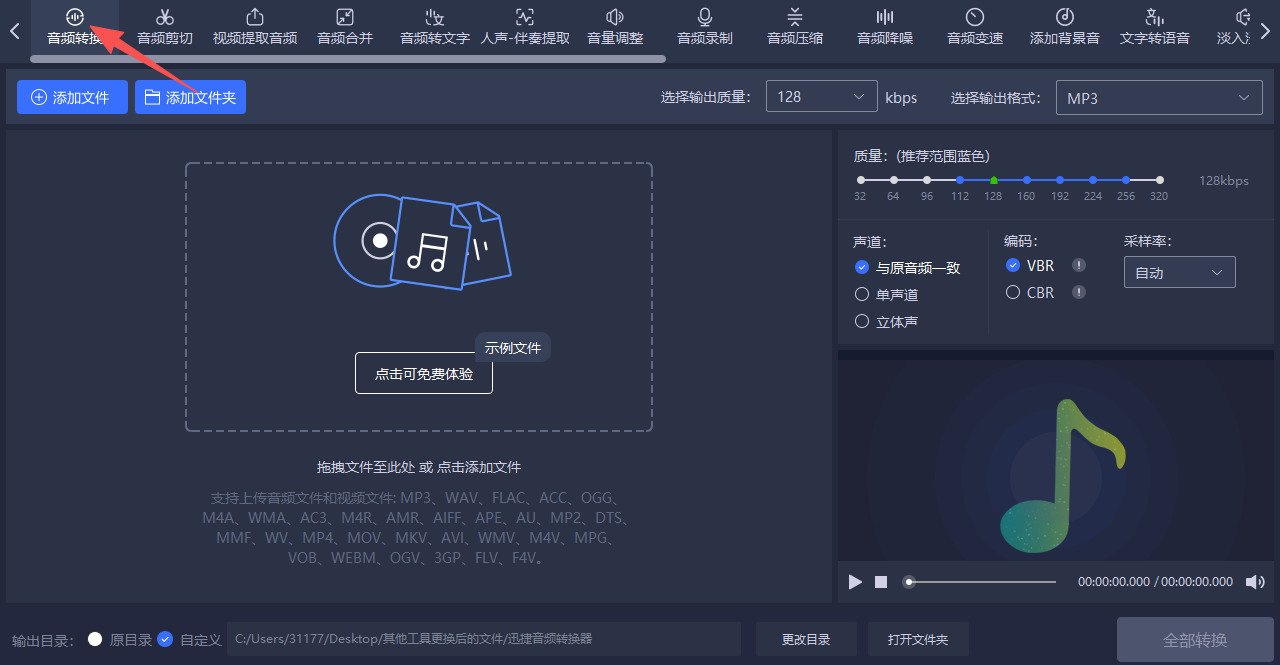
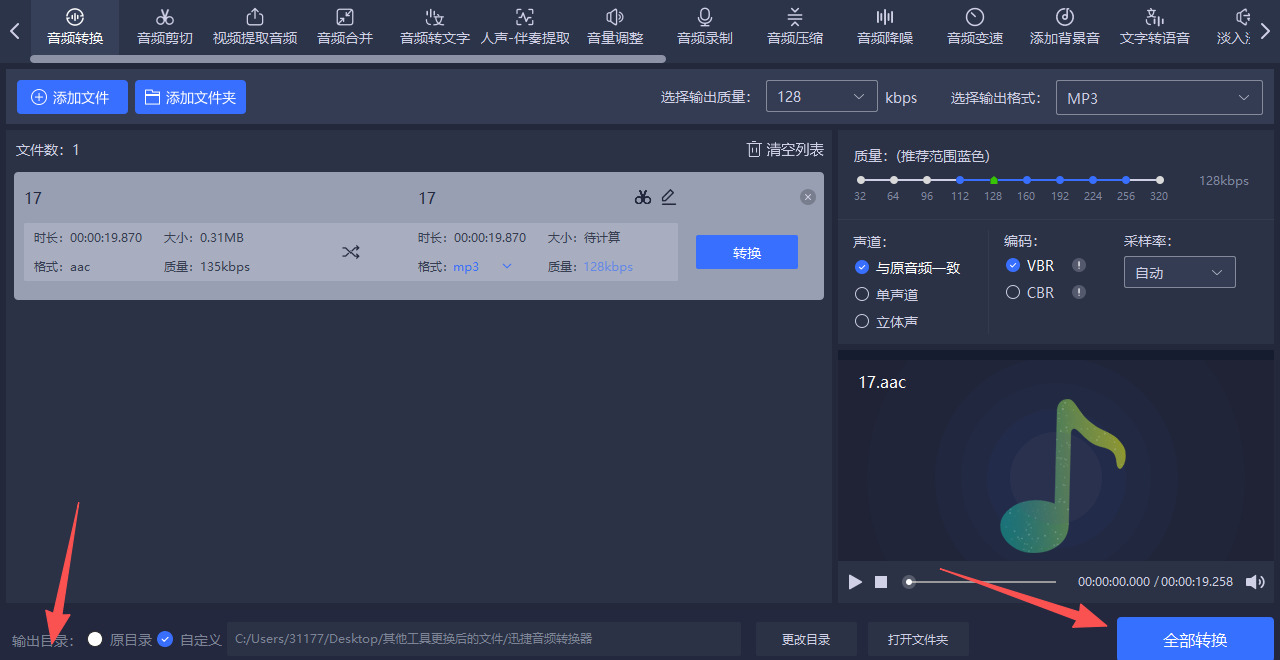
,双击桌面上的“蓝天音频大师”图标启动程序。进入主界面后,你会看到多个功能选项。此时,点击界面顶部的“音频转换”按钮,进入格式转换模块 。
第二步,添加AAC源文件
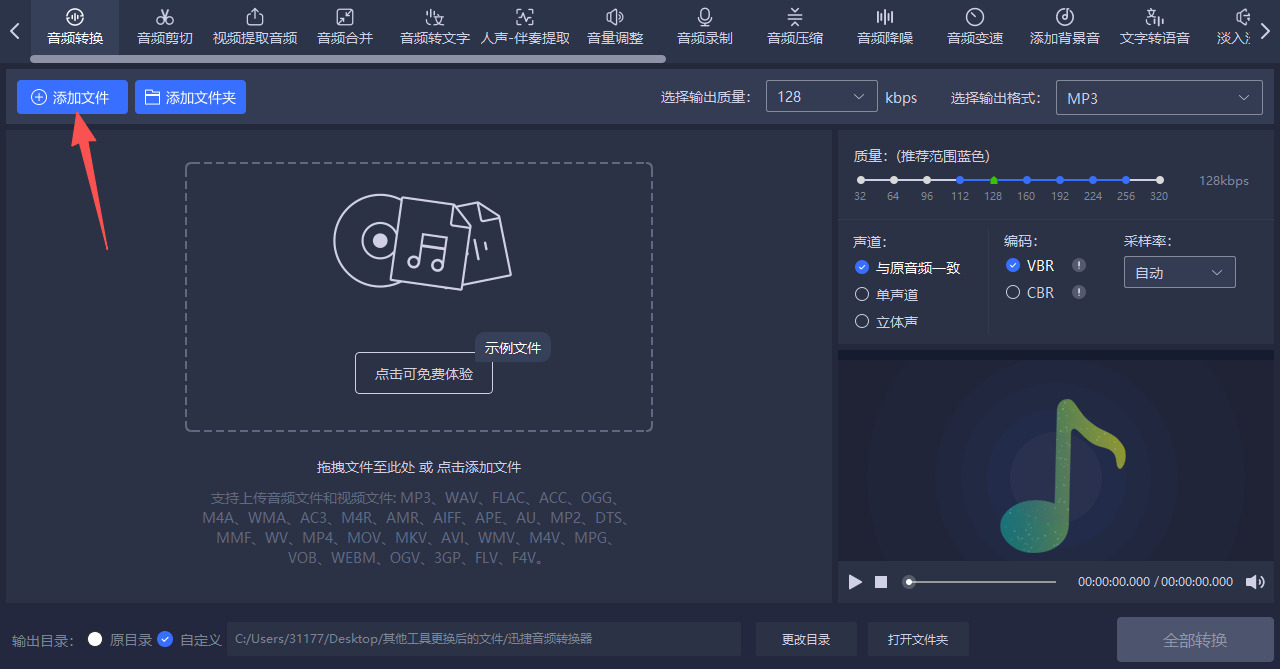
进入“音频转换”界面后,点击界面中央或左上角的“添加文件”按钮。在弹出的文件选择窗口中,找到并选中你需要转换的AAC格式音频文件,然后点击“打开”。如果你有多个文件需要转换,可以按住Ctrl键批量选中并一次性添加,软件支持批量处理,能大幅提高效率 。
第三步,设置输出格式为MP3
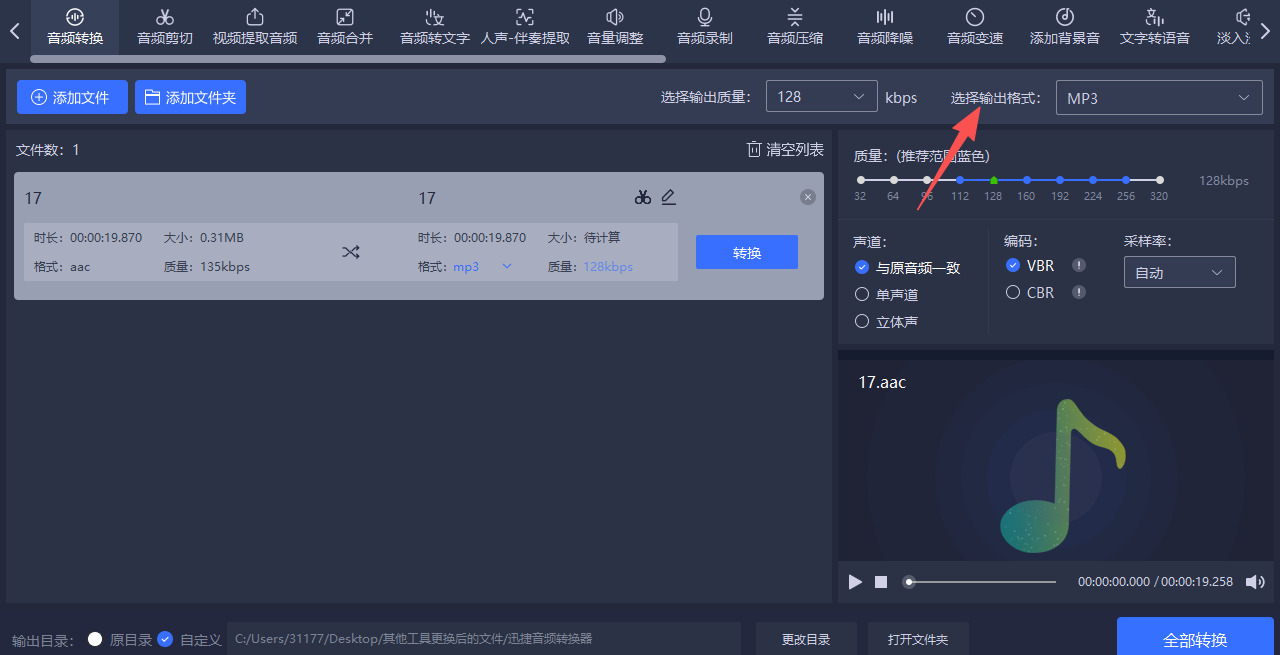
成功添加文件后,查看界面上方的“选择输出格式”区域。这里默认可能会显示其他格式,你需要点击该区域,在弹出的下拉菜单中,将“选择输出格式”选择为“MP3”格式 。在设置好MP3格式后,你还可以进一步设置音频的质量参数。点击“选择输出格式”旁边的“声道”、“质量”、“编码”或“采样率”等选项。为了获得较好的音质,通常建议将“质量”设置为“高”或“320kbps”,声道保持默认的“立体声”即可。如果你对文件体积有要求,可以适当降低比特率 。
第四步,设置输出目录并开始转换
在界面底部找到“输出目录”选项,点击“更改目录”或“自定义”按钮,选择一个你容易找到的位置来保存转换后的MP3文件。确认设置无误后,点击右下角的“全部转换”按钮 。
第五步,查看转换完成的文件
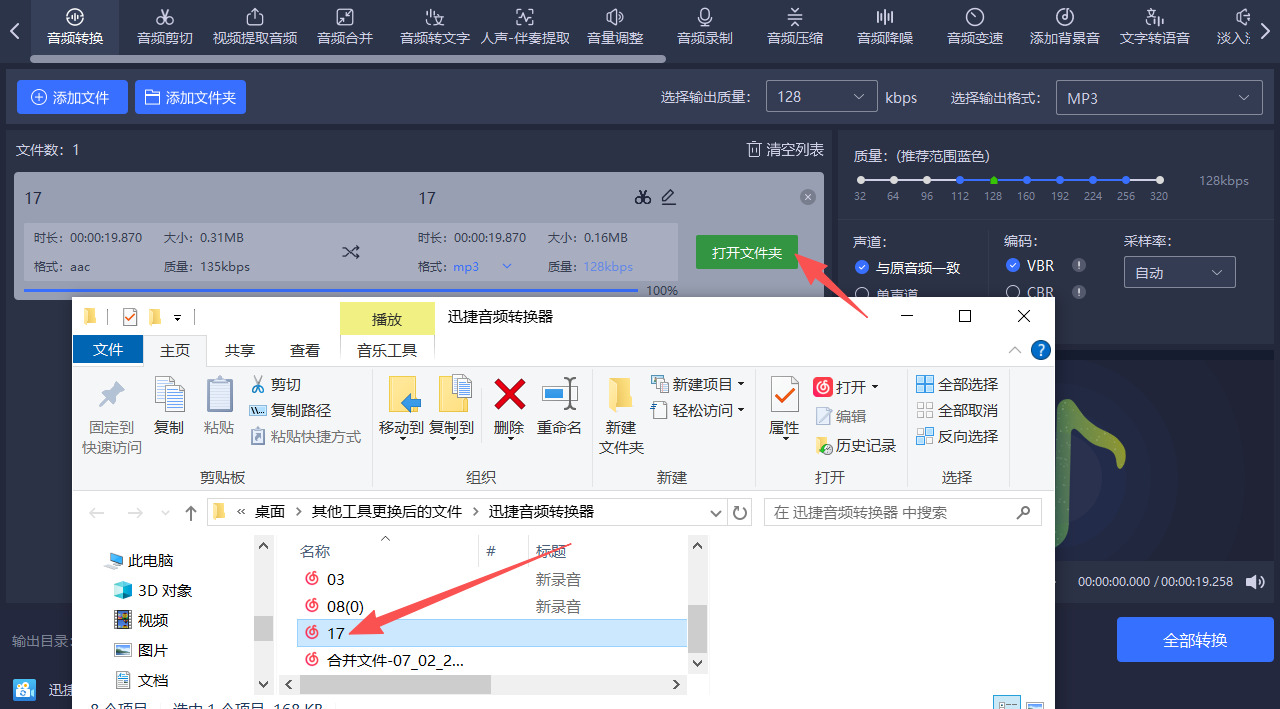
点击转换后,软件开始运行。等待进度条达到100%,状态变为“转换完成”。此时,你可以直接点击界面上的“打开”或“打开文件夹”按钮,系统会自动弹出刚才设置好的输出文件夹,里面存放的便是已成功从AAC格式转换为MP3格式的音频文件,你可以直接播放使用 。
aac转化为mp3格式的方法五:使用“Convert”在线工具
第一步,打开电脑浏览器,输入 Convert 地址进入首页,无需注册登录即可直接使用转换功能。
第二步,点击页面中间的Select Files按钮,在本地文件夹中选中需要转换的 AAC 音频文件,也可直接将 AAC 文件拖拽至网页上传区域,支持单次上传单个或多个文件。
第三步,文件上传完成后,系统会自动识别源格式为 AAC,点击右侧输出格式下拉框,在音频分类中找到并选择MP3作为目标格式。
第四步,点击 MP3 格式旁的设置图标,可按需调整音频比特率、采样率等参数,普通场景保持默认设置即可,完成后关闭设置窗口。
第五步,确认文件与格式无误后,点击页面中的Convert红色按钮,启动云端转换流程,等待进度条加载至 100%。
第六步,转换完成后,页面会显示Download按钮,点击该按钮即可将转换好的 MP3 文件下载保存到本地设备,也可选择保存至 Google Drive 或 Dropbox 云端。

在梳理完具体的操作路径之后,我们不妨将目光稍稍抬高一寸,重新审视“格式转换”这件事本身。技术的更迭总是悄无声息,从AAC到MP3的转变,看似只是文件后缀名的改写,实则是我们在不同设备、不同场景之间寻求平衡的缩影——有人追求更小的存储空间,有人看重更广的兼容性,也有人只是想在某个老旧的播放器里重温一段尘封的旋律。这些选择没有高下之分,全看当下最在意的是什么。
说到底,音频格式的转换从来不是目的,让声音以最合适的方式抵达耳朵才是。我们或许会为一款软件的交互设计感到顺手,又或许会为另一款工具的批处理效率而心动,但工具终究是桥梁,桥那头连接着的,是你想随时听到的那首歌、那堂课、那段录音。技术会不断迭代,今天的主流格式或许在数年后也会成为“需要被转换”的那一个,但只要我们清楚自己需要什么,便总能在纷繁的工具中找到属于自己的那条路径。以上便是关于AAC转MP3的一些思路与参考,方法没有绝对的标准,适合自己的就是最好的。希望这篇文章能为你节省下一些摸索的时间,让你把更多精力留给真正值得聆听的内容。

