文件创建时间怎么修改?文件的创建时间在很多场景下都需要调整,这里面的麻烦事说起来可真不少。就拿日常办公来说,从同事电脑上拷过来的一批资料,不管原文件是哪年哪月做的,只要一复制,创建时间全变成了复制当天。你想按时间顺序把文件排一排,结果全都挤在同一天里,根本分不出先后。做行政档案管理的朋友更有体会,仓库里翻出来一批老照片和老文档,扫描进电脑之后,创建时间显示的全是扫描那天。但这些资料实际是十几年前甚至几十年前的东西,时间戳和真实日期完全对不上,以后要按年代查找根本没法查。还有做项目管理的,一个项目结束之后需要把所有相关文档归档整理。公司要求按照项目节点来归类,比如立项、中期、结项各阶段的文件要分开放。但问题是,这批文件可能是从不同人手里收集过来的,每个人电脑上的创建时间都不一样,有的甚至因为重装系统变成了乱七八糟的日期。不统一调整一下,归档根本做不下去。
但在实际工作中,我们确实有调整时间的合理需求,所以就需要借助一些专门的第三方工具来完成。今天这篇文章,我就为大家整理了5个修改文件创建时间的实用方法,分别对应不同的使用场景和操作习惯。相信大家看完肯定能够找到适合自己的方法!

方法一:借助“星优文件名管理器”软件修改文件创建时间
软件下载地址:https://www.xingyousoft.com/softcenter/XYRename
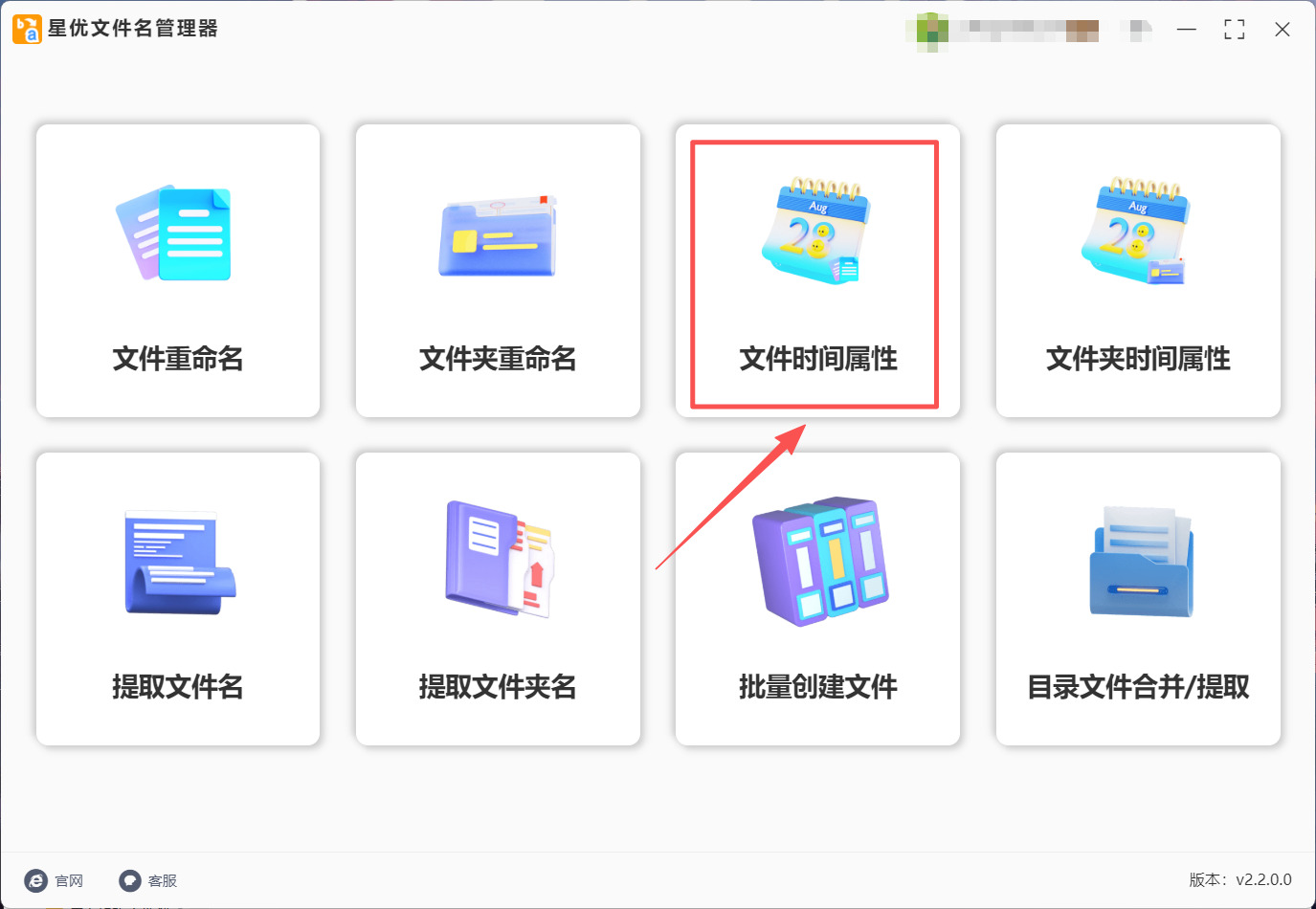
第1步:打开电脑上已经安装好的“星优文件名管理器”软件,打开后点击软件主界面的【文件时间属性】选项。
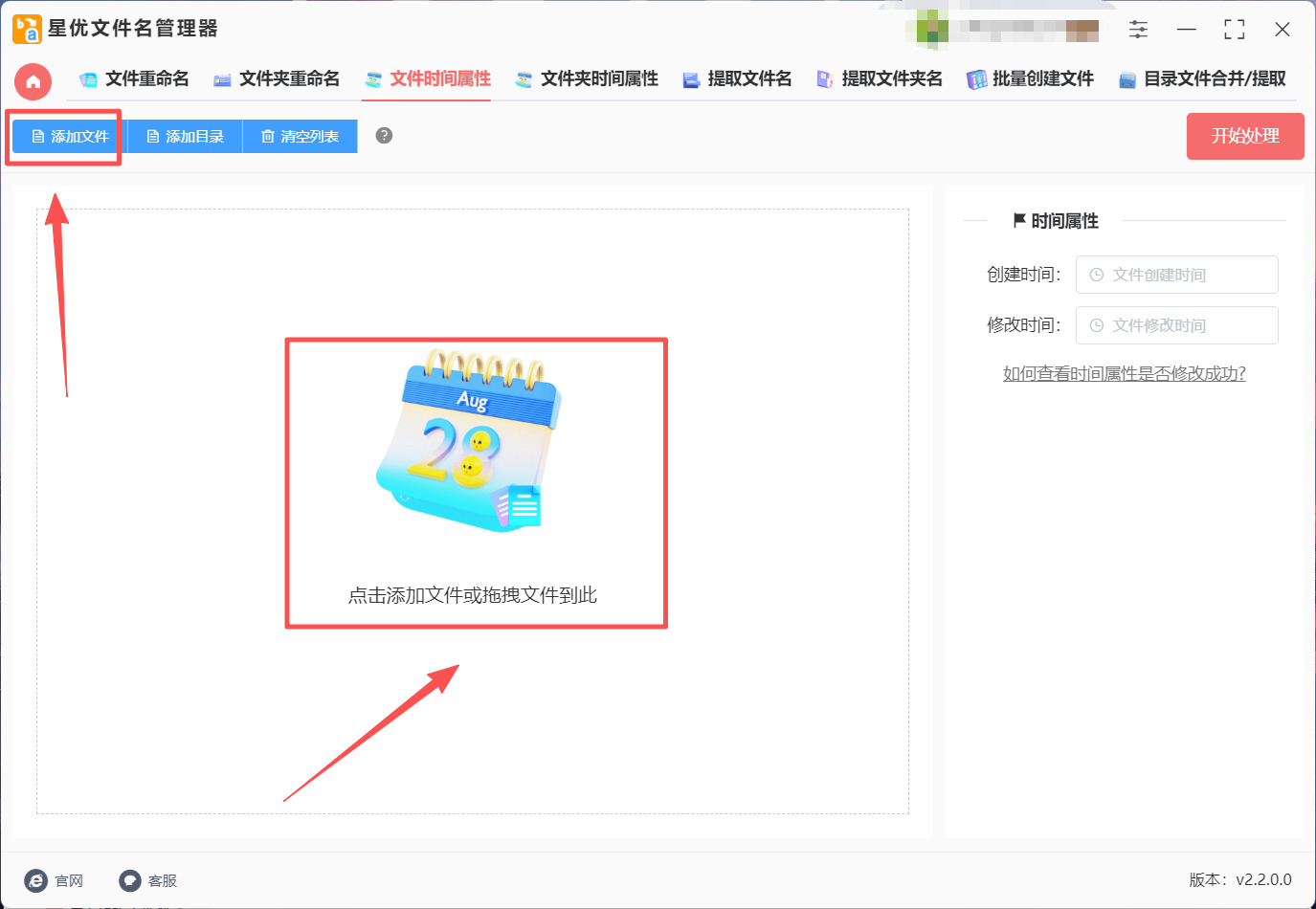
第2步:通过拖拽文件到操作界面文字提醒位置或者点击软件左上角的【添加文件】按钮来选择文件并完成文件导入。
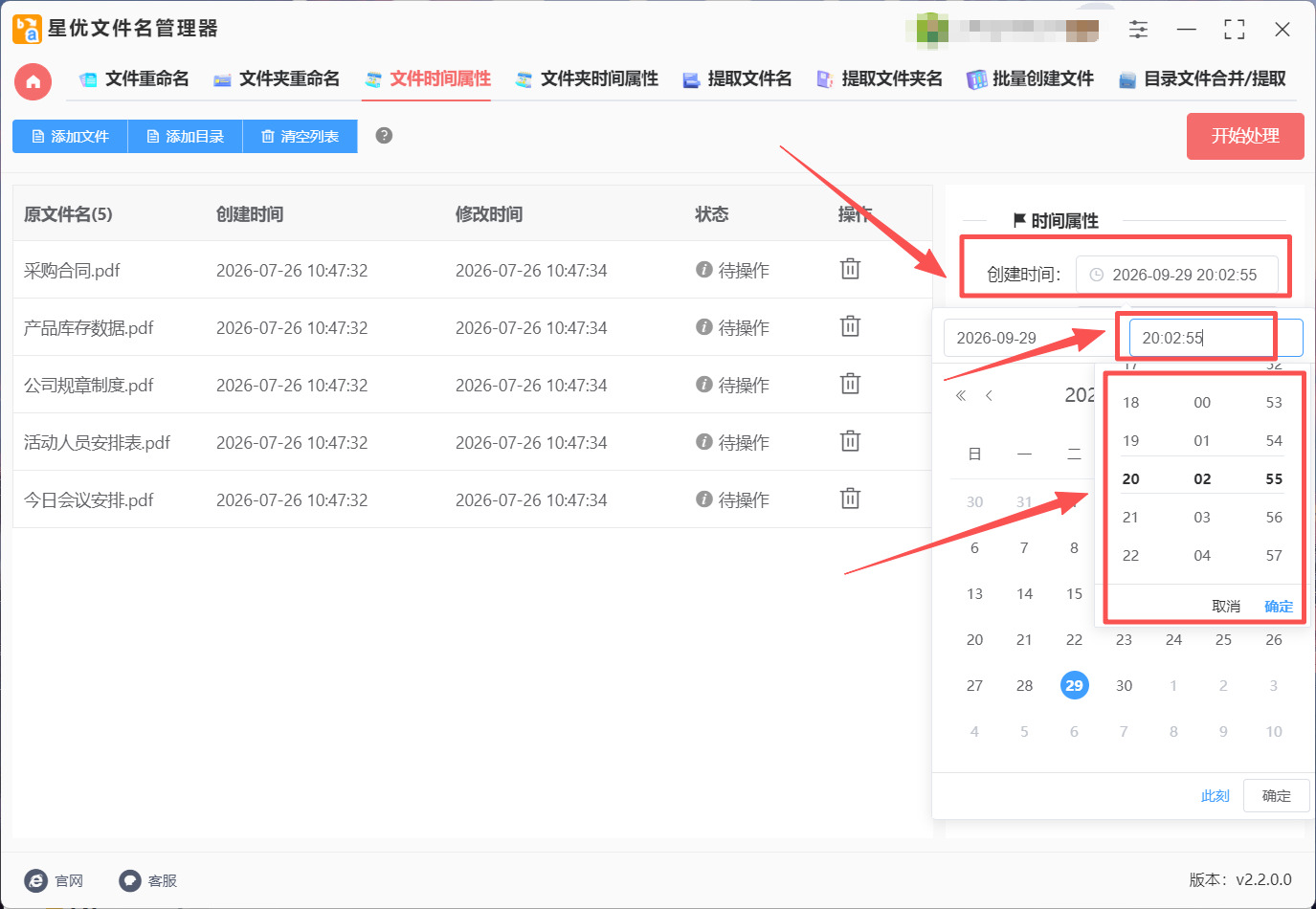
第3步:文件导入完成后需要点击右侧的【创建时间】栏,然后点击右上角的时间栏,可以输入具体的时间,也可以滑动来选择小时分秒,其他位置还可以修改具体的年月日。
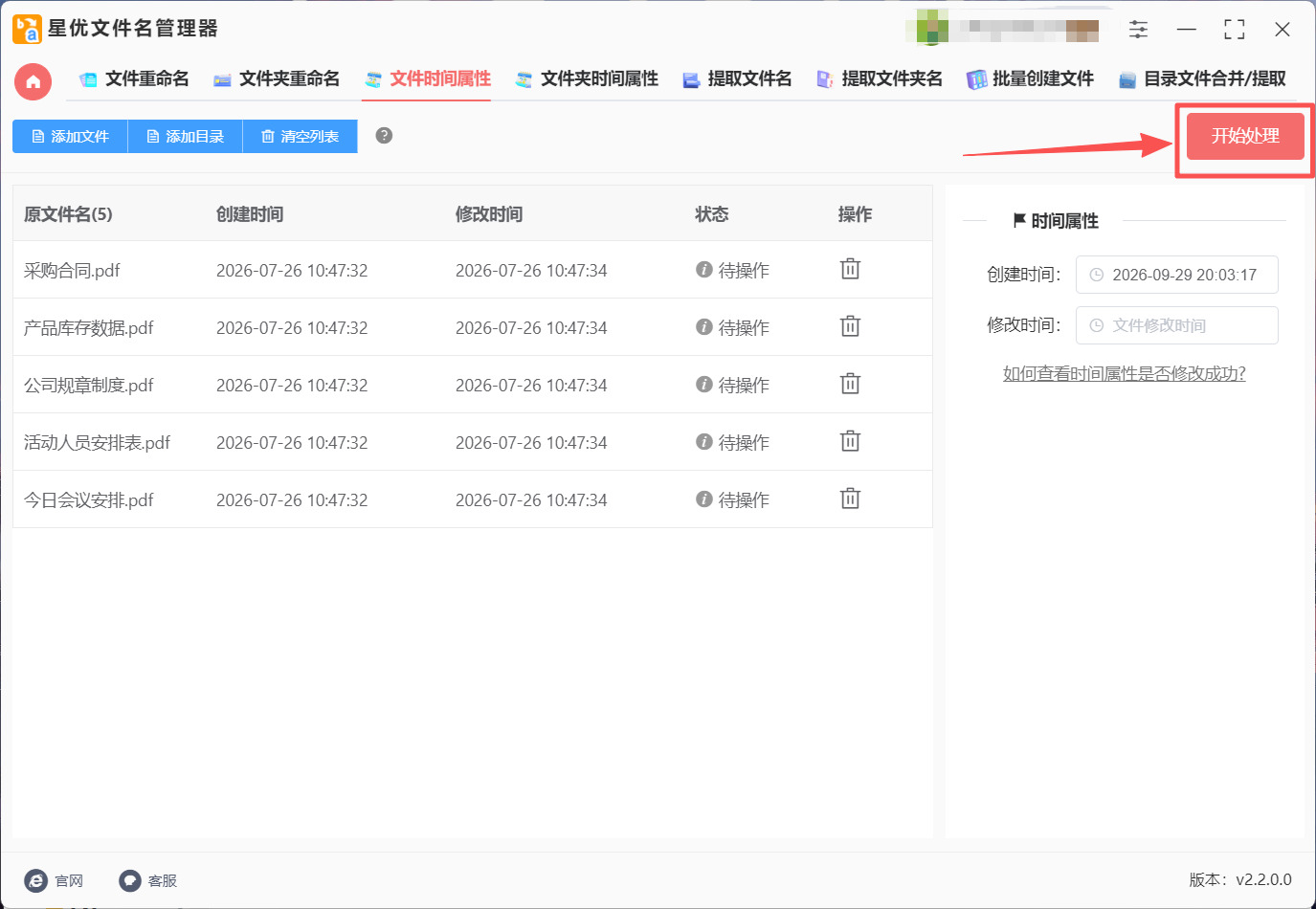
第4步:时间确认无误后就可以点击右上角的【开始处理】按钮来启动创建时间修改程序了。
第5步:软件完成时间修改后大家需要打开导入文件所在的文件夹,然后点击文件并右键属性就可以看到创建时间已经成功修改好了。
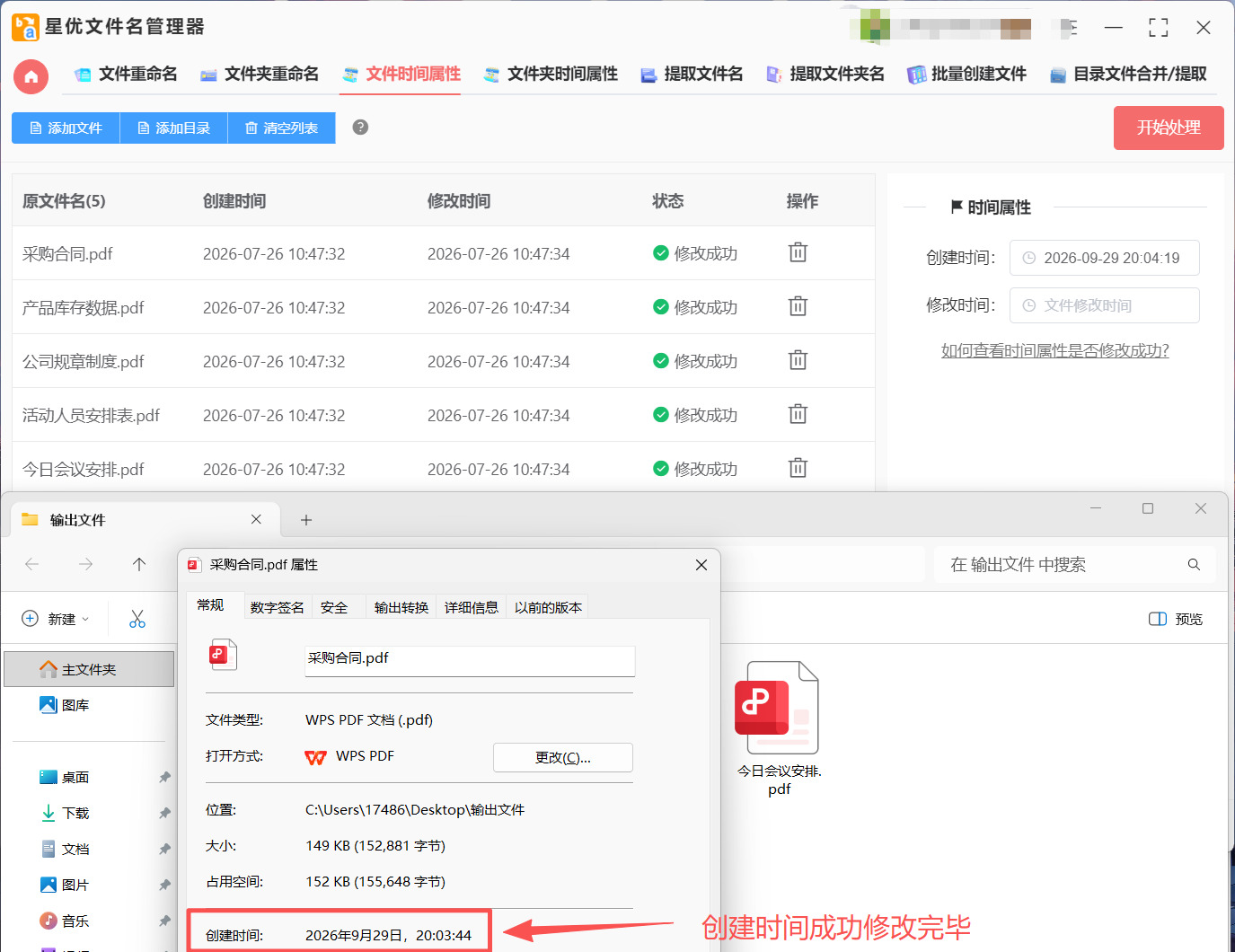
小提示:星优文件名管理器不仅支持批量处理文件,还支持修改文件夹的创建时间。如果你需要整理整个文件夹的时间,也可以直接用这个功能,操作步骤是一样的。
方法二:借助MeStamp小工具修改文件创建时间
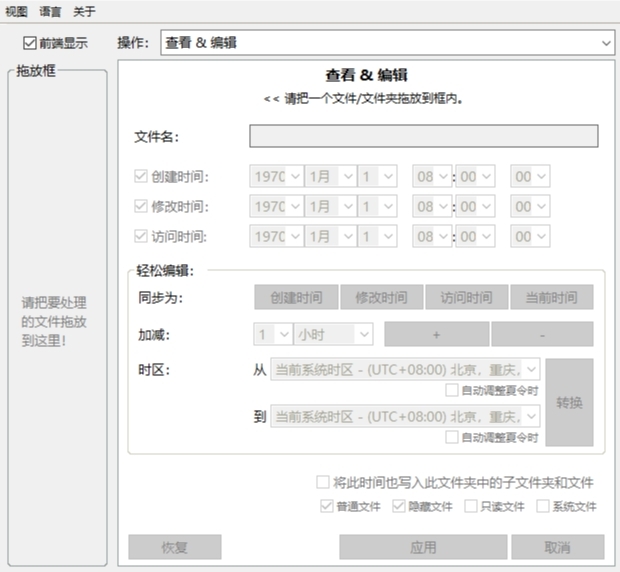
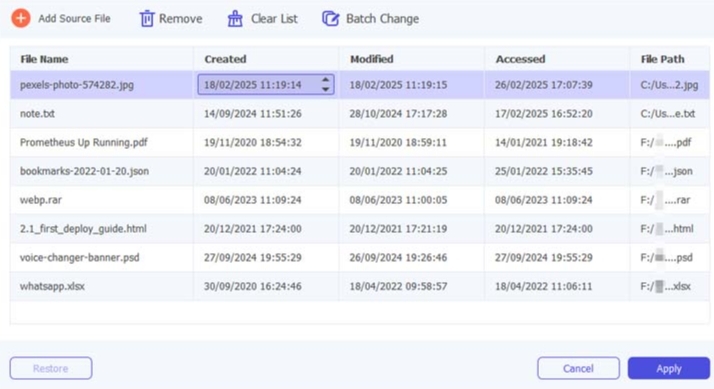
MeStamp是一款来自日本的轻量级文件时间修改工具,界面非常简洁,操作逻辑直接。它支持修改文件的创建时间、修改时间和访问时间,可以单独调整某一个时间,也可以同时修改多个。软件体积很小,不需要安装,下载解压后就能直接运行。
第1步:把文件拖入软件窗口
打开软件后,你会看到一个空白的文件列表区。直接把需要修改创建时间的文件从文件夹拖拽到软件窗口中,也可以点击“添加文件”按钮手动选择。软件支持批量添加,可以一次性拖进去多个文件。
第2步:勾选创建时间并设置新时间
文件添加完成后,在软件界面中找到时间设置区域。勾选“创建时间”前面的复选框,然后在输入框中填写新的日期和时间。你可以手动输入年、月、日、时、分、秒,也可以点击旁边的按钮快速选择日期。
第3步:应用修改
确认设置无误后,点击“应用”或“执行”按钮。软件会开始批量处理所有添加进来的文件,修改它们的创建时间。处理速度很快,几秒钟就能完成。
第4步:检查修改结果
回到文件所在的文件夹,右键点击文件查看属性,确认创建时间已经更新为你设置的时间。
小提示:MeStamp界面非常简洁,没有任何多余的功能干扰,特别适合只需要简单修改文件时间的用户。而且它完全免费,没有任何广告和付费限制。
方法三:借助TouTime工具修改文件创建时间
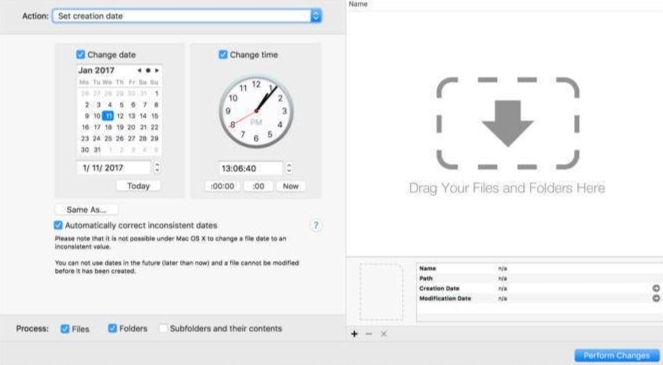
TouTime是一款Mac平台上的文件时间修改工具,在Mac App Store上可以下载。它的操作方式很直观,支持拖拽添加文件,可以修改创建时间和修改时间。它还支持从文件名中提取日期来设置文件时间,适合需要批量处理照片或文档的Mac用户。
第1步:添加需要修改的文件
打开软件后通过菜单栏的“文件”选项手动添加。软件支持批量添加,可以一次导入多个文件。
第2步:设置新的创建时间
在软件界面中选择“Creation Date”(创建时间),然后输入你想要的具体日期和时间。你也可以勾选“Use current date and time”直接把时间设成当前时刻。
第3步:从文件名提取日期(可选)
如果你的文件名中包含日期信息,比如“IMG_20250601_143000.jpg”,软件可以自动从文件名中解析出日期并设置为文件的创建时间。这个功能对整理照片特别有用。
第4步:应用修改
确认设置无误后,点击“Apply”按钮即可。软件会立即生效,修改后的文件时间状态会立刻显示出来。
小提示:TouTime支持从图片的EXIF数据中读取拍摄日期并应用到文件创建时间,适合摄影爱好者整理照片库。
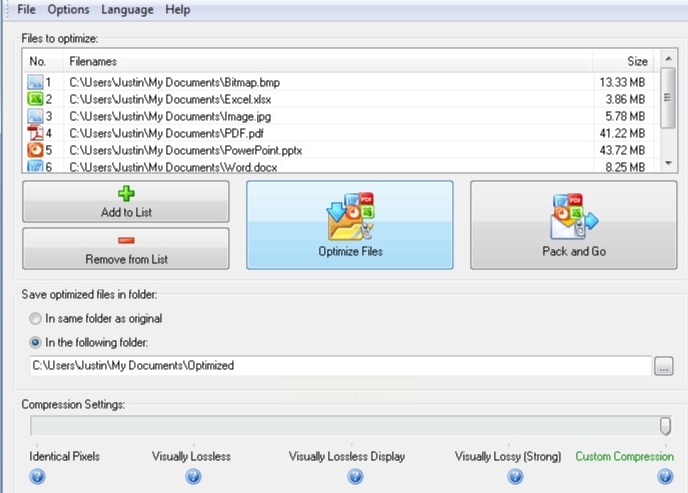
方法四:借助File ol 7工具修改文件创建时间
File ol 7是一款功能强大的Mac文件属性修改工具,可以修改文件的创建时间、修改时间、访问时间,还支持从文件名中提取日期、从原始文件转移日期到处理过的文件等高级功能。它的操作界面比较专业,但步骤清晰,适合需要精细控制文件时间的Mac用户。
第1步:选择日期修改操作
在软件界面中勾选“Total Creation & Modification Date Control”等相关选项。你可以把创建时间设置为特定时间,也可以通过添加或删除时间来整体批量调整。
第2步:从文件名中提取日期(可选)
如果你的文件名中包含日期信息,File ol 7可以自动从文件名中解析出日期并设置为文件的创建时间。这个功能非常灵活,能覆盖大多数实际情况。
第3步:应用修改
确认设置无误后,点击“Apply”执行批量修改即可。
小提示:File ol 7还支持从原始文件中复制日期信息到处理过的文件上,适合需要保持文件时间一致性的工作流程。
方法五:借助Fiodifier工具修改文件创建时间
Fiodifier是一款通用的文件时间修改工具,支持Windows系统。它可以批量修改文件的创建时间、修改时间和访问时间,操作界面简单,支持拖拽添加文件。软件体积小巧,运行速度快,适合需要快速修改文件时间的用户。
第1步:下载并安装Fiodifier
在浏览器里搜索“Fiodifier”,进入官网或正规下载站下载安装包。下载完成后双击安装,按照提示完成安装。安装完成后打开软件。
第2步:添加需要修改的文件
打开软件后,点击“添加文件”按钮,从电脑里找到需要修改创建时间的文件,选中后点击“打开”。你也可以直接把文件从文件夹拖拽到软件窗口中。软件支持批量添加,可以一次性选中多个文件一起处理。
第3步:设置新的创建时间
文件添加完成后,在软件界面中找到“创建时间”或“Creation Date”字段,勾选它前面的复选框。然后输入你想要的新日期和时间。你可以手动输入年、月、日、时、分、秒,也可以使用日历控件选择。
第4步:应用修改
确认日期设置无误后,点击“应用”或“保存”按钮。软件会开始修改所有添加进来的文件的创建时间。处理速度很快,几秒钟就能完成。
第5步:验证修改结果
修改完成后,回到文件所在的文件夹,右键点击文件查看属性,确认创建时间已经变成你设置的新日期。
小提示:Fiodifier支持多种文件格式,如果你以后需要修改图片、文档等其他文件的元数据,也可以使用这个工具。它的操作逻辑统一,学会一个就能举一反三。
问题的关键在于,Windows系统本身是不允许用户直接在右键属性里修改文件创建时间的。你点开属性,能看到创建时间、修改时间、访问时间这三个信息,但那些数字是灰色的,根本没有编辑按钮。系统这么设计是为了保证文件时间戳的可靠性,防止被随意篡改。好了,上面一共给大家介绍了5种修改文件创建时间的方法。回过头来看,每一种方法都有自己适合的场景:星优文件名管理器功能全面,支持批量处理,适合文件数量多、要求精确到秒的场合;修改文件创建时间这件事,看起来是个小操作,但在很多实际工作中都能派上用场。比如整理从不同地方收集来的资料,把时间统一之后,文件夹按时间排序就清清楚楚了;扫描的老照片、老文档,把创建时间改回真实日期,以后查找起来方便很多;项目归档时把一批文件的时间统一到某个节点,检索和交接都省事。还有像法务合同、财务凭证、人力入职材料、自媒体素材这些场景,只要需要时间线一致,都可以用上面的方法来处理。希望今天这篇教程能真正帮到大家,以后再遇到文件创建时间不对的情况,自己动手就能解决。

