flac音频怎么转换mp3?喜欢收藏无损音乐的朋友,对FLAC这种格式肯定不陌生。FLAC的音质是真的好,一首歌能完整保留声音的每一个细节,听起来特别舒服。但FLAC也有一个让人头疼的地方——文件太大了。一首歌动辄三四十兆,存不了几十首手机就开始报警。而且很多设备根本不认这个格式,车载音响放不了,MP3播放器读不出来,想发给朋友人家那边也打不开。无损音质确实好,但日常用起来确实有点不方便。
而MP3就不一样了,它虽然音质上有一定的压缩,但体积小了好几倍,而且几乎所有的设备、播放器、剪辑软件都支持。把FLAC转成MP3,既能省下大把存储空间,又能让音乐走到哪儿都能播,这几乎成了很多喜欢收藏无损音乐的朋友都要学会的操作,今天这篇文章,我就给零基础的朋友整理了5个把FLAC转成MP3的实用方法。每个方法的步骤我都拆解得特别细,保证你看完就能跟着操作。

方法一:借助“星优音频助手”软件将flac转换mp3
星优音频助手是一款专门处理音频文件的国产软件,在Windows电脑上就能用。它集成了格式转换、音频合并、音频压缩、音频分割、音量调整等八个功能,其中“格式转换”支持MP3、FLAC、WAV、AAC、OGG等二十多种音频格式互转。软件界面全是中文的,每个按钮都标得清清楚楚,还支持批量添加文件,一次性把多个FLAC文件全部转成MP3,特别适合电脑操作不太熟练的新手朋友。
软件下载地址:https://www.xingyousoft.com/softcenter/XYAudio
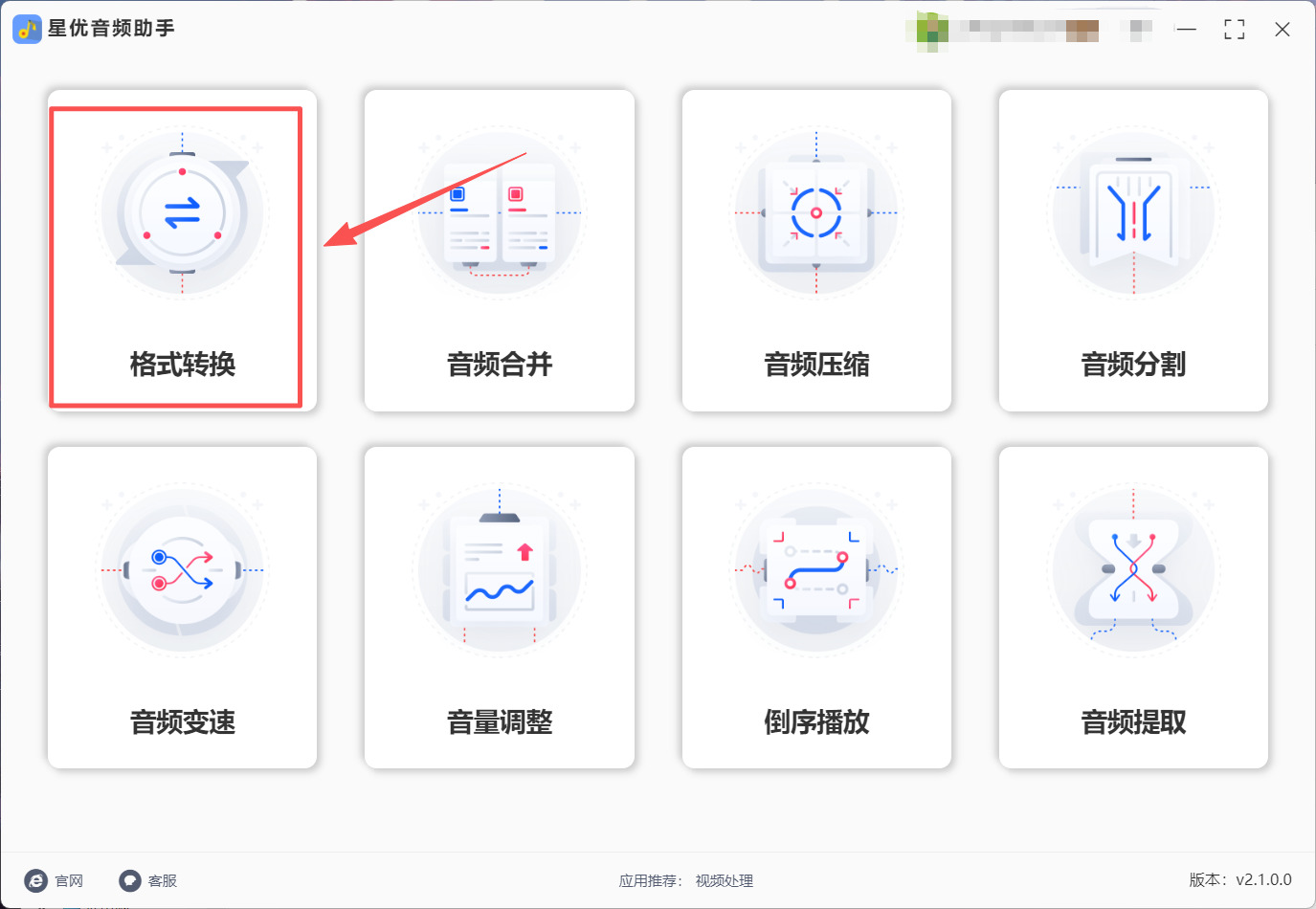
第1步:请提前将“星优音频助手”软件安装到电脑上,安装结束后打开使用,并点击首页里的【格式转换】功能。
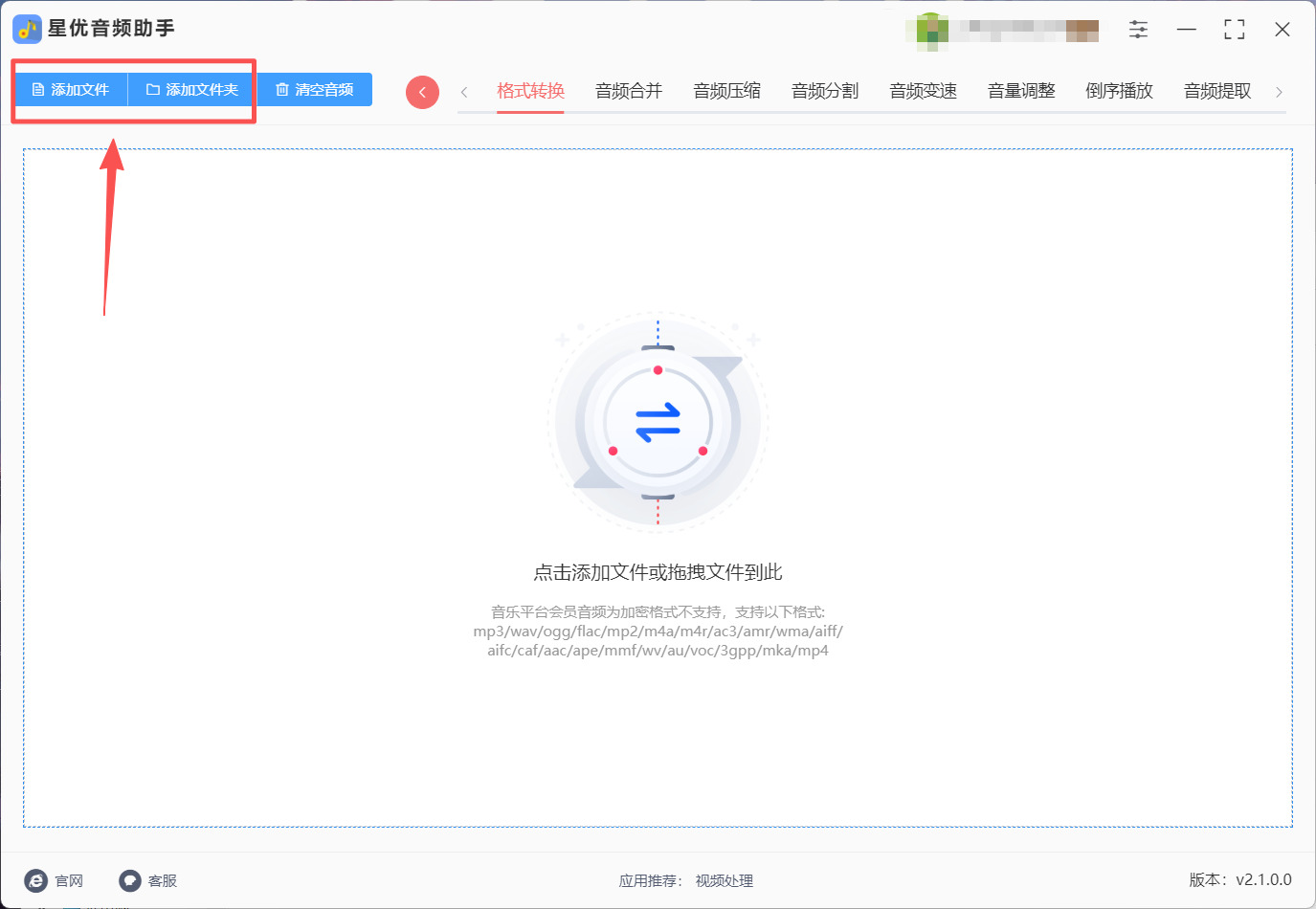
第2步:点击功能来到新界面后,需要点击软件左上角的【添加文件】或者【添加文件夹】按钮来选择flac文件并将文件导入到软件中。
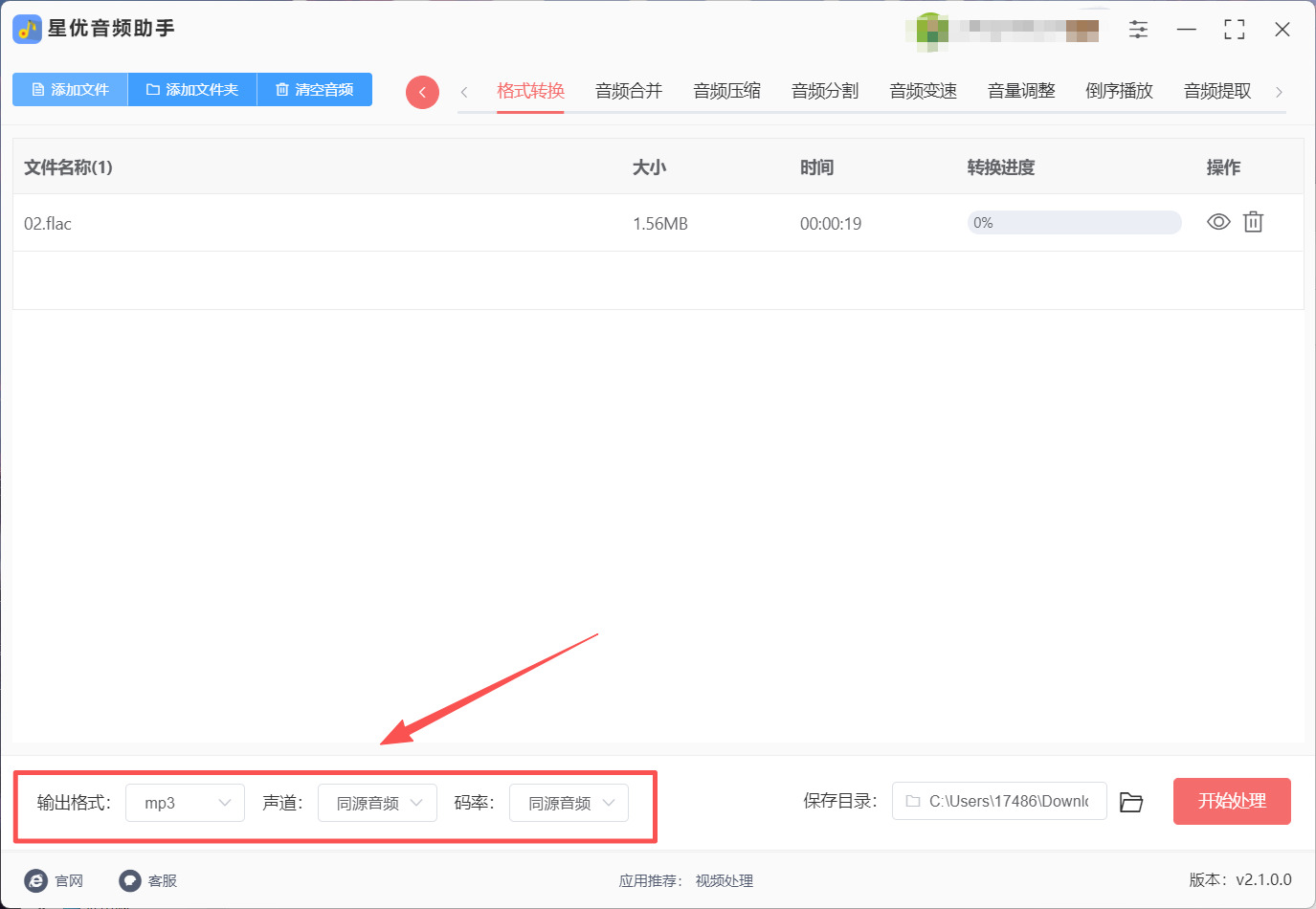
第3步:flac文件导入完成后,左下角会出现一排设置,其中【格式】需要保持为“MP3”不变,【声道】和【码率】可以按需调整,无强制要求。
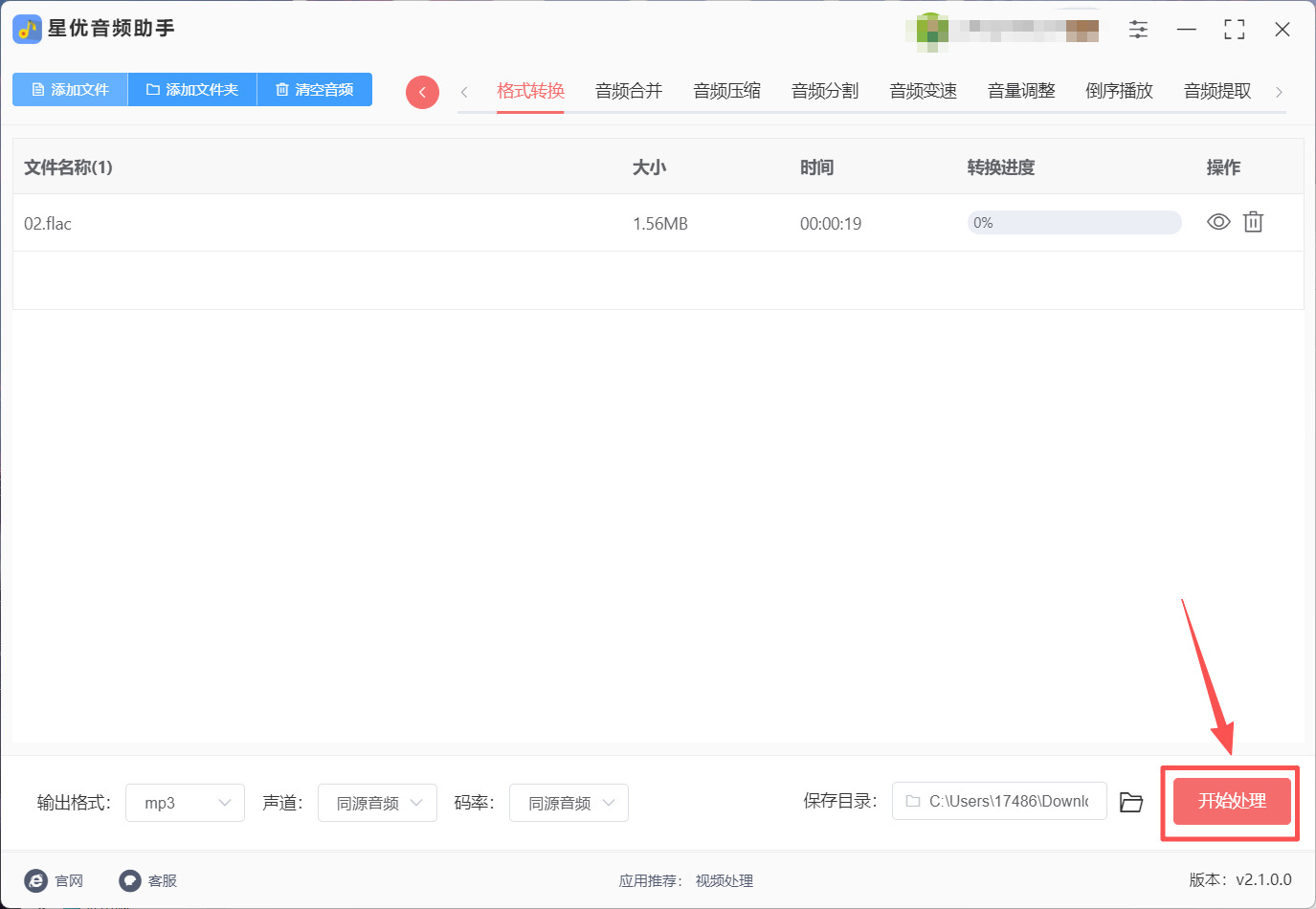
第4步:各种设置都调整完成后,请点击软件右下角的【开始处理】按钮,点击后就可以启动flac转MP3程序。
第5步:当看到软件的输出文件夹自动打开时就代表转换完成了,此时在这个文件夹中就可以找到转换好的MP3文件。
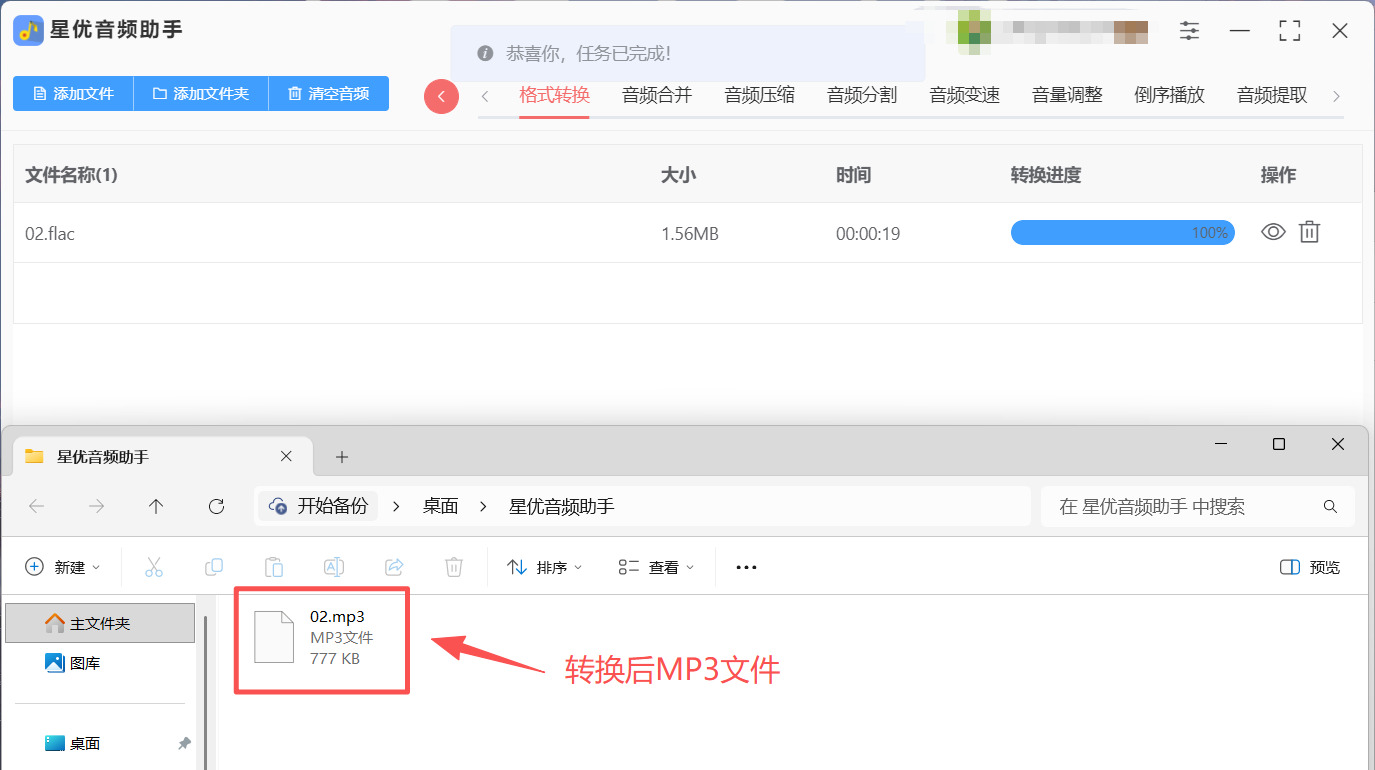
小提示:星优音频助手的“格式转换”功能不仅支持FLAC转MP3,还支持把二十多种格式的音频互相转换。以后如果有其他音频格式转换的需求,都可以直接用这个软件搞定,一个软件解决多种问题。而且它支持批量拖拽加文件,几十个文件一次全部处理完,不用一个个手动添加。
方法二:借助Tiice在线转换工具将flac转换mp3
Tiice是一款功能全面的在线办公工具平台,提供了文档转换、图片处理、音频转换等多种实用功能。它的FLAC转MP3功能操作很简单,支持上传FLAC文件,选择MP3作为输出格式,点击转换,下载完成,全程几十秒就能搞定。它还支持从Google Drive、Dropbox等云端网盘直接导入文件,非常灵活。无需注册,没有使用次数限制,适合那些偶尔需要转换一两个FLAC文件、不想在电脑里装软件的朋友。
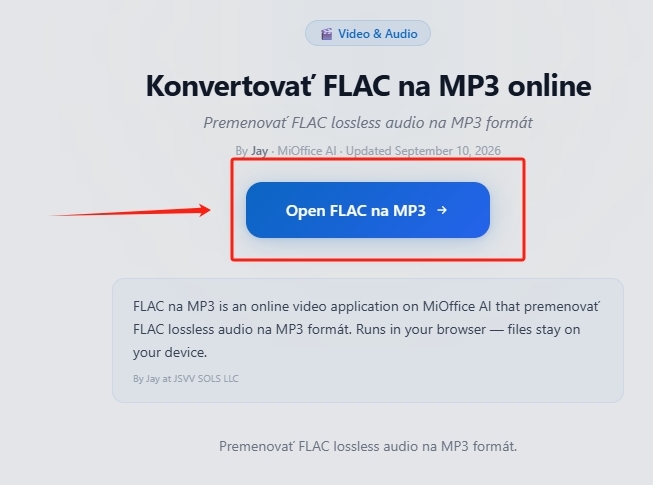
第1步:打开Tiice的工具网站,网站主界面会显示一个Open FLAC na MP3 →按钮,大家需要先点击这个按钮。
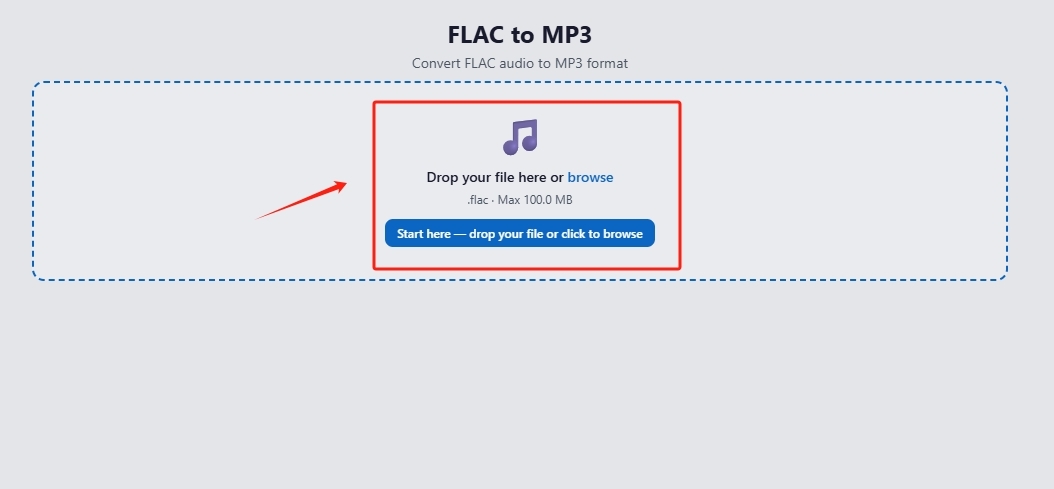
第2步:点击按钮后会来到转换界面,此时需要将flac文件拖拽到小编框选出来的这个地方,拖拽完成后就可以完成flac文件的上传了。
第3步:flac文件上传完成后下方会出现很多的音频设置,大家可以自由设置并且点击试听来确认满意。
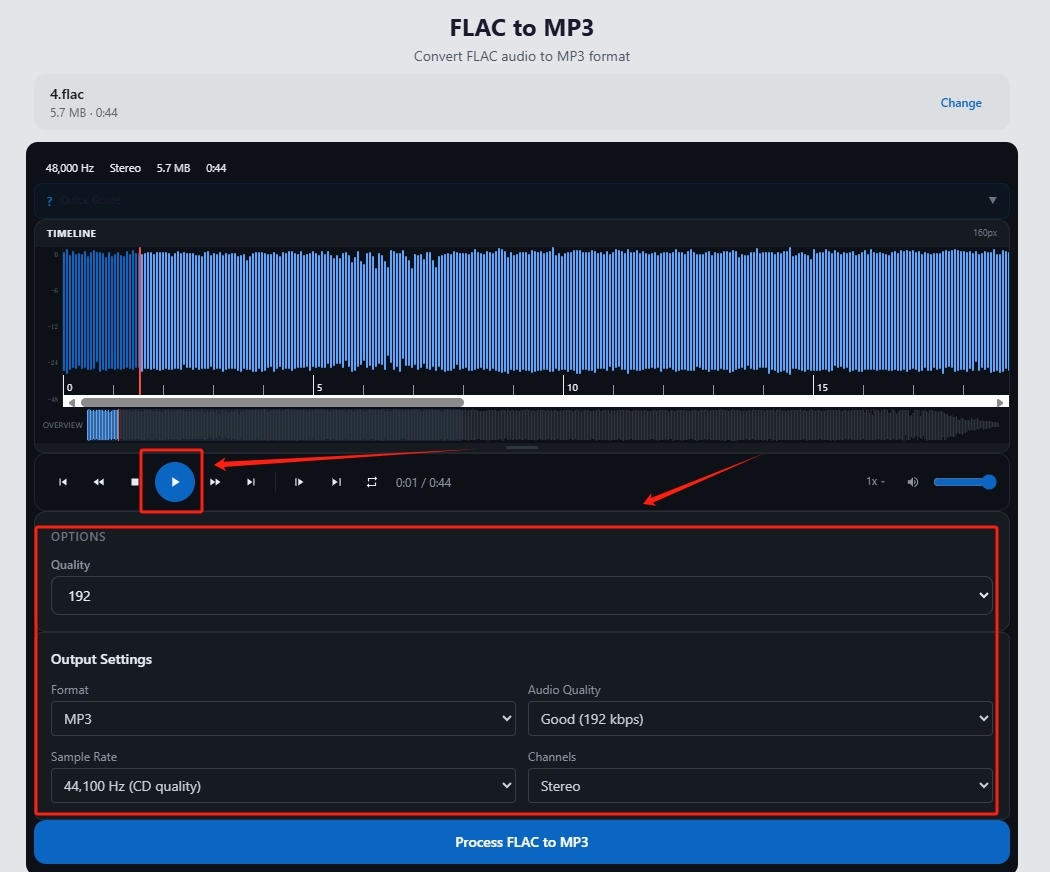
第4步:没问题后就可以点击最下方的Process FLAC to MP3按钮来完成flac转MP3程序了。
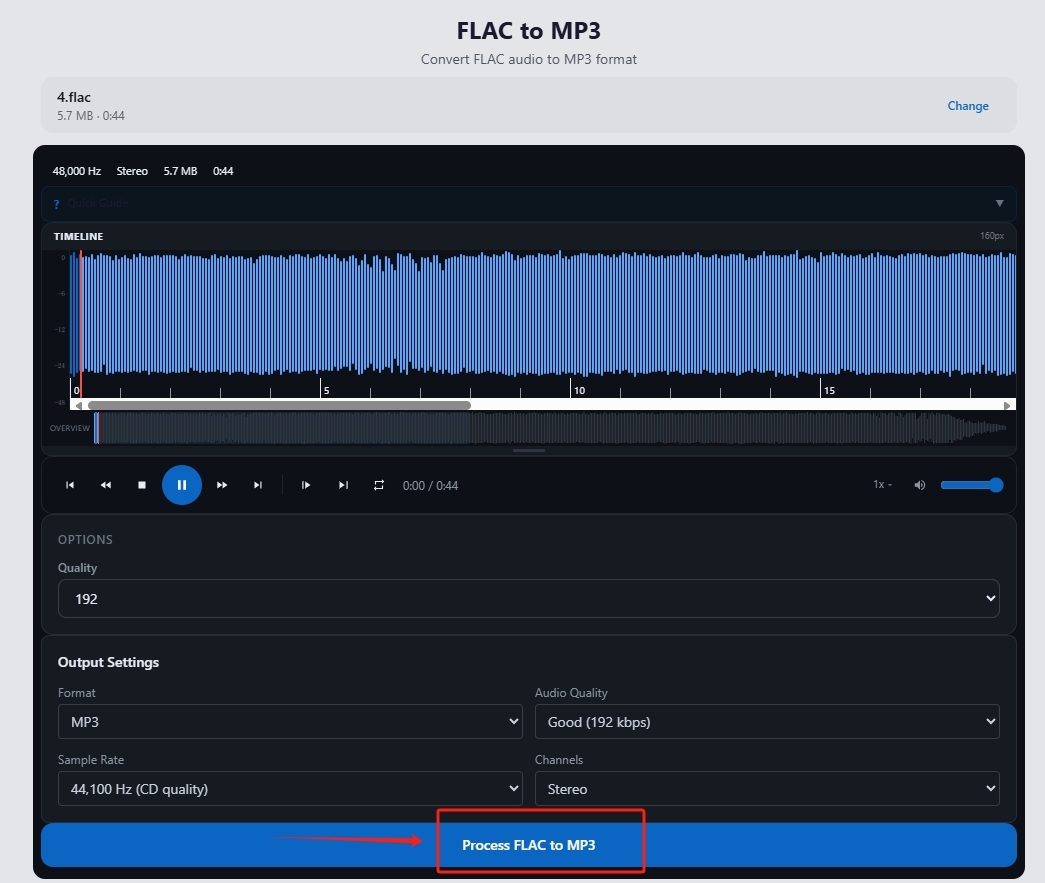
小提示:Tiice是在线工具,FLAC文件需要上传到服务器进行处理,所以如果你的音频里包含个人隐私或者敏感内容,建议优先用方法一中的星优音频助手这类本地软件来操作,安全性更有保障。
方法三:借助frtpdc转换器将flac转换mp3
frtpdc是一款开源的跨平台音频转换工具,支持Windows、Mac和Linux三大操作系统。它支持MP3、FLAC、AAC、OGG、WAV等二十多种音频格式的互相转换,还具备CD抓轨和批量处理功能。frtpdc使用的是LAME MP3编码器,这是公认最好的MP3编码器之一,转换出来的音质很有保障。如果你追求完全免费,并且希望用专业级工具来处理音频,frtpdc是很值得考虑的选择。
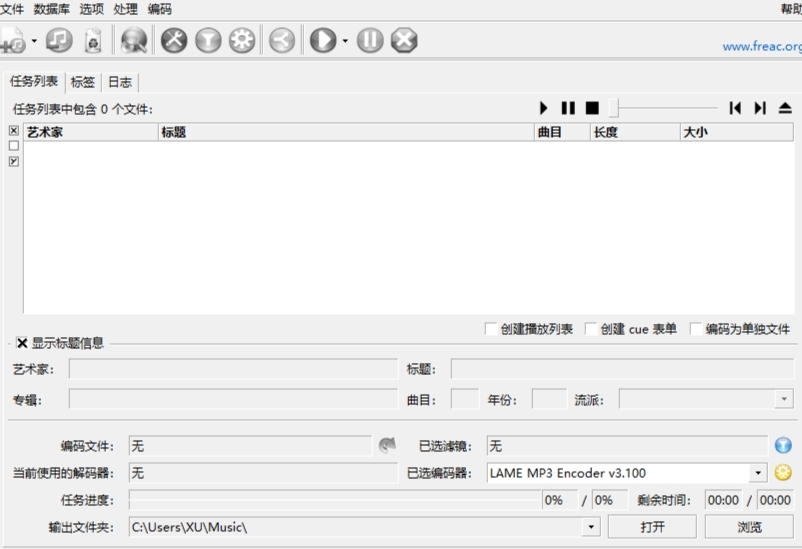
第1步:安装frtpdc后打开
在浏览器里搜索“frtpdc”,下载适合你操作系统的版本,安装过程中注意不要勾选任何捆绑软件选项。安装完成后打开软件。
第2步:添加需要转换的FLAC文件
打开frtpdc后,点击工具栏的“添加文件”按钮,选择需要转换的FLAC文件;或者直接把FLAC文件从文件夹拖拽到软件的任务列表中。如果你有多个FLAC文件需要批量转换,可以一次性全部拖进去。
第3步:选择输出格式为MP3
点击菜单栏“Encode”→“Select encoder”,在弹出的对话框中选择“LAME MP3 Encoder”。点击“Configure encoder”可以设置比特率,推荐192kbps到320kbps。然后在主界面底部设置输出文件夹路径。
第4步:开始转换
点击工具栏上的“开始转换”按钮(绿色播放图标),进度条会显示转换状态。frtpdc就会开始批量处理所有添加进来的FLAC文件,转换完成后,可在目标文件夹找到转换后的MP3文件。
第5步:检查转换效果
转换完成后,去输出文件夹里找到转好的MP3文件,双击打开试听一下。frtpdc使用的是LAME编码器,转换出来的音质在同类工具中非常出色。如果觉得音质不理想,可以回到设置里调整比特率参数重新转换一次。
小提示:frtpdc完全开源免费,没有任何付费限制。而且它支持多核处理器并行转换,批量处理多个文件时速度比很多同类型工具都快。如果你以后需要处理其他音频格式的转换,frtpdc也能一并搞定。
方法四:借助Meonverter跨平台转换器将flac转换mp3
Meonverter是一款完全免费的跨平台音频转换工具,支持Windows、macOS和Linux三大操作系统。它的界面设计得很直观,操作简单,而且支持批量转换、保留文件夹结构、从视频中提取音频等多种功能。最重要的是,它支持FLAC、MP3、AAC、OGG等几乎所有主流音频格式之间的互相转换,可以直接将FLAC转换为MP3,无需中间步骤。如果你需要在不同操作系统之间切换使用,或者追求免费开源的软件,Meonverter是个非常值得考虑的选择。
第1步:安装Meonverter后打开
在浏览器里搜索“Meonverter”,下载适合你操作系统的版本,下载完成后双击安装,按照提示完成安装。安装完成后打开软件。
第2步:添加需要转换的FLAC文件
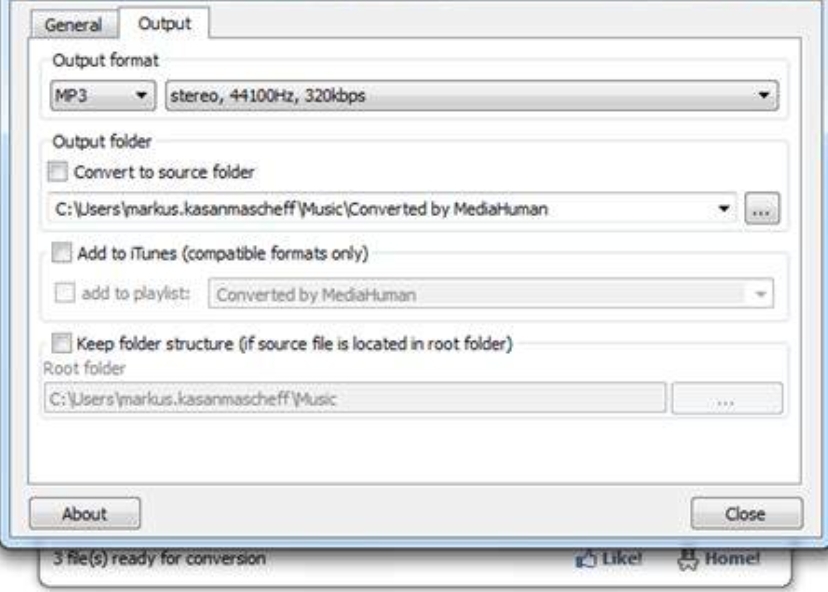
打开Meonverter后,点击工具栏上的“添加”按钮,从电脑里找到需要转换的FLAC音频文件,选中后点击“打开”。你也可以直接把FLAC文件从文件夹拖拽到软件窗口中。软件支持批量添加,可以一次性选中多个FLAC文件一起处理。
第3步:选择输出格式为MP3
文件添加完成后,点击工具栏上的“格式”按钮,在弹出的格式列表中选择“MP3”作为目标格式。如果你对音质有要求,还可以在格式设置中调整MP3的比特率等参数,日常使用推荐192kbps或256kbps。
第4步:设置输出文件夹并开始转换
在软件界面中设置输出文件夹的位置,也就是转换后的MP3文件要保存在哪里。如果你希望保留原始的文件夹结构,可以勾选“保留文件夹结构”选项。确认所有设置无误后,点击“开始转换”按钮。软件就会开始批量处理所有添加进来的FLAC文件。
第5步:检查转换结果
转换完成后,去输出文件夹里找到转好的MP3文件,双击打开试听一下。Meonverter转换出来的MP3音质保持得相当不错,而且如果原FLAC文件包含封面图片,软件还会尝试从网络获取专辑封面。
小提示:Meonverter还支持通过CUE文件将整轨FLAC分割为单独的音轨。如果你的FLAC文件是一个包含多首歌的整轨文件(通常搭配CUE文件),软件会自动识别并建议分割成单曲,非常方便。
方法五:借助Soerter工具将flac转换mp3
Soerter是一款简单易用的开源音频转换工具,支持MP3、OGG、FLAC、WAV、M4A等多种常见音频格式的批量转换。它最大的特点就是跨平台——在Linux、Windows等系统上都能用,而且操作非常简单。对于那些使用Linux系统或者追求开源免费工具的朋友来说,Soerter是个很靠谱的选择。
第1步:安装Soerter
如果你用的是Linux系统,在软件中心搜索“Soerter”即可安装;如果你用的是Windows,可以去官网下载Windows版本安装,安装完成后打开软件。
第2步:添加需要转换的FLAC文件
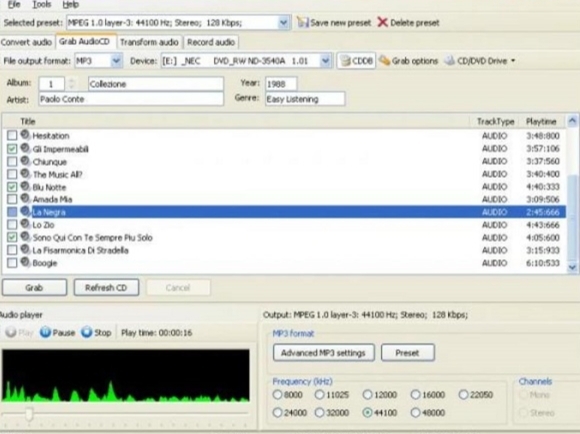
打开Soerter后,点击窗口左上角的“添加文件”按钮,从电脑里找到需要转换的FLAC音频文件,选中后点击“打开”。你也可以直接把FLAC文件从文件夹拖拽到软件窗口中,它支持批量添加,可以一次性选中多个文件一起转换。添加完成后,所有文件会显示在软件的文件列表中,每个文件的名称和时长都清晰可见。
第3步:设置输出格式
在软件界面顶部的输出格式下拉菜单中,选择“MP3”作为目标格式。如果你对输出音质有要求,还可以在偏好设置中调整MP3的比特率等参数,日常使用推荐192kbps。Soerter在转换时会自动保留文件的元数据标签(如歌曲名、歌手、专辑等),转完之后这些信息还在,不用手动重新添加。
第4步:开始批量转换
输出格式设置好之后,点击界面上的“转换”按钮。Soerter就会开始批量处理所有添加进来的FLAC文件。得益于GStreamer后端的高效处理,转换速度非常快,几十个文件几十秒就能全部搞定。转换完成后,去输出文件夹里就能找到转好的MP3文件了。
第5步:检查转换结果
双击打开转好的MP3文件,用播放器试听一下,检查音质是否符合预期。Soerter转换出来的MP3音质保持得相当不错,而且所有标签信息都完整保留了下来。
小提示:Soerter是一款轻量级的工具,对系统资源消耗很小,转换过程中不会卡顿。它支持100多种音频格式的批量转换,如果以后你有其他音频处理需求,可以继续用这个软件搞定。尤其在Linux系统下,这是最方便快捷的音频格式转换方案之一。
好了,上面一共给大家介绍了5种把FLAC格式转换成MP3的方法,每种方法都有自己的特点和适用场景,学会把FLAC转成MP3,能帮你解决很多存储空间不够和播放设备不兼容的烦恼。你从音乐网站下载的无损FLAC歌曲,转成MP3之后在手机里能存好几倍的歌;你在电脑上收藏的无损音乐库,转成MP3之后放到车载音响里、MP3播放器上,走到哪儿都能听。而且这些工具的操作都很简单,选一个你看着顺眼的跟着教程走一遍,以后遇到FLAC文件就能自己搞定,希望今天的教程能帮到所有被FLAC文件太大、播放设备不兼容困扰的朋友们!

