怎么将几个录音合成一个?在当今这个信息爆炸的时代,音频文件的使用变得越来越普遍,尤其是在工作、学习和娱乐等多个领域中。无论是做播客、录制采访、制作教程,还是编辑音乐,音频处理都扮演着至关重要的角色。特别是将多个录音合成一个,这项技能不仅是音频编辑的基础,而且在日常工作中也非常频繁地被使用。将几个录音合成一个,顾名思义,就是将不同的音频片段无缝地融合成一个完整的文件。这听起来简单,但在实际操作中,这个过程涉及到的不仅仅是单纯的拼接。每一个音频文件都有其独特的时间线、背景噪音和音频特征,如何让这些音频片段融合得自然、流畅,是一项需要技巧和经验的工作。由于很多小伙伴不知道如何操作,因此今天小编将为大家介绍多个音频合并教程,步骤详细,相信是可以帮助大家的。

方法一:使用“星优音频助手”软件合并几个音频
推荐指数:☆☆☆☆☆
系统兼容:Windows7及以上系统
软件下载:https://www.xingyousoft.com/softcenter/XYAudio
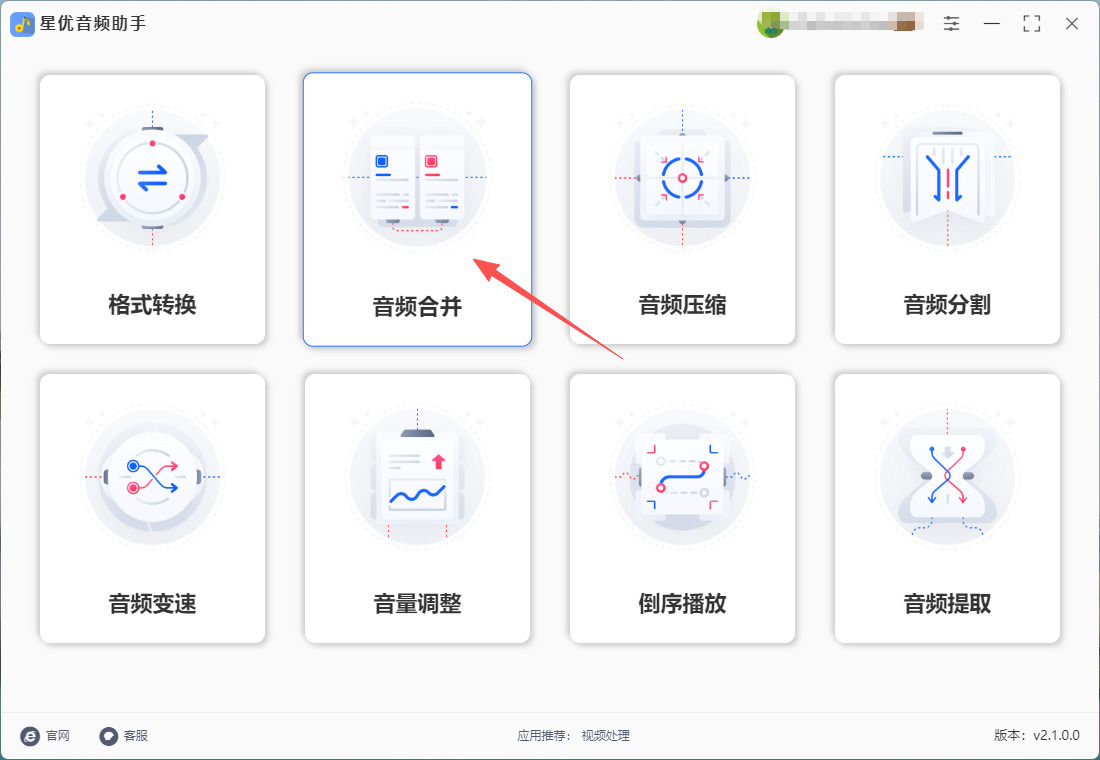
步骤1,启动软件选择功能
安装“星优音频助手”软件到电脑上,安装完成后启动软件。在软件主界面中,找到并点击“音频合并”功能,进入音频合并操作界面。
步骤2,添加录音文件
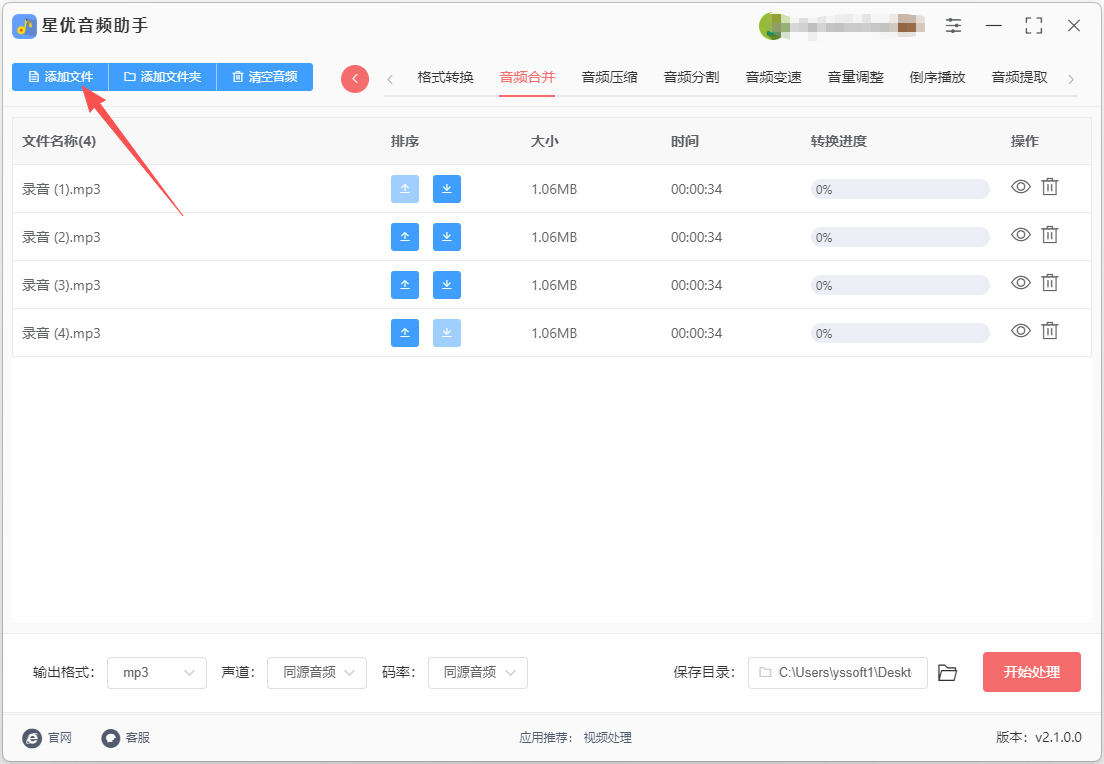
点击操作界面左上角的“添加文件”按钮,在弹出的文件选择窗口中,浏览并选择需要合并的录音文件。可以一次性选择多个录音文件,软件对合并的录音文件数量没有限制。
也可以通过鼠标拖拽的方式,将录音文件直接拖拽到软件的中间空白处进行导入。
步骤3,调整录音顺序
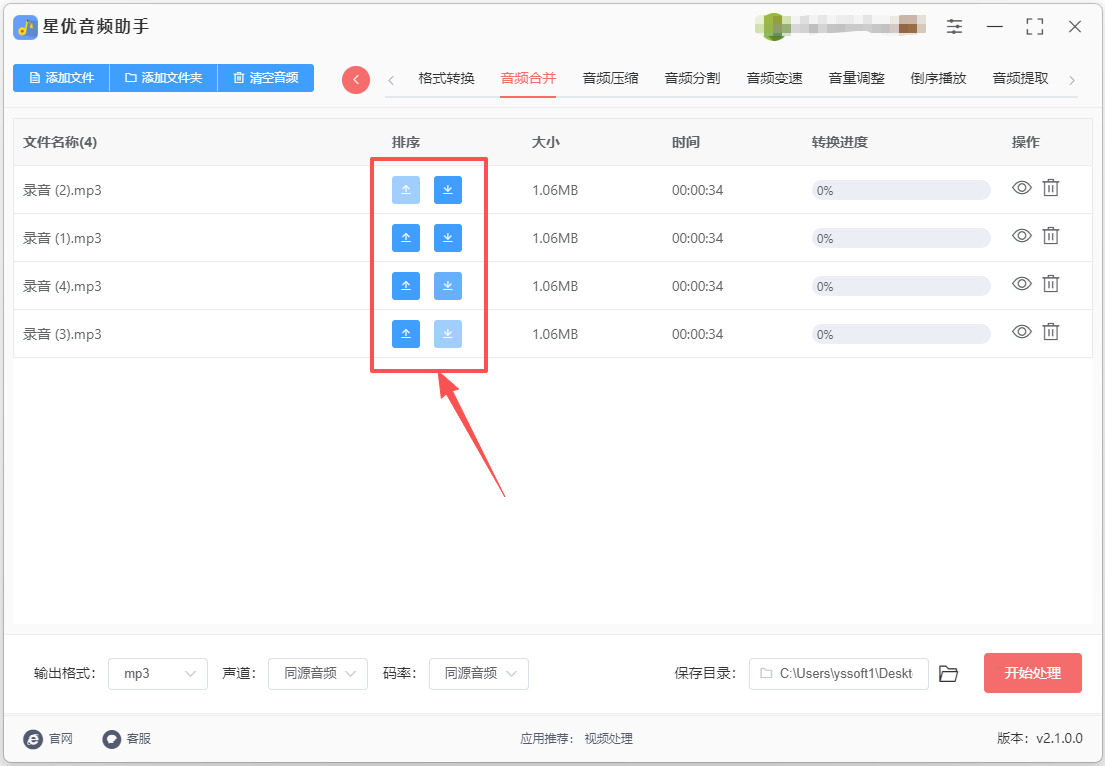
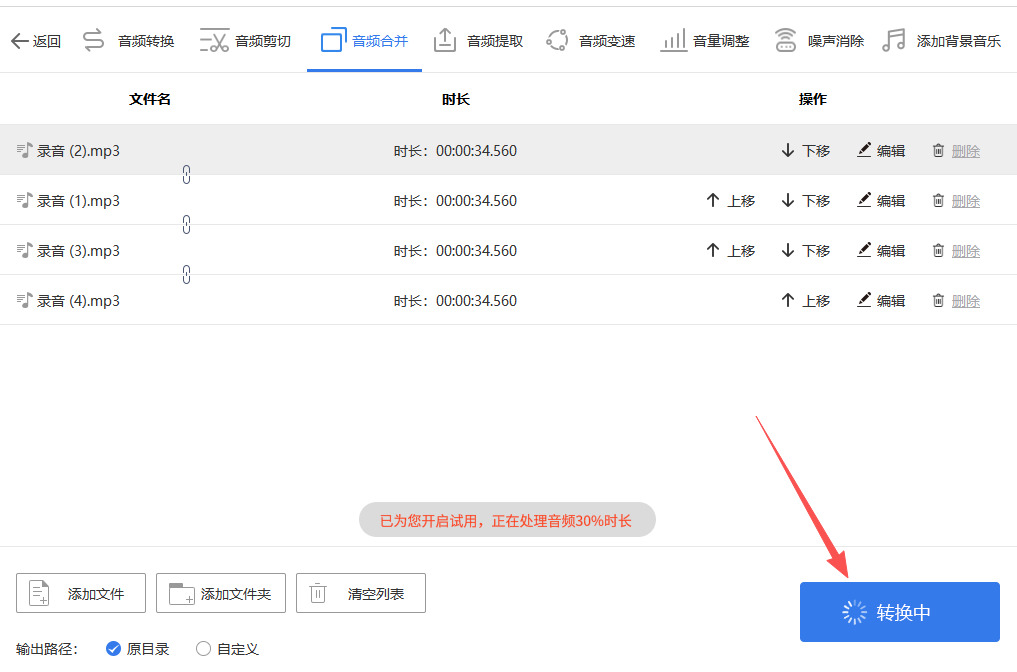
录音文件上传完成后,它们将显示在软件界面的上方。
因为软件按照从上到下的顺序进行合并,所以可以通过点击录音文件右侧的向上或向下箭头来调整录音的合并顺序。
步骤4,设置输出格式
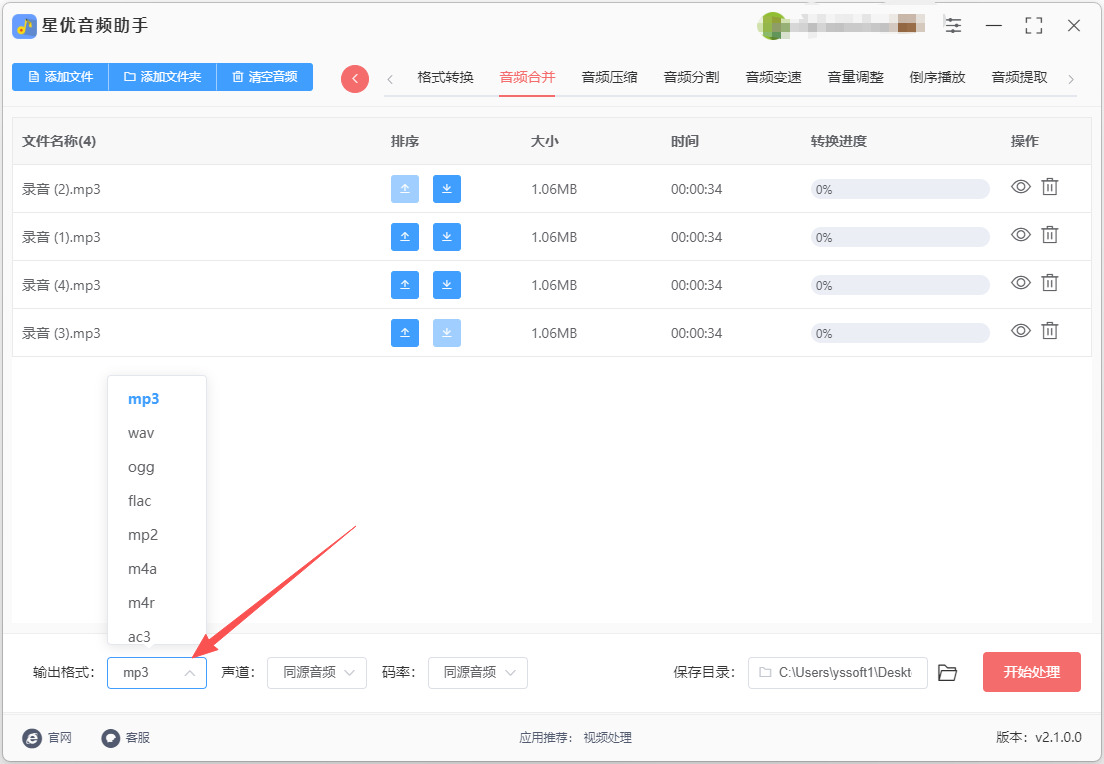
在软件界面的下方,可以设置合并后的录音文件的输出格式。建议选择兼容性最好的MP3格式,其他参数如声道、码率等,一般保持默认即可。
步骤5,开始合并录音
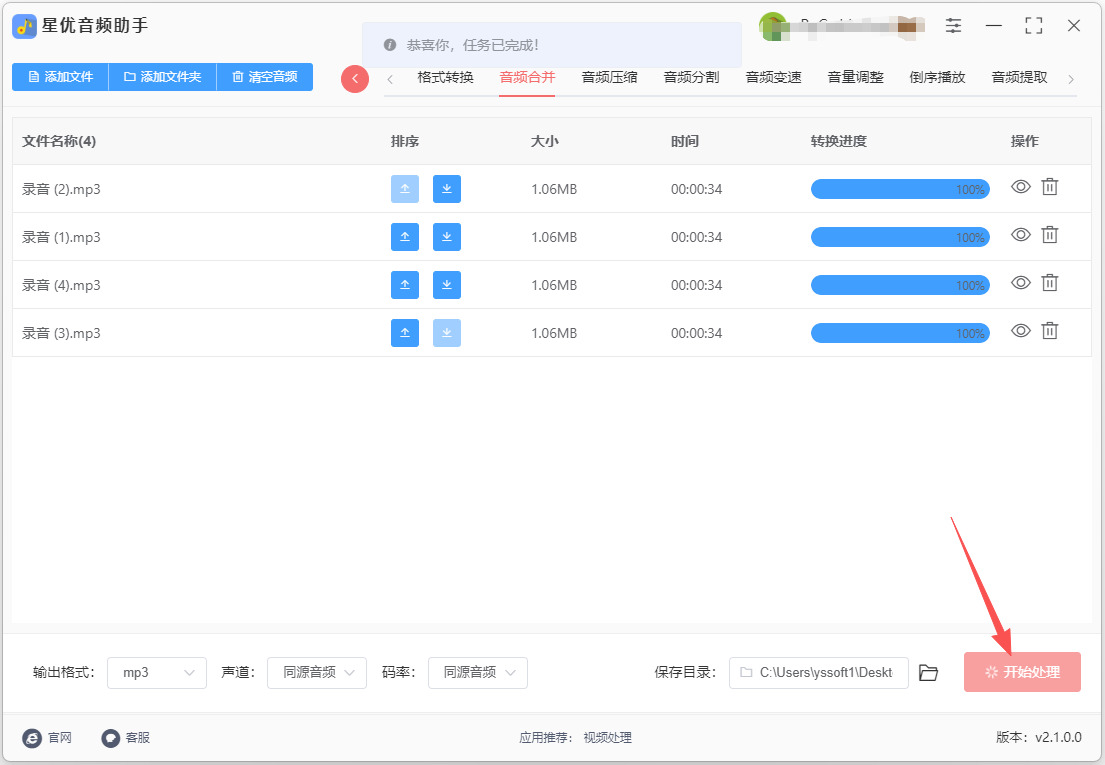
确认所有设置无误后,点击操作界面右下角的“开始处理”按钮,启动合并程序。软件将立即开始合并录音文件,合并过程中可以在界面看到进度条,标注合并百分比和剩余时间。
步骤6,查看合并结果,
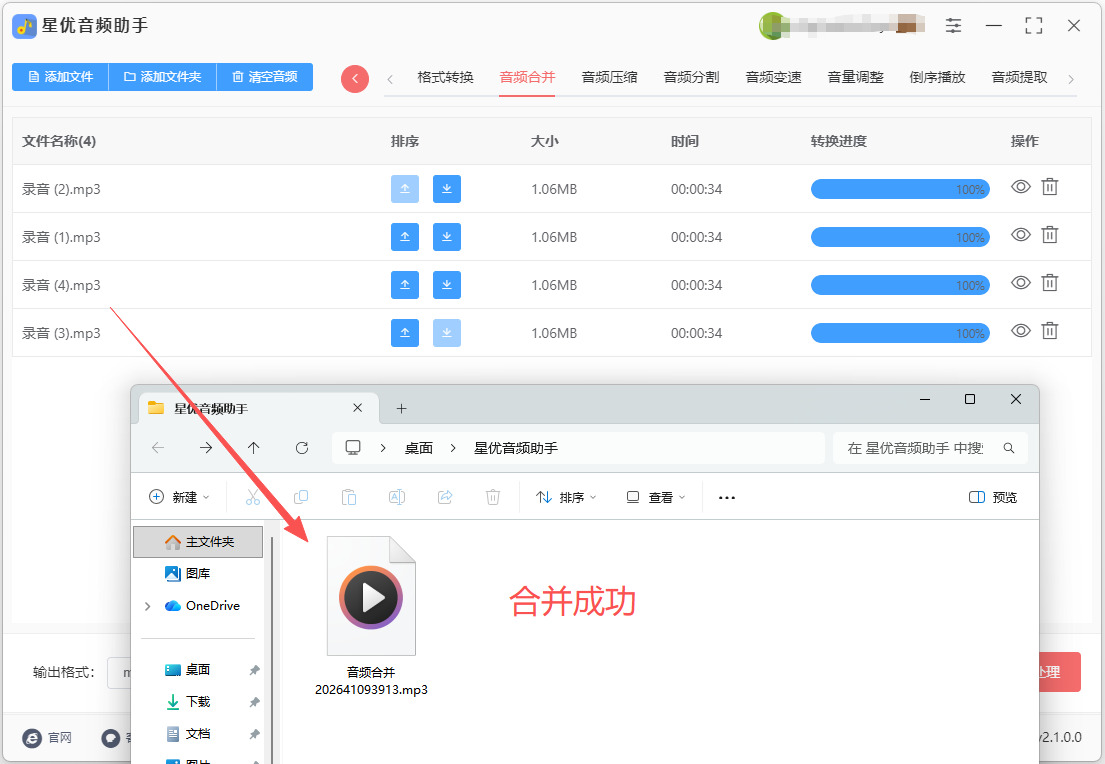
合并完成后,软件会自动弹出输出文件夹。
在输出文件夹中,可以找到合并好的录音文件。
合并后的录音文件通常与原始文件在同一目录下,且文件名会有所变化,以区分原始文件和合并后的文件。
方法二:使用优速音频处理器软件合并几个音频
推荐指数:☆☆☆☆
系统兼容:Windows上系统
步骤1,准备与启动,
准备工作:最好把所有需要合并的录音文件,都放在同一个文件夹里。
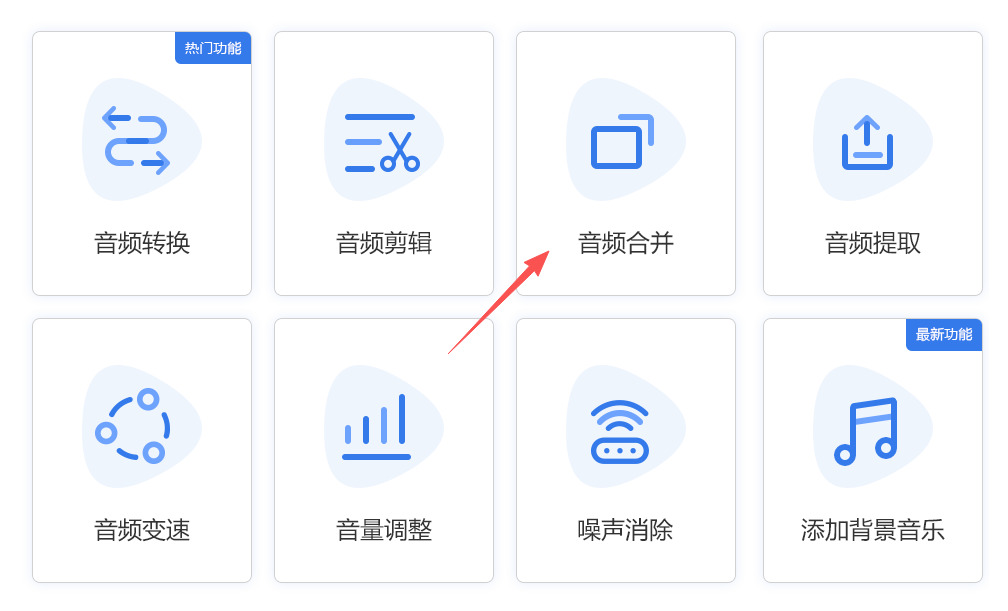
打开软件:安装并打开“优速音频处理器”,在首页的“音频处理”模块中,找到并点击“音频合并”功能。
步骤2,导入与整理,
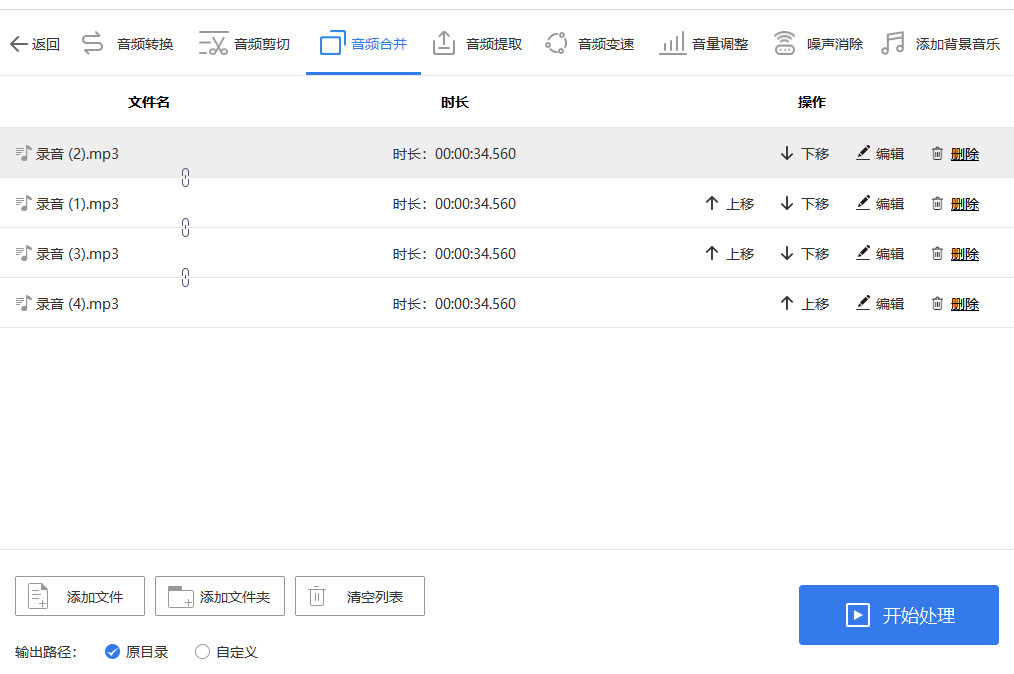
导入文件:你可以直接将音频文件拖拽到软件中,也可以点击界面上的“添加文件”或“添加文件夹”按钮来导入。
调整顺序:导入后,你可以直接拖动文件来调整合并顺序,决定录音在合并文件中的先后次序。
步骤3,设置与执行,
选择输出格式:在右侧的设置区,你可以选择输出格式(如MP3、WAV等)、声道、采样率等,一般保持默认即可。
开始合并:点击右上角的“合并”按钮。
获取文件:处理完成后,点击“前往导出文件夹”,就能找到合并好的录音文件了。
方法三:使用FFmpeg命令合并几个音频
推荐指数:☆☆
系统兼容:Windows、Linux、Macos
1. 安装 FFmpeg
如果你还没有安装 FFmpeg,可以按照以下步骤进行安装:
Windows:
下载 FFmpeg Windows 版本。解压文件后,将 bin 文件夹的路径(包含 ffmpeg.exe 文件)添加到系统的环境变量中。
Mac:
使用 Homebrew 安装:
打开终端,输入命令:brew install ffmpeg
Linux:
在终端中使用以下命令进行安装:
sudo apt update
sudo apt install ffmpeg
2. 确保音频格式一致
合并音频文件时,所有文件的编码格式必须一致。如果音频文件格式不同,可以先将它们转换成相同格式,常见的格式有 MP3、WAV、AAC 等。
如果需要转换音频格式,可以使用以下命令:ffmpeg -i input1.mp3 output1.wav
这样会把 input1.mp3 转换为 output1.wav 格式,其他音频文件也可以按此步骤进行转换。
3. 创建文件列表(如果有多个文件)
如果你有多个音频文件需要合并,建议先创建一个文件列表,以便 FFmpeg 可以一次性读取多个文件进行合并。
创建一个文本文件,列出所有需要合并的文件
例如,创建一个文件 filelist.txt,里面列出要合并的音频文件路径,格式如下:
file 'audio1.mp3'
file 'audio2.mp3'
file 'audio3.mp3'
注意:如果文件路径中有空格,请用引号将路径括起来。
4. 使用 FFmpeg 合并音频文件
①: 使用 concat 直接合并(适用于格式一致的音频文件)
如果你的音频文件已经是相同的格式,你可以使用以下命令直接合并文件:
ffmpeg -i "concat:audio1.mp3|audio2.mp3|audio3.mp3" -acodec copy output.mp3
这里,audio1.mp3、audio2.mp3 和 audio3.mp3 是你要合并的音频文件,output.mp3 是最终合成的文件。
②: 使用文件列表合并(适用于多个文件)
如果你有多个音频文件,并且它们的格式相同,可以使用文件列表的方式合并:
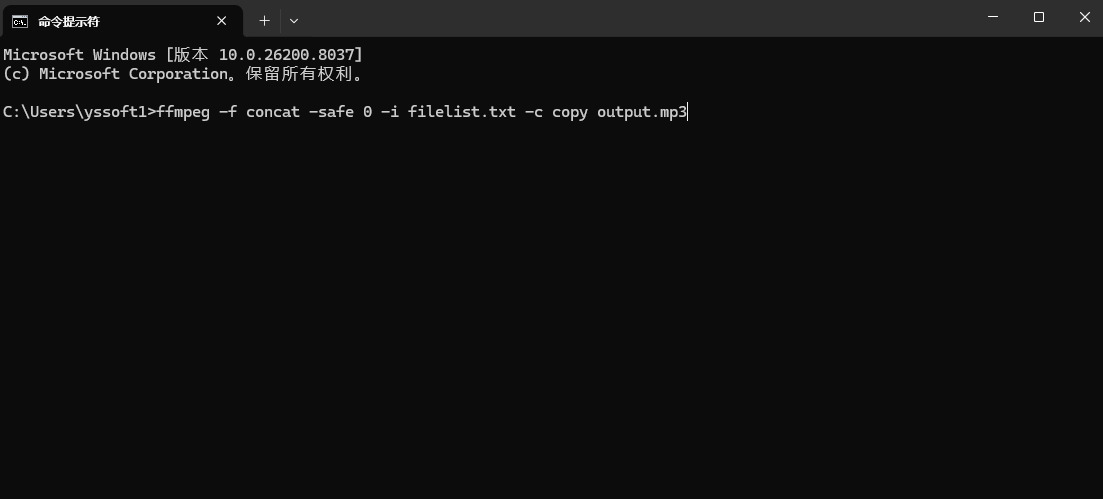
ffmpeg -f concat -safe 0 -i filelist.txt -c copy output.mp3
-f concat 表示使用 FFmpeg 的 concat 模式。
-safe 0 让 FFmpeg 允许使用绝对路径。
-i filelist.txt 指定文件列表文件。
-c copy 表示在合并时不重新编码音频,保持原始音频质量。
5. 处理格式不一致的音频文件
如果音频文件的格式或编码不同,FFmpeg 会报错。为了避免这种情况,你可以使用以下命令将它们转为相同的格式,并再进行合并。
首先,将所有音频转换为相同格式(例如 MP3 或 WAV):
ffmpeg -i audio1.mp3 -acodec pcm_s16le -ar 44100 -ac 2 audio1.wav
ffmpeg -i audio2.mp3 -acodec pcm_s16le -ar 44100 -ac 2 audio2.wav
ffmpeg -i audio3.mp3 -acodec pcm_s16le -ar 44100 -ac 2 audio3.wav
转换后的音频文件可以使用上述 方法 2 进行合并。
6. 合并时添加时间间隔(可选)
如果你希望音频合并后在每个文件之间有一定的间隔(例如,合并的文件中每个音频后添加1秒的空白),可以使用以下命令:
ffmpeg -f concat -safe 0 -i filelist.txt -filter_complex "[0]adelay=1000|1000[a];[a]amix=inputs=1" output_with_delay.mp3
这个命令将会在合并过程中,每个音频之间添加 1 秒钟的延迟。
7. 最终合成
执行完以上命令后,FFmpeg 会生成一个合并后的文件,文件名为 output.mp3 或你设置的其他文件名。
你可以使用任何音频播放器播放这个合并后的文件,确保音频无缝合并。
方法四:使用WaveMedia软件合并几个音频
推荐指数:☆☆☆
系统兼容:Windows系统
1. 安装 WaveMedia
如果你还没有安装 WaveMedia,那就先将它安装到电脑上,安装完成后,启动 WaveMedia。
2. 导入音频文件
打开 WaveMedia 后,点击 文件 菜单。
选择 打开(或者按快捷键 Ctrl+O),然后浏览你的电脑,找到并选择你要合成的第一个音频文件,点击 打开。
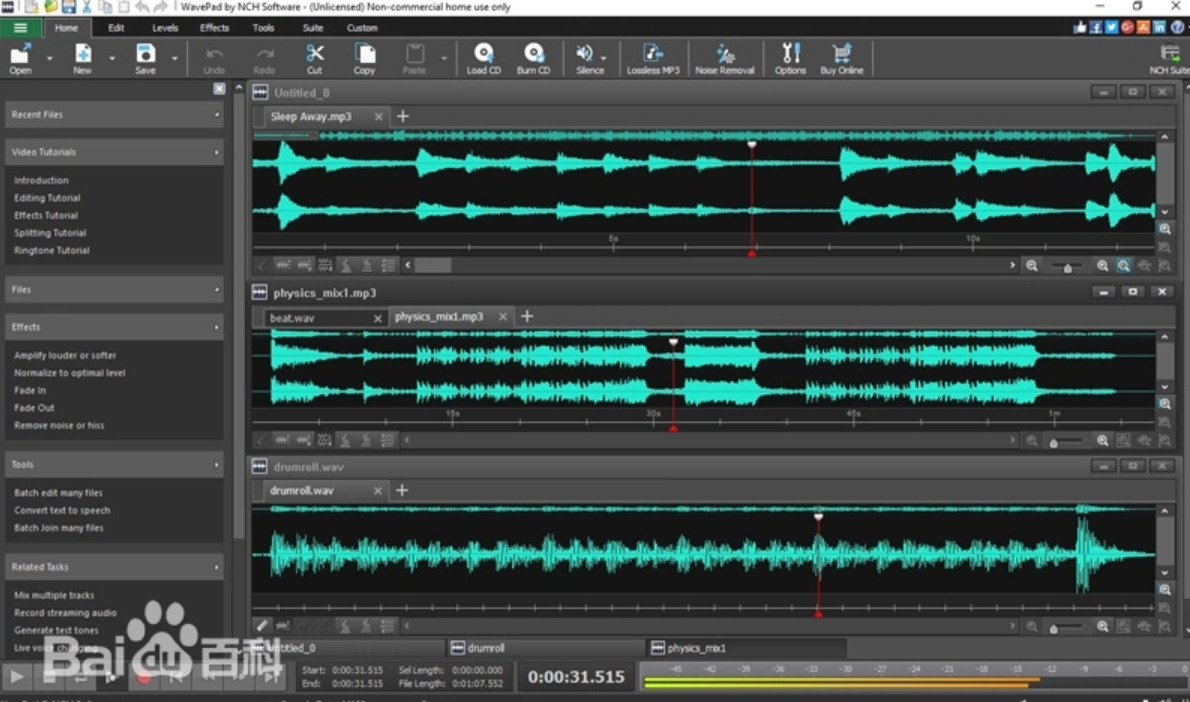
在 WaveMedia 中,你会看到音频文件的波形图。
如果你有多个音频文件要合成,继续按 文件 -> 打开,导入其他音频文件。每个文件将会显示在 WaveMedia 的不同标签页中。
3. 复制和粘贴音频文件
你可以通过将音频文件放在一起,按顺序合并它们。以下是操作步骤:
选择第二个音频文件:
点击第二个音频文件的标签页,切换到第二个文件。
使用鼠标选择整个音频,点击并按 Ctrl+A(选择全部),然后按 Ctrl+C 复制。
切换到第一个音频文件:
点击第一个音频文件的标签页,确保你仍然在第一个音频文件的波形视图中。
粘贴第二个音频文件:
将光标放到你希望第二个音频文件开始的位置(通常是第一个音频文件的结尾处)。
然后按 Ctrl+V 粘贴第二个音频文件。你会看到第二个音频文件被粘贴到第一个音频文件的后面。
重复以上步骤:
如果有更多音频文件,继续按照上述步骤操作,将其他音频文件依次粘贴到第一个文件后面。
4. 调整音频文件
如果你想对合成后的音频进行一些调整,WaveMedia 提供了一些编辑工具:
裁剪:如果不需要音频的某些部分,可以选择不需要的部分并按 Delete 键删除。
调节音量:选择整个音频或某一部分,点击 效果 菜单 -> 音量,可以调整音量。
淡入/淡出效果:如果想让音频更加平滑,可以在音频的开头或结尾使用淡入或淡出效果。
5. 保存合成后的音频文件
完成音频合并和编辑后,保存合成后的音频文件:
点击 文件 菜单。
选择 另存为(或者按快捷键 Ctrl+Shift+S)。
选择保存的路径和文件格式,输入文件名,然后点击 保存。
你可以选择保存为不同的音频格式,如 MP3、WAV、AAC 等。
6. 导出音频文件
如果你选择了其他音频格式(如 MP3),需要安装相应的编码器。如果你没有安装,WaveMedia 会提示你下载并安装编码器。
7. 完成
合成和编辑音频文件的过程完成后,你已经成功将多个录音合并为一个音频文件。如果需要再次编辑,可以随时打开 WaveMedia 进行修改。
方法五:使用Ocenmedia软件合并几个音频
推荐指数:☆☆☆☆
系统兼容:Windows7及以上系统
步骤 1:打开 Ocenmedia 并导入音频文件
启动 Ocenmedia。
点击菜单栏的 “File(文件)” → “Open(打开)”,或者直接按快捷键 Ctrl + O(Windows)/ Command + O(Mac)。
在弹出的文件选择窗口中,选中你想要合并的第一个录音文件,然后点击 “Open”。
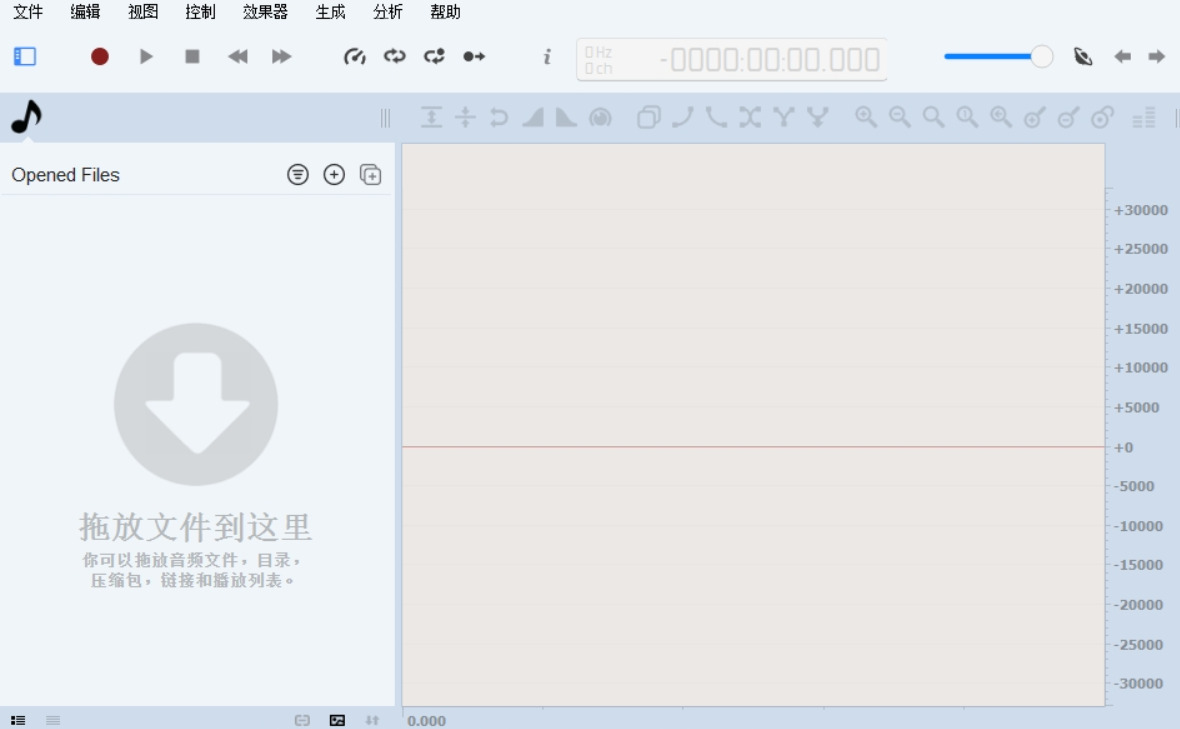
你会在主界面看到音频的波形图。
小贴士:如果你想一次性导入多个文件,可以在文件选择窗口按住 Ctrl(Windows)/ Command(Mac) 键多选音频文件。
步骤 2:将第二个音频文件添加到第一个音频后面
打开第二个音频文件(同样通过 File → Open)。
会在 Ocenmedia 中打开一个新的标签页显示第二个音频波形。
切换到第一个音频的标签页,点击波形的末尾(即音频最右边)。
点击菜单 Edit(编辑) → Paste(粘贴) → Paste from File(从文件粘贴)。
在弹出的文件选择窗口中,选择第二个音频文件,然后点击 Open。
第二个音频就会被追加到第一个音频的末尾。
小贴士:如果你需要在两个音频之间加一点空白,可以先在波形末尾空出几秒,再进行粘贴。
步骤 3:重复添加其他音频
按照 步骤 2 的方法,把剩下的音频文件依次添加到已经合并的音频后面。每次粘贴时,确保光标在当前音频的末尾,否则可能覆盖现有音频。
步骤 4:检查合并结果
播放合并后的音频,确保音频顺序正确。
如果需要,可以使用 剪切(Cut)/ 删除(Delete) 调整某些部分。
可使用 Effects(效果) 里的淡入淡出、音量调整等工具,让合成后的音频更自然。
步骤 5:保存合并后的音频
点击 File → Save As(另存为)。在弹出的窗口选择保存位置。选择输出格式(例如 MP3、WAV、FLAC 等)。
点击 Save(保存)。
重要提示:
如果你选择 MP3,Ocenmedia 会要求安装 LAME 编码器(通常首次使用会提示安装)。
如果想保持原始音质,推荐使用 WAV 或 FLAC。
在许多创作工作中,尤其是播客和采访类节目,往往需要多个录音文件来完成一个完整的故事或主题。主持人可能在不同的时间、不同的地点录制对话,或者采访对象的回答可能因为各种原因被分成多个部分。如何将这些不同时间、不同空间下的录音合成在一起,保持节目的一致性和连贯性,是节目制作中的一个常见挑战。这时候,合成多个录音成为必不可少的技能。此外,在音频剪辑的过程中,将不同录音合成一个也是为了提高内容的可听性。比如,在制作教学视频或在线课程时,讲解内容往往是分阶段录制的。通过合成不同的录音,可以将每一部分内容整合到一起,避免了重复录制,节省了时间和精力。而且,合成后的音频文件能够呈现出更加专业的效果,无论是过渡部分的自然衔接,还是整体音质的一致性,都能够给听众带来更好的体验。在音乐制作领域,音频合成的应用也同样广泛。音乐制作人可能需要将不同的录音轨道混合到一起,创建一个完整的音乐作品。总之,将几个录音合成一个,不仅仅是音频处理中的一项技能,它还是内容创作中的一项艺术。随着技术的不断进步,音频编辑变得更加高效和智能,但对于内容创作者来说,如何将这些技术工具运用得当,才是决定最终作品质量的关键。因此,掌握这项技能对于任何一个音频工作者来说,都是必不可少的。本文为大家介绍了几个“怎么将几个录音合成一个”的方法,方法配有详细步骤,如果帮助到了你请记得点赞支持哦。

