如何压缩word文档的大小?在现代职场中,Word文档已经成为最常用的办公工具之一。从报告、计划到会议记录、合同协议,几乎所有的工作文件都离不开它。然而,随着我们不断添加图表、图片、链接等多媒体元素,文档的大小也随之膨胀,导致文件存储、传输甚至打印都成了问题。工作中常常需要通过电子邮件或公司内部的文件传输系统来共享文件。然而,由于邮件服务和内部系统对附件大小的限制,很多时候我们无法直接发送一个过大的Word文档。如果文档过大,收件人可能会收不到文件,或者需要多次尝试才可以成功接收。而对于上班族来说,时间紧张,效率是第一位的。如果能在文档发送之前进行有效的压缩,便能够顺利完成任务,避免了因附件过大而带来的困扰。压缩word文件可以使用专业软件来完成,下面就让写小编来为大家推荐几个,包含详细的操作步骤,有需要的请跟着步骤学习。
方法一:使用“星优文件压缩器”软件压缩word文档
推荐指数:Window7及以上系统
推荐理由:专业级的文件压缩软件,不仅压缩效率高,而且操作简单,电脑小白也可以轻松学会,批量压缩可以帮大家节省很多时间。
软件下载:https://www.xingyousoft.com/softcenter/XYCompress
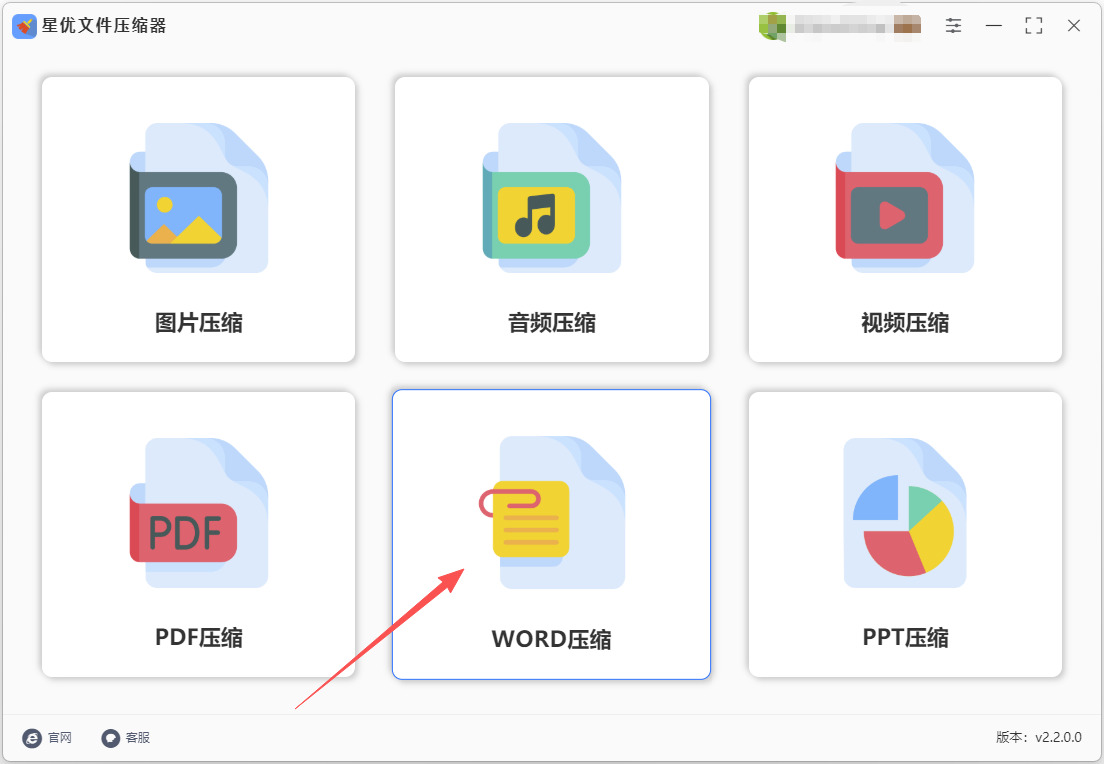
第1步,将“星优文件压缩器”软件安装到电脑上,随后打开使用,你可以在首页界面看到很多功能,本次请点击【Word压缩】功能选项。
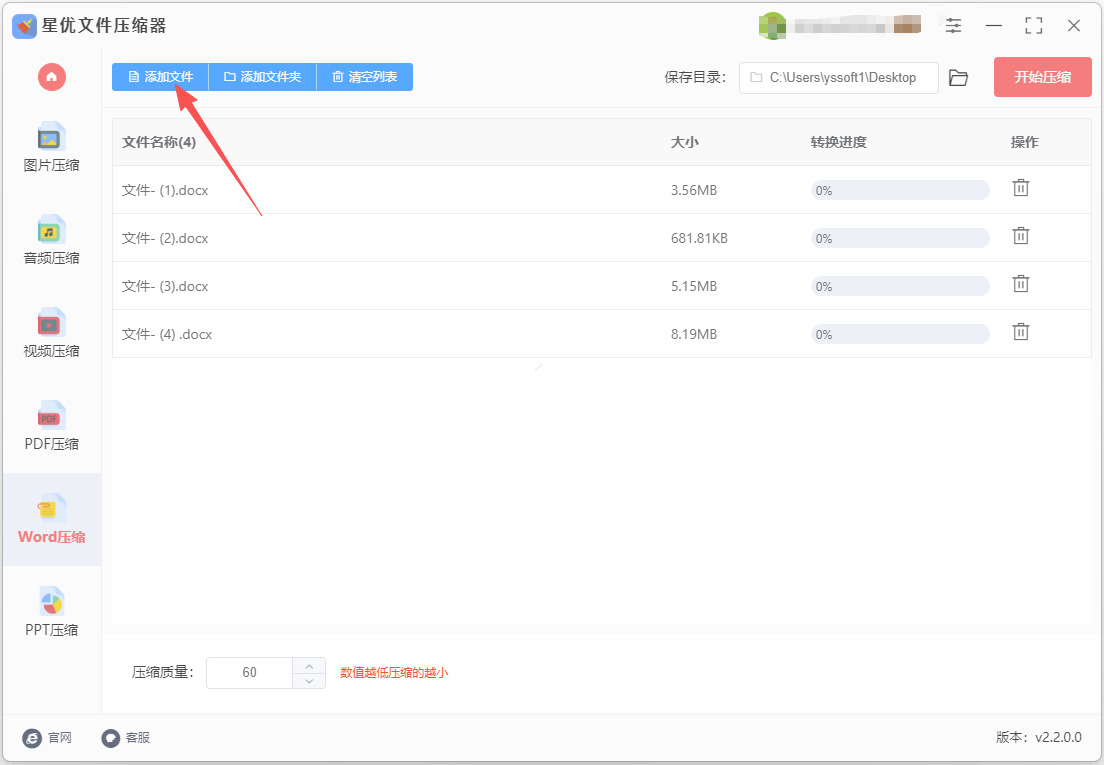
第2步,跳转到word压缩操作界面,点击【添加文件】按键后将等待压缩的word文档全部添加到软件里,支持批量压缩。
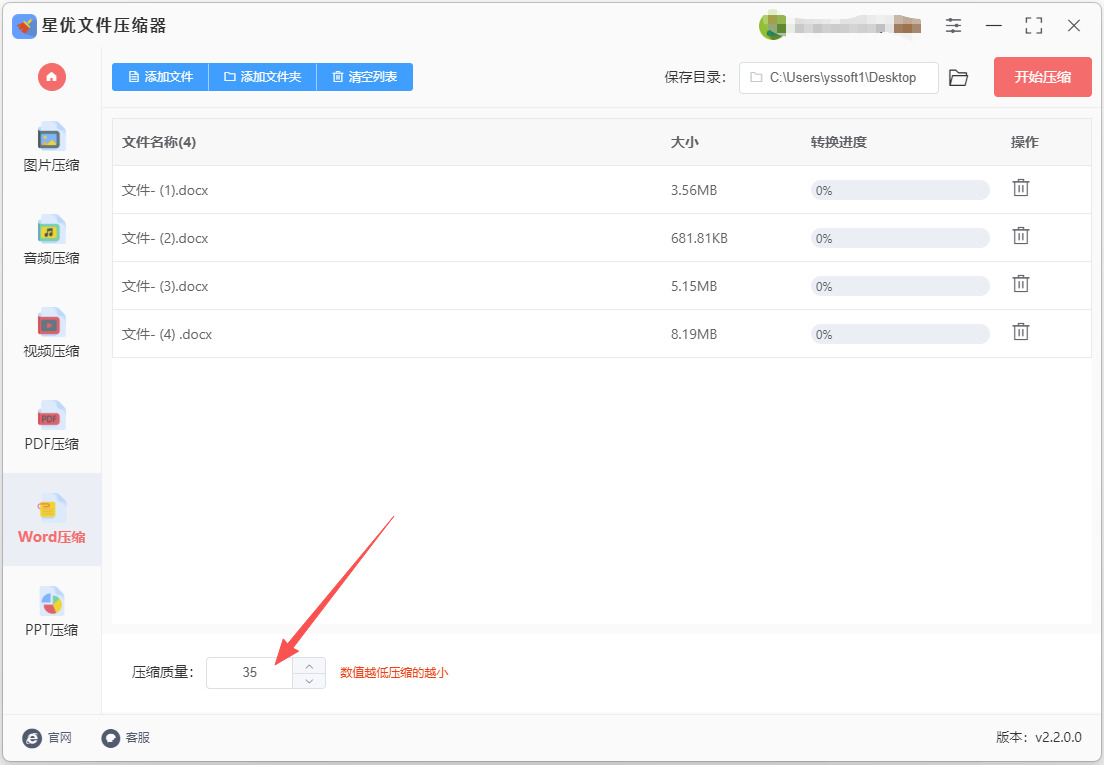
第3步,软件左下角设置【压缩质量】的数值,数值越低文件会被压缩得越小,不过小编建议数值不要低于30。
第4步,然后点击右上角红色按键正式启动压缩程序,文件越多压缩时间越久。压缩结束时软件会弹出输出文件夹,压缩后的word文档就保存在这里。
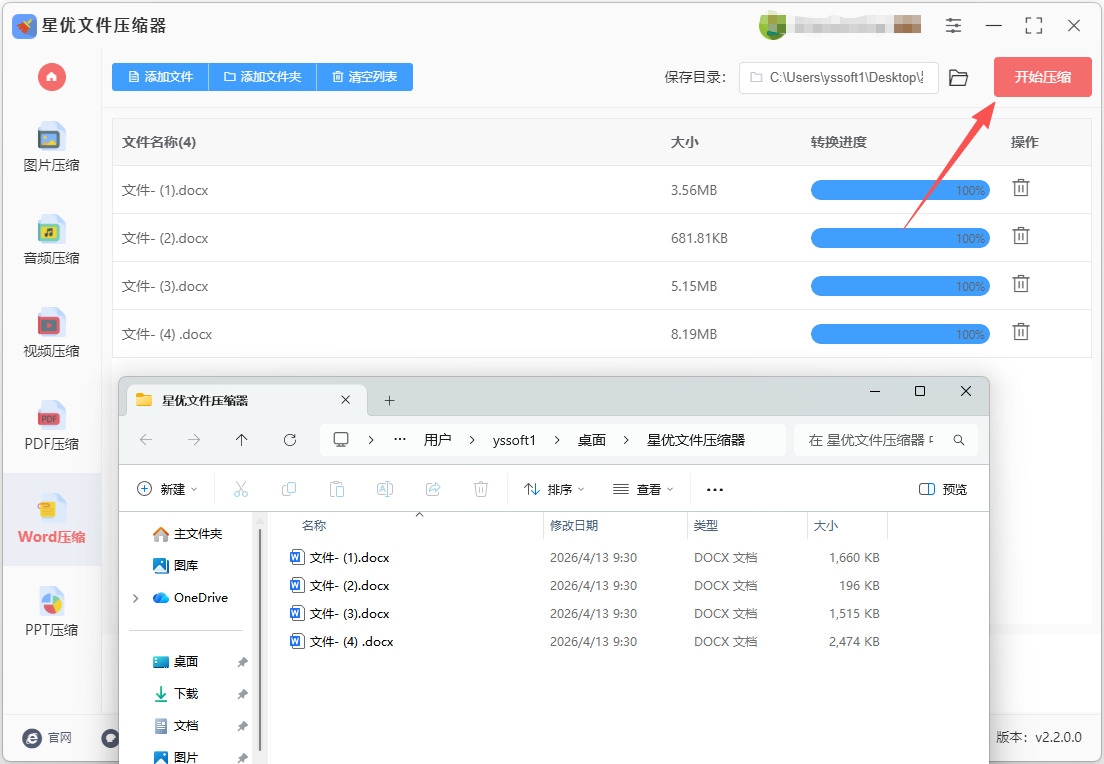
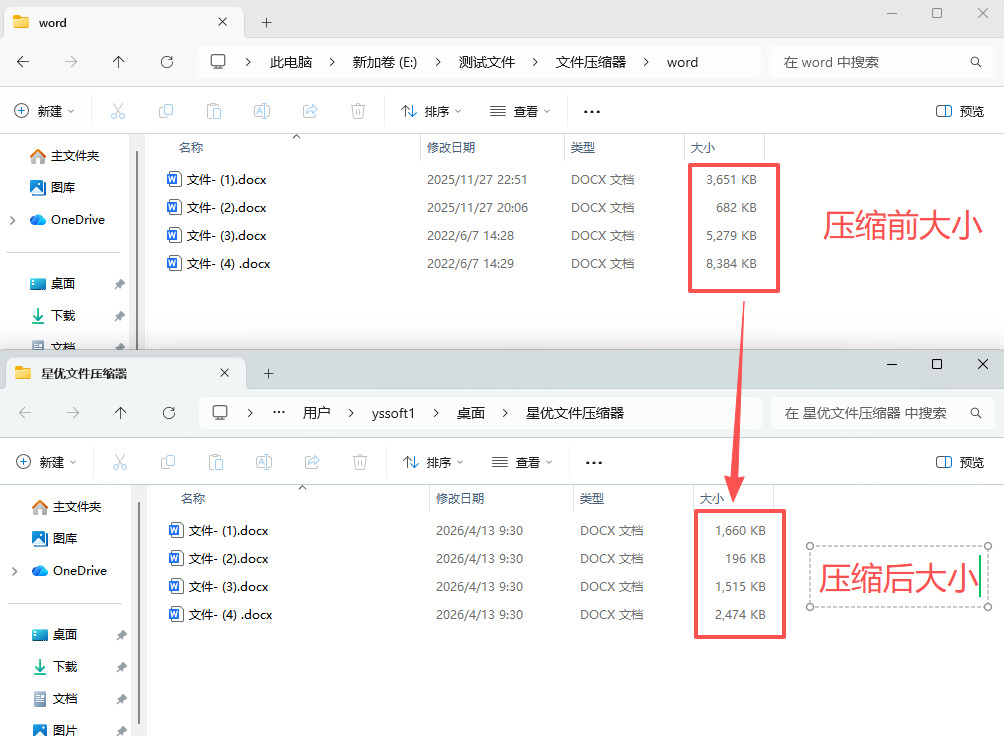
第5步,最后对比压缩前后word文档,可以看到压缩后的word确实小了不少,证明压缩成功,方法有效。
方法二:使用YY压缩宝软件压缩word文档
推荐指数:Window系统
推荐理由:操作简便易懂,几步就能轻松搞定。支持批量导入文件,节省时间。多种压缩模式和强度可按需选择,能精准控制压缩效果
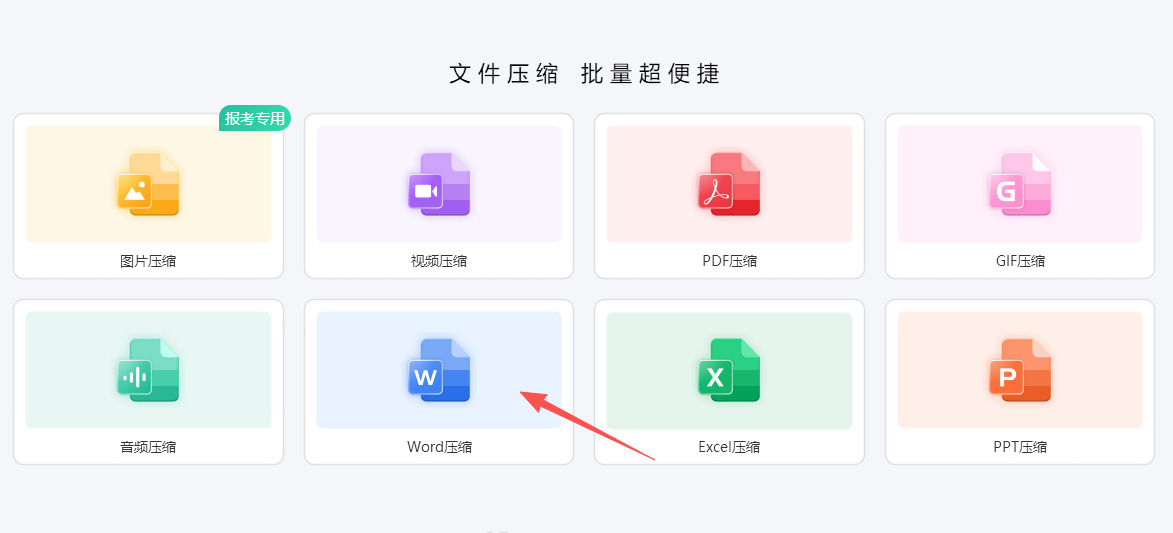
① 启动软件并选择功能:在电脑上启动YY压缩宝,进入软件主界面后,选择“Word压缩”功能。
②导入Word文档:
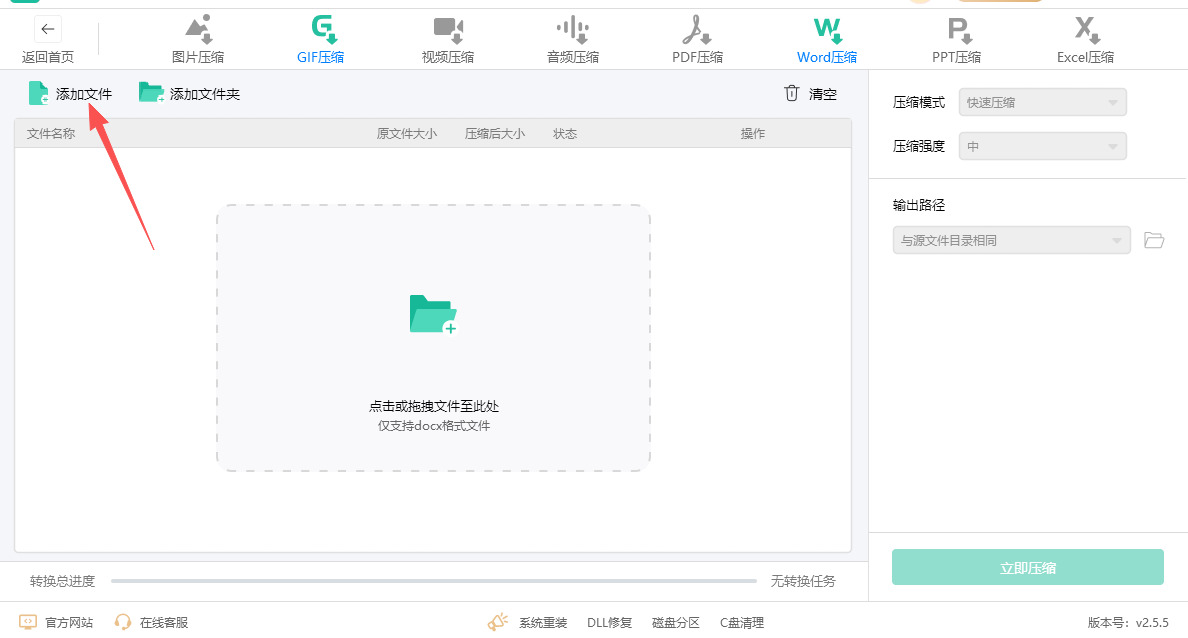
点击软件主界面中的虚线框内任意位置,将需要压缩的docx文件导入进来。
或者,你也可以点击“添加文件”按钮,从文件浏览器中选择并导入Word文档。
如果需要批量压缩多个Word文档,可以点击“添加文件夹”按钮,选择包含Word文档的文件夹进行批量导入。
③ 设置压缩模式和强度:
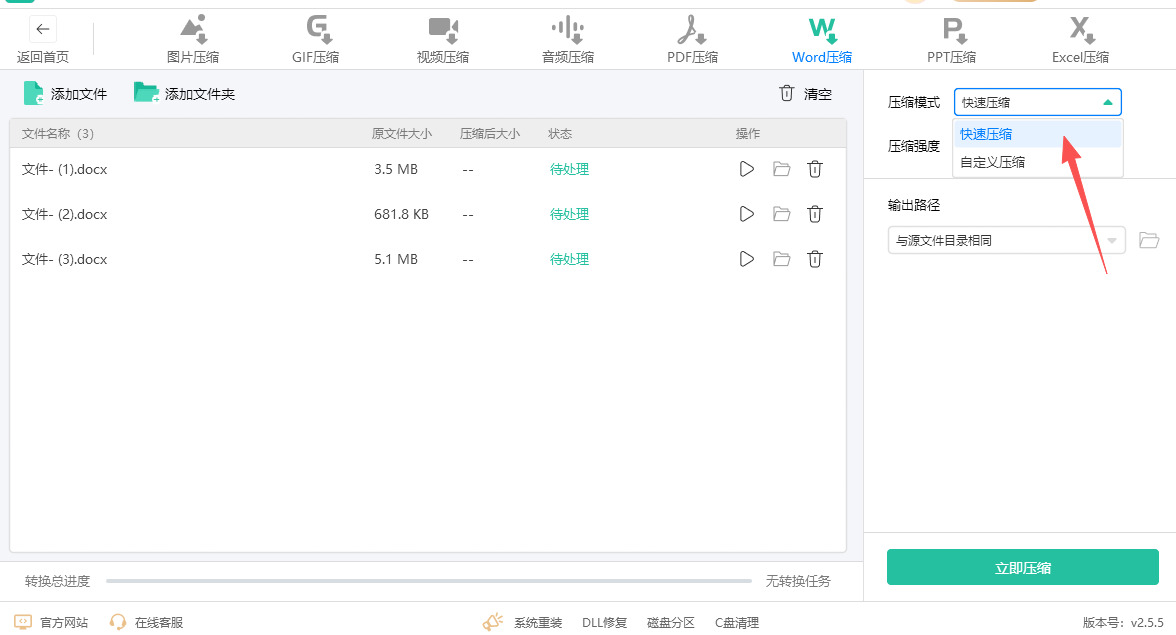
文档导入成功后,在界面右侧可以设置压缩模式及压缩强度。
YY压缩宝通常提供多种压缩模式,如“快速压缩”、“普通压缩”和“极限压缩”等,你可以根据自己的需求选择合适的模式。
如果需要更精细的压缩控制,你还可以自定义压缩强度,通过调整压缩参数来达到理想的压缩效果。
④ 开始压缩:
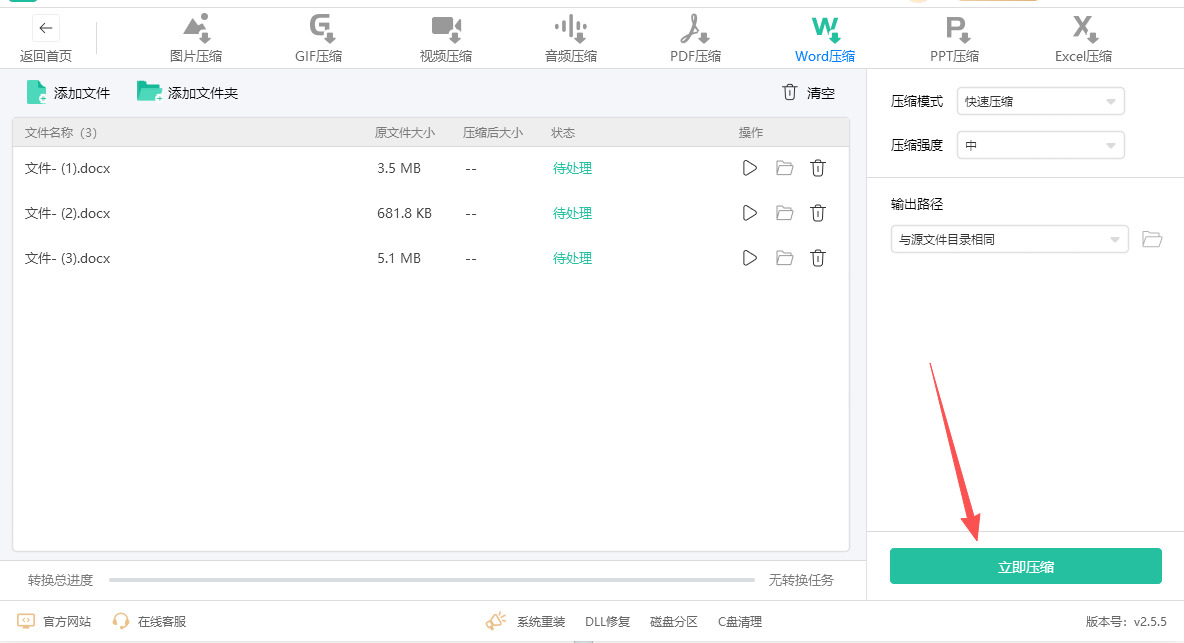
设置好压缩模式和强度后,点击界面下方的“立即压缩”按钮。
软件将开始对导入的Word文档进行压缩处理。
⑤ 查看压缩结果:
压缩完成后,软件会弹出提示窗口,告知你压缩已完成。
你可以点击“前往导出文件夹”按钮,直接打开压缩后的Word文档所在的文件夹。
在文件夹中,你可以查看压缩后的Word文档,并对比压缩前后的文件大小,以评估压缩效果。
方法三:使用优速文件压缩器软件压缩word文档
推荐指数:Window7及以上系统
推荐理由:支持批量处理,一次压缩多个文件;通过1-100的数值调节,可自由平衡文件大小与图片清晰度。同时,本地软件操作无需上传云端,彻底杜绝文档泄露风险。全程仅需“添加—设值—转换”三步,简单直观,即使无经验也能快速上手,是兼顾效率与安全的实用方案。
① 软件安装:从正规软件平台获取“优速文件压缩器”软件安装包,然后双击安装包完成软件安装。
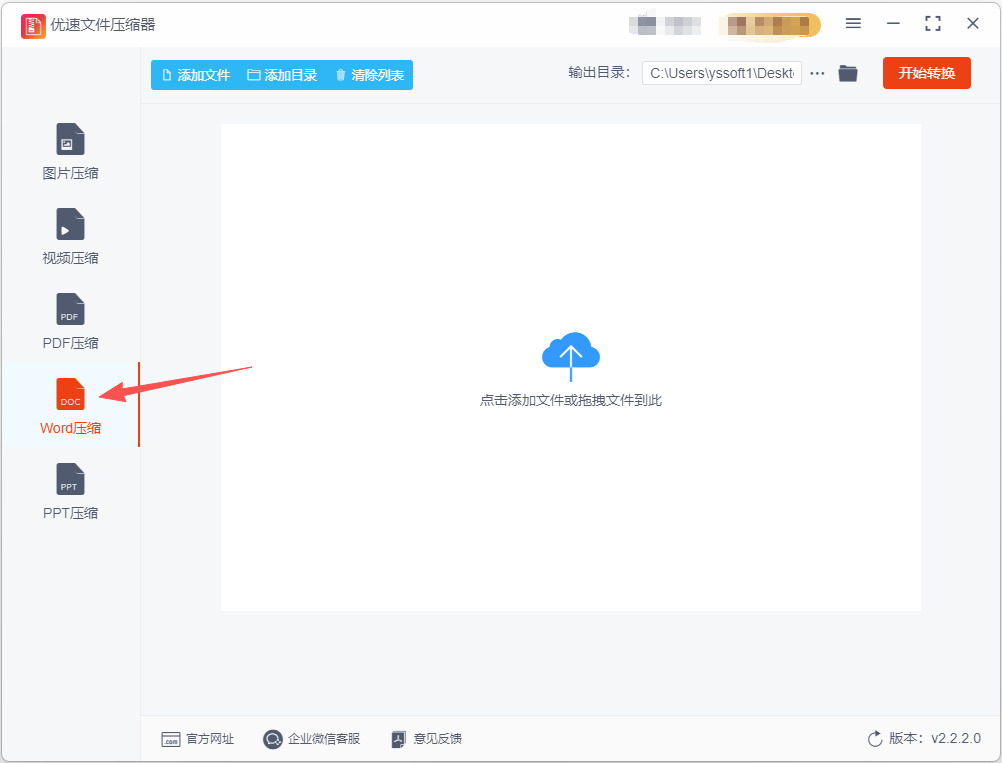
② 打开软件:启动程序,在主界面左侧功能列表中,选择【Word压缩】功能。
③ 导入文档:点击左上角的【添加文件】按钮,或将Word文档直接拖拽到软件界面空白区域来添加。该软件支持批量处理,可以一次性添加多个文件。
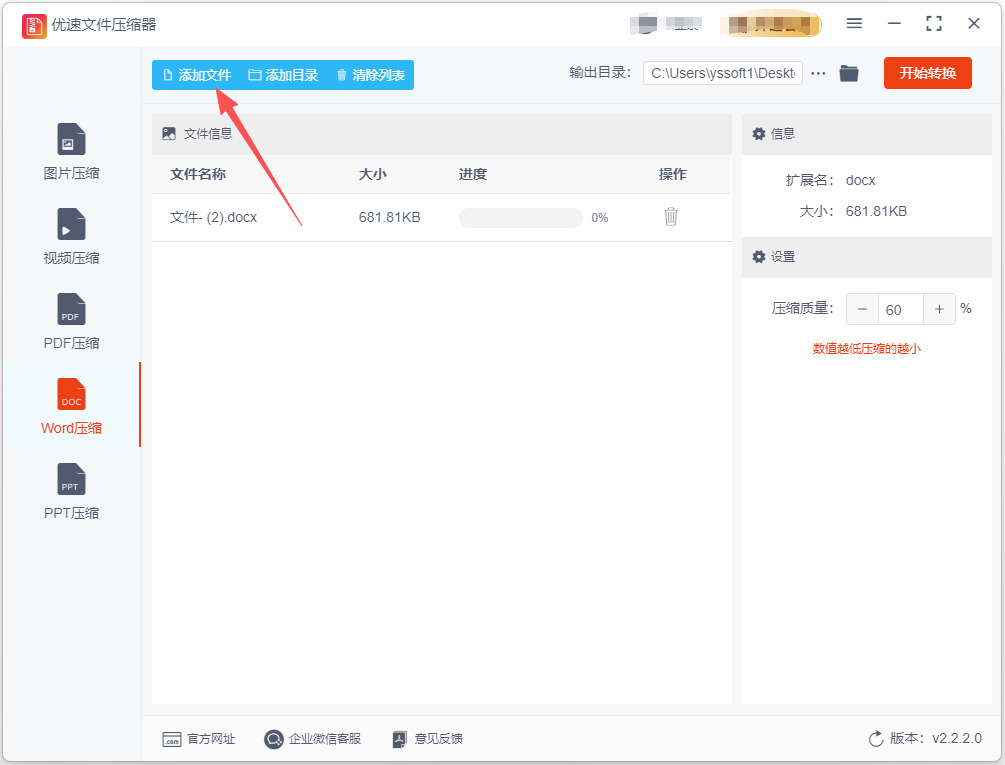
④ 设置压缩质量:文档添加后,右侧会出现“压缩质量”的设置项。在这里输入一个数值(范围为1-100),数值越低,文件压缩得越小。例如,想要得到更小的文件,可以设置一个较小的数值。
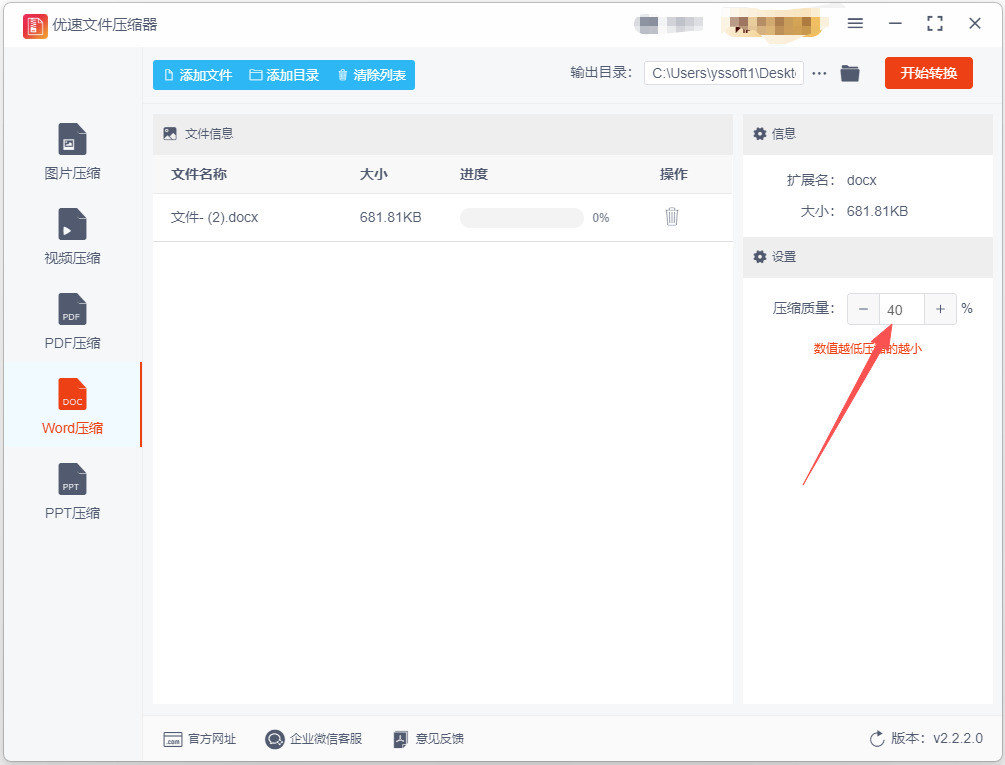
⑤ 开始压缩:点击右上角的【开始转换】按钮,软件将自动开始压缩。
⑥ 压缩完成后,软件会自动打开输出文件夹,压缩好的Word文档就在里面了。压缩后的文件格式将保持为.docx。
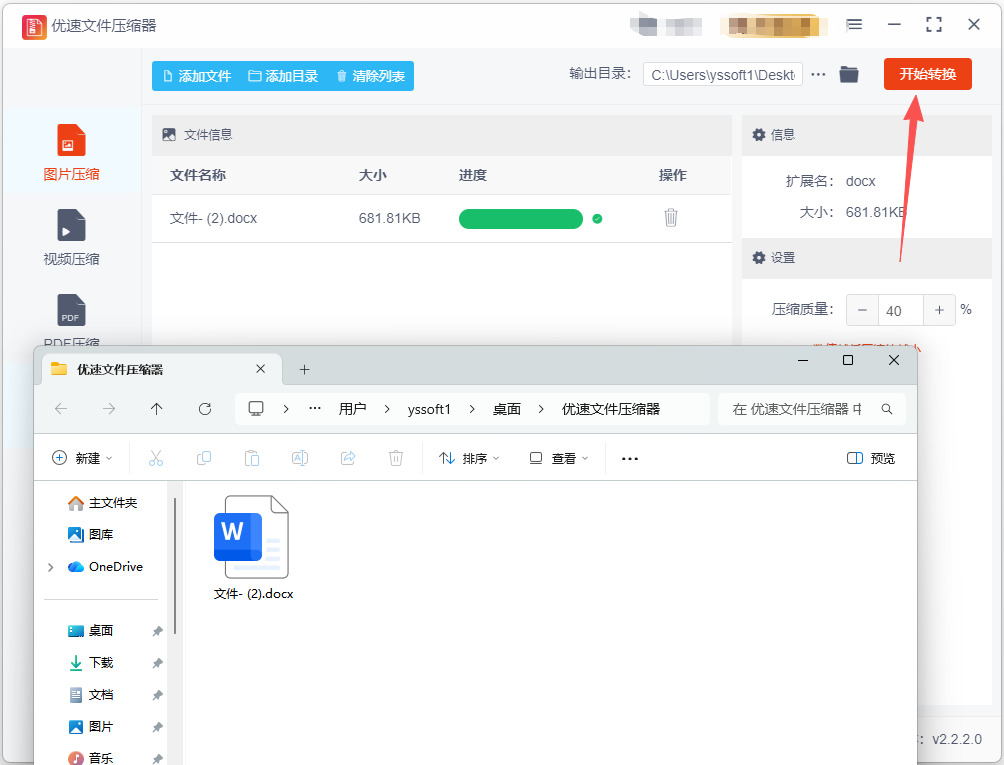
⑦ 调整压缩质量
“压缩质量”是控制压缩效果的关键。如下图所示,压缩质量值越低,文件越小,但需注意清晰度可能随之下降。建议根据实际需求调整,不必追求极致最小值,以免影响阅读体验。
方法四:使用python程序压缩word文档
推荐指数:Window、Linux、Macos
推荐理由:相比手动操作,Python自动化处理更加高效,能够批量处理多个文档,节省大量时间。此外,方法中使用了合理的图片质量压缩,兼顾了文件大小和图片清晰度,确保压缩后的文档仍具备良好的可读性。
1. 安装所需库
首先,我们需要安装两个Python库:python-docx和Pillow。python-docx用于操作Word文档,Pillow用于处理图像压缩。
pip install python-docx pillow
2. 加载并处理Word文档
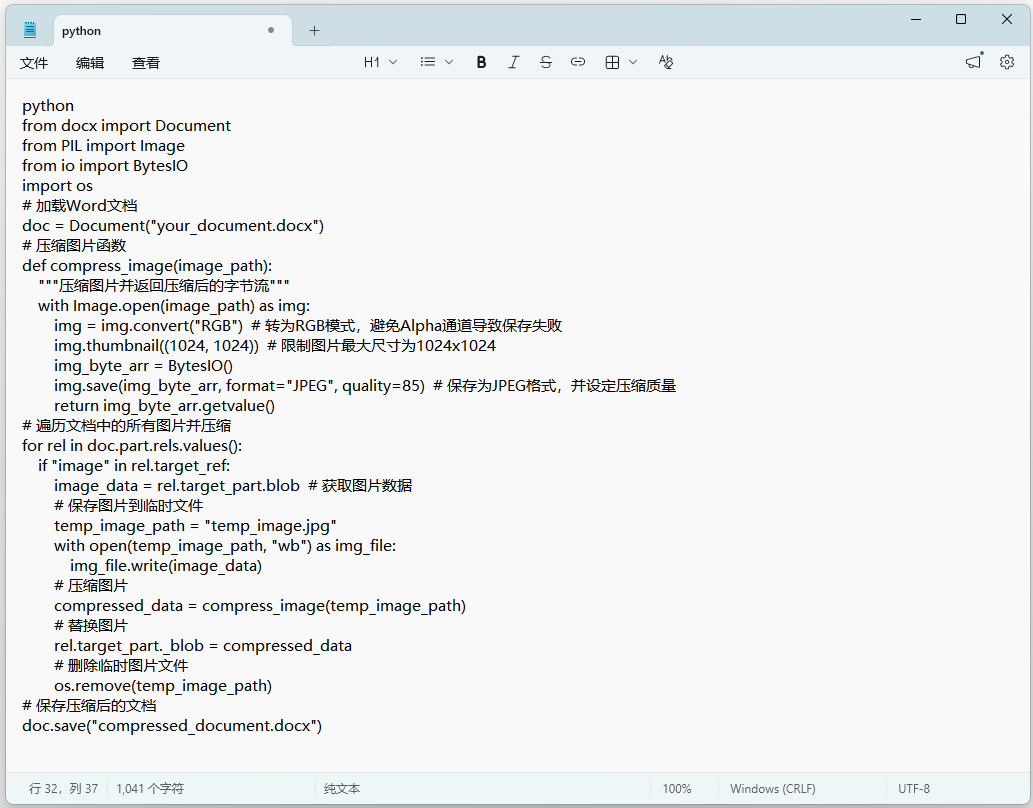
接下来,我们使用python-docx加载Word文档,查找文档中嵌入的图片,并使用Pillow对这些图片进行压缩。
python
from docx import Document
from PIL import Image
from io import BytesIO
import os
# 加载Word文档
doc = Document("your_document.docx")
# 压缩图片函数
def compress_image(image_path):
"""压缩图片并返回压缩后的字节流"""
with Image.open(image_path) as img:
img = img.convert("RGB") # 转为RGB模式,避免Alpha通道导致保存失败
img.thumbnail((1024, 1024)) # 限制图片最大尺寸为1024x1024
img_byte_arr = BytesIO()
img.save(img_byte_arr, format="JPEG", quality=85) # 保存为JPEG格式,并设定压缩质量
return img_byte_arr.getvalue()
# 遍历文档中的所有图片并压缩
for rel in doc.part.rels.values():
if "image" in rel.target_ref:
image_data = rel.target_part.blob # 获取图片数据
# 保存图片到临时文件
temp_image_path = "temp_image.jpg"
with open(temp_image_path, "wb") as img_file:
img_file.write(image_data)
# 压缩图片
compressed_data = compress_image(temp_image_path)
# 替换图片
rel.target_part._blob = compressed_data
# 删除临时图片文件
os.remove(temp_image_path)
# 保存压缩后的文档
doc.save("compressed_document.docx")
3. 详细步骤说明
加载Word文档:使用python-docx中的Document函数加载文档。这里的your_document.docx需要替换为你的Word文件路径。
查找并压缩图片:doc.part.rels.values()会返回文档中的所有关系(比如图片和其他嵌入对象)。如果发现嵌入的是图片,我们就提取图片数据,将其保存到临时文件中。
然后,使用Pillow库的compress_image函数压缩图片,设置图片的最大宽度和高度为1024像素,并将图片质量设为85(质量和文件大小之间的折衷)。
替换文档中的图片:压缩后的图片数据会替换文档中原有的图片内容。
保存新的压缩文档:最后,我们保存一个新的Word文档(如compressed_document.docx),这个文档就包含了压缩后的图片。
4. 其他优化建议
移除元数据:Word文档中可能包含一些不必要的元数据(例如作者、编辑历史等),你可以使用python-docx移除或修改这些信息。
删除不必要的元素:有时文档中包含了不必要的空格、表格或者隐藏的内容。你可以通过编程手段清理这些元素,以减少文件大小。
方法五:使用FileComprer工具压缩word文档
推荐指数:电脑浏览器
推荐理由:它操作简单,无需安装软件,只需浏览器即可完成;其次,处理速度快,上传文件后几秒到几分钟即可生成压缩版;再者,它支持批量压缩,适合处理多个文档
步骤1:打开 FileComprer 工具
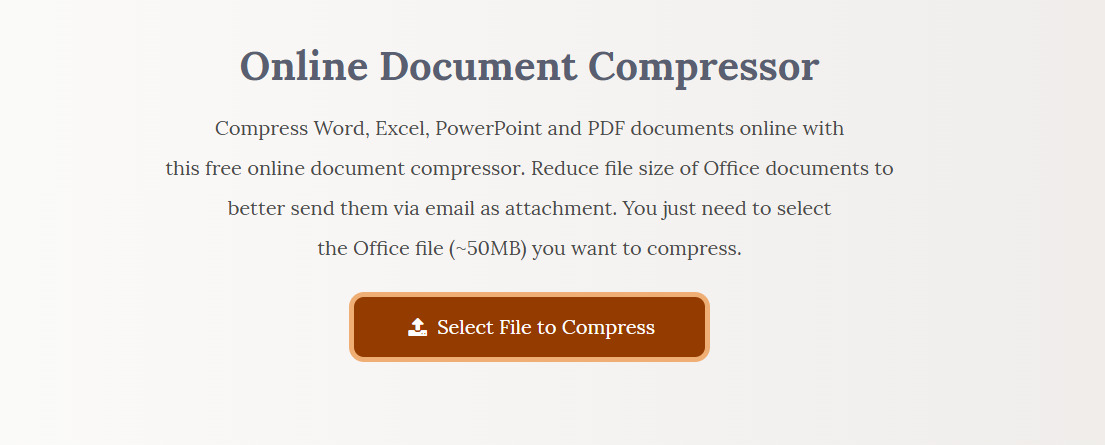
在浏览器中找到这个在线工具,然后直接打开使用。网站打开后,首页会看到一个“拖拽文件”或者“选择文件”的区域。
步骤2:上传文件
点击“选择文件”按钮,或者直接将 Word 文件拖放到指定的区域。
选择你要压缩的 Word 文件,通常支持 .doc 和 .docx 格式。
步骤3:开始压缩
上传文件后,FileComprer 会自动开始处理文件压缩。
你会看到一个进度条,表示文件正在上传和处理。这个过程通常会持续几秒钟到几分钟,取决于文件大小和你的网络状况。
步骤4:下载压缩后的文件
一旦压缩完成,你会看到“下载文件”按钮。
点击 "Download File" 按钮,压缩后的 Word 文件将会开始下载到你的电脑。
步骤5:检查文件大小
你可以对比原始文件和压缩后文件的大小,看看压缩效果。
如果你觉得压缩得不够,你可以尝试重新压缩,选择不同的文件进行操作。
附加功能
批量压缩:如果你有多个文件需要压缩,你也可以上传多个文件来进行批量压缩,操作方式与单文件压缩类似。
安全性:文件上传后通常会在压缩完成后立即删除,因此你的文件会保持隐私。
方法六:使用Winrar压缩word文档
推荐指数:Window系统
推荐理由:操作简单,压缩率高,能够有效减小文件大小,方便存储和传输。同时支持分卷压缩和加密,确保文件安全,适合处理大文件或需要保密的文档。
步骤1:安装 WinRAR
安装完成后,WinRAR 将会自动集成到你的右键菜单中。
步骤2:选择 Word 文件
打开文件夹,找到你想要压缩的 Word 文件(.doc / .docx)。单击文件选中它。
步骤3:右键点击文件
选中 Word 文件后,右键点击该文件。在右键菜单中选择 "添加到压缩文件..."(Add to archive)。
步骤4:设置压缩选项
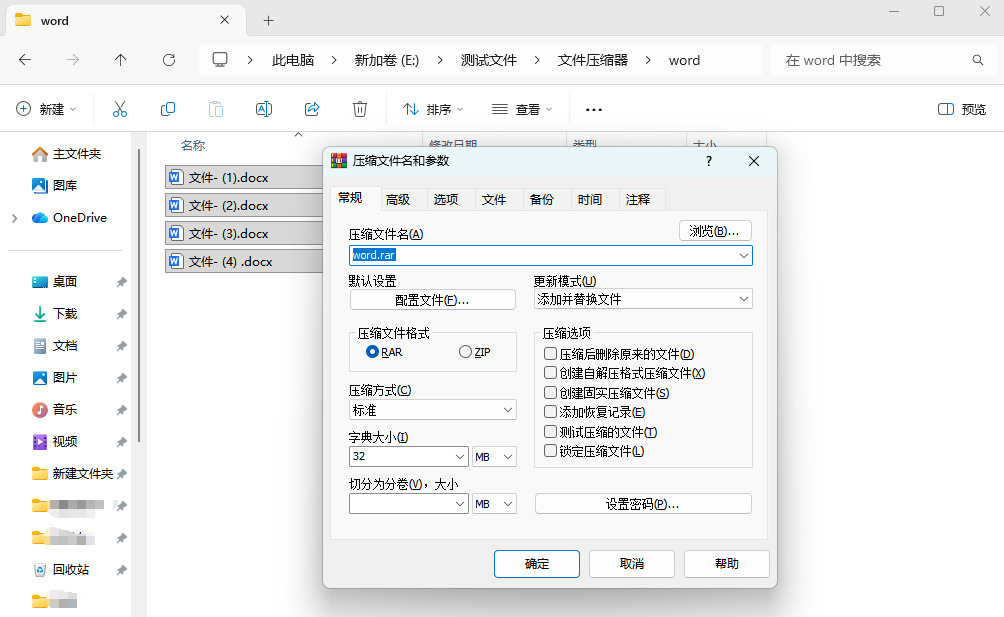
在弹出的 "压缩文件名和参数" 窗口中,设置以下选项:
压缩格式:可以选择 .rar 或 .zip 格式。.zip 格式更通用,而 .rar 格式可以提供更好的压缩率。
压缩选项:如果你希望尽可能减小文件大小,可以选择 "最好"(Best)作为压缩方法。这将使压缩文件的体积更小,但可能需要更长的时间来处理。
在“压缩选项”下,你可以选择 “分卷压缩”(分割文件),这对于大文件非常有用。你可以设置每个压缩包的最大大小,比如设置为 10MB,这样文件就会被自动分割成多个小文件。
设置完毕后,点击 "确定"(OK)按钮。
步骤5:等待压缩完成
WinRAR 会自动开始压缩文件,并且文件会在当前目录下生成一个 .rar 或 .zip 文件。
压缩的时间会根据 Word 文件的大小和你的电脑性能有所不同。
步骤6:查看压缩文件
压缩完成后,你会看到一个新的 .rar 或 .zip 文件。这个文件的大小应该比原始的 Word 文件小。
你可以右键点击该压缩文件,选择 "解压到..."(Extract to)来解压文件,或者将压缩文件发送给其他人。
附加建议
加密文件:如果你需要加密文件以保证安全性,在压缩文件时,可以选择 "设置密码",这样只有知道密码的人才能解压。
分卷压缩:对于特别大的 Word 文件,可以使用分卷压缩将文件分割成多个部分,方便上传和下载。
压缩文档大小对于工作流的顺畅也至关重要。在多人协作的项目中,文件的频繁共享和修改往往会产生一系列版本。如果每次共享文档时都必须处理一个庞大的文件,不仅增加了传输的时间和复杂性,还可能引起文件版本的混乱。因此,压缩文档文件的大小,不仅有助于加速文件共享,也能确保团队成员始终使用最新版本的文件,避免因文件过大而引起的操作延迟。另外,压缩文档大小还能帮助提升文件的加载速度。很多时候,我们在打开一个含有大量图片、表格和数据的Word文件时,加载速度会非常慢。特别是在使用云端编辑工具或者共享文件夹时,文件过大往往会影响打开的效率。而通过压缩文件,不仅能加快文件的加载速度,还能提升工作效率。总之,压缩Word文档大小不仅是上班族应对日常办公中的常见问题的重要工具,也是提升工作效率、优化资源管理的必备技能。在信息化时代,快速、有效地处理文件已成为职场人竞争力的一部分,掌握这一技能,无疑能帮助你在繁忙的工作中游刃有余。本期关于“如何压缩word文档的大小”的解决办法就全部介绍完毕了,如果对你有帮助,就点赞支持一下吧。

