文件名统一删除同样的字怎么弄?文件管理成为我们工作和生活中不可或缺的一部分。随着信息量的激增,如何高效处理文件,尤其是批量删除重复的字词,逐渐成为一项重要的技能。这项技能不仅可以提高工作效率,还能帮助我们更好地组织和管理信息,减少不必要的混乱。首先,统一批量删除重复字词在文件处理中的重要性不言而喻。在我们的日常工作中,经常会遇到需要处理大量文档的情况,尤其是在撰写报告、整理资料或者编辑文章时。文档中可能会出现多次重复的字眼,不仅影响整体的阅读体验,还可能造成信息的误解和混淆。通过批量删除重复字词,我们可以轻松消除这些潜在的障碍,使文档更加清晰流畅。其次,时间是我们最宝贵的资源之一。面对繁重的工作任务,高效的文件处理方法能够帮助我们节省大量时间。通过统一批量删除同样的字,不必须逐一手动修改,这样的方式极大地提高了我们的工作效率。为此小编给大家准备了几个批量删除教程,感兴趣的不要错过机会。
方法一:利用“星优文件名管理器”软件统一批量删除
软件下载地址:https://www.xingyousoft.com/softcenter/XYRename
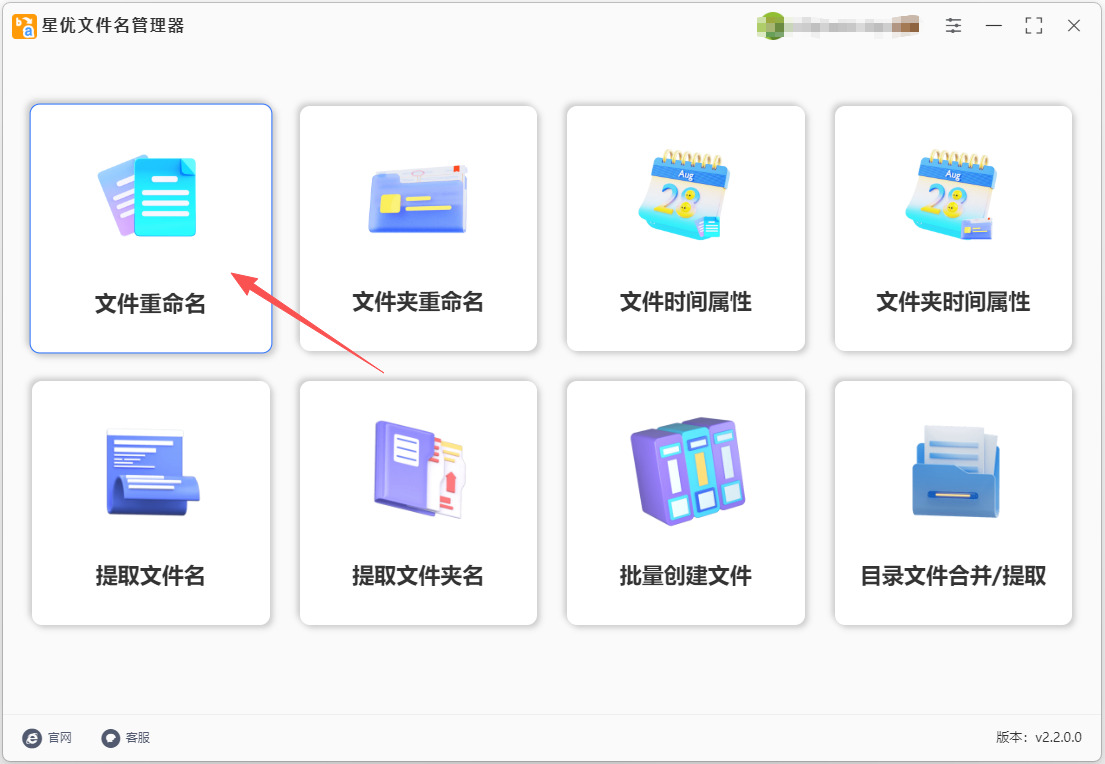
第1步,由于大家都是第一次使用这个方法,所以请提前将“星优文件名管理器”软件安装到电脑上,安装结束后打开使用,然后点击【文件重命名】功能。
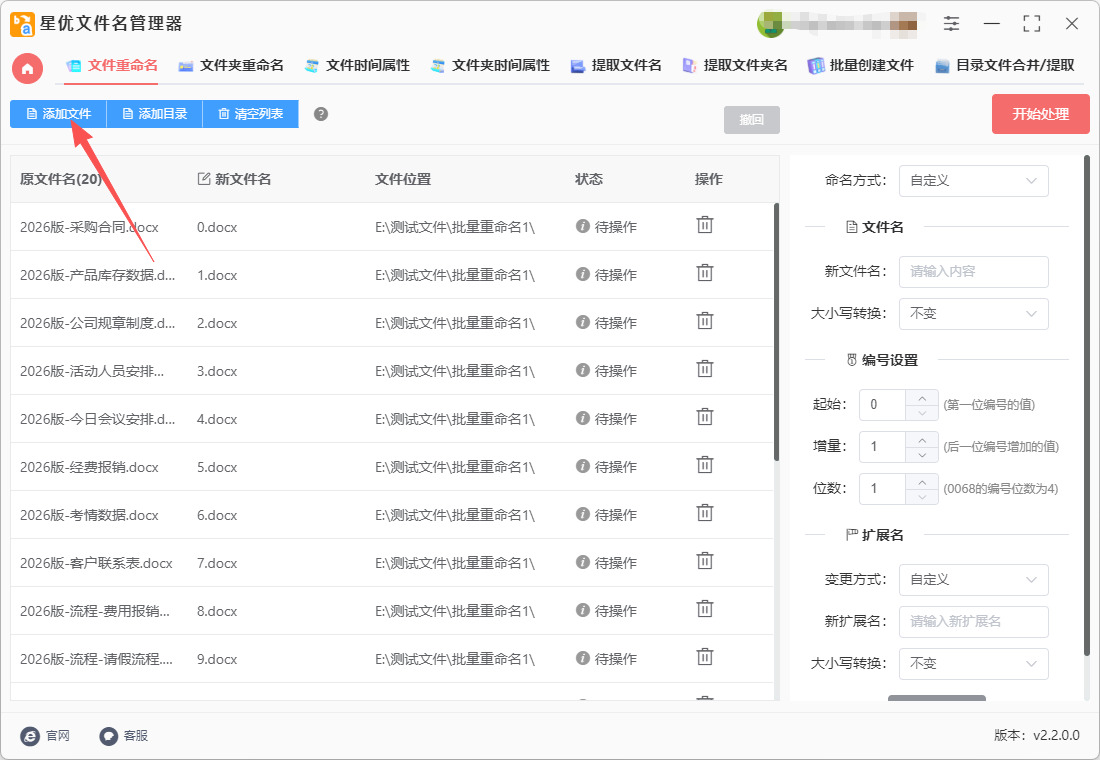
第2步,跳转到内页后点击【添加文件】按键,然后将名称需要删除文字的文件全部添加到软件里。
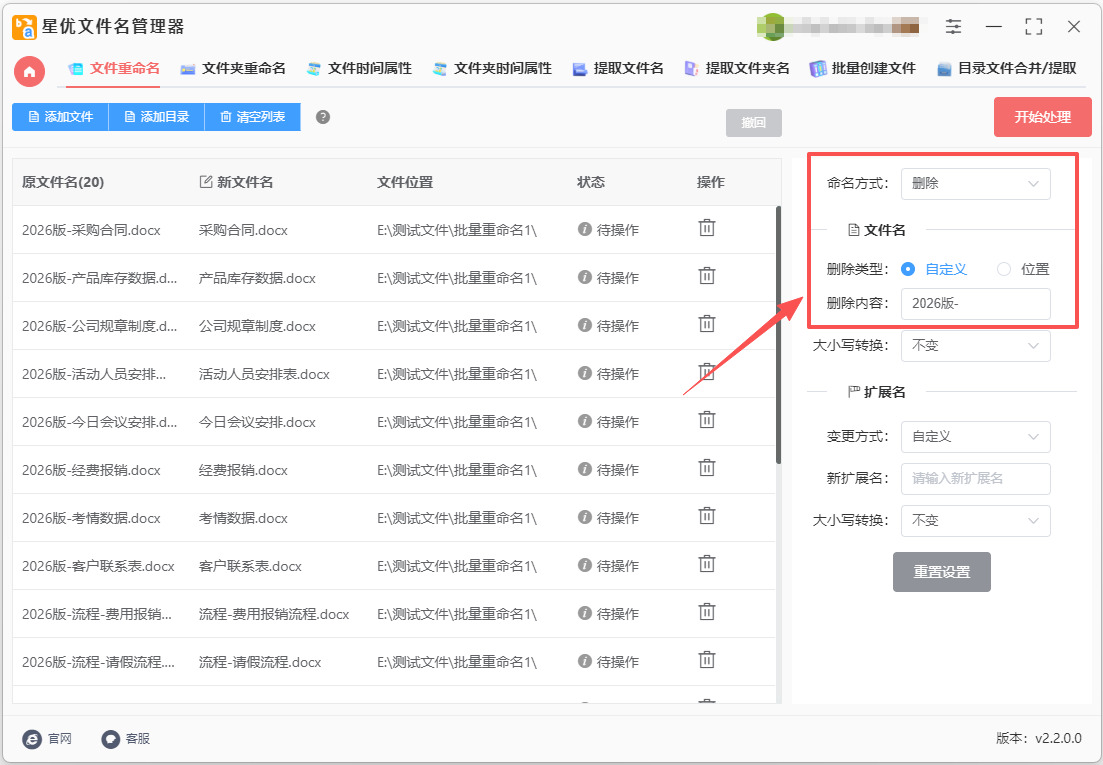
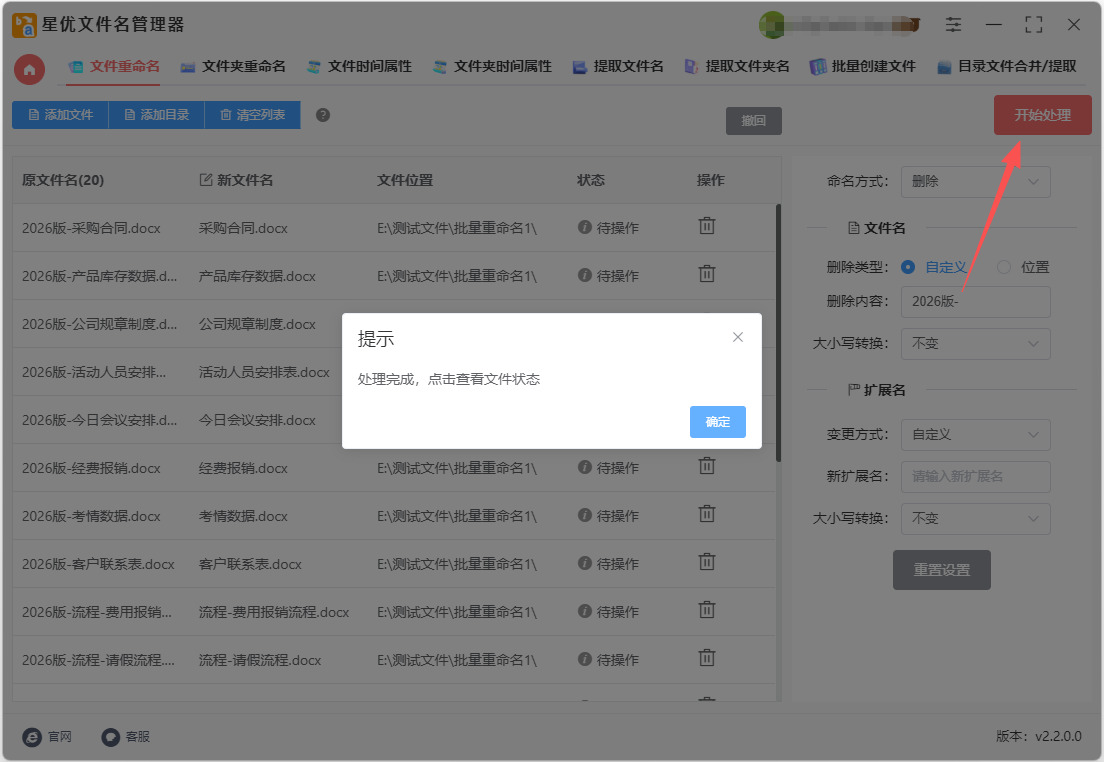
第3步,在右侧进行批量删除参数:
① 请在【命名方式】的右侧选择“删除”;
② 然后在【删除类型】的右侧选择“自定义”方式;
③ 最后在【删除内容】的右侧输入要删除的文字。
第4步,设置结束后点击【开始处理】红色按键启动软件,软件立即启动批量删除程序,删除结束后软件还会弹出“处理完成”的提示框。
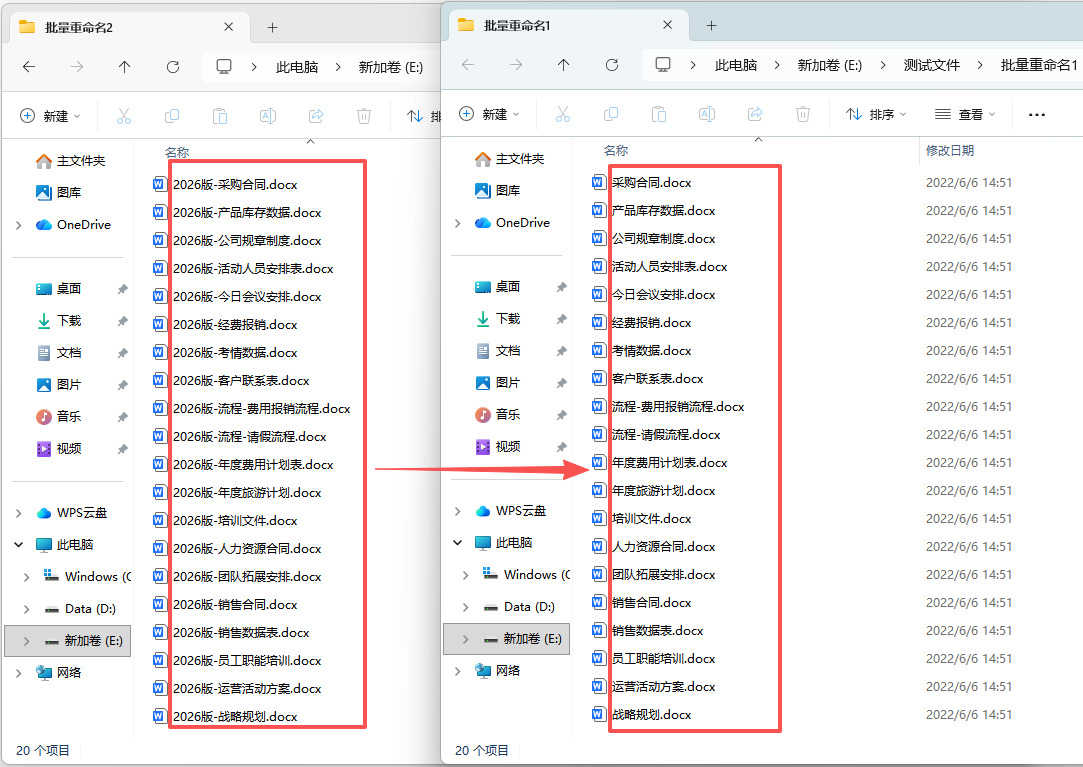
第5步,最后从下图可以看到,成功将所有文件名中的文字“2026版-”进行了批量删除,证明这个方法是有效的。
方法二:利用优速文件批量重命名软件统一批量删除
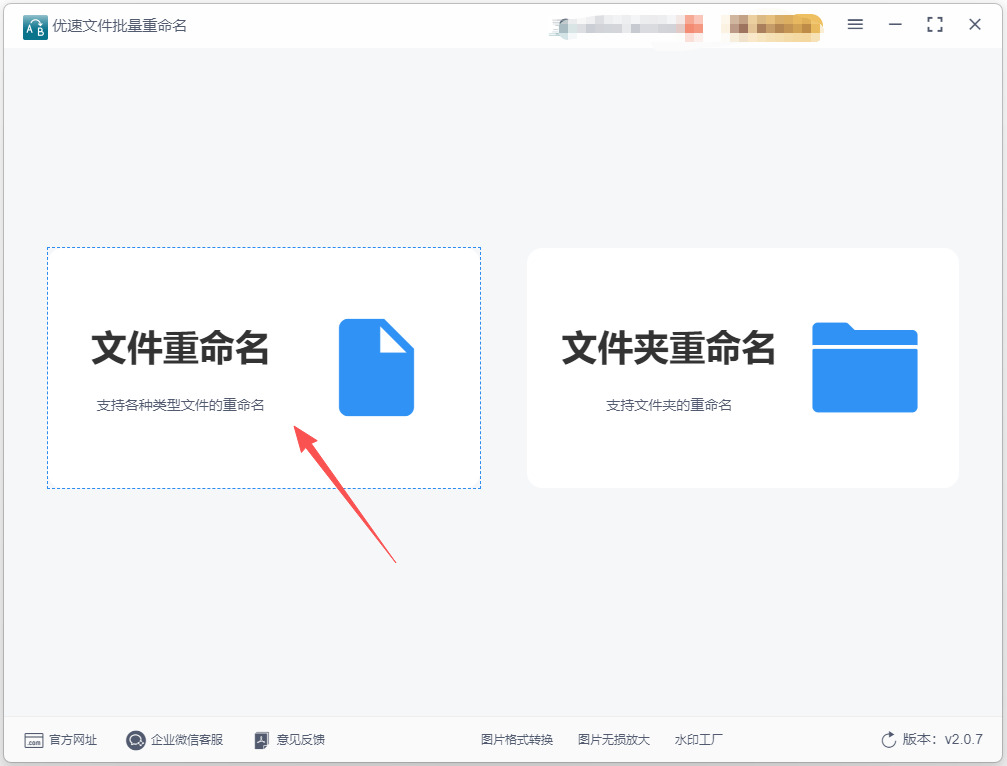
步骤1、打开软件选择功能
软件安装启动:提前将优速文件批量重命名软件下载并安装到Windows电脑,双击桌面图标启动程序,点击左侧功能区的【文件重命名】选项进入操作界面。
文件备份提示:操作前建议先备份所有待处理的原始文件,避免误操作导致文件名异常无法恢复。
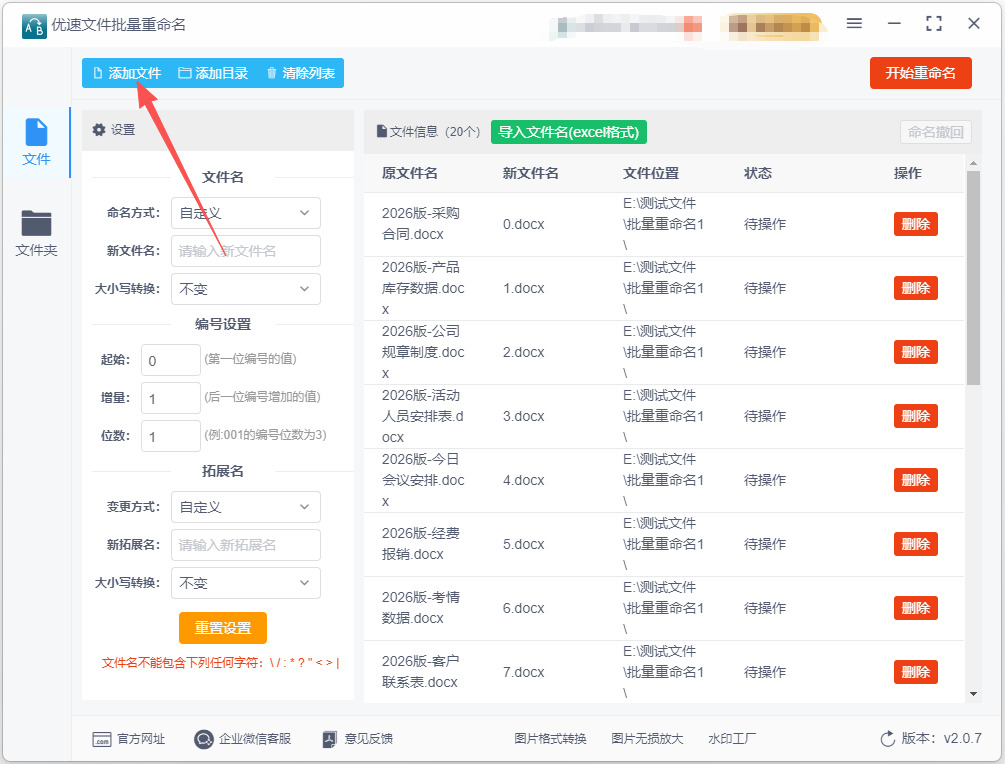
步骤2、批量导入目标文件
点击界面左上角的【添加文件】按钮,按住Ctrl键多选需要处理的文件;也可直接点击【添加目录】,一键导入整个文件夹内的所有文件,软件对文件数量、格式无限制。
也可直接将目标文件拖拽到软件界面空白区域,快速完成导入,导入后可在列表中核对所有原始文件名。
步骤3、设置删除规则(核心步骤)
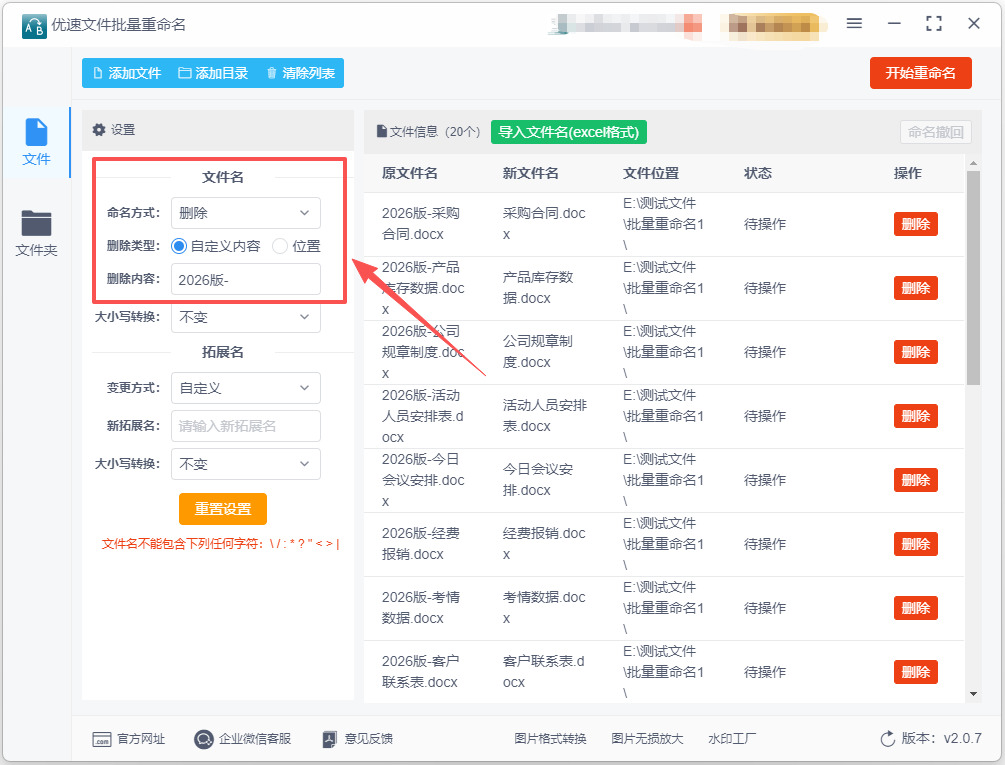
在界面的命名方式下拉菜单中,选择【删除】选项。
将删除类型设置为【自定义内容】,在下方的输入框中,精准输入你需要从所有文件名中删除的特定文字(标点、空格需和文件名中的完全一致)。
若需要删除文件名固定位置的字符,可切换为定位删除模式,设置删除前N个字符、后N个字符或指定区间的字符。
步骤4、预览与执行操作
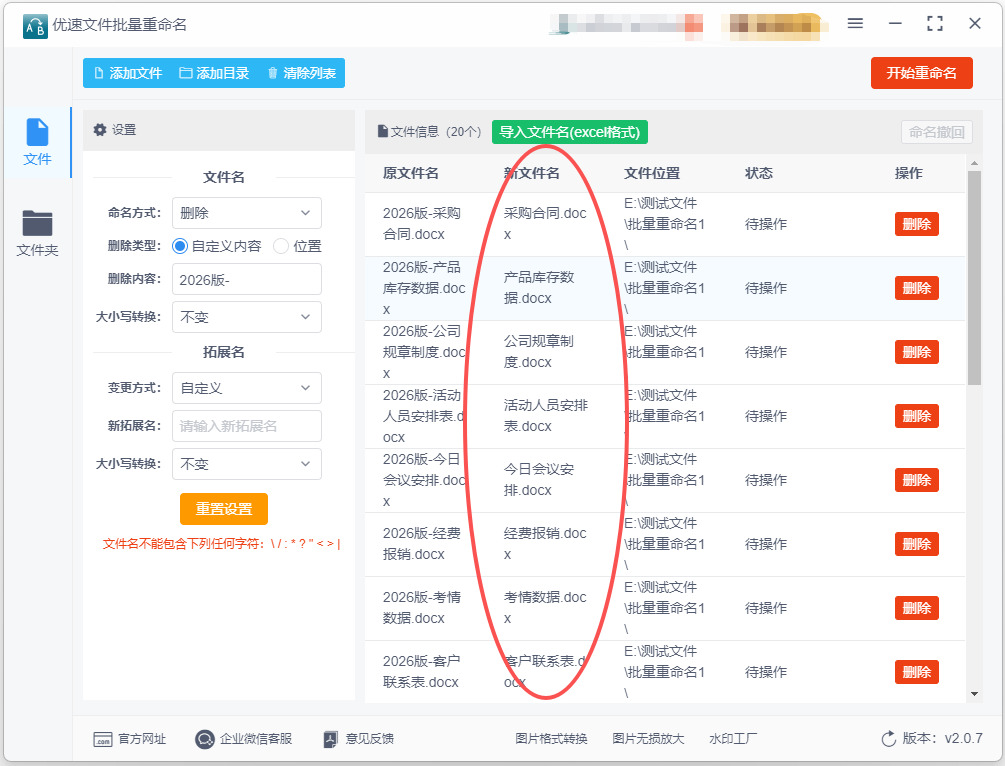
查看软件的实时预览区域,核对修改后的新文件名,确认需要删除的文字已被清除、核心文件名和文件后缀未被误改。
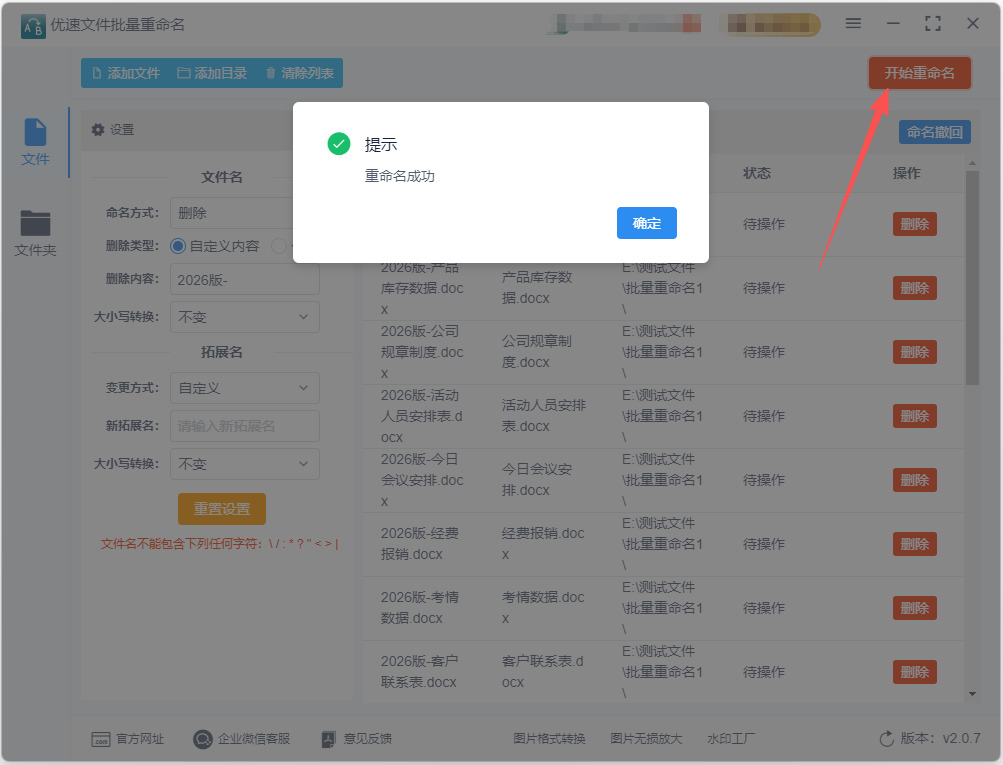
确认所有设置无误后,点击界面右上角的【开始重命名】红色按钮,软件将自动批量处理所有文件,几秒内即可完成操作。
步骤5、结果核验
软件弹出“重命名成功”的提示框后,点击确认关闭窗口,返回文件所在的原始文件夹,抽查部分文件确认指定文字已被全部删除。
方法三:利用bat脚本统一批量删除
① 打开记事本
在Windows系统中,点击“开始”,搜索“记事本”,然后打开它。
② 编写BAT脚本
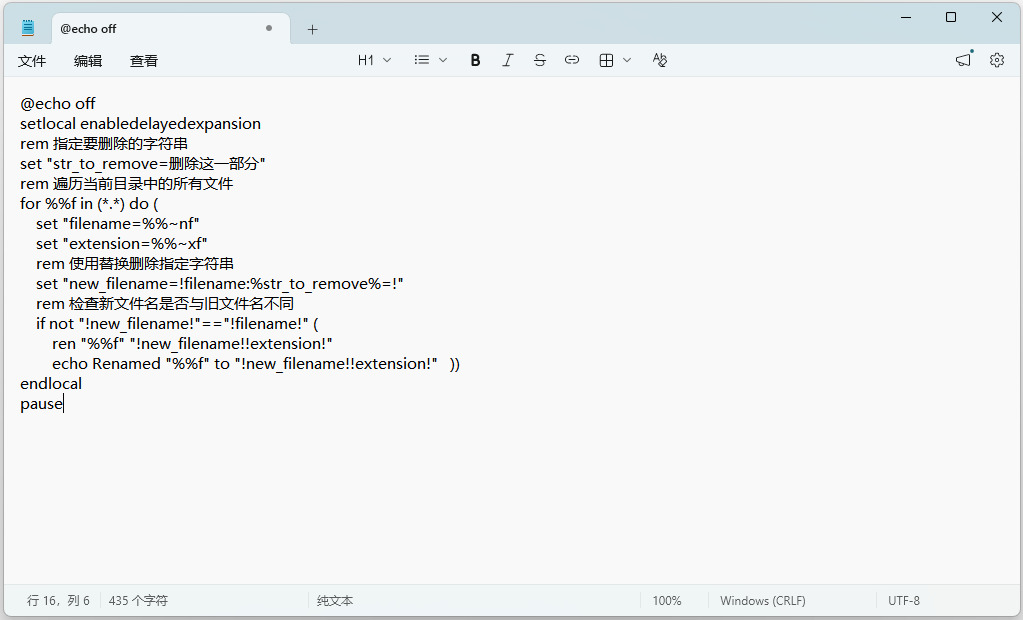
在记事本中输入以下代码:
@echo off
setlocal enabledelayedexpansion
rem 指定要删除的字符串
set "str_to_remove=删除这一部分"
rem 遍历当前目录中的所有文件
for %%f in (*.*) do (
set "filename=%%~nf"
set "extension=%%~xf"
rem 使用替换删除指定字符串
set "new_filename=!filename:%str_to_remove%=!"
rem 检查新文件名是否与旧文件名不同
if not "!new_filename!"=="!filename!" (
ren "%%f" "!new_filename!!extension!"
echo Renamed "%%f" to "!new_filename!!extension!" ))
endlocal
pause
③ 保存文件
在记事本中,点击“文件” > “另存为”,将文件保存为remove_string.bat,选择保存类型为“所有文件”,确保文件扩展名是.bat。
④ 将脚本放到目标文件夹
将你刚刚保存的remove_string.bat文件移动到你想要处理的文件夹中,这个文件夹中包含需要修改文件名的文件。
⑤ 运行脚本
双击remove_string.bat文件,脚本会自动执行,开始遍历当前文件夹内的所有文件并删除文件名中指定的字符串。
⑥ 查看结果
脚本运行完成后,会在命令提示符中列出已更改的文件名。你可以打开文件夹查看结果,确认文件名已经被正确修改。
注意事项
备份文件:在执行批量重命名操作之前,建议你备份目标文件夹中的文件,以防出现意外情况。
字符串敏感性:确保设置的str_to_remove字符串完全匹配你希望删除的部分。字符串是大小写敏感的。
测试脚本:可以先在一个新的文件夹中创建一些测试文件,确认脚本的正确性。
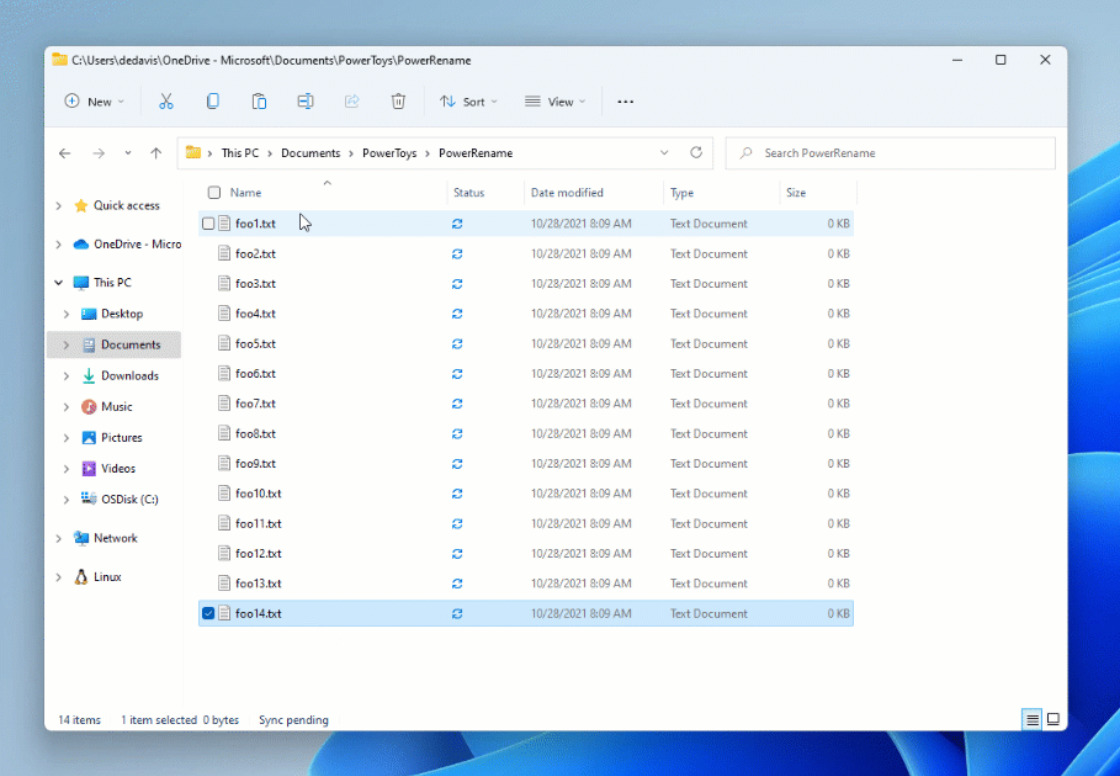
方法四:利用PowerToys软件统一批量删除
步骤1:安装 PowerToys
下载 PowerToys:访问 PowerToys 的 GitHub 页面 或 Microsoft Store 下载 PowerToys 安装包。
安装 PowerToys:下载完成后,双击下载的安装包,按照提示完成安装。
步骤2:启用 PowerRename
启动 PowerToys:安装完成后,启动 PowerToys 应用程序。你可以在开始菜单中找到它。
启用 PowerRename:在 PowerToys 的设置界面中,找到 PowerRename,并确保该功能已启用。
步骤3:使用 PowerRename 批量重命名
选择文件:打开文件资源管理器,导航到你要重命名的文件所在的文件夹。选中你想要批量处理的文件,可以用 Ctrl + 点击选中多个文件,或者使用 Ctrl + A 选中所有文件。
右键点击文件:在选中的文件上右键点击,选择“PowerRename”。这时会打开一个 PowerRename 的窗口。
步骤4:设置批量删除操作
配置 PowerRename 窗口:在 PowerRename 窗口中,有两个主要的输入框:Search for 和 Replace with。
输入要删除的文字:在 Search for 输入框中,输入你想要删除的文字。比如,如果你想删除所有文件名中的“初稿”,就在该框中输入“初稿”。
留空替换框:在 Replace with 输入框中,保持空白。这意味着你希望将找到的文字删除。
其他选项(可选):可选项包括启用“使用正则表达式”、“区分大小写”等,根据需要勾选或调整。
步骤5:预览和确认
查看预览:PowerRename 窗口下方会实时显示文件名的预览,帮助你确认修改的效果。
执行重命名:确认预览无误后,点击窗口右下角的“重命名”按钮,PowerRename 将会执行批量重命名。
步骤6:检查结果
查看文件名:
返回文件资源管理器,确认文件名是否已按照你的修改要求进行了成功的批量删除。
通过以上步骤,你就可以使用 PowerRename 工具批量删除文件名中的特定文字了。这个功能高效且方便,是处理大量文件时非常实用的工具。
方法五:利用FileNamer Best软件统一批量删除
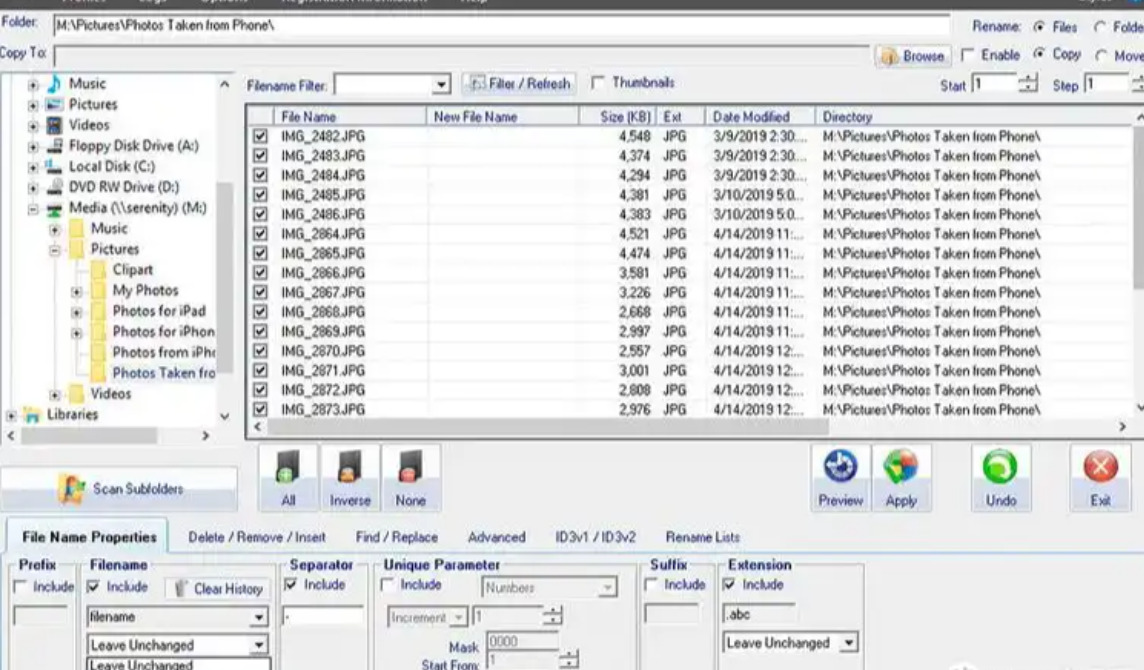
步骤 1:安装 FileNamer Best
双击下载的安装文件,按照提示完成安装。
步骤 2:打开 FileNamer Best
安装完成后,双击桌面图标或从开始菜单找到并启动 FileNamer Best。
步骤 3:添加文件
在程序界面左侧,点击“文件”选项,你可以通过“添加文件”按钮,逐一添加你想要修改名称的文件,或者选择“添加文件夹”来一次性添加文件夹中的所有文件。
步骤 4:设置重命名规则
选择重命名方式:在界面中找到“重命名方法”下拉菜单。选择“删除文本”,通常这个选项在引导或者重命名的方法中。
输入要删除的文字:在“要删除的文本”框中,输入你希望从文件名中删除的字符串。例如,如果你想删除“旧”,就在这里输入“旧”。
步骤 5:预览结果
查看预览
在设置好要删除的文本后,FileNamer Best 通常会提供一个预览功能。在这个预览区,你可以看到文件名的变更情况,确保删除的部分是你所希望的。
步骤 6:开始重命名
确认重命名:如果预览没有问题,点击“重命名”按钮(通常是一个绿色的按钮,或者在菜单中有重命名选项)。
确认操作:软件可能会弹出确认对话框,提示你确认重命名操作。确认后,软件将会开始批量处理和修改文件名。
步骤 7:查看结果
检查文件:重命名完成后,打开你的文件夹,查看文件名是否如你所愿地进行了改变。
注意事项
备份文件:在进行批量重命名之前,建议备份原始文件,以防出现意外问题。
删除字符串的准确性:确保输入的要删除的字符串是准确的,避免删除不想要的内容。
逐步操作:如果你不确定,可以尝试对少量文件进行操作,确保一切正常再进行大量文件的重命名。
方法六:利用飞飞文件大师软件统一批量删除
步骤1:导入全部待处理文件,做好前期筛选备份
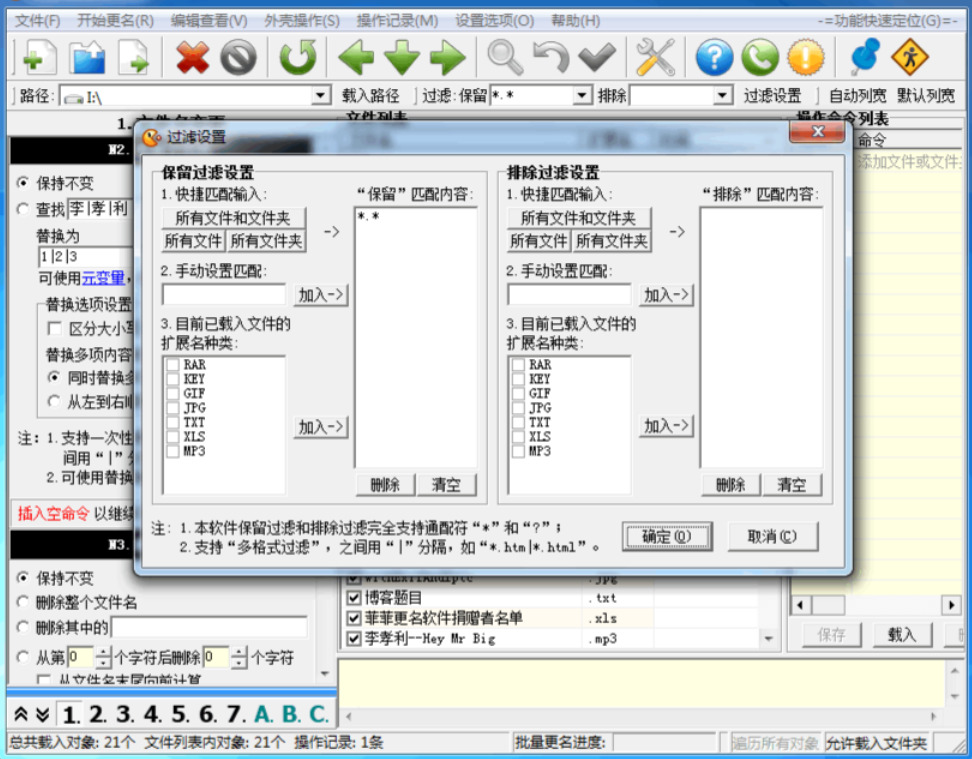
首先双击打开飞飞文件大师软件,为避免文件误改丢失,操作前建议复制一份原文件备份,这是批量操作的必要前提。随后导入需要修改的文件,有两种便捷方式:一是直接将目标文件或整个文件夹拖拽至软件下方的文件列表区域;二是点击顶部菜单栏“文件”,选择“载入文件/文件夹对象”,选中对应文件即可,若需要处理子文件夹内的文件,可勾选“遍历子文件夹”选项。文件导入后,可利用软件的过滤功能,筛选指定格式文件,剔除无需修改的文件,确保列表内均为待处理文件。
步骤2:选择对应删除功能,设置更名规则
软件左侧核心功能区提供两种主流删除模式,可根据自身需求选择。第一种是替换删除法,适合删除文件名中固定不变的文字,也是最常用的模式。在左侧“替换”板块,“查找”输入框填写需要删除的多余文字,“替换为”输入框保持空白,无需输入任何内容,同时可勾选全局匹配、区分大小写等选项,适配不同匹配需求。
第二种是位置删除法,适合删除文件名开头、结尾固定数量的字符。在左侧“删除与保留”板块,可勾选“删除以下内容”精准删指定文字,也可选择按起始、结束位置删除,自定义需要删除的字符数量,灵活清理首尾多余字段。如果是日期、网址等无固定位置的规律文字,可开启正则表达式匹配功能,设置规则批量清除。
步骤3:预览更名效果,排查错误问题
规则设置完成后,无需立即执行操作,重点查看软件下方的“新文件名”预览列表。逐批核对文件预览效果,确认多余文字已被清除,且文件名核心内容、文件后缀格式未被改动。同时检查是否存在漏改、错改、文件名缺失等问题,若效果不符,及时调整左侧删除规则,反复预览直至完全符合需求,杜绝批量操作失误。
步骤4:执行批量更名,完成文字删除
确认预览效果无误后,即可启动批量更名操作。点击软件工具栏的“应用更名到全部文件”绿色按钮,也可通过顶部菜单“开始更名”选择“应用更名”。在弹出的确认弹窗中点击确定,软件将自动快速完成所有文件的更名操作,批量删除多余文字,全程仅需数秒即可完成大量文件处理。
步骤5:核对结果并留存备份
操作完成后,打开原始文件文件夹,逐一抽查文件名称,确认所有多余文字已全部删除,文件格式、打开功能均正常。若出现操作失误,可使用软件的更名快照撤销功能,一键恢复原始文件名。最后可保存本次更名方案,后续遇到同类文件名整理需求,可直接复用,提升操作效率。
良好的文件管理习惯还帮助我们提高信息的准确性和一致性。在团队合作中,信息的共享和交流尤为重要。如果一个团队都在使用标准的文件格式,并且能够有效地管理和删除重复信息,那么在进行项目协作时,大家之间就能够快速对接,避免出现因信息不一致而引起的误解和错误。此外,高效的文件管理也有助于提升整个团队的工作风格,使团队成员更加专注于内容本身,而不是在反复修改中浪费时间。最后,随着技术的发展,许多软件和工具也在不断更新换代,提供了更加便捷的文件处理功能。利用这些工具,我们可以更轻松地完成重复字词的删除和文件整理。这不仅为我们提供了多样化的选择,还让更多的人能够轻松掌握这一技能,进而提升整体的工作效率。总之,统一批量删除同样的字是一项极为实用的文件处理技能,不单能够助我们节省时间,提高工作效率,还能优化信息的组织和管理使用。随着技术的进步,越来越多的工具让这一过程变得轻而易举。掌握这项技能,将为我们的工作生活增添更多的便利,使我们在信息流动的时代,能够从容应对各种挑战。本期关于“文件名统一删除同样的字怎么弄?”的几个解决办法就这么分享完毕了,相信在详细的步骤下大家都能学得会,记得点赞支持一下哦。

