怎么提取视频中的音频?你是否曾为一段背景音乐着迷,却苦于无法从视频中剥离?又或者想收藏某场演讲的纯音频,方便通勤时反复咀嚼?视频承载画面,而音频藏着情绪与信息,把它们拆分开,往往能解锁更多使用场景。
这种需求看似简单,实操时却常让人犯难——格式不兼容、音质受损、操作繁琐,都是绕不开的坎。其实只要找对思路,整个过程远比想象中顺畅。接下来就为大家分享几种实用的转换方式。
方法一:借助“星优视频大师”软件来提取视频中的音频
推荐理由:星优视频大师软件界面简洁直观,支持拖拽添加文件和批量处理,操作门槛极低。视频处理速度快,且合并、压缩等操作不会明显影响画质。无论是上班族处理工作视频,还是自媒体创作者日常剪辑,星优视频大师都是一款值得尝试的高效工具。
下载地址:https://www.xingyousoft.com/soft center/XYVideos
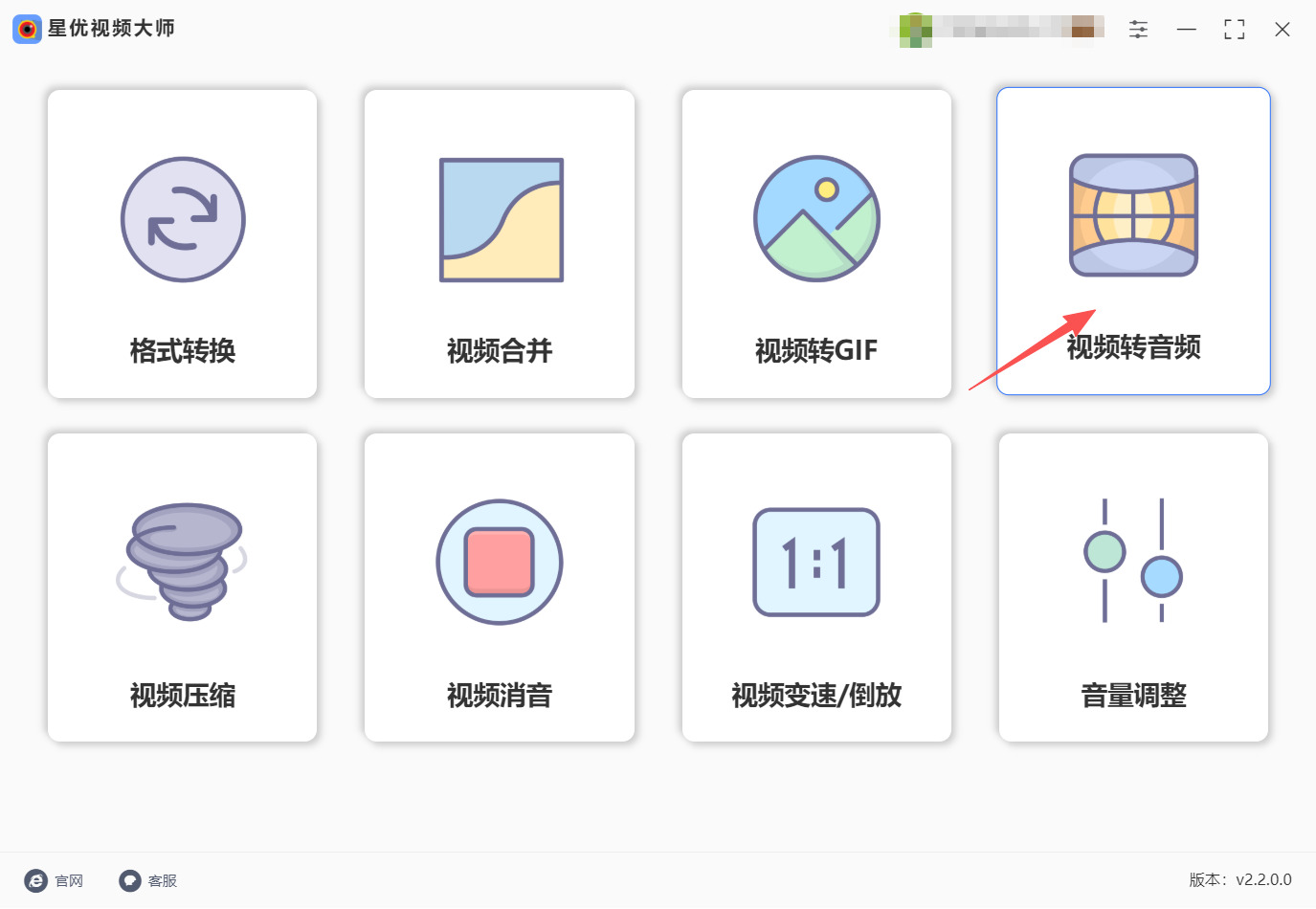
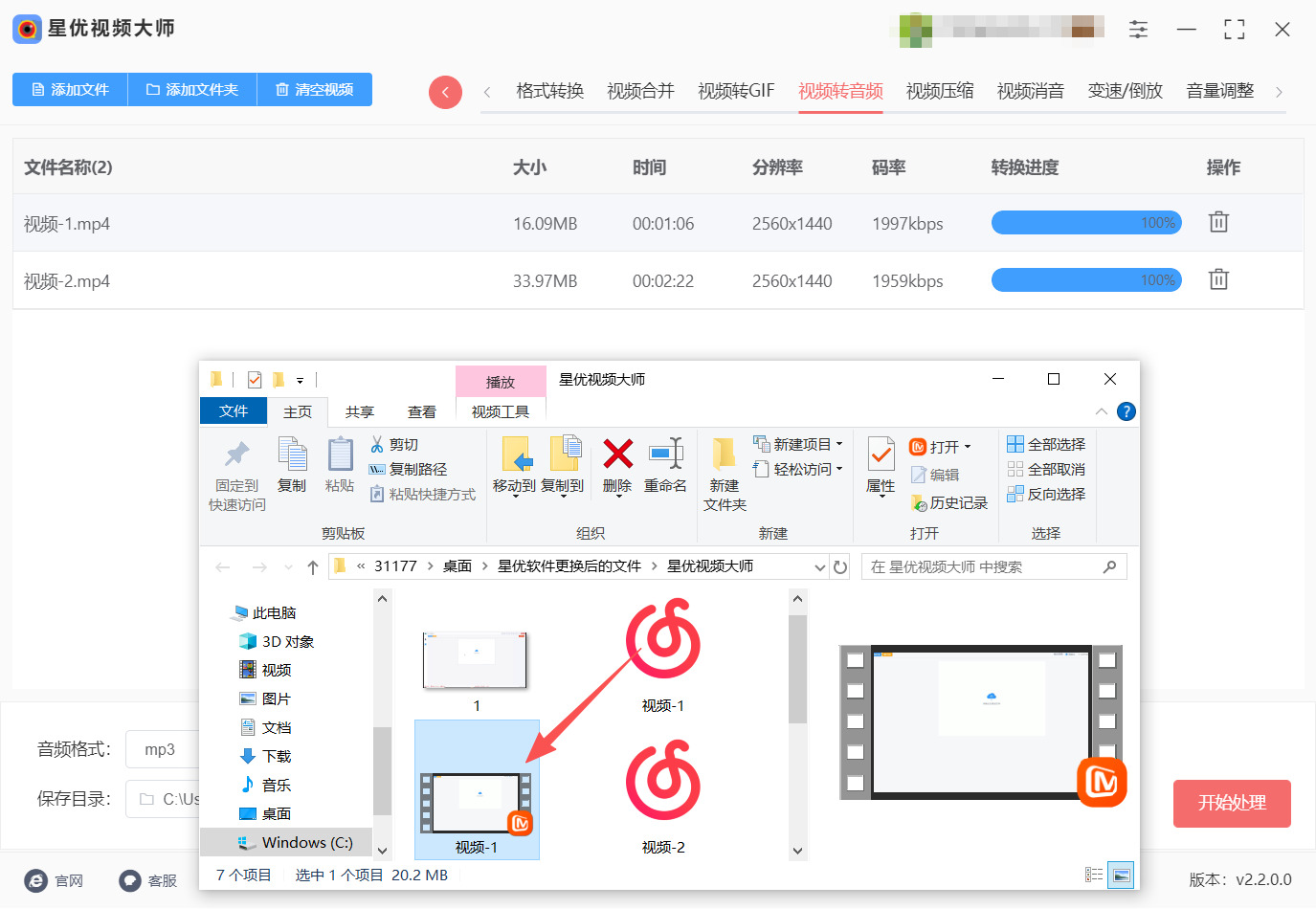
第一步:打开已安装的“星优视频大师”软件,在主功能界面中找到并点击“视频转音频”功能模块,进入音频提取操作页面。
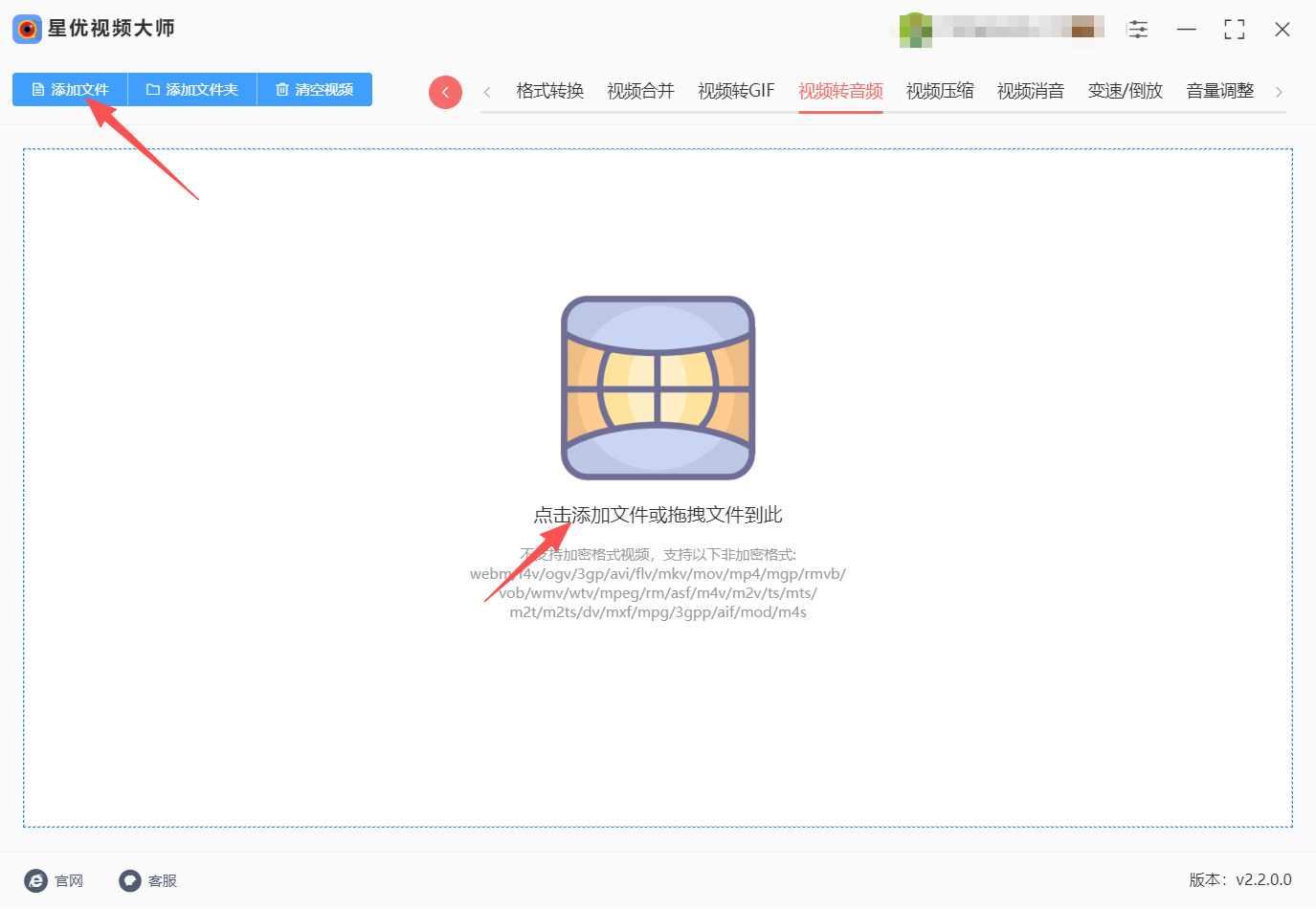
第二步:点击界面左上角的“添加文件”按钮,在弹出的文件选择窗口中选中需要提取音频的视频文件,点击“打开”完成导入;也可直接将视频文件拖拽至软件的文件列表区域。
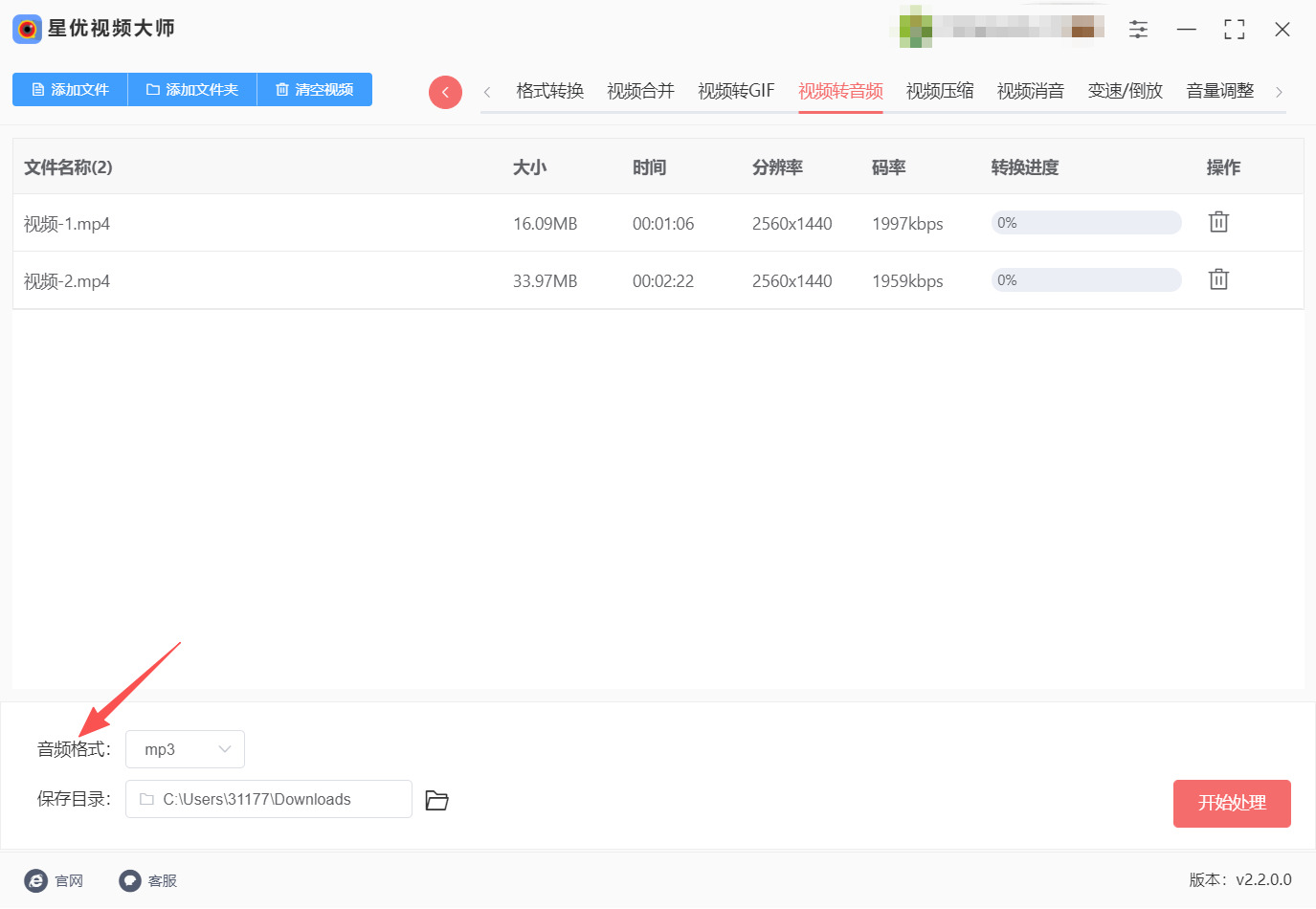
第三步:视频导入完成后,在软件界面底部的“音频格式”下拉选项中设置所需的输出格式,默认为MP3,也可按需切换为WAV、AAC、FLAC等其他格式。
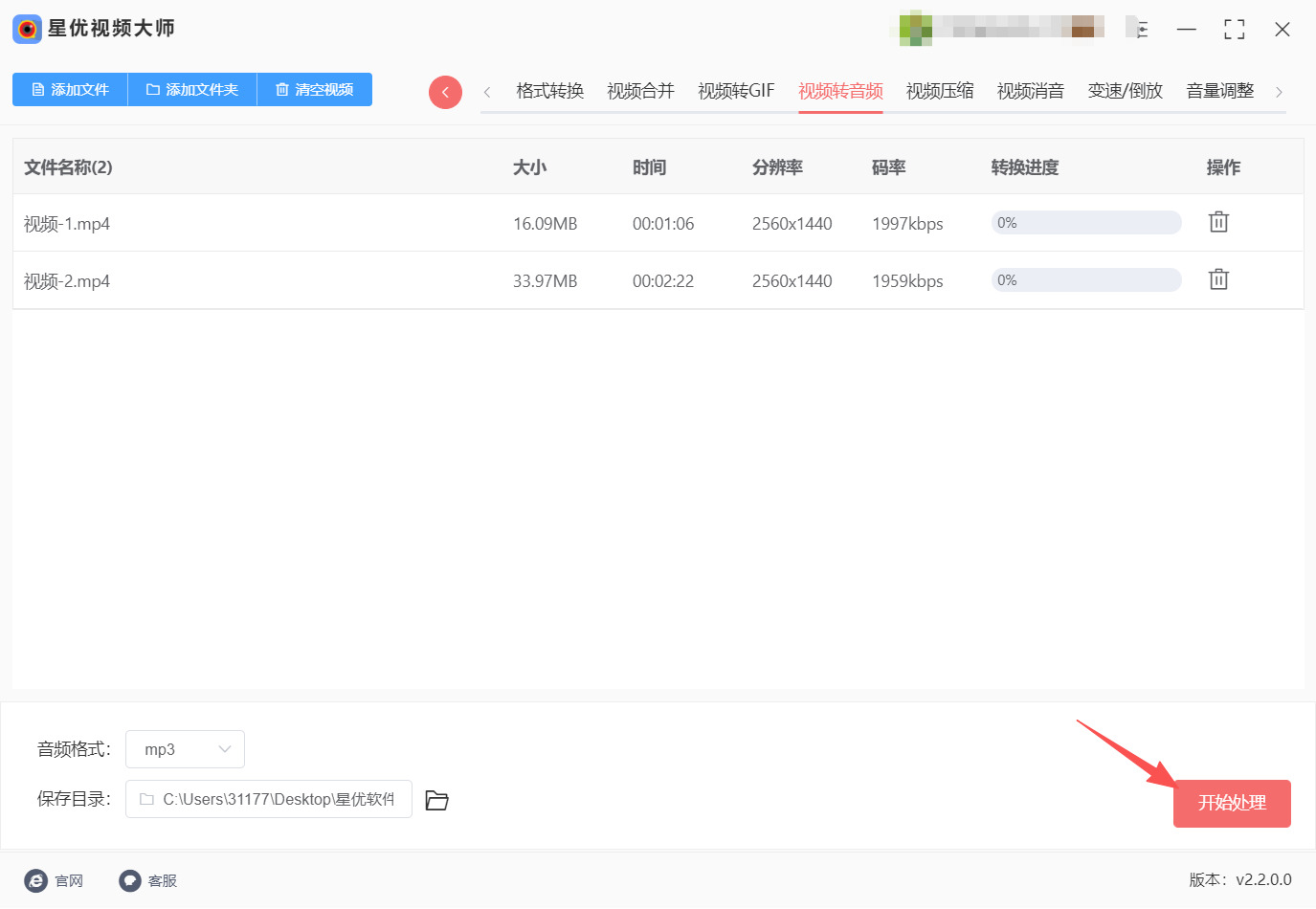
第四步:点击软件右下角的“开始处理”按钮,软件将自动启动音频提取程序,界面会显示处理进度条。
第五步:待进度条达到100%后,系统会自动打开输出文件夹,即可找到已提取的音频文件,双击即可播放确认提取效果。
方法二:使用“优速视频处理大师”软件来提取视频中的音频
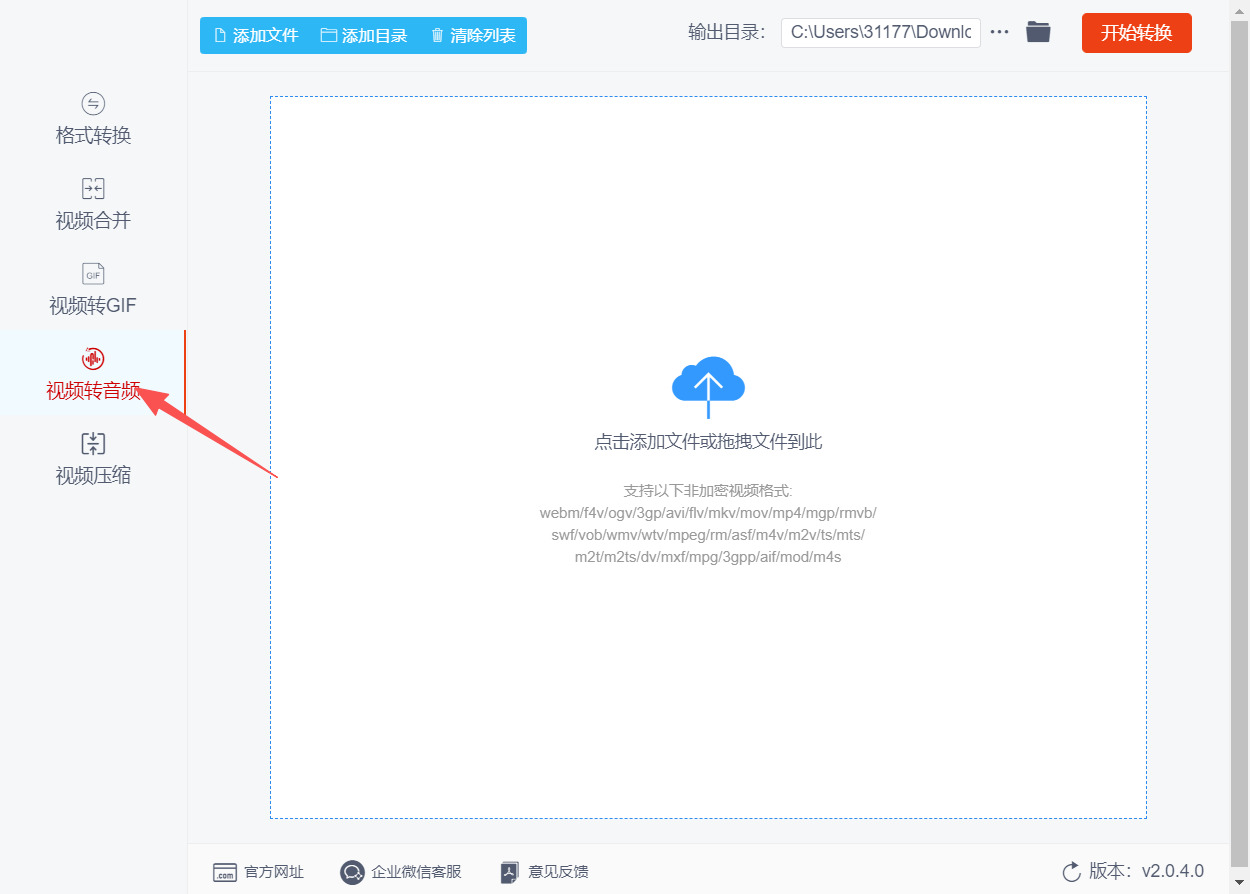
第一步:下载安装并启动软件,进入“视频转音频”功能模块。
在电脑上打开浏览器,访问“优速视频处理大师”的官方网站或可信下载平台,下载最新版安装包。双击安装包,按提示完成安装。安装完成后,双击桌面或开始菜单中的软件图标启动程序。进入主界面后,在左侧功能栏中点击选择“视频转音频”选项,进入音频提取操作界面。
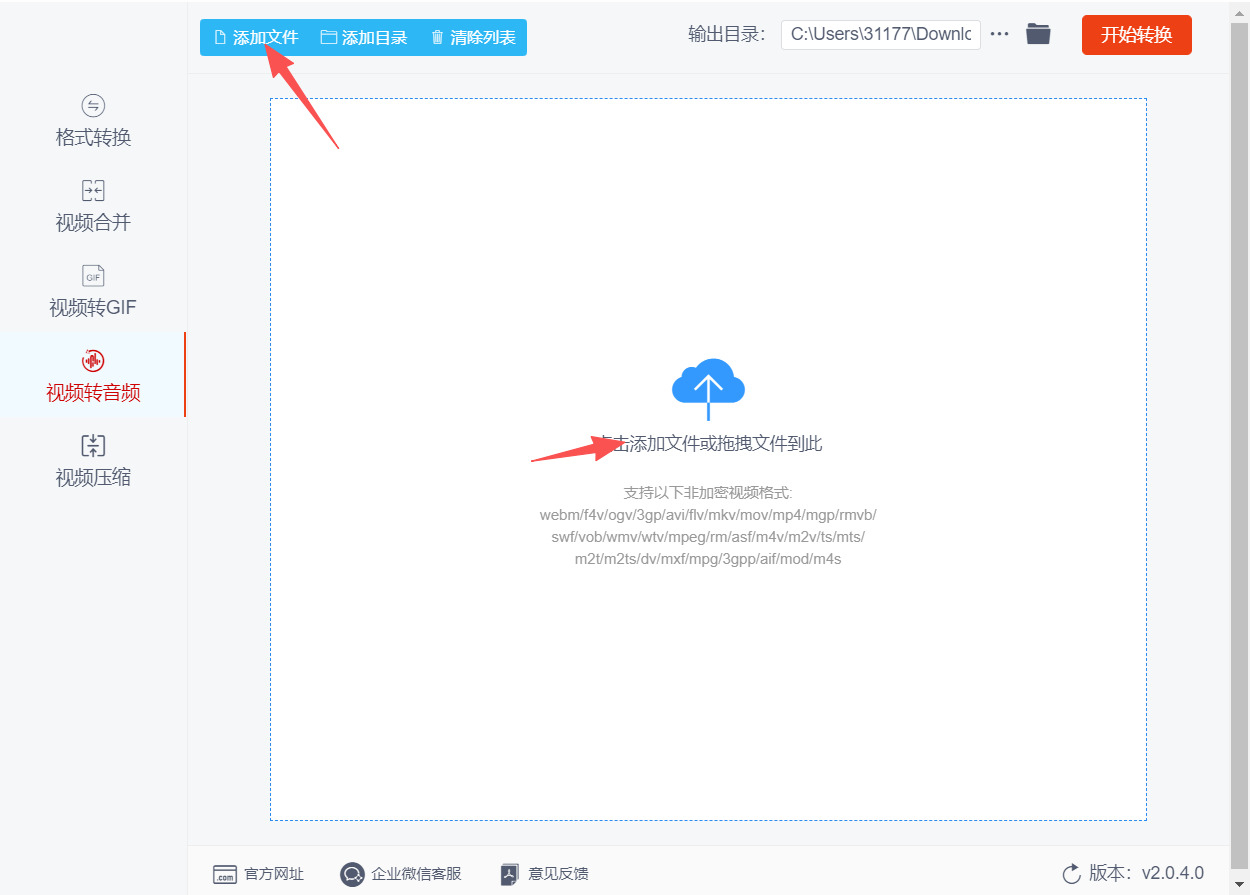
第二步:将视频文件添加到软件中。
在“视频转音频”界面,点击左上角的“添加文件”按钮,从弹出的窗口中选择目标视频文件;或者直接将视频文件从文件夹中拖拽到软件界面的空白区域。该软件支持批量导入,可同时添加多个视频,支持MP4、AVI、MKV、MOV等常见格式。
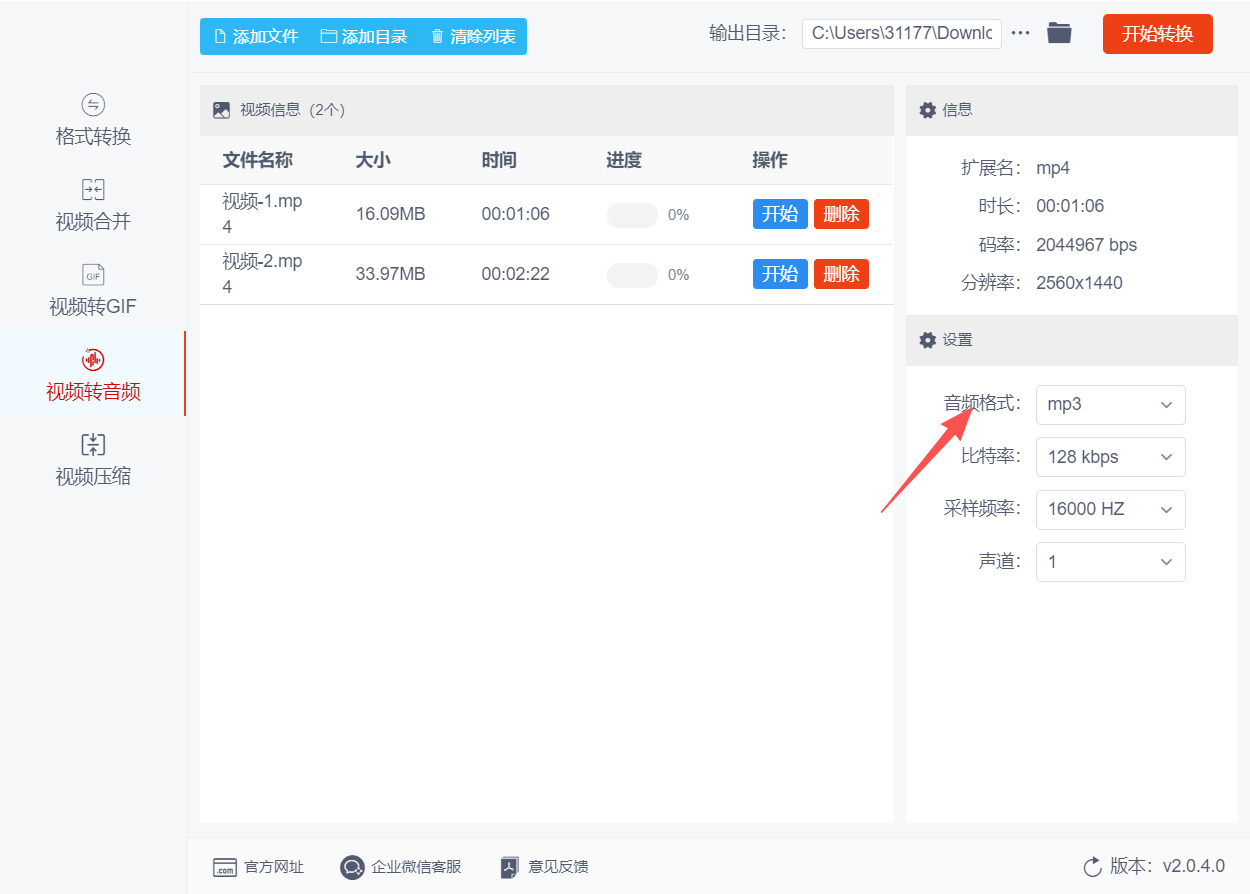
第三步:设置输出音频的格式及相关参数。
在界面右下角的“音频格式”下拉菜单中,选择提取后的音频格式(如MP3、WAV、M4A等,推荐MP3)。如需调整音质,可进一步设置“比特率”“采样频率”和“声道”等高级选项,无特殊需求时保持默认即可。
第四步:启动音频提取转换程序。
确认所有设置无误后,点击软件界面右上角的“开始转换”按钮。软件将开始从视频中分离音频流并进行格式转换。
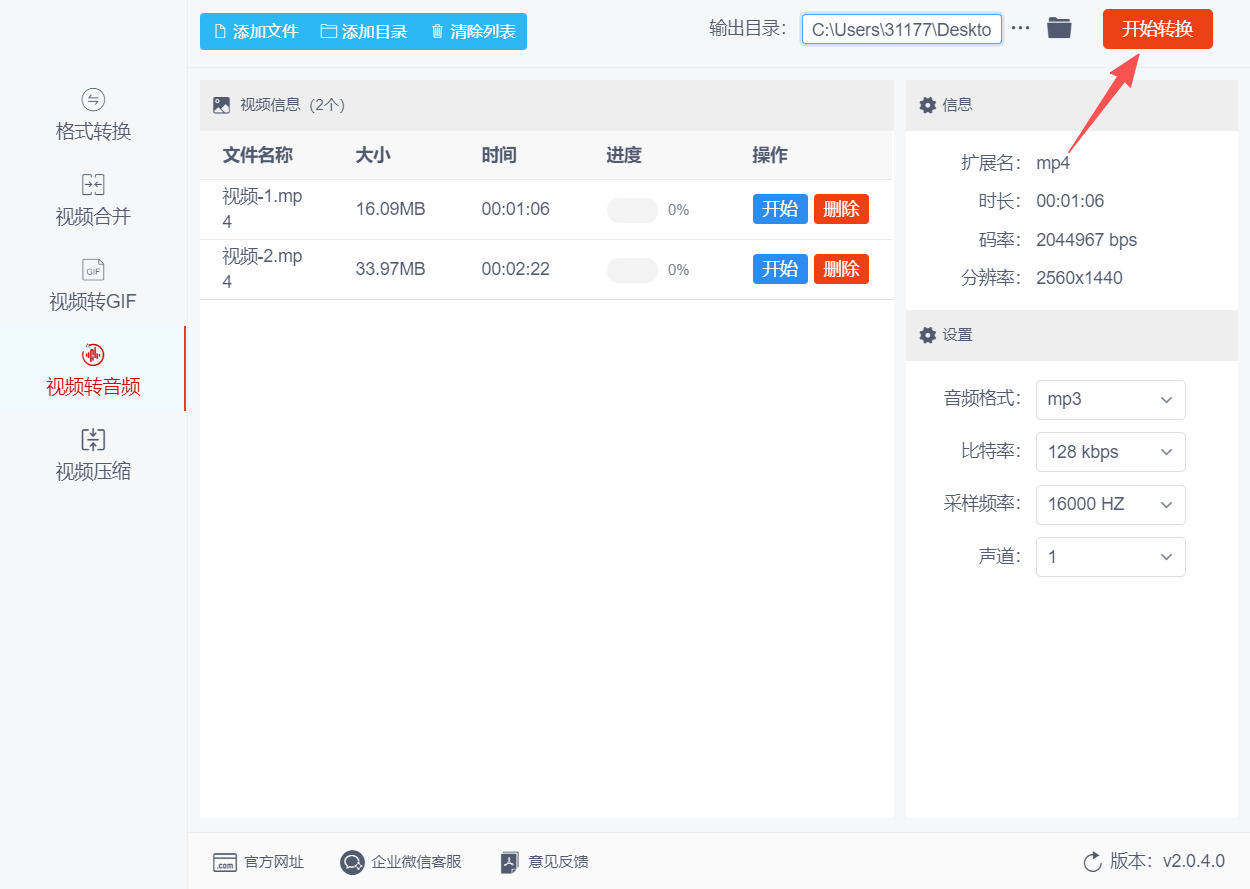
第五步:查看转换进度并在完成后获取音频文件。
转换过程中,文件列表右侧会显示进度条,实时反映处理百分比。等待所有进度条达到100%后,转换即完成。此时软件会自动弹出输出文件夹,你可以直接查看和使用提取好的音频文件;若文件夹未自动弹出,可在软件界面的“输出目录”区域查看当前保存路径,手动打开该路径即可获取文件。
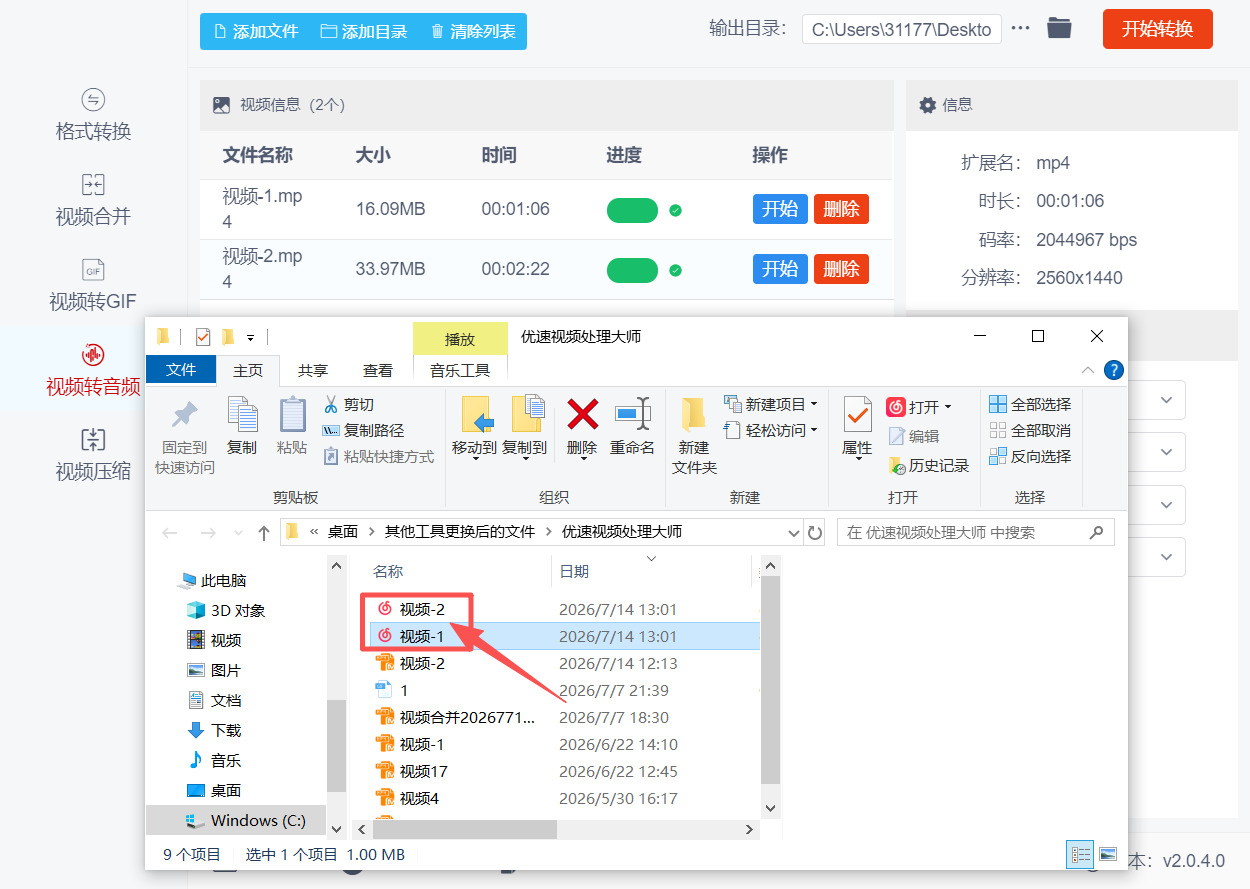
方法三:借用“深蓝办公中心”软件来提取视频中的音频
第一步:启动软件并进入“音频提取”功能
在电脑上双击打开“深蓝办公中心”软件。进入主界面后,在左侧的垂直功能栏中,找到并点击“音频处理”分类。接着,在展开的次级菜单里,选择“视频提取音频”功能。
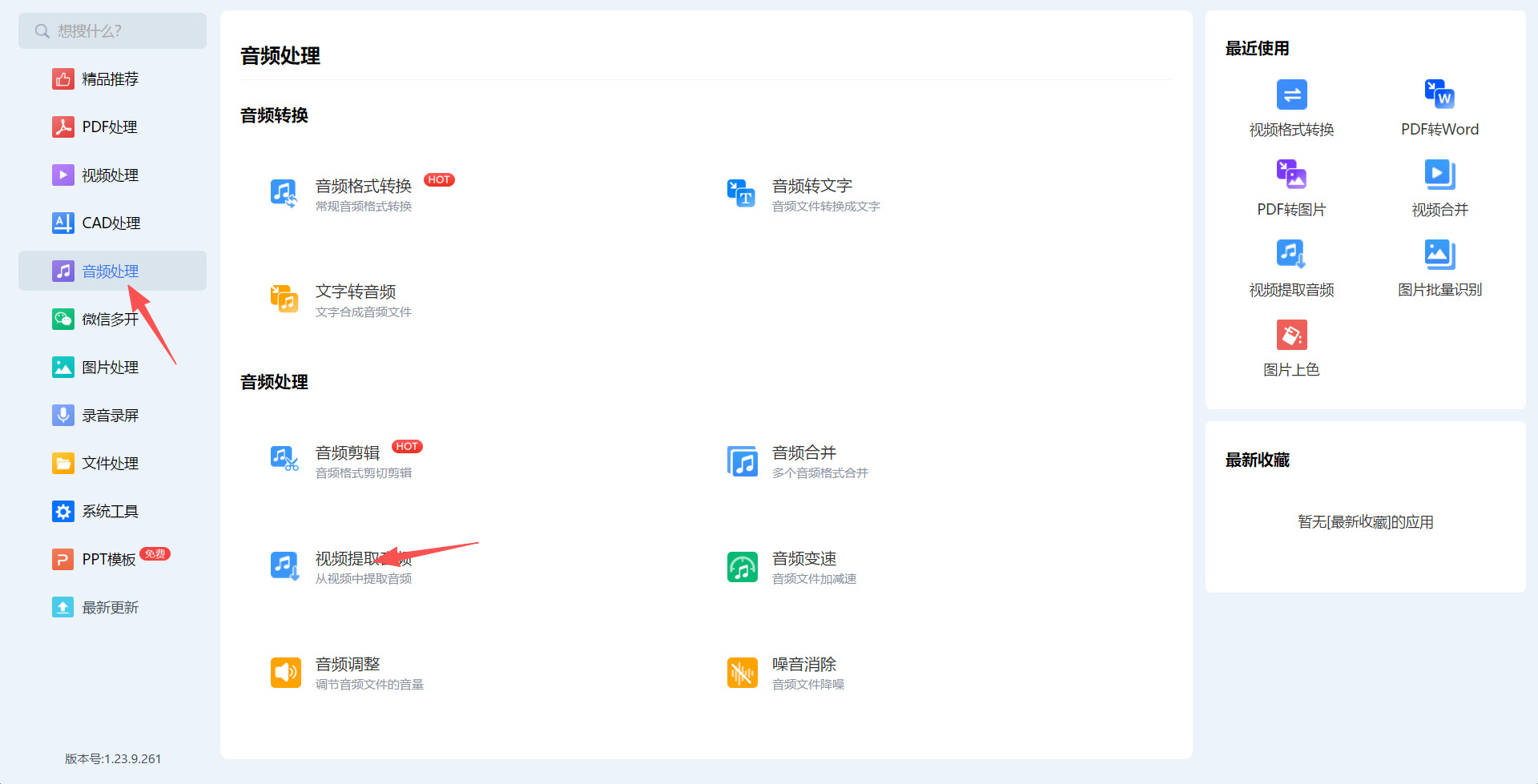
第二步:添加需要提取音频的视频文件
进入“视频提取音频”操作界面后,点击界面中央的“添加文件”按钮。在弹出的文件选择窗口中,浏览并选中你准备好的视频文件,然后点击“打开”即可将其导入到软件中。此外,该功能也支持直接将视频文件从文件夹拖拽到软件界面的指定区域来添加。
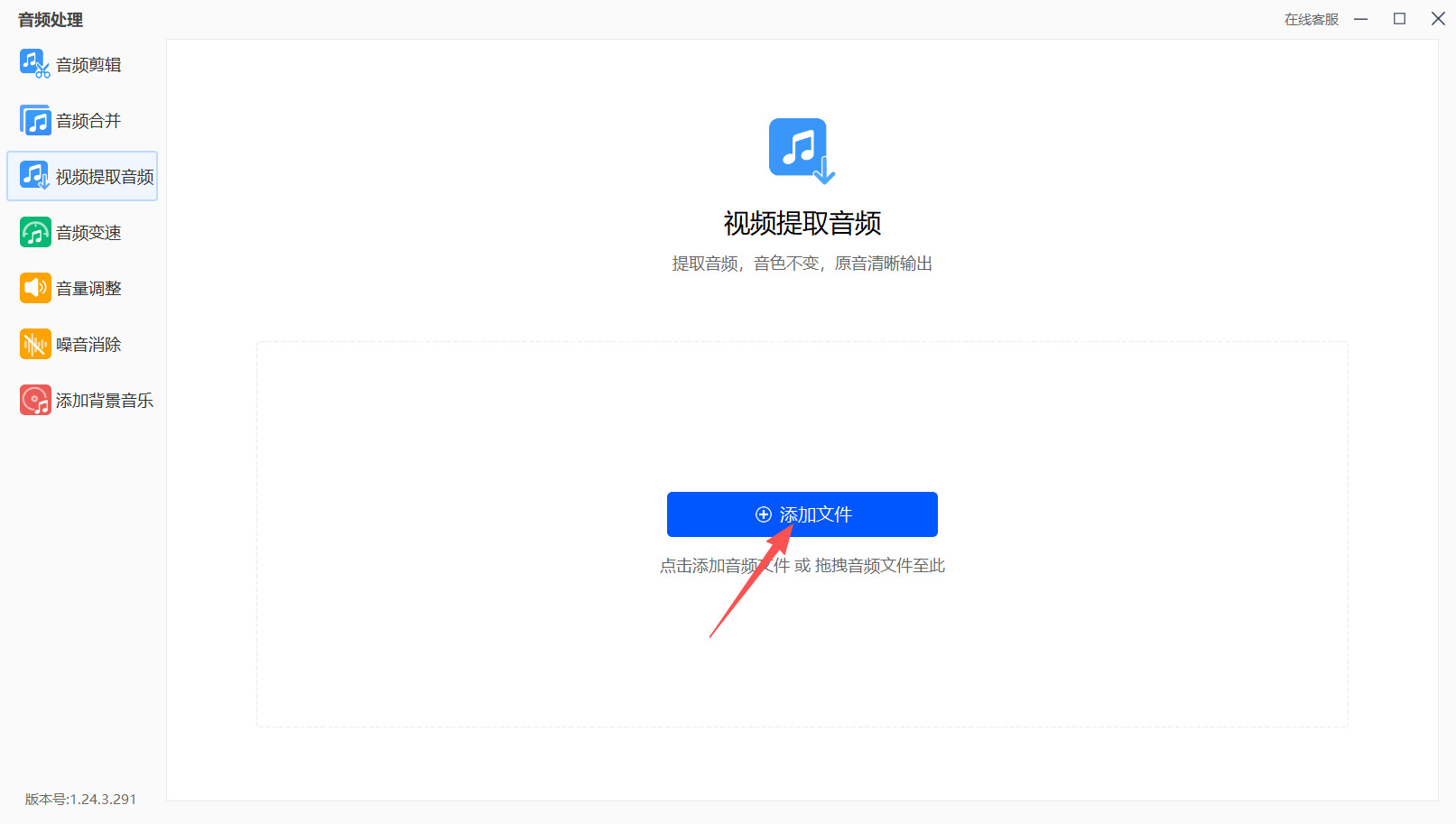
第三步:设置提取的音频片段范围
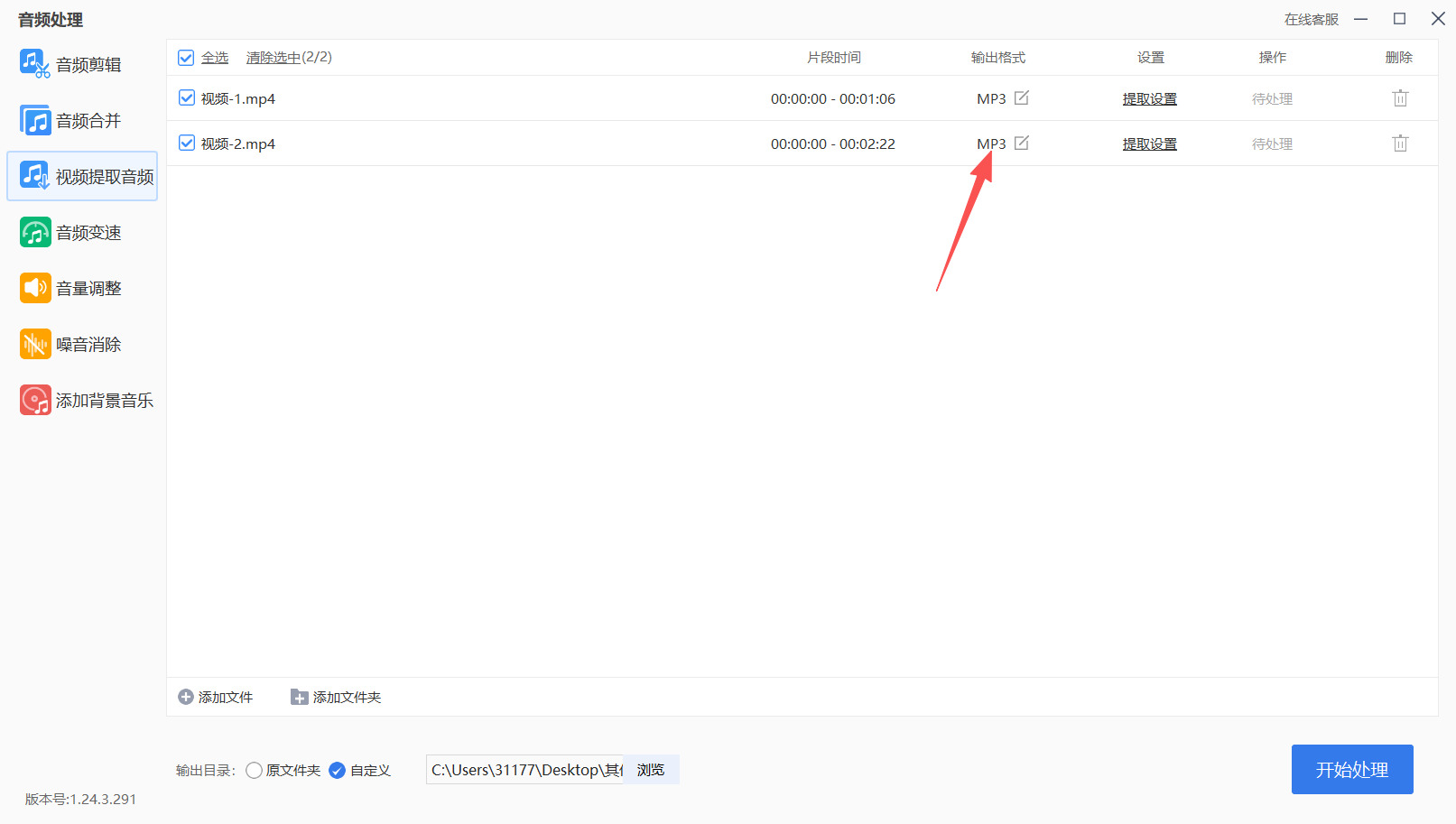
视频文件添加成功后,它会出现在文件列表中。如果只想提取视频中的某一段音频,可以点击该文件右侧或下方的“提取设置”按钮。在弹出的设置窗口中,你可以通过拖拽进度条或直接输入具体的时间节点,来设定“开始时间”和“结束时间”,从而精确截取你需要的音频片段。如果你需要提取视频的全部音频,则可以跳过此步骤。
第四步:确认输出目录并开始处理
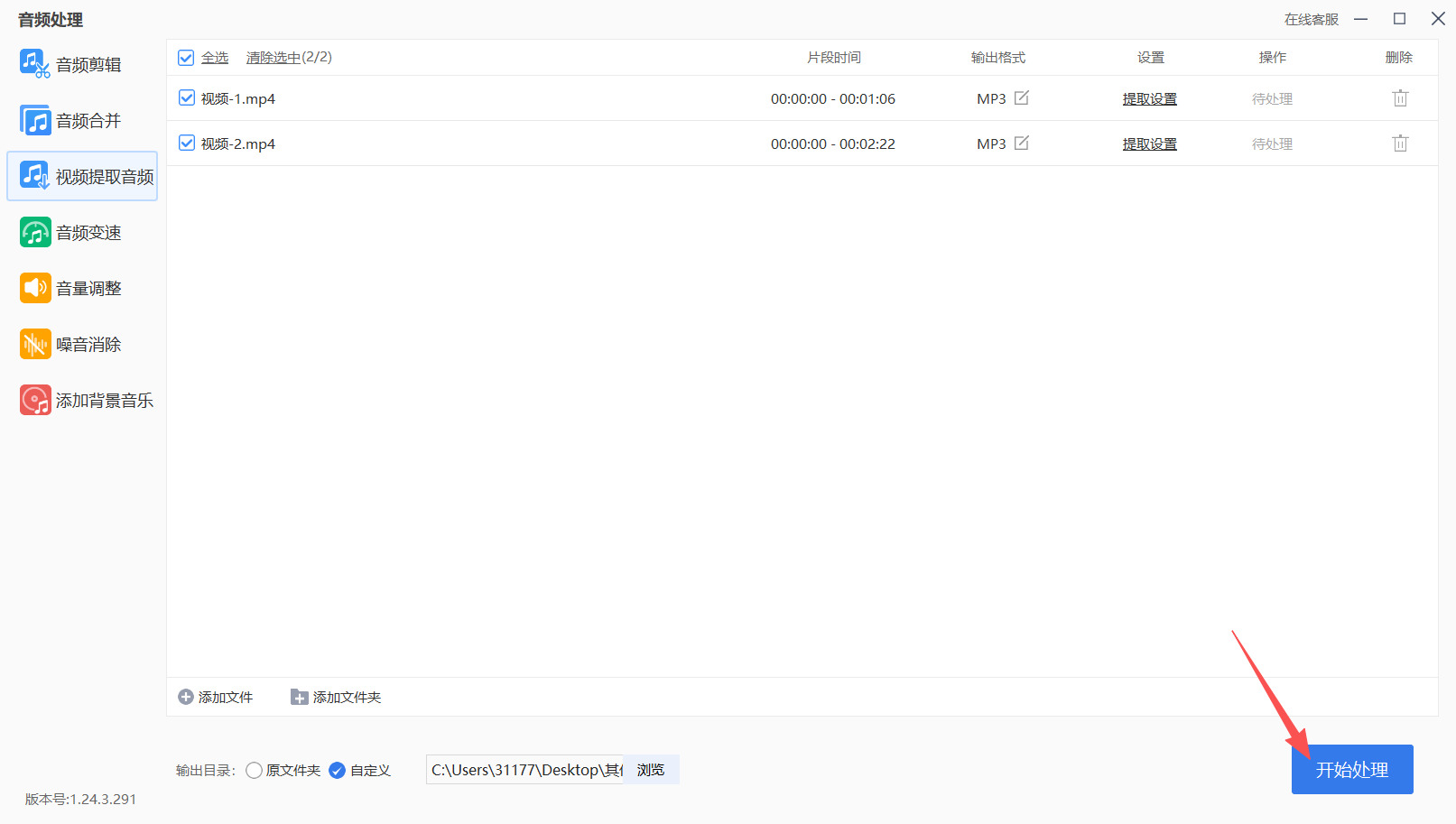
在开始提取前,请确认音频文件的保存位置。软件默认会将提取的音频保存在原视频所在的文件夹中。如果你需要更改,可以点击“输出目录”旁的“自定义”按钮,选择一个新的文件夹来存放提取出的音频文件。确认所有设置无误后,点击界面右下角的“开始处理”按钮。
第五步:等待处理完成并查看文件
点击“开始处理”后,软件将开始执行音频提取操作。请耐心等待片刻,待进度条达到100%,即表示提取完成。之后,你就可以在之前设定的输出目录中找到提取出来的音频文件了。
方法四:利用“石头视频助手”软件来提取视频中的音频
第一步:启动软件并进入功能页面
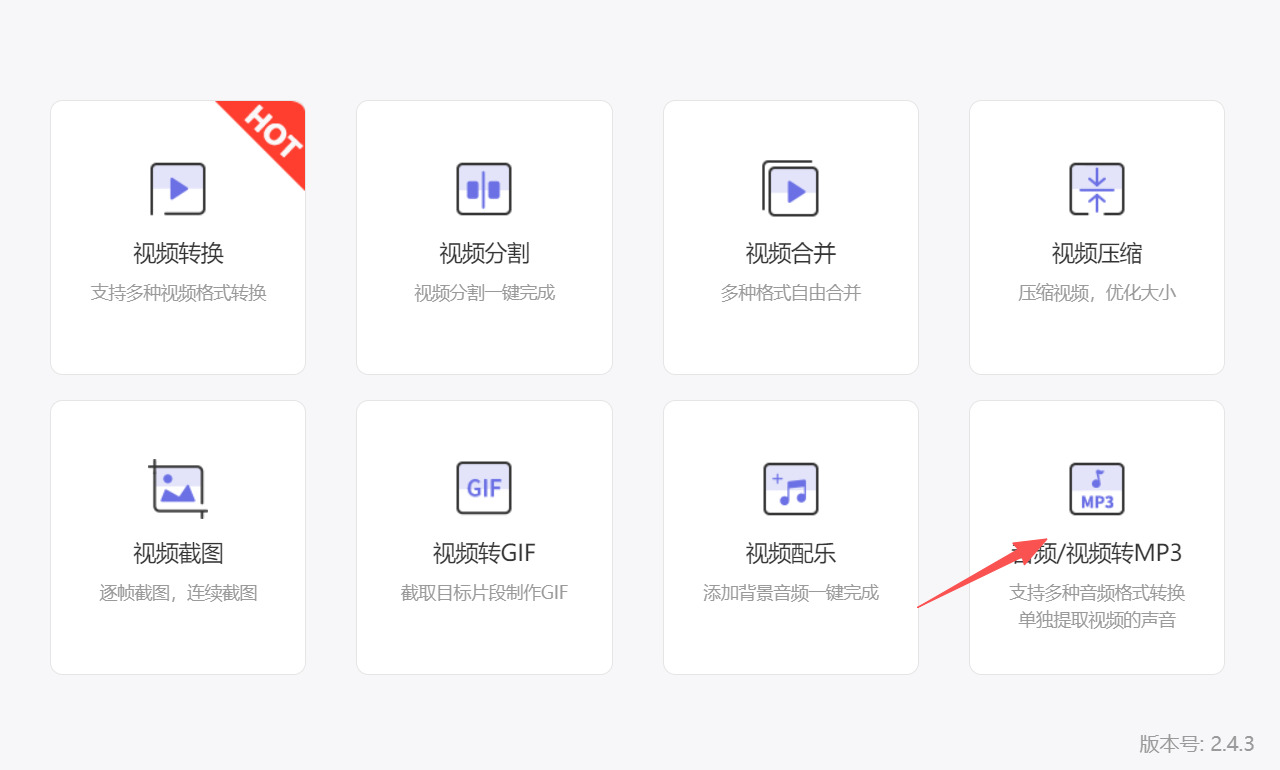
在电脑上双击桌面上的“石头视频助手”图标,打开软件。在软件首页的功能向导页面中,找到并点击“音频/视频转MP3”选项,进入音频提取的操作界面。
第二步:添加需要提取音频的视频文件
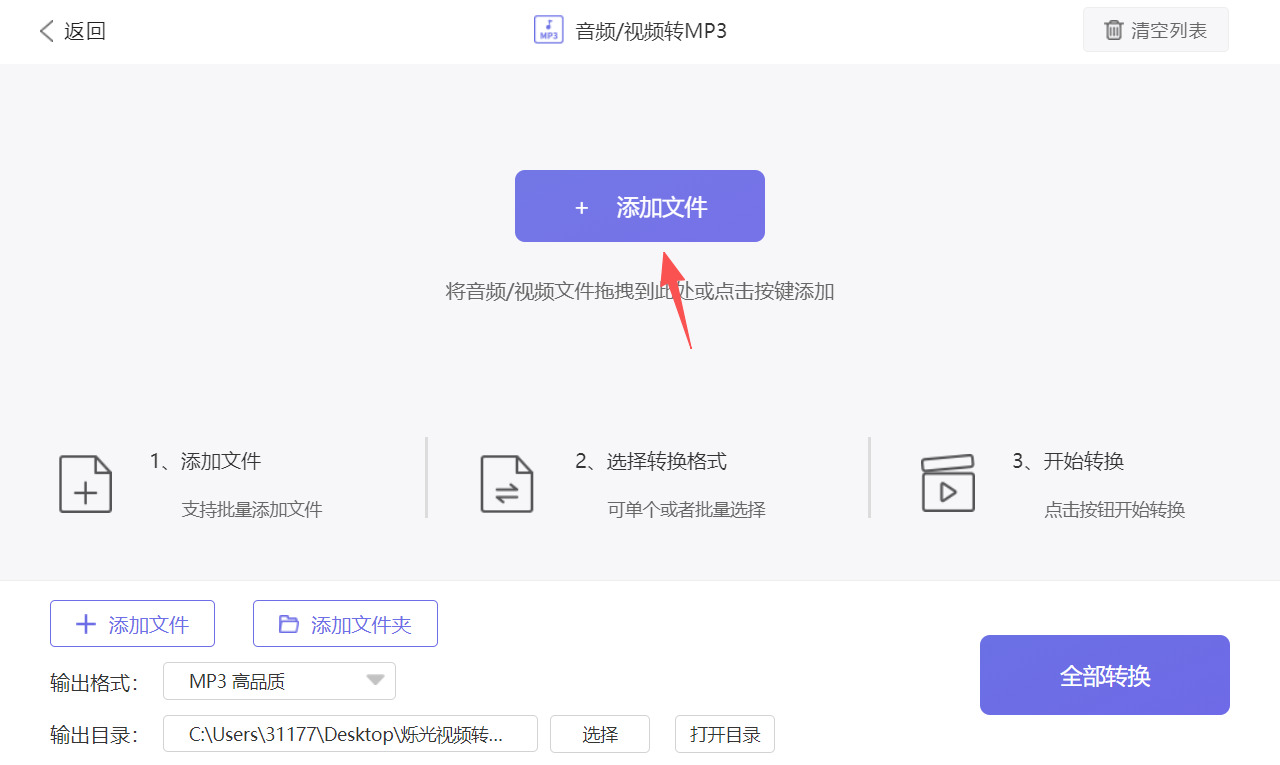
进入操作界面后,点击“+添加文件”按钮。在弹出的文件选择窗口中,浏览并选中你需要提取音频的视频文件,然后点击“打开”按钮,将其导入到软件中。你也可以直接将视频文件从文件夹拖拽到软件界面中完成添加。
第三步:设置输出的音频格式
视频文件成功添加后,在输出格式区域中选择提取音频后需要保存的格式。软件支持输出MP3等多种常见音频格式,你可以根据需要选择,例如选择“MP3-高品质”。
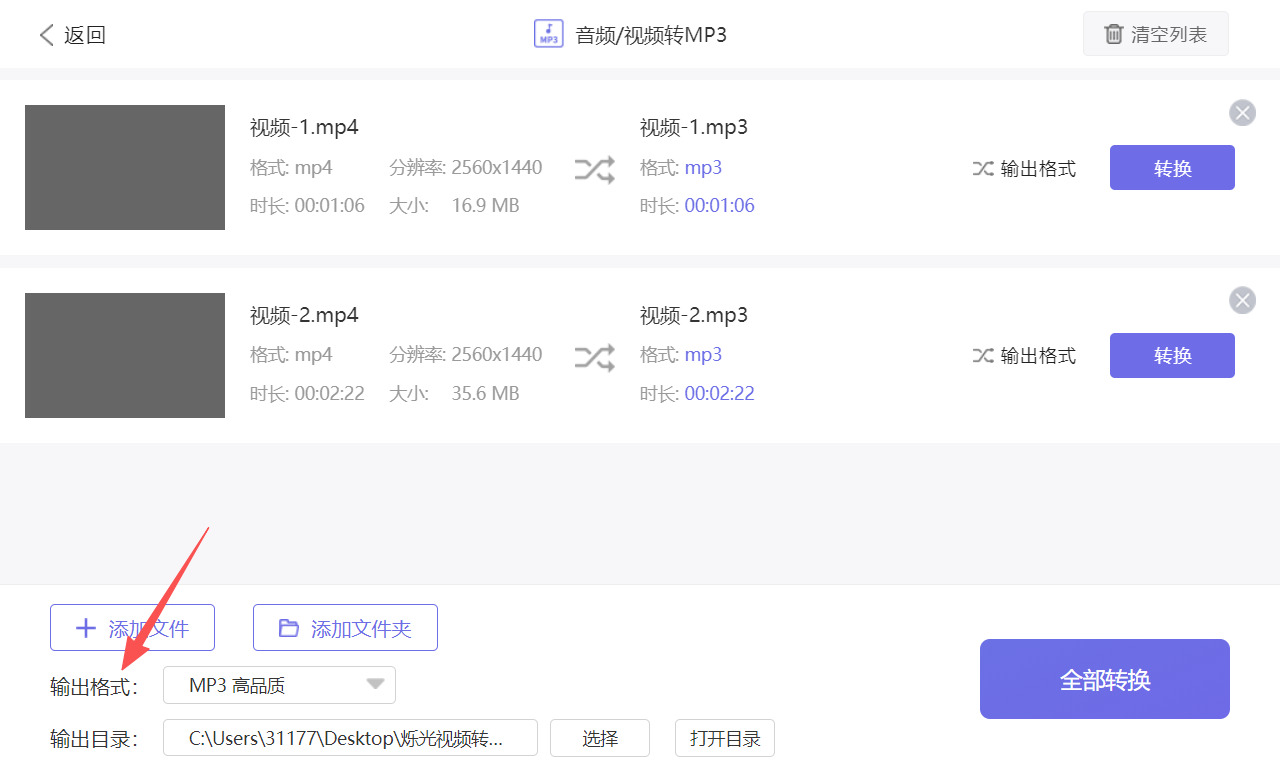
第四步开始提取音频
确认输出格式和保存路径都设置无误后,点击视频文件右侧的“转换”按钮。软件将开始提取视频中的音频,并在界面中显示转换进度。
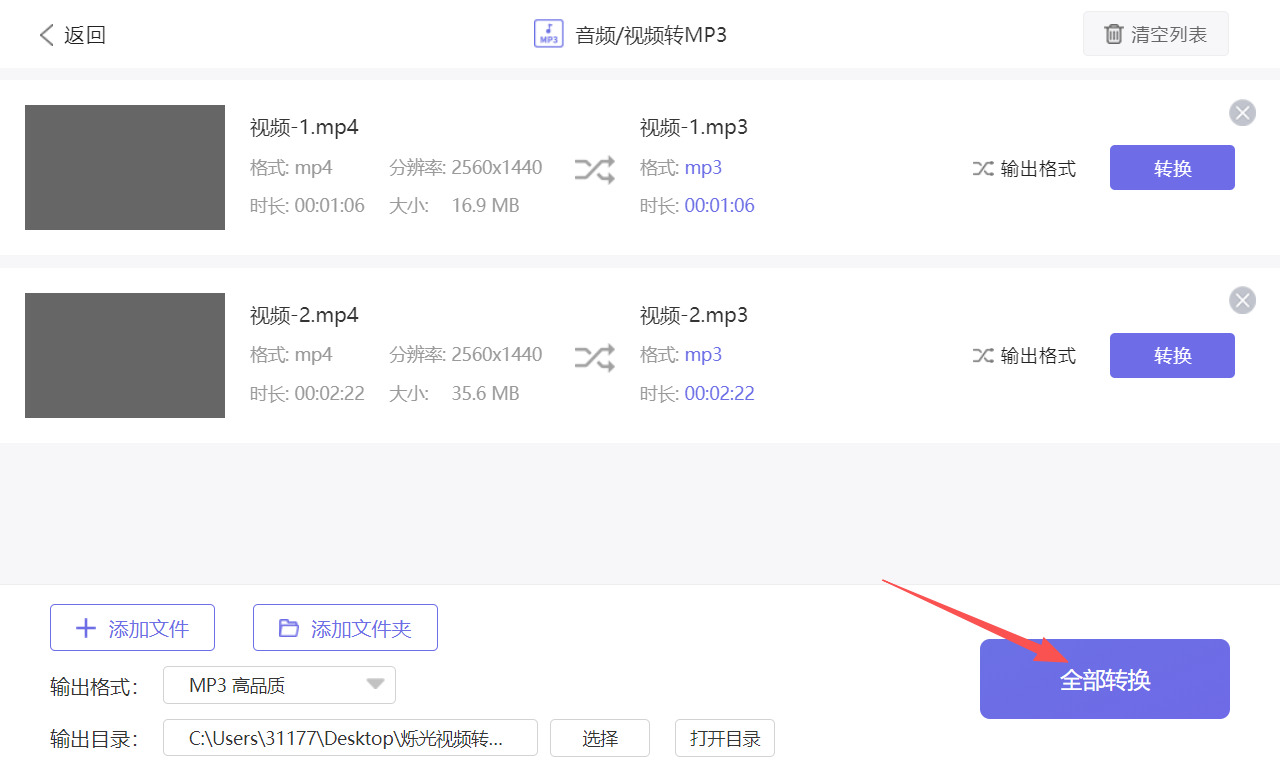
第五步:查看提取的音频文件
当进度条显示为100% 时,表示音频已成功提取。你可以点击界面中的“打开”按钮,直接打开音频文件所在的文件夹,查看提取出来的音频文件。
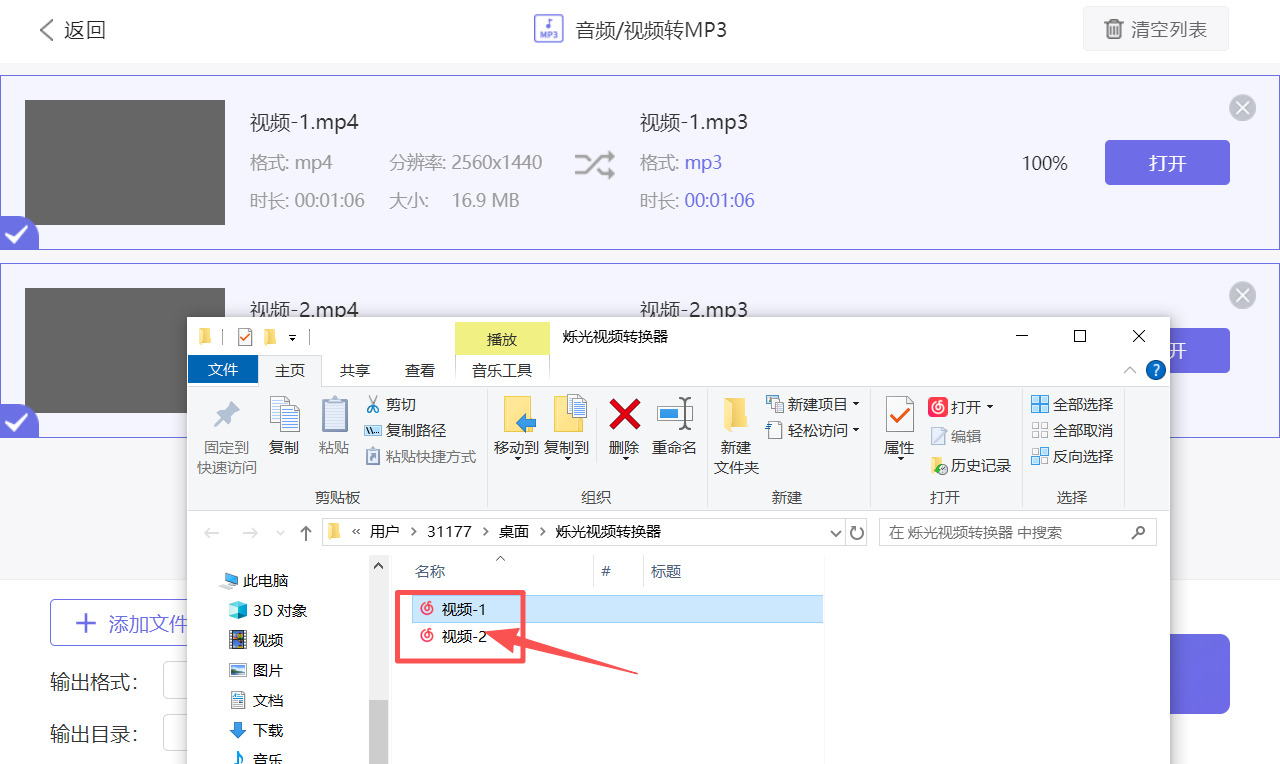
方法五:借助“彩云视频处理器”软件来提取视频中的音频
第一步:启动软件并进入视频转换功能
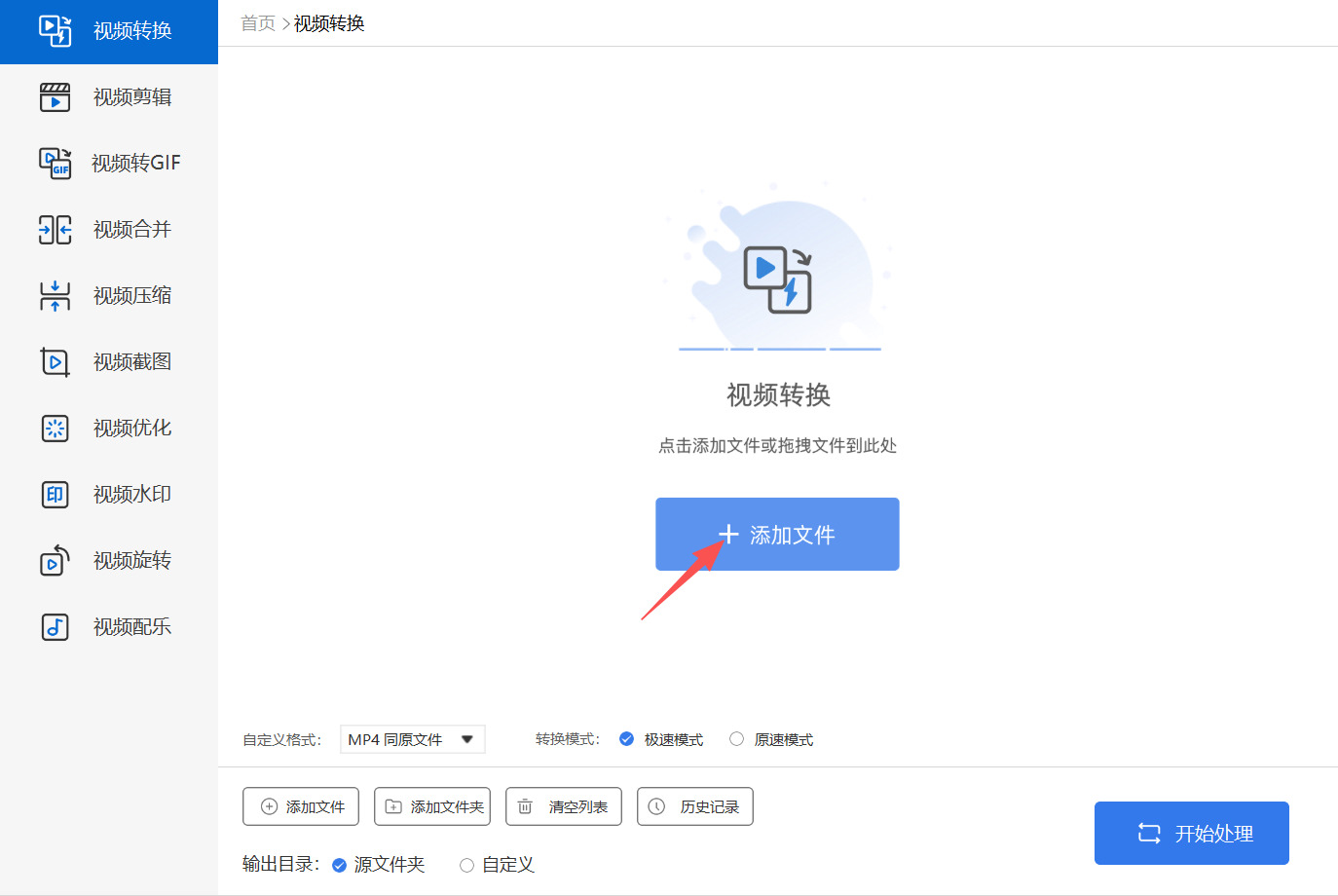
在电脑桌面上找到“彩云视频处理器”的图标,双击打开软件。进入主界面后,你会看到多个功能选项卡,包括“视频转换”、“视频剪辑”等。点击顶部的“视频转换”选项,进入视频转换操作界面。
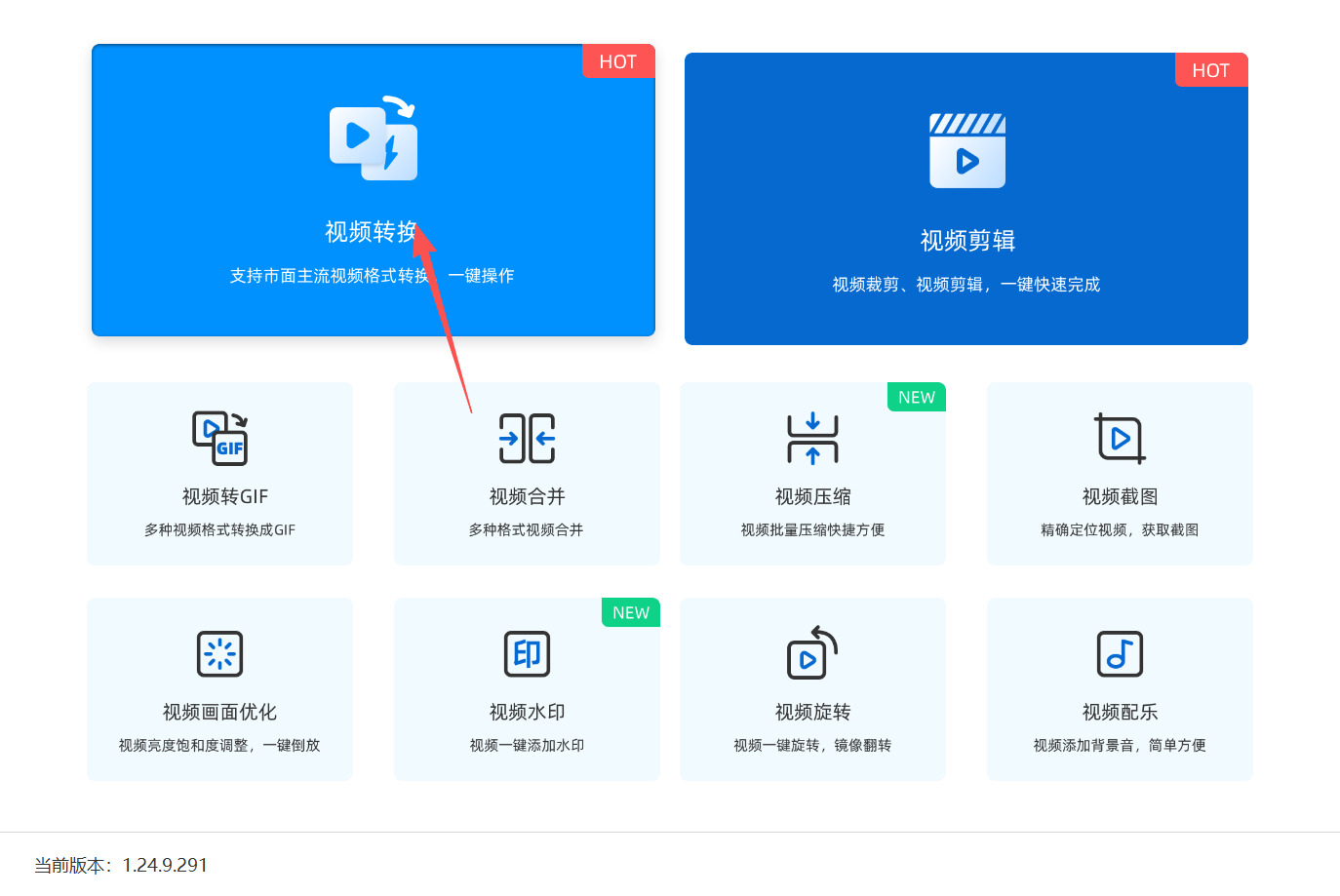
第二步:添加需要提取音频的视频文件
进入视频转换界面后,点击屏幕中央的“添加文件”按钮。在弹出的文件浏览窗口中,找到并选中你需要提取音频的视频文件(如MP4、AVI、MKV等格式),点击“打开”即可导入。软件支持批量处理,你可以一次性选择多个视频文件同时添加。添加成功后,文件列表会显示所选视频的文件名、时长、大小等基本信息。
第三步:设置输出格式为音频格式
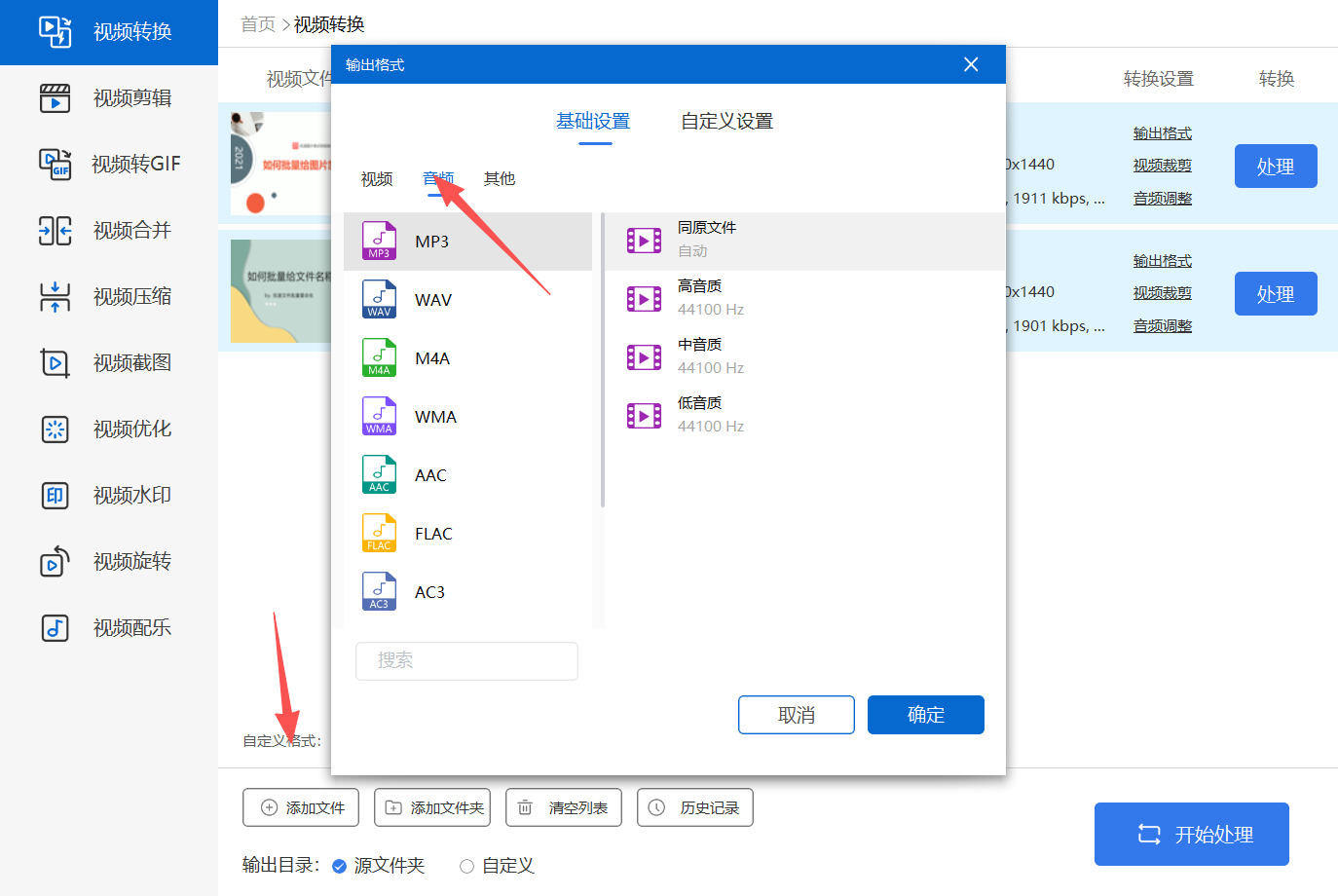
在界面底部的输出设置区域,找到“输出格式”或“自定义格式”选项。点击格式选择按钮,在弹出的格式列表中,切换到“音频”分类。然后从列表中选择你想要的音频输出格式,例如MP3、AAC、WAV、M4A、FLAC等。如果需要高品质音频,可以选择无损格式如WAV或FLAC;如果追求通用性和较小文件体积,推荐选择MP3格式。
第四步:开始提取音频
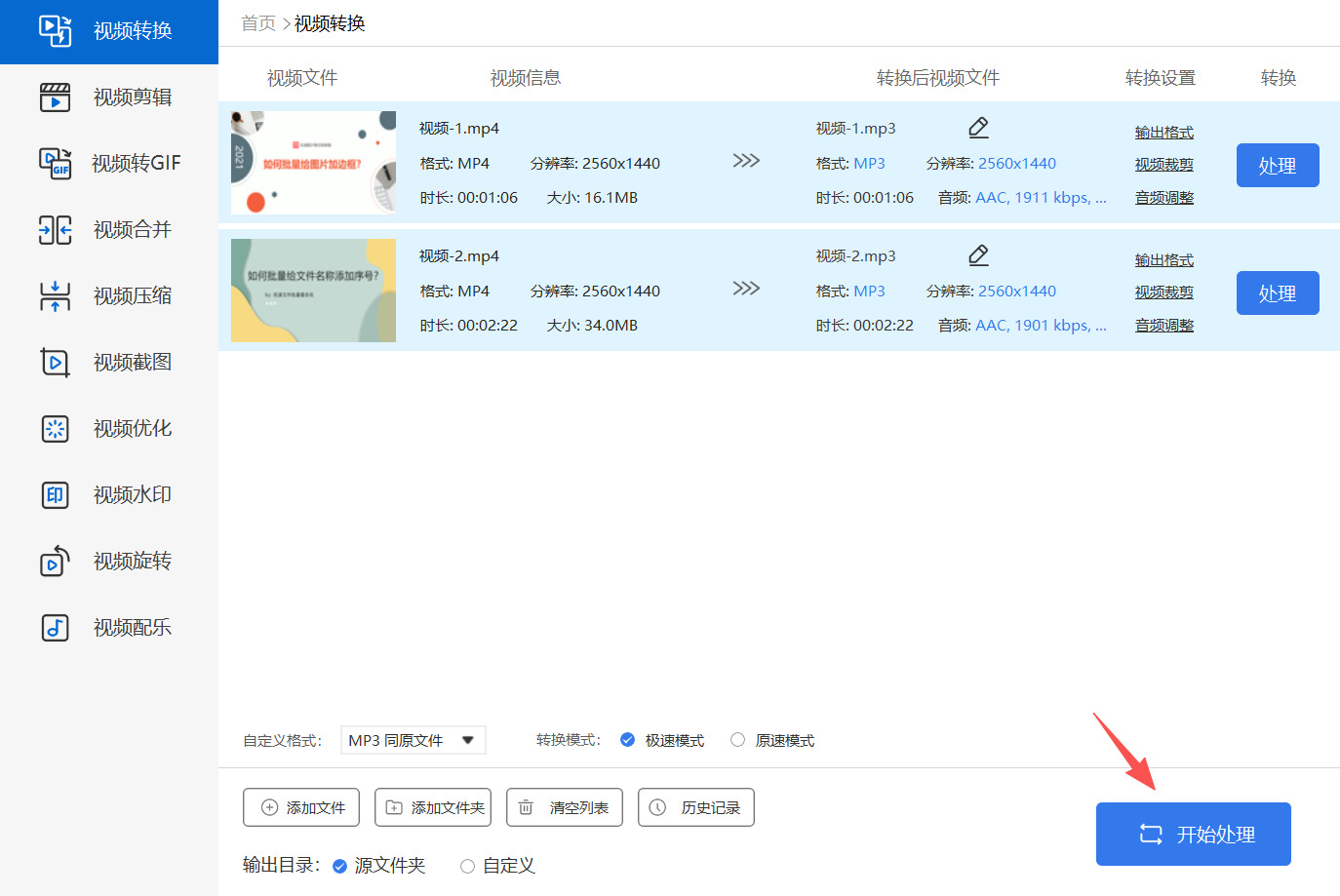
确认所有设置无误后,点击界面右下角的“开始处理”按钮。软件将开始处理你添加的视频文件,将视频中的音频轨道提取并转换为指定的音频格式。处理过程中,界面会显示实时进度条,你可以随时查看转换的完成百分比。
第五步:查看提取完成的音频文件
转换完成后,软件界面右上角会出现“打开文件”按钮,点击即可直接定位到输出文件夹。你也可以手动进入你在第五步中设置的输出目录,找到生成的音频文件。双击音频文件即可播放试听,确认提取的音质和内容是否符合预期。
方法六:使用“zomzor”在线工具来提取视频中的音频
第一步:打开zomzor官方网页
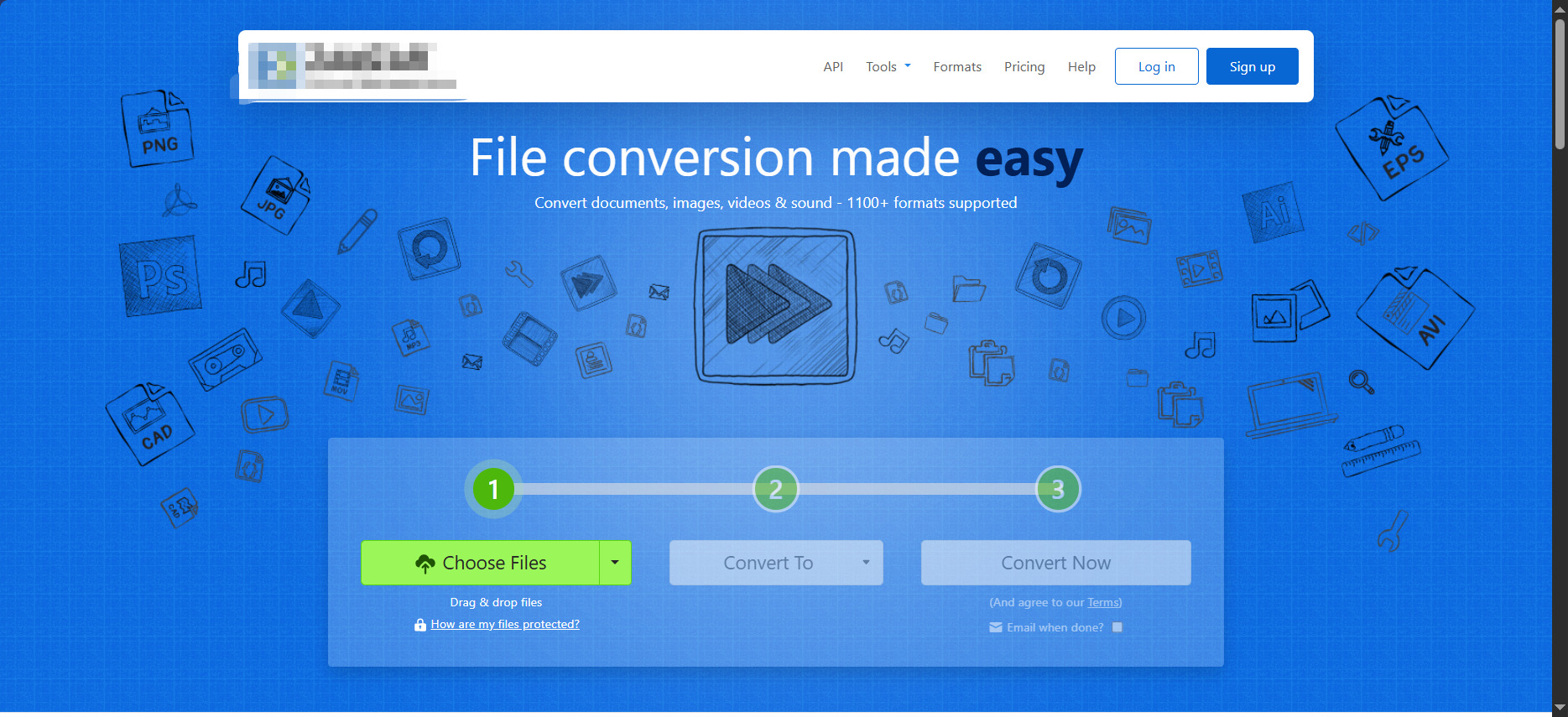
打开电脑或手机任意主流浏览器,找到这个在线工具后直接打开,无需登录、无需注册,直接进入工具操作界面,页面无繁杂广告,核心转换功能入口直观清晰。
第二步:上传需要提取音频的视频文件
在官网首页核心操作区,点击页面中的【Add Files】(选择文件)按钮,弹出设备文件列表,选中本地保存的目标视频文件(支持MP4、MOV、AVI、FLV、MKV等几乎所有视频格式);也可直接将视频文件拖拽至网页上传区域,等待文件完成上传,上传进度可在页面实时查看。同时该工具支持在线视频URL链接导入,可粘贴视频链接直接加载文件。
第三步:选择音频输出格式
视频文件上传成功后,点击页面【Convert To】下拉格式菜单,在格式分类中找到【Audio】音频类目,根据自身需求选择对应格式,常用格式包含MP3、WAV、AAC、M4A等,日常通用选择MP3即可,追求无损音质可选择WAV格式,选定后自动锁定输出规格。
第四步:设置文件接收方式
页面下方可看到邮箱输入栏,该步骤为可选操作。若视频文件较大、转换耗时较长,可填写个人常用邮箱,转换完成后平台会自动推送音频文件下载链接至邮箱,避免页面关闭导致进度丢失;小型视频可直接跳过该步骤。
第五步:启动音频提取转换任务
确认上传文件、输出格式无误后,点击页面蓝色【Convert Now】按钮,正式开启视频转音频、提取音频的任务。此时页面会显示转换进度,根据视频大小、网络速度,耗时通常在10秒至5分钟不等,全程无需手动操作,等待系统自动处理。
第六步:预览并下载提取后的音频文件
当页面提示转换完成(Convert Complete)后,原视频文件栏会生成对应的音频文件条目,点击条目右侧的【Download】下载按钮,即可将提取好的音频文件保存至设备本地。若此前填写了邮箱,也可打开邮箱,点击邮件内链接下载音频文件。
第七步:核对音频文件并清理缓存
下载完成后,打开音频文件核对音质、时长是否与原视频音频一致,确认提取无误。为保护隐私,可点击页面【Clear Queue】清空任务队列,删除网页端留存的视频、音频缓存文件,完成全部操作。
当所有技术性的操作尘埃落定,我们重新审视这段从视频中剥离出的音频时,或许会发现,它早已不只是那段熟悉的旋律或人声。它更像是一份独立的记忆标本——去掉画面后,声音反而拥有了更私密的穿透力,能在通勤的地铁里、深夜的书桌前,或者某个不经意的瞬间,精准地叩响当时的情绪。这种“去视觉化”的聆听,往往让我们捕捉到被画面掩盖的细节:背景里若有若无的沙锤声、演讲者换气时的轻微停顿、环境音中掠过的鸟鸣……这些曾经被眼睛忽略的信息,如今借由纯粹的听觉通道,重新构筑起一个更细腻的叙事空间。
技术的意义,从来不是为了炫技,而是为了给平凡的生活多开一扇窗。从最初的困惑到最终顺利拿到想要的音频文件,这个过程本身就像一场小小的冒险——你学会了分辨不同格式的“脾气”,也懂得了如何与音质“谈判”。但比结果更有趣的,往往是途中那些意外的发现:原来某段配乐的高潮恰好卡在画面切换的瞬间,原来那句台词的尾音藏着演员即兴的发挥。这些惊喜,或许才是我们愿意花时间去折腾的真正动力。而每一次成功导出,都像给未来的创作或收藏存下了一颗时间胶囊,等待在合适的时候被重新打开。当然,在享受这份便利的同时,也值得多留意那些隐形的边界。音频背后凝结着创作者的汗水与灵感,无论是影视原声、教学讲座还是个人作品,私藏与分享之间的分寸感,始终是我们应当保持的温柔。技术赋予我们能力,而如何使用这份能力,则取决于内心的尺度。愿你在声音的海洋里,既能尽情遨游,也能心存敬畏。

