视频里的声音如何提取出来?平时我们刷抖音、剪视频、做网课笔记,经常会遇到这种情况:看到一个视频,里面的背景音乐特别好听,或者老师讲了一段重要的话,想把声音单独保存下来当音频用。但是大部分人不知道怎么把声音从视频里“抽”出来,要么拿手机对着喇叭外录,音质差得要命;要么只能到处求人帮忙。
其实提取视频里的声音特别简单,就是把视频中的音频轨道单独导出来,保存成MP3或者其他音频格式。学会了这个技能,不管你是自媒体剪片子、上班族做会议记录、学生党整理网课重点,还是单纯想收藏某个视频的配乐,都能自己几秒钟搞定,再也不用求人了。
今天我就给零基础的朋友整理5个超级实用的方法,有电脑软件、有在线网页、还有免费开源工具,不管你是Windows还是Mac,不管你是转一个视频还是批量转几十个,这里都有适合你的路子。第一个方法用国产的星优视频大师,操作简单还支持批量;后面还有Aocve在线工具、Seasr、Oaiso、Vfaisvs。咱们直接开干。

方法一:借助星优视频大师软件
这个方法特别适合电脑操作不太熟练,或者一次性有多个视频需要提取声音的朋友。星优视频大师是一款国产的视频处理软件,界面全中文,没有任何广告弹窗,而且支持批量导入,几十个视频可以一次性把声音全部提取出来,省时省力。阿
第1步:打开软件并找到音频提取功能
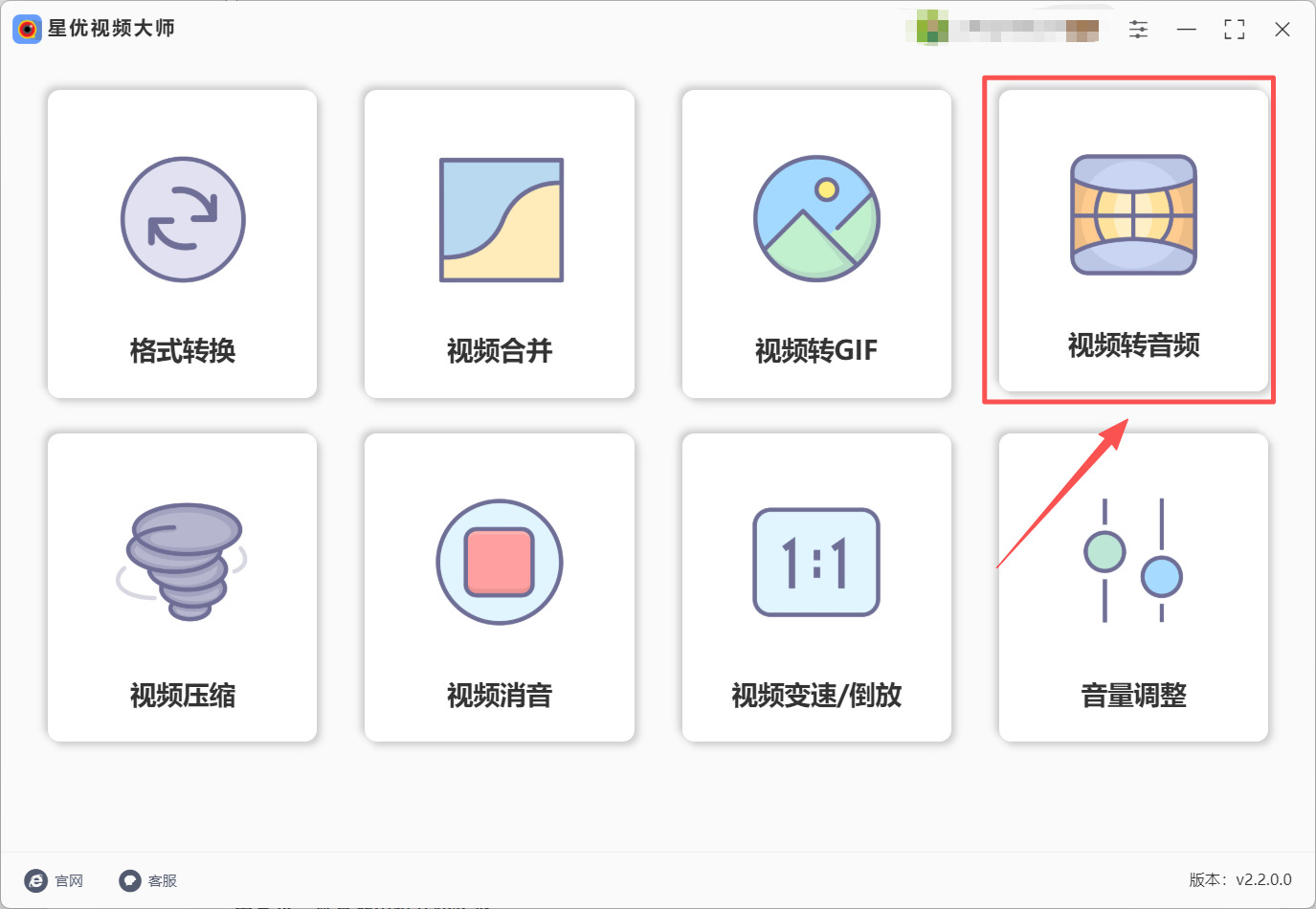
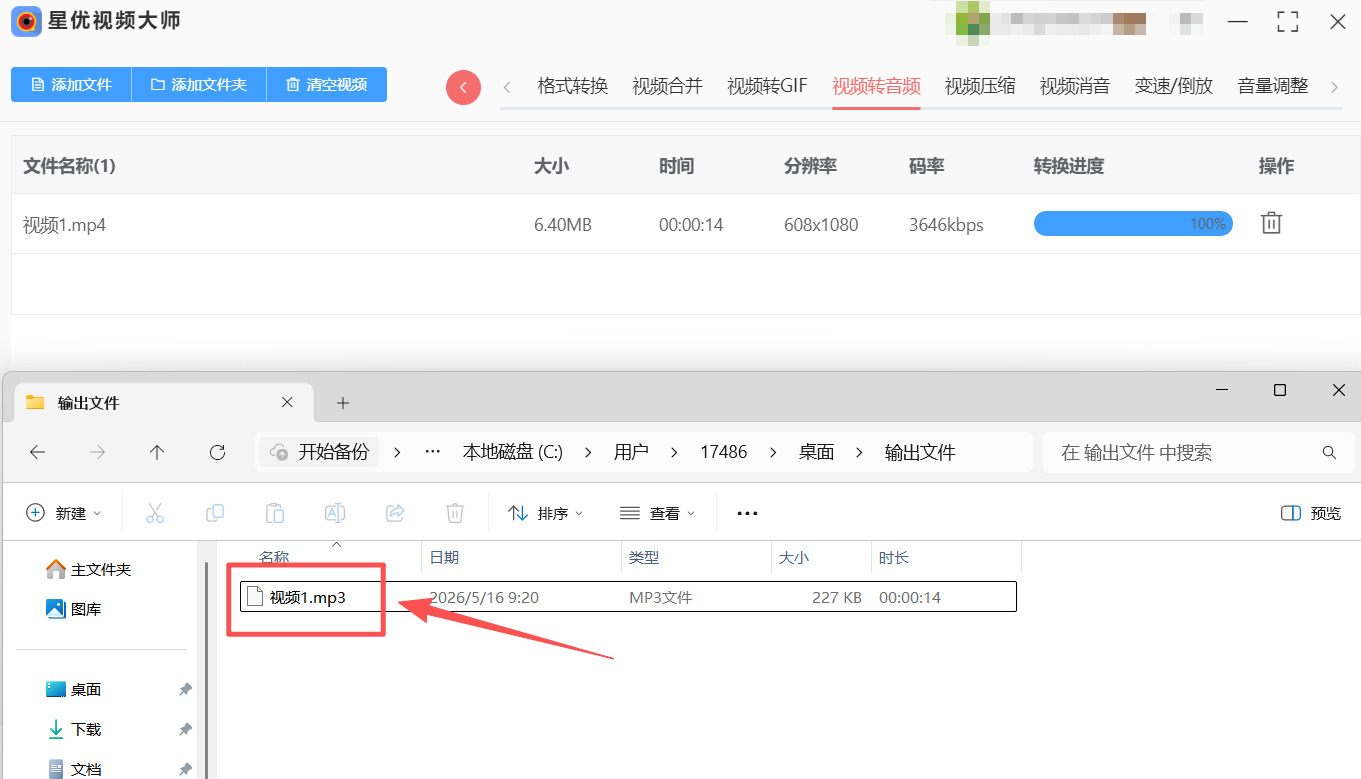
双击桌面图标打开软件。打开后你会看到主界面上有好几个功能模块,我们需要提取声音,所以点击“视频转音频”这个按钮。
第2步:把视频文件添加到软件里
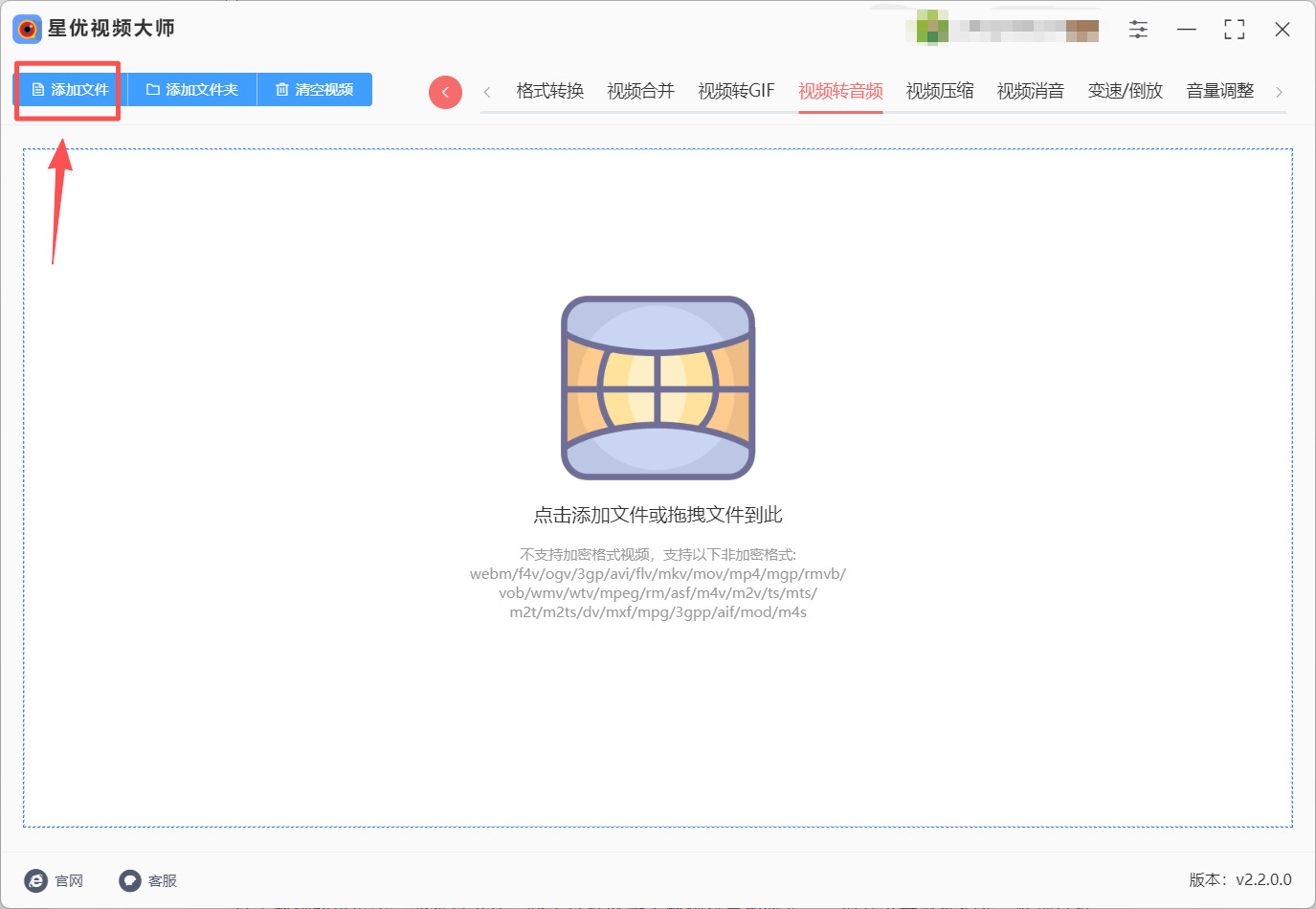
进入音频提取界面后,左上角有一个“添加文件”的按钮,界面中间还支持直接拖拽。你可以点击按钮,在弹出的窗口里找到存放视频的文件夹,然后选中视频文件点击完成来导入文件。
第3步:设置输出格式和参数
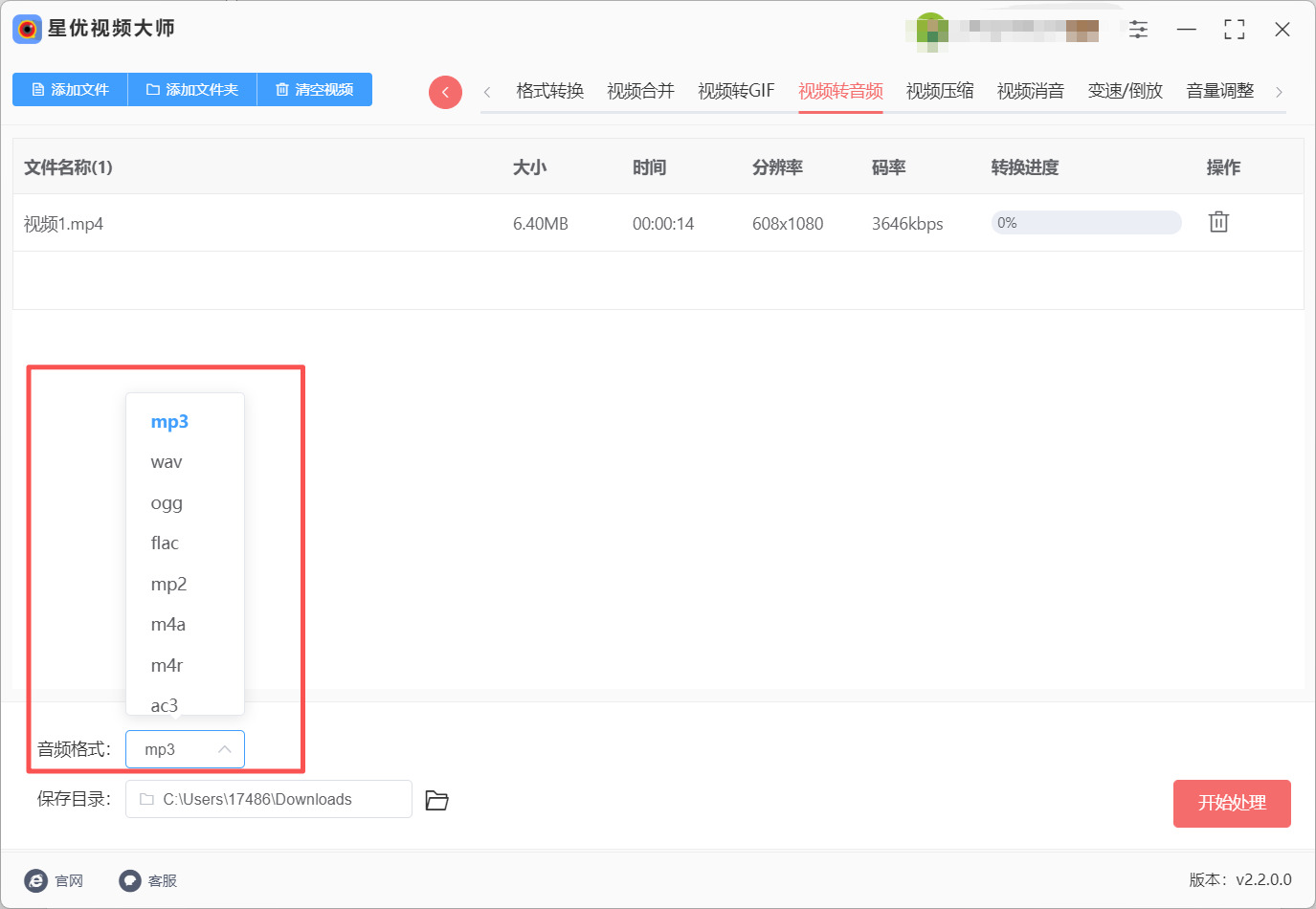
在添加文件按钮的下方,有一个“音频格式”的下拉框。点击它,会看到很多音频格式,包括MP3、WAV、AAC、M4A等。咱们最常用的是MP3,因为几乎所有设备和软件都支持。
第4步:设置保存位置并开始提取
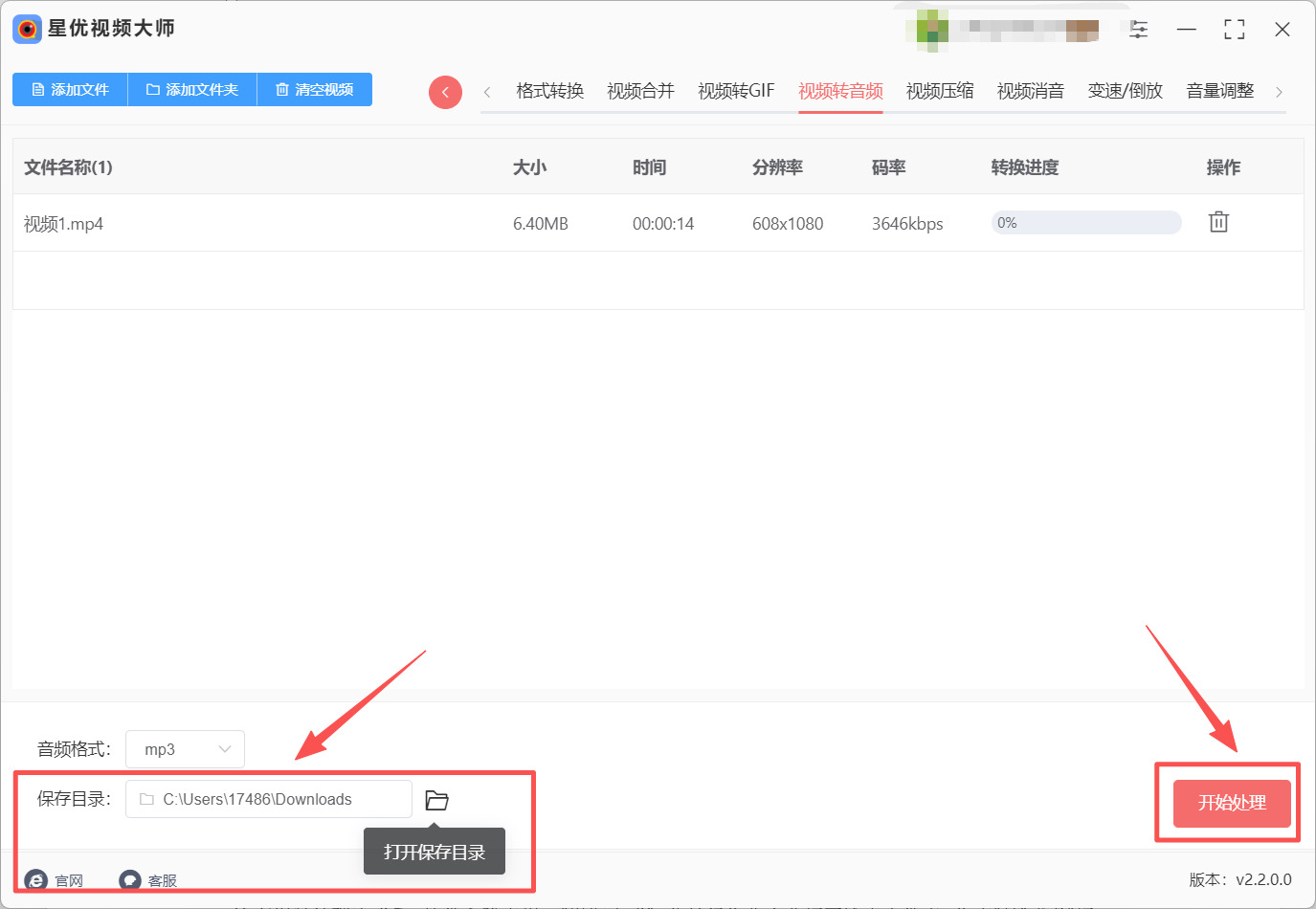
在界面底部,有一个“保存目录”的选项,默认是保存在电脑的“文档”文件夹里。为了方便找到提取好的音频,你可以点“打开”按钮,自己选一个位置,设置好之后,点击右下角的“开始处理”按钮。软件就会开始逐个处理视频。
第5步:查看提取出来的音频文件
所有视频处理完成后,软件会打开其输出文件夹,文件夹里面每个视频对应一个MP3文件,文件名和原视频一样,只是后缀变成了.mp3。双击任意一个试听一下,没问题的话就可以复制到手机或者剪辑软件里用了。
方法二:借助Aocve在线工具
Aocve是一个在线转换网站,不需要安装任何软件,打开浏览器就能用。适合懒得装软件、偶尔只转一两个视频的朋友。
第1步:打开Aocve网站
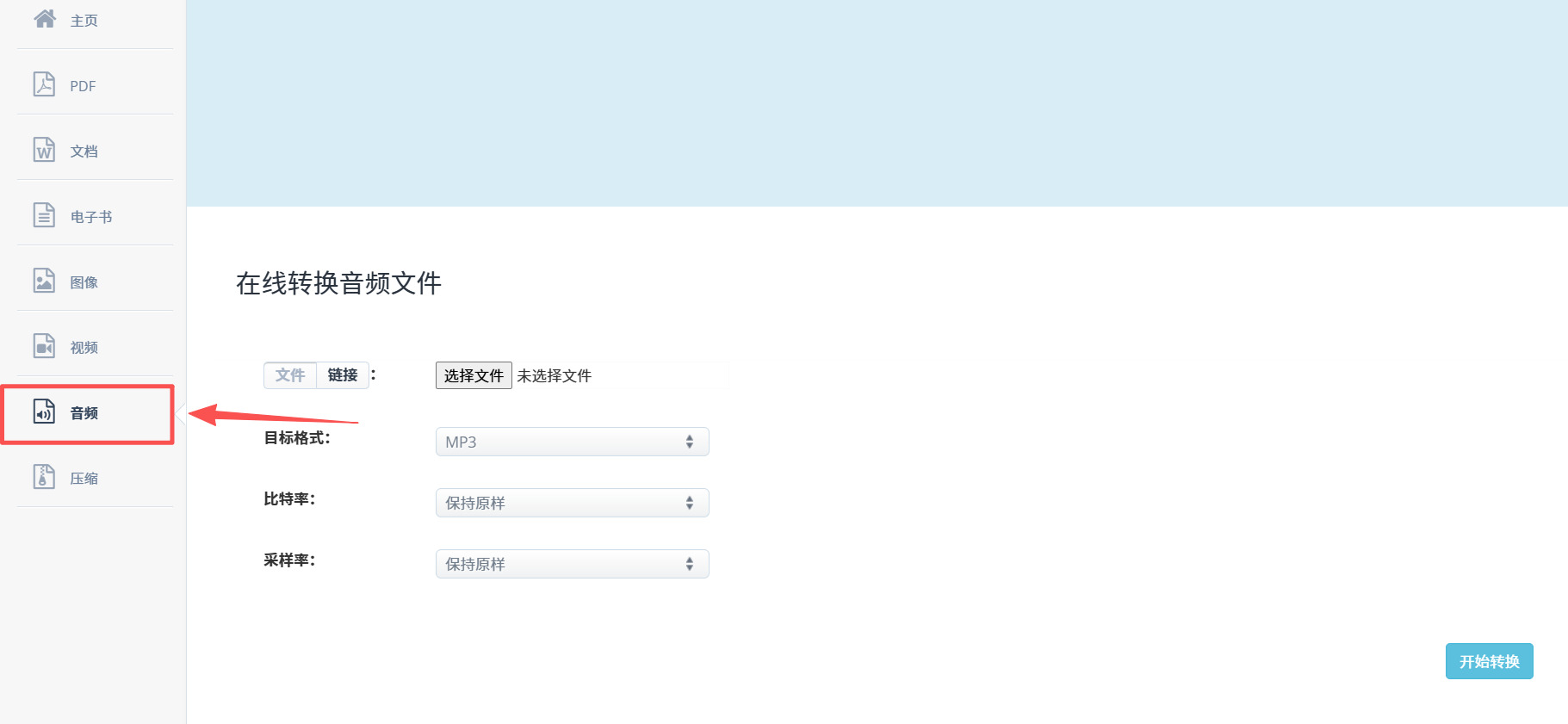
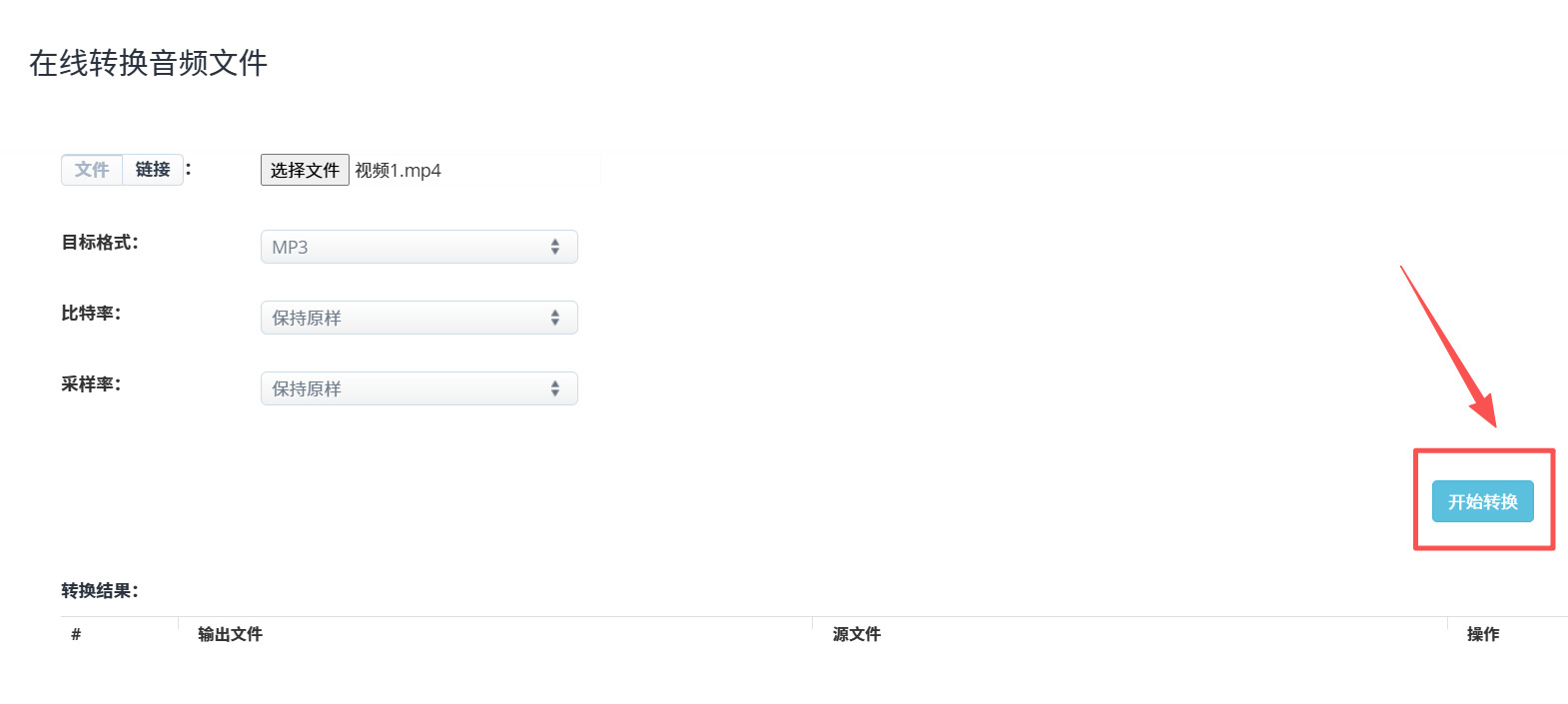
在浏览器里搜索“Aocve”,进入后页面点击左侧菜单的“音频”选项。
第2步:上传视频文件
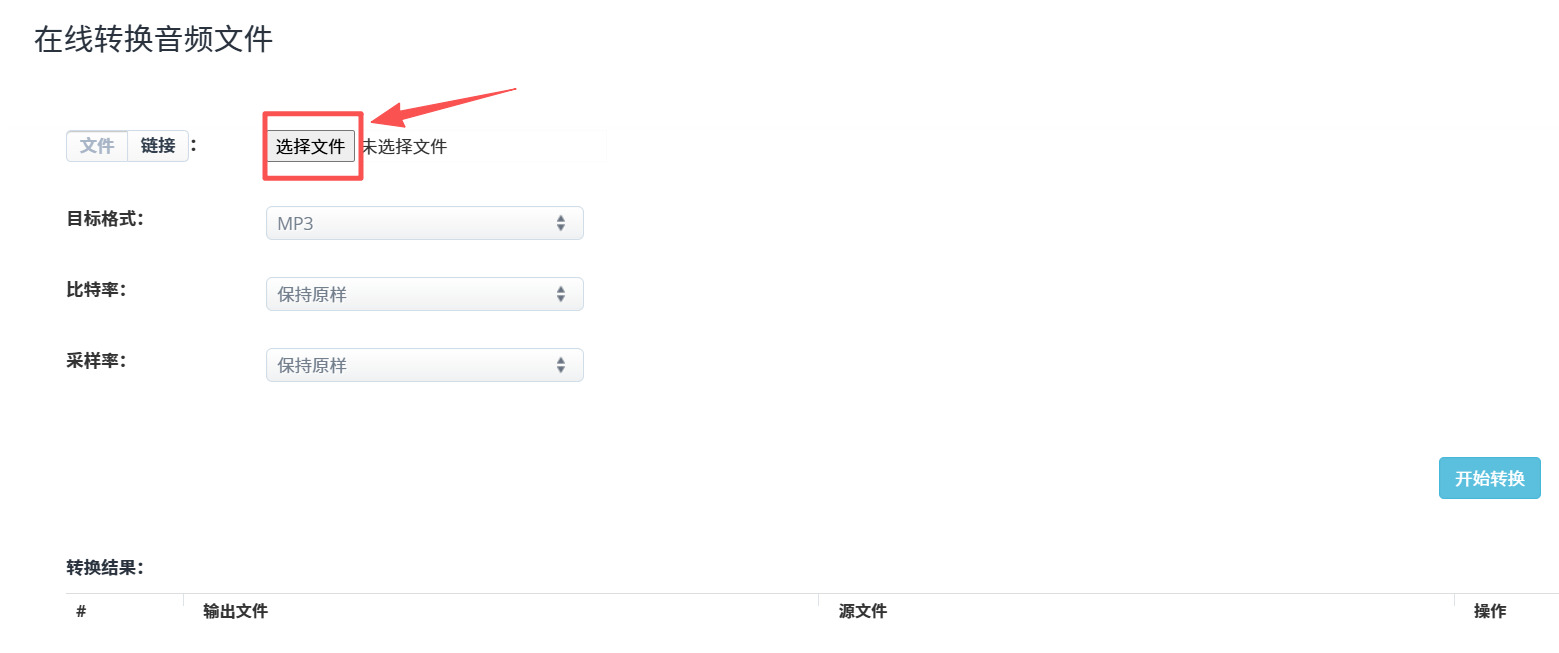
页面中间有一个“选择文件”的按钮,点击它,从电脑里找到你要提取声音的视频文件。注意免费版一般限制文件大小不能超过50MB,如果视频太大,建议用后面的桌面软件。选好文件后,文件名会显示在旁边。
第3步:设置输出参数
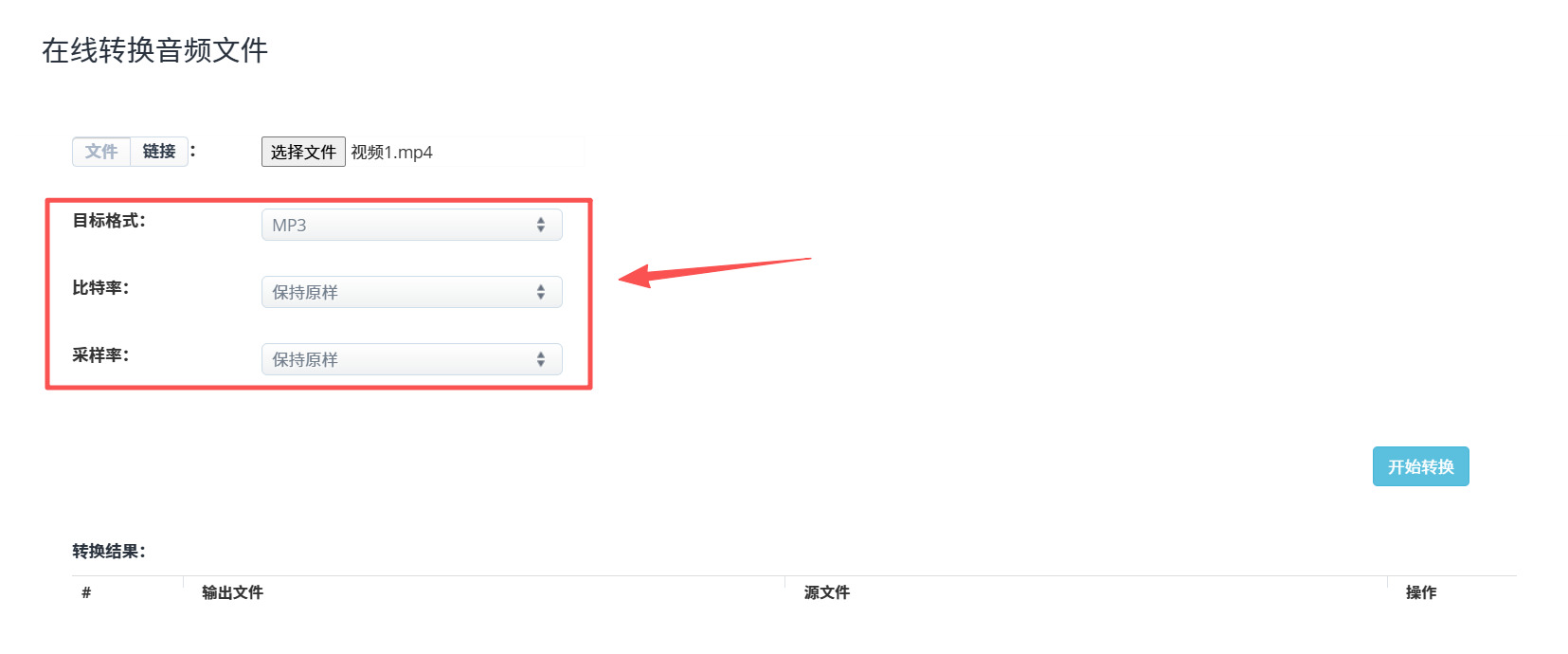
上传完后,页面下方有一些设置选项。第一个是“目标格式”,默认就是MP3,不用改。下面还有比特率,选192k或者128k都可以,数字越大音质越好但文件也越大。再下面是“采样率”,选44100就行。其他选项保持默认。
第4步:开始转换并下载
所有设置完成后,点击页面最下方的“开始转换”按钮。网站会开始处理你的视频,这个过程需要几十秒到一两分钟,取决于视频大小和网速。转换完成后,页面会自动跳出一个“Download”按钮,点击它就能把提取出来的MP3下载到电脑里。默认保存位置是你的浏览器下载文件夹。
Aocve的优点是不用注册、不用装软件、操作简单,缺点是文件大小有限制,而且需要联网。如果你视频特别大,或者不方便上网,建议用其他几个方法。
方法三:借助Seasr工具
Seasr之前介绍过,是一个免费开源的全能视频处理工具,提取声音只是它的小功能之一。它没有文件大小限制,而且转换速度很快。
第1步:下载安装Seasr
搜索“Seasr官网”,下载Windows版安装包。安装时注意去掉捆绑软件的勾选。装好后打开软件。
第2步:把视频文件拖进软件
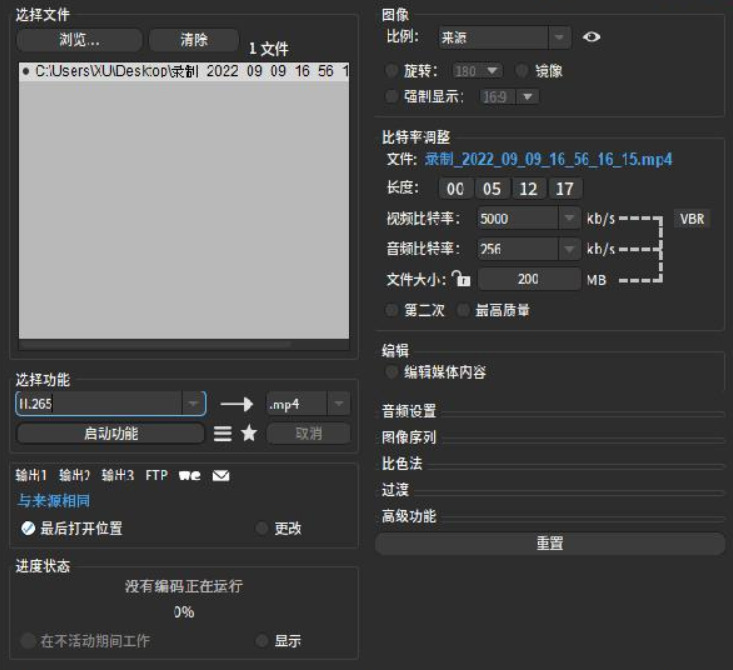
打开Seasr后,界面左侧有空白区域,你可以直接把要提取声音的视频文件从电脑文件夹里拖进去。也可以点击“从文件夹选择”按钮添加。支持批量添加,多个视频一起拖进去就行。
第3步:选择输出格式为MP3
在软件右侧的“输出格式”下拉菜单里,找到“音频”分类,然后选择“MP3”。如果你需要其他格式比如WAV或者AAC,也可以在这里选,但咱们一般选MP3就够用了。
第4步:设置音频质量并开始提取
选择MP3之后,下面会出现一个“质量”或者“比特率”的选项,默认是128kbps,你可以改成192k或者320k获得更好音质。设置好后,点击顶部工具栏的“开始转换”按钮(是个播放三角图标)。软件就会开始处理,底部有进度条。等进度条走完,软件会自动打开输出文件夹,里面就是提取出来的MP3音频文件,每个视频对应一个MP3。
Seasr的好处是完全免费、没有广告、批量处理稳定,而且支持几乎所有视频格式,包括老旧的RMVB、FLV等。适合需要经常提取声音的朋友,装一次就能用很久。
方法四:借助Oaiso音频编辑器
Oaiso是一款轻量级的音频编辑软件,虽然它主要用来剪辑音频,但也可以直接打开视频文件,然后把视频里的声音导出来。这个方法适合你想顺带对音频做点简单编辑,比如剪掉开头结尾、调音量大小。
第1步:下载安装Oaiso
浏览器搜索“Oaiso官网”,进入后下载对应你电脑系统的版本(Windows/Mac/Linux都有)。安装过程很简单,一路下一步就行。装好后打开软件。
第2步:打开视频文件
打开Oaiso后,点击左上角的“文件”菜单,选择“打开”。在弹出的窗口里,把右下角的文件类型从“音频文件”改成“所有文件”,这样你才能看到视频文件。找到你要提取声音的视频,选中它,点击“打开”。
第3步:等待软件加载视频
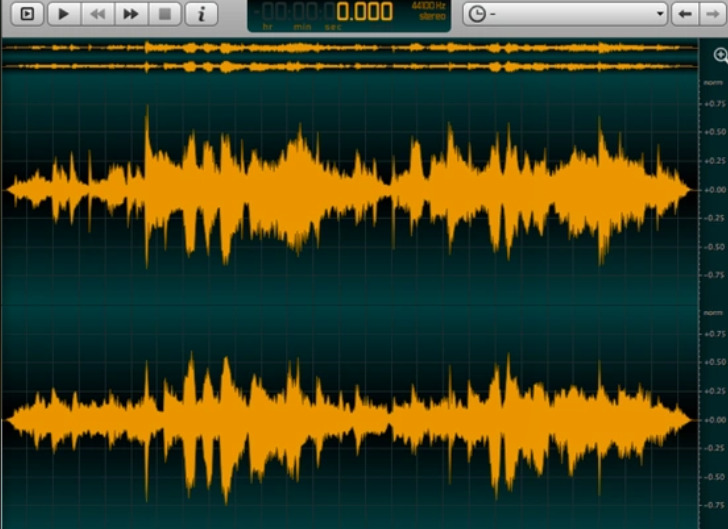
Oaiso会分析视频文件,把里面的音频轨道提取出来显示成波形图。这个过程可能需要几秒钟,视视频大小而定。加载完成后,你会看到软件的中间区域显示了音频的波形,这时候就可以试听一下。
第4步:导出音频为MP3格式
点击左上角的“文件”菜单,选择“导出”或者“另存为”。在弹出的保存窗口里,在“保存类型”下拉框中选择“MP3文件”。然后给文件起个名字,选择保存位置(比如桌面),点击“保存”。之后可能会弹出一个MP3编码选项窗口,比特率保持默认就行,点确定。
第5步:检查导出的MP3
去你保存的位置找到刚导出的MP3文件,双击用播放器试听一下,确保声音完整没有杂音。Oaiso的特点是操作直观,而且如果你只想保留视频中的某一段声音,可以先在波形上用鼠标拖动选中一段区域,再点导出,这样就只导出选中的部分,非常灵活。
方法五:借助Vfaisvs
Vfaisvs是专门做音频转换和提取的工具,界面比较简洁,功能专一。它完全免费,没有广告,而且支持从视频里提取多种音频格式。
第1步:下载安装Vfaisvs
搜索“Vfaisvs”,进入官网下载。找名字带“Audio Converter”的。安装时默认选项就行,不需要装附加工具。装好后打开软件。
第2步:添加视频文件
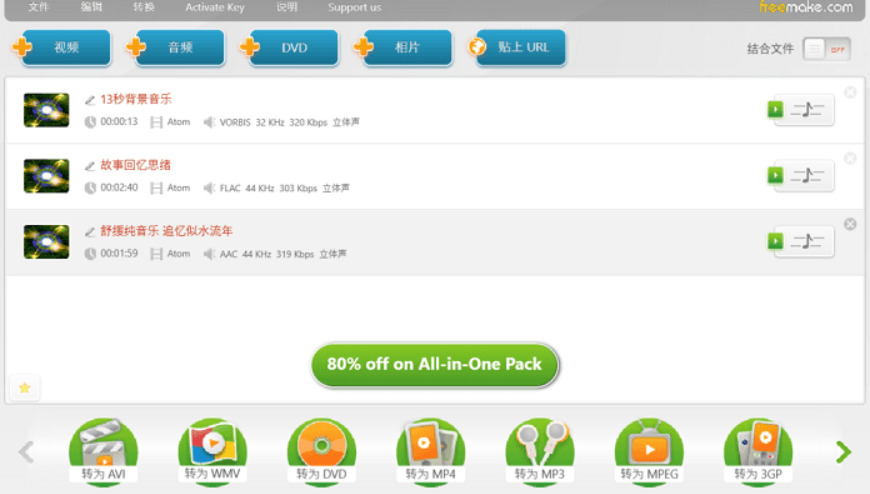
打开软件后,主界面中间有一个大大的“Add Files”按钮,点击它,选择你要提取声音的视频文件。你可以一次添加多个视频,支持批量处理。添加后,每个视频会显示在文件列表里。
第3步:选择输出格式为MP3
在界面右侧或者下方,有一个“Profile”下拉菜单,点开后找到“Audio”分类,然后选择“MP3”。你还可以在旁边的“Settings”里调整比特率,建议选192kbps。输出文件夹可以默认,也可以点“Output Folder”旁边的浏览按钮自己选一个位置。
第4步:开始提取
设置好之后,点击底部或右侧的“Convert”按钮。软件会开始一个一个处理视频,每个文件旁边会显示转换进度。这个过程很快,一个5分钟的视频大概十几秒就能提取完。
第5步:查看提取的MP3
转换完成后,点击软件上的“Open Output Folder”按钮,系统会自动打开保存音频的文件夹。里面就是所有提取出来的MP3文件,文件名和原视频一样,只是后缀变成了.mp3。双击试听一下,没问题的话就可以拿去用了。
VSDC这个工具的优点是非常轻量,安装包只有几十兆,启动快,不占内存。而且它专门针对音频提取优化,支持常见视频格式如MP4、AVI、MKV、FLV、MOV等。如果你平时主要就是提取声音,不想装一个大而全的视频转换软件,这个很合适。
上面5个方法从不同角度帮你解决“视频提取声音”的问题,有在线网页、有专门音频工具、也有全能视频软件。第一个星优视频大师5步搞定,适合新手和批量处理;Aocve不用安装,适合偶尔应急;Seasr功能强大免费开源;Oaiso还能顺便剪辑音频;VSDC轻量专一。你可以根据自己电脑上的软件情况和视频大小,随便挑一个顺手的。学会从视频里提取声音,对日常办公和自媒体创作真的太实用了。比如你看到抖音上有首好听的BGM,但找不到纯音频版,把视频下载下来一提取就有了。

