教你批量给文件名加序号~在数字化办公场景中,批量给文件名添加序号早已超越简单的技术操作,成为现代职场人必须掌握的信息管理核心技能。这项看似基础的操作,实则蕴含着信息组织、效率提升与风险防控的多重价值,在知识管理领域发挥着不可替代的作用。当项目资料堆积如山时,杂乱的文件命名如同散落的拼图碎片。批量添加序号能瞬间建立清晰的逻辑框架,让文件按照预设规则自动排列。这种结构化处理不仅便于快速定位特定文件,更能通过序号体系反映文件间的层级关系或时间顺序。在法律文书整理、科研数据归档等场景中,规范的序号系统已成为行业标准配置,直接关系到信息传递的准确性与完整性。
所以可以看出这是一项非常重要的文件批量处理技能,但是知道怎么操作的人却很少,今天就让小编来为大家科普几个办法吧,步骤详细一看就会,跟着步骤实操一遍学习起来更快。

方法一:使用星优文件名管理器软件
软件下载:https://www.xingyousoft.com/softcenter/XYRename
1、软件准备与启动:将星优文件名管理器软件安装到电脑上,安装完成后打开软件,在首页功能列表中点击【文件重命名】选项。

2、添加目标文件:进入功能内页后,点击左上角的【添加文件】按键,在弹出的文件选择窗口中,一次性选中所有需要添加序号的文件(可通过Ctrl+A全选),导入到软件中。导入成功后,软件界面会显示文件名列表。
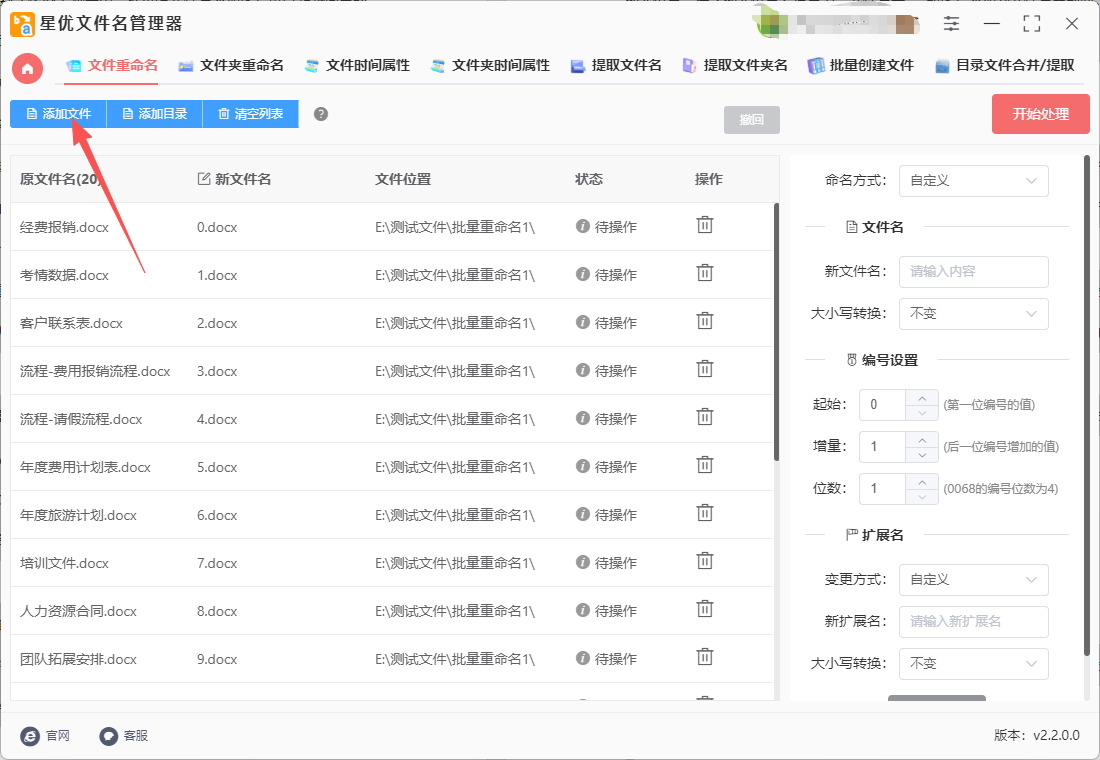
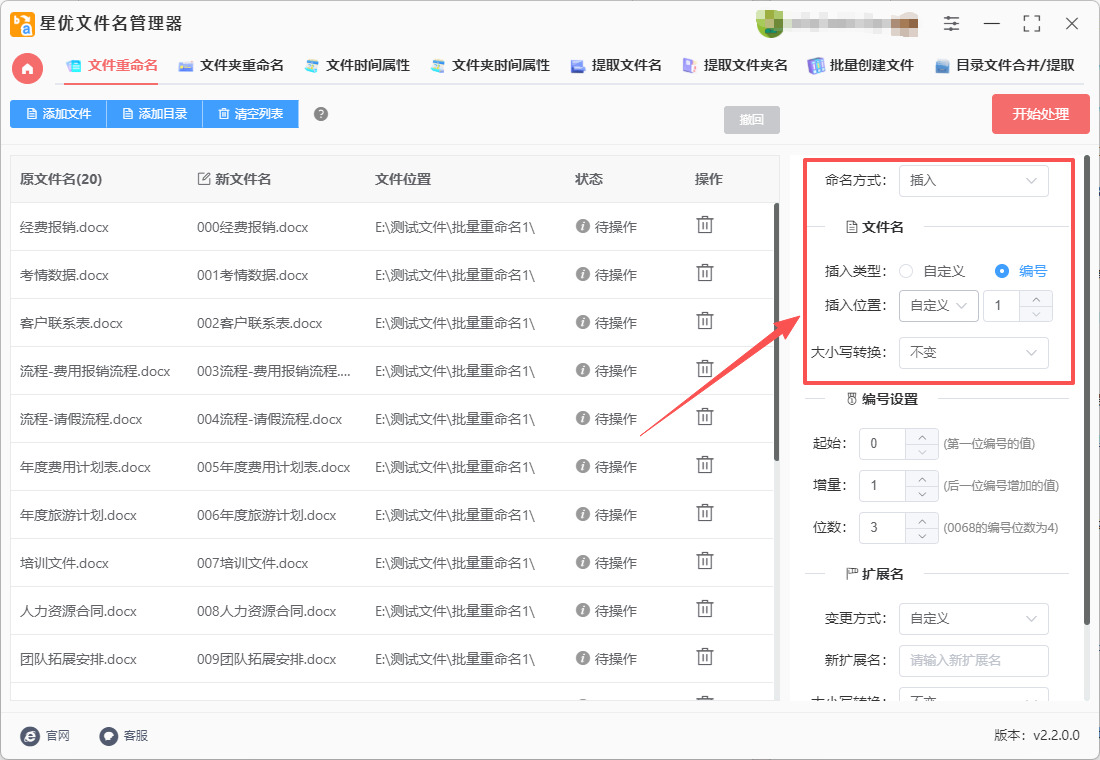
3、设置重命名规则:
命名方式:在软件右侧设置区域,将【命名方式】选择为“插入”。
插入类型:将【插入类型】设置为“编号”。
插入位置:将【插入位置】设置为“文件名头”,即序号添加到文件名最前面。
编号设置:设置编号的起始值、增量和位数。例如,起始值设为1,增量设为1,位数设为3,这样序号会以001、002、003等形式显示。
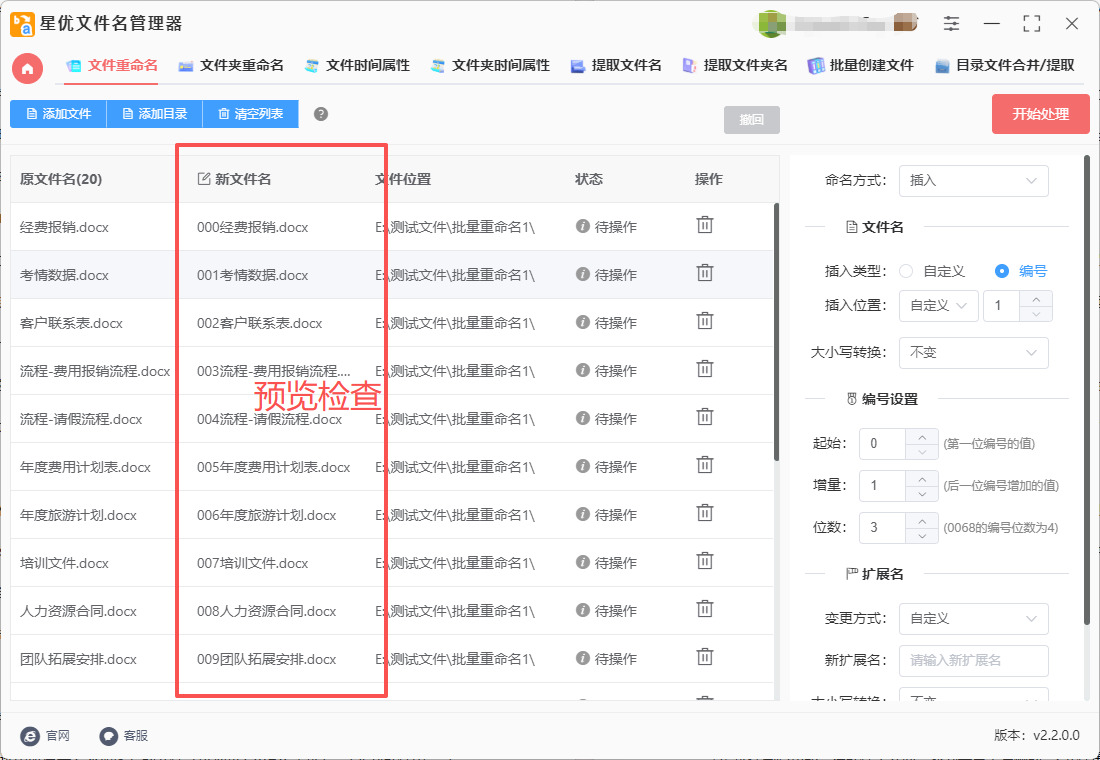
4、预览设置效果:在软件左侧的新文件名列表中,可以实时预览设置效果,检查序号是否正确添加,以及是否符合预期。如果预览效果不满意,可以返回设置区域进行调整。
5、执行批量重命名:确认设置无误后,点击软件界面上的【开始处理】红色按键,启动批量添加序号程序。软件会快速处理文件,并在处理完成后弹出“处理完成”的提示框。

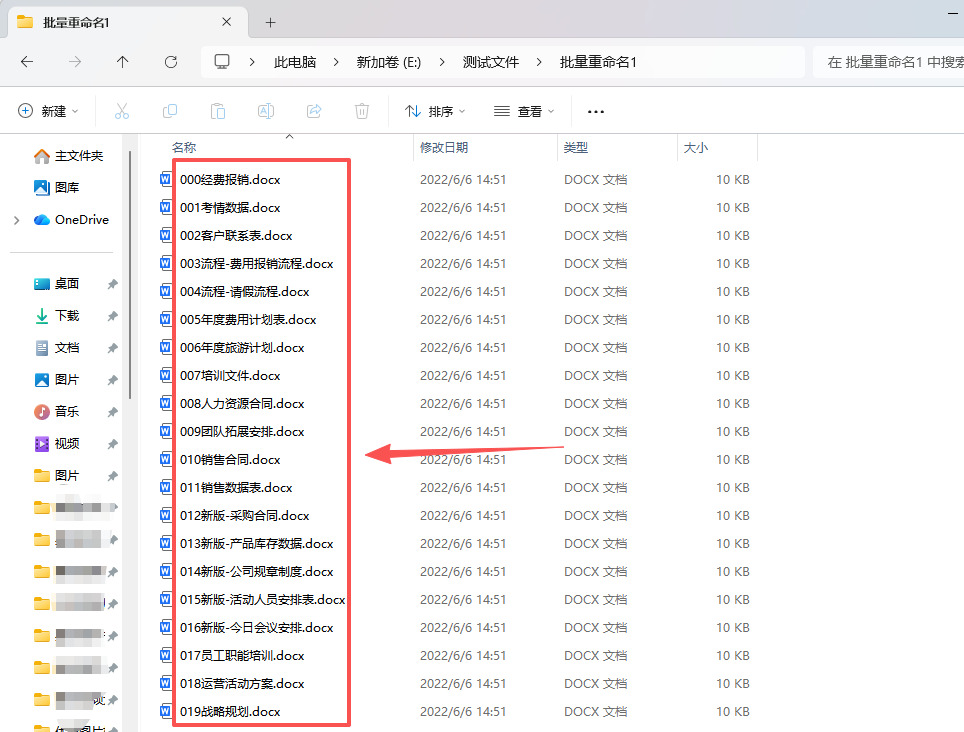
6、验证操作结果:前往文件所在文件夹,检查文件名是否已按照设定的规则成功添加了序号。例如,文件名前应显示001、002、003等依次递增的数字序号。
方法二:使用帆船文件管理大师
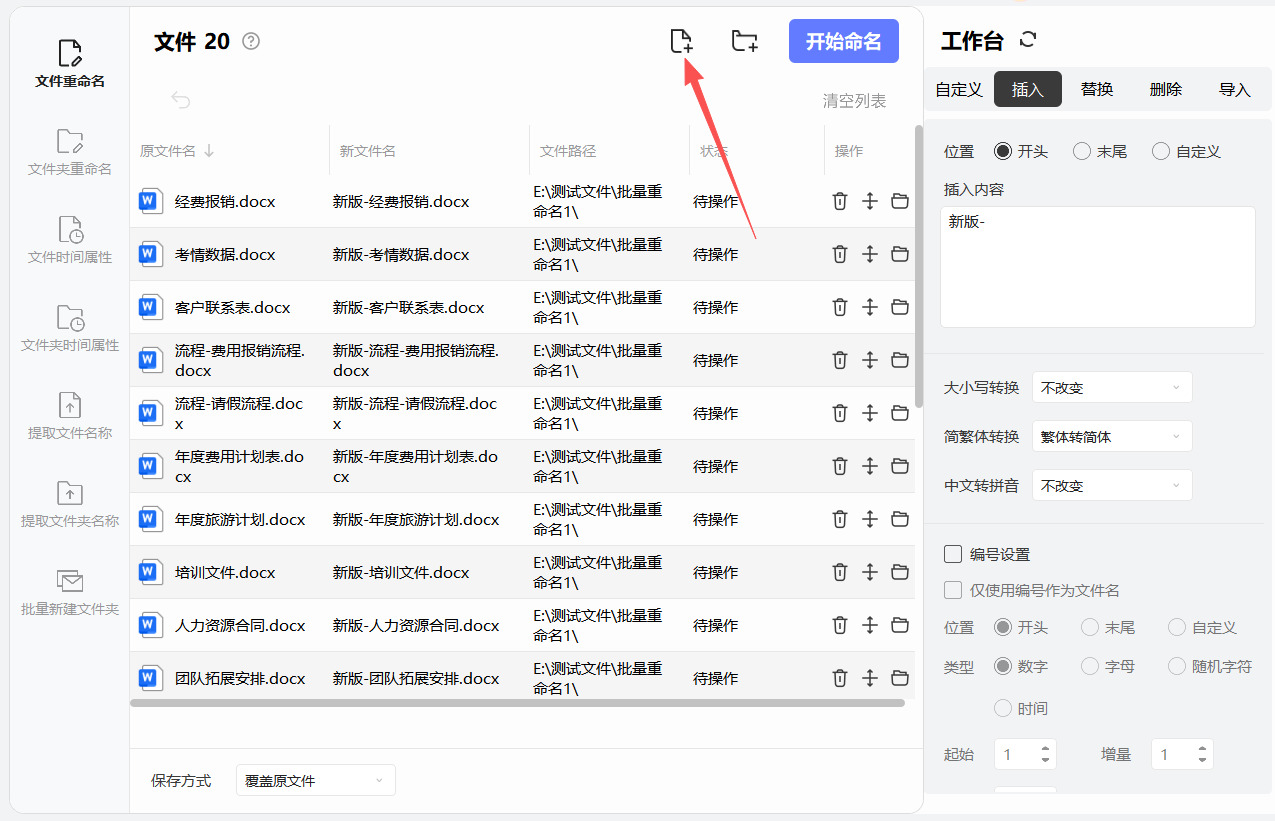
第1步:启动软件与添加文件
① 打开软件:在电脑上启动帆船文件管理大师。
② 选择核心功能:在软件主界面,找到并点击左侧的 【文件重命名】 功能按钮,进入操作主界面。

③ 导入文件:
点击界面上的 【添加文件】 按钮。
在弹出的文件选择窗口中,选中所有需要添加序号的文件(可按住 Ctrl 键多选或按 Ctrl+A 全选)。
点击“打开”,文件列表就会出现在软件中。
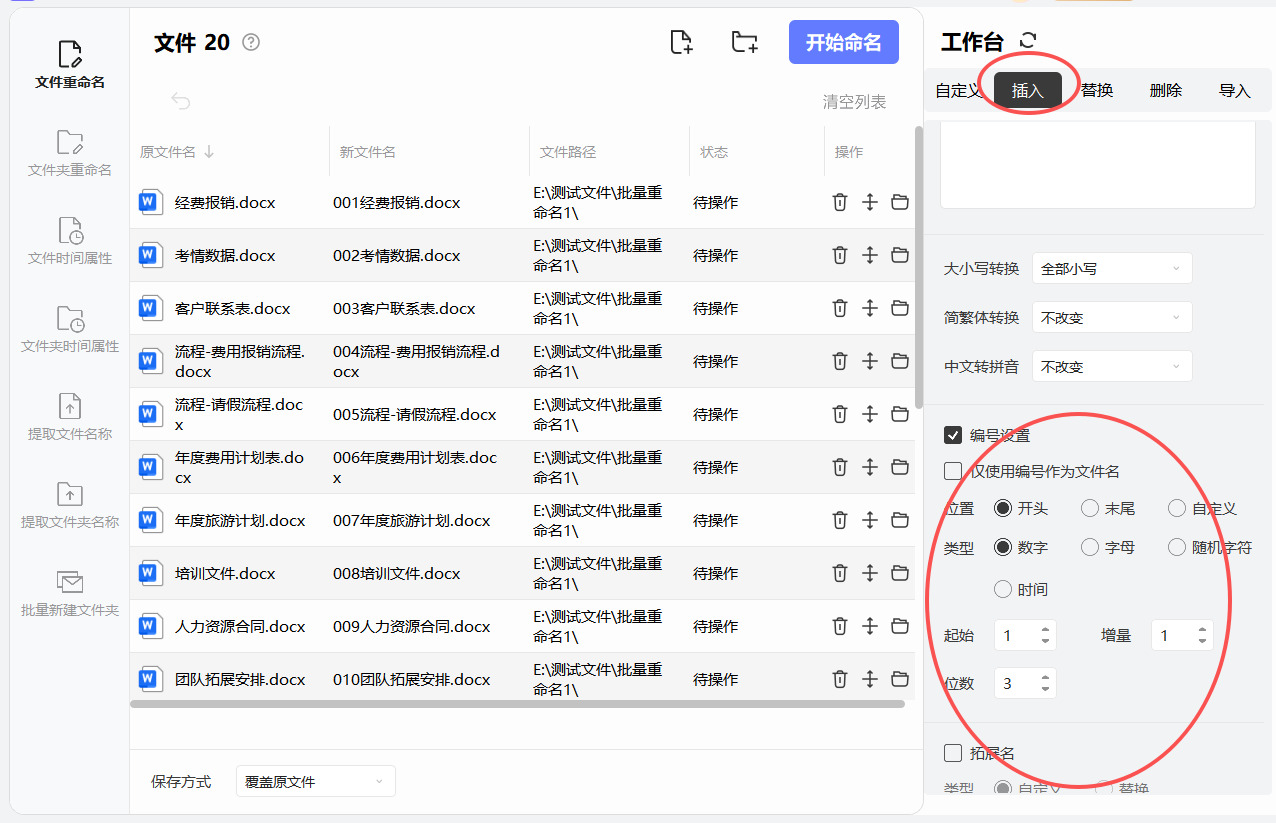
第2步:设置新文件名模式(关键一步)
在右侧的 “新文件名” 区域(有时也叫“工作台”),找到命名方式选择。
对于直接在原文件名上加序号的需求,通常选择 【自定义】或类似选项。
在“自定义”模式下,你可以在“新文件名”输入框中填写一个基础名称。例如,输入“文档”,那么所有文件都将以“文档”作为统一前缀,后面跟上序号。如果你希望保留原文件名,这个输入框可以留空
第3步:配置编号规则(核心设置)
在“新文件名”设置区域下方或旁边,找到并勾选 【编号设置】 或类似选项。这里有四个关键参数需要你设定:
① 插入位置 决定序号放在文件名的哪个位置
② 起始 序号从哪个数字开始。
③ 增量 序号每次增加的数值。
④ 位数 序号的总位数,不足时会用“0”补齐。
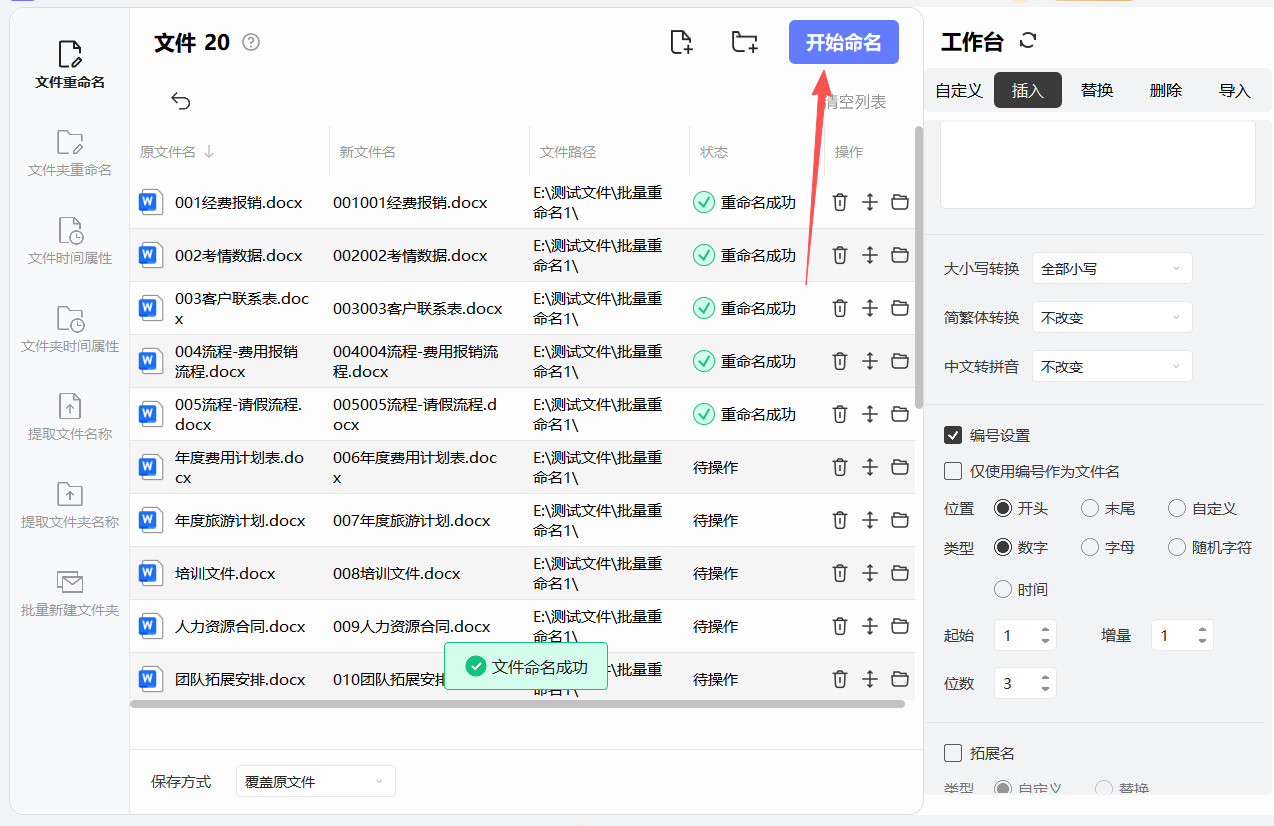
第4步:预览与执行重命名
预览效果:所有设置完成后,软件中间的列表或底部的“新文件名预览”区域会实时显示修改后的文件名效果。这是检查和避免错误最关键的一步,请务必核对。
执行操作:确认无误后,点击界面右上角的 【开始命名】 或 【重命名】 按钮。
完成确认:软件会快速处理并弹出“重命名成功”的提示框。点击“确定”后,你可以直接点击软件内的 【前往导出文件夹】 或 【打开文件夹位置】 按钮,在文件原来的位置查看最终效果。
方法三:使用 Windows 自带的文件重命名功能
Windows 系统自带了一些批量重命名的功能,适用于小规模的文件批量重命名需求。
步骤:
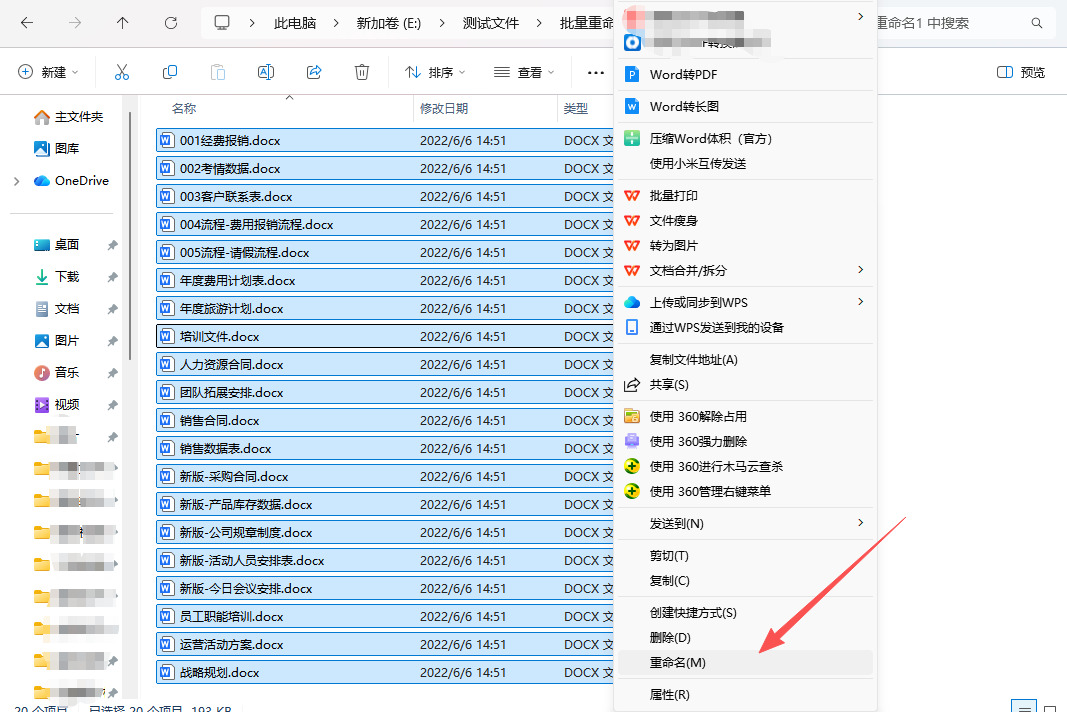
选择文件: 打开文件夹,按住 Ctrl 键,点击选中你要批量重命名的文件,或者按 Ctrl + A 选择文件夹中的所有文件。
右键点击: 在选中的文件上右键单击,选择“重命名”(或者按 F2)。
输入新名称: 你会看到第一个文件的名称变为可编辑状态。在输入框中,输入新的文件名。例如:Document。
自动添加序号: 在输入新的名称时,不要忘记在文件名后加上一个通用的序号位置。例如:Document (1)。Windows 会自动给其他文件命名为 Document (2)、Document (3),以此类推。
完成重命名: 按下 Enter 键,所有文件会按顺序重新命名。
优点: 适用于少量文件,操作简单。
缺点: 对大量文件操作时可能不够高效,且功能较为基础,不能自定义序号规则。
方法四:使用PowerShell批量重命名
PowerShell 是 Windows 操作系统中强大的命令行工具,它提供了多种灵活的批量文件重命名功能。这里我们将使用PowerShell批量为文件添加序号。
详细步骤:
1、打开 PowerShell:
按 Win + X,然后选择“Windows PowerShell(管理员)”以管理员身份打开 PowerShell。管理员权限是为了确保你有权限修改目标文件夹中的文件。
如果你没有管理员权限,可以选择普通的PowerShell窗口。
2、导航到目标文件夹:
使用 cd 命令切换到目标文件夹的路径。例如,如果你要重命名的文件位于 C:\Users\YourUsername\Documents\Files,则输入以下命令:
cd "C:\Users\YourUsername\Documents\Files"
注意:路径中如果有空格,请确保使用双引号包裹路径。
3、查看文件列表:
输入以下命令来查看当前文件夹中的文件:
Get-ChildItem
这会列出所有在当前文件夹中的文件,帮助你确认文件是否在正确的位置。
4、运行批量重命名命令:
以下是一个批量重命名的PowerShell脚本示例,它将给每个文件加上序号。假设你想要把文件命名为 File_1.jpg, File_2.jpg, File_3.jpg,并保持文件的扩展名不变:
$i=1
Get-ChildItem -Path "C:\Users\YourUsername\Documents\Files" | ForEach-Object {
Rename-Item $_.FullName -NewName ("File_" + $i++ + $_.Extension)
}
解释:
$i=1:设置序号的起始值。
Get-ChildItem:列出文件夹中所有文件。
ForEach-Object:对每个文件进行操作。
Rename-Item:重命名文件,$_.FullName 是文件的完整路径,$_.Extension 保留文件原来的扩展名,$i++ 增加序号。
5、执行命令:
输入上述脚本后,按下 Enter 键,PowerShell 会依次对文件夹中的文件进行重命名。
如果有多个文件,它们将按顺序命名为 File_1、File_2、File_3,依此类推。
6、检查结果:
返回到文件夹中,你可以看到所有的文件已经按照 File_1, File_2, File_3 等格式重命名。
如果文件数量较多,PowerShell 会自动完成重命名。

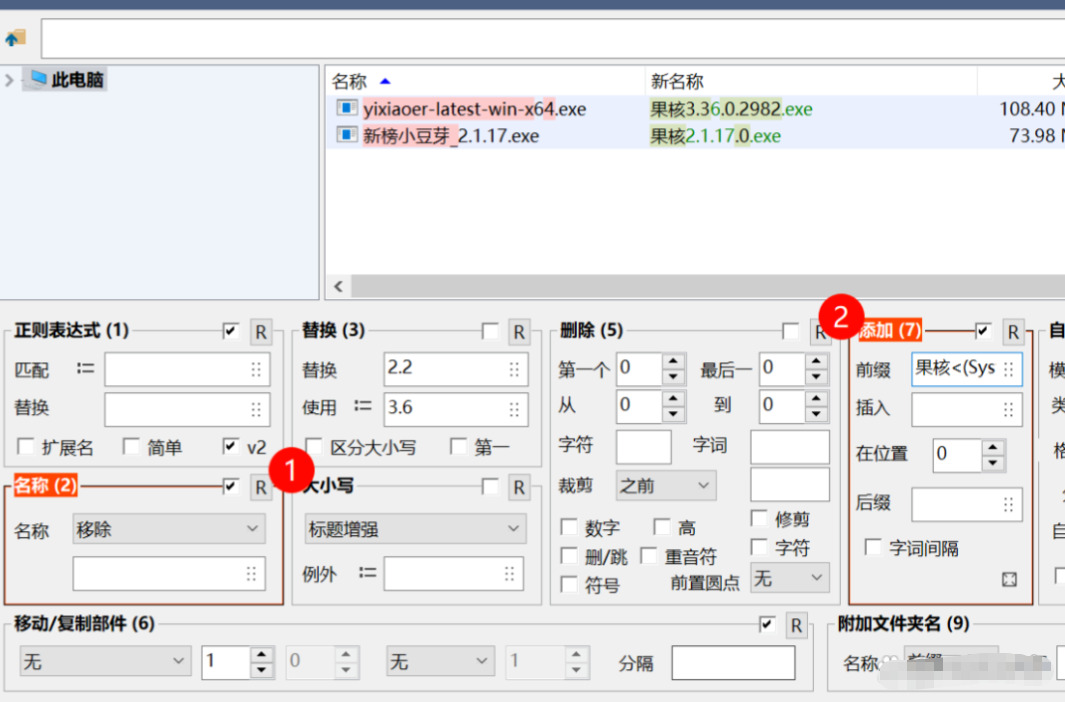
方法五:使用Green Renamer
Green Renamer 是一款功能强大的批量重命名工具,支持多种自定义选项,包括添加序号、日期、文件扩展名的处理等。它适用于处理大规模的文件重命名任务,尤其适合对文件命名有多种需求的用户。
1、启动 Green Renamer:
安装完成后,启动 Green Renamer 程序。它的界面可能看起来稍微复杂,但功能非常强大,左侧是文件树,右侧是重命名规则设置区域。
2、选择要重命名的文件:
在左侧的文件浏览区,选择你要批量重命名的文件夹。
在右侧的文件列表中,你将看到文件夹中的所有文件。你可以按 Ctrl + A 选中所有文件,或手动选择部分文件。
3、设置文件名规则:
在 Green Renamer 的右侧区域,设置文件命名规则:
① Numbering(编号)选项:
选择 "Numbering" 部分,勾选 Prefix 或 Suffix 来决定序号是出现在文件名前还是文件名后。
设置序号起始值(Start),例如设置为 1。
设置填充位数(Pad),例如设置为 3,这样序号将显示为 001、002、003 等。
设置步长(Increment),默认步长为 1,即每次增加 1。
例如,如果文件名是 Image_001.jpg、Image_002.jpg 等,你可以通过设置起始值为 1,填充位数为 3 来生成此效果。
② 修改文件名格式:
在 "New Name" 列下方的“Name”框中,你可以选择新文件名的前缀或后缀。如果要在文件名前加上 Image_,就将 Image_ 输入到“Name”框中。然后,设置编号规则来给文件按顺序加上数字。
4、查看预览:
在“New Name”栏下方,你将看到一个即时的预览,显示你设置的规则应用于文件后的结果。例如,如果你设置了 Image_001.jpg、Image_002.jpg,你将在预览中看到这些文件的新名称。
这个预览功能可以帮助你确保所有的文件都按照预期的方式被命名。
5、执行批量重命名:
当你满意预览结果后,点击右上角的 Rename 按钮。
程序会弹出一个确认对话框,询问是否确定执行操作。点击 "Yes",程序将开始批量重命名文件。
6、检查重命名结果:
任务完成后,你可以返回文件夹中查看,文件已经按照你设置的规则重命名。
如果有任何错误或你不满意的地方,Green Renamer 允许你随时修改设置并重新执行。
方法六:使用 Mac 上的 Automator
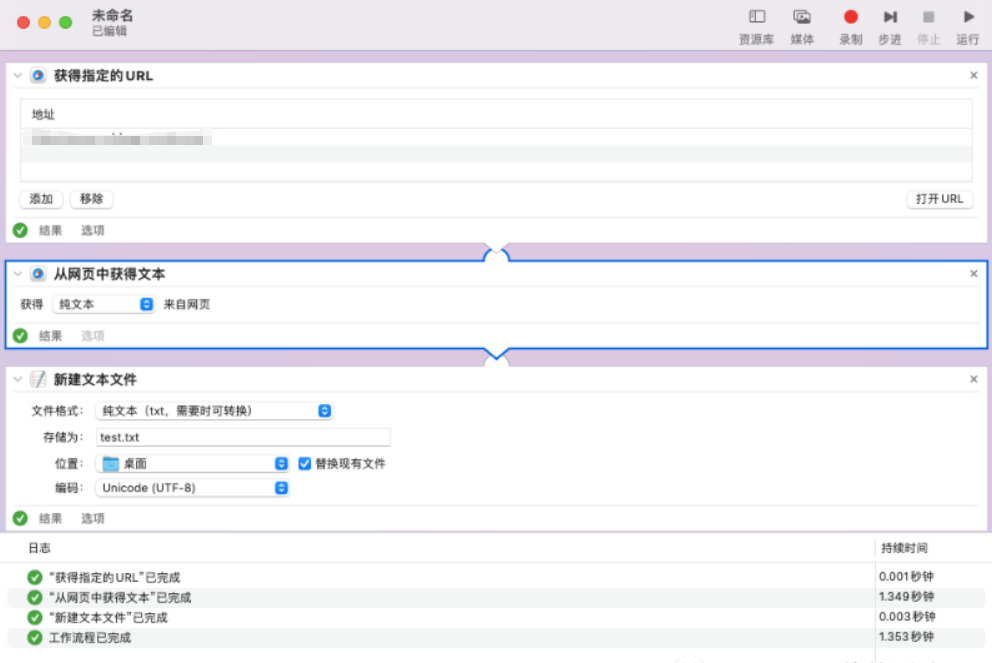
在 macOS 系统中,Automator 是一个非常强大的自动化工具,能够帮助用户批量重命名文件。
步骤:
① 打开 Automator: 在应用程序中找到并打开 Automator。
② 创建新的工作流程: 选择“应用程序”作为文档类型,点击“选择”。
③ 添加“获取指定 Finder 项目”: 在左侧栏中搜索“获取指定 Finder 项目”,然后将它拖拽到右侧的工作区。
④ 选择文件: 点击“添加”按钮,选择你想要批量重命名的文件。
⑤ 添加“重命名 Finder 项目”操作: 搜索“重命名 Finder 项目”并将其拖拽到工作区。选择“添加序号”,然后设置序号的起始值和填充位数。
⑥ 保存并执行: 保存该工作流程,运行它,所有文件将按序号重命名。
优点: 完全自定义,适合 Mac 用户,操作简单。
缺点: 仅限 macOS 系统使用。
在团队协作场景中,统一命名的序号文件堪称高效沟通的密码本。当团队成员遵循相同的编号规则时,文件交接就像按照坐标定位般精准无误。这种标准化操作大幅降低了沟通成本,避免因命名歧义导致的重复工作。看似简单的序号系统实则是重要的安全机制。在备份恢复场景中,有序排列的文件能快速验证数据完整性;在版本迭代过程中,序号可清晰标注修改轨迹,防止重要版本被误覆盖。更关键的是,当遭遇系统故障需要人工重建目录结构时,规范的序号体系能成为恢复数据秩序的救命稻草,最大限度减少信息损失风险。在信息爆炸的时代,批量加序号已演变为数字素养的重要标尺。它考验着从业者对信息价值的理解深度,折射出专业工作者对细节的把控能力。这项技能的价值不仅体现在操作层面的便利性,更在于它塑造的系统化思维模式——当我们将杂乱无章的信息转化为有序的数字序列时,实际上是在构建属于自己的知识管理体系。这种能力终将成为数字时代职场竞争力的核心要素,助力我们在信息洪流中始终保持清醒的航向。文章中有几个详细的方法和步骤,可以帮助你快速批量给文件名加序号,如果你平时有这样的需求,就跟着步骤操作吧,保证能成功。

