怎么批量下载天猫商品图片和视频?在电商行业,视觉内容的质量直接影响消费者的购买决策。作为中国最大的综合性网上购物平台之一,天猫拥有着海量的商品信息和丰富的视觉素材。对于商家和卖家而言,获取高质量的商品图片和视频素材不仅是吸引顾客的关键,也是提升店铺形象和销量的重要手段。然而,面对众多商品,如何有效与高效地获取这些素材,以实现时间的节省,成为了每位电商从业者亟待解决的问题。商品的视觉表达至关重要。精美的产品图片和生动的视频可以让消费者更加直观地认识产品,增加购买的欲望。因此,商家必须不断更新和优化这些视觉内容,确保展示的产品能够引发顾客的兴趣。这就需要商家花费大量的时间来下载、编辑和上传这些资料。今天小编将给大家推荐几个工具,均能帮助大家快速批量下载天猫商品图片和视频,请有需要的跟着步骤操作吧。
批量下载方法一:使用“星优图片下载助手”软件
推荐指数:☆☆☆☆☆
系统兼容:Windows10和11
软件获取地址:https://www.xingyousoft.com/softcenter/XYCapture
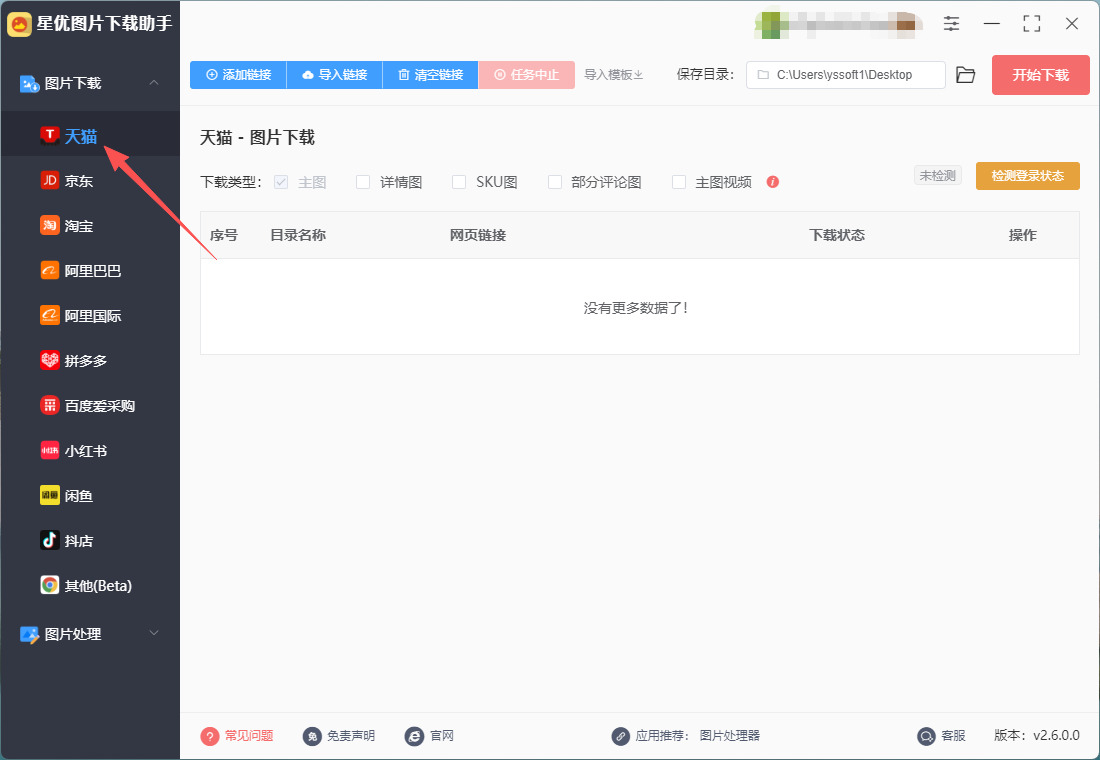
步骤1,在正式开始前,请将使用到的星优图片下载助手软件安装到电脑上,软件安装结束后直接打开使用,并在左侧列表中点击【天猫】功能选项。
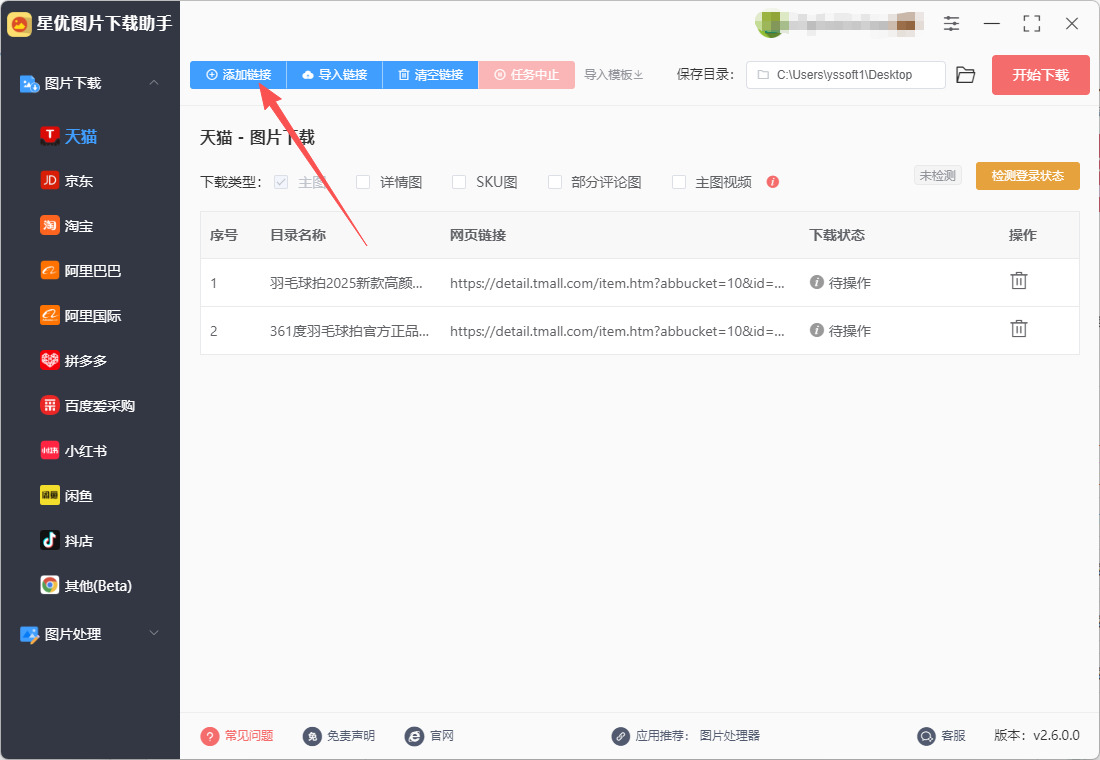
步骤2,请在天猫网站里复制目标商品的网址链接,然后添加到软件里,两种添加方式:
① 点击【添加链接】按键后一个一个添加链接,多个链接需要分多次添加。
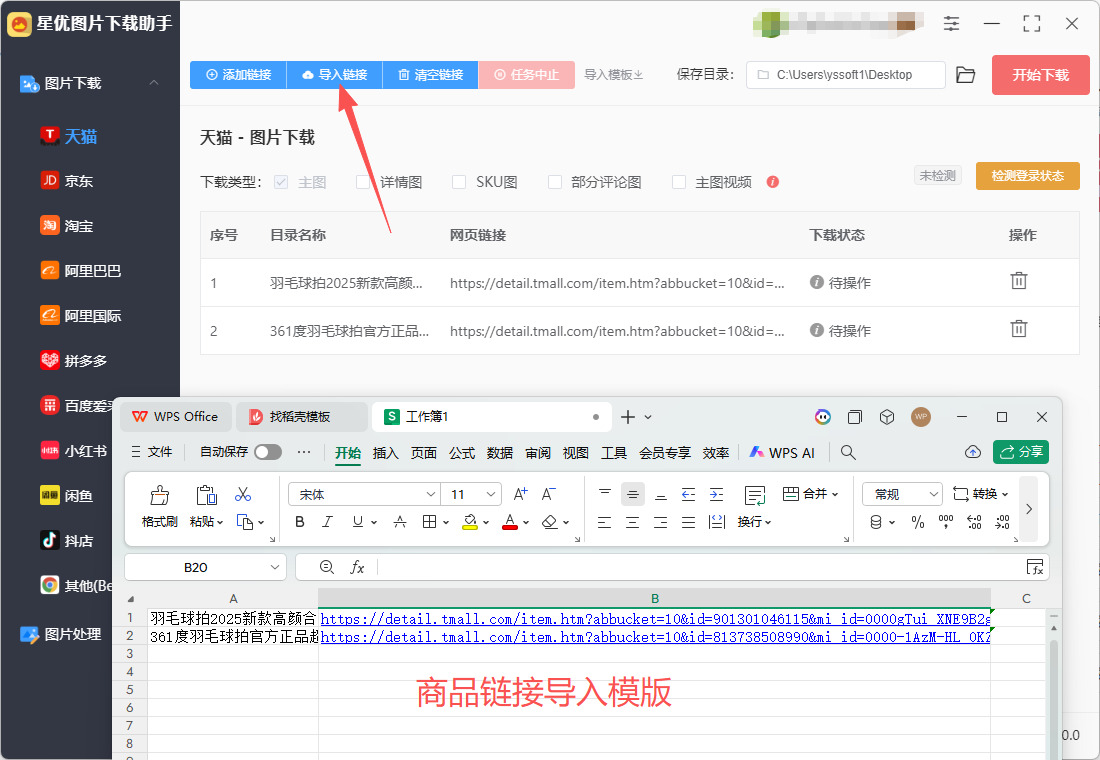
② 点击【导入链接】按键或一次性将多个链接导入软件中,导入格式为excel表格,需要提前准备好(表格第一列填写链接名,第二列添加链接),下图可以看到导入模版。
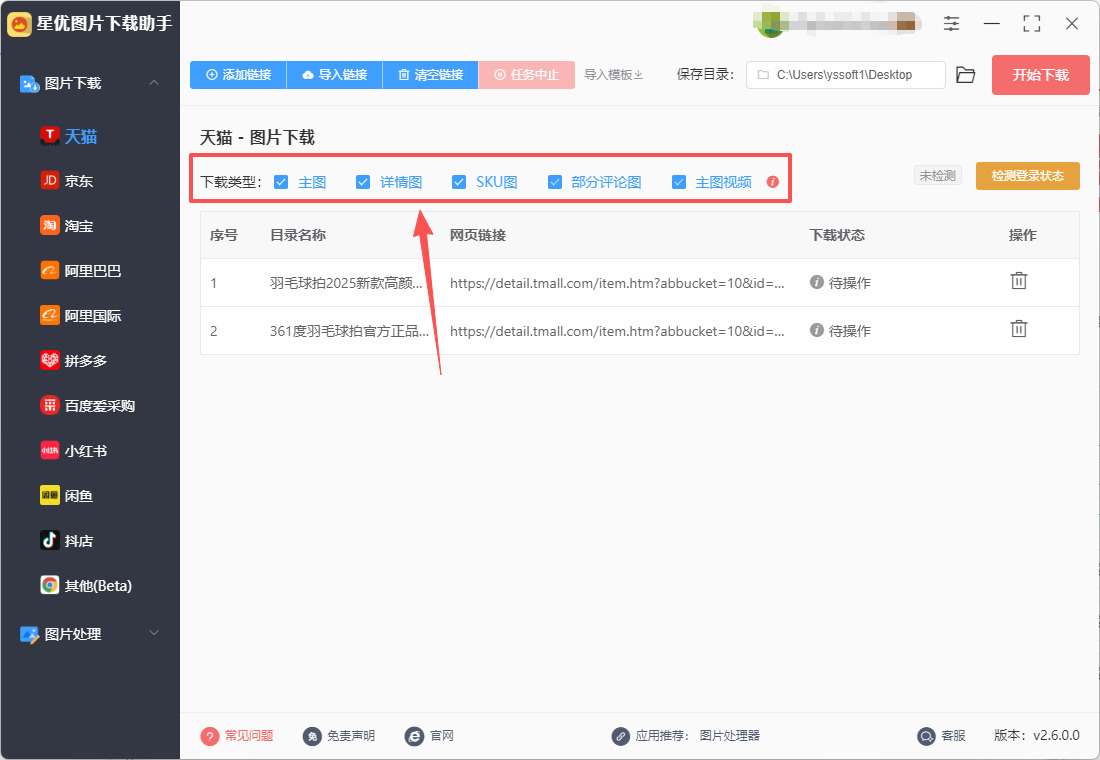
步骤3,根据自己的需要选择下载类型,支持主图、详情图、sku图、评论图和主图视频,根据自己需要进行选择。
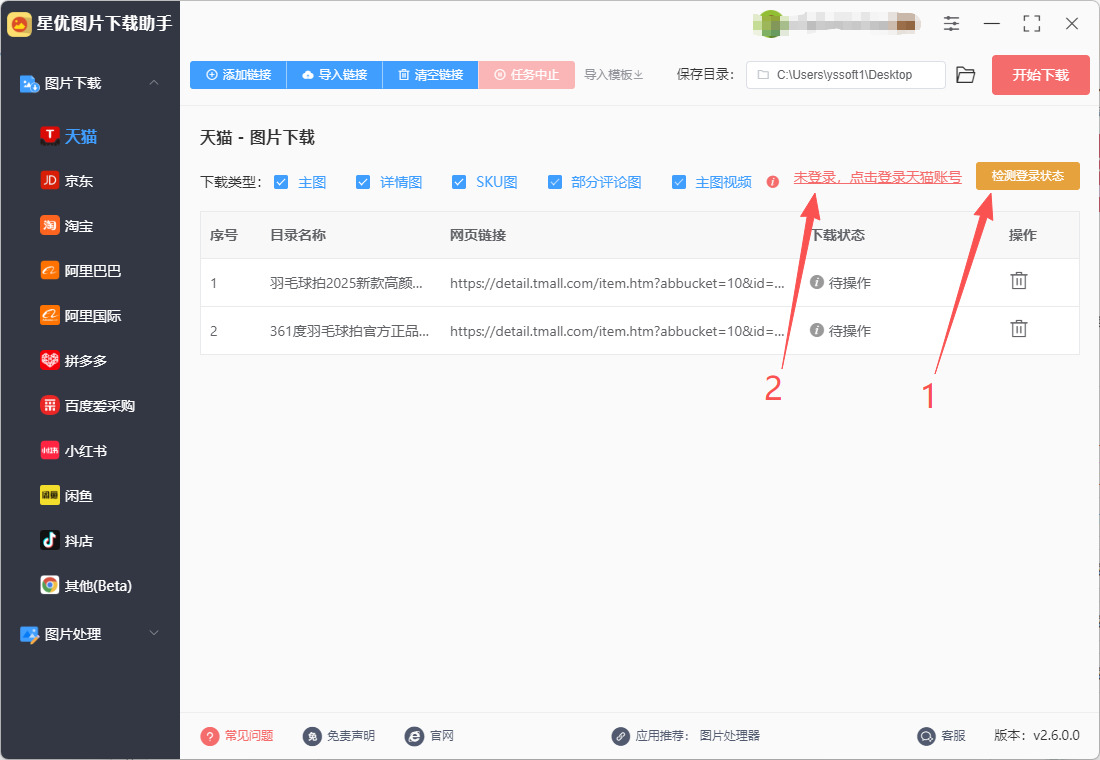
步骤4,另外还需要通过软件登录天猫账号,登录步骤如下:
①,如下图所示先点击【检测登录状态】黄色按键,检测完成后再点击左侧出现的“未登录,点击登录天猫账号”文字按键。
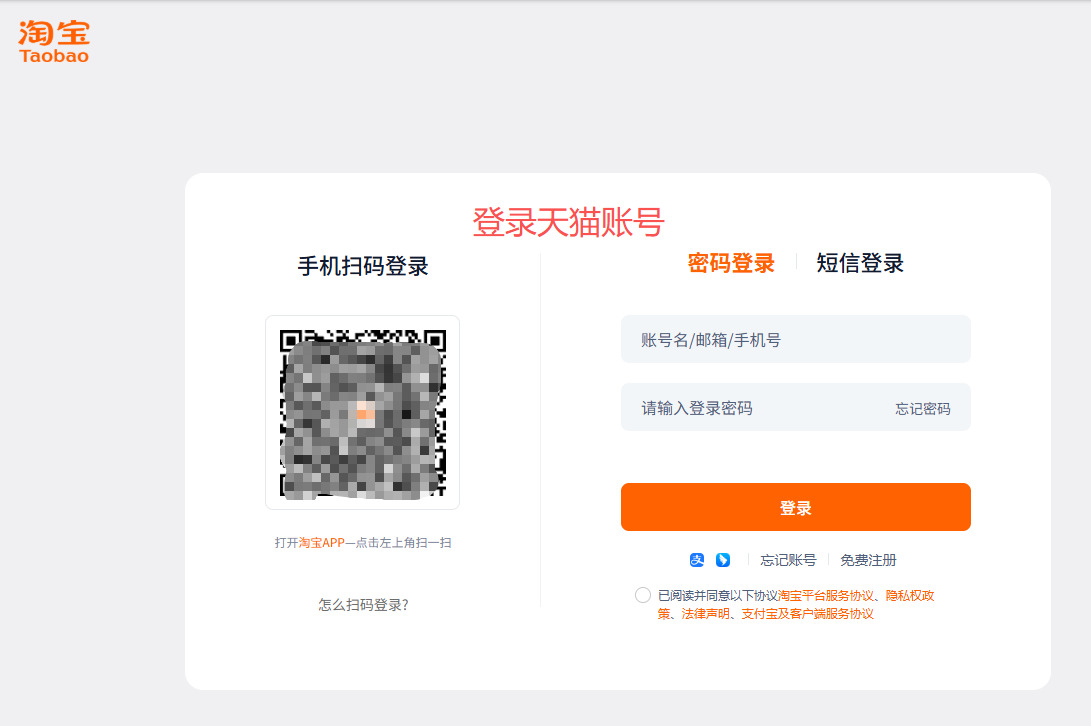
②,这时候可以看到软件弹出了天猫账号登录窗口,大家在这里登录自己的天猫账号即可(建议使用扫码登陆,简单快捷),登录完成后可以关闭此窗口。
步骤5,此时就可以点击右上角红色按键,正式开启下载程序了,下载需要点时间,尤其是添加链接数量比较多的事情,请耐心等待。下载结束时软件会弹出输出文件夹,下载的图片和视频就保存在这里。
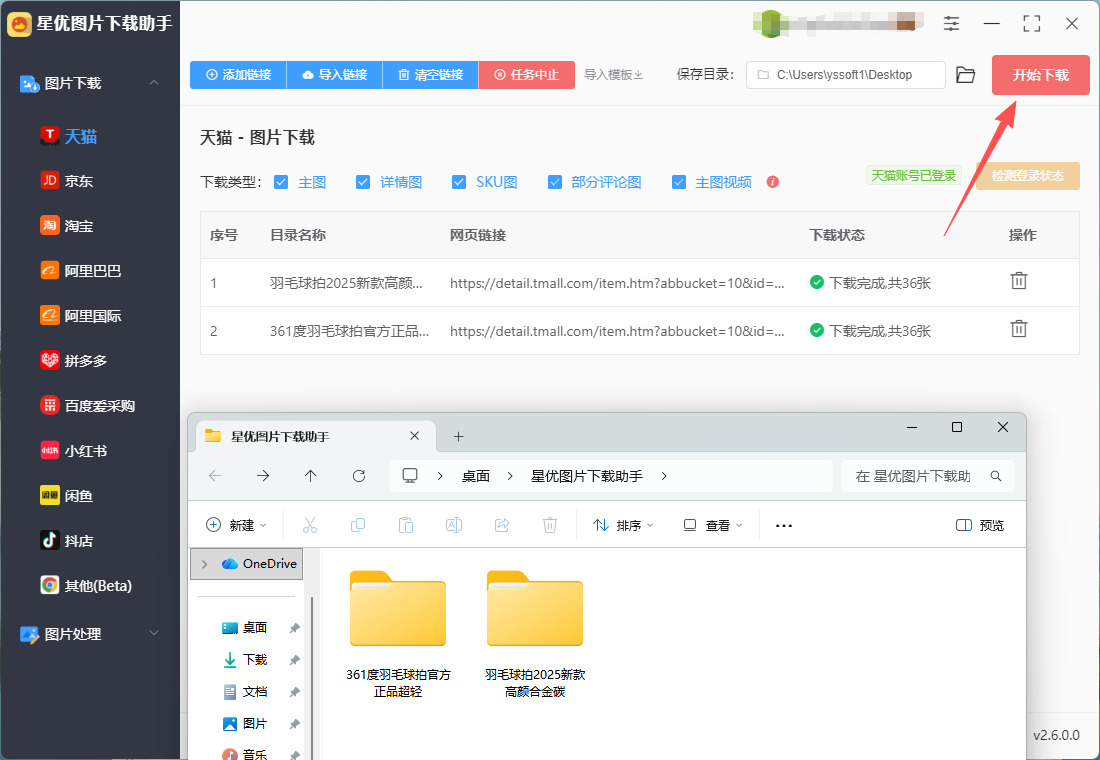
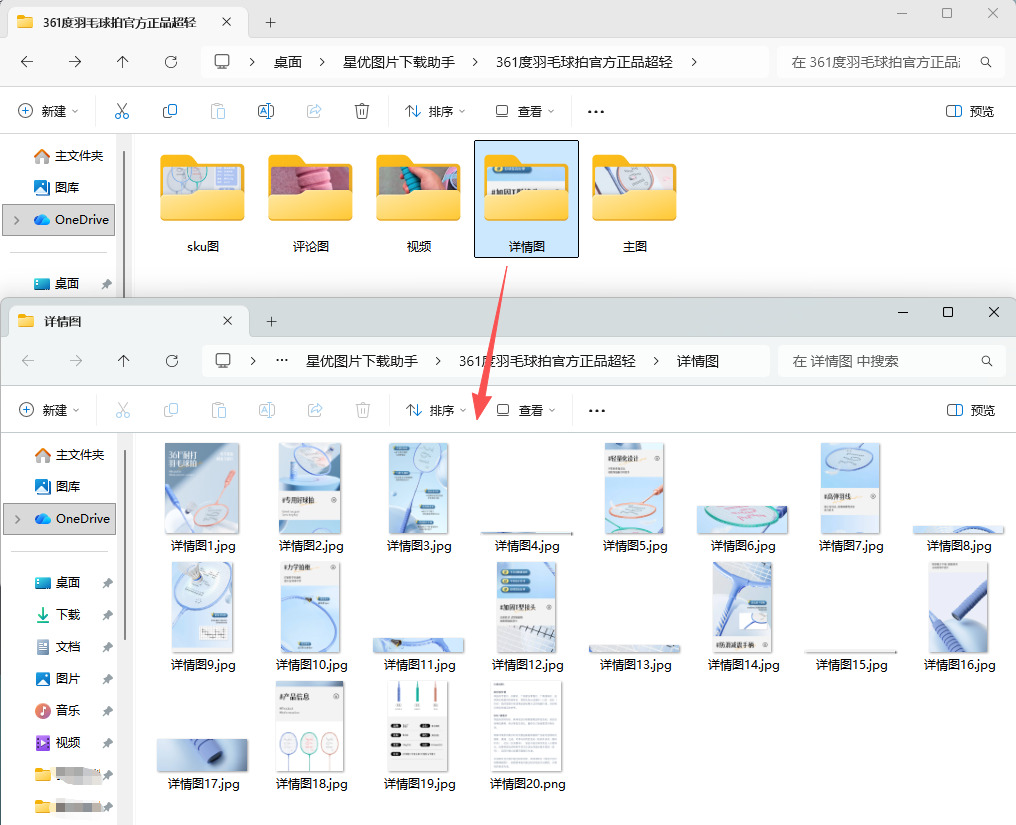
步骤6,最后我们对本次下载结果进行检查,可以看到成功下载了天猫主图、详情图、sku图、评论图和主图视频,并且保存到了对应的文件夹中。
批量下载方法二:使用海鸥图片助手软件
推荐指数:☆☆☆☆☆
系统兼容:Windows7及以上系统
一、准备工作
1、获取并安装海鸥图片助手
打开浏览器,搜索“固乔工作室”,进入官网下载软件。下载完成后,双击安装包,按提示完成安装(部分版本可能无需安装,直接解压即可使用)。
2、准备天猫商品链接
单个商品链接:打开天猫商品页面,复制浏览器地址栏的链接。
整店商品链接:复制天猫店铺首页链接,用于批量下载店内所有商品。
二、批量下载单个商品图片和视频
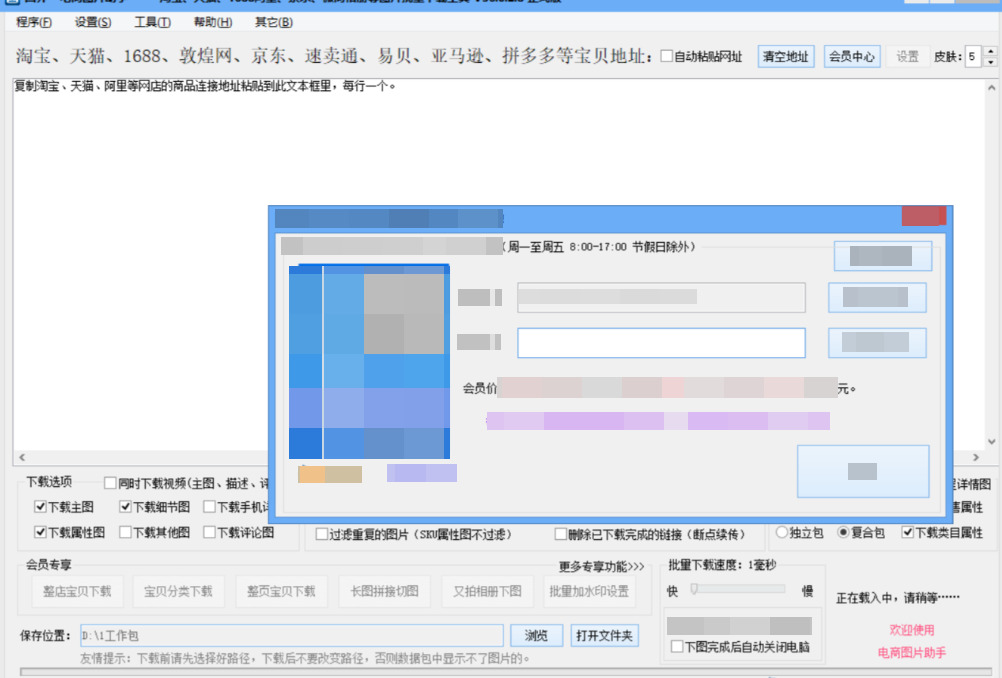
① 打开海鸥图片助手:双击桌面图标或从开始菜单启动软件。
② 设置自动粘贴网址:在软件主界面上方,勾选 【自动粘贴网址】(此功能可自动粘贴复制的链接,无需手动粘贴)。
③ 复制商品链接:打开天猫商品页面,复制链接(按 Ctrl+C 或右键选择“复制”)。链接会自动粘贴到软件中(若未自动粘贴,可手动粘贴到输入框)。
④ 配置下载选项
在软件下方找到 【下载选项】,勾选以下内容:
主图:下载商品主图(通常为高清大图)。
细节图:下载商品细节图(如材质、尺寸等)。
手机详情:下载手机端详情页图片(部分商品可能无此选项)。
视频:下载商品主图视频或详情页视频(必选,否则无法下载视频)。
保存路径:点击 【浏览】 选择保存文件夹(建议新建一个专门存放下载文件的文件夹)。
⑤ 开始下载
点击 【立即下载】,软件会开始解析链接并下载图片和视频。下载进度会在软件底部显示,等待滚动条完成即可。
⑥ 查看下载结果
下载完成后,点击 【打开文件夹】,进入保存路径。图片和视频会按商品分类保存到各自文件夹中,视频通常存放在 “主图视频” 或 “视频” 子文件夹内。
三、批量下载整店商品图片和视频
打开海鸥图片助手:启动软件,确保勾选 【自动粘贴网址】。
复制店铺链接:打开天猫店铺首页,复制链接(。
进入整店下载模式:在软件主界面,点击 【会员专享】 → 【整店宝贝下载】(部分版本可能直接显示“整店下载”按钮)。在弹出的窗口中粘贴店铺链接,点击 【获取】。
获取商品链接:软件会自动解析店铺内所有商品链接,并显示在窗口中。确认链接数量无误后,点击 【确定】,所有链接会自动粘贴到软件主界面。
配置下载选项:与单个商品下载步骤相同,勾选 【主图】、【细节图】、【视频】 等选项,并设置保存路径。
开始下载:点击 【立即下载】,软件会批量下载所有商品的图片和视频。下载完成后,按商品分类查看文件夹,视频会保存在对应商品的子文件夹中。
批量下载方法三:使用python程序
推荐指数:☆☆☆
系统兼容:Windows10和11
一、准备工作
安装Python:确保你已经安装了Python(建议使用Python 3.x)。可以从Python官网下载并安装。
安装库:你需要安装一些Python库,用于发送HTTP请求和处理数据。可以通过以下命令安装所需库:
pip install requests beautifulsoup4
二、编写代码
以下是一个基础的示例代码,用于下载天猫商品图片和视频:
python
import os
import requests
from bs4 import BeautifulSoup
def download_image(url, folder):
response = requests.get(url)
if response.status_code == 200:
with open(os.path.join(folder, url.split('/')[-1]), 'wb') as file:
file.write(response.content)
def download_video(url, folder):
response = requests.get(url)
if response.status_code == 200:
with open(os.path.join(folder, url.split('/')[-1]), 'wb') as file:
file.write(response.content)
def main(product_url):
# 创建保存文件夹
folder = "tmall_downloads"
if not os.path.exists(folder):
os.makedirs(folder)
# 请求商品页面
headers = {
'User-Agent': 'Your User Agent',
}
response = requests.get(product_url, headers=headers)
if response.status_code != 200:
print("Failed to retrieve the product page.")
return
# 解析页面内容
soup = BeautifulSoup(response.content, 'html.parser')
# 获取图片链接
image_tags = soup.find_all('img')
for img in image_tags:
img_url = img.get('src')
if img_url and img_url.startswith('http'):
download_image(img_url, folder)
# 获取视频链接(根据实际页面调整)
video_tags = soup.find_all('video')
for video in video_tags:
video_url = video.get('src')
if video_url and video_url.startswith('http'):
download_video(video_url, folder)
if __name__ == "__main__":
product_url = 'xxxxxxxx?id=YOUR_PRODUCT_ID' # 替换为实际商品链接
main(product_url)
注意事项
商品链接:将代码中的YOUR_PRODUCT_ID替换为实际的天猫商品链接中的商品ID。
反爬虫策略:天猫等电商网站通常有反爬虫措施,建议适当调整代码,如加入随机的请求间隔(time.sleep()),以避免被封禁。
代码适配:实际情况中,解析网页的代码可能需要根据天猫的HTML结构进行调整,确保能正确提取到图片和视频的链接。
User-Agent:可以使用浏览器的User-Agent字符串,确保请求看起来更像是来自真实用户。

批量下载方法四:使用PhotoshopAssistant插件
推荐指数:☆☆☆
系统兼容:各浏览器均支持
一、安装与准备
1、安装插件
打开Chrome浏览器(或基于Chromium内核的浏览器,如360安全浏览器、猎豹浏览器等),访问Chrome应用商店(需科学上网)。
搜索 PhotoshopAssistant(图片助手),点击“添加至Chrome”完成安装。安装后浏览器右上角会显示插件图标(通常为相机图标)。
2、准备天猫商品链接
打开天猫商品页面,复制浏览器地址栏中的商品URL。
若需批量下载多个商品,建议将链接整理至Excel表格(第一列填写商品名称,第二列填写链接),便于后续导入。
二、批量下载图片
1、进入商品页面:在浏览器中打开目标天猫商品页面,确保图片已完全加载(可滚动页面触发所有图片加载)。
2、启动PhotoshopAssistant
点击浏览器右上角的PhotoshopAssistant图标,选择 “提取本页图片”。插件会扫描当前页面所有图片,并在弹出窗口中展示缩略图列表。
3、筛选与下载图片
① 筛选图片:
在插件窗口中,可通过 分辨率、格式、链接 等条件筛选图片(如勾选“仅显示主图”)。若需下载特定尺寸的图片(如800x800以上),可在“尺寸漏斗”中设置最小宽度和高度。
② 批量下载:
勾选需要下载的图片(默认全选),点击 “下载选中” 按钮。在弹出的对话框中,选择保存路径,并设置图片命名规则(如按商品名称+序号命名)。点击“确定”后,图片将自动下载至指定文件夹。
4、分类保存(可选)
若需按图片类型(主图、详情图、SKU图等)分类保存,可手动在插件窗口中勾选对应图片,或通过Excel表格整理链接后分批次下载。
三、下载视频(需结合其他工具)
打开商品页面:在Chrome中访问天猫商品页面,右键点击视频播放区域,选择 “检查” 打开开发者工具。
定位视频URL:
在开发者工具中,切换至 “Network”(网络) 标签页,点击 “Media”(媒体) 过滤请求。
播放视频,此时会显示视频文件的URL(通常以.mp4结尾)。
下载视频:
复制视频URL,在新标签页中打开,右键点击视频选择 “视频另存为” 即可下载。
批量下载天猫商品的图片和视频,将大大提升这一过程的效率。当商家能够一次性获取多个商品的所有视觉素材时,可以节省许多原本需要耗费在单一商品上的时间。这意味着,商家可以将更多的精力投入到如何提升店铺的营销策略以及与客户的互动中,赢得更多的潜在客户。此外,批量下载还可以减少人工操作的错误。在手动下载每个商品的图片和视频时,往往会出现遗漏或下载错误的情况,导致最终上线展示的内容不完整或质量不高。这不仅影响了顾客的购物体验,也可能损害了商家品牌的形象。而通过批量下载,系统化的过程可以有效减少这种风险,使得商家的视觉内容更加统一和专业。在激烈的市场竞争中,时间就是财富。那些能够高效地获取和管理商品视觉内容的商家,必然能够在市场中占据竞争优势。综上所述,批量下载天猫商品的图片和视频,不仅节省了时间、减少了错误,还有助于商家在视觉营销上取得更大的成功。在这个快速变化的电商时代,如何高效获取和管理资源已经成为了各个商家的必修课,也是走向成功的关键一步。通过合理利用这一策略,商家将在未来的竞争中脱颖而出。关于“怎么批量下载天猫商品图片和视频?”的方法就全部介绍到这里了,再次感谢大家的支持和喜欢,学会后记得点赞支持哦。

