视频播放速度如何调快或调慢?在日常的内容创作与多媒体素材处理场景里,调节视频播放速度早已不是专业剪辑师的专属操作,而是很多人高频用到的实用视频处理技能。它不需要复杂的专业设备支撑,却能在大量日常场景里,精准调整视频的节奏与时长,解决很多普通播放操作无法覆盖的实际需求。很多人都有过类似的体验:一段几十分钟的教学视频,核心知识点集中在中间十几分钟,正常倍速观看既浪费时间,慢放关键片段又要反复拖动进度条,很难精准捕捉细节;一段记录日常的生活vlog,平淡的过渡片段拖沓冗长,直接剪掉又会破坏内容的连贯性,调整播放速度就能在保留完整画面的前提下,让整体节奏变得更加紧凑。这些细碎却高频的需求,让调速慢慢变成了很多人处理视频时的常规操作。如果大家不知道怎么调整,那今天就让小编来教一教大家,每个方法都有详细的步骤,相信是可以帮助到大家的。
办法一:使用“星优视频大师”软件调节视频播放速度
软件下载地址:https://www.xingyousoft.com/softcenter/XYVideos
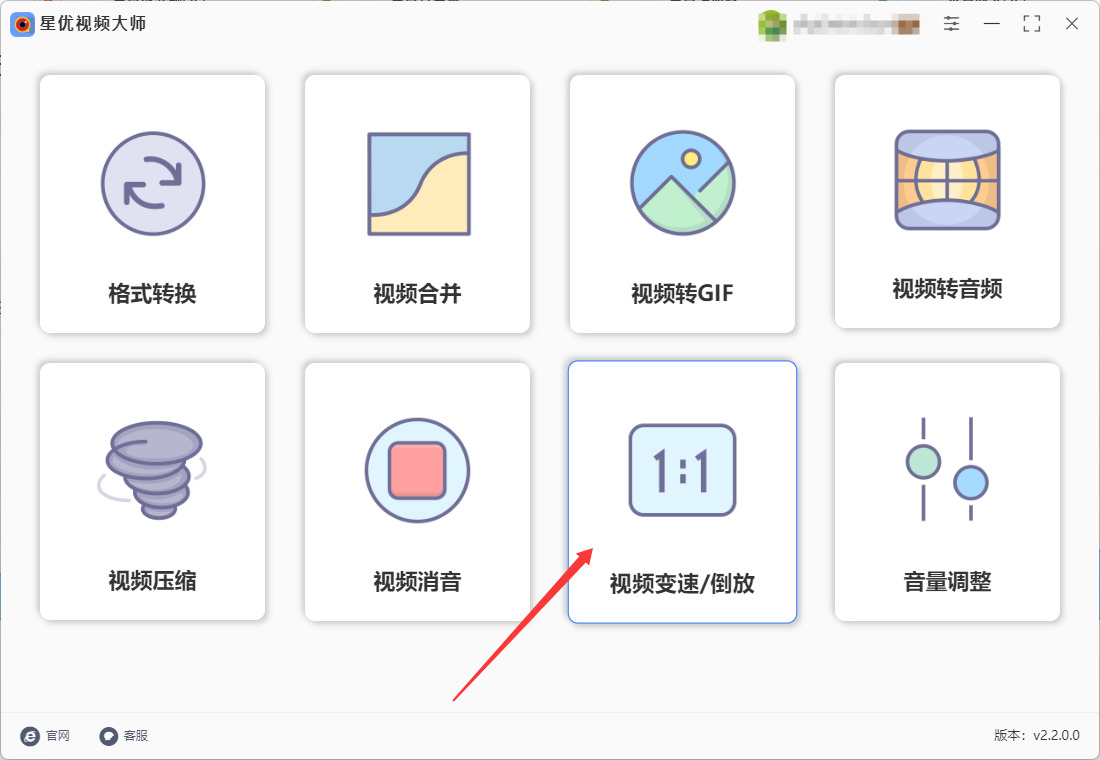
第1步,请提前将“星优视频大师”软件安装到电脑上,安装结束后直接打开,随后点击【视频变速/倒放】功能模块。
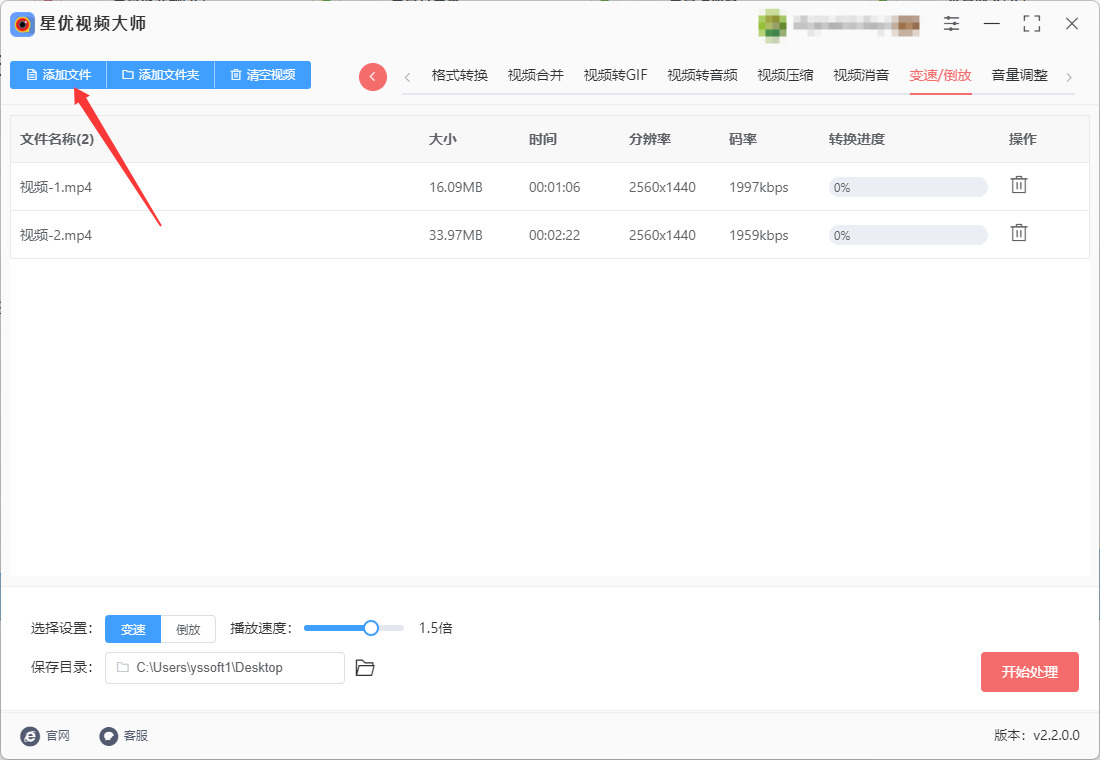
第2步,随后软件跳转到内页,点击左上角【添加文件】按键,随后将需要调节播放速度的视频添加到软件里。
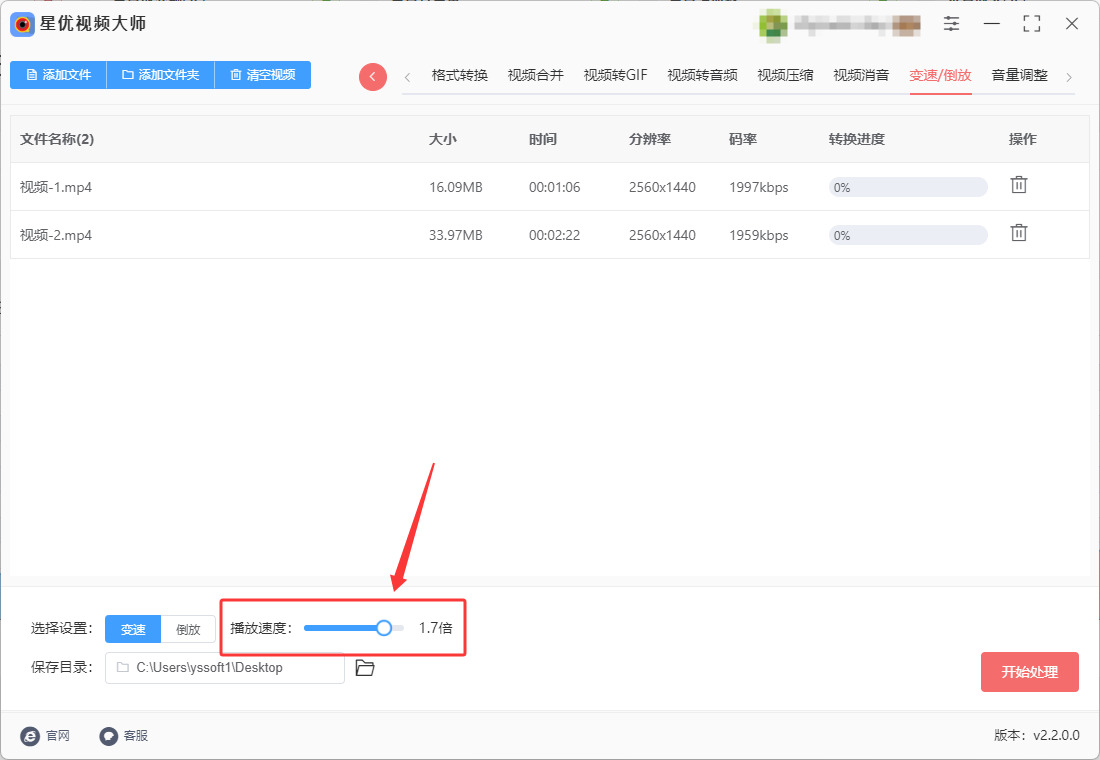
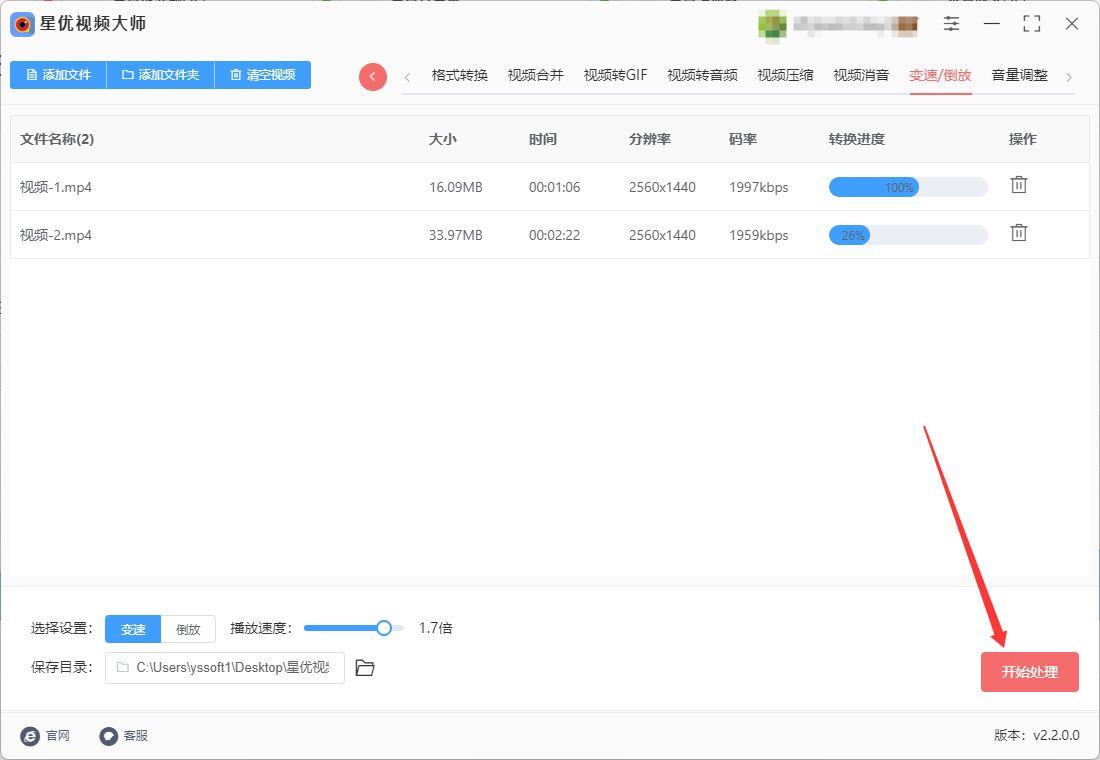
第3步,在软件下载设置【播放速度】参数:将白色圆点向左拖动,代表调慢播放速度;将白色圆点向右拖动,代表调慢播放速度。请根据自己的实际情况进行设置。
第4步,设置完毕后点击【开始处理】红色按键启动软件,视频越大处理时间越久。
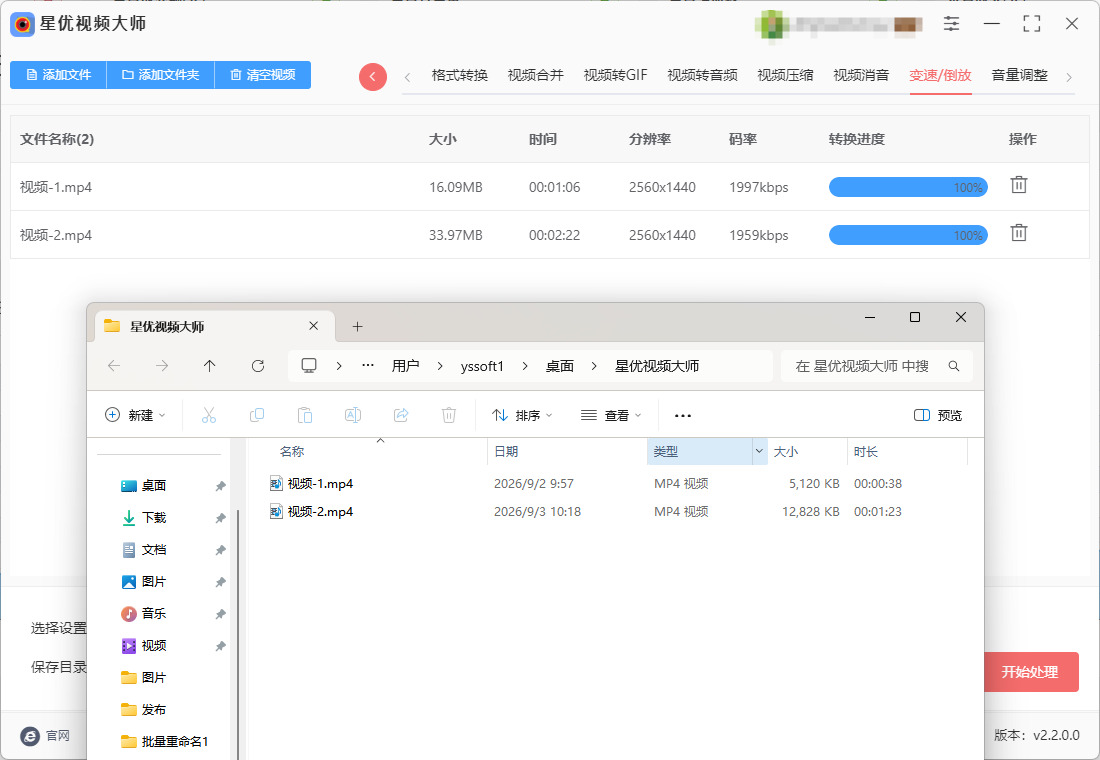
第5步,等到软件自动打开输出文件夹时,说明播放速度调节完毕,可以看到调整播放速度后的视频就保存在这里。
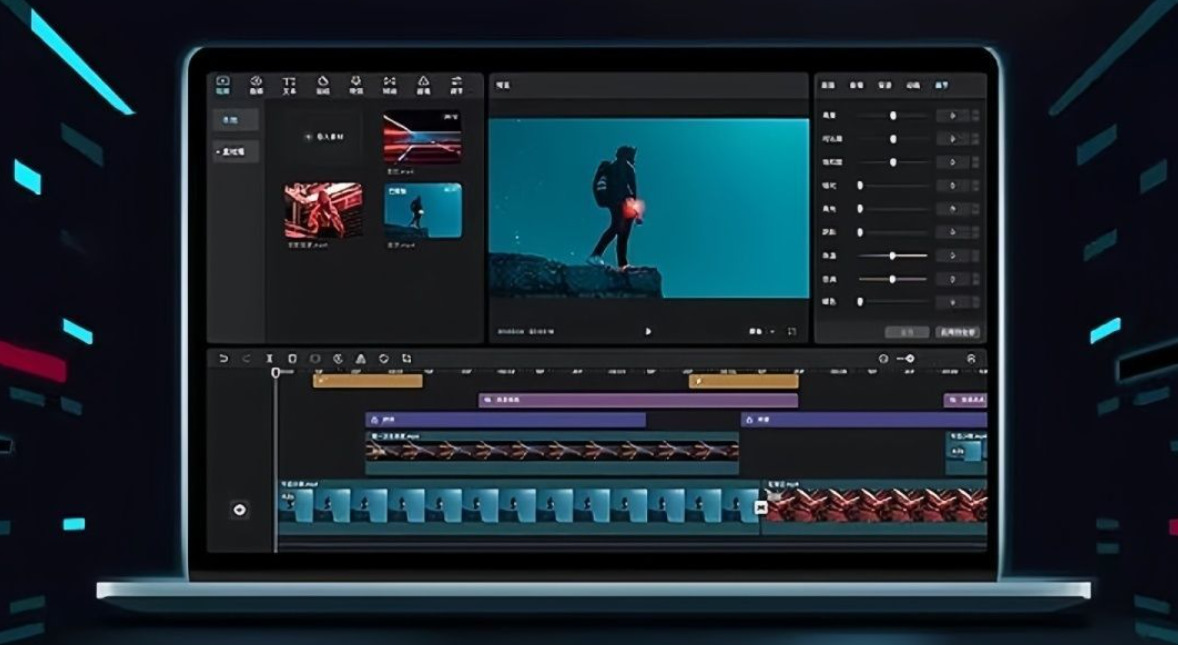
办法二:使用好剪软件调节视频播放速度
步骤1:新建项目,导入视频素材
打开剪映APP,点击首页【开始创作】,在手机相册中选中需要调速的视频,点击【添加】,将视频导入剪辑轨道,等待素材加载完成。
步骤2:选中视频,打开变速功能
手指点击下方轨道中的视频片段,视频边框变为黄色即为选中状态。此时底部会弹出功能工具栏,向左滑动找到并点击变速选项,进入专属调速设置页面。
步骤3:常规匀速调速(全程统一速度,新手首选)
进入变速页面后,默认选中【常规变速】。页面中间有调速滑动条,向左滑动减速、向右滑动加速,可精准调节0.1–100倍任意速度。滑动时页面会实时显示当前倍数和视频更新后的总时长,按需调整即可。调整完成后可点击播放按钮预览效果,确认速度是否合适。
步骤4:曲线变速(分段快慢、高级特效)
若需要视频节奏起伏变化,点击切换至【曲线变速】。软件内置多种预设模板:蒙太奇、英雄时刻、慢动作、平滑变速等,一键套用即可实现自动快慢切换。也可选择【自定义】,手动添加速度节点,拖动节点调整局部速度,实现某一段快放、某一段慢放的专属效果。
步骤5:开启补帧、保留原声(关键优化)
视频慢放容易出现画面卡顿、掉帧,可开启页面底部智能补帧功能,选择帧插值补帧,让慢动作画面丝滑流畅。默认调速会同步改变音频速度,如需保留原声音速不变,可提前选中视频,点击【音频】—【分离音频】,单独调速视频画面,实现画面变速、原声正常播放。
步骤6:确认效果并导出视频
速度调节完成、预览无误后,点击页面右下角【√】保存变速设置。最后点击右上角【导出】,无需额外设置,等待导出完成即可得到调速后的完整视频。
办法三:使用Shotcut软件调节视频播放速度
方式A:通过“属性”面板调整(最简单,适用于固定速度)
这个方法最直接,适合给整个视频片段设置一个固定的快放或慢放速度。
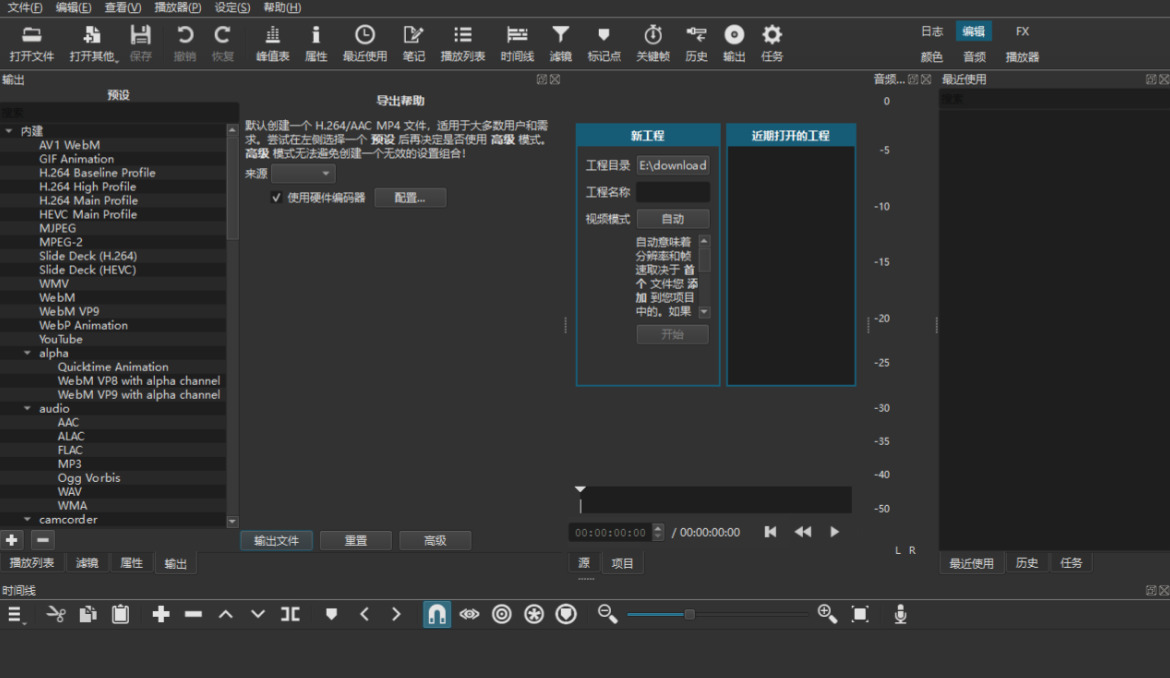
导入视频并拖入时间线:打开 Shotcut,导入你的视频文件,然后把它从播放器窗口拖拽到下方的“时间线”轨道上。
选中剪辑:在时间线上点击选中你需要调整速度的那个视频片段。
打开属性面板:点击软件上方菜单栏的 “属性” 按钮,或者在时间线上右键点击选中的视频,选择“属性”。
调整速度值:在弹出的属性面板中,找到 “速度” 参数。它的默认值是 1.0000,代表正常速度。
想让视频加速(快进),就输入一个大于1的数字。例如,输入 2.0000 代表2倍速播放,输入 8.0000 就是8倍速。
想让视频减速(慢放),就输入一个小于1的数字。例如,输入 0.5000 代表半速播放。
预览效果:调整好数值后,你可以按键盘上的空格键播放预览。你会看到视频时长也会相应地自动缩短或变长。
方式B:通过“速度:向前”滤镜调整(适合制作变速效果)
如果你想让视频在播放过程中由慢变快或由快变慢,就需要使用这个方法。
选中剪辑并添加滤镜:在时间线上选中你的视频片段,然后点击顶部菜单的 “滤镜” 按钮(或者直接按键盘上的 F 键)。
添加“速度:向前”滤镜:在弹出的滤镜面板中,点击左下角的 “+” 号按钮。在菜单中找到 “时间” 分类,然后选择 “速度:向前”。
使用关键帧控制速度:添加滤镜后,你会在滤镜的设置面板中看到一个类似播放时间线的图表。关键帧就是在这个图表上设定的点,用来标记视频在某个时刻的速度值。
基本原理:你想让速度在哪个时间点发生变化,就在那个位置添加一个关键帧,并设置对应的速度值。Shotcut 会自动平滑地衔接两个关键帧之间的速度变化。
操作技巧:将播放头(时间线上的红色竖线)拖动到你想开始变速的位置,然后在滤镜设置中调整“速度”滑块或输入数值,软件会自动在该位置创建一个关键帧。如果你想要一个恒定的速度变化,则需要在片段的开始和结束位置分别设置相同速度值的关键帧。
办法四:使用优速视频处理大师软件调节视频播放速度
基础参数说明:0.25–0.9倍为慢放,画面舒缓,适合慢动作效果;1.1–4倍为快放,压缩视频时长,适合精简素材;1倍为原速,无任何速度改动。
步骤1:启动软件,进入视频变速专属功能
双击打开优速视频处理大师电脑客户端,在软件左侧竖向功能导航栏中,精准找到并点击视频变速功能入口,切勿选错视频转换、视频压缩、视频合并等其他功能,进入专属的调速操作界面,该功能专为视频速度调节设计,适配所有主流视频格式。
步骤2:导入需要调速的视频(支持批量导入)
界面支持两种导入方式,按需选择:一是点击页面左上角添加文件,单选单个视频,或按住Ctrl键多选多条视频;二是直接打开视频文件夹,将单个/多个视频拖拽至软件空白上传区域。软件支持MP4、MOV、AVI、FLV等几乎所有视频格式,导入后列表会清晰显示视频名称、原时长、文件大小,可批量导入统一调速,大幅提升处理效率。
步骤3:精准调节视频播放速度(核心操作)
选中列表中需要调速的视频,页面右侧会弹出速度调节参数面板。软件提供精准倍数调节,支持自定义数值调速,操作简单直观:向左调小数值即可实现视频慢放,适合制作舒缓慢动作画面;向右调大数值即可实现视频快放,快速压缩视频时长。批量处理时,设置好对应倍数后,所有导入视频会统一套用该速度参数,规格完全一致,无需单独逐一调整。
步骤4:预览调速效果,微调参数
速度设置完成后,可点击视频预览按钮,实时查看调速后的画面播放效果。仔细核对视频节奏、音频适配情况,若速度过快或过慢,可返回参数面板重新微调倍数,直到画面、声音节奏符合需求,避免调速后节奏违和、音频错乱。
步骤5:设置视频输出保存路径
在界面底部找到输出目录设置区域,点击【浏览】按钮,自定义选择电脑本地文件夹作为成品保存路径。建议新建专属文件夹存放调速后的视频,与原视频区分存放,避免文件混淆,方便后续查找和整理素材。
步骤6:一键批量生成调速视频
所有参数、预览效果、保存路径全部确认无误后,点击界面右下角开始处理按钮。软件自动后台运行调速编码,批量处理所有导入视频,底部进度条实时展示处理进度,全程自动运行,无需手动干预,处理速度稳定,不会卡顿闪退。
步骤7:查看调速完成的成品视频
等待进度条走完,软件提示处理成功。点击输出目录后的【打开文件夹】,即可查看调速后的成品视频。成品画质无损、画面流畅,音画同步无卡顿,无水印、无压缩模糊问题,可直接用于剪辑、发布、素材存档等场景。
办法五:使用Edius软件调节视频播放速度
步骤1:导入素材并完成基础准备
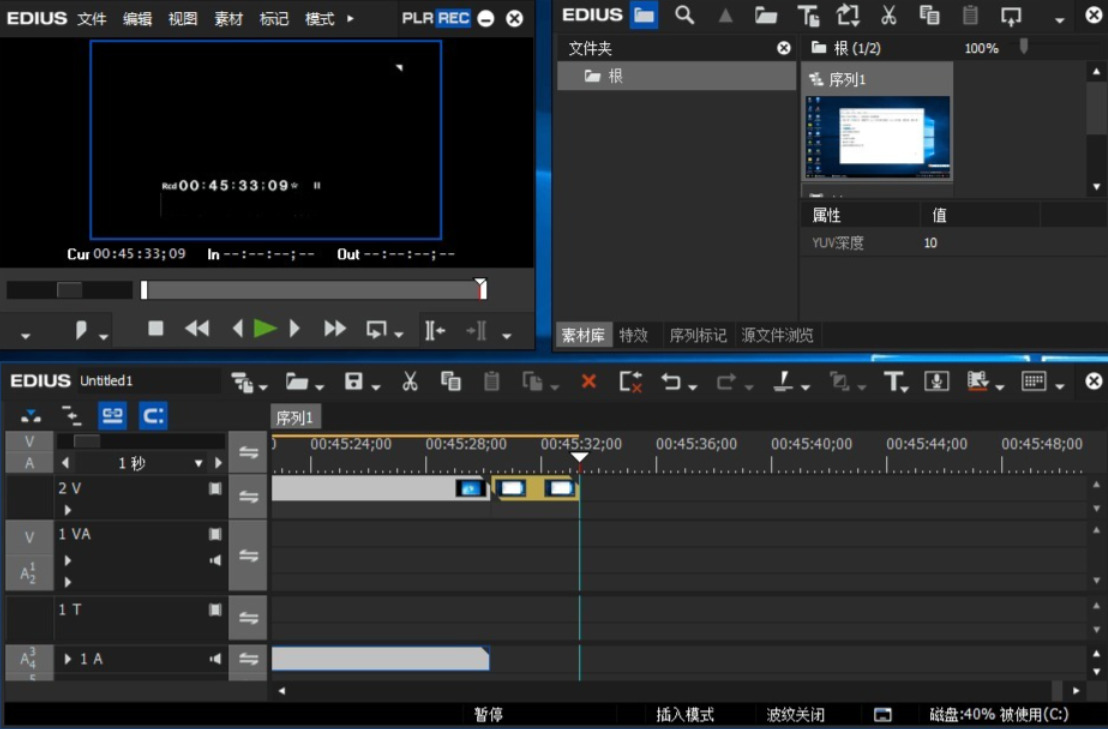
打开Edius软件,在素材库面板的空白区域双击,选中你需要调整速度的目标视频文件,将其导入素材库中。用鼠标把导入的视频素材直接拖拽到时间轴的视频轨道上,点击轨道上的素材确保它处于被选中的高亮状态,此时素材的音频和视频处于完整关联状态,不会出现后续操作中断开链接的问题。
步骤2:唤起速度设置面板
在选中的视频素材上点击鼠标右键,在弹出的右键菜单中找到「时间效果」选项,在二级子菜单中点击「速度」,也可以直接按下快捷键Alt+E,快速唤起速度设置的独立窗口。如果你需要制作更复杂的自定义变速效果,也可以在「时间效果」的子菜单中选择「时间重映射」,进入进阶调速面板。
步骤3:设置核心调速参数
在弹出的设置窗口中完成核心参数配置:首先调整速度比率数值,100%是视频原始播放速度,输入大于100%的数值就能实现快放效果,输入小于100%的数值就能实现慢放效果,输入负数数值还能开启视频倒播功能。勾选「保持音调」选项,避免调速后音频出现人声变尖、音色失真的问题;场选项默认选择「帧融合」即可,对画面流畅度要求更高的场景可以切换为「光流法」,只是处理耗时会相应增加。
步骤4:进阶自定义变速设置(可选)
如果你打开的是时间重映射面板,就可以实现一段视频内的多段变速效果:把时间线移动到你需要改变速度的节点,点击面板上方的添加关键帧按钮,拖动关键帧调整时长对应关系,向左拖拽关键帧就能让对应片段播放速度变快,向右拖拽关键帧就能让对应片段播放速度变慢,逐段添加关键帧就能制作出前半段加速、后半段慢放的渐变变速效果。
步骤5:确认效果并导出素材
所有参数调整完成后点击「确定」按钮,回到Edius主界面,点击录制窗口的播放按钮,预览调整后的视频效果。如果速度不符合预期,可以重复前面的步骤重新打开设置面板修改参数,确认效果完全达标后,就可以正常导出工程文件,完成整个视频调速操作。
这套操作流程覆盖了Edius调速的全部常用场景,熟练掌握后,你可以快速完成教学视频倍速处理、慢动作细节展示、视频时长压缩等各类日常素材处理需求,大幅提升视频编辑的工作效率。
对于经常做竞品视频分析、素材整理的人来说,这项技能的实用价值远不止“加快观看速度”这么简单。大量的参考视频如果全部以原速看完,会占用非常多的工作时间,通过合理的倍速调整,既能快速梳理完全部内容框架,也能在重点片段慢放定格,精准提取需要参考的画面细节。不用反复拖拽进度条来回跳转,也不用把完整视频拆成多个片段单独剪辑,就能在原素材的基础上,快速得到适配不同场景的播放效果。更重要的是,熟练掌握视频调速的思路之后,它会慢慢变成一种优化内容表达的日常习惯。遇到时长超限无法上传的素材,不用生硬删减画面,通过合理提速就能把总时长控制在平台要求的范围内;遇到需要重点展示的细节动作,不用额外添加复杂的特效,慢放处理就能让关键信息清晰地传递给观看者,大幅降低内容传递的沟通成本。说到底,调节视频播放速度,从来都不是为了追求花哨的视频特效,而是在短视频和素材内容越来越多的当下,找到一种更灵活的内容处理方式。它用简单的操作,打破了原视频固定时长和节奏的限制,让我们可以根据自己的实际需求,自由掌控视频的观看节奏,让信息获取和内容表达的过程都变得更加高效,成为日常视频处理里一个不起眼却总能解决实际问题的实用技能。关于“视频播放速度如何调快或调慢?”的解决办法就全部分享到这里了,如果对你有帮助请记得点赞支持哦。

